
Einführung
Das Bild-in-Bild‑Feature von Vizio‑Fernsehern gehört zu den Funktionen, die viele Nutzer lieben, wenn es funktioniert, und die für Frust sorgen, wenn sie es nicht finden. Viele Vizio‑Besitzer möchten ein Spiel ansehen und gleichzeitig Nachrichten, einen Kamera‑Feed oder einen anderen Sender in einem kleineren Fenster verfolgen. Andere wollen spielen und gleichzeitig einen Livestream oder eine Anzeigetafel sichtbar haben. Die Herausforderung besteht darin, dass nicht jeder Vizio‑Fernseher echtes Bild‑in‑Bild (PiP) bietet und sich Menüs und Funktionen je nach Modellreihe unterscheiden.
Moderne Smart‑TVs konzentrieren sich stark auf Streaming‑Apps und Casting statt auf klassische TV‑Tricks wie PiP und Split‑Screen. Einige neuere Vizio‑Modelle haben PiP komplett entfernt, während ältere Modelle es in Menüoptionen verstecken, die leicht übersehen werden. Dadurch suchen Nutzer oft nach einer PiP‑Einstellung, die auf ihrem speziellen Fernseher gar nicht existiert.
Diese Anleitung beseitigt diese Verwirrung. Sie erfahren, was das Bild‑in‑Bild‑Feature von Vizio‑Fernsehern tatsächlich leistet, wie Sie prüfen, ob Ihr Modell es unterstützt, und wie Sie es aktivieren, wenn es verfügbar ist. Sie lernen außerdem praktische Alternativen für Modelle kennen, die kein PiP haben, wie man Vizio‑TVs mit Streaming‑Geräten und Konsolen kombiniert und wie man häufige Probleme löst. Am Ende wissen Sie, wie Sie am besten ein Multi‑Screen‑Setup rund um Ihren Vizio‑TV aufbauen – unabhängig davon, ob er ein natives PiP‑Feature besitzt oder nicht.
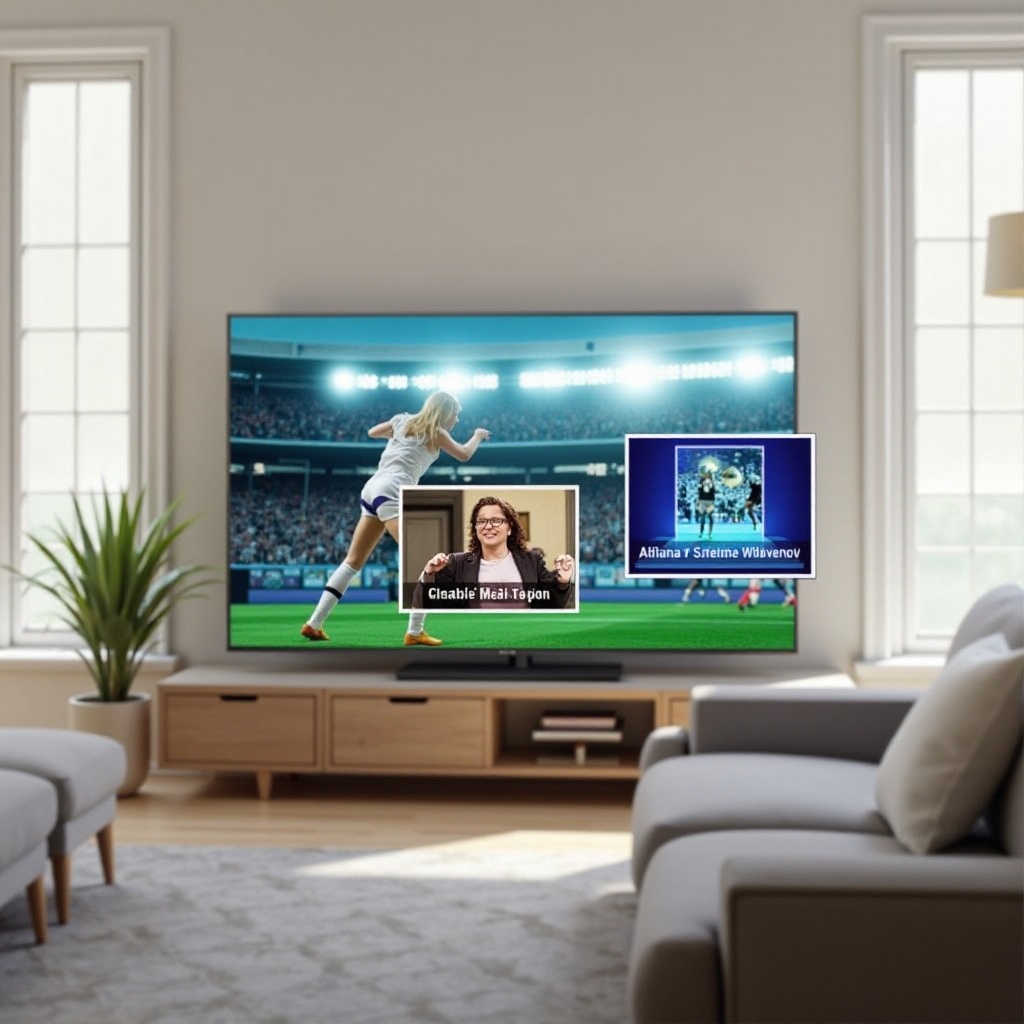
Was ist Bild in Bild auf einem Vizio‑TV?
Auf einem Vizio‑TV ist Bild in Bild ein Anzeigemodus, bei dem eine Videoquelle als Hauptbild im Vollbild und eine zweite Quelle in einem kleineren Fenster darüber angezeigt wird. Sie könnten zum Beispiel ein Football‑Spiel im großen Fenster ansehen und gleichzeitig einen Nachrichtensender, einen Sport‑Ticker oder einen Kamera‑Feed in einer kleinen Ecke im Blick behalten.
Bild in Bild vs. Split‑Screen vs. Multiview
Oft werden mehrere Begriffe für ähnliche, aber unterschiedliche Funktionen verwendet:
- Picture in Picture (PiP): Ein großes Bild mit einem kleineren, schwebenden Fenster darüber.
- Split‑Screen oder POP: Der Bildschirm wird in zwei oder mehr gleich große Bereiche aufgeteilt, die jeweils eine andere Quelle zeigen.
- Multiview: Ein weiter gefasster Begriff, der PiP, Split‑Screen und komplexere Layouts mit mehreren Quellen gleichzeitig umfasst.
Auf vielen älteren Vizio‑TVs sehen Sie möglicherweise Menüpunkte wie „Picture in Picture“ und „POP“. Einige externe Geräte, wie HDMI‑Multiviewer oder AV‑Receiver, verwenden den Begriff „Multiview“ für Layouts, die mehrere Eingänge zu einem Ausgang kombinieren.
Warum PiP auf modernen Smart‑TVs anders ist
Ältere Fernseher hatten hauptsächlich einfache Eingänge wie Antenne, Kabel und einige HDMI‑Ports. PiP konnte einfach zwei dieser Video‑Signale mischen. Moderne Smart‑TVs, einschließlich Vizio, müssen zusätzlich App‑basiertes Streaming, Digital Rights Management und komplexe Betriebssysteme verarbeiten. Dadurch wird die Unterstützung mehrerer gleichzeitiger Videostreams schwieriger.
Deshalb finden Sie bei Vizio‑Fernsehern mehrere typische Einschränkungen:
- Einige Modelle erlauben PiP nur für bestimmte Eingangskombinationen, etwa einen TV‑Tuner plus einen HDMI‑Eingang.
- Viele App‑basierte Quellen (wie Netflix oder YouTube, die direkt auf dem TV laufen) können nicht im PiP‑Fenster erscheinen.
- Neuere SmartCast‑Modelle entfernen PiP teilweise komplett, um die Oberfläche zu vereinfachen und Ressourcen zu sparen.
Das erklärt, warum viele Nutzer das Menü öffnen und keinen Hinweis auf Bild in Bild finden, selbst auf einem aktuellen TV, der moderne Apps und Casting unterstützt.
Wann PiP heute wirklich nützlich ist
Trotz Streaming und mehreren Geräten ist Bild in Bild auf Vizio‑TVs in mehreren Fällen weiterhin sehr praktisch:
- Sportfans: Ein Hauptspiel ansehen und gleichzeitig ein weiteres Spiel, Highlights oder einen Scoreboard‑Sender verfolgen.
- News‑ und Finanzinteressierte: Einen Nachrichtenkanal im Blick behalten, während Sie ein anderes Programm sehen oder die Märkte verfolgen.
- Eltern: Einen Kamera‑Feed oder eine Streaming‑App in einem Fenster überwachen, während im anderen eine andere Quelle läuft.
- Gamer: Im Hauptfenster spielen und im kleineren Fenster einem Guide oder Livestream folgen, sofern die Hardware dies zulässt.
Nachdem die Funktion selbst klar ist, folgt der nächste Schritt: herauszufinden, ob Ihr spezieller Vizio‑TV sie überhaupt beherrscht.
Unterstützt Ihr Vizio‑TV Bild in Bild?
Nicht jeder Vizio‑TV unterstützt Bild in Bild. Einige ältere oder Mittelklasse‑Modelle besitzen es, während viele neuere SmartCast‑Geräte sich auf Apps und Casting konzentrieren. Bevor Sie Zeit mit der Suche in Menüs verbringen, sollten Sie prüfen, ob Ihr TV PiP überhaupt auf der Feature‑Liste hat.
So finden Sie die Modellnummer Ihres Vizio‑TVs
Beginnen Sie damit, die Modellnummer Ihres Vizio‑Fernsehers zu ermitteln. Sie finden sie an mehreren Stellen:
- Auf der Rückseite des TV: Suchen Sie nach einem Aufkleber mit der Modellnummer, etwa „V555M‑K01“ oder ähnlich.
- Im On‑Screen‑Menü:
- Drücken Sie die Taste „Menu“ oder „Settings“ auf Ihrer Fernbedienung.
- Öffnen Sie den Bereich „System“ oder „Admin & Privacy“.
- Wählen Sie „System Info“ oder „About“, um die Modellnummer zu sehen.
- Auf Ihren Kaufunterlagen: Prüfen Sie die Rechnung, Ihr Händlerkonto oder Ihr Vizio‑Konto, falls Sie den TV registriert haben.
Notieren Sie die vollständige Modellnummer, denn ein kleiner Unterschied bei Buchstaben oder Ziffern kann auf eine andere Ausstattung hinweisen.
Prüfen der Bedienungsanleitung oder der Vizio‑Support‑Seite
Wenn Sie die Modellnummer kennen, prüfen Sie die offizielle Dokumentation:
- Rufen Sie die offizielle Support‑Website von Vizio auf.
- Geben Sie Ihre Modellnummer in die Suchleiste ein.
- Laden Sie die Bedienungsanleitung oder Schnellstart‑Anleitung herunter.
- Öffnen Sie das PDF und suchen Sie nach Begriffen wie „Picture in Picture“, „PiP“, „POP“ oder „Multi Picture“.
Wenn Ihre Anleitung PiP erwähnt, sollte sie auch Folgendes beschreiben:
- Wie PiP ein‑ und ausgeschaltet wird.
- Welche Eingangskombinationen unterstützt werden.
- Welche Einschränkungen es gibt, etwa „HDMI kann nicht mit HDMI in PiP verwendet werden“.
Wenn weder die Anleitung noch das Datenblatt PiP oder Multi‑Picture‑Modi erwähnen, unterstützt Ihr Vizio‑TV mit hoher Wahrscheinlichkeit kein natives PiP.
Hinweise in Menü und Fernbedienung, die auf PiP‑Support hindeuten
Sie können auch direkt am TV und an der Fernbedienung nach PiP‑Hinweisen suchen:
- Fernbedienungstasten: Ältere Vizio‑Fernbedienungen besitzen manchmal eine Taste „PIP“, „PIP/POP“ oder ein Multi‑Fenster‑Symbol. Eine dedizierte PiP‑Taste ist ein starkes Indiz dafür, dass Ihr TV diese Funktion unterstützt.
- Bildschirmeinstellungen:
- Drücken Sie „Menu“ auf der Fernbedienung.
- Durchsuchen Sie Bereiche wie „Picture“, „Settings“ oder „Advanced“.
- Suchen Sie nach Einträgen wie „Picture in Picture“, „Multi Picture“, „POP“ oder „Split Screen“.
Wenn Sie PiP‑Optionen sehen, diese aber ausgegraut sind, bedeutet das oft, dass die aktuelle Eingangskombination PiP nicht erlaubt, obwohl der TV es grundsätzlich unterstützt. Versuchen Sie, auf einen anderen Eingang wie den TV‑Tuner zu wechseln, um zu sehen, ob die Option aktiv wird.
Wenn Sie bestätigt haben, dass Ihr TV PiP unterstützt, können Sie mit dem Aktivieren und Konfigurieren fortfahren.
So aktivieren Sie Bild in Bild auf kompatiblen Vizio‑TVs
Wenn Ihr Vizio‑TV Bild in Bild unterstützt, können die Schritte je nach Modell leicht variieren. Der grundlegende Ablauf ist aber ähnlich: Sie wählen die Hauptquelle, öffnen die PiP‑Steuerung, wählen eine zweite Quelle und passen dann das kleine Fenster an.
PiP‑Option im Bildschirmmenü finden
Um auf PiP über das Bildschirmmenü zuzugreifen, gehen Sie im Allgemeinen wie folgt vor:
- Schalten Sie den TV ein und wählen Sie Ihre Hauptquelle, etwa den TV‑Tuner oder einen HDMI‑Eingang.
- Drücken Sie die Taste „Menu“ oder „Settings“ auf der Fernbedienung.
- Navigieren Sie zu einem Bereich wie „Picture“, „System“ oder „Setup“.
- Suchen Sie nach einem Untermenü mit der Bezeichnung „Picture in Picture“, „Multi Picture“, „POP“ oder „PIP/POP“.
- Wählen Sie „Picture in Picture“ und stellen Sie den Status auf „On“.
Einige Fernbedienungen haben eine eigene „PIP“-Taste. Durch Drücken dieser Taste gelangen Sie direkt zu den PiP‑Steuerelementen und sparen sich einige Schritte. Sobald PiP aktiviert ist, sollte der TV ein kleines Fenster über dem Hauptbild anzeigen, auch wenn darin möglicherweise noch kein Inhalt erscheint, bis Sie eine Quelle auswählen.
Haupt‑ und Untereingänge auswählen (HDMI, TV, AV etc.)
Nachdem Sie PiP aktiviert haben, müssen Sie auswählen, welcher Videoeingang im kleinen Fenster angezeigt wird. Typische Kombinationen sind:
- Hauptbild: TV‑Tuner, Unterbild: HDMI1 oder HDMI2.
- Hauptbild: HDMI1, Unterbild: TV‑Tuner.
Die meisten Vizio‑TVs erlauben aufgrund von Hardware‑Beschränkungen kein HDMI plus HDMI im integrierten PiP. So legen Sie die Quelle für das kleine Fenster fest:
- Öffnen Sie das PiP‑Menü oder verwenden Sie die PiP‑Taste auf der Fernbedienung.
- Markieren Sie die Option „Sub Source“, „Input“ oder „Source Select“.
- Wählen Sie den Eingang für das kleine Fenster, etwa „TV“, „HDMI1“ oder „Component“.
- Warten Sie einen Moment, um zu sehen, ob das Unterbild erscheint.
Wenn Sie ein leeres Bild oder die Meldung „No Signal“ sehen, versuchen Sie eine andere Eingangskombination, die laut Bedienungsanleitung unterstützt wird.
PiP‑Fenster vergrößern, verschieben und tauschen
Die meisten PiP‑fähigen Vizio‑TVs erlauben grundlegende Einstellungen für Größe und Position des PiP‑Fensters. Übliche Steuerungen sind:
- Größe: Oft Optionen wie klein, mittel oder groß.
- Position: Typischerweise eine der vier Ecken: oben links, oben rechts, unten links oder unten rechts.
So nehmen Sie diese Anpassungen vor:
- Öffnen Sie den Einstellungsbildschirm für PiP.
- Wählen Sie „Size“, um festzulegen, wie groß das Unterfenster sein soll.
- Wählen Sie „Position“ und verschieben Sie das Fenster in eine Ecke, in der es keine wichtigen Bildschirmanzeigen verdeckt.
In der Regel können Sie auch tauschen, welche Quelle im Hauptbild und welche im PiP‑Fenster angezeigt wird:
- Öffnen Sie das PiP‑Menü.
- Wählen Sie die Option „Swap“ oder „Exchange“.
- Das Haupt‑ und Unterbild tauschen die Plätze, behalten aber ihre jeweiligen Quellen bei.
Auswählen, welches Fenster den Ton steuert
Standardmäßig kommt der Ton in der Regel von der Hauptquelle im Vollbild. Wenn Sie stattdessen das Unterfenster hören möchten:
- Öffnen Sie die PiP‑Einstellungen.
- Suchen Sie nach einer Option wie „Audio Source“, „Main/Sub Audio“ oder ähnlich.
- Wählen Sie aus, ob das Haupt‑ oder das Unterfenster die Audioausgabe steuern soll.
Es kann immer nur ein Audiostream über den TV wiedergegeben werden, aber Sie können bei Bedarf zwischen beiden wechseln.
Wenn Sie das native PiP verstanden haben, möchten Sie möglicherweise Streaming‑Boxen und Spielkonsolen anschließen. Das führt zu zusätzlichen Möglichkeiten, aber auch Einschränkungen, die Sie beachten sollten.
Bild in Bild mit Streaming‑Geräten und Konsolen nutzen
Viele Nutzer schließen Roku, Fire TV, Apple TV oder Spielkonsolen an ihren Vizio‑TV an und erwarten, diese mit anderen Quellen im PiP‑Modus kombinieren zu können. Das kann in bestimmten Situationen funktionieren, es gibt aber wichtige Limits im Zusammenhang mit HDMI und App‑basierten Inhalten.
PiP mit Roku, Fire TV und Apple TV auf einem Vizio‑Bildschirm
Wenn Ihr Vizio‑Modell PiP unterstützt und HDMI als Haupt‑ oder Unterquelle zulässt, können Sie eventuell Folgendes nutzen:
- Den TV‑Tuner als eine Quelle.
- Ein Streaming‑Gerät wie Roku, Fire TV, Chromecast oder Apple TV als zweite Quelle.
Allerdings müssen Sie mit einigen Einschränkungen rechnen:
- Viele Vizio‑TVs unterstützen keine HDMI+HDMI‑Kombinationen im PiP.
- Einige Streaming‑Apps blockieren die Ausgabe in einem PiP‑ähnlichen Fenster aufgrund von Kopierschutzregeln.
- SmartCast‑Apps, die direkt auf dem TV laufen, erscheinen selten als eigene PiP‑Quellen.
Sie müssen möglicherweise verschiedene Kombinationen von Eingängen und Apps testen, um herauszufinden, welche der TV im PiP‑Modus zulässt.
Gleichzeitig fernsehen und spielen
Gamer möchten häufig auf einer Konsole spielen und gleichzeitig einen TV‑Sender, Stream oder eine Anzeigetafel im kleineren Fenster verfolgen. Wenn Ihr Vizio die entsprechenden PiP‑Kombinationen unterstützt, können Sie Folgendes ausprobieren:
- Hauptbild: HDMI‑Eingang der Konsole, Unterbild: TV‑Tuner.
- Hauptbild: TV‑Tuner, Unterbild: HDMI‑Signal der Konsole.
Achten Sie dabei auf Folgendes:
- Eingabeverzögerung (Input Lag): Zusätzliche Verarbeitung für PiP kann die Verzögerung erhöhen, was schnellen Spielen schadet.
- Auflösung: Das Unterfenster kann das Bild herunterskalieren, wodurch Text und Details schwerer zu erkennen sind.
Wenn das integrierte PiP den Konsolen‑Eingang nicht wie gewünscht unterstützt, ist ein externer HDMI‑Multiviewer für anspruchsvollere Gaming‑Setups oft die bessere Lösung.
Warum zwei HDMI‑Eingänge oft nicht gleichzeitig angezeigt werden können
Die meisten Vizio‑TVs besitzen nur einen zentralen Videoverarbeitungspfad für HDMI‑Signale. Sie schalten zwischen Eingängen um, statt mehrere HDMI‑Streams gleichzeitig zu dekodieren. Deshalb kann der TV meistens HDMI1 und HDMI2 nicht gleichzeitig über integriertes PiP oder Split‑Screen anzeigen.
Wenn die Hardware nur einen verarbeiteten HDMI‑Stream gleichzeitig unterstützt, kann die Software das nicht umgehen. Diese Designentscheidung vereinfacht den TV und senkt die Kosten, beschränkt aber die Flexibilität des nativen PiP. Wenn Sie zwei HDMI‑Signale gleichzeitig auf dem Bildschirm benötigen, müssen Sie auf externe Hardware oder einen PC zurückgreifen.
Externe HDMI‑PiP‑/Multiview‑Boxen verwenden
Um HDMI‑Beschränkungen zu umgehen, fügen viele Nutzer ihrer Ausstattung eine HDMI‑PiP‑ oder Multiview‑Box hinzu. Diese Geräte:
- Nehmen mehrere HDMI‑Eingänge entgegen, etwa Streaming‑Sticks, Konsolen oder Kabel‑Receiver.
- Kombinieren diese Eingänge zu einem HDMI‑Ausgang mit PiP‑, Quad‑View‑ oder Side‑by‑Side‑Layouts.
- Senden das kombinierte Signal an einen einzigen HDMI‑Eingang Ihres Vizio‑TVs.
Die grundlegende Einrichtung sieht so aus:
- Schließen Sie Ihre Quellen (Konsole, Streaming‑Box, Kabel‑Receiver) an die HDMI‑Eingänge des Multiviewers an.
- Verbinden Sie den HDMI‑Ausgang des Multiviewers mit einem HDMI‑Port Ihres Vizio‑TVs.
- Wählen Sie diesen HDMI‑Eingang am TV aus.
- Verwenden Sie die Fernbedienung und Menüs des Multiviewers, um Layouts zu wählen, die Hauptquelle festzulegen und zu bestimmen, welche Quelle den Ton steuert.
Für den Fernseher ist dies lediglich ein einziges HDMI‑Signal. Die Multiview‑Box übernimmt die gesamte Arbeit zur Erstellung von PiP‑ oder Multiview‑Layouts.
Wenn Ihr Vizio überhaupt kein PiP unterstützt, ermöglichen externe Geräte und kreative Setups trotzdem Multi‑Screen‑Ansichten. Der nächste Abschnitt beschreibt diese Alternativen.
Alternativen, wenn Ihr Vizio‑TV kein natives PiP hat
Viele neue Vizio‑Smart‑TVs enthalten keine integrierten Bild‑in‑Bild‑ oder Split‑Screen‑Modi. Das bedeutet nicht, dass Sie auf Multi‑Screen‑Ansichten verzichten müssen. Mit Casting, mobilem PiP, PCs und spezieller Hardware können Sie ähnliche Erlebnisse schaffen.
Casting und SmartCast als „weiche“ PiP‑Lösung
Vizio SmartCast unterstützt das Casting von Smartphones, Tablets und einigen Computern. Auch wenn der TV nicht zwei Quellen gleichzeitig anzeigen kann, können Sie dennoch Geräte übergreifend multitasken:
- Casten Sie eine Streaming‑App als Hauptansicht an den TV.
- Nutzen Sie Ihr Smartphone oder Tablet für ein zweites Video, soziale Medien oder Live‑Statistiken.
So haben Sie zwei aktive Bildschirme: den Vizio‑TV und Ihr mobiles Gerät. In manchen Setups können Sie auch den Desktop eines Computers casten und dort mehrere Fenster anordnen, sodass Sie PiP mithilfe von Software auf Ihrem PC statt auf dem TV nachbilden.
Die Bild‑in‑Bild‑Funktionen Ihres Smartphones oder Tablets nutzen
Android und iOS/iPadOS unterstützen mittlerweile systemweites Bild in Bild in vielen Apps. Sie können:
- Eine unterstützte Video‑App auf Ihrem Smartphone oder Tablet öffnen und einen Stream starten.
- Zum Home‑Screen zurückkehren oder die App wechseln, während das PiP in einem kleinen, schwebenden Fenster weiterläuft.
- Das PiP‑Fenster nach den Möglichkeiten Ihres mobilen Betriebssystems vergrößern oder verschieben.
Gleichzeitig kann Ihr Vizio‑TV eine völlig andere Quelle anzeigen, etwa eine Spielkonsole oder einen Kabel‑Receiver. Sie erhalten damit eine Art Multi‑Screen‑Ansicht mit einem Video auf dem TV und einem anderen im PiP Ihres Mobilgeräts.
Multiview über einen Laptop oder PC, der mit dem Vizio verbunden ist
Ein PC oder Laptop, der per HDMI mit Ihrem Vizio verbunden ist, kann als flexible Multiview‑Zentrale dienen. So richten Sie dies ein:
- Verbinden Sie Ihren Computer über HDMI mit dem Vizio‑TV.
- Stellen Sie den TV im Betriebssystem als erweiterten Bildschirm oder Hauptbildschirm ein.
- Öffnen Sie mehrere Fenster auf dem Desktop, zum Beispiel Streaming‑Videos, Webbrowser, Chat‑Apps und Statistik‑Tools.
- Ordnen und skalieren Sie die Fenster manuell, um Ihr eigenes PiP‑ oder Multiview‑Layout zu erstellen.
Diese Methode ist sehr flexibel. Sie bestimmen genau, wie viele Fenster angezeigt werden und wie sie den Bildschirm nutzen. Die Hauptgrenzen sind die Leistungsfähigkeit Ihres Computers und Ihre Internetverbindung.
Spezielle HDMI‑Multiviewer für Power‑User
Für ein besonders TV‑ähnliches Erlebnis bleiben HDMI‑Multiviewer die leistungsfähigste PiP‑Alternative. Sie eignen sich ideal, wenn Sie:
- Mehrere Spiele, Nachrichtensender oder Feeds gleichzeitig verfolgen.
- Gameplay streamen oder aufzeichnen und zugleich eine weitere Quelle überwachen.
- Sicherheitskameras, einen PC und TV‑Quellen über ein einziges Display laufen lassen.
Diese Geräte bieten feste Layouts, hardwarebasierte Verarbeitung mehrerer Eingänge und Fernbedienung – alles über eine einzige HDMI‑Verbindung zu Ihrem Vizio‑TV.
Wenn PiP oder ein Multiview‑Setup läuft, sollten Sie die Bildeinstellungen optimieren, damit das Bild scharf, lesbar und reaktionsschnell bleibt.
Bildqualität und Leistung im PiP‑Modus optimieren
Multi‑Screen‑Ansichten stellen höhere Anforderungen an den TV und alle angeschlossenen Geräte. Einige gezielte Bildanpassungen helfen, sowohl das Haupt‑ als auch das Unterfenster klar zu halten, ohne lag spürbar zu erhöhen.
Die besten Bildmodi für Multi‑Fenster‑Ansichten
Beginnen Sie mit einem neutralen Bildmodus, der Helligkeit und Farben nicht extrem übertreibt. Auf vielen Vizio‑TVs eignen sich „Calibrated“, „Calibrated Dark“, „Movie“ oder „Standard“ besser als „Vivid“. Anschließend können Sie:
- Die Schärfe reduzieren, um harte Kanten oder Halos um kleine PiP‑Fenster zu vermeiden.
- Die Farbtemperatur auf „Warm“ oder „Normal“ stellen, um natürliche Hauttöne zu erhalten.
- Hintergrundbeleuchtung oder Helligkeit so anpassen, dass beide Fenster lesbar bleiben, ohne die Augen zu belasten.
Wenn das Unterfenster ausgewaschen wirkt, können kleine Anpassungen von Kontrast und Helligkeit helfen, damit beide Fenster harmonisch wirken.
Eingabeverzögerung beim Spielen mit PiP reduzieren
Wenn Sie mit PiP oder einem Multiview‑Signal spielen, wird die Eingabeverzögerung zu einem wichtigen Thema. Um sie zu reduzieren, sollten Sie:
- Für den HDMI‑Eingang Ihrer Konsole oder Ihres PCs den „Game Mode“ aktivieren.
- Zusätzliche Verarbeitungsfunktionen wie Motion Smoothing, Rauschunterdrückung und dynamischen Kontrast deaktivieren.
- Niedrig‑Latenz‑Einstellungen auf externen Multiview‑ oder Capture‑Geräten nutzen.
Testen Sie Ihre Steuerung in einem schnellen Spiel. Wenn Sie eine Verzögerung zwischen Tastendruck und Bildreaktion bemerken, reduzieren Sie die Bildverarbeitung weiter oder deaktivieren Sie PiP für kompetitive Spielsituationen.
Helligkeit, Kontrast und Untertitel anpassen
Kleine Fenster erschweren das Lesen von Text und feinen Details, insbesondere von Untertiteln oder Laufschriften. Um die Lesbarkeit zu verbessern, sollten Sie:
- Die Untertitelgröße, sofern möglich, in den App‑ oder Geräte‑Einstellungen erhöhen.
- Sehr dunkle Bildmodi vermeiden, wenn Sie auf Text in einem kleinen PiP‑Fenster angewiesen sind.
- Das PiP‑Fenster von hellen Senderlogos und Grafiken weg verschieben, die vom Text ablenken können.
Ein ausgewogenes Bild erleichtert es, beide Fenster im Blick zu behalten, ohne die Augen zu überanstrengen.
Wenn Sie weiterhin ungewöhnliches Verhalten, fehlende Menüs oder Tonprobleme feststellen, können einige Troubleshooting‑Schritte PiP meistens wiederherstellen oder seine Grenzen bestätigen.
Fehlerbehebung bei Problemen mit Bild in Bild auf Vizio‑TVs
Selbst wenn ein Vizio‑TV Bild in Bild unterstützt, können Probleme wie fehlende PiP‑Optionen, schwarze Unterfenster oder falscher Ton auftreten. Ein systematisches Vorgehen hilft zu erkennen, ob ein Einrichtungsfehler oder eine feste Einschränkung vorliegt.
PiP‑Option fehlt oder ist im Menü ausgegraut
Wenn Sie PiP gar nicht finden oder nicht auswählen können:
- Prüfen Sie in der Bedienungsanleitung oder im Datenblatt, ob Ihr exaktes Modell Bild in Bild oder Multi‑Picture‑Funktionen aufführt.
- Wechseln Sie auf einen anderen Eingang, etwa den TV‑Tuner, und prüfen Sie das Menü erneut.
- Vergewissern Sie sich, dass Sie keinen speziellen Modus oder keine App verwenden, die PiP deaktiviert.
Wenn die Anleitung PiP nirgends erwähnt und Sie es in keinem Menü sehen, unterstützt Ihr Modell wahrscheinlich kein natives Bild in Bild.
„No Signal“ oder schwarzer Bildschirm im PiP‑Fenster
Ein schwarzes Unterfenster oder eine „No Signal“-Meldung weist meist auf ein Eingangs‑ oder Kompatibilitätsproblem hin:
- Am ausgewählten Untereingang ist möglicherweise kein Gerät angeschlossen oder eingeschaltet.
- Die Quelle befindet sich eventuell auf einem HDCP‑geschützten Bildschirm, den manche TVs im PiP nicht anzeigen.
- Die Kombination aus Haupt‑ und Untereingang ist in PiP möglicherweise nicht erlaubt.
Zur Fehlerbehebung:
- Testen Sie den Untereingang im Vollbild, um sicherzustellen, dass er allein funktioniert.
- Versuchen Sie eine andere Eingangskombination wie „TV + HDMI“ statt „HDMI + HDMI“.
- Nutzen Sie die „Swap“-Funktion, um zu sehen, ob das Problem einer bestimmten Quelle folgt.
Ton kommt von der falschen Quelle
Wenn der Ton nicht zu dem Bild passt, auf das Sie sich konzentrieren möchten:
- Öffnen Sie die PiP‑Audioeinstellungen und wechseln Sie die Audioquelle von Haupt‑ auf Unterbild oder umgekehrt.
- Prüfen Sie bei einer Soundbar oder einem AV‑Receiver, ob der Eingang mit der TV‑Ausgabe übereinstimmt.
- Wenn Sie einen externen Multiviewer verwenden, passen Sie dessen Audioeinstellungen ebenfalls an.
In vielen Setups werden Audio‑ und Videoauswahl an mehreren Stellen gesteuert, sodass Sie möglicherweise sowohl am TV als auch am externen Gerät Einstellungen ändern müssen.
Firmware‑Updates, Resets und wann Sie den Support kontaktieren sollten
Wenn PiP auf Ihrem Vizio früher funktionierte und nach einer Änderung an Setup oder Menüs nicht mehr, ziehen Sie diese Schritte in Betracht:
- Prüfen Sie in den Systemeinstellungen des TV, ob ein Firmware‑Update verfügbar ist, und installieren Sie es.
- Führen Sie einen Power‑Cycle durch, indem Sie den TV 20 bis 30 Sekunden vom Strom trennen und dann wieder einstecken.
- Setzen Sie als letzten Ausweg nach Sicherung Ihrer Einstellungen den TV über das Systemmenü auf Werkseinstellungen zurück.
Wenn keiner dieser Schritte PiP wiederherstellt und Ihre Anleitung die Funktion weiterhin aufführt, wenden Sie sich an den Vizio‑Support. Geben Sie Ihre Modellnummer, die aktuelle Firmware‑Version und eine klare Problembeschreibung an, damit geklärt werden kann, ob eine Softwareänderung das PiP‑Verhalten entfernt oder verändert hat.
Fazit
Bild in Bild auf Vizio‑TVs kann eine leistungsfähige Möglichkeit sein, mehrere Quellen gleichzeitig zu verfolgen – vorausgesetzt, Ihr konkretes Modell unterstützt die Funktion und Sie beachten die Eingangsgrenzen. Viele ältere und Mittelklasse‑Vizio‑Geräte bieten PiP oder POP, insbesondere zur Kombination eines TV‑Tuners mit einem HDMI‑Eingang. Gleichzeitig konzentrieren sich viele neuere SmartCast‑Modelle auf Apps, Streaming und Casting und bieten überhaupt kein natives PiP.
Unterstützt Ihr TV PiP, können Sie es über das Menü oder eine Fernbedienungstaste aktivieren, Haupt‑ und Unterquellen auswählen, die Fenstergröße und ‑position anpassen und festlegen, welches Fenster den Ton steuert. Wenn Ihr TV kein PiP unterstützt, haben Sie dennoch starke Optionen: mobiles PiP, SmartCast und Casting, PC‑basierte Multiview‑Setups und externe HDMI‑Multiviewer, die mehrere Eingänge gleichzeitig verarbeiten.
Mit der richtigen Kombination aus TV‑Einstellungen, externen Geräten und einigen Bildanpassungen können Sie ein Multi‑Screen‑Setup aufbauen, das zu Ihrer Art passt, Sport, Nachrichten, Spiele und Streams zu schauen. Nutzen Sie die Methoden in dieser Anleitung als Checkliste, um herauszufinden, was Ihr Vizio‑TV allein leisten kann – und wo die passenden Zusatzgeräte Ihr Seherlebnis noch weiter verbessern können.
Häufig gestellte Fragen
Kann ich Bild-in-Bild verwenden, um zwei HDMI-Quellen gleichzeitig auf meinem Vizio-Fernseher zu sehen?
Die meisten Vizio-Fernseher können mit der integrierten Bild-in-Bild-Funktion nicht zwei HDMI-Quellen gleichzeitig anzeigen. Der Fernseher verfügt in der Regel nur über einen Haupt-HDMI-Verarbeitungspfad, sodass er zwar zwischen HDMI1 und HDMI2 umschalten kann, aber nicht beide gleichzeitig in separaten Fenstern dekodieren kann. Einige ältere Modelle erlauben eine HDMI-Eingangsquelle plus den TV-Tuner im Bild-in-Bild-Modus, aber HDMI + HDMI ist selten. Wenn Sie zwei HDMI-Quellen gleichzeitig auf dem Bildschirm benötigen, ist ein externer HDMI-Multiviewer, der mehrere Eingänge zu einem HDMI-Ausgang kombiniert, der in Ihren Vizio eingespeist wird, die zuverlässigste Option.
Funktioniert Bild-in-Bild mit Netflix, YouTube und anderen Streaming-Apps auf einem Vizio-Fernseher?
Die native Bild-in-Bild-Funktion von Vizio funktioniert normalerweise mit Hardware-Eingängen wie dem TV-Tuner oder HDMI und nicht mit einzelnen SmartCast-Apps. Wenn Sie Netflix, YouTube oder ähnliche Apps direkt auf dem Fernseher öffnen, laufen diese typischerweise im Vollbildmodus ohne integrierte Bild-in-Bild-Funktion des Fernsehers selbst. Einige Streaming-Geräte wie Apple TV oder Android-TV-Boxen unterstützen Bild-in-Bild innerhalb ihrer eigenen Apps, aber dieses Bild-in-Bild findet auf dem Gerät statt, nicht als separates TV-Fenster. Für flexible, appbasierte Bild-in-Bild-Funktionen ist es oft einfacher, ein Telefon, Tablet oder einen PC zu verwenden, der Bild-in-Bild unterstützt, und den Fernseher auf eine andere Hauptquelle fokussiert zu lassen.
Was ist die beste Übergangslösung, wenn mein Vizio-Fernseher von 2024 keine Bild-in-Bild- oder Split-Screen-Option bietet?
Wenn Ihr Vizio-Fernseher von 2024 keine native Bild-in-Bild- oder Split-Screen-Funktion bietet, sind externe oder gerätebasierte Lösungen die besten Übergangslösungen. Für ein echtes TV-ähnliches Bild-in-Bild-Erlebnis verwenden Sie einen HDMI-Multiviewer, der mehrere HDMI-Eingänge akzeptiert und ein kombiniertes Bild-in-Bild- oder Quad-View-Layout als einen HDMI-Ausgang an Ihren Vizio ausgibt. Wenn Sie mehr Flexibilität bevorzugen, schließen Sie einen PC oder Laptop an den Fernseher an und ordnen mehrere Fenster auf dem Desktop an, oder nutzen Sie das Bild-in-Bild Ihres Telefons oder Tablets, während der Fernseher eine separate Quelle anzeigt. Auf diese Weise können Sie ein Multiscreen-Erlebnis aufbauen, auch wenn der Fernseher selbst kein Bild-in-Bild anbietet.