
Einführung
Eine TCL-Soundbar soll Filme, Spiele und Musik besser klingen lassen und keine neuen Probleme verursachen. Viele Besitzer stoßen jedoch auf dasselbe Problem: Die TCL-Soundbar funktioniert nicht mehr, gibt keinen Ton aus oder stellt keine Verbindung zum Fernseher, zu Bluetooth oder zum Subwoofer her. Die gute Nachricht ist, dass die meisten dieser Probleme klare, wiederholbare Lösungen haben, für die keine fortgeschrittenen technischen Kenntnisse erforderlich sind.
Diese Anleitung führt Schritt für Schritt durch jedes gängige Problem. Sie überprüfen Stromversorgung, Verbindungen, TV-Einstellungen, Bluetooth-Kopplung, drahtlose Subwoofer und Firmware. Jeder Abschnitt baut auf dem vorherigen auf, damit Sie mit einem klaren Plan von einfachen Kontrollen zu fortgeschritteneren Lösungen wechseln können – statt nach dem Zufallsprinzip zu testen.
Sie benötigen kein tiefgehendes technisches Wissen. Folgen Sie einfach den Schritten der Reihe nach, testen Sie nach jeder Änderung, und oft stellen Sie den Ton innerhalb weniger Minuten wieder her. Wenn Sie am Ende angekommen sind und die Soundbar noch immer nicht funktioniert, wissen Sie, ob wahrscheinlich ein Hardwarefehler vorliegt und was Sie dem TCL-Support genau mitteilen sollten.
Stellen Sie zunächst sicher, dass die Grundlagen abgedeckt sind: Stromversorgung und physische Verbindungen.
Schritt 1 – Stromversorgung und grundlegende Verbindungen prüfen
Bevor Sie in erweiterte Menüs und versteckte Einstellungen eintauchen, vergewissern Sie sich, dass Ihre TCL-Soundbar tatsächlich eingeschaltet ist und korrekt verbunden wird. Viele Beschwerden à la „TCL-Soundbar funktioniert nicht“ gehen letztlich auf Probleme mit Strom, Kabeln oder Eingängen zurück, die Sie in Sekunden beheben können.
- Bestätigen Sie, dass die TCL-Soundbar Strom hat
- Suchen Sie nach einer Betriebsanzeige (Kontrollleuchte) an der Vorderseite oder Oberseite der Soundbar.
- Drücken Sie die physische Ein-/Aus-Taste an der Soundbar und achten Sie auf Veränderungen bei den Lichtern oder im Display.
- Testen Sie die Fernbedienung und prüfen Sie, ob das Soundbar-Display oder die LED-Leiste reagiert.
-
Wenn die Soundbar ein Textdisplay besitzt, achten Sie auf Symbole oder Meldungen, wenn Sie Tasten drücken.
-
Steckdosenleiste, Steckdose und Netzkabel überprüfen
- Schließen Sie ein anderes Gerät, z. B. ein Handy-Ladegerät oder eine Lampe, an derselben Steckdose an, um sicherzustellen, dass sie funktioniert.
- Wenn Sie einen Überspannungsschutz oder eine Steckdosenleiste verwenden, schließen Sie die Soundbar direkt an der Wandsteckdose an, um eine defekte Leiste auszuschließen.
- Überprüfen Sie das Netzkabel auf scharfe Knicke, sichtbare Beschädigungen oder lose Stecker an beiden Enden.
-
Stellen Sie sicher, dass ein eventuell vorhandener Netzadapter oder ein Netzteil fest sitzt und nicht in der Steckdose wackelt.
-
HDMI-/Optical-/AUX-Kabel und physische Anschlüsse prüfen
- Ermitteln Sie, wie Ihre Soundbar mit dem Fernseher verbunden ist:
- HDMI ARC oder eARC
- Optisches (TOSLINK-)Kabel
- AUX- / 3,5-mm-Analogkabel
- Stecken Sie jedes Kabel fest in seinen Anschluss, bis Sie einen leichten Widerstand oder ein leises Klicken spüren bzw. hören.
- Überprüfen Sie sowohl die Anschlüsse am TV als auch an der Soundbar auf Staub, verbogene Pins oder andere physische Schäden.
-
Wenn Sie ein Ersatzkabel haben, tauschen Sie es testweise aus, um ein defektes Originalkabel auszuschließen.
-
Sicherstellen, dass die Soundbar auf die richtige Eingangsquelle gestellt ist
- Nutzen Sie die Soundbar-Fernbedienung oder die Tasten, um durch die Eingänge zu schalten: HDMI, TV ARC, OPT, AUX, BT usw.
- Stimmen Sie den gewählten Eingang mit dem von Ihnen verwendeten Kabel ab. Zum Beispiel:
- HDMI-ARC-Kabel → Soundbar auf HDMI ARC oder TV ARC stellen.
- Optisches Kabel → Soundbar auf OPT oder Digital In stellen.
- AUX-Kabel → Soundbar auf AUX oder Line In stellen.
- Pausieren und starten Sie Inhalte auf dem Fernseher erneut und hören Sie genau hin, wenn Sie die Eingänge wechseln.
Wenn Sie bestätigt haben, dass die Soundbar eingeschaltet ist und die Kabel korrekt sitzen, ist der nächste logische Schritt, das häufigste Symptom zu beheben: überhaupt kein Ton aus den Lautsprechern.
Schritt 2 – „Kein Ton“-Probleme mit Ihrer TCL-Soundbar beheben
Wenn die Soundbar eingeschaltet ist, Sie aber dennoch nichts hören, liegt das Problem oft an Lautstärkeeinstellungen, Stummschaltung oder nicht passenden Audioformaten auf dem Fernseher oder dem Zuspieler. An diesem Punkt geht es darum festzustellen, ob die Soundbar unter irgendeiner Bedingung Ton ausgeben kann.
- Lautstärke, Stummschaltung und Soundmodus der Soundbar prüfen
- Erhöhen Sie die Lautstärke der Soundbar schrittweise mit der Fernbedienung, bis Sie die Pegeländerung deutlich im Display oder an den LEDs sehen.
- Stellen Sie sicher, dass weder die Soundbar noch der Fernseher stummgeschaltet sind. Achten Sie auf ein Stummsymbol auf dem TV-Bildschirm oder am Soundbar-Panel.
-
Probieren Sie einen anderen Soundmodus wie „Film“, „Musik“ oder „Standard“ aus. Einige Modi können Dialoge oder bestimmte Frequenzbereiche abschwächen.
-
Verschiedene Inhalte und Apps als Audioquelle testen
- Beginnen Sie mit einer einfachen Quelle wie einem normalen TV-Sender oder einem YouTube-Video.
- Wechseln Sie zu einer anderen Streaming-App wie Netflix, Hulu oder Disney+, um zu prüfen, ob das Problem nur in einer bestimmten App auftritt.
-
Wenn Sie eine Spielekonsole, einen Blu-ray-Player oder ein Streaming-Gerät haben, testen Sie diese ebenfalls.
-
Anderes HDMI-/Optical-Kabel oder anderen TV-Anschluss testen
- Stecken Sie das HDMI-Kabel in einen anderen HDMI-Eingang am Fernseher. Beachten Sie jedoch, dass nur Anschlüsse mit der Bezeichnung ARC oder eARC Audiosignale zurück zur Soundbar senden.
- Wenn Sie ein optisches Kabel verwenden, ziehen Sie beide Enden ab und stecken Sie sie erneut ein, bis sie fest einrasten.
-
Ersetzen Sie das HDMI- oder optische Kabel durch ein anderes, um verdeckte Kabelschäden auszuschließen.
-
TV umgehen und die Soundbar mit einem anderen Gerät testen
- Verbinden Sie Ihr Handy, Tablet oder Laptop direkt mit der Soundbar – per Bluetooth oder, falls vorhanden, per AUX-Kabel.
- Spielen Sie ein Lied oder Video ab und prüfen Sie, ob die Soundbar Ton ausgibt.
- Wenn die Soundbar mit Ihrem Handy, aber nicht mit dem Fernseher funktioniert, liegt das Problem wahrscheinlich in den Audioeinstellungen oder Anschlüssen des Fernsehers, nicht in der Soundbar selbst.
Sobald Sie wissen, dass die Soundbar grundsätzlich Ton wiedergeben kann, ist es Zeit, sich darauf zu konzentrieren, wie sie mit Ihrer spezifischen TV-Plattform zusammenarbeitet. Viele Nutzer koppeln TCL-Soundbars mit TCL Roku TV oder TCL Google TV, daher ist dies der nächste Schritt.
Schritt 3 – TCL-Soundbar funktioniert nicht mit TCL Roku TV oder Google TV
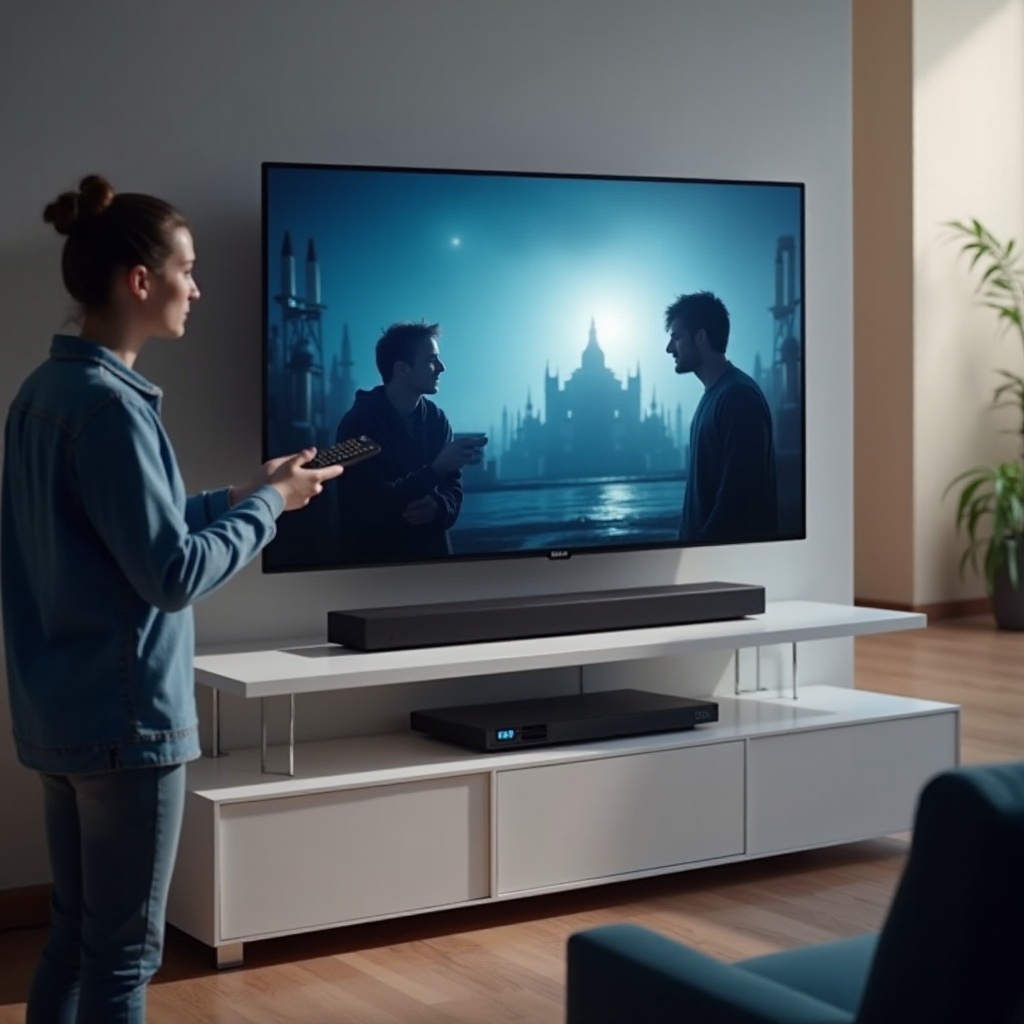
TCL-Soundbars und TCL-Fernseher sind dafür ausgelegt, zusammenzuarbeiten – jedoch nur, wenn Sie den richtigen HDMI-Anschluss verwenden und die passenden Funktionen aktivieren. Viele Probleme wie „TCL-Soundbar funktioniert nicht“ beruhen auf falsch konfigurierten ARC/eARC- und CEC-Einstellungen zwischen TV und Soundbar.
- Den richtigen HDMI-ARC-/eARC-Anschluss am TCL-TV verwenden
- Schauen Sie sich die Beschriftungen an den HDMI-Anschlüssen Ihres TCL-Fernsehers genau an.
- Stecken Sie das HDMI-Kabel von der Soundbar in den Anschluss mit der Bezeichnung „ARC“ oder „eARC“. Andere HDMI-Anschlüsse senden keinen Ton zurück an die Soundbar.
-
Stellen Sie sicher, dass dasselbe HDMI-Kabel auch am ARC- oder eARC-Anschluss der Soundbar steckt.
-
CEC- und ARC-Einstellungen im TV-Menü aktivieren
- Auf einem TCL Roku TV:
- Gehen Sie zu Einstellungen > System > Andere Geräte steuern (CEC).
- Aktivieren Sie Optionen wie Systemlautstärkeregelung und ARC.
- Auf einem TCL Google TV:
- Öffnen Sie Einstellungen > Anzeige & Ton oder den entsprechenden Audio-Bereich.
- Schalten Sie HDMI CEC und ARC/eARC ein.
-
Diese Optionen ermöglichen es dem Fernseher, die Lautstärkeregelung und die Audioausgabe an die Soundbar zu übergeben.
-
Audioausgabe des TVs auf externe Lautsprecher oder Audiosystem stellen
- Auf TCL Roku TV:
- Gehen Sie zu Einstellungen > Audio.
- Stellen Sie Audioausgabe auf Externe Lautsprecher oder ARC anstatt auf TV-Lautsprecher.
- Auf TCL Google TV:
- Öffnen Sie die Ton-Einstellungen.
- Wählen Sie Audiosystem, Receiver oder Externes Soundsystem.
-
Damit teilen Sie dem Fernseher mit, dass der Ton über die Soundbar statt über die integrierten Lautsprecher ausgegeben werden soll.
-
TV und Soundbar neu starten, um Handshake- und Synchronisationsprobleme zu beheben
- Schalten Sie den Fernseher aus und ziehen Sie den Netzstecker für 1–2 Minuten.
- Schalten Sie die Soundbar aus und trennen Sie sie ebenfalls vom Strom.
- Stecken Sie beide Geräte wieder ein, schalten Sie sie ein und warten Sie einige Sekunden.
- Öffnen Sie eine Streaming-App oder einen Live-TV-Sender und testen Sie den Ton erneut.
Wenn Ihre TCL-Soundbar mit einem TCL-Fernseher weiterhin nicht funktioniert, aber die Direkt-Tests mit anderen Geräten besteht, könnten markenspezifische Besonderheiten vorliegen. Viele Nutzer verbinden TCL-Soundbars mit Fernsehern von Samsung, LG, Sony, Vizio und anderen Marken; der nächste Abschnitt konzentriert sich auf diese Kombinationen.
Schritt 4 – TCL-Soundbar funktioniert nicht mit Fernsehern anderer Marken
Wenn Sie eine TCL-Soundbar mit einem Nicht-TCL-Fernseher kombinieren, unterscheiden sich ARC-Verhalten und Audiomenüs je nach Marke deutlich. Ziel ist es, ein einfaches, kompatibles Audiosignal über eine stabile Verbindung zu senden – selbst wenn das bedeutet, Formate zu ändern oder statt ARC ein optisches Kabel zu nutzen.
- Audioausgabe-Einstellungen auf Samsung, LG, Sony und Vizio anpassen
- Öffnen Sie das Sound- oder Audio-Menü Ihres Fernsehers.
- Suchen Sie nach einer Option wie Tonausgabe oder Lautsprecher.
- Wählen Sie Receiver, Audiosystem, HDMI ARC oder ähnlich lautende Optionen anstelle von TV-Lautsprecher.
-
Bei manchen Modellen müssen Sie zusätzlich eine HDMI-CEC-Funktion aktivieren, damit ARC funktioniert.
-
PCM vs. Dolby für stabile Soundbar-Leistung auswählen
- Wählen Sie in den Einstellungen für die digitale Audioausgabe des Fernsehers zunächst PCM als Testformat.
- Wenn PCM funktioniert, können Sie anschließend Dolby Digital ausprobieren. Viele TCL-Soundbars unterstützen Dolby Digital, haben aber möglicherweise Probleme mit manchen erweiterten Formaten.
-
Vermeiden Sie nicht unterstützte Formate wie bestimmte DTS-Varianten oder aggressive Atmos-Einstellungen bei älteren oder einfachen Soundbar-Modellen.
-
Optisches Kabel verwenden, wenn ARC/eARC instabil oder nicht verfügbar ist
- Wenn Ihr Fernseher kein ARC/eARC unterstützt oder ARC häufig zu Tonaussetzern führt, verbinden Sie den Fernseher und die Soundbar mit einem optischen Kabel.
- Stellen Sie die Audioausgabe des Fernsehers auf Optisch oder Digital Audio Out um.
-
Schalten Sie den Eingang der Soundbar auf OPT oder Digital In und testen Sie erneut.
-
HDMI-Audio-Extractor für ältere oder „heikle“ Fernseher in Betracht ziehen
- Ein HDMI-Audio-Extractor nimmt HDMI-Signale von einem Streaming-Gerät oder einer Konsole entgegen und teilt sie auf in Video für den Fernseher und Audio für die Soundbar.
- Das kann Handshake- und Kompatibilitätsprobleme lösen, wenn der Fernseher selbst ARC-Probleme verursacht.
- Achten Sie auf einen Extractor, der die von Ihnen genutzten Audioformate unterstützt.
Wenn die kabelgebundene Verbindung zwischen TV und Soundbar funktioniert, ist eine weitere häufige Fehlerquelle die drahtlose Verbindung. Bluetooth- und WLAN-Verbindungen sind praktisch, können aber Kopplungsfehler, Aussetzer und Verzögerungen verursachen – darauf gehen wir als Nächstes ein.
Schritt 5 – Bluetooth- und Wireless-Probleme bei TCL-Soundbars
Bluetooth macht es einfach, Audio direkt von Handys, Tablets und manchen Fernsehern zu streamen, kann aber neue Probleme mit sich bringen. Wenn Ihre TCL-Soundbar sich nicht koppeln lässt, sich ständig trennt oder dem Bild hinterherhinkt, stellen einige gezielte Schritte eine stabile Funkverbindung meist wieder her.
- TCL-Soundbar korrekt in den Bluetooth-Kopplungsmodus versetzen
- Drücken Sie die Bluetooth– bzw. BT-Taste an der Soundbar oder auf der Fernbedienung, bis ein blinkendes BT-Symbol erscheint oder ein Kopplungston zu hören ist.
- Öffnen Sie die Bluetooth-Einstellungen auf Ihrem Handy, Tablet oder Fernseher und suchen Sie nach dem Namen der Soundbar, häufig „TCL Soundbar“ oder die konkrete Modellnummer.
-
Tippen Sie auf den Namen der Soundbar, um die Verbindung herzustellen, und warten Sie auf einen Bestätigungston oder ein dauerhaft leuchtendes Licht an der Soundbar.
-
Soundbar auf Handys, Tablets und Fernsehern entfernen und neu koppeln
- Gehen Sie auf Ihrem Gerät in die Bluetooth-Einstellungen und suchen Sie die TCL-Soundbar in der Liste der gekoppelten Geräte.
- Wählen Sie Vergessen, Entfernen oder Entkoppeln, um die alte Kopplung zu löschen.
- Versetzen Sie die Soundbar erneut in den Kopplungsmodus und verbinden Sie sie wie ein neues Gerät.
-
Dies behebt häufig beschädigte Kopplungsdaten, die Verbindungen blockieren.
-
Störungen, Abstand und Konflikte mit mehreren Geräten reduzieren
- Halten Sie Ihr Handy oder den Fernseher für eine stabile Verbindung in wenigen Metern Entfernung zur Soundbar.
- Stellen Sie die Soundbar weiter weg von WLAN-Routern, Mikrowellen und großen Metallobjekten auf, die Funkverbindungen stören können.
- Schalten Sie Bluetooth auf nahegelegenen Geräten aus, die versuchen könnten, sich automatisch mit der Soundbar zu verbinden.
-
Vermeiden Sie es, die Soundbar gleichzeitig mit zu vielen Geräten zu koppeln; beschränken Sie aktive Kopplungen auf die Geräte, die Sie regelmäßig nutzen.
-
Wann Sie von Bluetooth auf eine kabelgebundene Verbindung wechseln sollten
- Wenn Sie beim Filmschauen oder Spielen häufig Tonabbrüche, lange Verzögerungen oder Probleme mit der Lippen-Synchronität feststellen, nutzen Sie statt Bluetooth lieber HDMI, Optisch oder AUX.
- Kabelverbindungen sind stabiler und liefern in der Regel eine bessere Klangqualität für Heimkino-Anwendungen.
- Nutzen Sie Bluetooth eher für gelegentliches Musikhören, wenn eine leichte Verzögerung weniger ins Gewicht fällt.
Drahtlose Probleme führen oft zu Nebeneffekten wie niedriger Lautstärke, verzerrtem Klang oder ständig aussetzendem Ton. Selbst bei perfekten Kabel- und Funkverbindungen können jedoch weiterhin Klangprobleme auftreten. Der nächste Schritt konzentriert sich deshalb darauf, die tatsächliche Tonqualität zu verbessern.
Schritt 6 – Klangqualität verbessern: Niedrige Lautstärke, Verzerrungen oder Tonaussetzer
Manchmal funktioniert die TCL-Soundbar technisch gesehen, aber der Klang ist schwach, unausgewogen oder instabil. Niedrige Lautstärke, Verzerrungen und sporadischer Ton deuten meist auf Pegelprobleme, Echo oder übertrieben verarbeitete Audioformate hin.
- Sehr geringe oder ungleichmäßige Lautstärke beheben
- Stellen Sie die Lautstärke der Soundbar mit ihrer Fernbedienung, nicht nur mit der TV-Fernbedienung, auf mindestens die Hälfte des maximalen Werts ein.
- Erhöhen Sie die Lautstärke des Fernsehers oder des Zuspielers ebenfalls, um ein ausgewogenes Verhältnis zu erreichen, statt nur eine Seite maximal aufzudrehen.
- Deaktivieren Sie Funktionen wie „Lautstärkebegrenzung“, „Nachtmodus“ oder „Automatische Lautstärkeregelung“ am Fernseher oder an der Soundbar, wenn der Ton dadurch zu leise wird.
-
Prüfen Sie, ob Ihre Streaming-App einen eigenen Lautstärkeregler besitzt, und setzen Sie ihn nahe an den oberen Bereich.
-
Echo beseitigen, indem die TV-Lautsprecher bei Nutzung der Soundbar deaktiviert werden
- Wenn Sie ein Echo hören, spielen die TV-Lautsprecher und die Soundbar wahrscheinlich gleichzeitig mit leichter Verzögerung.
- Öffnen Sie die Toneinstellungen des Fernsehers und stellen Sie die Lautsprecherausgabe ausschließlich auf Externe Lautsprecher, Receiver oder Audiosystem.
-
Deaktivieren Sie alle Optionen, die gleichzeitige Audioausgabe oder Doppelausgabe erwähnen, sofern verfügbar.
-
Verzerrungen, Knistern und einseitige Audioausgabe bekämpfen
- Wenn Verzerrungen nur bei sehr hoher Lautstärke auftreten, versuchen Sie eine andere Pegelverteilung: reduzieren Sie die Lautstärke der Soundbar und erhöhen Sie die des Fernsehers – oder umgekehrt.
- Untersuchen Sie die Lautsprechergitter der Soundbar auf Schäden, Dellen oder Fremdkörper, die Vibrationen verursachen könnten.
- Öffnen Sie Balance-Einstellungen am Fernseher oder an der Soundbar und stellen Sie sicher, dass die Ausgabe mittig ist und nicht stark nach links oder rechts verschoben.
-
Wenn Knistern bei normaler Lautstärke und über alle Quellen hinweg bestehen bleibt, könnten der interne Verstärker oder die Lautsprecher defekt sein.
-
Tonaussetzer und Verzögerungen beim Streaming oder Spielen beheben
- Verwenden Sie für HDMI-ARC-Verbindungen ein zertifiziertes Highspeed-HDMI-Kabel und stellen Sie sicher, dass ARC oder eARC im TV-Menü weiterhin aktiviert ist.
- Wenn Streaming-Apps stocken, starten Sie die App oder das Gerät neu und prüfen Sie auf Updates.
- Suchen Sie auf Fernsehern und Spielekonsolen nach Optionen wie Audioverzögerung oder Lip-Sync und passen Sie diese an, bis die Lippenbewegungen mit den Stimmen übereinstimmen.
- Schalten Sie fortschrittliche Audioprocessing- oder virtuelle Surroundmodi testweise aus, um zu sehen, ob sie die Stabilität beeinträchtigen.
Wenn die Haupt-Soundbar gut klingt, aber der Bass schwach ist oder die Rücklautsprecher stumm bleiben, liegt das Problem vermutlich an der Funkverbindung oder den Pegel-Einstellungen dieser Zusatzlautsprecher. Der nächste Schritt erklärt, wie Sie den TCL-Subwoofer und die Surround-Lautsprecher wieder ins Klangbild holen.
Schritt 7 – TCL-Subwoofer oder Rücklautsprecher funktionieren nicht
Viele TCL-Soundbar-Systeme werden mit einem drahtlosen Subwoofer und bei einigen Modellen mit zusätzlichen Rücklautsprechern geliefert. Wenn diese Komponenten ausfallen, spielt die Hauptleiste zwar weiterhin Ton ab, aber das Gesamtklangerlebnis verliert an Tiefe und Räumlichkeit.
- Bestätigen, dass Subwoofer oder Rücklautsprecher mit Strom versorgt werden und verbunden sind
- Prüfen Sie, ob am Subwoofer und an den Rücklautsprechern Betriebsanzeigen (LEDs) leuchten.
- Stellen Sie sicher, dass jede Einheit an eine funktionierende Steckdose bzw. Steckdosenleiste angeschlossen ist.
-
Beachten Sie, ob die Verbindungs- oder Kopplungsleuchte am Subwoofer dauerhaft leuchtet, blinkt oder aus ist, da dies in der Regel den Verbindungsstatus anzeigt.
-
Wireless-Subwoofer und Surround-Lautsprecher neu koppeln
- Suchen Sie die Pair– oder Link-Taste am Subwoofer und, falls vorhanden, an der Soundbar.
- Drücken und halten Sie die Kopplungstaste am Subwoofer, bis seine LED zu blinken beginnt.
- Drücken Sie innerhalb weniger Sekunden die entsprechende Kopplungstaste an der Soundbar oder folgen Sie den Kopplungsschritten in Ihrem Handbuch.
-
Warten Sie, bis die Verbindungsanzeige dauerhaft leuchtet – das bedeutet meist, dass die Funkverbindung stabil ist.
-
Aufstellung optimieren, um Störungen und Aussetzer zu reduzieren
- Stellen Sie den Subwoofer im selben Raum wie die Soundbar und innerhalb der von TCL empfohlenen Entfernung auf.
- Vermeiden Sie es, den Subwoofer hinter dicken Wänden, großen Möbelstücken oder in engen Schränken zu verstecken.
-
Stellen Sie ihn weiter weg von WLAN-Routern, Basisstationen von Schnurlostelefonen und anderer Funktechnik, wenn Sie häufige Aussetzer bemerken.
-
Subwoofer-Pegel und Surround-Balance in den Einstellungen anpassen
- Nutzen Sie die Soundbar-Fernbedienung oder eine Begleit-App, um den Subwoofer-Pegel oder die Bass-Einstellung anzuheben.
- Suchen Sie nach separaten Reglern für die Rück- bzw. Surround-Lautsprecher und erhöhen Sie deren Pegel, wenn sie zu leise erscheinen.
- Testen Sie mit einer basslastigen Filmszene oder einem Musikstück, um zu bestätigen, dass Subwoofer und Rücklautsprecher nun aktiv sind.
Wenn die Haupt-Soundbar, der Subwoofer und die Rücklautsprecher weiterhin ungewöhnliches Verhalten zeigen, könnte die Ursache in Firmwarefehlern oder internen Störungen liegen. An diesem Punkt sind Softwareupdates und Resets die effektivsten nächsten Schritte.
Schritt 8 – Firmware-Updates, Resets und erweiterte Lösungen
Wenn grundlegende Kontrollen und Einstellungsänderungen eine nicht funktionierende TCL-Soundbar nicht beheben, können Firmware-Updates und Resets häufig versteckte Probleme lösen. Diese Schritte helfen bei HDMI-Handshake-Problemen, zufälligen Aussetzern und ungewöhnlichem Einschaltverhalten.
- Auf Firmware-Updates für TCL-Soundbars im Jahr 2024 prüfen
- Besuchen Sie die offizielle TCL-Support-Website und suchen Sie nach der exakten Modellnummer Ihrer Soundbar.
- Prüfen Sie, ob eine neuere Firmware-Version verfügbar ist, und lesen Sie die Versionshinweise.
- Folgen Sie den TCL-Anweisungen für das Update, das möglicherweise einen USB-Stick, eine TV-Benutzeroberfläche oder eine mobile App erfordert.
-
Starten Sie nach dem Update sowohl die Soundbar als auch den Fernseher neu und testen Sie Ihre üblichen Inhalte erneut.
-
Soft-Reset vs. vollständigen Werksreset sicher durchführen
- Für einen Soft-Reset ziehen Sie die Soundbar einfach für 1–2 Minuten vom Strom und schließen Sie sie dann wieder an, bevor Sie sie einschalten.
- Für einen Werksreset halten Sie die angegebenen Tasten auf der Soundbar gedrückt oder wählen eine Reset-Option im Soundbar-Menü, sofern vorhanden.
- Beachten Sie, dass ein Werksreset Ihre individuellen Einstellungen löscht. Notieren Sie sich daher vorher Ihre bevorzugten Audiomodi und Pegel.
-
Gehen Sie nach dem Reset erneut durch die Basiskonfiguration und testen Sie mit einer einfachen Quelle.
-
TV- und Soundbar-Software synchronisieren, um Kompatibilitätsprobleme zu vermeiden
- Aktualisieren Sie die Firmware Ihres Fernsehers über das Menü System, Support oder Info/Über.
- Schalten Sie sowohl TV als auch Soundbar nach Updates aus und wieder ein, damit sie einen sauberen HDMI-Handshake aufbauen können.
-
Wenn die Soundbar unmittelbar nach einem TV- oder App-Update auszufallen begann, schauen Sie auf TCL-Supportseiten oder in Foren nach bekannten Kompatibilitätsproblemen und empfohlenen Einstellungen.
-
Erkennen, wann wiederholte Resets auf einen Hardwaredefekt hinweisen
- Wenn die Soundbar trotz bestätigter Stromversorgung und mehrerer Resets keinerlei Lichter zeigt oder nicht reagiert, könnte das interne Netzteil defekt sein.
- Ständiges Knistern, Brandgeruch oder deutlich übermäßige Hitzeentwicklung sind starke Anzeichen für einen Hardwareschaden.
- Wenn der Ton jedes Mal nach kurzer Zeit ausfällt – sogar nach Resets und Kabeltausch – könnte der Verstärker oder eine interne Platine defekt sein.
Wenn Sie einen tieferen Hardwarefehler vermuten oder alle Schritte zur Fehlerbehebung ausgeschöpft haben, ist es an der Zeit zu entscheiden, ob Sie den TCL-Support kontaktieren oder einen Austausch in Betracht ziehen. Diese Entscheidung ist der letzte Schritt dieses Leitfadens.
Schritt 9 – Wann Sie den TCL-Support kontaktieren oder Ihre Soundbar aufrüsten sollten
Nicht jedes Problem mit einer „nicht funktionierenden TCL-Soundbar“ lässt sich zu Hause lösen. Zu wissen, wann man mit der Fehlersuche aufhören sollte, spart Zeit und schützt Ihr Gerät vor weiterer Belastung oder Beschädigung.
- Anzeichen für einen Hardwaredefekt Ihrer TCL-Soundbar
- Die Soundbar lässt sich nie einschalten, selbst wenn sie an eine bekannte, funktionierende Steckdose und ein intaktes Netzkabel angeschlossen ist.
- Sie hören bei allen Lautstärken und Eingängen dauerhaft Knistern, Brummen oder Knacken.
- Der Subwoofer oder die Lautsprecher vibrieren bei normaler Lautstärke stark, und Änderungen der Aufstellung helfen nicht.
-
Sichtbare Schäden am Gehäuse, an den Anschlüssen, am Netzstecker oder an internen Komponenten sind vorhanden.
-
Welche Informationen der TCL-Support im Jahr 2024 abfragen wird
- Die genaue Modellnummer und Seriennummer Ihrer TCL-Soundbar.
- Das Kaufdatum und den Kaufort sowie einen Kaufbeleg, z. B. eine Quittung oder eine E-Mail-Rechnung.
- Eine klare Beschreibung des Problems und eine Liste der von Ihnen bereits durchgeführten Schritte zur Fehlerbehebung.
-
Alle Fehlermeldungen, LED-Muster oder ungewöhnlichen Geräusche, die Ihnen aufgefallen sind.
-
Zwischen Reparatur, Garantieanspruch oder einer neuen Soundbar entscheiden
- Wenn Ihre Soundbar noch unter Garantie steht, wenden Sie sich zuerst an den TCL-Support und folgen Sie dem Ablauf für Reparatur oder Austausch.
- Bei Geräten außerhalb der Garantie vergleichen Sie die Reparaturkosten mit dem Preis einer neuen Soundbar mit ähnlichen oder besseren Funktionen.
- Achten Sie bei einem Upgrade auf HDMI-eARC-Unterstützung, dokumentierte Kompatibilität mit Ihrer TV-Marke sowie auf die Funktionen, die Sie tatsächlich nutzen – etwa Dolby Atmos, Bluetooth und einen drahtlosen Subwoofer.
Wenn Sie den Ton wiederhergestellt oder Ihre nächste Vorgehensweise entschieden haben, helfen einige Gewohnheiten dabei, viele Probleme künftig zu vermeiden: verwenden Sie hochwertige Kabel, halten Sie die Firmware aktuell, vermeiden Sie das Biegen von Steckern und dokumentieren Sie funktionierende Einstellungen, damit Sie nach einem Reset schnell wieder ein stabiles Setup aufbauen können.
Fazit
Sie haben nun eine vollständige Reihe von Schritten durchlaufen, um eine nicht funktionierende TCL-Soundbar zu reparieren – beginnend mit grundlegenden Strom- und Kabeltests, über TV-Audioeinstellungen, Bluetooth-Kopplung und das Verbinden eines drahtlosen Subwoofers bis hin zu Firmware-Updates und Resets. Die meisten häufigen Probleme stellen sich als einfache Ursachen heraus, etwa falsche Eingangswahl, deaktiviertes ARC, unpassende Audioformate oder lose Verbindungen.
Arbeiten Sie jeden Abschnitt der Reihe nach durch, testen Sie nach jeder Änderung – so bringen Sie Ihre TCL-Soundbar häufig ohne Serviceeinsatz oder neue Hardware wieder zum Laufen. Wenn keiner der Schritte hilft und die Anzeichen auf einen Hardwaredefekt hindeuten, verfügen Sie über alle wichtigen Informationen für den TCL-Support – oder für die Auswahl einer neuen Soundbar, die zu Ihrem Heimkinosystem passt und dieselben Kompatibilitätsprobleme in Zukunft vermeidet.
Häufig gestellte Fragen
Warum funktioniert meine TCL-Soundbar trotz Einrichtung nicht mit HDMI ARC?
Die meisten ARC-Probleme entstehen durch die Verwendung des falschen HDMI-Anschlusses oder deaktiviertes CEC. Stelle sicher, dass das HDMI-Kabel vom ARC/eARC-Anschluss der Soundbar zum ARC/eARC-Anschluss des Fernsehers führt und nicht zu einem normalen HDMI-Anschluss. Aktiviere anschließend CEC und ARC in den TV-Einstellungen und stelle die Audioausgabe auf „Externe Lautsprecher“ oder „Audiosystem“. Wenn immer noch kein Ton zu hören ist, verwende ein zertifiziertes High-Speed-HDMI-Kabel, starte beide Geräte neu und teste PCM-Audio anstelle von erweiterten Surround-Formaten.
Wie setze ich meine TCL-Soundbar zurück, wenn sie nicht mehr reagiert?
Beginne mit einem Soft-Reset, indem du die Soundbar für 1–2 Minuten vom Strom trennst, sie dann wieder einsteckst und einschaltest. Wenn das Problem weiterhin besteht, führe einen Werksreset durch. Bei vielen TCL-Modellen hältst du eine bestimmte Tastenkombination an der Soundbar gedrückt oder wählst „Reset“ im Menü, falls verfügbar. Ein Werksreset löscht deine benutzerdefinierten Einstellungen, daher solltest du deine bevorzugten Audiomodi und Pegel vorher notieren und sie nach dem Reset erneut einstellen.
Was soll ich tun, wenn meine TCL-Soundbar funktioniert, der Subwoofer aber keinen Ton hat?
Überprüfe zunächst, ob der Subwoofer eingesteckt ist und seine Betriebsleuchte leuchtet. Wenn die Verbindungsanzeige blinkt oder aus bleibt, koppel den Subwoofer neu, indem du die „Pair“- oder „Link“-Taste sowohl am Subwoofer als auch an der Soundbar drückst und dann auf eine dauerhaft leuchtende Verbindungsanzeige wartest. Stelle den Subwoofer näher an die Soundbar, um Funkstörungen zu verringern, und vermeide, ihn hinter dicken Wänden oder in engen Schränken zu platzieren. Erhöhe abschließend den Subwoofer-Pegel in den Audioeinstellungen der Soundbar und teste mit basslastigen Inhalten, um zu bestätigen, dass er Ton ausgibt.