
Einführung
Viele Sonos‑Beam‑Nutzer suchen nach „sonos beam如何恢复出厂设置“, wenn ihre Soundbar nicht mehr wie erwartet funktioniert. Vielleicht erscheint die Beam nicht mehr in der Sonos App, der Ton setzt aus oder Sie möchten sie verkaufen oder verschenken und müssen vorher alle Ihre Daten löschen. Ein Zurücksetzen auf die Werkseinstellungen wirkt wie eine einfache Lösung, kann aber zum falschen Zeitpunkt Ihre gesamte Einrichtung löschen und weitere Probleme verursachen.
Dieser Leitfaden erklärt in klarer, einfacher Sprache, wie man Sonos Beam Gen 1 und Gen 2 Schritt für Schritt auf Werkseinstellungen zurücksetzt, was ein Werksreset eigentlich bewirkt und wann man ihn vermeiden sollte. Sie erfahren außerdem, wie Sie zunächst einfachere Lösungen ausprobieren, wie Sie die Beam nach einem Reset wieder einrichten und wie Sie Ihr Sonos System stabil halten, ohne ständig zurückzusetzen.
Am Ende wissen Sie nicht nur sonos beam如何恢复出厂设置, sondern auch die sicherste Reihenfolge von Maßnahmen zur Fehlerbehebung, um Ihre Playlists, Konten und Raumeinrichtung zu schützen.
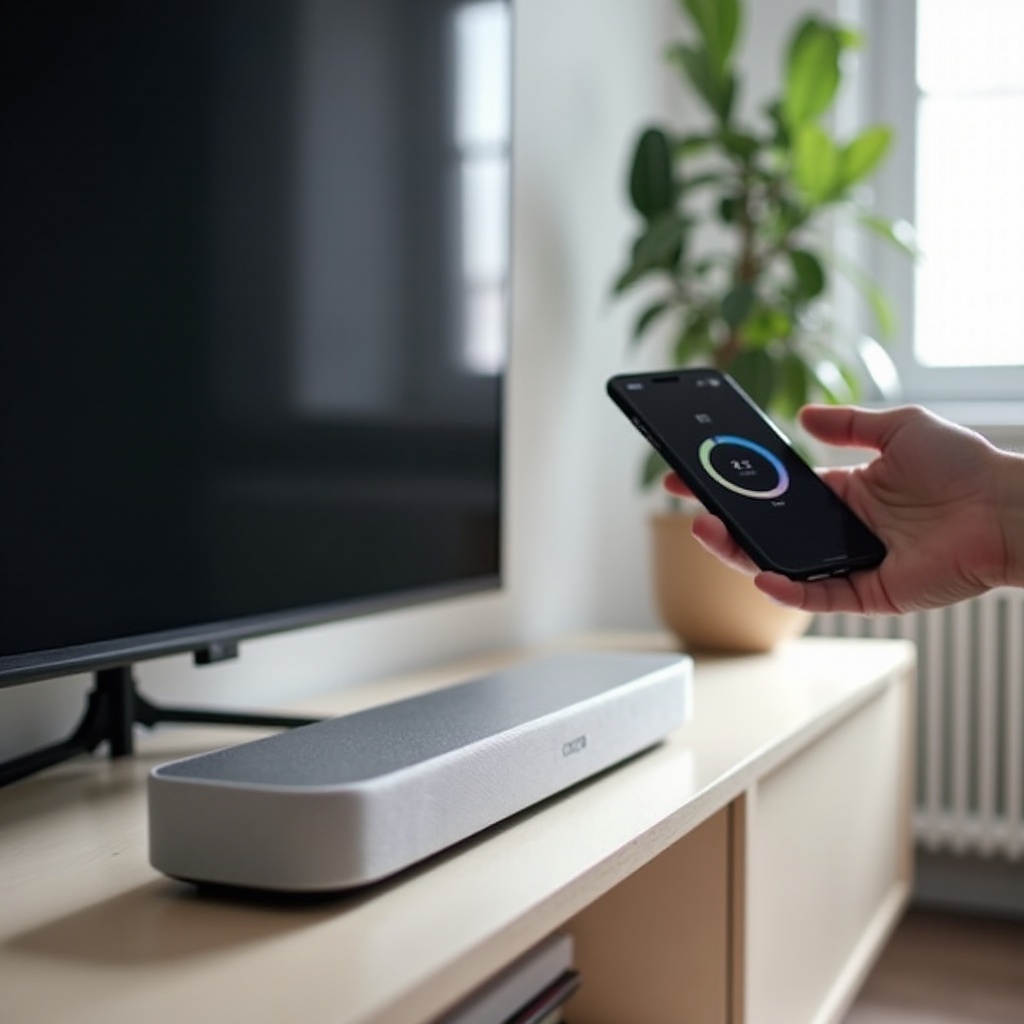
Was bedeutet „Werksreset“ für Sonos Beam?
Bevor Sie irgendwelche Tasten drücken oder Kabel abziehen, müssen Sie verstehen, was „Werksreset“ bei einer Sonos Beam bedeutet. Viele verwechseln ihn mit einem einfachen Neustart und löschen ihre Soundbar versehentlich. Dieser Abschnitt beseitigt diese Verwechslung, damit Sie entscheiden können, ob Sie wirklich einen vollständigen Reset brauchen.
Werksreset vs. einfacher Neustart
Ein Neustart (auch Soft Reset genannt) und ein Werksreset sind sehr unterschiedliche Vorgänge:
- Neustart (Soft Reset)
- Sie schalten die Beam aus und dann wieder ein.
- Der Lautsprecher behält alle seine Daten.
- Ihre WLAN‑Einstellungen, Kontologins, der Raumname und Gruppierungen bleiben erhalten.
-
Verwenden Sie dies, wenn die Beam langsam, nicht reagierend ist oder vorübergehend in der App fehlt.
-
Werksreset (Hard Reset)
- Sie löschen alle auf der Beam gespeicherten Daten.
- Der Lautsprecher kehrt in den Zustand zurück, in dem er beim ersten Auspacken war.
- Er vergisst Ihr WLAN, den Raumnamen, Stereo‑Paar, Surround‑Setup und Trueplay‑Tuning.
- Verwenden Sie dies als letzte Option oder bevor Sie das Gerät verkaufen oder verschenken.
Wenn Sie den Unterschied kennen, vermeiden Sie unnötigen Datenverlust bei der Fehlersuche.
Welche Einstellungen und Daten gelöscht werden
Wenn Sie sonos beam如何恢复出厂设置 durchführen, werden die folgenden Daten auf der Beam entfernt:
- WLAN‑Netzwerkkonfiguration
- Raumname und Gruppierung (zum Beispiel „Wohnzimmer“)
- Stereo‑Paar oder Surround‑Kopplung mit anderen Sonos Lautsprechern
- Trueplay‑Tuning‑Daten, die mit einem iOS‑Gerät erstellt wurden
- Lokale Lautsprechereinstellungen wie einige EQ‑ und TV‑Auto‑Play‑Optionen
Ihr Sonos Konto, Konten für Streaming‑Dienste und die meisten Playlists liegen normalerweise in der Cloud oder im Sonos System und nicht nur in der Beam. Trotzdem müssen Sie sich nach einem Reset erneut anmelden und Dienste über die App wieder verbinden.
Wann Sie einen Werksreset vermeiden sollten
Vermeiden Sie einen Werksreset, wenn Folgendes zutrifft:
- Die App verliert die Beam nur manchmal, und sie erscheint nach einem Neustart wieder.
- Der Ton setzt kurzzeitig aus oder stottert in einem stark ausgelasteten WLAN.
- Sie haben gerade den Router oder den WLAN‑Namen geändert und noch keinen normalen Neueinrichtungsversuch unternommen.
- Nur ein Streaming‑Dienst schlägt fehl, während andere funktionieren – das deutet auf ein Dienst‑ oder Konto‑Problem hin.
In diesen Situationen ist ein Neustart oder das einfache Entfernen und erneute Hinzufügen der Beam in der App sicherer als ein vollständiger Reset. Wenn Sie die Auswirkungen eines Werksresets verstanden haben, können Sie Ihr System vorbereiten und zuerst einfachere Schritte ausprobieren.
Bevor Sie Sonos Beam auf Werkseinstellungen zurücksetzen
Direkt zu sonos beam如何恢复出厂设置 zu springen, kann zusätzliche Arbeit oder sogar neue Probleme verursachen. Etwas Vorbereitung hilft, Ihre Einrichtung zu schützen und behebt das Problem oft, ohne überhaupt einen Reset durchzuführen. Betrachten Sie diesen Abschnitt als Checkliste, die Sie abarbeiten, bevor Sie sich entscheiden, Ihre Beam zu löschen.
Ihre aktuelle Sonos‑Einrichtung sichern und notieren
Sonos bietet keine Ein‑Klick‑Sicherung, aber Sie können wichtige Details trotzdem festhalten:
- Listen Sie jeden Sonos Raumname auf (zum Beispiel „Wohnzimmer“, „Schlafzimmer“, „Küche“).
- Notieren Sie, welche Lautsprecher Stereo‑Paare oder Surround‑Sets mit Ihrer Beam bilden.
- Machen Sie Fotos oder Screenshots von:
- Raumeinstellungen und EQ‑Werten
- TV‑Audioeinstellungen zu HDMI‑ARC oder eARC
- Eventuellen Lautstärkebegrenzungen, Sprachverbesserung oder Nachtmodus‑Einstellungen
Diese Notizen erleichtern es erheblich, Ihr System nach einem Werksreset wieder aufzubauen.
Erst grundlegende Fehlerbehebung versuchen
Bevor Sie irgendetwas löschen, probieren Sie diese einfachen Lösungen:
- Starten Sie die Sonos Beam neu (ausführliche Anweisungen finden Sie im nächsten Abschnitt).
- Starten Sie Router und Modem neu. Ziehen Sie den Stecker, warten Sie mindestens 30 Sekunden und stecken Sie ihn wieder ein.
- Prüfen Sie das Netzkabel und das HDMI‑Kabel. Stellen Sie sicher, dass beide Enden fest in der Beam und im TV sitzen.
- Fügen Sie die Beam in der Sonos App erneut hinzu, ohne sie auf Werkseinstellungen zurückzusetzen:
- Öffnen Sie die Sonos App.
- Gehen Sie zu „Einstellungen“ > „System“.
- Tippen Sie auf „Produkt hinzufügen“ und folgen Sie den Anweisungen.
Viele Verbindungs‑ und Wiedergabeprobleme verschwinden nach diesen einfachen Schritten.
Netzwerk, Sonos App und Firmware prüfen
Ein großer Teil der Sonos Probleme stammt von Netzwerk‑ oder Softwarefehlern, nicht von der Lautsprecherhardware.
- Aktualisieren Sie die Sonos App auf die neueste Version im App Store oder bei Google Play.
- Sonos Firmware aktualisieren:
- Öffnen Sie die Sonos App.
- Gehen Sie zu „Einstellungen“ > „System“ > „Systemupdates“.
- Installieren Sie alle verfügbaren Updates.
- Überprüfen Sie Ihr WLAN:
- Verwenden Sie das 2,4‑GHz‑Band, wenn Ihre 5‑GHz‑Abdeckung schwach ist.
- Vermeiden Sie es, die Beam direkt neben dem Router oder großen Metallobjekten zu platzieren.
Wenn sich die Beam nach all diesen Kontrollen immer noch auffällig verhält, kann ein Werksreset der richtige nächste Schritt sein. Vorher sollten Sie jedoch unbedingt einen Soft Reset versuchen, damit Ihre Konfiguration erhalten bleibt.
So führen Sie einen Soft Reset (Neustart) der Sonos Beam durch, ohne Daten zu löschen
Ein Soft Reset ist die sicherste Lösung, die Sie vor sonos beam如何恢复出厂设置 ausprobieren sollten. Er aktualisiert das Gerät, behebt vorübergehende Störungen und löscht weder WLAN‑ noch Raumeinstellungen. Wenn dies funktioniert, ersparen Sie sich die zusätzliche Arbeit einer vollständigen Neueinrichtung.
Die Sonos Beam aus‑ und wieder einschalten
Um Ihre Sonos Beam neu zu starten, gehen Sie wie folgt vor:
- Ziehen Sie das Netzkabel von der Beam ab.
- Warten Sie mindestens 30 Sekunden.
- Stecken Sie das Netzkabel wieder ein.
- Warten Sie, bis die LED‑Leuchte oben nicht mehr blinkt und dauerhaft weiß leuchtet.
Dieser einfache Stromzyklus behebt oft vorübergehende Softwareprobleme und stellt die Verbindung der Beam zu Ihrem Netzwerk wieder her.
Wann ein Neustart in der Regel ausreicht
Ein Neustart reicht normalerweise aus, wenn:
- Die Beam nur gelegentlich aus der App verschwindet.
- Die App langsam wirkt oder einfriert, wenn Sie versuchen, die Beam zu steuern.
- Der Ton aussetzt, aber nach einem Moment von selbst zurückkommt.
- Sie die App oder Firmware kürzlich aktualisiert haben und sich die Beam seitdem seltsam verhält.
Wenn ein Neustart das Problem für mehr als ein paar Stunden oder Tage behebt, benötigen Sie vermutlich keinen Werksreset. Verwenden Sie die Beam eine Weile und beobachten Sie, ob das Problem zurückkehrt, bevor Sie sie löschen.
So prüfen Sie, ob die Beam wieder funktioniert
Nach dem Neustart der Beam:
- Öffnen Sie die Sonos App und prüfen Sie, ob die Beam unter dem richtigen Raumnamen erscheint.
- Spielen Sie einen Titel von einem Streaming‑Dienst ab und vergewissern Sie sich, dass der Ton aus der Beam kommt.
- Wenn die Beam mit einem TV verbunden ist:
- Schalten Sie den TV ein.
- Wechseln Sie zu einem Kanal oder einer App mit Ton.
- Stellen Sie sicher, dass der Ton ohne Verzögerung oder Aussetzer über die Beam wiedergegeben wird.
Wenn die Beam nach mehreren Neustarts und Netzwerktests weiterhin ausfällt, fahren Sie mit einem Werksreset für Ihr genaues Modell fort.
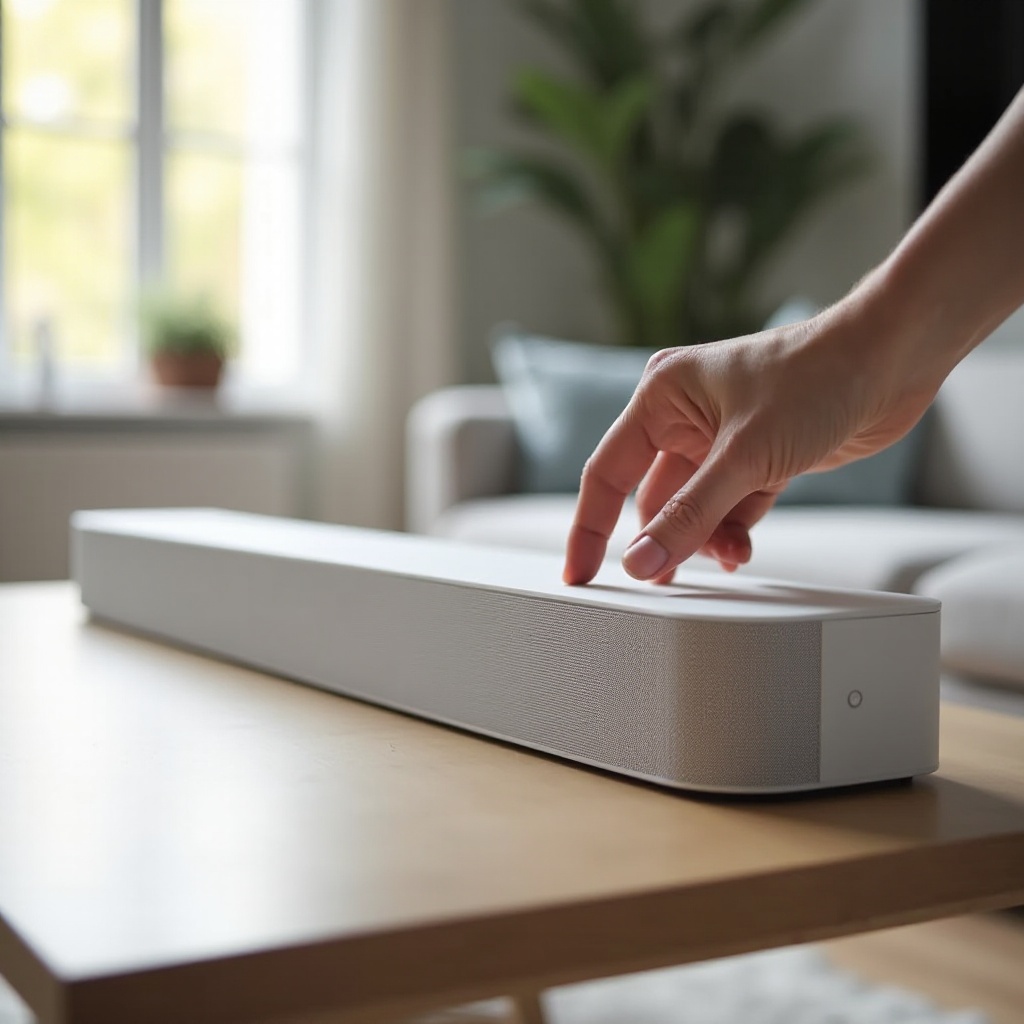
So setzen Sie Sonos Beam Gen 1 auf Werkseinstellungen zurück (sonos beam如何恢复出厂设置)
Sonos Beam Gen 1 verwendet eine bestimmte Tastenanordnung und Reset‑Methode. Stellen Sie sicher, dass Sie wissen, welche Version Sie besitzen, bevor Sie beginnen. Gen 1 hat physische Bedienelemente oben und unterstützt einige der neueren Audioformate, die Gen 2 hinzufügt, nicht, aber der Reset‑Prozess ist dennoch unkompliziert, wenn Sie ihn Schritt für Schritt befolgen.
Schritt‑für‑Schritt‑Anleitung zum Werksreset der Beam Gen 1
Um sonos beam如何恢复出厂设置 auf der Sonos Beam Gen 1 durchzuführen:
- Ziehen Sie das Netzkabel aus der Sonos Beam.
- Suchen Sie die Join‑Taste oben (sie kann ein Symbol ähnlich einer liegenden Acht haben).
- Drücken und halten Sie die Join‑Taste.
- Während Sie die Join‑Taste gedrückt halten, stecken Sie das Netzkabel wieder ein.
- Halten Sie die Taste, bis die LED‑Leuchte orange und weiß zu blinken beginnt.
- Lassen Sie die Taste los, sobald Sie dieses Blinkmuster sehen.
- Warten Sie, bis die LED auf blinkendes Grün wechselt – dies bedeutet, dass die Beam zurückgesetzt wurde und zur Einrichtung bereit ist.
Ihre Beam Gen 1 verhält sich jetzt wie ein nagelneues Gerät und gehört zu keinem Sonos System mehr.
Die LED‑Muster während des Resets verstehen
Die LED oben zeigt Ihnen an, in welcher Phase sich der Reset befindet:
- Blinkend orange und weiß: Der Reset‑Vorgang läuft.
- Blinkend grün: Reset abgeschlossen; die Beam ist bereit für die neue Einrichtung.
- Dauerhaft weiß (nach der Einrichtung): Die Beam ist eingeschaltet und funktioniert normal.
Wenn die LED nie auf blinkend grün wechselt, wiederholen Sie den Vorgang von Anfang an und stellen Sie sicher, dass Sie die Join‑Taste lang genug gedrückt halten.
Häufige Fehler beim Zurücksetzen der Beam Gen 1 vermeiden
Vermeiden Sie diese häufigen Fehler:
- Die Join‑Taste zu früh loslassen, bevor die LED orange und weiß blinkt.
- Vergessen, zuerst den Strom zu trennen und dann die Taste beim Wiedereinstecken gedrückt zu halten.
- Den falschen Sonos Lautsprecher zurücksetzen, wenn Sie mehrere Geräte haben; prüfen Sie immer den Modellnamen auf dem Etikett oder in der App.
Sobald Gen 1 zurückgesetzt ist, müssen Sie sie in der Sonos App erneut einrichten. Der Prozess für Gen 2 ist ähnlich, aber die Hardware weist einige Unterschiede auf, die Sie kennen sollten.
So setzen Sie Sonos Beam Gen 2 auf Werkseinstellungen zurück (sonos beam如何恢复出厂设置)
Sonos Beam Gen 2 sieht der Gen 1 sehr ähnlich, unterstützt aber zusätzliche Audioformate wie Dolby Atmos und verfügt über ein verfeinertes Design. Der Reset‑Prozess ist fast derselbe, aber das Produktlabel und einige Symbole unterscheiden sich. Die korrekte Identifizierung von Gen 2 hilft Ihnen, die richtigen Anweisungen zu befolgen und die richtigen Erwartungen für Funktionen während der Einrichtung zu haben.
Physische Unterschiede zwischen Beam Gen 1 und Gen 2
Um sicherzugehen, dass Sie eine Beam Gen 2 haben:
- Überprüfen Sie das Produktlabel auf der Unterseite; dort sollte „Beam (Gen 2)“ stehen.
- Gen 2 hat typischerweise ein aktualisiertes Gittermuster und unterstützt in vielen Regionen Dolby Atmos.
- Die Touch‑Bedienelemente oben und die Gestaltung der Join‑Taste können im Vergleich zu Gen 1 leicht überarbeitet aussehen.
Wenn Sie sicher sind, dass Sie das Modell der zweiten Generation besitzen, können Sie den Gen‑2‑Reset‑Schritten gefahrlos folgen.
Schritt‑für‑Schritt‑Anleitung zum Werksreset der Beam Gen 2
Um Sonos Beam Gen 2 auf Werkseinstellungen zurückzusetzen:
- Ziehen Sie das Netzkabel von der Beam ab.
- Lokalisieren Sie die Join‑Taste auf der oberen Bedienfläche.
- Drücken und halten Sie die Join‑Taste.
- Während Sie die Join‑Taste gedrückt halten, stecken Sie das Netzkabel wieder ein.
- Halten Sie die Taste, bis die LED orange und weiß blinkt.
- Lassen Sie die Taste los und warten Sie.
- Wenn die LED zu blinken in Grün wechselt, ist der Werksreset abgeschlossen.
Zu diesem Zeitpunkt kennt Ihre Beam Gen 2 Ihre WLAN‑Details und jedes frühere System nicht mehr. Sie ist bereit, als neues Produkt in der Sonos App hinzugefügt zu werden.
So prüfen Sie, ob der Werksreset erfolgreich war
Sie können bestätigen, dass der Reset funktioniert hat, wenn:
- Die Sonos App die Beam in keinem Raum mehr anzeigt.
- Die LED der Beam beim Einschalten und vor der Einrichtung gleichmäßig grün blinkt.
- Die Sonos App beim Öffnen vorschlägt, ein neues Produkt hinzuzufügen, und die Beam während der Einrichtung erkennt.
Wenn die Beam weiterhin in Ihrem System erscheint, als wäre nichts passiert, oder wenn die LED nie grün blinkt, wiederholen Sie den Prozess sorgfältig. Sobald der Reset abgeschlossen ist, fügen Sie die Beam wieder zu Ihrem System hinzu und verbinden Sie sie erneut mit Ihrem TV und Ihren Diensten.
Sonos Beam nach dem Werksreset erneut einrichten
Nach sonos beam如何恢复出厂设置 verhält sich Ihre Beam wie ein neuer Lautsprecher direkt aus der Verpackung. Die gute Nachricht: Die Einrichtung geht schnell, wenn Sie der App folgen. In diesem Abschnitt fügen Sie die Beam wieder in die Sonos S2 App ein, verbinden sie erneut mit Ihrem TV und stellen Sprachassistenten und Musikdienste wieder her, damit sich Ihr System wieder vertraut anfühlt.
Sonos Beam in der Sonos S2 App erneut hinzufügen
So fügen Sie Ihre zurückgesetzte Beam in die Sonos App ein:
- Stellen Sie sicher, dass Ihr Handy oder Tablet mit dem WLAN verbunden ist, das die Beam verwenden soll.
- Öffnen Sie die Sonos S2 App.
- Tippen Sie auf „Einstellungen“ > „System“ > „Produkt hinzufügen“.
- Die App sollte Ihre Beam mit blinkender grüner LED finden.
- Folgen Sie den Anweisungen auf dem Bildschirm, um:
- die Beam mit dem WLAN zu verbinden,
- einen Raumnamen zu wählen (zum Beispiel „Wohnzimmer“).
- Wenn Sie weitere Lautsprecher haben, erstellen Sie Stereo‑Paare oder Surround‑Setups nach dem Hinzufügen der Beam neu.
Nehmen Sie sich Zeit und bestätigen Sie jeden Schritt, damit Sie den Reset nicht wiederholen müssen.
Verbindung zum TV über HDMI‑ARC oder eARC wiederherstellen
So stellen Sie den TV‑Ton über die Beam wieder her:
- Stecken Sie das HDMI‑Kabel vom HDMI‑ARC‑ oder eARC‑Anschluss des TVs in den HDMI‑Port der Beam.
- Öffnen Sie am TV die Audioeinstellungen und:
- aktivieren Sie HDMI‑ARC oder eARC,
- schalten Sie CEC ein (oft Anynet+, Simplink, Bravia Sync oder ähnlich genannt),
- stellen Sie die Audioausgabe auf externe Lautsprecher oder Receiver.
- Öffnen Sie in der Sonos App die Raumeinstellungen der Beam und prüfen Sie, ob der TV erkannt wird.
- Spielen Sie TV‑Inhalte ab und kontrollieren Sie, ob der Ton über die Beam ausgegeben wird.
Wenn Sie statt HDMI‑ARC einen optischen Adapter verwenden, folgen Sie den Anweisungen für diesen Adapter und prüfen Sie, ob der TV Audio über den optischen Ausgang sendet.
Sprachassistenten und Musikdienste wieder aktivieren
Ein Werksreset entfernt die lokale Verbindung zwischen Ihrer Beam und allen Sprachassistenten oder Diensten. So stellen Sie sie wieder her:
- Öffnen Sie die Sonos App und gehen Sie zu „Einstellungen“ > „Dienste & Sprache“.
- Fügen Sie Amazon Alexa, den Google Assistant oder Sonos Voice Control für die Beam hinzu oder aktivieren Sie sie erneut.
- Melden Sie sich wieder bei Ihren Streaming‑Diensten wie Spotify, Apple Music, Amazon Music oder anderen an.
- Testen Sie jeden Dienst, indem Sie:
- der Beam einen Sprachbefehl schicken,
- Musik direkt aus der App auf die Beam streamen.
Wenn alles wie zuvor funktioniert, ist Ihre Beam nach dem Reset vollständig wiederhergestellt.
Fehlerbehebung nach dem Werksreset
Auch nach sonos beam如何恢复出厂设置 und vollständiger Einrichtung können weiterhin Probleme auftreten. Gehen Sie nicht sofort davon aus, dass der Lautsprecher defekt ist. In vielen Fällen liegen die Ursachen weiterhin in WLAN‑, App‑ oder TV‑Einstellungen. Dieser Abschnitt zeigt, wie Sie die häufigsten Probleme nach dem Reset beheben.
Beam wird nicht in der Sonos App angezeigt
Falls die Beam während der Einrichtung nicht in der App erscheint:
- Prüfen Sie, ob die LED der Beam grün blinkt – dies bedeutet, dass sie zur Einrichtung bereit ist.
- Stellen Sie sicher, dass Ihr Handy in demselben WLAN ist, in das die Beam eingebunden werden soll.
- Starten Sie die Sonos App neu.
- Starten Sie Ihren Router neu und warten Sie, bis er vollständig wieder online ist.
- Wenn sie immer noch nicht angezeigt wird, verbinden Sie die Beam mit einem Ethernet‑Kabel direkt mit dem Router und versuchen Sie erneut „Produkt hinzufügen“.
Nachdem die Beam über Ethernet eingerichtet ist, können Sie sie später in der Sonos App auf WLAN umstellen.
LED bleibt auf blinkend weiß, orange oder grün stehen
LED‑Zustände helfen Ihnen zu verstehen, was passiert:
- Lange blinkend weiß: Die Beam startet oder installiert ein Update. Warten Sie mehrere Minuten.
- Blinkend orange: Das Gerät kann ein Verbindungsproblem oder einen Fehlerzustand haben.
- Lange blinkend grün ohne Erkennung in der App: Die Beam ist zurückgesetzt, wird aber nicht entdeckt.
Bei dauerhaft blinkendem Orange oder ungewöhnlichen Mustern wiederholen Sie die Schritte zum Werksreset erneut und prüfen Sie die offizielle Sonos Dokumentation für LED‑Codes der aktuellen Firmware.
Wann Sie nach einem Reset den Sonos Support kontaktieren sollten
Kontaktieren Sie den Sonos Support, wenn:
- die Beam trotz Ethernet‑Verbindung und mehrfachem Reset niemals in der App erscheint,
- das LED‑Muster zu keinem dokumentierten Zustand passt und sich ständig wiederholt,
- Sie dauerhafte Verzerrungen, lautes Brummen oder gar keinen Ton aus irgendeiner Quelle hören.
In diesem Fall kann das Problem hardwarebedingt sein. Der Support kann Diagnosen durchführen und beraten, ob eine Reparatur oder ein Austausch notwendig ist.
Bewährte Methoden, um häufige Werksresets zu vermeiden
Ständig sonos beam如何恢复出厂设置 durchzuführen, ist für Ihre Einrichtung nicht gut und verdeckt meist tiefere Ursachen. Stattdessen können Sie Ihr System mit einigen einfachen Best Practices stabil halten. Diese Gewohnheiten reduzieren Aussetzer, Verbindungsprobleme und den Drang, Ihre Beam zurückzusetzen.
Firmware und Sonos App aktuell halten
Regelmäßige Updates beheben Fehler und verbessern die Stabilität:
- Aktivieren Sie nach Möglichkeit automatische Updates für die Sonos App im App Store.
- Prüfen Sie in der Sonos App unter „Einstellungen“ > „System“ > „Systemupdates“ auf Lautsprecher‑Updates.
- Geben Sie Ihrem System nach größeren Updates Zeit, neu zu starten und sich wieder zu verbinden.
Aktuelle Software reduziert ungewöhnliches Verhalten und Verbindungsprobleme, die Nutzer oft zu Werksresets verleiten.
Tipps zu Netzwerk und Aufstellung für stabiles Streaming
Ein starkes Netzwerk und eine gute Platzierung des Lautsprechers verhindern viele Probleme:
- Platzieren Sie die Beam dort, wo das WLAN‑Signal stark ist. Vermeiden Sie geschlossene Schränke und enge Ecken.
- Halten Sie die Beam von großen Metallobjekten und anderen Elektronikgeräten fern, die Störungen verursachen können.
- Wenn Sie viele WLAN‑Geräte haben, ziehen Sie einen modernen Router oder ein Mesh‑WLAN‑System in Betracht.
- Verwenden Sie nach Möglichkeit für mindestens ein Sonos Gerät eine kabelgebundene Ethernet‑Verbindung. Das kann die Stabilität des gesamten Systems verbessern.
Mit einem soliden Netzwerk läuft Ihr Sonos System zuverlässiger und benötigt deutlich weniger Resets.
Wann Sie Neustart oder erneutes Hinzufügen statt Werksreset nutzen sollten
Verwenden Sie diese einfache Reihenfolge der Maßnahmen:
- Starten Sie die Beam neu, wenn die Leistung langsam erscheint oder der Lautsprecher kurzzeitig die Verbindung verliert.
- Entfernen Sie die Beam aus der Sonos App und fügen Sie sie erneut hinzu, wenn sie aus dem System verschwindet, während andere Lautsprecher funktionieren.
- Führen Sie nur dann einen Werksreset durch, wenn:
- Sie die Beam verkaufen oder verschenken,
- Sie in ein neues Zuhause umziehen und nichts funktioniert, obwohl Sie Neustarts und erneutes Hinzufügen versucht haben,
- der Sonos Support Sie im Rahmen der offiziellen Fehlerbehebung ausdrücklich dazu auffordert.
Wenn Sie diese Reihenfolge befolgen, sparen Sie Zeit und schützen Ihre Raumeinstellungen und Dienstekonfiguration. Außerdem bleibt Ihre Sonos Beam langfristig reibungslos in Betrieb.
Fazit
Zu wissen, sonos beam如何恢复出厂设置, ist hilfreich, aber zu wissen, wann und wie man dies einsetzt, ist noch wichtiger. Ein Werksreset löscht Ihre Sonos Beam vollständig, entfernt sie aus Ihrem System und zwingt Sie, alles von Grund auf neu einzurichten. Deshalb sollten Sie immer zuerst einen Soft‑Neustart, grundlegende Netzwerkprüfungen und das erneute Hinzufügen der Beam in der Sonos App versuchen, bevor Sie etwas löschen.
Wenn diese Schritte scheitern, bietet Ihnen dieser Leitfaden klare, modellspezifische Anweisungen zum Werksreset von Sonos Beam Gen 1 und Gen 2, erklärt die Bedeutung der einzelnen LED‑Muster und führt Sie durch die erneute Einrichtung der Beam mit Ihrem TV, WLAN und Ihren Sprachassistenten. Indem Sie App und Firmware aktuell halten und Ihr Netzwerk sowie die Aufstellung optimieren, können Sie ein stabiles System ohne ständige Resets genießen.
Verwenden Sie den Werksreset als präzises Werkzeug und nicht als Gewohnheit, und Ihre Sonos Beam bleibt ein zuverlässiges Herzstück Ihres Hörerlebnisses zu Hause.
Häufig gestellte Fragen
Werden durch das Zurücksetzen der Sonos Beam auf die Werkseinstellungen meine Playlists und Konten gelöscht?
Ein Zurücksetzen auf die Werkseinstellungen löscht die auf der Beam gespeicherten Konfigurationen, einschließlich WLAN‑Details, Raumnamen, Trueplay‑Tuning und lokaler Einstellungen. Dein Sonos Konto und deine Streaming-Anmeldedaten befinden sich normalerweise im Sonos System und in der Cloud, nicht nur auf der Beam. Nach dem Zurücksetzen musst du dich möglicherweise in der Sonos App erneut bei Diensten anmelden, aber die meisten mit deinem Konto verknüpften Sonos Playlists bleiben in der Regel verfügbar.
Muss ich die Sonos Beam auf Werkseinstellungen zurücksetzen, wenn ich das WLAN ändere oder in ein neues Zuhause ziehe?
Du musst sonos beam如何恢复出厂设置 nicht immer durchführen, wenn du das WLAN änderst oder umziehst. Häufig kannst du dein Smartphone mit dem neuen Netzwerk verbinden, die Sonos App öffnen und den Anweisungen folgen, um das WLAN zu aktualisieren oder die Beam erneut hinzuzufügen. Versuche zuerst, die Netzwerkinformationen zu aktualisieren und deinen Router sowie die Beam neu zu starten. Nutze ein Zurücksetzen auf Werkseinstellungen nur, wenn sich die Beam nach mehreren Versuchen und anderen Maßnahmen zur Fehlerbehebung beharrlich nicht verbinden lässt.
Warum kann ich die Sonos Beam nicht nur mit der Sonos App auf Werkseinstellungen zurücksetzen?
Das Zurücksetzen auf Werkseinstellungen ist ein Hardware-Vorgang, der über die physischen Tasten und das Netzkabel der Beam durchgeführt werden muss. Sonos hat dies so gestaltet, um versehentliches Löschen durch ein einzelnes Antippen in der App zu verhindern. In der App kannst du einen Lautsprecher entfernen, das WLAN ändern und einen logischen Neustart durchführen, aber sonos beam如何恢复出厂设置 erfordert immer, dass du die Join-Taste gedrückt hältst, während du das Gerät mit Strom versorgst, und die LED-Muster zur Bestätigung beobachtest.