
Einführung
Eine Sicherheitskamera, die plötzlich nicht mehr funktioniert, verursacht nicht nur Frustration. Sie setzt Ihr Zuhause einer Gefahr aus und lässt Sie daran zweifeln, wie zuverlässig der Rest Ihres Smart-Systems wirklich ist. Wenn eine Kamera bei Vivint nicht funktioniert, brauchen Sie klare, praktische Schritte, die das Problem schnell lösen.
Dieser Leitfaden führt Sie durch erprobte Methoden, um Vivint-Kameraprobleme im Jahr 2024 zu diagnostizieren und zu beheben. Sie erfahren, wie das System funktioniert, was Sie zuerst prüfen sollten und wie Sie Verbindungs-, Video-, Aufnahme-, Nachtsicht- und Audioprobleme lösen. Jeder Abschnitt baut auf dem vorherigen auf, sodass Sie mit grundlegenden Prüfungen beginnen und erst dann zu tiefergehenden Lösungen übergehen, wenn diese wirklich nötig sind.
Ganz gleich, ob Ihre Kamera als „offline“ angezeigt wird, einen schwarzen Bildschirm zeigt, keine Bewegungsclips aufnimmt oder sich weigert, mit dem WLAN verbunden zu bleiben – hier finden Sie Schritt-für-Schritt-Lösungen. Am Ende wissen Sie, wie Sie Ihre Vivint-Kameras stabilisieren, wiederkehrende Probleme verhindern und Ihre Smart-Home-Sicherheit verlässlich halten.
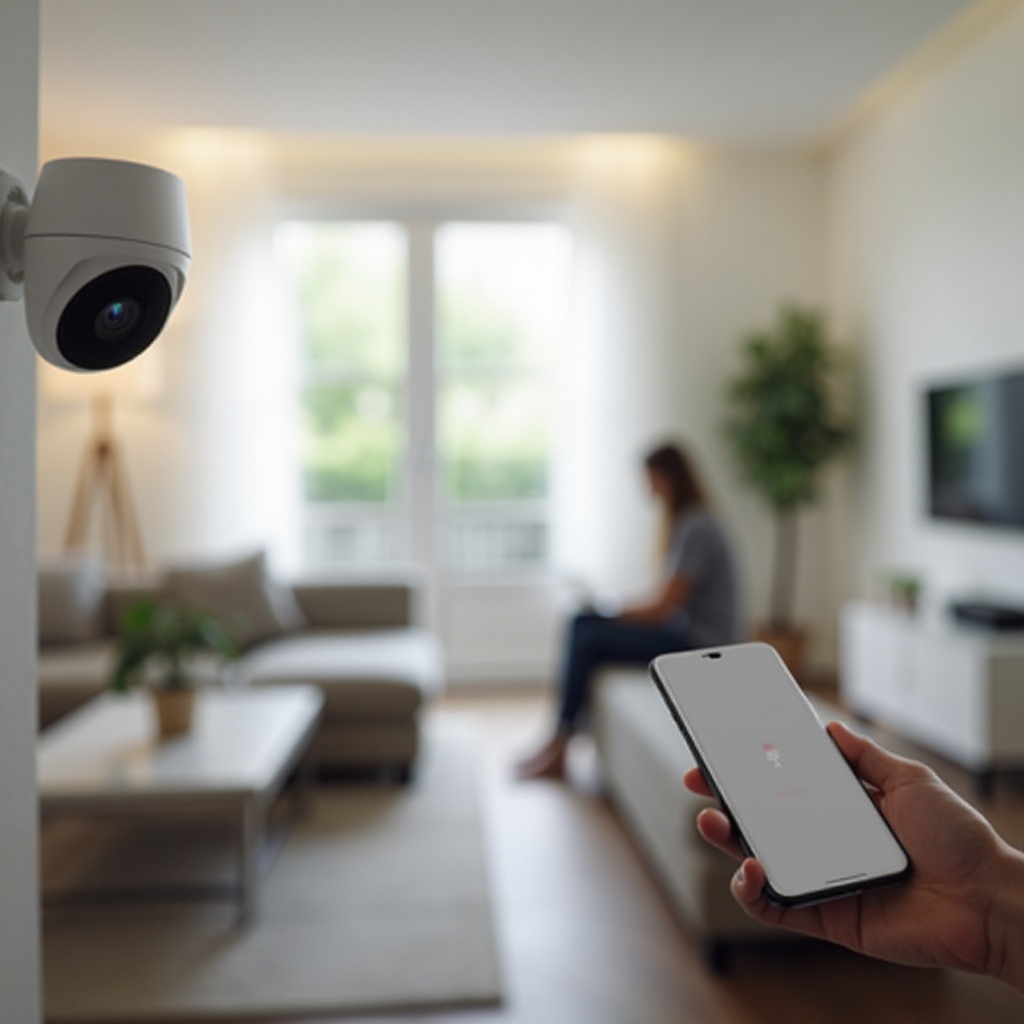
Verstehen, wie Vivint-Kameras in Ihrem Smart Home arbeiten
Um eine nicht funktionierende Kamera bei Vivint zu reparieren, hilft es zu verstehen, wie die einzelnen Komponenten verbunden sind. Sobald Sie den Weg von der Kamera zu Ihrem Telefon kennen, können Sie erkennen, wo etwas schiefgehen könnte.
Wie Vivint-Kameras sich mit Ihrem Netzwerk und der Cloud verbinden
Vivint-Kameras verbinden sich normalerweise über WLAN mit Ihrem Heimnetzwerk. Von dort senden sie Video und Daten an drei Hauptstellen:
- Ihr Vivint Smart Hub oder Bedienfeld
- Vivints Cloud-Server
- Die Vivint-App auf Ihrem Telefon oder Tablet
Damit die Kamera funktioniert, müssen drei Dinge stabil bleiben:
- Stromversorgung der Kamera
- Eine stabile WLAN-Verbindung zu Ihrem Router
- Internetverbindung von Ihrem Zuhause zu den Vivint-Servern
Fällt ein Glied in dieser Kette aus, kann Ihre Kamera in der App als offline, verzögert oder nicht verfügbar erscheinen.
Die Rolle des Vivint-Hubs/-Panels für die Kameraleistung
Der Vivint Smart Hub bzw. das Panel fungiert als zentrale Steuereinheit. Es:
- Registriert und verwaltet Ihre Kameras
- Führt Automatisierungen und Aufzeichnungsregeln aus
- Sendet Alarme und Benachrichtigungen an Ihr Telefon
- Zeigt Statusmeldungen und Fehlercodes an, wenn etwas ausfällt
Wenn der Hub Strom oder Internet verliert, können Kamerafunktionen ausfallen, selbst wenn die Kamera weiterhin mit Strom versorgt wird. Deshalb ist es wichtig, den Status des Hubs zu prüfen, sobald Sie eine Meldung wie „Kamera funktioniert nicht bei Vivint“ sehen.
Häufige Anzeichen für „Kamera funktioniert nicht“ früh erkennen
Die meisten Vivint-Kameraprobleme lassen sich in einige klare Muster einordnen:
- Kamera wird in der Vivint-App als „offline“ oder „nicht verfügbar“ angezeigt
- Live-Ansicht zeigt einen schwarzen Bildschirm, ein eingefrorenes Bild oder endloses Laden
- Bewegungsclips werden nicht aufgenommen oder nicht in der Timeline angezeigt
- Nachtsicht ist zu dunkel, körnig oder überbelichtet
- Gegensprechfunktion funktioniert nicht oder klingt leise und verzerrt
Sobald Sie wissen, welches Symptom vorliegt, können Sie es mit den passenden Schritten zur Fehlerbehebung in späteren Abschnitten abgleichen.
Jetzt, da Sie ein grundlegendes Bild davon haben, wie Vivint-Kameras in Ihrem Smart Home arbeiten, besteht der nächste Schritt darin, schnelle Prüfungen durchzuführen. Diese einfachen Maßnahmen beheben das Problem oft, bevor Sie Geräte zurücksetzen oder den Support anrufen müssen.
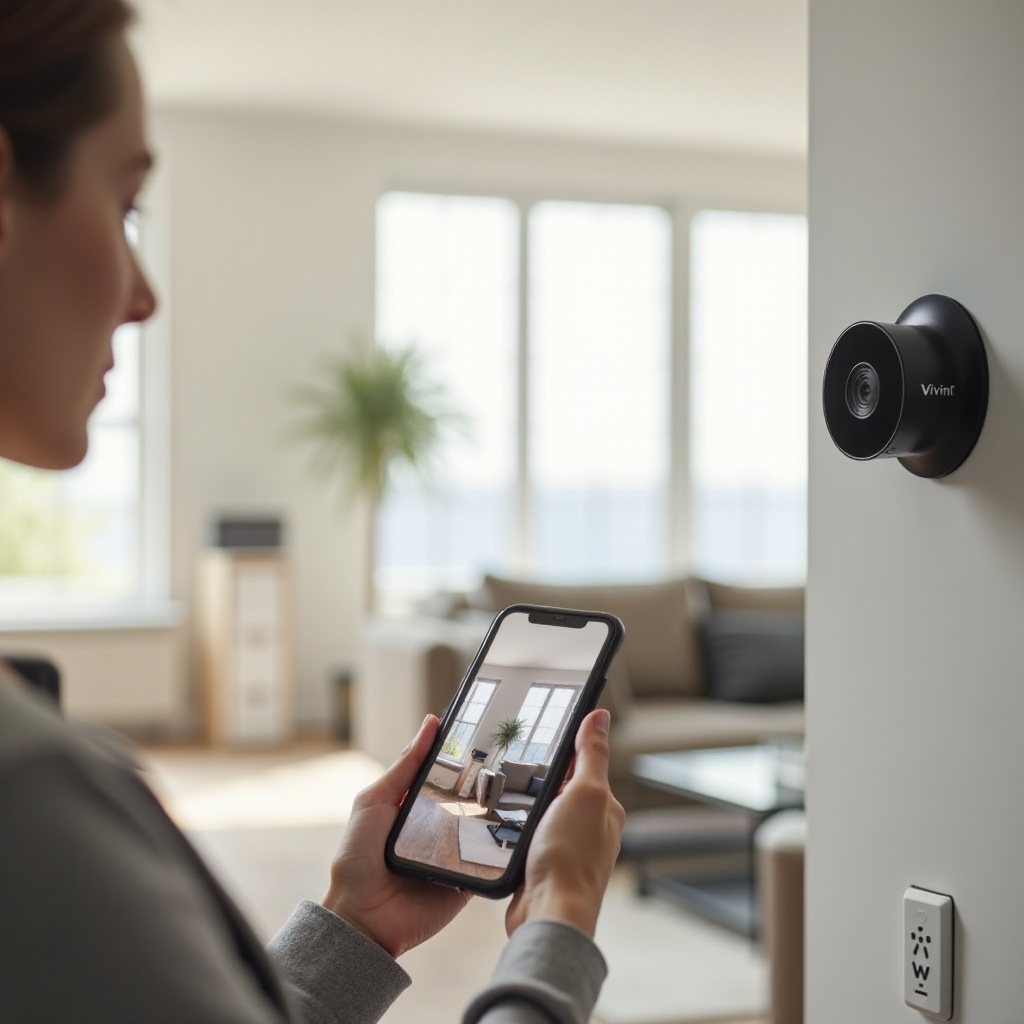
Erste Schnellchecks vor der tiefgehenden Fehlerbehebung
Beginnen Sie mit den einfachsten Dingen. Viele Probleme „Kamera funktioniert nicht bei Vivint“ hängen mit Strom, losen Kabeln oder veralteter Software zusammen. Diese Probleme lassen sich schnell prüfen und können Ihnen viel erweiterte Fehlersuche ersparen.
Stromversorgung, Verkabelung und physische Installation prüfen
Gehen Sie zur Kamera und untersuchen Sie sie genau:
- Stellen Sie sicher, dass das Stromkabel fest sowohl in der Kamera als auch in der Steckdose sitzt.
- Achten Sie auf sichtbare Schäden am Kabel, Netzteil oder Stecker.
- Wenn es sich um eine verkabelte Außenkamera handelt, prüfen Sie Abzweigdosen und Dichtungen.
- Kontrollieren Sie, ob ein Wandschalter die Steckdose steuert, und vergewissern Sie sich, dass er eingeschaltet ist.
Wenn die Kamera Kontrollleuchten hat, achten Sie darauf, was sie anzeigen. Keine Leuchten deuten meist auf ein Stromproblem hin. Sie können die Steckdose auch mit einem anderen Gerät testen, etwa einer Lampe oder einem Handy-Ladegerät. Wenn die Steckdose nicht funktioniert, setzen Sie den Sicherungsautomaten zurück oder verwenden Sie eine andere Stromquelle.
Statusleuchten der Kamera und Meldungen am Panel überprüfen
Sammeln Sie als Nächstes Statusinformationen:
- Beobachten Sie die LED-Statusmuster und Farben der Kamera.
- Prüfen Sie den Vivint Smart Hub oder das Panel auf Warnungen oder Alarme.
- Öffnen Sie die Vivint-App und sehen Sie sich dort angezeigte Fehlermeldungen für die Kamera an.
Das System kann Meldungen wie „Kamera offline“, „Netzwerkfehler“ oder „Verbindung nicht möglich“ anzeigen. Diese Hinweise helfen Ihnen zu entscheiden, ob ein Netzwerkproblem, ein Stromproblem oder ein Gerätefehler vorliegt.
Sicherstellen, dass Vivint-App und Firmware aktualisiert sind
Veraltete Software kann Fehler, Verbindungsprobleme und fehlende Funktionen verursachen. Auf Ihrem Telefon:
- Öffnen Sie den App Store (iOS) oder Google Play (Android).
- Suchen Sie nach „Vivint“.
- Tippen Sie auf „Aktualisieren“, falls diese Option angezeigt wird.
Prüfen Sie anschließend in der Vivint-App oder am Hub nach Firmware-Updates für das System und die Kameras. Führen Sie Updates durch, wenn Sie zu Hause sind und den Ablauf überwachen können. Aktualisierte Firmware verbessert häufig Stabilität und WLAN-Leistung.
Wenn diese grundlegenden Prüfungen das Problem nicht lösen, ist der nächste logische Schritt, sich auf Offline- und Verbindungsprobleme zu konzentrieren. Dies sind einige der häufigsten Ursachen, wenn eine Kamera bei Vivint nicht funktioniert.
Offline- und Verbindungsprobleme mit Vivint-Kameras beheben
Wenn Ihre Kamera bei Vivint nicht funktioniert und als „offline“ angezeigt wird, ist irgendwo auf dem Verbindungsweg zwischen Kamera, Router und Vivint-Servern etwas unterbrochen. Sie müssen Ihre WLAN-Daten bestätigen und Geräte in einer sinnvollen Reihenfolge neu starten.
WLAN-Name, Passwort und Signalstärke überprüfen
Wenn Sie Ihr Heimnetzwerk kürzlich geändert haben, versucht die Kamera möglicherweise noch, sich mit alten Daten zu verbinden. Überprüfen Sie Folgendes:
- WLAN-Netzwerkname (SSID)
- WLAN-Passwort
- Neue Router-, Modem- oder Internetanbieter-Konfiguration
Folgende Schritte:
- Öffnen Sie die WLAN-Einstellungen Ihres Routers über dessen App oder Weboberfläche.
- Bestätigen Sie den genauen WLAN-Namen und das Passwort.
- Prüfen Sie in der Vivint-App die Netzwerkeinstellungen der Kamera und aktualisieren Sie sie bei Bedarf.
Beachten Sie auch die Signalstärke. Schwaches WLAN kann Kameras häufig trennen. Stellen Sie sich mit Ihrem Telefon in die Nähe der Kamera und prüfen Sie die WLAN-Balken oder führen Sie einen kurzen Geschwindigkeitstest durch. Wenn das Signal schwach ist, müssen Sie möglicherweise den Router näher platzieren, einen Mesh-Knoten hinzufügen oder die Position der Kamera anpassen.
Router, Modem, Hub und Kamera in der richtigen Reihenfolge neu starten
Ein korrekter Neustart behebt viele versteckte Verbindungsfehler. Verwenden Sie diese Reihenfolge:
- Ziehen Sie den Netzstecker der Kamera.
- Ziehen Sie, falls möglich, den Netzstecker des Vivint-Hubs oder -Panels.
- Ziehen Sie den Netzstecker des Routers und des Modems.
- Warten Sie 30 bis 60 Sekunden.
- Stecken Sie zuerst das Modem wieder ein und warten Sie, bis es vollständig hochgefahren ist.
- Stecken Sie den Router ein und warten Sie, bis das WLAN stabil ist.
- Stecken Sie den Vivint-Hub oder das Panel ein und warten Sie, bis es online ist.
- Stecken Sie zuletzt die Kamera ein und warten Sie ein paar Minuten.
Öffnen Sie nach dieser Sequenz die Vivint-App und prüfen Sie, ob die Kamera wieder online ist. Viele Offline-Fehler verschwinden nach einem sauberen Neustart der gesamten Netzwerk-Kette.
Kamera in der Vivint-App erneut verbinden oder neu hinzufügen
Wenn die Kamera weiterhin als offline angezeigt wird, versuchen Sie, sie in der App neu zu verbinden:
- Öffnen Sie die Vivint-App und gehen Sie zum Bereich Geräte oder Kameras.
- Wählen Sie die nicht funktionierende Kamera aus.
- Wählen Sie die Option zum erneuten Verbinden, Reparieren oder erneuten Hinzufügen des Geräts.
- Folgen Sie den Anweisungen auf dem Bildschirm, um sie erneut mit Ihrem WLAN und Hub zu verknüpfen.
Wenn die App die Kamera überhaupt nicht findet, ist später möglicherweise ein tieferer Reset nötig. Bevor Sie dazu übergehen, sollten Sie prüfen, ob Ihr gesamtes WLAN- und Smart-Home-Netzwerk Ihre Kameras und andere Geräte zuverlässig unterstützen kann.
WLAN- und Netzwerkprobleme in einer Smart-Home-Umgebung lösen
Je mehr Smart-Geräte Sie hinzufügen, desto stärker wird Ihr Heimnetzwerk belastet. Lampen, Fernseher, Lautsprecher und Kameras teilen sich die gleiche Bandbreite. Wenn das Netzwerk nicht leistungsfähig genug ist, können Ihre Vivint-Kameras immer wieder die Verbindung verlieren, selbst wenn sie scheinbar korrekt eingerichtet sind.
2,4-GHz- vs. 5-GHz-Bänder für Vivint-Kameras
Die meisten Sicherheitskameras, einschließlich vieler Vivint-Modelle, bevorzugen oder benötigen 2,4-GHz-WLAN, weil:
- es weiter durch Wände und Böden reicht.
- es über größere Entfernungen meist eine stabilere Verbindung hält.
Wenn Ihr Router sowohl 2,4-GHz- als auch 5-GHz-Netzwerke sendet:
- Stellen Sie sicher, dass die Kamera mit dem 2,4-GHz-Netzwerk verbunden wird.
- Wenn beide Bänder denselben Namen haben, deaktivieren Sie das 5-GHz-Band während der Einrichtung kurz, damit die Kamera sich am 2,4-GHz-Band anmeldet.
- Positionieren Sie die Kamera während des Koppelns näher am Router und bringen Sie sie danach wieder an ihren endgültigen Platz.
Dieser einfache Schritt beseitigt viele Koppel- und Verbindungsfehler.
Umgang mit Störungen durch andere Smart-Home-Geräte
Viele Geräte konkurrieren in einem modernen Haushalt um WLAN, zum Beispiel:
- Streaming-TVs und Spielekonsolen
- Smart-Lautsprecher und -Displays
- Telefone, Tablets und Laptops
- Andere IoT-Geräte wie Glühbirnen, Steckdosen und Sensoren
Um Störungen zu reduzieren und Kameras ein klares Signal zu geben:
- Pausieren Sie große Downloads oder 4K-Streaming während der Einrichtung oder beim Testen der Kameras.
- Stellen Sie Schnurlostelefone, Babyfone oder Mikrowellen weiter weg von Routern und Kameras.
- Begrenzen Sie die Anzahl der Geräte im gleichen WLAN-Band, sofern Ihr Router dies unterstützt.
Manche Router unterstützen Quality of Service (QoS). Wenn Ihrer dies kann, priorisieren Sie Videodaten vom Vivint-Hub oder der Kamera, damit diese eine zuverlässigere Verbindung erhalten.
Router-Position, Mesh-WLAN und Kanalauswahl
Die Platzierung des Routers kann WLAN-Leistung entscheidend beeinflussen:
- Stellen Sie den Router möglichst zentral und frei in Ihrer Wohnung auf.
- Vermeiden Sie es, ihn in Schränken, Abstellräumen oder hinter großen Metallobjekten zu verstecken.
- Positionieren Sie ihn erhöht auf einem Regal oder Tisch statt auf dem Boden.
Wenn Sie ein großes Haus oder mehrere Außenkameras haben, sollten Sie erwägen:
- Auf ein Mesh-WLAN-System mit Knoten in der Nähe der Kamerastandorte aufzurüsten.
- Wired Backhaul zwischen Mesh-Knoten zu nutzen, falls Ihr Haus dies unterstützt.
In dicht bebauten Gegenden wie Mehrfamilienhäusern kann es außerdem helfen, in den Routereinstellungen den WLAN-Kanal auf einen weniger ausgelasteten zu wechseln. Ein starkes, sauberes Netzwerk macht spätere Schritte zur Behebung von Video- und Aufnahmeproblemen wesentlich wirksamer.
Wenn Ihr WLAN und Netzwerk im Griff sind, geht es als Nächstes um das, was Sie tatsächlich in der App sehen: Probleme mit dem Videostream wie schwarze Bildschirme, Einfrieren und Wiedergabefehler.
Kein Video, schwarzer Bildschirm oder eingefrorener Stream
Manchmal wird die Kamera als online angezeigt, aber das Video lädt nicht richtig. Sie sehen vielleicht einen schwarzen Bildschirm, ein eingefrorenes Bild oder ständiges Puffern. Das bedeutet meist, dass die Verbindung teilweise besteht oder die App Probleme macht.
Live-Ansicht vs. aufgezeichnete Clips prüfen
Um das Problem einzugrenzen, testen Sie sowohl die Live-Ansicht als auch Aufnahmen:
- Wenn die Live-Ansicht fehlschlägt, aufgezeichnete Clips aber abgespielt werden, liegt das Problem möglicherweise an Bandbreite oder Echtzeit-Streaming.
- Wenn die Live-Ansicht funktioniert, Aufnahmen aber fehlen, liegt das Problem wahrscheinlich bei Ihren Aufzeichnungsregeln oder Speichereinstellungen.
- Wenn beides fehlschlägt, prüfen Sie Konnektivität, App-Probleme oder Kamera-Firmware.
Notieren Sie kurz, welches Szenario auf Sie zutrifft. Das hilft Ihnen bei der Auswahl der richtigen Einstellungen, die später angepasst werden müssen.
Video auf verschiedenen Telefonen, Tablets und Netzwerken testen
Schließen Sie als Nächstes Probleme mit einem einzelnen Gerät oder Netzwerk aus:
- Testen Sie die Vivint-App nach Möglichkeit auf einem anderen Telefon oder Tablet.
- Verwenden Sie mobile Daten (LTE/5G) statt Ihres Heim-WLANs, um zu sehen, ob Live-Ansicht oder Clips laden.
- Wenn Video auf einem anderen Gerät oder über mobile Daten funktioniert, liegt das Problem möglicherweise bei Ihrem ursprünglichen Telefon oder Heim-WLAN.
Dieser einfache Test kann viel Zeit sparen. Wenn ein bestimmtes Gerät immer scheitert, während andere funktionieren, konzentrieren Sie sich auf dieses Gerät, nicht auf die Kamera.
App-Cache leeren, App neu installieren und OS-Berechtigungen prüfen
Wenn das Problem offenbar an der App oder am Telefon liegt, bereinigen Sie die Umgebung:
- Unter Android: Gehen Sie zu Einstellungen → Apps → Vivint → Speicher und tippen Sie auf „Cache leeren“ und „Daten löschen“, öffnen Sie dann die App erneut.
- Unter iOS: Löschen Sie die Vivint-App und installieren Sie sie aus dem App Store neu.
Prüfen Sie danach die Berechtigungen:
- Erlauben Sie unter iOS den lokalen Netzwerkzugriff für Vivint, falls Sie dazu aufgefordert werden.
- Erlauben Sie Benachrichtigungen und Hintergrundaktivität, wenn Sie Alarme rechtzeitig erhalten möchten.
Nachdem die App aktualisiert und Berechtigungen korrekt gesetzt sind, verschwinden viele Probleme mit Live-Ansicht und Wiedergabe. Wenn Sie weiterhin keine Aufnahmen sehen, ist es Zeit, Aufzeichnungsregeln, Bewegungserkennung und Alarm-Einstellungen zu prüfen.
Probleme mit Aufzeichnung, Bewegungserkennung und Benachrichtigungen
Ihre Kamera kann online sein und Live-Video anzeigen, aber trotzdem keine Ereignisse aufzeichnen oder Benachrichtigungen senden. In den meisten Fällen liegt das an Konfigurationen in der Vivint-App und nicht an Hardwareproblemen.
Aufzeichnungsregeln, Zeitpläne und intelligente Erkennung prüfen
Vivint verwendet Regeln und Zeitpläne, um zu steuern, wann Kameras aufzeichnen. Prüfen Sie in der App:
- Ob die Kamera so eingestellt ist, dass sie bei Bewegung, bestimmten Ereignissen oder kontinuierlich aufzeichnet.
- Die Zeitpläne, die die Aufzeichnung auf bestimmte Stunden begrenzen könnten.
- Wie unterschiedliche Systemmodi (Zuhause, Abwesend, Nacht) das Aufzeichnungsverhalten beeinflussen.
Stellen Sie sicher, dass:
- Die Aufzeichnung für die Kamera aktiviert ist.
- Der Zeitplan die Zeiten umfasst, in denen Sie Aktivitäten erwarten.
- Die Kamera in den Modi aktiv ist, die Sie am häufigsten verwenden.
Bewegungsempfindlichkeit und Erfassungsbereiche anpassen
Wenn Ihre Kamera Ereignisse verpasst oder zu oft auslöst, optimieren Sie die Bewegungserkennung:
- Erhöhen Sie die Empfindlichkeit, wenn sie Personen oder Fahrzeuge nicht erkennt.
- Verringern Sie die Empfindlichkeit, wenn Wind, kleine Bewegungen oder Insekten Alarme auslösen.
- Nutzen Sie Erfassungszonen, um sich auf Schlüsselbereiche wie Türen, Gehwege und Einfahrten zu konzentrieren.
Sie können beispielsweise viel befahrene Straßen ausschließen, um Fehlalarme zu reduzieren, und nur den Bereich in der Nähe Ihrer Haustür einbeziehen. So bleiben Aufnahmen relevant und leichter zu sichten.
Fehlalarme reduzieren, ohne echte Ereignisse zu verpassen
Sie möchten starke Sicherheit ohne ständige, bedeutungslose Alarme. Um dieses Gleichgewicht zu erreichen:
- Verwenden Sie Personen- oder intelligente Erkennungsoptionen, falls Ihre Vivint-Kamera diese unterstützt.
- Lassen Sie die Aufzeichnung aktiviert, reduzieren Sie aber Benachrichtigungen für weniger wichtige Bewegungen.
- Analysieren Sie einige Tage lang Ihre Alarme und passen Sie die Einstellungen an, bis Sie ein handhabbares Niveau erreicht haben.
Mit abgestimmten Aufzeichnungen und Benachrichtigungen wird Ihre Kamera deutlich nützlicher. Als Nächstes sollten Sie sicherstellen, dass das Bild selbst klar, flüssig und zuverlässig ist – bei Tag und Nacht.
Videqualität, Verzögerungen und Nachtsichtprobleme
Schlechte Videoqualität oder starke Verzögerungen erschweren das Erkennen von Gesichtern oder Details. Schwache Nachtsicht lässt wichtige Bereiche im Dunkeln. Viele dieser Probleme hängen mit Bandbreite, Beleuchtung und Kameraposition zusammen.
Auflösung und Qualität an Ihre Internetgeschwindigkeit anpassen
Höhere Auflösungen erfordern mehr Upload-Bandbreite Ihres Internetanschlusses. Wenn Ihre Upload-Geschwindigkeit gering ist, kann sich die Kamera schwer tun, ein sauberes Video zu senden. In der Vivint-App:
- Senken Sie die Videoqualität oder Auflösung der Kamera.
- Testen Sie Live-Ansicht und aufgezeichnete Clips auf Verbesserungen.
Wenn eine geringere Qualität das Video stabil macht, sollten Sie überlegen, Ihren Internetanschluss oder Router aufzurüsten, damit Sie die Qualität später wieder erhöhen können, ohne Probleme zu bekommen.
Verzögerungen und Pufferung mit QoS und Bandbreitenmanagement reduzieren
Wenn Sie ständiges Puffern oder Verzögerungen sehen:
- Pausieren Sie während des Testens umfangreiche Streams und große Downloads.
- Prüfen Sie, ob Ihr Router QoS-Funktionen bietet, und priorisieren Sie den Datenverkehr des Vivint-Hubs oder der Kamera.
- Verbinden Sie bandbreitenintensive Geräte wie Fernseher und Konsolen per Ethernet, um WLAN-Kapazität freizugeben.
Indem Sie die Konkurrenz um Bandbreite verringern, wird Live-Video flüssiger und reagiert schneller, besonders wenn Sie nicht zu Hause sind.
Nachtsicht verbessern: IR-Reflexion, Beleuchtung und Kameraposition
Die Nachtsicht basiert auf Infrarotlicht der Kamera. Um die Bilder bei Nacht zu verbessern:
- Prüfen Sie die IR-LEDs der Kamera und stellen Sie sicher, dass sie nicht blockiert oder verschmutzt sind.
- Reinigen Sie die Linse mit einem weichen Tuch, um Staub und Schlieren zu entfernen.
- Vermeiden Sie, die Kamera direkt auf Glas, Metall oder andere reflektierende Oberflächen zu richten, um IR-Reflexionen zu verhindern.
Wenn das Bild zu dunkel oder überbelichtet ist:
- Installieren Sie eine kleine, dauerhafte Außenleuchte in dem Bereich, den Sie überwachen möchten.
- Richten Sie die Kamera von starken Lichtquellen wie Straßenlaternen oder Autoscheinwerfern weg.
Wenn Video und Nachtsicht gut aussehen, besteht der nächste Schritt darin, Audio und Gegensprechfunktion zu beheben. Audioprobleme haben oft einfache Ursachen und schnelle Lösungen.
Audio funktioniert nicht: Gegensprechen und Mikrofon beheben
Viele Nutzer berichten, dass sie Besucher auf ihrer Vivint-Kamera sehen, aber nicht hören können – oder Besucher sie nicht hören. In den meisten Fällen liegen Audioprobleme an deaktivierten Einstellungen oder Telefonproblemen und nicht an der Kamera selbst.
Mikrofon- und Lautsprechereinstellungen in der App aktivieren
Beginnen Sie mit den Einstellungen der Kamera selbst:
- Öffnen Sie die Vivint-App und gehen Sie zur Einstellungsseite der Kamera.
- Stellen Sie sicher, dass Mikrofon- und Lautsprecheroptionen aktiviert sind.
- Prüfen Sie in der Live-Ansicht, ob es „Stumm“- oder „Push-to-Talk“-Steuerelemente gibt.
Wenn Audio auf Kameraseite stummgeschaltet ist, hören Sie nichts – selbst wenn die Lautstärke auf Ihrem Telefon hochgedreht ist.
Lautstärke, Stummschaltung und Audioberechtigungen am Telefon prüfen
Auf Ihrem Telefon oder Tablet:
- Erhöhen Sie die Medienlautstärke, nicht nur die Klingeltonlautstärke.
- Deaktivieren Sie System-Stummschaltung oder „Nicht stören“ während der Tests.
- Prüfen Sie in den App-Berechtigungen, ob Vivint Zugriff auf das Mikrofon hat.
Testen Sie nach Möglichkeit Audio mit einem anderen Telefon oder Tablet. Wenn der Ton auf einem Gerät funktioniert und auf einem anderen nicht, konzentrieren Sie sich auf die Einstellungen des problematischen Geräts.
Echo und Hintergrundgeräusche rund um die Kamera reduzieren
Auch die Umgebung der Kamera beeinflusst die Audioqualität:
- Vermeiden Sie es, die Kamera in engen Ecken zu montieren, in denen sich Schall stark reflektiert.
- Halten Sie sie von lauten mechanischen Geräuschen wie HVAC-Anlagen oder Poolpumpen fern.
- Sprechen Sie beim Testen der Gegensprechfunktion deutlich und stehen Sie in angemessenem Abstand zur Kamera.
Wenn Sie nach Überprüfung der Einstellungen und Umgebung immer noch Audioprobleme haben, liegt möglicherweise ein tiefergehendes Konfigurations- oder Hardwareproblem vor. Im nächsten Abschnitt erfahren Sie, wann es sinnvoll ist, die Kamera zurückzusetzen oder den Vivint-Support zu kontaktieren.
Wann zurücksetzen, austauschen oder den Vivint-Support kontaktieren
Nicht jedes Kameraproblem lässt sich mit Einstellungen und Netzwerkoptimierung lösen. Manchmal ist das Gerät selbst defekt oder die Konfiguration zu beschädigt, um sie einfach zu reparieren. Dann ist ein Reset, Austausch oder Supportanruf der effizienteste Weg.
Anzeichen für Kamerahardwarefehler vs. Netzwerkprobleme
Sie haben es möglicherweise mit einer ausfallenden Kamera zu tun, wenn:
- Die Kamera überhaupt nicht startet, selbst wenn Sie eine bekannte funktionierende Steckdose und ein funktionierendes Netzteil verwenden.
- Statusleuchten nicht aufleuchten oder in keinem dokumentierten Muster arbeiten.
- Die Kamera häufig offline geht, während andere Kameras und Geräte stabil bleiben.
- Sie sichtbare Schäden, Feuchtigkeit im Gerät oder ungewöhnliche Summ- oder Klickgeräusche feststellen.
Wenn mehrere Geräte in Ihrem Zuhause ebenfalls Probleme haben, etwa zufällige Verbindungsabbrüche oder niedrige Geschwindigkeiten, liegt das Problem eher bei Ihrem Router, Modem oder Ihrer Internetverbindung als bei der Kamera.
Sicherer Werksreset und Checkliste für die Neueinrichtung
Wenn Sie sich für einen Werksreset der Kamera entscheiden, gehen Sie sorgfältig vor:
- Notieren Sie Ihre aktuellen Einstellungen oder machen Sie Screenshots, etwa von Bewegungszonen, Zeitplänen und Gerätenamen.
- Verwenden Sie den richtigen Reset-Knopf oder die entsprechende Tastenkombination an der Kamera, meist durch längeres Drücken einer kleinen Taste.
- Entfernen Sie die Kamera aus der Vivint-App, falls dies in der Anleitung gefordert wird.
- Nachdem der Reset abgeschlossen ist, fügen Sie die Kamera erneut als neues Gerät hinzu und folgen Sie der Einrichtung Schritt für Schritt.
Testen Sie nach der Einrichtung Live-Ansicht, Aufnahmen, Alarme und Audio. Wenn die Kamera weiterhin schlecht funktioniert, muss sie möglicherweise ersetzt werden.
Was Sie vorbereiten sollten, bevor Sie den Vivint-Support kontaktieren
Wenn Sie den Vivint-Support kontaktieren, spart eine gute Vorbereitung Zeit und hilft Ihnen, bessere Antworten zu erhalten. Halten Sie Folgendes bereit:
- Ihre Vivint-Kontodaten und Serviceadresse.
- Das genaue Kameramodell und den Installationsort.
- Eine klare Beschreibung der Symptome und seit wann sie auftreten.
- Die Schritte zur Fehlerbehebung, die Sie bereits versucht haben, einschließlich Neustarts, Resets, App-Neuinstallationen und Netzwerkänderungen.
Mit diesen Informationen kann ein Support-Mitarbeiter überflüssige Schritte überspringen und direkt mit einer erweiterten Diagnose beginnen oder Reparatur- und Austauschoptionen mit Ihnen besprechen.
Wenn Sie einen Plan für Resets und Support haben, besteht der letzte Schritt darin, ein erneutes Auftreten dieser Probleme zu verhindern. Ein wenig laufende Wartung und vorausschauende Planung trägt viel dazu bei, dass Ihre Vivint-Kameras reibungslos funktionieren.
Zukünftige Vivint-Kameraprobleme in Smart Homes 2024 verhindern
Stabile Kameras und zuverlässige Alarme sind das Ergebnis einfacher, regelmäßiger Routinen. Wenn Sie jeden Monat etwas Zeit investieren, verringern Sie die Wahrscheinlichkeit, genau dann zu entdecken, dass Ihre Kamera bei Vivint nicht funktioniert, wenn Sie sie am dringendsten benötigen.
Monatliche Wartungs- und Reinigungsliste
Nehmen Sie sich jeden Monat ein paar Minuten, um:
- Kameralinsen mit einem weichen, sauberen Tuch abzuwischen.
- Spinnweben, Staub oder Schmutz rund um Außenkameras zu entfernen.
- Zu prüfen, ob Halterungen, Befestigungen und Schrauben fest sitzen.
- Kabel und Stecker auf Abnutzung, Korrosion oder Wetterschäden zu überprüfen.
Öffnen Sie außerdem die Vivint-App und:
- Stellen Sie sicher, dass alle Kameras als „online“ angezeigt werden.
- Spielen Sie einige aktuelle Clips ab, um sicherzustellen, dass Aufzeichnung und Wiedergabe korrekt funktionieren.
Ihr Netzwerk für mehrere Kameras und Geräte planen
Mit dem Wachstum Ihres Smart Homes muss auch Ihr Netzwerk wachsen. Um vorauszuplanen:
- Überprüfen Sie die Leistung Ihres Routers und die Anzahl der verbundenen Geräte.
- Erwägen Sie ein Upgrade auf ein Wi-Fi-6- oder Mesh-System für bessere Abdeckung und Kapazität.
- Nutzen Sie Ethernet für Geräte, die ihren Platz nicht wechseln, wie TVs und Konsolen, um WLAN für Kameras freizuhalten.
Ein gut geplantes Netzwerk reduziert nahezu alle Arten von Kameraproblemen, von zufälligen Offline-Fehlern bis hin zu Verzögerungen und niedriger Videoqualität.
Sicherheitsbest Practices für ein zuverlässiges Vivint-System
Starke Sicherheit schützt sowohl Zuverlässigkeit als auch Privatsphäre:
- Verwenden Sie ein starkes, einzigartiges Passwort für Ihr Vivint-Konto.
- Aktivieren Sie Multi-Faktor-Authentifizierung, sofern Vivint dies für Ihr Konto anbietet.
- Vermeiden Sie es, Ihre Hauptanmeldedaten zu teilen; nutzen Sie stattdessen, wenn möglich, Benutzerzugriffsrechte.
- Aktualisieren Sie Router- und Kamera-Firmware regelmäßig, um Sicherheitslücken zu schließen.
Mit diesen Best Practices schützen Sie Ihre Kameras vor unbefugtem Zugriff und verringern das Risiko von Störungen durch Malware oder veraltete Software.
Fazit
Wenn eine Kamera bei Vivint nicht funktioniert, liegt die Ursache in der Regel in einem von wenigen Bereichen: Stromversorgung, WLAN, App-Konfiguration oder Hardwarefehler. Wenn Sie systematisch eine klare Abfolge von Prüfungen und Lösungen durchgehen, können Sie die meisten Probleme selbst ohne Rätselraten beheben.
Sie haben gelernt, wie Vivint-Kameras in Ihrem Smart Home verbunden sind, wie Sie schnelle Strom- und Statusprüfungen durchführen und wie Sie Ihr WLAN stabilisieren. Sie wissen nun auch, wie Sie Aufzeichnungsregeln, Bewegungserkennung, Videoqualität, Nachtsicht und Audioeinstellungen anpassen, damit Ihre Kameras brauchbare Aufnahmen erfassen und zeitnahe Alarme liefern.
Schließlich wissen Sie, wann es sinnvoll ist, eine Kamera zurückzusetzen oder den Vivint-Support zu kontaktieren, und wie regelmäßige Wartung und Netzwerkplanung zukünftige Probleme verhindern. Mit diesen Schritten bleiben Ihre Vivint-Kameras online, zeichnen zuverlässig auf und bieten die Sicherheit, die Sie von einem Smart-Home-Sicherheitssystem erwarten.
Häufig gestellte Fragen
Warum geht meine Vivint-Kamera immer wieder offline, obwohl das WLAN gut ist?
Eine Vivint-Kamera kann offline gehen, selbst wenn das WLAN auf Ihrem Smartphone gut aussieht. Häufige Ursachen sind ein schwaches Signal genau am Standort der Kamera, Störungen durch andere Geräte oder dicke Wände, Routerprobleme, veraltete Firmware oder zu viele Geräte, die um Bandbreite konkurrieren. Überprüfen Sie die Signalstärke genau dort, wo die Kamera installiert ist, aktualisieren Sie Ihren Router und führen Sie eine korrekte Neustartreihenfolge für Modem, Router, Hub und Kamera durch. Wenn andere Geräte stabil online bleiben, während eine Kamera häufig ausfällt, muss diese Kamera möglicherweise versetzt oder auf Hardwareprobleme geprüft werden.
Woran erkenne ich, ob meine Vivint-Kamera defekt ist und ersetzt werden muss?
Sie haben möglicherweise eine ausfallende Kamera, wenn sie sich mit einer bekannten, funktionierenden Steckdose und einem geprüften Adapter überhaupt nicht einschalten lässt, ihre Status-LEDs sich nicht normal verhalten oder sie häufig die Verbindung verliert, während andere Kameras online bleiben. Anhaltende schwarze Bilder, Bildfehler oder fehlende Videoaufnahmen, nachdem Sie die Kamera zurückgesetzt und die App neu installiert haben, deuten ebenfalls auf Hardwareprobleme hin. Wenn Sie sichtbare Schäden, Korrosion oder Anzeichen von Feuchtigkeit im Gehäuse feststellen, wenden Sie sich an den Vivint-Support. Dort können Ferntests durchgeführt und bestätigt werden, ob ein Austausch erforderlich ist.
Hilft ein Router-Upgrade im Jahr 2024 dabei, meine Vivint-Kameraprobleme zu beheben?
Ein Router-Upgrade im Jahr 2024 kann die Leistung von Vivint-Kameras deutlich verbessern, insbesondere in Haushalten mit vielen Smart-Geräten. Ein moderner Router oder ein Mesh-System bietet bessere Abdeckung, ein stärkeres Signal und mehr Kapazität für mehrere Kameras und Streams. Er verfügt häufig über Quality of Service (QoS) und Unterstützung für Wi-Fi 6, was den Kameras hilft, auch bei starker Nutzung eine stabile Verbindung zu halten. Wenn Sie häufig Verzögerungen, Pufferungen oder zufällige Offline-Fehler feststellen, während andere Geräte aktiv sind, ist ein Router-Upgrade eine sinnvolle langfristige Lösung.