
Einführung
HDMI-Probleme bei einem Vizio-Fernseher treten meist genau im falschen Moment auf: beim Filmabend, beim Spielen oder während eines wichtigen Spiels. Sie greifen zur Fernbedienung, schalten auf HDMI und sehen einen schwarzen Bildschirm oder die Meldung „Kein Signal“. Der Fernseher schaltet sich ein, Ihr Gerät hat Strom, aber auf dem Bildschirm erscheint nichts. Frust macht sich breit, und es ist leicht anzunehmen, dass der Fernseher kaputt ist.
Die gute Nachricht ist, dass die meisten „HDMI-Anschluss funktioniert nicht bei Vizio TV“-Probleme einfache Ursachen haben: falsche Eingangsquelle, schlechtes Kabel, ein kleiner Fehler in den Einstellungen oder ein temporärer Softwarefehler. Viele dieser Probleme können Sie zu Hause in wenigen Minuten beheben, wenn Sie klaren, strukturierten Schritten folgen.
Diese Anleitung führt Sie durch eine vollständige Reihe von Prüfungen, von einfachen bis hin zu fortgeschrittenen. Sie erfahren, wie Sie das Problem diagnostizieren, wichtige Vizio-HDMI-Einstellungen anpassen, 4K- und Gaming-Probleme beheben und erkennen, wann der HDMI-Anschluss selbst ausgefallen ist. Befolgen Sie die Abschnitte der Reihe nach, um die besten Chancen zu haben, Ihre HDMI-Anschlüsse wieder zum Laufen zu bringen, ohne Zeit zu verschwenden.
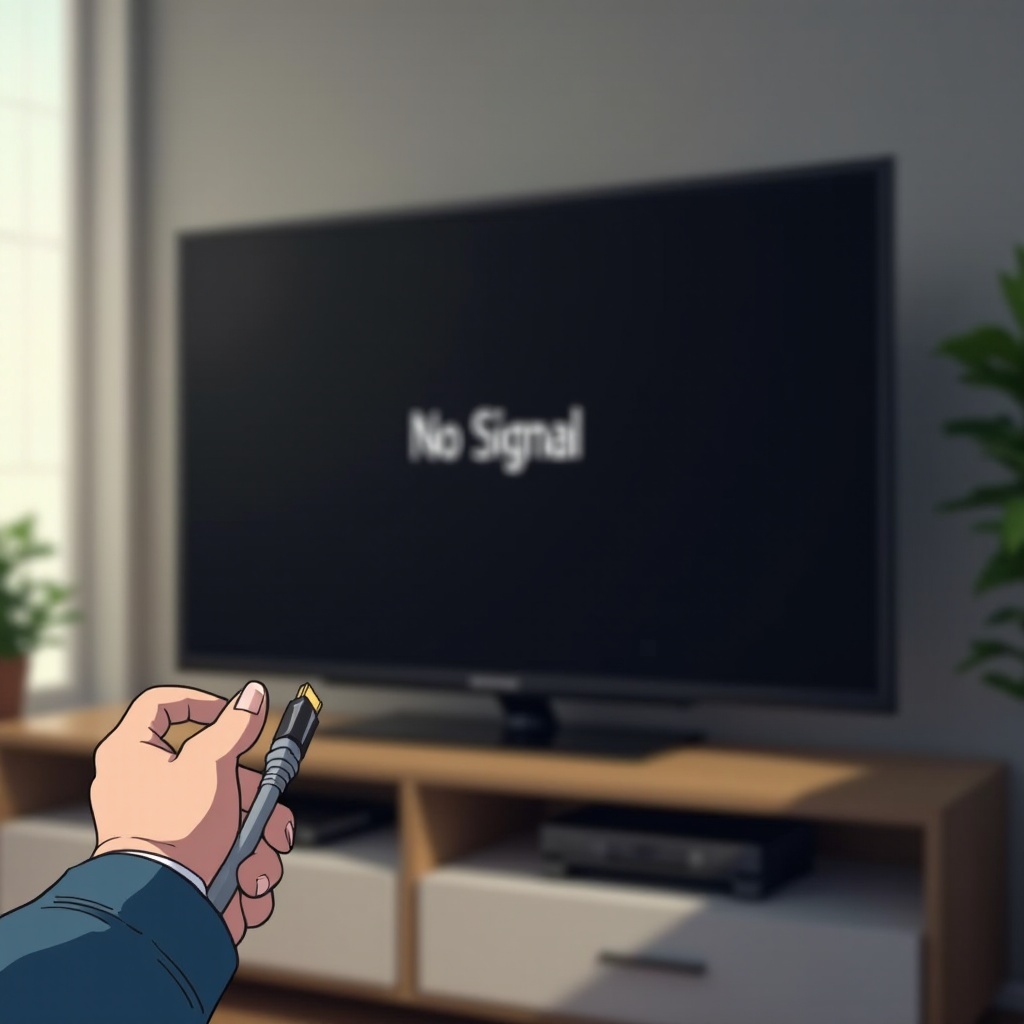
Häufige Anzeichen dafür, dass der HDMI-Anschluss Ihres Vizio-Fernsehers nicht funktioniert
Bevor Sie anfangen, Kabel und Einstellungen zu verändern, sollten Sie verstehen, welche Art von HDMI-Problem Sie haben. Unterschiedliche Symptome deuten auf unterschiedliche Ursachen hin. Achten Sie also genau darauf, was Ihr Vizio-Fernseher tatsächlich macht, wenn Sie einen HDMI-Eingang auswählen.
„Kein Signal“ oder schwarzer Bildschirm am HDMI-Eingang
Das häufigste Symptom ist eine „Kein Signal“-Meldung oder ein komplett schwarzer Bildschirm am HDMI-Eingang. Der Fernseher selbst scheint in Ordnung zu sein; Menüs und integrierte Apps funktionieren weiterhin. Aber wenn Sie auf HDMI 1, HDMI 2 oder einen anderen Anschluss umschalten:
- Sie sehen eine klare „Kein Signal“-Meldung auf dem Bildschirm, oder
- Der Bildschirm bleibt schwarz ohne Fehlermeldung, und nichts reagiert.
Das bedeutet meist, dass der Fernseher kein gültiges Signal vom Gerät empfängt oder dass der Handshake zwischen Gerät und Fernseher fehlgeschlagen ist.
Ton, aber kein Bild (oder Bild, aber kein Ton)
Manchmal wirkt der HDMI-Anschluss nur halb defekt. Sie bemerken möglicherweise:
- Sie hören Ton von einer Konsole oder einem Streaming-Gerät, sehen aber überhaupt kein Bild, oder
- Sie sehen ein klares Bild, aber es kommt kein Ton aus den Lautsprechern.
Dies deutet oft auf eine Diskrepanz bei Auflösung, Format oder Audioausgabe zwischen dem Gerät und dem Vizio-Fernseher hin und nicht unbedingt auf einen defekten Anschluss. Es kann auch auftreten, wenn das Gerät ein nicht unterstütztes Audioformat verwendet.
HDMI fällt nur bei bestimmten Geräten aus (Konsole, Streaming-Stick, PC)
Ein weiteres häufiges Muster ist, dass ein HDMI-Gerät perfekt funktioniert, während ein anderes am selben Anschluss nichts anzeigt. Zum Beispiel:
- Ein Streaming-Stick funktioniert an HDMI 1, aber Ihre PS5 nicht.
- Ihr Laptop zeigt kein Bild, aber eine Kabelbox funktioniert ohne Probleme.
Das zeigt, dass der HDMI-Anschluss selbst wahrscheinlich funktioniert, aber ein Kompatibilitätsproblem, ein schlechtes Kabel oder eine Einstellung dieses spezielle Gerät betrifft.
Ein HDMI-Anschluss funktioniert, während andere nicht funktionieren
Sie könnten auch feststellen:
- HDMI 1 funktioniert einwandfrei, aber HDMI 2 und HDMI 3 zeigen „Kein Signal“.
- Nur der ARC- oder eARC-Anschluss macht Probleme, während die anderen stabil sind.
Dies kann auf einen Schaden an einzelnen Anschlüssen, eine defekte HDMI-Platine oder anschlussbezogene Einstellungen hindeuten, die das Signal blockieren. Behalten Sie dies im Hinterkopf, während Sie die nächsten Abschnitte durcharbeiten, da Sie testen und eingrenzen werden, welche Anschlüsse und Geräte ausfallen.
Sobald Sie Ihre Situation einem der genannten Muster zuordnen können, sind Sie bereit für schnelle, risikofreie Prüfungen, die einen großen Teil der HDMI-Probleme lösen.
Schnelle Prüfungen vor einer tiefgehenden Fehlersuche
Viele „HDMI-Anschluss funktioniert nicht bei Vizio TV“-Probleme lassen sich mit einfachen Prüfungen beheben. Bevor Sie etwas zurücksetzen oder von einem Hardwaredefekt ausgehen, gehen Sie diese grundlegenden Schritte durch. Sie sind schnell, sicher und oft ausreichend, um das Bild zurückzubringen.
Sicherstellen, dass der richtige HDMI-Eingang ausgewählt ist
Beginnen Sie damit, sicherzustellen, dass Ihr Vizio-Fernseher auf den richtigen HDMI-Eingang eingestellt ist:
- Drücken Sie die Input- oder Source-Taste auf Ihrer Vizio-Fernbedienung.
- Schalten Sie durch HDMI 1, HDMI 2, HDMI 3 und alle weiteren Anschlüsse.
- Warten Sie bei jedem Eingang ein paar Sekunden, um zu sehen, ob ein Bild erscheint.
Wenn Sie Ihre Geräte häufig umstecken, stimmen die Beschriftungen möglicherweise nicht mehr mit dem überein, was tatsächlich angeschlossen ist. Überprüfen Sie noch einmal, welchen HDMI-Anschluss Ihr Gerät auf der Rückseite des Fernsehers nutzt, und wählen Sie genau diesen Anschluss in der Bildschirmliste aus.
HDMI-Kabel an beiden Enden prüfen und neu einstecken
Ein loser oder verstaubter Stecker kann das HDMI-Signal unterbrechen, auch wenn alles auf den ersten Blick in Ordnung wirkt:
- Ziehen Sie das HDMI-Kabel sowohl am Fernseher als auch am Gerät ab.
- Überprüfen Sie die Stecker auf verbogene Pins, Staub oder sichtbare Schäden.
- Stecken Sie es fest wieder ein, bis Sie einen deutlichen Widerstand oder ein Einrasten spüren oder hören.
Vermeiden Sie es, das Kabel seitlich zu ziehen, da dies den HDMI-Anschluss mit der Zeit beschädigen kann.
Ein anderes HDMI-Kabel und ein anderes Gerät ausprobieren
Kabel fallen häufiger aus als Fernseher. Um ein schlechtes Kabel schnell auszuschließen:
- Tauschen Sie das aktuelle HDMI-Kabel gegen ein anderes aus, von dem Sie wissen, dass es an einem anderen Gerät funktioniert.
- Testen Sie nach Möglichkeit mit einem völlig anderen Gerät (zum Beispiel einem Streaming-Stick oder Blu-ray-Player) am selben Vizio-HDMI-Anschluss.
Wenn das neue Kabel und das neue Gerät funktionieren, liegt das Problem beim ursprünglichen Kabel oder Gerät, nicht beim Fernseher.
Das Problemgerät an einem anderen Fernseher testen
Um festzustellen, ob das Problem beim Vizio-Fernseher oder beim externen Gerät selbst liegt:
- Schließen Sie dasselbe Gerät mit demselben HDMI-Kabel an einen anderen Fernseher an.
- Wählen Sie den richtigen Eingang und prüfen Sie, ob Sie Bild und Ton erhalten.
Wenn das Gerät auch an einem anderen Fernseher ausfällt, ist das Gerät oder Kabel defekt. Funktioniert es anderswo, aber nicht am Vizio, liegt das Problem wahrscheinlich auf der Vizio-Seite, und Sie können mit den nächsten Schritten fortfahren.
Wenn das Problem nach diesen schnellen Prüfungen auf Ihrem Vizio-Fernseher weiterhin besteht, liegt möglicherweise ein temporärer Fehler vor und nicht nur ein einfacher Verbindungsfehler. Der nächste Schritt ist, Ihre Geräte vollständig stromlos zu machen.
Stromreset (Power Cycling) Ihres Vizio-Fernsehers und der HDMI-Geräte
Temporäre Fehler bei HDMI-Handshakes und in der Software können dazu führen, dass Anschlüsse tot wirken, obwohl nichts dauerhaft defekt ist. Ein ordentlicher Stromreset behebt diese Probleme oft und stellt das normale Verhalten wieder her.
So führen Sie einen richtigen Stromreset bei einem Vizio-Fernseher durch
So setzen Sie Ihren Vizio-Fernseher korrekt zurück:
- Schalten Sie den Fernseher mit der Fernbedienung aus.
- Ziehen Sie den Netzstecker des Fernsehers aus der Steckdose oder Steckerleiste.
- Warten Sie mindestens 60 Sekunden.
- Wenn Ihr Fernseher eine physische Einschalttaste hat, halten Sie diese 10–15 Sekunden lang gedrückt, um Reststrom zu entladen.
- Stecken Sie den Fernseher wieder ein und schalten Sie ihn ein.
Dieser Vorgang zwingt den Fernseher zu einem Neustart seiner internen Hardware, einschließlich der HDMI-Schaltkreise, und behebt häufig kleinere Fehler.
Konsolen, Streaming-Geräte und Kabelboxen stromlos machen
Wiederholen Sie einen ähnlichen Vorgang für Ihre HDMI-Geräte:
- Schalten Sie das Gerät über die Einschalttaste oder das Menü aus (wenn möglich nicht nur in den Standby).
- Ziehen Sie den Netzstecker.
- Warten Sie 30–60 Sekunden.
- Stecken Sie es wieder ein und schalten Sie es wieder ein.
Bei einigen Konsolen und Boxen müssen Sie die Einschalttaste länger gedrückt halten, um sie vollständig auszuschalten, anstatt nur in den Ruhemodus zu versetzen.
Alle HDMI-Geräte trennen und dann nacheinander wieder anschließen
Mehrere Geräte können manchmal die HDMI-Erkennung oder das CEC-Verhalten stören. Um dies auszuschließen:
- Schalten Sie den Fernseher aus.
- Ziehen Sie alle HDMI-Kabel vom Fernseher ab.
- Führen Sie den Stromreset beim Fernseher wie oben beschrieben durch.
- Schließen Sie nur ein Gerät an HDMI 1 an.
- Schalten Sie den Fernseher und das Gerät ein und testen Sie.
- Wenn es funktioniert, schließen Sie das nächste Gerät an einem anderen Anschluss an und testen Sie erneut.
Mit dieser Methode können Sie feststellen, ob eine bestimmte Kombination aus Gerät und Anschluss Probleme verursacht.
Wann eine längere Aus-der-Steckdose-Zeit hilft
In hartnäckigen Fällen hilft es, den Vizio-Fernseher für 10–15 Minuten vom Strom zu trennen, um interne Komponenten gründlicher zurückzusetzen. Wenn kurze Stromresets nicht helfen, versuchen Sie eine längere Aus-Steckdose-Zeit und testen Sie erneut. Wenn HDMI-Probleme danach weiterhin bestehen, ist es an der Zeit, die HDMI-Einstellungen des Fernsehers direkt anzupassen und Konfigurationsprobleme statt nur temporäre Fehler in Betracht zu ziehen.
HDMI-Einstellungen an Ihrem Vizio-Fernseher prüfen und optimieren
Wenn Sie grundlegende Verbindungsprobleme und temporäre Fehler ausgeschlossen haben, ist der nächste Schritt, die HDMI-Einstellungen Ihres Vizio-Fernsehers zu überprüfen. Diese Einstellungen steuern, wie jeder Anschluss Signale, CEC und erweiterte Funktionen wie 4K und HDR verarbeitet.
Eingangsquelle und Eingangsbezeichnungen anpassen
Bei vielen Vizio-Fernsehern können Sie Eingänge umbenennen und konfigurieren, damit sie Ihren Geräten entsprechen:
- Drücken Sie Menü oder Einstellungen auf Ihrer Fernbedienung.
- Gehen Sie zu Eingänge oder Eingangseinstellungen.
- Stellen Sie sicher, dass der HDMI-Eingang, den Sie verwenden, aktiviert ist und nicht auf einen speziellen Modus eingestellt ist, der ihn deaktiviert.
- Bennenen Sie den Eingang optional um, damit er dem Gerät entspricht (zum Beispiel „PS5“, „Roku“ oder „Kabelbox“).
Dies verursacht normalerweise nicht allein HDMI-Probleme, aber falsche Eingangseinstellungen oder deaktivierte Eingänge können für Verwirrung sorgen und die Fehlersuche erschweren.
HDMI-CEC ein- oder ausschalten, um Erkennungsprobleme zu beheben
HDMI-CEC ermöglicht es Geräten, sich über HDMI gegenseitig zu steuern, kann aber manchmal zu Erkennungsproblemen oder Stromkonflikten führen:
- Öffnen Sie die Einstellungen an Ihrem Vizio-Fernseher.
- Suchen Sie nach System- oder CEC-Optionen.
- Schalten Sie HDMI-CEC aus, starten Sie den Fernseher neu und testen Sie Ihr Gerät.
- Wenn sich nichts ändert, schalten Sie HDMI-CEC wieder ein und testen Sie erneut.
Manchmal stabilisiert das Ausschalten von CEC die Verbindung; in anderen Fällen hilft das Einschalten, damit Geräte den Fernseher korrekt aufwecken und den Handshake abschließen.
„Full UHD Color“ oder erweitertes HDMI für 4K/HDR aktivieren
Neuere Vizio-Fernseher haben pro Anschluss Optionen wie „Full UHD Color“ oder „Enhanced HDMI“, die volle 4K- und HDR-Funktionalität freischalten:
- Gehen Sie zu Einstellungen > Eingänge.
- Wählen Sie den HDMI-Anschluss, den Sie für ein 4K-Gerät wie eine PS5, Xbox Series X oder eine 4K-Streaming-Box verwenden.
- Schalten Sie Full UHD Color oder den erweiterten Modus für diesen Anschluss ein.
Ist dieser Modus aus, funktionieren manche 4K- und HDR-Signale möglicherweise nicht richtig. Bei älteren oder einfacheren Geräten kann es jedoch helfen, ihn wieder auszuschalten, wenn Sie Flackern oder wiederholte „Kein Signal“-Fehler sehen.
Einen einzelnen HDMI-Eingang auf Werkseinstellungen zurücksetzen
Wenn sich ein Eingang ungewöhnlich verhält, könnten seine Einstellungen beschädigt sein. Um diesen Eingang zurückzusetzen:
- Wählen Sie den HDMI-Eingang aus und öffnen Sie die Bild- oder Eingangseinstellungen.
- Suchen Sie nach einer Option wie Bildmodus zurücksetzen oder Eingang zurücksetzen.
- Bestätigen Sie den Reset und testen Sie die Verbindung erneut.
Das Zurücksetzen des Eingangs kann seltsame Kombinationen von Modi löschen, die HDMI-Signale stören. Wenn „Kein Signal“ weiterhin erscheint, könnte das Problem an Auflösung oder HDCP zwischen Gerät und Fernseher liegen, was Sie im nächsten Schritt angehen.
„Kein Signal“- und Auflösungsprobleme an Vizio-HDMI-Anschlüssen beheben
Selbst bei korrekten Eingängen und Grundeinstellungen kann „Kein Signal“ erscheinen, wenn Fernseher und Gerät sich nicht auf Auflösung, Bildwiederholrate oder Kopierschutz einigen. Durch Anpassen der Ausgabe Ihres Geräts können Sie die HDMI-Verbindung wiederherstellen.
Was „Kein Signal“ auf Vizio-HDMI wirklich bedeutet
Wenn Ihr Vizio-Fernseher „Kein Signal“ an einem HDMI-Eingang zeigt, bedeutet das in der Regel eines der folgenden Dinge:
- Das Gerät ist aus, eingefroren oder abgestürzt.
- Das HDMI-Kabel ist defekt oder nicht vollständig eingesteckt.
- Das Gerät sendet eine Auflösung oder Bildwiederholrate, die der Fernseher nicht unterstützt.
- Es liegt ein HDCP-Handshake-Fehler (Kopierschutz) vor.
Stromversorgung und Kabel haben Sie bereits überprüft, daher konzentrieren Sie sich nun auf Kompatibilität und Ausgabeeinstellungen.
Auflösung und Bildwiederholrate an Konsolen und PCs senken
Bei Spielkonsolen und Computern können nicht unterstützte Ausgabeeinstellungen HDMI lahmlegen:
- Bei einer Konsole (PS5, Xbox und ähnliche Geräte):
- Schließen Sie sie bei Bedarf an einen funktionierenden Fernseher oder Anschluss an, um auf die Menüs zuzugreifen.
- Öffnen Sie die Videoausgabe- oder Anzeigeeinstellungen.
- Stellen Sie die Auflösung auf 1080p und die Bildwiederholrate auf 60 Hz.
- Deaktivieren Sie vorübergehend erweiterte Funktionen wie VRR, 120 Hz oder ALLM.
- Auf einem PC oder Laptop:
- Öffnen Sie die Anzeigeeinstellungen Ihres Betriebssystems.
- Wählen Sie den Vizio-Fernseher als Anzeige oder zweiten Bildschirm aus.
- Stellen Sie die Auflösung auf 1920×1080 (1080p) bei 60 Hz ein.
Schließen Sie das Gerät dann wieder an den Vizio-Fernseher an und testen Sie erneut. Wenn es mit 1080p funktioniert, können Sie Auflösung und Bildwiederholrate schrittweise erhöhen, bis Sie die höchste stabile Einstellung gefunden haben.
Umgang mit HDCP-Handshake-Fehlern
HDCP ist ein Kopierschutz, der von Streaming-Diensten und Blu-ray-Discs verwendet wird. Handshake-Fehler können zu schwarzen Bildschirmen oder „Kein Signal“ führen, ohne weitere sichtbare Warnung. So beheben Sie gängige HDCP-Probleme:
- Schalten Sie den Fernseher und das HDMI-Gerät aus.
- Ziehen Sie das HDMI-Kabel an beiden Enden ab.
- Stecken Sie das Kabel wieder fest sowohl am Fernseher als auch am Gerät ein.
- Schalten Sie zuerst den Fernseher ein, warten Sie, bis er hochgefahren ist, und schalten Sie dann das Gerät ein.
Manchmal hilft es, auf einen anderen HDMI-Anschluss mit voller HDCP-Unterstützung zu wechseln, besonders bei 4K-Streaming-Sticks und Blu-ray-Playern.
Zertifizierte High-Speed- oder Ultra High Speed-HDMI-Kabel verwenden
Nicht alle HDMI-Kabel verarbeiten 4K, HDR oder 120 Hz korrekt. Wenn Sie erweiterte Funktionen nutzen, spielt die Kabelqualität eine Rolle:
- Verwenden Sie ein High-Speed-HDMI-Kabel für 1080p und einfache 4K-Inhalte.
- Verwenden Sie ein Ultra High Speed-HDMI-Kabel für 4K bei 120 Hz oder HDMI-2.1-Funktionen.
Ein minderwertiges oder sehr altes Kabel kann zu sporadischem „Kein Signal“, Tonaussetzern oder Flackern führen. Wenn das Anpassen der Auflösung zumindest etwas geholfen hat, ist ein Upgrade des Kabels ein sinnvoller nächster Schritt.
Wenn Sie trotz dieser Änderungen weiterhin feststecken und nur einige Anschlüsse funktionieren, könnte das Problem spezifisch mit einzelnen Anschlüssen und nicht mit dem gesamten HDMI-System zusammenhängen.
Wenn nur ein HDMI-Anschluss funktioniert (oder ein bestimmter Anschluss ausfällt)
Manchmal stellen Sie fest, dass ein HDMI-Anschluss einwandfrei funktioniert, während ein anderer nichts erkennt. Dieses Muster verrät viel über die zugrunde liegende Ursache und darüber, ob Sie es mit Konfigurationsgrenzen oder Hardwareschäden zu tun haben.
Jeden HDMI-Anschluss systematisch testen
Um das Problem klar einzugrenzen:
- Nehmen Sie ein bekannt funktionierendes Gerät und Kabel.
- Testen Sie es an HDMI 1, HDMI 2, HDMI 3 und allen verfügbaren Anschlüssen.
- Notieren Sie, welche Anschlüsse ein Bild anzeigen und welche immer „Kein Signal“ zeigen.
Wenn nur bestimmte Anschlüsse bei allen Geräten und Kabeln ausfallen, sind diese Anschlüsse wahrscheinlich beschädigt oder von einem tiefer liegenden Hardwareproblem betroffen.
ARC/eARC- und Hochbandbreiten-Anschlüsse verstehen
Einige Vizio-Fernseher haben spezielle HDMI-Anschlüsse:
- ARC/eARC-Anschlüsse senden Audio über HDMI zurück an eine Soundbar oder einen AV-Receiver.
- Hochbandbreiten-Anschlüsse unterstützen 4K bei 120 Hz oder HDMI-2.1-Gaming-Funktionen.
Wenn Sie eine Soundbar oder einen Receiver an den ARC-Anschluss anschließen, stellen Sie sicher, dass Sie andere Geräte entsprechend dem Vizio-Handbuch verbinden. Der Versuch, alles über einen älteren Receiver oder den falschen Anschluss zu leiten, kann HDMI-Probleme und verwirrende „Kein Signal“-Fehler auslösen.
Den besten Anschluss für PS5, Xbox Series X und 4K-Geräte priorisieren
Wenn ein Anschluss an Ihrem Vizio-Fernseher die höchste Bandbreite unterstützt:
- Verwenden Sie diesen Anschluss für Ihr anspruchsvollstes Gerät, etwa eine PS5, Xbox Series X oder einen 4K-Gaming-PC.
- Schließen Sie weniger anspruchsvolle Geräte (Streaming-Sticks, einfache Kabelboxen) an andere HDMI-Anschlüsse an.
So vermeiden Sie eine Überlastung eines schwächeren Anschlusses und halten komplexe HDMI-Signale an dem Anschluss, der für sie vorgesehen ist.
Workarounds, wenn ein HDMI-Anschluss komplett tot ist
Wenn ein einzelner Anschluss mit keinem Gerät und keinem Kabel nach allen Tests funktioniert:
- Verwenden Sie diesen Anschluss nicht weiter, um weiteren physischen Schaden zu vermeiden.
- Nutzen Sie andere HDMI-Anschlüsse und bei Bedarf einen HDMI-Umschalter (Switch), um weitere Eingänge auf einen funktionierenden Anschluss zu legen.
- Schließen Sie Streaming-Geräte direkt an den Fernseher an und verwenden Sie ARC oder eARC, um Audio an eine Soundbar oder einen Receiver zu senden.
Wenn mehrere Anschlüsse tot sind, könnte Ihr Vizio-Fernseher eine defekte HDMI-Platine oder Hauptplatine (Mainboard) haben. Bevor Sie über eine Reparatur entscheiden, sollten Sie prüfen, ob Software-Updates oder ein Werksreset noch etwas bewirken können.
Firmware aktualisieren und Ihren Vizio-Fernseher auf Werkseinstellungen zurücksetzen
Wenn Einstellungen und Kabel in Ordnung scheinen, HDMI aber weiterhin ausfällt, könnte die Software des Fernsehers Probleme verursachen. Updates und ein Werksreset können Fehler beseitigen, die HDMI-Anschlüsse betreffen, und Funktionen wiederherstellen, die nicht mehr korrekt funktionieren.
So prüfen und installieren Sie die neueste Vizio-Firmware
Um Ihren Vizio-Fernseher auf die neueste Firmware zu aktualisieren:
- Verbinden Sie den Fernseher per WLAN oder Ethernet mit dem Internet.
- Öffnen Sie im Menü Einstellungen oder System.
- Wählen Sie Nach Updates suchen oder Systemupdate.
- Wenn ein Update angezeigt wird, laden Sie es herunter und installieren Sie es.
Lassen Sie den Fernseher das Update vollständig abschließen und automatisch neu starten. Testen Sie nach dem Update Ihre HDMI-Anschlüsse erneut mit mindestens einem bekannt funktionierenden Gerät.
Firmware bei Konsolen und Streaming-Geräten aktualisieren
Vergessen Sie nicht die andere Seite der Verbindung. Veraltete Firmware der Geräte kann dazu führen, dass HDMI-Handshakes mit neuerer TV-Firmware scheitern:
- Bei Konsolen gehen Sie in den Einstellungen zu Systemupdate oder Konsolenupdate.
- Bei Streaming-Geräten prüfen Sie im Menü Über oder System, ob Updates vorhanden sind.
Halten Sie sowohl den Fernseher als auch die angeschlossenen Geräte aktuell, um Kompatibilitätsprobleme zu reduzieren.
Wann Sie einen Werksreset Ihres Vizio-Fernsehers durchführen sollten
Wenn Sie alles oben Genannte versucht haben und HDMI weiterhin nicht funktioniert, kann ein Werksreset tiefere Konfigurations- oder Softwareprobleme beheben:
- Notieren Sie Ihre WLAN-Daten, App-Logins und Bildeinstellungen.
- Gehen Sie zu Einstellungen > System > Reset & Admin (oder einem ähnlichen Menü bei Ihrem Modell).
- Wählen Sie Werksreset oder Fernseher auf Werkseinstellungen zurücksetzen.
- Bestätigen Sie und warten Sie, bis der Fernseher neu gestartet ist.
Dadurch werden alle benutzerdefinierten Einstellungen und Apps gelöscht. Nutzen Sie dies also als größeren Schritt, wenn andere Softwaremaßnahmen nicht helfen.
Eingänge neu verbinden und Einstellungen nach einem Reset wiederherstellen
Nachdem der Reset abgeschlossen ist:
- Durchlaufen Sie die Ersteinrichtung, verbinden Sie sich mit dem WLAN und melden Sie sich bei Ihren Apps an.
- Schließen Sie ein HDMI-Gerät nach dem anderen an und testen Sie jeden Anschluss zunächst mit einer einfachen 1080p-Ausgabe.
- Aktivieren Sie Funktionen wie Full UHD Color oder erweitertes HDMI für 4K-Geräte nacheinander und testen Sie nach jeder Änderung.
Wenn HDMI-Probleme auch nach einem Werksreset weiter bestehen, liegt wahrscheinlich ein Hardwareproblem und kein Softwarefehler vor. An diesem Punkt sollten Sie den physischen Zustand der Anschlüsse beurteilen und langfristige Lösungen in Betracht ziehen.
Hardware-Schäden erkennen und langfristige Lösungen
Wenn Softwaremaßnahmen, Kabeltausch und Einstellungsänderungen Ihr „HDMI-Anschluss funktioniert nicht bei Vizio TV“-Problem nicht lösen, sollten Sie physische Schäden oder Komponentenfehler als Ursache in Betracht ziehen.
Anzeichen für einen physisch beschädigten oder ausfallenden HDMI-Anschluss
Schauen Sie sich die HDMI-Anschlüsse Ihres Vizio-Fernsehers genau an und testen Sie vorsichtig, wie sie sich anfühlen:
- Der Anschluss fühlt sich locker, wackelig oder instabil an, wenn Sie ein Kabel einstecken.
- Das Metall im Inneren des Anschlusses wirkt verbogen, gebrochen, eingedrückt oder korrodiert.
- Wenn Sie am Kabel wackeln, fallen Bild oder Ton aus.
Dies sind deutliche Anzeichen für physische Schäden. Wiederholtes Ein- und Ausstecken oder ein harter Zug am Kabel kann Lötstellen auf der Hauptplatine brechen und zu intermittierenden oder dauerhaften Ausfällen führen.
HDMI-Umschalter, AV-Receiver oder integrierte Apps als Workaround nutzen
Wenn einige Anschlüsse noch funktionieren, können Sie deren Nutzwert erweitern:
- Verwenden Sie einen HDMI-Umschalter, um mehrere Geräte über einen funktionierenden Anschluss zu verbinden.
- Verwenden Sie einen AV-Receiver, um mehrere HDMI-Eingänge zu bündeln und ein einziges HDMI-Ausgangssignal an den Fernseher zu senden.
- Nutzen Sie, wenn möglich, integrierte Apps (wie Netflix, YouTube oder Hulu), um die Anzahl externer HDMI-Verbindungen zu reduzieren.
Diese Workarounds reparieren keinen defekten Anschluss, können aber den Bedarf an einer Reparatur oder einem Austausch hinauszögern und Ihre Einrichtung nutzbar halten.
Austausch der Hauptplatine vs. Austausch des Fernsehers
Wenn viele oder alle HDMI-Anschlüsse ausgefallen sind:
- Muss ein Techniker möglicherweise die Hauptplatine des Fernsehers ersetzen, die die HDMI-Schaltkreise enthält.
- Dies kann sich bei neueren, größeren Vizio-Modellen finanziell lohnen, insbesondere wenn der Fernseher noch unter Garantie oder einem erweiterten Schutzplan steht.
- Bei älteren oder günstigeren Fernsehern können die Reparaturkosten den Preis eines neuen Fernsehers mit aktualisierten Funktionen erreichen oder übersteigen.
Holen Sie einen Reparaturkostenvoranschlag ein und vergleichen Sie ihn mit den Kosten für einen vergleichbaren neuen Vizio-Fernseher. Dieser Vergleich hilft Ihnen zu entscheiden, ob eine Reparatur oder ein Austausch sinnvoller ist.
HDMI-Anschlüsse vor zukünftigen Schäden und Stromstößen schützen
Um die Lebensdauer Ihrer HDMI-Anschlüsse zu verlängern und das Risiko zukünftiger Ausfälle zu verringern:
- Vermeiden Sie es, Kabel mit Gewalt oder im Winkel einzustecken oder übermäßigen Druck auszuüben.
- Hängen Sie keine schweren Adapter, Dongles oder Streaming-Sticks direkt an die Anschlüsse; verwenden Sie stattdessen kurze, flexible HDMI-Verlängerungskabel.
- Nutzen Sie einen hochwertigen Überspannungsschutz oder eine Netzfilterleiste, um Stromspitzen zu vermeiden, die HDMI-Schaltkreise und die Hauptplatine beschädigen können.
Diese Gewohnheiten verringern die Belastung der physischen Anschlüsse und schützen die dahinterliegende Elektronik, wodurch zukünftige „HDMI-Anschluss funktioniert nicht bei Vizio TV“-Probleme weniger wahrscheinlich werden.
Wenn Sie das Problem zu diesem Zeitpunkt immer noch nicht lösen können oder einen Hardwareschaden vermuten, ist es der praktischste nächste Schritt, den Vizio-Support oder einen vertrauenswürdigen Techniker zu kontaktieren.
Wann Sie den Vizio-Support oder einen Techniker kontaktieren sollten
Einige HDMI-Probleme erfordern professionelle Werkzeuge und Ersatzteile. Wenn mehrere Anschlüsse nicht funktionieren oder Sie offensichtliche Schäden sehen, ist es sinnvoll, Vizio oder einen qualifizierten Reparaturdienst einzuschalten, bevor sich das Problem verschlimmert.
Informationen, die Sie vor der Kontaktaufnahme mit dem Support sammeln sollten
Bereiten Sie die folgenden Informationen vor, um den Supportprozess zu beschleunigen:
- Modellnummer und Seriennummer des Vizio-Fernsehers (normalerweise auf der Rückseite des Fernsehers oder unter Einstellungen > System > Info).
- Kaufdatum und Kaufbeleg, sofern noch vorhanden.
- Eine klare Liste, welche HDMI-Anschlüsse und Geräte ausfallen und welche Schritte zur Fehlerbehebung Sie bereits unternommen haben.
Dies hilft den Support-Mitarbeitern, die grundlegendsten Fragen zu überspringen und direkt zu fortgeschritteneren Diagnosen überzugehen.
Wie Vizio HDMI-Anschlussprobleme typischerweise diagnostiziert
Der Vizio-Support führt Sie häufig durch bekannte Schritte wie:
- Prüfen von Eingängen und Kabeln.
- Durchführen von Stromresets und einfachen Rücksetzungen.
- Aktualisieren der Firmware und Prüfen auf bekannte Probleme.
Da Sie diese Schritte bereits durchgeführt haben, können Sie das gleich zu Beginn des Anrufs oder Chats erwähnen. Wenn der Verdacht auf einen Hardwarefehler besteht, werden sie möglicherweise eine Reparatur, einen Austausch oder die Weiterleitung an einen lokalen Techniker empfehlen.
Garantie, erweiterte Garantie und Serviceoptionen im Jahr 2024
Wenn Ihr Vizio-Fernseher im Jahr 2024 noch unter Garantie steht:
- Kann ein Ausfall des HDMI-Anschlusses abgedeckt sein, insbesondere wenn keine sichtbaren physischen Schäden vorliegen.
- Bieten einige Händler erweiterte Garantien oder Schutzpläne an, die auch Reparaturen an Hauptplatine und HDMI abdecken.
Prüfen Sie Ihren Garantiestatus und Ihre Unterlagen zur Abdeckung. Bei einem relativ neuen Fernseher mit mehreren ausfallenden HDMI-Anschlüssen lohnt es sich finanziell oft, einen Garantieservice in Anspruch zu nehmen, um Ihre Einrichtung mit minimalen Kosten wiederherzustellen.
Fazit
Die meisten „HDMI-Anschluss funktioniert nicht bei Vizio TV“-Probleme lassen sich auf einfache Ursachen zurückführen: falsche Eingangsquelle, lose Kabel oder ein temporärer Softwarefehler. Durch systematisches Prüfen der Eingänge, Stromresets der Geräte, Anpassen der HDMI-Einstellungen und Beheben von Auflösungs- und HDCP-Problemen können Sie viele HDMI-Ausfälle in wenigen Minuten ohne Spezialwerkzeug beheben.
Wenn nur bestimmte Anschlüsse oder Geräte ausfallen, konzentrieren Sie sich auf anschlussbezogene Einstellungen, Bandbreitenbeschränkungen und Kabelqualität. Firmware-Updates und bei Bedarf ein Werksreset können tiefere Softwarefehler beheben, die das HDMI-Verhalten beeinflussen. Wenn diese Schritte nicht helfen und mehrere Anschlüsse tot bleiben, sind möglicherweise die Hauptplatine oder die Anschlüsse selbst ausgefallen.
Verwenden Sie HDMI-Umschalter, AV-Receiver oder integrierte Apps als Workarounds, wenn zumindest ein Anschluss noch funktioniert, und schützen Sie Ihren Fernseher durch sorgfältigen Umgang mit Kabeln und Überspannungsschutz. Wenn ein Hardwarefehler wahrscheinlich ist, sammeln Sie Ihre Informationen und kontaktieren Sie Vizio oder einen professionellen Techniker, um Reparatur und Austausch zu vergleichen. Mit einem strukturierten Ansatz können Sie die tatsächliche Ursache Ihres HDMI-Problems identifizieren und den besten Weg wählen, um Ihre Entertainment-Einrichtung wieder reibungslos zum Laufen zu bringen.
Häufig gestellte Fragen
Warum haben meine Vizio-TV-HDMI-Anschlüsse im Jahr 2024 plötzlich aufgehört zu funktionieren?
Plötzliche HDMI-Ausfälle können auf einige häufige Ursachen zurückzuführen sein: ein kürzliches Firmware-Update, eine Stromüberspannung, ein loses oder beschädigtes HDMI-Kabel oder physische Belastung des HDMI-Anschlusses. Beginnen Sie damit, verschiedene Kabel und Geräte zu testen, den Fernseher aus- und wieder einzuschalten und nach Softwareupdates zu suchen. Wenn mehrere Anschlüsse mit allen Geräten und Kabeln ausfallen, könnte das Problem an einer defekten HDMI-Platine oder Hauptplatine liegen, die eine professionelle Reparatur erfordert.
Kann ein Vizio-Softwareupdate dazu führen, dass HDMI-Anschlüsse nicht mehr funktionieren?
Ein Softwareupdate kann manchmal bestehende HDMI-Probleme sichtbar machen oder ändern, wie der Fernseher bestimmte Auflösungen und HDCP-Einstellungen verarbeitet. Wenn HDMI direkt nach einem Update nicht mehr funktioniert, versuchen Sie, den Fernseher aus- und wieder einzuschalten, die Auflösung der angeschlossenen Geräte zu verringern und die HDMI-Eingangseinstellungen zurückzusetzen. Wenn diese Schritte fehlschlagen, führen Sie einen vollständigen Werksreset des Fernsehers durch. In vielen Fällen stellt ein sauberer Reset nach einem Update das normale HDMI-Verhalten wieder her.
Lohnt es sich, einen Vizio-Fernseher mit einem defekten HDMI-Anschluss zu reparieren, oder sollte ich einen neuen Fernseher kaufen?
Ob sich eine Reparatur lohnt, hängt vom Alter, der Größe und dem Wert Ihres Fernsehers ab. Bei einem neueren oder höherwertigen Vizio-Modell ist eine Reparatur der Hauptplatine oder des HDMI-Anschlusses im Rahmen der Garantie oder eines erweiterten Schutzplans oft kosteneffektiv. Bei älteren oder günstigeren Modellen können die Reparaturkosten in der Nähe des Preises eines neuen Fernsehers mit besseren Funktionen liegen. Wenn zumindest ein HDMI-Anschluss noch funktioniert, kann die Verwendung eines HDMI-Switches eine kostengünstige Übergangslösung sein, während Sie Reparaturangebote mit den Kosten für einen Ersatzfernseher vergleichen.