
Einleitung
Eine Vizio-Soundbar kann den Klang Ihres Vizio-Fernsehers deutlich verbessern. Dialoge werden klarer, Soundeffekte gewinnen an Wirkung und Musik wirkt voller und immersiver als alles, was eingebaute TV-Lautsprecher liefern können.
Um diese Verbesserung freizuschalten, benötigen Sie eine saubere und korrekte Einrichtung. Ein falscher Anschluss, das falsche Kabel oder eine einzige Audioeinstellung können dazu führen, dass Sie keinen Ton, schlechten Ton oder nicht zum Bild passenden Ton haben. Ein klarer Ablauf hilft Ihnen, diese Probleme zu vermeiden.
Dieses Handbuch konzentriert sich auf ein einziges Ziel: eine zuverlässige, hochwertige Verbindung zwischen Vizio-Soundbar und Vizio-TV zu erstellen. Sie erfahren, welche Anschlüsse und Kabel Sie verwenden, wie Sie Ihre TV- und Soundbar-Einstellungen konfigurieren und wie Sie häufige Probleme wie keinen Ton, Tonverzögerung oder instabiles ARC beheben.
Wir beginnen damit, die Anschlüsse an Ihrem Fernseher und Ihrer Soundbar zu prüfen, richten dann HDMI ARC/eARC ein, behandeln optische und andere Optionen und schließen mit Optimierung, Subwoofer- und Surround-Einrichtung sowie Fehlerbehebung ab.
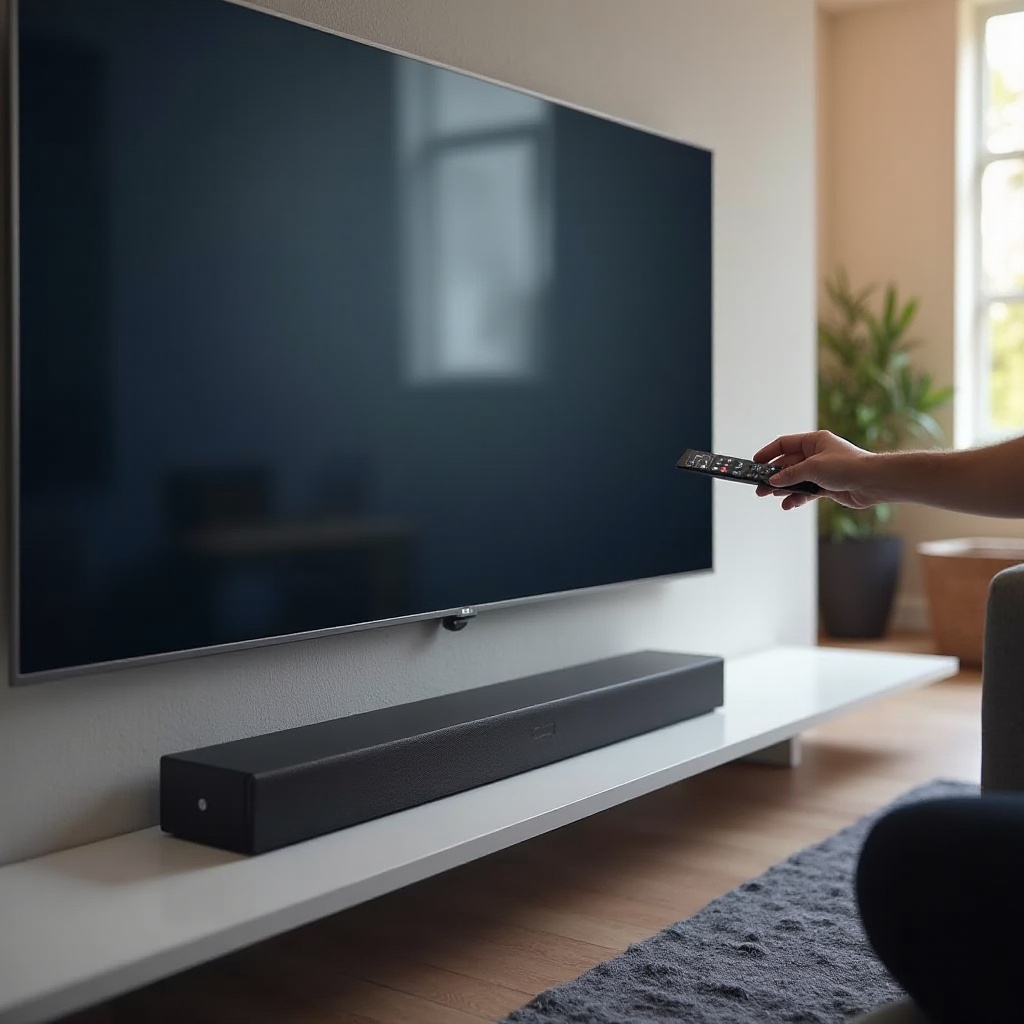
Bevor Sie beginnen: Überprüfen Sie die Anschlüsse Ihres Vizio-Fernsehers und Ihrer Vizio-Soundbar
Bevor Sie eine Verbindung herstellen, werfen Sie einen kurzen Blick auf die Anschlüsse sowohl Ihres Vizio-Fernsehers als auch Ihrer Vizio-Soundbar. Dieser einfache Schritt stellt sicher, dass Sie von Anfang an die beste Verbindungsmethode wählen und Versuch und Irrtum vermeiden.
HDMI ARC/eARC an Ihrem Vizio-TV identifizieren
Schauen Sie sich die HDMI-Anschlüsse auf der Rückseite oder Seite Ihres Vizio-Fernsehers an. Sie sehen in der Regel Bezeichnungen wie:
- „HDMI 1“, „HDMI 2“, „HDMI 3“ usw.
- Neben einem davon eine zusätzliche Beschriftung: „ARC“ oder „eARC“
Dieser ARC- oder eARC-Anschluss ist Ihre Top-Option für die Verbindung einer Vizio-Soundbar mit einem Vizio-TV. HDMI ARC (Audio Return Channel) ermöglicht es dem Fernseher, Audio über HDMI zurück an die Soundbar zu senden. HDMI eARC (enhanced ARC) bietet mehr Bandbreite und unterstützt fortgeschrittenere Formate und höhere Qualität.
Wenn Ihr Fernseher nur „ARC“ anzeigt, ist dies für die meisten Nutzer dennoch eine sehr gute Option. Wenn Sie „eARC“ sehen, können Sie bei kompatiblen Soundbars mit besserer Unterstützung für fortgeschrittene Formate rechnen.
HDMI-, optische und andere Eingänge an Ihrer Vizio-Soundbar finden
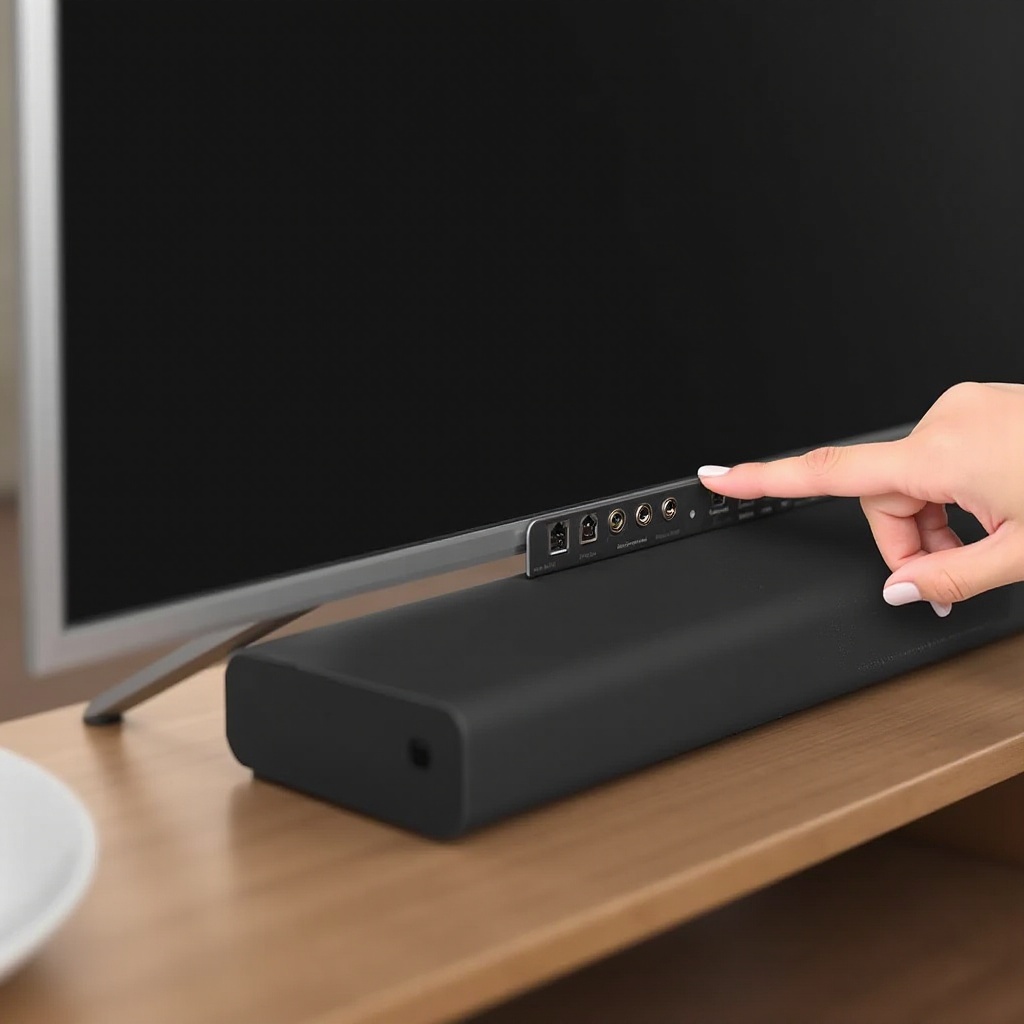
Überprüfen Sie als Nächstes das Eingangs-Panel Ihrer Vizio-Soundbar. Auf der Rück- oder Seite finden Sie häufig:
- HDMI OUT (ARC) oder HDMI eARC/ARC
- Optisch (oft mit „Optical“, „Digital“ oder „TOSLINK“ beschriftet)
- Koaxial digital (bei einigen Modellen)
- AUX IN (3,5 mm) oder analoge RCA-Eingänge
- USB (für Updates oder direkte Medienwiedergabe bei einigen Soundbars)
- Bluetooth (kabelloser Eingang, gesteuert über Fernbedienung oder App)
Ihr Ziel ist es, die beste gemeinsame digitale Verbindung zwischen Fernseher und Soundbar zu wählen. Wenn beide Geräte HDMI ARC oder eARC haben, ist dies der bevorzugte Weg. Falls nicht, ist Optisch die nächstbeste digitale Option.
Kabel und Zubehör, die Sie für die beste Verbindung benötigen
Die meisten Vizio-Soundbars beinhalten mindestens ein Kabel, aber dieses ist nicht immer ideal. Stellen Sie sicher, dass Sie Folgendes haben:
- Ein High-Speed-HDMI-Kabel für ARC oder eARC
- Ein optisches (TOSLINK-)Kabel als Backup oder Alternative
- Optional: Wandhalterungen oder Schrauben, wenn Sie die Soundbar montieren möchten
- Optional: einen Überspannungsschutz, um Fernseher und Soundbar vor Stromspitzen zu schützen
Da Sie nun wissen, welche Anschlüsse und Kabel zur Verfügung stehen, können Sie zur bevorzugten Verbindungsart übergehen. HDMI ARC/eARC sollte Ihre erste Wahl sein, wenn Sie Ihre Vizio-Soundbar mit Ihrem Vizio-TV einrichten.
Beste Methode: So verbinden Sie eine Vizio-Soundbar mit einem Vizio-TV über HDMI ARC/eARC
HDMI ARC oder eARC bietet die sauberste und bequemste Verbindung zwischen Vizio-Soundbar und Vizio-TV. Damit kann Audio von allen TV-Quellen und Apps an die Soundbar gesendet werden, und häufig lässt sich die Lautstärke mit nur einer Fernbedienung steuern.
Schritt 1 – HDMI-Kabel in den ARC/eARC-Anschluss des Fernsehers stecken
Gehen Sie wie folgt vor:
- Schalten Sie Ihren Vizio-Fernseher und Ihre Vizio-Soundbar aus und ziehen Sie die Netzstecker.
- Suchen Sie den HDMI-Anschluss an Ihrem Fernseher mit der Beschriftung „ARC“ oder „eARC“.
- Stecken Sie ein Ende des HDMI-Kabels in diesen Anschluss, bis es fest sitzt.
Vermeiden Sie es, den Stecker mit Gewalt einzusetzen. HDMI-Stecker passen nur in einer Richtung und sollten sich leicht einschieben lassen.
Schritt 2 – Das andere Ende mit dem HDMI-ARC-Anschluss der Soundbar verbinden
Verbinden Sie nun die Soundbar:
- Suchen Sie den Anschluss mit der Bezeichnung „HDMI OUT (ARC)“ oder ähnlich an der Vizio-Soundbar.
- Stecken Sie das andere Ende des HDMI-Kabels in diesen Anschluss.
- Prüfen Sie, ob beide Enden des Kabels vollständig eingesteckt sind, um Aussetzer zu vermeiden.
Stecken Sie das Kabel nicht in einen Anschluss mit der Bezeichnung „HDMI IN“, es sei denn, das Handbuch der Soundbar schreibt dies ausdrücklich für ARC vor. Für TV-Audio ist der HDMI OUT (ARC) der Soundbar in den meisten Fällen der richtige Anschluss.
Schritt 3 – Beide Geräte einschalten und den richtigen Eingang wählen
Sobald das Kabel angeschlossen ist:
- Stecken Sie Fernseher und Soundbar wieder in die Steckdosen.
- Schalten Sie zuerst den Vizio-Fernseher ein, dann die Soundbar.
- Verwenden Sie die Soundbar-Fernbedienung, um HDMI oder ARC als aktiven Eingang auszuwählen.
Bei einigen Modellen erkennt die Soundbar das ARC-Signal automatisch, aber es ist sicherer, beim ersten Mal den richtigen Eingang manuell zu wählen.
Schritt 4 – CEC und ARC in den Audioeinstellungen Ihres Vizio-TVs aktivieren
Mit der Fernbedienung Ihres Vizio-Fernsehers:
- Drücken Sie die Menü- oder Settings-Taste.
- Öffnen Sie den Bereich „System“ oder „Audio“ (die Bezeichnungen variieren je nach Modell).
- Suchen Sie „CEC“ (Consumer Electronics Control) und stellen Sie es auf „Ein“.
- Stellen Sie in den Audioeinstellungen „TV-Lautsprecher“ auf „Aus“ oder „Externe Lautsprecher“.
- Stellen Sie „Audioausgang“ auf „HDMI ARC“ oder „eARC/ARC“, sofern verfügbar.
CEC ermöglicht es dem Fernseher in vielen Fällen, die Lautstärke und das Ein-/Ausschalten der Soundbar zu steuern. Wenn es einmal stabil läuft, vereinfacht das den täglichen Gebrauch.
Schritt 5 – Ton testen und Lautstärkeregelung anpassen
Mit aktiviertem ARC/eARC testen Sie Ihre Einrichtung:
- Starten Sie eine Streaming-App auf Ihrem Vizio-TV, z. B. Netflix oder YouTube.
- Erhöhen Sie die Lautstärke langsam über die TV-Fernbedienung.
- Beobachten Sie das Display oder die LED-Anzeigen der Soundbar, um die Lautstärkeänderungen zu bestätigen.
- Wenn Sie Ton aus der Soundbar hören, funktioniert die Verbindung.
- Wenn Sie keinen Ton hören, überprüfen Sie den Audioausgang des Fernsehers, die Einstellung für TV-Lautsprecher und den gewählten Eingang an der Soundbar.
Nachdem Sie eine funktionierende HDMI-ARC/eARC-Verbindung hergestellt haben, können Sie ein komfortables Ein-Fernbedienungs-Erlebnis genießen. Wenn Ihr Fernseher oder Ihre Soundbar kein ARC/eARC besitzt oder Sie auf unlösbare Probleme stoßen, ist eine optische Verbindung Ihre nächstbeste Wahl.
Alternative Methode: Vizio-Soundbar mit einem Vizio-TV über optisches Kabel verbinden
Optisch ist eine zuverlässige digitale Audioverbindung, die bei vielen Vizio-Fernsehern und Soundbars funktioniert. Sie kann kein Video übertragen, aber klaren Stereo- und Surround-Ton für die meisten Inhalte.
Wann Sie eine optische Verbindung anstelle von HDMI ARC verwenden sollten
Verwenden Sie Optisch, wenn:
- Ihr Vizio-TV keinen HDMI-Anschluss mit der Beschriftung „ARC“ oder „eARC“ hat.
- Ihre Soundbar ARC an ihrem HDMI-Anschluss nicht unterstützt.
- ARC oder eARC instabil ist oder Sie es nach der Fehlerbehebung nicht zum Laufen bringen.
- Sie keine fortgeschrittenen Formate benötigen, die höhere Bandbreite erfordern.
Optisch funktioniert für die meisten TV-, Film- und Gaming-Audiosignale gut und vermeidet einige der Handshake-Probleme, die bei ARC auftreten können.
Schritt-für-Schritt-Setup mit optischem Kabel für Vizio-TVs und Soundbars
So verbinden Sie über Optisch:
- Schalten Sie sowohl den Fernseher als auch die Soundbar aus und ziehen Sie die Netzstecker.
- Suchen Sie am Vizio-TV den Anschluss „Optical“, „Digital Audio Out“ oder „SPDIF“. Es handelt sich um eine kleine quadratische Buchse mit einer kleinen Klappe.
- Suchen Sie den passenden optischen Eingang an Ihrer Vizio-Soundbar.
- Entfernen Sie die kleinen Schutzkappen von beiden Enden des optischen Kabels, falls vorhanden.
- Stecken Sie ein Ende des optischen Kabels in den optischen Ausgang des Fernsehers, bis es einrastet.
- Stecken Sie das andere Ende in den optischen Eingang der Soundbar.
- Schalten Sie Fernseher und Soundbar wieder ein.
- Wählen Sie mit der Soundbar-Fernbedienung „Optical“ oder „Digital“ als Eingangssignal.
Vermeiden Sie scharfe Biegungen des optischen Kabels. Es überträgt das Signal mit Licht, und enge Biegungen können es beschädigen oder die Leistung mindern.
Audioausgang des Vizio-TVs auf Optical / SPDIF einstellen
An Ihrem Vizio-TV:
- Öffnen Sie das Menü „Einstellungen“ oder „Settings“.
- Gehen Sie zu „Audio“ oder „Sound“.
- Stellen Sie „TV-Lautsprecher“ auf „Aus“ oder „Externe Lautsprecher“.
- Stellen Sie „Audioausgang“ auf „Optical“, „Digital“ oder „SPDIF“ entsprechend den Beschriftungen Ihres TVs.
- Wählen Sie bei „Audioformat“ oder „Digitaler Ausgang“ „PCM“ für die höchste Kompatibilität oder „Dolby Digital“, wenn Ihre Soundbar dies unterstützt.
Spielen Sie etwas auf Ihrem Fernseher ab und erhöhen Sie die Lautstärke. Wenn Sie Ton über die Soundbar hören, funktioniert die optische Verbindung korrekt.
Einschränkungen von Optisch im Vergleich zu HDMI ARC/eARC
Optisch hat im Vergleich zu HDMI ARC/eARC einige Einschränkungen:
- Es unterstützt nicht einige der hochbandbreitigen Audioformate, die bei fortgeschrittenen Dolby-Atmos-Setups verwendet werden.
- Es unterstützt kein CEC, sodass Ihre TV-Fernbedienung möglicherweise nicht Ein/Aus oder Lautstärke der Soundbar steuern kann.
- Es bietet weniger Möglichkeiten für automatische Lip-Sync-Korrektur.
Trotz dieser Einschränkungen wird Optisch für viele Nutzer mehr als ausreichend für den täglichen Gebrauch sein. Wenn Sie ältere Fernseher nutzen oder eine einfache, stabile Verbindung möchten, ist Optisch eine starke Alternative zu HDMI ARC.
Weitere Verbindungsoptionen: Analog und Bluetooth bei Vizio-Geräten
In einigen Setups kommen ältere Fernseher oder der Wunsch nach kabellosem Audio zum Einsatz. In solchen Fällen werden analoge und Bluetooth-Verbindungen zu nützlichen Backup-Optionen, wenn digitale Anschlüsse nicht verfügbar oder unpraktisch sind.
Analoge Verbindung (RCA oder 3,5 mm) mit älteren Vizio-TVs
Ältere Vizio-Fernseher bieten möglicherweise nur:
- RCA-Audioausgänge (rote und weiße Anschlüsse), oder
- Eine 3,5-mm-Kopfhörer- oder Audioausgangsbuchse.
So verbinden Sie analog:
- Wenn Ihr Fernseher RCA-Audioausgänge hat, führen Sie ein RCA-Kabel von diesen roten und weißen Ausgängen zu den entsprechenden roten und weißen Analogeingängen der Soundbar.
- Wenn Ihr Fernseher nur einen 3,5-mm-Kopfhörerausgang hat, verwenden Sie ein 3,5-mm-Kabel vom Kopfhörerausgang des Fernsehers zum AUX- oder 3,5-mm-Eingang der Soundbar.
- Stellen Sie am Fernseher den Audioausgang bei Bedarf auf „Kopfhörer“ oder „Externe Lautsprecher“.
- Wählen Sie an der Soundbar den Eingang „AUX“ oder „Analog“.
Analog funktioniert, bietet aber geringere Klangqualität und ein höheres Rauschpotenzial als digitale HDMI- oder optische Verbindungen. Nutzen Sie es nur, wenn keine digitalen Optionen verfügbar sind.
So koppeln Sie eine Vizio-Soundbar per Bluetooth mit einem Vizio-TV
Wenn Ihr Vizio-TV Bluetooth-Audioausgang unterstützt und Ihre Vizio-Soundbar Bluetooth-Eingang bietet, können Sie eine kabellose Verbindung einrichten:
- Versetzen Sie die Vizio-Soundbar in den Bluetooth-Kopplungsmodus. Bei vielen Modellen halten Sie dazu die Bluetooth-Taste auf der Fernbedienung gedrückt, bis die LEDs blinken.
- Öffnen Sie am Vizio-TV die Einstellungen und suchen Sie unter Audio- oder Netzwerk-Bereichen nach „Bluetooth“ oder „Bluetooth Audio“.
- Wählen Sie „Gerät hinzufügen“ oder „Neues Gerät koppeln“.
- Wählen Sie Ihre Vizio-Soundbar aus der Liste der verfügbaren Bluetooth-Geräte aus.
- Bestätigen Sie die Kopplung. Die LEDs der Soundbar sollten bei erfolgreicher Kopplung dauerhaft leuchten.
- Stellen Sie den TV-Audioausgang auf Bluetooth, sofern diese Einstellung verfügbar ist.
Nach der Kopplung sendet der Fernseher Audio kabellos an die Soundbar, sofern Bluetooth als Ausgang gewählt ist.
Audioverzögerung, Lip-Sync und Qualitätsaspekte bei Bluetooth
Bluetooth ist bequem, bringt aber Kompromisse mit sich:
- Es kann zu Audioverzögerungen führen, wodurch Stimmen nicht mit den Lippenbewegungen übereinstimmen.
- Einige Vizio-Fernseher bieten eine Einstellung „Audio Delay“ oder „Lip Sync“. Passen Sie diese an, um die Verzögerung zu verringern.
- Bluetooth komprimiert Audio, sodass Sie im Vergleich zu kabelgebundenen digitalen Verbindungen einen leichten Qualitätsverlust bemerken können.
Wenn Ihnen Stabilität und Qualität am wichtigsten sind, wählen Sie nach Möglichkeit HDMI ARC/eARC oder Optisch. Verwenden Sie Bluetooth vor allem, wenn Sie eine kabellose Lösung benötigen und kleine Verzögerungen oder Qualitätsänderungen akzeptieren können.
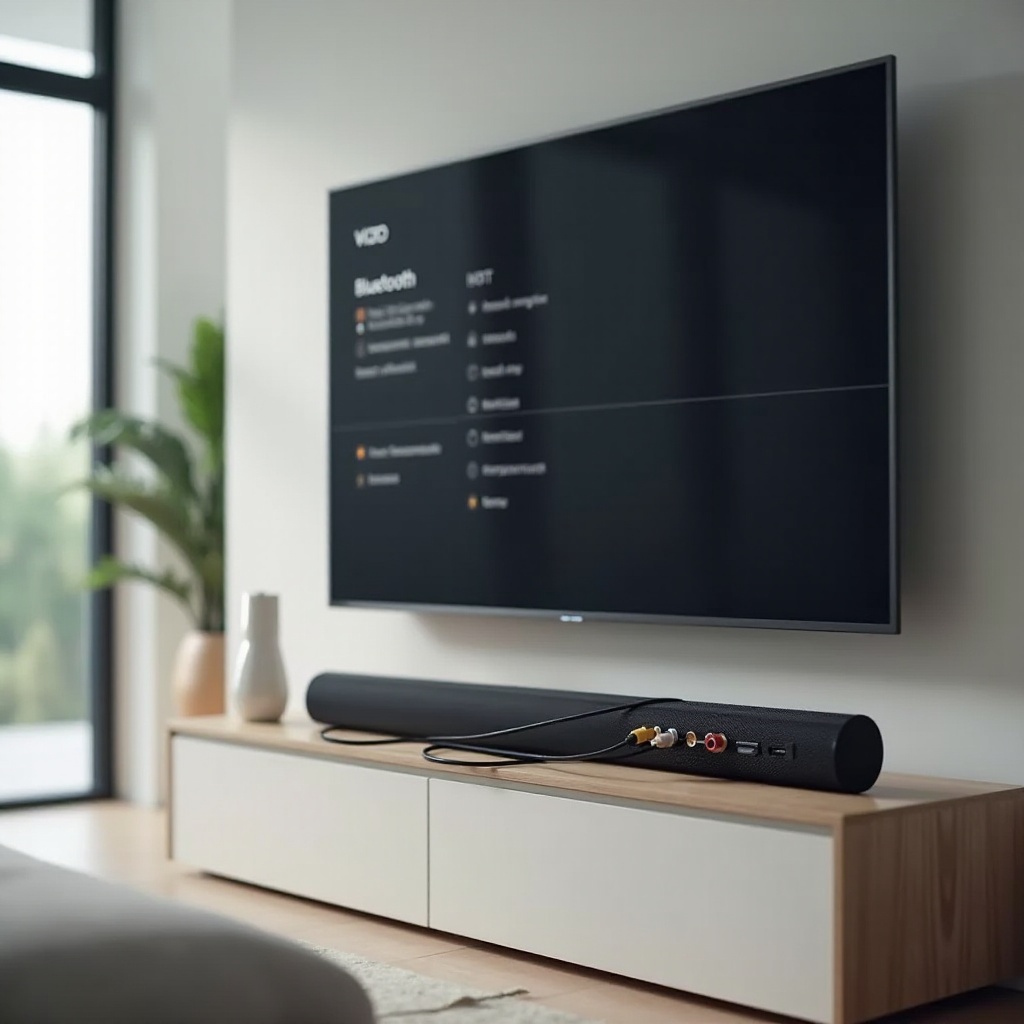
Optimierung der Audioeinstellungen des Vizio-TVs für Ihre Vizio-Soundbar
Nachdem Sie eine solide physische Verbindung hergestellt haben, kann das Feinabstimmen der Audioeinstellungen die Klarheit, Balance und Synchronität deutlich verbessern. Dieser Schritt verbindet Ihre Verbindungsart mit dem Klang, den Sie tatsächlich hören.
Interne TV-Lautsprecher ausschalten und externe Audioausgabe wählen
Stellen Sie zunächst sicher, dass der Fernseher sämtliches Audio an die Soundbar sendet:
- Öffnen Sie das Einstellungsmenü Ihres Vizio-TVs.
- Gehen Sie zu „Audio“ oder „Sound“.
- Stellen Sie „TV-Lautsprecher“ auf „Aus“ oder „Externe Lautsprecher“.
- Stellen Sie sicher, dass „Audioausgang“ Ihrer Verbindungsart entspricht (HDMI ARC/eARC, Optisch oder Bluetooth).
Dadurch wird Echo verhindert und sichergestellt, dass Ihre Soundbar die schwachen integrierten Lautsprecher vollständig ersetzt.
Das richtige Audioformat auswählen (PCM, Dolby Digital, Dolby Atmos)
Wählen Sie als Nächstes das geeignetste Audioformat in den Audioeinstellungen Ihres Fernsehers:
- PCM: Sicherste Wahl. Funktioniert mit fast jeder Soundbar und ist ideal, wenn Sie nur Stereo oder einfachen Surround benötigen.
- Dolby Digital: Gut für 5.1-Surround-Sound, wenn Ihre Vizio-Soundbar Dolby-Dekodierung unterstützt.
- Dolby Atmos: Für Atmos-fähige Vizio-Soundbars und Fernseher mit eARC-Unterstützung. Wird beim Streaming von Atmos-Titeln oder bei kompatiblen Inhalten genutzt.
Wenn Sie nach dem Umschalten auf Dolby-Formate keinen Ton oder seltsame Geräusche erleben, wechseln Sie zurück zu PCM und testen Sie erneut.
Audioverzögerung / Lip-Sync für perfekte Synchronisation anpassen
Wenn der Ton nicht perfekt zum Bild passt, passen Sie die Synchronisation an:
- Suchen Sie in den Audioeinstellungen Ihres Vizio-TVs nach „Audio Delay“, „Lip Sync“ oder „AV Sync“.
- Spielen Sie Inhalte mit klarer Sprache und gut sichtbaren Lippenbewegungen ab.
- Bewegen Sie den Verzögerungsregler in kleinen Schritten, bis der Ton mit den Mundbewegungen übereinstimmt.
- Prüfen Sie, ob Ihre Vizio-Soundbar eine eigene Lip-Sync-Einstellung bietet, und feinjustieren Sie bei Bedarf.
Es kann ein paar Versuche dauern, aber eine korrekte Lip-Sync-Einstellung erhöht den Sehkomfort erheblich.
Night Mode, Lautstärkeanpassung und Dialogverbesserung verwenden
Viele Vizio-Soundbars bieten zusätzliche Klangmodi für verschiedene Hörsituationen:
- Night Mode: Reduziert laute Spitzen und hebt leise Details hervor – hilfreich beim Fernsehen bei niedriger Lautstärke.
- Lautstärkeanpassung (Volume Leveling): Verringert plötzliche Lautstärkesprünge zwischen Sendern, Apps oder Werbung.
- Dialogverbesserung oder Center-Level: Verstärkt Stimmen, damit Sprache leichter zu verstehen ist.
Greifen Sie über die Soundbar-Fernbedienung oder App auf diese Funktionen zu. Experimentieren Sie während Filmen und Serien, bis Sie eine Kombination gefunden haben, die Ihren Vorlieben entspricht.
Einrichten von Subwoofern und Surround-Lautsprechern mit Ihrer Vizio-Soundbar
Wenn Ihr Vizio-Soundbarsystem einen kabellosen Subwoofer und rückwärtige Surround-Lautsprecher umfasst, sorgen korrektes Koppeln und Platzieren für den vollen Heimkinoeffekt.
Den kabellosen Subwoofer mit Ihrer Vizio-Soundbar koppeln
Die meisten Vizio-Soundbar- und Subwoofer-Sets sind ab Werk gekoppelt. Wenn Ihr Subwoofer keinen Ton ausgibt:
- Stellen Sie den Subwoofer in die Nähe einer Steckdose und in angemessener Entfernung zur Soundbar.
- Schalten Sie die Soundbar und den Subwoofer ein.
- Suchen Sie auf der Rückseite des Subwoofers nach einer Taste „Pair“ oder „Link“.
- Halten Sie diese Taste gedrückt, bis die LED zu blinken beginnt.
- Drücken Sie an der Soundbar die entsprechende „Pair“-Taste oder folgen Sie den Kopplungsanweisungen im Handbuch.
- Wenn die LED am Subwoofer dauerhaft leuchtet, ist die Kopplung abgeschlossen.
- Spielen Sie eine Filmszene mit starkem Bass ab, um zu bestätigen, dass der Subwoofer aktiv ist.
Wenn der Subwoofer noch immer nicht reagiert, stellen Sie ihn näher an die Soundbar und versuchen Sie die Kopplung erneut.
Rückwärtige Surround-Lautsprecher hinzufügen und positionieren
Einige Vizio-Soundbar-Sets enthalten rückwärtige Lautsprecher für echten Surround-Sound:
- Verbinden Sie jeden Rücklautsprecher mit dem Subwoofer über die mitgelieferten Lautsprecherkabel.
- Platzieren Sie einen Rücklautsprecher hinter und links von Ihrer Hauptsitzposition und den anderen hinter und rechts.
- Richten Sie sie leicht auf die Mitte des Sitzbereichs aus.
- Verwenden Sie das Menü oder die Fernbedienung der Soundbar, um den „Surround Level“ so anzupassen, dass die Effekte hörbar, aber nicht dominierend sind.
Die richtige Platzierung sorgt für mehr Tiefe und Realismus, besonders bei Filmen und Spielen.
Tipps zur Platzierung für besseren Bass und eine immersive Klangbühne
Nutzen Sie diese Tipps, um das Beste aus Ihrem System herauszuholen:
- Positionieren Sie die Soundbar zentriert unter dem Fernseher, auf oder nahe Ohrhöhe im Sitzen.
- Vermeiden Sie es, die Soundbar in einem geschlossenen Schrank zu platzieren, da dies den Klang dämpfen kann.
- Stellen Sie den Subwoofer in die Nähe einer Wand oder in eine Ecke, um den Bass zu verstärken, vermeiden Sie jedoch enge Gehäuse.
- Platzieren Sie die Rücklautsprecher auf oder knapp über Ohrhöhe und in ähnlicher Entfernung zum Hauptsitzplatz.
Eine gute Platzierung ergänzt Ihre Verbindung und Einstellungen und sorgt für eine größere, immersivere Klangbühne mit derselben Vizio-Soundbar und demselben Vizio-TV.
Fehlerbehebung bei häufigen Verbindungsproblemen mit Vizio-Soundbars
Auch bei korrekter Einrichtung können im Laufe der Zeit Probleme auftreten. Die meisten Probleme bei der Verbindung einer Vizio-Soundbar mit einem Vizio-TV fallen in einige wenige Kategorien, und viele davon lassen sich mit einfachen Kontrollen lösen.
Kein Ton aus der Vizio-Soundbar nach der Verbindung
Wenn die Soundbar eingeschaltet ist, Sie aber nichts hören:
- Stellen Sie sicher, dass der Eingang der Soundbar der Verbindungsart entspricht: HDMI ARC, Optisch, AUX oder Bluetooth.
- Überprüfen Sie die Audioeinstellungen des Fernsehers, um sicherzustellen, dass die „TV-Lautsprecher“ aus sind und der richtige Audioausgang ausgewählt ist.
- Erhöhen Sie die Lautstärke an TV und Soundbar und stellen Sie sicher, dass keines der Geräte stummgeschaltet ist.
- Probieren Sie ein anderes HDMI- oder optisches Kabel aus, um ein defektes Kabel auszuschließen.
- Testen Sie eine andere Quelle, z. B. eine andere App oder einen anderen HDMI-Eingang, um festzustellen, ob das Problem quellenspezifisch ist.
Wenn Sie immer noch keinen Ton haben, versuchen Sie, Fernseher und Soundbar durch kurzes Trennen vom Strom (etwa eine Minute) und erneutes Einstecken neu zu starten.
ARC/eARC funktioniert zwischen Vizio-Soundbar und Vizio-TV nicht
Wenn ARC oder eARC nicht funktioniert oder ständig die Verbindung verliert:
- Kontrollieren Sie, ob das HDMI-Kabel am HDMI-Anschluss des Fernsehers mit der Beschriftung „ARC“ oder „eARC“ steckt.
- Vergewissern Sie sich, dass die Soundbar mit ihrem Anschluss „HDMI OUT (ARC)“ verbunden ist.
- Stellen Sie sicher, dass CEC in den Systemeinstellungen des Fernsehers aktiviert ist.
- Starten Sie Fernseher und Soundbar neu, indem Sie sie 1–2 Minuten vom Strom trennen.
- Probieren Sie ein anderes High-Speed-HDMI-Kabel aus, um Kabelprobleme auszuschließen.
- Schalten Sie ARC/eARC in den Audioeinstellungen des Fernsehers aus und wieder ein.
Wenn ARC nach diesen Schritten weiterhin nicht funktioniert, wechseln Sie zu einer optischen Verbindung für eine stabilere Einrichtung, während Sie entscheiden, ob der ARC-Anschluss repariert werden muss.
Ton setzt aus, bricht ab oder ist nicht mit dem Video synchron
Bei Ton, der aussetzt oder abbricht:
- Stellen Sie sicher, dass alle Kabel vollständig eingesteckt und frei von sichtbaren Schäden sind.
- Halten Sie HDMI-Kabel nach Möglichkeit von Netzkabeln fern, um Störungen zu reduzieren.
- Prüfen Sie, ob Firmware-Updates für Ihren Vizio-TV und Ihre Vizio-Soundbar verfügbar sind, und installieren Sie diese.
Bei Lip-Sync-Problemen:
- Passen Sie „Audio Delay“ oder „Lip Sync“ am Fernseher wie zuvor beschrieben an.
- Wenn Sie Bluetooth verwenden, rechnen Sie mit etwas Verzögerung; wechseln Sie zu HDMI ARC oder Optisch, wenn die Synchronität unzureichend bleibt.
Stabile Kabel und aktuelle Firmware beseitigen viele zufällige Störungen.
Zurücksetzen Ihrer Vizio-Soundbar und Ihres Fernsehers bei hartnäckigen Problemen
Wenn Probleme nach allen grundlegenden Schritten bestehen bleiben, kann ein Werksreset helfen, fehlerhafte Einstellungen zu löschen.
So setzen Sie Ihre Vizio-Soundbar zurück (befolgen Sie Ihr genaues Handbuch, aber die allgemeinen Schritte sind):
- Schalten Sie die Soundbar ein.
- Drücken und halten Sie die angegebene Tastenkombination an Soundbar oder Fernbedienung (oft etwas wie „Bluetooth“ plus „Lautstärke verringern“), bis die LEDs blinken und damit den Reset anzeigen.
So setzen Sie Ihren Vizio-TV zurück:
- Öffnen Sie die Einstellungen und gehen Sie zu „System“ oder „Reset & Admin“.
- Wählen Sie die Option, den Fernseher auf die Werkseinstellungen zurückzusetzen.
- Bestätigen Sie und warten Sie, bis der Fernseher neu startet.
Wiederholen Sie nach dem Zurücksetzen Ihre bevorzugte Verbindungsart, beginnend mit HDMI ARC/eARC oder Optisch. Ein sauberer Reset behebt häufig hartnäckige Probleme und sorgt dafür, dass die Verbindung Ihrer Vizio-Soundbar mit Ihrem Vizio-TV wie vorgesehen funktioniert.
Häufig gestellte Fragen
Warum funktioniert meine Vizio-Soundbar nicht über HDMI ARC/eARC mit meinem Vizio-Fernseher?
Die meisten ARC-Probleme entstehen durch Anschlüsse, Kabel oder Einstellungen. Stellen Sie zunächst sicher, dass Ihr HDMI-Kabel vom HDMI-Anschluss des Fernsehers mit der Bezeichnung „ARC“ oder „eARC“ zum Anschluss „HDMI OUT (ARC)“ der Soundbar führt. Schalten Sie dann am Vizio-Fernseher die TV-Lautsprecher aus, stellen Sie die Audioausgabe auf ARC oder eARC und aktivieren Sie CEC im System- oder Audio-Menü. Probieren Sie ein anderes High-Speed-HDMI-Kabel aus und führen Sie bei beiden Geräten einen Neustart durch, indem Sie sie kurz vom Strom trennen. Wenn ARC immer noch nicht funktioniert, kann die ARC/eARC-Implementierung entweder am Fernseher oder an der Soundbar eingeschränkt oder fehlerhaft sein, daher ist eine optische Verbindung oft die praktischste Lösung.
Was ist besser für die Verbindung einer Vizio-Soundbar mit einem Vizio-Fernseher: HDMI ARC/eARC oder optisch?
HDMI ARC oder eARC ist normalerweise besser für die Verbindung einer Vizio-Soundbar mit einem Vizio-Fernseher, da es mehr Audioformate unterstützt, mit eARC eine höhere Bandbreite ermöglicht und CEC-Steuerung erlaubt, sodass die TV-Fernbedienung die Lautstärke der Soundbar und teilweise auch die Stromversorgung steuern kann. Das sorgt für ein saubereres, besser integriertes Nutzungserlebnis. Optisch liefert zwar ebenfalls solides Digitalaudio und funktioniert für die meisten Inhalte gut, überträgt aber keine Steuersignale und unterstützt möglicherweise einige fortgeschrittene Formate in hochwertigen Surround-Setups nicht. Wenn beide Optionen verfügbar sind, verwenden Sie zuerst HDMI ARC/eARC und behalten Sie die optische Verbindung als Reserve.
Wie erhalte ich Dolby Atmos von meiner Vizio-Soundbar, wenn sie mit meinem Vizio-Fernseher verbunden ist?
Sie benötigen drei Dinge, um Dolby Atmos auf einer Vizio-Soundbar zu erhalten: eine Atmos-fähige Vizio-Soundbar, einen Vizio-Fernseher mit HDMI-eARC-Unterstützung und Atmos-Inhalte von einer Streaming-App oder einem angeschlossenen Gerät. Verbinden Sie den eARC-Anschluss des Fernsehers mit dem Anschluss HDMI OUT (ARC/eARC) der Soundbar mit einem High-Speed-HDMI-Kabel. Stellen Sie in den Audioeinstellungen des Fernsehers die Audioausgabe auf eARC und wählen Sie Dolby Atmos, Dolby Digital Plus oder Bitstream, falls diese Optionen angezeigt werden. Spielen Sie dann einen als Dolby Atmos gekennzeichneten Titel aus einer unterstützten App oder von einem unterstützten Gerät ab. Viele Atmos-Soundbars zeigen eine Atmos-Anzeige oder ein Atmos-Logo, wenn sie ein korrektes Atmos-Signal empfangen, was bestätigt, dass die Einrichtung korrekt ist.