
Einführung
Ein Problem mit einer „Vizio-Soundbar, die keine Verbindung zum Fernseher herstellt“, kann eine einfache Binge-Watching-Session in einen langen, frustrierenden Kampf verwandeln. Der Fernseher ist an, die Soundbar fährt hoch, die Lichter blinken, aber es gibt keinen Ton oder der Fernseher erkennt die Soundbar überhaupt nicht. Viele Menschen stehen im Jahr 2024 vor genau diesem Problem mit ihrer Vizio-Soundbar und modernen Fernsehern.
Die gute Nachricht ist, dass die meisten dieser Probleme keine dauerhaften Hardwaredefekte sind. In vielen Fällen liegt die Ursache an einer falschen Eingangsquelle, einer deaktivierten Einstellung, einem Fehler bei HDMI ARC oder einer fehlerhaften Bluetooth-Verbindung. Mit einem klaren Vorgehen können Sie die Ursache finden und das Problem beheben, ohne einen Techniker zu benötigen.
Diese Anleitung führt Sie durch alle wichtigen Verbindungstypen, die eine Vizio-Soundbar mit einem Fernseher verbinden: HDMI ARC/eARC, optisch, Bluetooth und analog. Sie lernen außerdem, wie Sie Firmware aktualisieren, Geräte zurücksetzen und externe Geräte wie Streaming-Sticks und Spielkonsolen einbinden. Arbeiten Sie jeden Abschnitt Schritt für Schritt durch, und Sie sollten in der Lage sein, einen klaren, zuverlässigen Klang aus Ihrer Vizio-Soundbar wiederherzustellen.
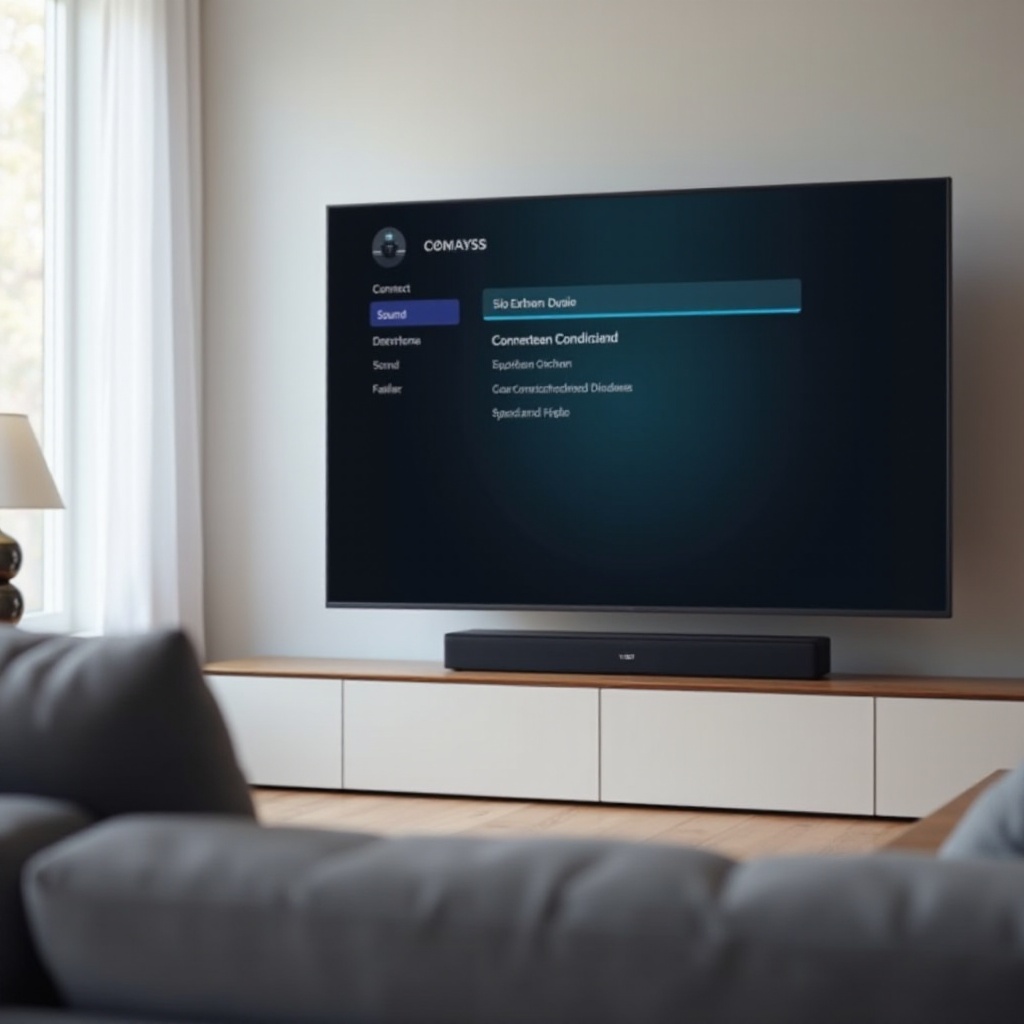
Schritt 1 – Ermitteln, wie Ihre Vizio-Soundbar verbunden ist
Bevor Sie ein Problem wie „Vizio-Soundbar verbindet sich nicht mit dem Fernseher“ beheben können, müssen Sie genau wissen, wie der Fernseher den Ton an die Soundbar sendet. Jeder Verbindungstyp nutzt andere Anschlüsse und Einstellungen. Nehmen Sie sich einen Moment Zeit, um auf die Rückseite Ihres Fernsehers und auf die Rückseite Ihrer Vizio-Soundbar zu schauen und die Verbindung nachzuverfolgen.
HDMI-ARC/eARC-Verbindung
HDMI ARC (Audio Return Channel) und eARC (Enhanced Audio Return Channel) sind die gängigsten modernen Methoden. Sie ermöglichen es, dass ein HDMI-Kabel den Ton vom Fernseher zur Soundbar überträgt und in vielen Fällen erlaubt es die Bedienung der Lautstärke der Soundbar über die TV-Fernbedienung.
So bestätigen Sie eine HDMI-ARC/eARC-Verbindung:
- Sehen Sie sich die HDMI-Anschlüsse Ihres Fernsehers an.
- Suchen Sie den Anschluss mit der Bezeichnung „ARC“ oder „eARC“.
- Prüfen Sie, ob ein HDMI-Kabel von diesem Anschluss zum HDMI-Anschluss mit der Bezeichnung „ARC“ oder „TV“ an Ihrer Vizio-Soundbar führt.
Wenn dies Ihre Konfiguration ist, konzentriert sich der Großteil der Fehlersuche auf HDMI und die Audioeinstellungen des Fernsehers.
Optische (TOSLINK) Digital-Audio-Verbindung
Ein optisches (TOSLINK-)Kabel ist ein kleines Kabel mit einem quadratischen Stecker an jedem Ende. Der TV-Anschluss ist üblicherweise mit „Optical“, „Digital Audio Out“ oder „S/PDIF“ beschriftet.
So prüfen Sie eine optische Verbindung:
- Suchen Sie am Fernseher einen quadratischen Anschluss, der für digitale Audioausgabe gekennzeichnet ist.
- Suchen Sie einen passenden Anschluss an der Vizio-Soundbar.
- Prüfen Sie, ob ein dünnes Kabel mit quadratischen Steckern diese beiden Anschlüsse verbindet.
Optische Verbindungen sind sehr zuverlässig und eine gute Alternative, wenn HDMI ARC fehleranfällig ist, auch wenn sie einige der fortschrittlichsten Surround-Formate im Gegensatz zu eARC nicht übertragen.
Bluetooth-Funkverbindung
Manche Setups senden den Ton per Bluetooth vom Fernseher an die Vizio-Soundbar. Das erspart Kabel, bringt aber mehr Chancen für Störungen, Verzögerungen und Pairing-Probleme mit sich.
So bestätigen Sie eine Bluetooth-Verbindung:
- Öffnen Sie die Bluetooth- oder Toneinstellungen Ihres Fernsehers.
- Prüfen Sie die Liste der gekoppelten Geräte.
- Suchen Sie die Vizio-Soundbar in dieser Liste.
Wenn es kein physisches Audiokabel zwischen Fernseher und Soundbar gibt und Sie die Soundbar in der Bluetooth-Liste sehen, nutzen Sie eine Funkverbindung.
AUX- oder RCA-Analogverbindung
Ältere Fernseher oder einfachere Setups verwenden möglicherweise analoge Verbindungen. Dazu gehören:
- Ein 3,5-mm-AUX-Kabel, das in eine Kopfhörerbuchse ähnlicher Art gesteckt wird.
- Rote und weiße RCA-Kabel, die linken und rechten Ton übertragen.
So prüfen Sie eine analoge Verbindung:
- Suchen Sie nach einem Kabel, das mit dem Anschluss „Headphone“, „Audio Out“ oder „Line Out“ des Fernsehers verbunden ist.
- Prüfen Sie, ob das andere Ende in „AUX“ oder „Audio In“ an der Vizio-Soundbar eingesteckt ist.
Analoge Verbindungen funktionieren oft gut für einfachen Stereoton, unterstützen jedoch keine digitalen Surround-Formate.
Jetzt, da Sie wissen, wie die Soundbar verbunden ist, können Sie mit einfachen Prüfungen fortfahren, die überraschend viele Probleme lösen, bevor Sie in tiefere Einstellungen einsteigen.
Schritt 2 – Schnelle Prüfungen vor der tiefgehenden Fehlersuche
Selbst wenn die Hauptursache kompliziert wirkt, stammen viele Fälle von „Vizio-Soundbar verbindet sich nicht mit dem Fernseher“ von sehr einfachen Problemen. Bevor Sie erweiterte Audioformate anpassen oder Geräte zurücksetzen, schließen Sie diese einfachen Fehler aus. Das spart Zeit und hilft, unnötige Änderungen zu vermeiden.
Stromversorgung, Lautstärke und Stummschaltung prüfen
Beginnen Sie mit grundlegenden Checks:
- Stellen Sie sicher, dass sowohl der Fernseher als auch die Vizio-Soundbar eingesteckt und eingeschaltet sind.
- Drehen Sie die Lautstärke der Soundbar mindestens auf die Hälfte.
- Vergewissern Sie sich, dass weder der Fernseher noch die Soundbar stummgeschaltet ist.
- Wenn Sie die Fernbedienung verdächtigen, versuchen Sie, die Lautstärke direkt an den Tasten der Soundbar zu ändern.
Es klingt offensichtlich, aber diese Schritte lösen überraschend viele reale Supportfälle.
Richtige Eingangsquelle an der Vizio-Soundbar bestätigen
Wenn die Soundbar auf die falsche Eingangsquelle eingestellt ist, gibt sie keinen Ton wieder, auch wenn die Verbindung in Ordnung ist.
- Drücken Sie die Taste „Input“ auf der Fernbedienung der Vizio-Soundbar oder direkt an der Leiste.
- Wechseln Sie langsam durch Eingänge wie „HDMI“, „Optical“, „Bluetooth“ und „AUX“.
- Halten Sie bei der Quelle an, die Ihrer tatsächlichen Verbindung entspricht.
- Testen Sie den Ton jedes Mal, wenn Sie den Eingang wechseln.
Achten Sie auf Anzeigeleuchten oder das Display an der Soundbar; sie zeigen normalerweise, welcher Eingang aktiv ist.
Mit einer anderen App oder einem anderen Quellgerät testen
Manchmal liegt das Problem nicht an der Verbindung, sondern an der Inhaltsquelle:
- Wenn Sie eine Streaming-App verwenden, wechseln Sie zu einer anderen App und testen Sie erneut.
- Versuchen Sie einen anderen Sender, wenn Sie Kabel oder Satellit nutzen.
- Schließen Sie, wenn möglich, ein Streaming-Gerät oder eine Spielkonsole an und geben Sie darüber Ton wieder.
Wenn einige Apps oder Sender funktionieren und andere nicht, ist die Verbindung wahrscheinlich in Ordnung und Sie sollten die Audioeinstellungen der jeweiligen App oder des jeweiligen Geräts anpassen.
Fernseher, Soundbar und Streaming-Geräte neu starten
Ein einfacher Neustart behebt viele vorübergehende Störungen:
- Schalten Sie den Fernseher, die Soundbar und alle Streaming-Boxen oder Spielkonsolen aus.
- Ziehen Sie alle für 30–60 Sekunden vom Strom.
- Stecken Sie sie wieder ein.
- Schalten Sie zuerst den Fernseher ein, dann die Soundbar, dann andere Geräte.
Wenn der Ton danach wieder funktioniert, lag das Problem vermutlich an einem temporären Softwarefehler.
Wenn diese schnellen Prüfungen abgeschlossen sind und Sie noch immer ein Problem wie „Vizio-Soundbar verbindet sich nicht mit dem Fernseher“ haben, können Sie sich auf spezifischere Lösungen basierend auf Ihrem Verbindungstyp konzentrieren. Für viele moderne Setups bedeutet das, bei HDMI ARC/eARC zu beginnen.
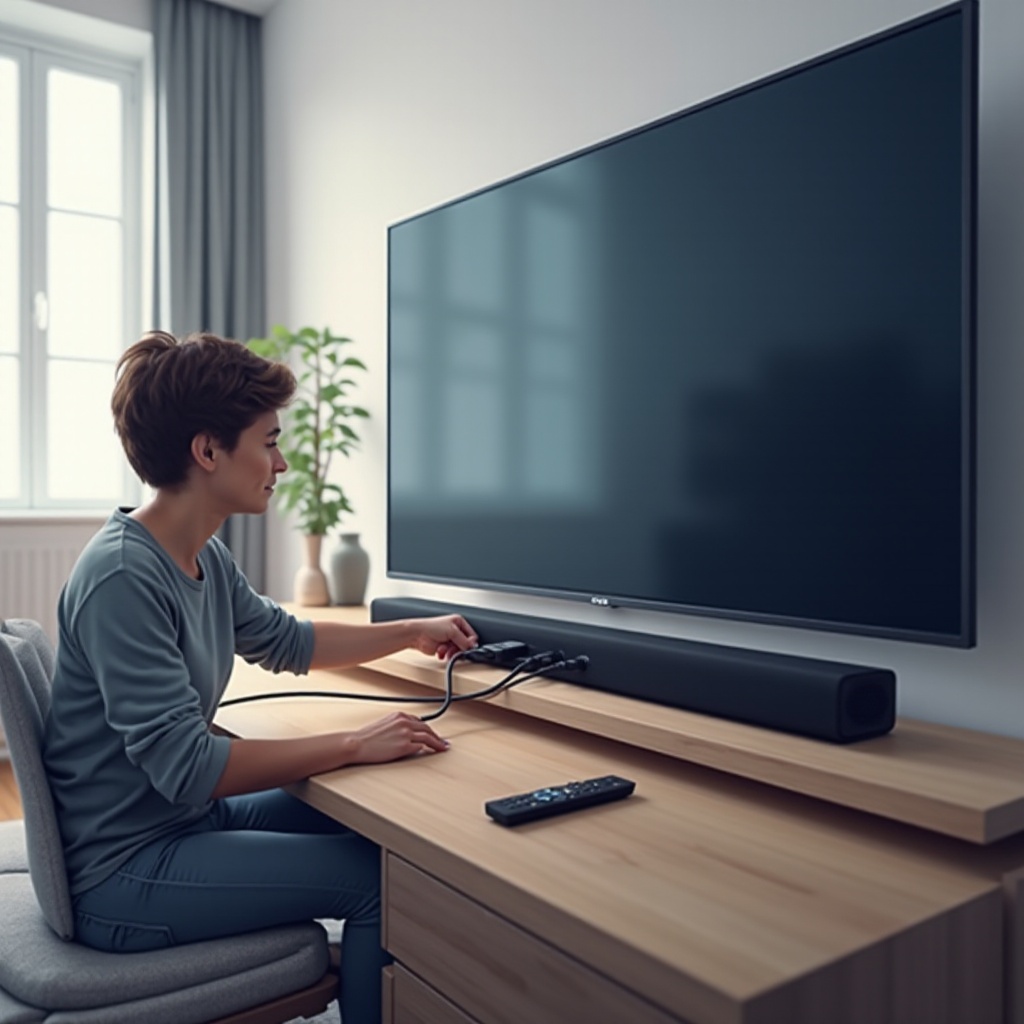
Schritt 3 – HDMI-ARC/eARC-Probleme beheben
HDMI ARC und eARC sind leistungsfähig, können aber heikel sein. Sie erfordern die richtigen Anschlüsse, kompatible Kabel und korrekte Einstellungen sowohl am Fernseher als auch an der Vizio-Soundbar. Fehlkonfigurationen sind hier eine Hauptursache für Verbindungsprobleme.
Sicherstellen, dass Sie den ARC/eARC-HDMI-Anschluss des Fernsehers nutzen
ARC und eARC funktionieren nur an bestimmten HDMI-Anschlüssen.
- Sehen Sie sich die Beschriftungen neben den HDMI-Anschlüssen Ihres Fernsehers an.
- Suchen Sie den Anschluss mit der Markierung „ARC“ oder „eARC“.
- Stecken Sie das HDMI-Kabel in diesen Anschluss, falls es derzeit in einem anderen steckt.
- Vergewissern Sie sich, dass das andere Ende des Kabels in den HDMI-ARC- oder „TV“-Anschluss der Soundbar gesteckt ist.
Wenn Sie in einen HDMI-Anschluss ohne ARC-Funktion am Fernseher einstecken, erhält die Soundbar keinen Ton vom Fernseher.
HDMI‑CEC und ARC/eARC in den Fernseheinstellungen aktivieren
HDMI-CEC ist das Steuerprotokoll, das mit ARC zusammenarbeitet. Verschiedene Marken verwenden unterschiedliche Namen:
- Samsung: Anynet+
- LG: Simplink
- Sony: Bravia Sync
- TCL und Roku: 1-Touch Play oder ähnliche Bezeichnungen
So aktivieren Sie diese Funktionen:
- Öffnen Sie das Einstellungsmenü Ihres Fernsehers.
- Gehen Sie zum Bereich Allgemein, System oder Verbindungen.
- Suchen Sie nach HDMI-CEC-, ARC- oder eARC-Optionen.
- Schalten Sie HDMI-CEC ein und, falls es einen separaten Schalter gibt, auch ARC oder eARC.
Ohne aktiviertes CEC sendet der Fernseher den Ton möglicherweise nicht zuverlässig über den ARC-Anschluss.
Audioausgabe des Fernsehers auf externe Lautsprecher oder Receiver stellen
Ihr Fernseher muss wissen, dass er die Vizio-Soundbar statt seiner eigenen Lautsprecher verwenden soll.
- Öffnen Sie die Ton- oder Audioeinstellungen des Fernsehers.
- Suchen Sie die Option „Audioausgabe“ oder „Lautsprecher“.
- Ändern Sie sie von „TV-Lautsprecher“ auf „Receiver“, „Audiosystem“, „Soundbar“, „Externe Lautsprecher“ oder „HDMI ARC/eARC“, je nach Fernseher.
- Speichern Sie die Einstellung und testen Sie den Ton.
Wenn dies korrekt eingestellt ist, sollte die Lautstärkeregelung des Fernsehers die Lautstärke der Soundbar beeinflussen.
Korrektes Audioformat (PCM vs. Dolby Digital vs. Atmos)
Manche Audioformate funktionieren mit bestimmten TV- und Soundbar-Kombinationen nicht richtig.
- Suchen Sie in den Toneinstellungen des Fernsehers nach „Digitales Audioformat“, „Digitale Ausgabe“ oder einem ähnlichen Begriff.
- Stellen Sie das Format zunächst auf „PCM“. PCM ist die kompatibelste Option.
- Wenn PCM funktioniert, versuchen Sie „Dolby Digital“ für Surround-Sound.
- Verwenden Sie Atmos nur, wenn Ihre Vizio-Soundbar und Ihr Fernseher es eindeutig über ARC oder eARC unterstützen.
Wenn der Ton verschwindet, sobald Sie bestimmte Formate aktivieren, wechseln Sie zurück zu PCM oder standardmäßigem Dolby Digital und belassen Sie es dabei, um Stabilität zu gewährleisten.
Stromreset, um den HDMI-Handshake zurückzusetzen
ARC ist auf einen „Handshake“ zwischen Fernseher und Soundbar angewiesen. Wenn dieser unterbrochen wird, kann Stille die Folge sein.
- Schalten Sie den Fernseher und die Vizio-Soundbar aus.
- Ziehen Sie das HDMI-Kabel sowohl vom Fernseher als auch von der Soundbar ab.
- Ziehen Sie beide Geräte für mindestens 1 Minute vom Strom.
- Schließen Sie das HDMI-Kabel wieder an den ARC/eARC-Anschluss des Fernsehers und an den HDMI-ARC-Anschluss der Soundbar an.
- Stecken Sie beide Geräte wieder ein und schalten Sie zuerst den Fernseher, dann die Soundbar ein.
Dieser Vorgang erzwingt einen neuen ARC-Handshake und stellt den Ton häufig wieder her.
Hochwertiges HDMI-Kabel und anderen Anschluss testen
Ein defektes oder älteres Kabel kann zu zufälligen Aussetzern oder vollständigem Tonausfall führen.
- Verwenden Sie ein zertifiziertes High-Speed- oder Ultra-High-Speed-HDMI-Kabel.
- Testen Sie ein anderes Kabel zum Vergleich.
- Wenn Ihr Fernseher über mehr als einen ARC-fähigen Anschluss verfügt (manche eARC-Fernseher tun das), probieren Sie den anderen ARC/eARC-Anschluss aus.
Wenn die Probleme danach weiterhin bestehen, kann es sinnvoll sein, eine optische Verbindung zu testen, um herauszufinden, ob das Problem bei HDMI ARC oder bei der Soundbar selbst liegt.
Schritt 4 – Probleme mit optischer (TOSLINK-)Verbindung beheben
Wenn Sie ein optisches Kabel statt HDMI ARC verwenden und dennoch ein Muster wie „Vizio-Soundbar verbindet sich nicht mit dem Fernseher“ feststellen, liegt die Ursache oft an einem lockeren Kabel oder einem inkompatiblen Audioformat. Optisch ist simpler als ARC, aber Sie benötigen dennoch die richtigen Einstellungen.
Sicherstellen, dass das optische Kabel vollständig eingesteckt und intakt ist
Optische Kabel können verbunden aussehen, obwohl sie nicht vollständig eingerastet sind.
- Entfernen Sie eventuell noch vorhandene kleine Schutzkappen an den Kabelenden.
- Stecken Sie das Kabel in den optischen Anschluss des Fernsehers, bis es einrastet.
- Stecken Sie das andere Ende in den optischen Eingang der Soundbar, bis es einrastet.
- Prüfen Sie das Kabel auf scharfe Knicke, Quetschungen oder sichtbare Schäden.
Sie sollten ein schwaches rotes Licht am Kabelende sehen, wenn es in einen aktiven optischen TV-Anschluss gesteckt ist.
Optischen/digitalen Eingang an der Vizio-Soundbar auswählen
Die Vizio-Soundbar muss auf dem richtigen Eingang stehen, um die optische Verbindung zu nutzen.
- Drücken Sie die „Input“-Taste auf der Fernbedienung der Soundbar.
- Wechseln Sie, bis Sie den Eingang mit der Bezeichnung „Optical“, „Digital“ oder ähnlichem erreichen.
- Prüfen Sie anhand von Anzeigeleuchten oder Display, ob die Auswahl bestätigt ist.
Wenn die Leiste auf HDMI, Bluetooth oder AUX bleibt, hören Sie keinen Ton über die optische Verbindung.
Digitale Audioausgabe des Fernsehers auf PCM stellen
Einige Fernseher verwenden standardmäßig komprimierte oder Surround-Formate, die Ihre Soundbar über optisch möglicherweise nicht korrekt dekodiert.
- Gehen Sie in die Audioeinstellungen des Fernsehers.
- Suchen Sie nach „Digital Audio Out“, „Digitale Ausgabe“ oder Ähnlichem.
- Stellen Sie diese auf „PCM“.
- Testen Sie die Wiedergabe in einigen Apps oder Sendern.
Wenn der Ton nur bei PCM erscheint und bei anderen Formaten verschwindet, lassen Sie es für eine konstante Leistung auf PCM.
Anderes optisches Kabel und andere Quelle testen
Um physische oder quellbezogene Probleme auszuschließen:
- Probieren Sie ein anderes optisches Kabel aus, falls vorhanden.
- Spielen Sie Inhalte aus einer anderen App, von einem Streaming-Stick oder einer Spielkonsole ab.
Wenn die Vizio-Soundbar mit einigen Quellen, aber nicht mit anderen funktioniert, liegt das Problem wahrscheinlich an den Audioeinstellungen dieses speziellen Geräts. Wenn sie nie über optisch, aber über AUX oder Bluetooth funktioniert, könnte der optische Ausgang des Fernsehers defekt sein.
Nachdem Sie optische Einstellungen und Kabelzustand überprüft haben, aber immer noch Probleme wie „Vizio-Soundbar verbindet sich nicht mit dem Fernseher“ auftreten, könnten Bluetooth-Setups der nächste Bereich sein, den Sie prüfen sollten, falls Sie Funk-Audio verwenden.
Schritt 5 – Bluetooth-Verbindung und -Aussetzer beheben
Bluetooth bietet Flexibilität ohne Kabel, bringt aber mehr Kopplungsfehler und Störungen mit sich. Wenn sich eine Vizio-Soundbar nicht per Bluetooth mit einem Fernseher verbinden lässt oder ständig die Verbindung verliert, konzentrieren Sie sich auf den Pairing-Modus, Geräteeinträge und die Funkumgebung.
Vizio-Soundbar in den Bluetooth-Pairing-Modus versetzen
Die Soundbar muss sichtbar sein, bevor Ihr Fernseher sie koppeln kann.
- Drücken Sie die „Bluetooth“-Taste oder wechseln Sie über die „Input“-Taste, bis Sie Bluetooth erreichen.
- Halten Sie die Bluetooth-Taste einige Sekunden lang gedrückt, bis die Bluetooth-Leuchte blinkt oder eine Pairing-Meldung im Display der Soundbar erscheint.
- Prüfen Sie die Bedienungsanleitung Ihres Modells, wenn dies nicht funktioniert, da die Tastenkombination variieren kann.
Wenn die Leuchte blinkt oder eine Nachricht angezeigt wird, ist die Soundbar bereit zum Koppeln.
Soundbar am Fernseher entfernen und erneut koppeln
Alte Bluetooth-Daten können neue Verbindungen blockieren.
- Öffnen Sie die Bluetooth-Einstellungen Ihres Fernsehers.
- Suchen Sie die Vizio-Soundbar in der Liste der gekoppelten Geräte.
- Wählen Sie sie aus und klicken Sie auf „Vergessen“, „Entfernen“ oder „Entkoppeln“.
- Starten Sie am Fernseher eine neue Gerätesuche.
- Wählen Sie die Vizio-Soundbar aus, wenn sie erscheint, und schließen Sie das Pairing ab.
Dieser Vorgang löscht beschädigte Kopplungsinformationen und behebt häufig Verbindungsfehler.
Funkstörungen reduzieren und Sichtverbindung verbessern
Bluetooth nutzt das 2,4-GHz-Frequenzband zusammen mit vielen anderen Geräten. Zu viele Signale können Aussetzer verursachen.
- Stellen Sie WLAN-Router, Schnurlostelefone und Mikrowellen vom Bereich von Fernseher und Soundbar weg.
- Platzieren Sie die Soundbar vor dem Fernseher, nicht dahinter oder in einem geschlossenen Schrank.
- Vermeiden Sie große Metallobjekte oder dicke Wände zwischen Fernseher und Soundbar.
Eine klare Sichtlinie führt in der Regel zu einer stabileren Bluetooth-Verbindung.
Bluetooth-Audiolatenz und Lip-Sync-Einstellungen prüfen
Wenn die Verbindung funktioniert, aber Dialoge nicht synchron sind, passen Sie die Verzögerung an, statt die Verbindung selbst zu ändern.
- Öffnen Sie die Toneinstellungen des Fernsehers.
- Suchen Sie nach „Audioverzögerung“, „Lippensynchronisation“ oder „Sound Sync“.
- Verändern Sie die Verzögerung in kleinen Schritten, während Sie ein Video ansehen, bis Sprache und Lippenbewegungen zusammenpassen.
Dies behebt zwar keine Verbindungsabbrüche, macht Bluetooth, bei stabiler Audioübertragung, aber angenehmer.
Bluetooth-Sender verwenden, wenn der Fernseher keinen Audioausgang hat
Einige Fernseher haben nur eingeschränkte Bluetooth-Unterstützung oder gar keine Bluetooth-Audiofunktion. In diesen Fällen kann ein externer Sender helfen.
- Kaufen Sie einen kleinen Bluetooth-Sender, der an den optischen oder AUX-Ausgang des Fernsehers angeschlossen wird.
- Stecken Sie den Sender in den Fernseher.
- Versetzen Sie die Vizio-Soundbar in den Pairing-Modus und koppeln Sie sie mit dem Sender.
Diese Methode kann zuverlässiger sein als manche integrierte Bluetooth-Lösungen des Fernsehers, insbesondere in schwierigen Funkumgebungen.
Wenn Bluetooth trotz dieser Schritte unbeständig bleibt, sollten Sie für bessere Stabilität auf eine kabelgebundene HDMI-ARC- oder optische Verbindung umsteigen.
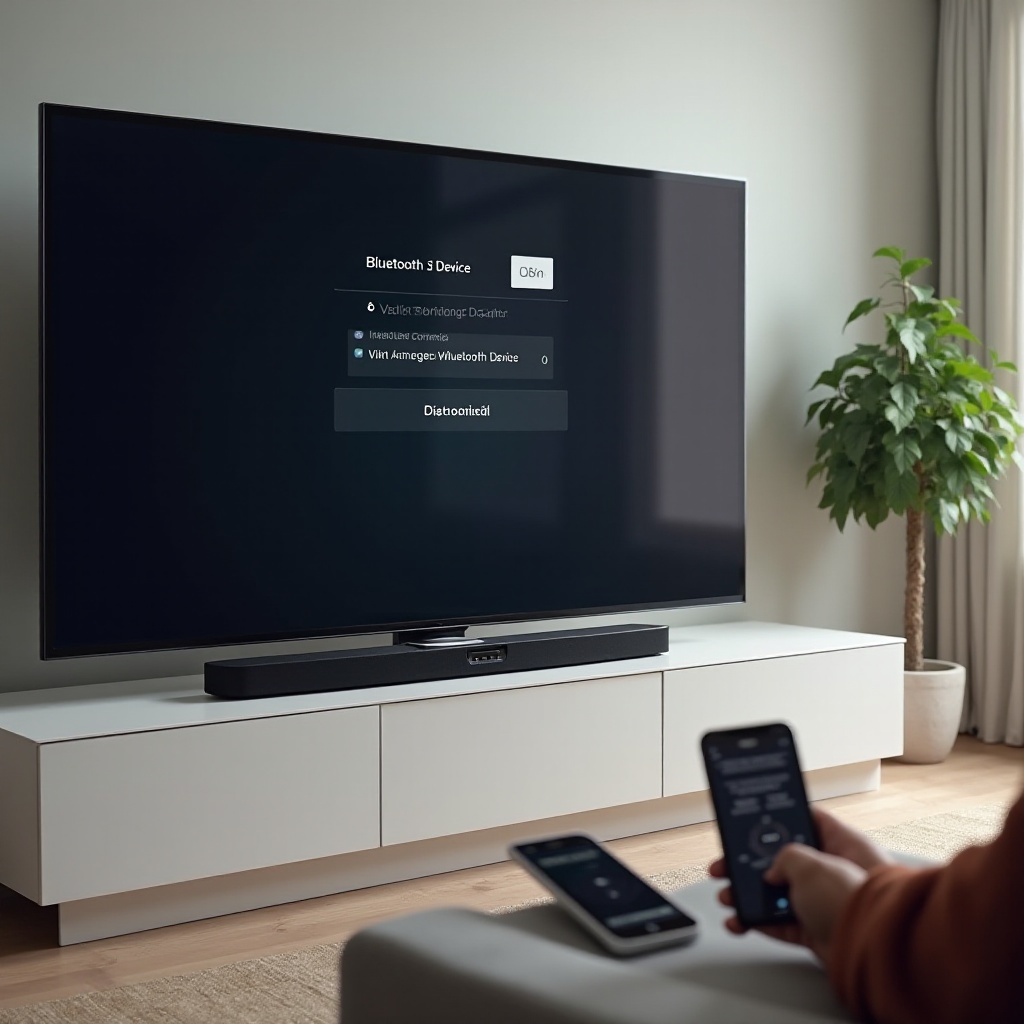
Schritt 6 – Globale Lösungen: Updates, Resets und Kompatibilität
Wenn Sie Ihren spezifischen Verbindungstyp optimiert haben und immer noch mit einer Situation „Vizio-Soundbar verbindet sich nicht mit dem Fernseher“ kämpfen, ist es Zeit, Faktoren zu betrachten, die alle Verbindungsmethoden betreffen. Firmware-Versionen, System-Resets und die Kompatibilität zwischen Geräten können alle eine Rolle spielen.
Firmware Ihrer Vizio-Soundbar aktualisieren
Viele Vizio-Soundbars unterstützen Firmware-Updates, die bekannte Fehler beheben und die Kompatibilität verbessern.
- Besuchen Sie die Vizio-Support-Website und suchen Sie nach Ihrem Soundbar-Modell.
- Prüfen Sie, ob ein Firmware-Update verfügbar ist.
- Folgen Sie den Update-Anweisungen sorgfältig:
- Einige Modelle verwenden ein USB-Laufwerk.
- Andere aktualisieren über WLAN oder eine Begleit-App.
- Starten Sie nach dem Update die Soundbar neu und testen Sie die Verbindung erneut.
Neue Firmware kann HDMI-ARC-Probleme, Bluetooth-Instabilitäten und Audioformat-Probleme beheben.
Software Ihres Smart-TVs für bessere ARC-Unterstützung aktualisieren
TV-Hersteller veröffentlichen Updates, die HDMI- und Audioprobleme beheben.
- Öffnen Sie die Einstellungen des Fernsehers und gehen Sie zu Support, System oder einem ähnlichen Menü.
- Suchen Sie nach „Software-Update“ oder „System-Update“.
- Prüfen Sie auf Updates und installieren Sie diese, falls verfügbar.
- Starten Sie den Fernseher nach Abschluss des Updates neu.
Überprüfen Sie nach dem Update erneut Ihre Audioausgabe- und HDMI-CEC-Einstellungen, da einige Fernseher diese bei einem Update zurücksetzen.
Vizio-Soundbar auf Werkseinstellungen zurücksetzen (letztes Mittel)
Wenn Sie vermuten, dass die internen Einstellungen der Soundbar beschädigt sind, kann ein Werksreset helfen.
- Schalten Sie die Vizio-Soundbar ein.
- Drücken und halten Sie die Rücksetz-Kombination laut Bedienungsanleitung. Dies ist oft ein Tastenpaar wie „Bluetooth“ und „Leiser“ oder „Input“ und „Lauter“, das einige Sekunden lang gehalten wird.
- Lassen Sie die Tasten los, wenn die Lichter blinken oder das Display eine Reset-Meldung zeigt.
- Richten Sie die Soundbar erneut ein, wählen Sie den richtigen Eingang und ggf. bevorzugte Klangmodi.
Ein Werksreset löscht alle benutzerdefinierten Einstellungen, verwenden Sie ihn daher erst, nachdem Sie einfachere Optionen ausprobiert haben.
Soundbar mit einem anderen Fernseher oder Gerät testen
Durch einen Test mit einem anderen Gerät können Sie feststellen, ob das Problem von der Soundbar oder vom ursprünglichen Fernseher ausgeht.
- Schließen Sie die Vizio-Soundbar an einen anderen Fernseher an – per HDMI ARC, optisch oder AUX.
- Alternativ können Sie ein Telefon, Tablet oder einen Laptop per AUX-Kabel oder Bluetooth mit der Soundbar verbinden.
- Spielen Sie Audio ab und prüfen Sie, ob die Soundbar normal funktioniert.
Wenn die Leiste mit anderen Geräten gut funktioniert, ist wahrscheinlich Ihr ursprünglicher Fernseher die Problemquelle. Wenn sie mit keinem Gerät funktioniert, könnte die Soundbar defekt sein.
Format- und Gerätekompatibilität in 2024-Setups prüfen
Moderne Geräte und Apps unterstützen viele Audioformate und nicht jede Kombination funktioniert reibungslos.
- Streaming-Apps können Dolby Digital Plus oder Atmos ausgeben. Wenn Ihre Vizio-Soundbar oder Ihr Fernseher diese Formate über ARC oder optisch nicht korrekt unterstützt, stellen Sie das digitale Audioformat des Fernsehers auf PCM.
- Spielkonsolen wie PS5 und Xbox Series X|S können Bitstream-Formate ausgeben, die manche Soundbars nicht korrekt dekodieren. Stellen Sie die Konsolenaudioausgabe auf „Linear PCM“ oder „Dolby Digital“, wenn Sie Stille oder Fehler bemerken.
- Streaming-Geräte wie Roku, Fire TV, Apple TV und Chromecast haben eigene Audioeinstellungen. Wenn Ton nur auf einem bestimmten Gerät ausfällt, prüfen Sie die Tonausgabe dieses Geräts.
Die Ausgabeformate mit den unterstützten Formaten Ihrer Vizio-Soundbar abzugleichen, ist ein entscheidender Bestandteil beim Lösen hartnäckiger Verbindungsprobleme.
Schritt 7 – Spezialfälle: Nicht-Vizio-Fernseher und externe Geräte
In vielen Haushalten wird eine Vizio-Soundbar mit Fernsehern von Marken wie Samsung, LG und Sony verwendet, oft ergänzt durch Streaming-Sticks oder Spielkonsolen. Diese Mischung von Geräten kann ein Problem „Vizio-Soundbar verbindet sich nicht mit dem Fernseher“ komplizieren, da jedes Gerät eigene Audioregeln hat.
Vizio-Soundbar mit Samsung-, LG- und Sony-Fernsehern verwenden
Verschiedene TV-Marken handhaben HDMI-CEC und Audiomenüs unterschiedlich, daher hilft ein Überblick über die Grundlagen jeder Marke.
- Samsung-Fernseher (Anynet+): Aktivieren Sie Anynet+ im Menü Allgemein oder Externe Geräteverwaltung und stellen Sie die Audioausgabe auf „Receiver“, „Soundbar“ oder „Externer Lautsprecher“. Vergewissern Sie sich, dass HDMI ARC am gewählten Anschluss aktiv ist.
- LG-Fernseher (Simplink): Aktivieren Sie Simplink (HDMI-CEC) bei den allgemeinen Einstellungen und setzen Sie die Tonausgabe auf HDMI ARC oder optisch. Wählen Sie PCM oder Auto für digitale Audioausgabe.
- Sony-Fernseher (Bravia Sync): Aktivieren Sie Bravia Sync, stellen Sie den Ton auf „Audiosystem“ statt TV-Lautsprecher und wählen Sie ein kompatibles digitales Audioformat.
In allen Fällen stellen Sie sicher, dass der richtige HDMI-ARC- oder optische Anschluss verwendet wird und dass der Fernseher den Ton über externe Lautsprecher ausgibt.
Streaming-Geräte (Roku, Fire TV, Apple TV, Chromecast)
Wenn Sie einen Streaming-Stick oder eine Streaming-Box nutzen, beeinflusst auch diese das Audi verhalten.
- Vergewissern Sie sich, dass das Streaming-Gerät in den Fernseher eingesteckt ist und nicht in die Soundbar, es sei denn, Ihre Soundbar unterstützt ausdrücklich den direkten Anschluss von HDMI-Geräten mit Durchschleifung.
- Stellen Sie sicher, dass der Fernseher den Ton dann über HDMI ARC oder optisch an die Vizio-Soundbar weitergibt.
- Öffnen Sie die Audioeinstellungen des Streaming-Geräts und stellen Sie diese auf „Auto“, „Stereo“ oder „Dolby Digital“ statt auf komplexe Bitstream-Formate.
Wenn TV-Apps korrekt Ton ausgeben, das Streaming-Gerät aber nicht, sind die Audioeinstellungen des Streaming-Geräts wahrscheinlich der Auslöser.
Spielkonsolen (PS5, Xbox Series X|S, Switch) und Audioeinstellungen
Spielkonsolen können fortgeschrittene Audioformate ausgeben, die mit Ihrer TV- und Soundbar-Kombination nicht immer funktionieren.
- PlayStation 5: Wählen Sie in den PS5-Toneinstellungen HDMI-Gerät als Ausgabe und stellen Sie dann das Audioformat auf „Linear PCM“ oder „Dolby“. Vermeiden Sie experimentelle Formate, wenn Sie Stille erhalten.
- Xbox Series X|S: Wählen Sie unter Audioeinstellungen „Stereo unkomprimiert“ oder „Dolby Digital“. Wenn Sie ein Format wählen, das Ihre Vizio-Soundbar nicht unterstützt, kann der Ton ausfallen.
- Nintendo Switch: Nutzen Sie einfaches Stereo-PCM über den Fernseher und lassen Sie den Fernseher das Signal an die Soundbar weitergeben.
Wenn Spiele stumm sind, während Serien und Filme normal klingen, sind meist die Audioeinstellungen der Konsole der Ursprung des Problems.
Schritt 8 – Wenn es kein Verbindungsproblem ist
Manchmal ist eine Situation „Vizio-Soundbar verbindet sich nicht mit dem Fernseher“ keine echte Verbindungsstörung. Die Kabel, Anschlüsse und Kopplungen können in Ordnung sein, aber bestimmte Apps, Modi oder Lautsprecherkonfigurationen vermitteln den Eindruck einer defekten Verbindung.
Quellbezogene Probleme durch Apps oder Kabelboxen
Einige Streaming-Apps und Kabelboxen nutzen unterschiedliche Audioformate oder ändern je nach Kanal ihre Einstellungen.
- Eine Streaming-App gibt auf einer Sendung Surround-Sound und auf einer anderen Stereo aus.
- Eine Kabelbox kann über ein eigenes Audiomenü auf ein Format eingestellt sein, das die Soundbar nicht dekodieren kann.
Wenn eine App oder ein Gerät stets stumm bleibt, während andere funktionieren, öffnen Sie die Einstellungen dieser App oder dieses Geräts und wählen Sie ein einfacheres Audioformat wie Stereo oder PCM.
Irreführende Stille durch Audiomodi und Nachtmodus
Vizio-Soundbars bieten häufig:
- Nachtmodus.
- Dialog- oder Stimmverbesserung.
- Surround-, Film- oder Musikmodi.
Wenn Stimmen sehr leise klingen oder einige Kanäle zu fehlen scheinen:
- Wechseln Sie mit der Fernbedienung der Soundbar durch die Klangmodi.
- Schalten Sie den Nachtmodus aus, falls aktiviert.
- Probieren Sie einen „Standard“- oder „Film“-Modus und testen Sie erneut.
Diese Anpassungen können die Verständlichkeit wiederherstellen, ohne die Verbindung zu verändern.
Subwoofer funktioniert, aber Soundbar ist stumm
Gelegentlich gibt der Subwoofer Bass wieder, während die Haupt-Soundbar stumm zu sein scheint. Das kann verwirrend sein, ist aber meist dennoch ein Konfigurationsproblem.
- Die Soundbar könnte auf dem falschen Eingang stehen, während der Subwoofer einfach gekoppelt und betriebsbereit ist.
- Der Fernseher sendet möglicherweise nur tiefe Frequenzen aufgrund eines falsch konfigurierten Equalizers oder Modus.
Überprüfen Sie die Eingangsquelle der Soundbar und die Audioausgabe-Einstellungen des Fernsehers. Sobald beide korrekt eingestellt sind, sollten sowohl Subwoofer als auch Hauptleiste ihre vorgesehenen Rollen spielen.
Nachdem Sie diese Nicht-Verbindungsprobleme ausgeschlossen haben, sollten Sie ein klares Bild darüber haben, ob Ihr Problem auf Einstellungen, Formate oder tatsächliche Hardwaredefekte zurückzuführen ist. Dann können Sie entscheiden, ob weitere Unterstützung oder ein Hardwareaustausch erforderlich ist.
Fazit
Ein Problem wie „Vizio-Soundbar verbindet sich nicht mit dem Fernseher“ wirkt oft komplex, aber die meisten Lösungen folgen einem klaren Muster. Zuerst ermitteln Sie den Verbindungstyp. Dann führen Sie einfache Prüfungen für Strom, Lautstärke und Eingänge durch. Danach passen Sie die Einstellungen für HDMI ARC, optisch oder Bluetooth an und setzen Geräte bei Bedarf zurück.
Wenn schnelle Lösungen nicht ausreichen, helfen Firmware-Updates, Werksresets und Kompatibilitätsprüfungen mit anderen Geräten, die eigentliche Ursache zu finden. Wenn Sie jeden Abschnitt dieser Anleitung durcharbeiten, können Sie Ihre Vizio-Soundbar und Ihren Fernseher meist ohne professionelle Hilfe wieder in Einklang bringen.
Wenn Sie nach all diesen Schritten immer noch keinen Ton erhalten, ist es der logische nächste Schritt, mit einem anderen Fernseher zu testen oder den Vizio-Support bzw. den Support Ihres TV-Herstellers zu kontaktieren. Für die meisten Menschen reichen jedoch die Schritte in diesem Leitfaden für 2024 aus, um bei jedem Film, Spiel und jeder Serie wieder einen satten, zuverlässigen Klang herzustellen.
Häufig gestellte Fragen
Warum trennt sich meine Vizio-Soundbar ständig von meinem Fernseher?
Häufige Verbindungsabbrüche deuten meist auf HDMI-ARC-Handshake-Probleme, lose oder defekte Kabel, Bluetooth-Störungen oder veraltete Firmware hin. Beginnen Sie damit, HDMI- oder optische Kabel neu einzustecken, sowohl den Fernseher als auch die Soundbar aus- und wieder einzuschalten und das Audioformat des Fernsehers auf PCM umzustellen. Wenn Sie Bluetooth verwenden, verringern Sie Störungen, indem Sie Router und andere drahtlose Geräte weiter weg platzieren und die Soundbar neu koppeln. Das Aktualisieren der Firmware von Fernseher und Soundbar verbessert häufig die langfristige Stabilität.
Wie setze ich meine Vizio-Soundbar zurück, wenn sie keine Verbindung zum Fernseher herstellt?
Die meisten Vizio-Soundbars werden mit einer Tastenkombination zurückgesetzt. Schalten Sie die Soundbar ein und halten Sie dann die spezifischen Reset-Tasten des Modells (häufig „Bluetooth“ und „Leiser“ oder „Eingang“ und „Lauter“) mehrere Sekunden lang gedrückt, bis die Lichter blinken oder das Display einen Reset anzeigt. Wählen Sie nach dem Zurücksetzen auf die Werkseinstellungen den richtigen Eingang (HDMI ARC, optisch, Bluetooth oder AUX) erneut aus und konfigurieren Sie die Audioeinstellungen des Fernsehers so, dass der Fernseher den Ton wieder an die Soundbar sendet.
Sollte ich 2024 HDMI ARC, optisch oder Bluetooth verwenden, um meine Vizio-Soundbar anzuschließen?
Jede Option hat Vor- und Nachteile. HDMI ARC oder eARC ist 2024 in der Regel die beste Wahl, da es die Lautstärkeregelung über den Fernseher und bei kompatiblen Geräten erweiterte Audioformate unterstützt. Optisch ist sehr zuverlässig und einfach einzurichten und damit eine gute Alternative, wenn ARC instabil ist, trägt jedoch nicht alle erweiterten Formate. Bluetooth kommt ohne Kabel aus, ist jedoch anfälliger für Audioversatz und Aussetzer. Wenn Ihr Fernseher und Ihre Vizio-Soundbar beide HDMI ARC oder eARC unterstützen, sollten Sie damit beginnen; wenn Probleme bestehen bleiben, bietet der optische Anschluss eine stabile, hochwertige Ausweichlösung.