
Úvod
Vidět v aplikaci hlášení „Vivint Smart Drive nefunguje“, zatímco váš zvonek vynechává důležité záznamy, je stresující. Na tyto záznamy spoléháte při sledování doručených zásilek, návštěv a ochraně vašeho domova. Když klipy mizí nebo se Smart Drive zobrazuje jako offline, celý systém působí nespolehlivě.
Dobrá zpráva: většinu problémů se Smart Drive a zvonkem způsobuje několik předvídatelných příčin. Většinou za nimi stojí napájení, síť, úložiště nebo nastavení. Často je můžete vyřešit sami, bez čekání na podporu nebo plánování návštěvy technika.
Tato příručka vás krok za krokem provede jasnými a praktickými postupy, jak znovu zprovoznit zaznamenávání událostí zvonku na Vivint Smart Drive. Uvidíte, jak Smart Drive spolupracuje se zvonkem, jak rozpoznat skutečný problém a jak jej postupně odstranit. Začneme základy, jako je napájení a stav v aplikaci, a pak přejdeme k hlubším kontrolám, jako je zdraví úložiště a aktualizace firmwaru.
Jakmile pochopíte základy, je mnohem snazší rozumět tomu, co jednotlivé pozdější kroky dělají a proč jsou důležité.
Co je Vivint Smart Drive a jak funguje s vaším zvonkem
Abyste vyřešili problém „Vivint Smart Drive nefunguje“, musíte nejprve porozumět tomu, co zařízení dělá a jak se propojuje s vaším zvonkem. Tento kontext vám pomůže vnímat pozdější kroky řešení problémů jako logické, ne náhodné.
Vivint Smart Drive je zařízení pro lokální ukládání. Připojuje se k vašemu routeru a ukládá video z kamer Vivint a zvonku. Namísto spoléhání pouze na cloud ukládá systém klipy přímo na tento disk. To znamená rychlejší přehrávání, delší historii a větší kontrolu nad vašimi záznamy.
Zde je, jak funguje se zvonkem:
- Někdo zazvoní nebo aktivuje detekci pohybu.
- Kamera zvonku odešle video do panelu Vivint a přes vaši domácí síť.
- Smart Drive přijme video a uloží ho do svého interního úložiště.
- Aplikace Vivint zobrazuje klipy zvonku tak, že je načítá ze Smart Drive.
Když Smart Drive přestane fungovat, klipy ze zvonku mohou:
- přestat být ukládány úplně,
- ukládat se jen někdy,
- zobrazovat se v časové ose, ale nepřehrávat se.
Někdy zvonek stále zobrazuje živé video, což je matoucí. Živý náhled může fungovat i tehdy, když má Smart Drive problém s připojením, úložištěm nebo softwarem, protože živé video ne vždy závisí na disku.
Nyní, když znáte vztah mezi Smart Drive a zvonkem, dalším krokem je rozpoznat konkrétní příznaky, které napoví, kde může být problém.
Časté příznaky, že váš Vivint Smart Drive nefunguje (specificky ke zvonku)
Různé problémy vytvářejí různé příznaky. Jejich rozpoznání vám pomůže rychleji najít správné řešení a vyhnout se náhodnému zkoušení.
Mezi časté, pro zvonek specifické příznaky, že váš Vivint Smart Drive nefunguje, patří:
- Žádné záznamy ze zvonku
- Dostáváte upozornění na pohyb nebo zazvonění, ale události se nezobrazují v časové ose.
-
Aplikace ukazuje „Žádné záznamy k dispozici“ v časech, kdy víte, že někdo přišel ke dveřím.
-
Ukládají se jen některé události
- Ranní klipy se ukládají, ale večerní už ne.
-
V historii zvonku se objevují náhodné mezery, přestože lidé zvonek používali.
-
Staré klipy se přehrávají, nové chybí
- Můžete sledovat záběry ze zvonku ze včerejška, ale dnešek se vůbec nenahrává.
-
To často ukazuje na problémy s úložištěm, změny v síti nebo nedávné aktualizace firmwaru.
-
Smart Drive se v aplikaci zobrazuje jako offline
- Aplikace ukazuje u Smart Drive stav „offline“ nebo „nepřipojeno“.
-
Zvonek může stále zobrazovat živé video, ale záznamy selhávají.
-
Chyby při přehrávání nebo poškozené klipy
- Klepnete na záznam ze zvonku, ale nikdy se nenačte nebo zobrazí chybu.
- Klipy se zasekávají, přeskakují nebo končí příliš brzy.
Pokud vidíte jeden nebo více z těchto příznaků, váš Smart Drive a zvonek nepracují společně tak, jak by měly. Protože většina problémů začíná u jednoduchých věcí, prvním místem, kde hledat, je základní napájení a fyzická připojení.
Krok 1 – Zkontrolujte napájení a fyzická připojení
Dříve než se pustíte do nastavení v aplikaci nebo firmwaru, ověřte, že hardware skutečně běží tak, jak má. Mnoho případů „Vivint Smart Drive nefunguje“ má nakonec příčinu v prostém problému s napájením nebo kabelem.
Postupujte podle těchto kontrol:
- Ověřte napájení Smart Drive
- Ujistěte se, že je Smart Drive pevně zapojen do funkční zásuvky.
-
Zkontrolujte kontrolky LED na Smart Drive. Pokud vůbec nesvítí, možná není napájený.
-
Otestujte zásuvku
- Zapojujte do stejné zásuvky jiné zařízení, například nabíječku telefonu, abyste ověřili, že funguje.
-
Vyhněte se zásuvkám ovládaným nástěnným vypínačem, který může být vypnutý.
-
Zkontrolujte ethernetový kabel k routeru
- Ověřte, že ethernetový kabel pevně zacvakne do Smart Drive a routeru.
- Zkontrolujte kabel, zda nemá ostré ohyby, řezy nebo jiné poškození.
-
Pokud je to možné, vyměňte kabel za jiný, o kterém víte, že je v pořádku.
-
Zkontrolujte port routeru
- Vyzkoušejte jiný LAN port na routeru.
-
Podívejte se na kontrolky link a activity u portu routeru, které signalizují aktivní připojení.
-
Ověřte napájení zvonku
- Ujistěte se, že je zvonek napájený a zobrazuje trvalé světlo nebo indikátor podle vašeho modelu.
- Pokud se zvonek zdá být mrtvý nebo se často restartuje, může být problém s transformátorem nebo kabeláží.
Jakmile víte, že Smart Drive i zvonek mají stabilní napájení a fyzické připojení, dalším krokem je zjistit, jak systém samotný Smart Drive vidí.
Krok 2 – Ověřte stav Smart Drive v aplikaci Vivint
Když máte základy hardwaru zkontrolované, ověřte, co o Smart Drive hlásí váš systém Vivint. Aplikace a panel ukazují, zda je Smart Drive online, offline nebo chybí, což pomáhá problém zúžit.
Použijte tyto kroky:
- Otevřete aplikaci Vivint
- Přihlaste se a přejděte na hlavní panel.
-
Najděte Smart Drive v části zařízení nebo nastavení podle rozložení aplikace.
-
Zkontrolujte stav Smart Drive
- Hledejte indikátory jako „Online“, „Offline“ nebo „Nenalezeno“.
-
Poznamenejte si případné chybové zprávy týkající se úložiště nebo připojení.
-
Obnovte nebo synchronizujte zařízení
- Pokud se Smart Drive zobrazuje jako offline, ale kabely jste opravili, zkuste seznam zařízení obnovit.
-
Některá rozhraní umožňují obnovu stažením seznamu dolů nebo klepnutím na ikonu obnovit.
-
Restartujte přes aplikaci (pokud je to možné)
- V některých případech můžete vidět možnost restartovat nebo znovu připojit Smart Drive.
- Použijte ji a několik minut vyčkejte, zda se stav změní.
Pokud aplikace stále Smart Drive nerozpozná ani po resetování napájení a kabelů, může být problém hlubší. Jestliže se však Smart Drive zobrazuje jako online a v pořádku a přesto chybí záznamy ze zvonku, musíte ověřit, že je zvonek samotný online a správně propojen.
Krok 3 – Ověřte, že je kamera zvonku online a propojená se Smart Drive
Smart Drive může vypadat v pořádku, ale pokud je zvonek offline nebo není správně propojen, záznamy se na disk nikdy nedostanou. Tento krok zajišťuje, že kamera může se systémem komunikovat a posílat záznamy do lokálního úložiště.
Zkontrolujte následující:
- Ověřte online stav zvonku
- V aplikaci Vivint najděte kameru zvonku.
- Ujistěte se, že zobrazuje stav „Online“ a umožňuje živý náhled.
-
Pokud zobrazuje „Offline“, může jít o problém s Wi‑Fi, napájením nebo spojením s panelem.
-
Otestujte živý náhled
- Klepnutím na zvonek otevřete živý video přenos.
-
Pokud se přenos rychle načte, kamera je připojená k vaší síti.
-
Zkontrolujte propojení zařízení se Smart Drive
- Otevřete v aplikaci nastavení kamery zvonku.
- Hledejte volby týkající se nahrávání, úložiště nebo místa ukládání klipů.
-
Ověřte, že je zvonek nastaven na nahrávání na Smart Drive, ne pouze do cloudu.
-
Odeberte a znovu přidejte zvonek (pokud je to třeba)
- Pokud aplikace ukazuje chyby nebo se zvonek chová divně, možná ho budete muset ze systému odebrat a znovu přidat.
- Postupujte podle pokynů Vivint v aplikaci nebo panelu pro opětovné přidání zvonku.
- Po opětovném přidání znovu zkontrolujte nastavení nahrávání a úložiště pro zvonek.
Jakmile Smart Drive i zvonek zobrazují stav online a propojený, ale záznamy stále chybí, dalším bodem zájmu jsou pravidla nahrávání a to, jak a kdy systém smí nahrávat.
Krok 4 – Zkontrolujte pravidla nahrávání zvonku, nastavení pohybu a časové rozvrhy
Pokud Smart Drive funguje, ale události zvonku se neukládají, vaše pravidla nahrávání mohou blokovat nebo omezovat ukládání záznamů. Nesprávně nastavené zóny pohybu nebo časové rozvrhy mohou vytvářet dojem, že Smart Drive nefunguje, i když pouze poslušně dodržuje nastavení.
Pečlivě projděte tyto oblasti:
- Spouštěče nahrávání
- Zkontrolujte, zda je váš zvonek nastaven na nahrávání při:
- pohybu,
- stisku tlačítka,
- obojím.
-
Pokud používáte pouze jeden spouštěč, můžete přijít o důležité události, když lidé stojí v klidu nebo nezmáčknou tlačítko.
-
Zóny detekce pohybu
- Otevřete v aplikaci nastavení pohybu.
- Ověřte, že detekční zóna pokrývá verandu, chodník nebo prostor u dveří.
-
Upravte zónu, pokud se lidé mohou dostat ke dveřím, aniž by jí prošli.
-
Citlivost detekce pohybu
- Pokud je citlivost příliš nízká, může kamera lidi ignorovat.
-
Zvyšte citlivost po malých krocích a otestujte ji tak, že někdo dojde ke dveřím.
-
Časové rozvrhy a režimy soukromí
- Zkontrolujte, zda není nastavený rozvrh, který v určitých hodinách nahrávání vypíná.
- Hledejte režimy soukromí, které pozastavují záznam videa nebo audia.
-
Ujistěte se, že tyto režimy nejsou aktivní v době, kdy očekáváte záznamy ze zvonku.
-
Upozornění versus nahrávání
- Ověřte, že si nepleťte upozornění se záznamy.
- Můžete dostávat upozornění bez ukládání videa, pokud jsou pravidla nahrávání vypnutá nebo omezená.
Pokud vaše pravidla nahrávání vypadají správně a přesto se potýkáte s chybějícími klipy nebo mezerami, dalším pravděpodobným úzkým místem je síť, která propojuje váš zvonek a Smart Drive.
Krok 5 – Zkontrolujte síť, sílu Wi‑Fi a šířku pásma pro spolehlivé nahrávání
Smart Drive spoléhá na váš router a síť, aby přijímal a ukládal video ze zvonku. Slabá Wi‑Fi nebo omezená šířka pásma mohou způsobovat selhávání nebo nestálost záznamů, i když všechna nastavení vypadají správně.
Zkontrolujte stav sítě těmito kroky:
- Otestujte signál Wi‑Fi u zvonku
- Postavte se s telefonem blízko zvonku.
- Spusťte test rychlosti na domácí Wi‑Fi.
-
Sledujte silný signál a stabilní rychlosti stahování a nahrávání.
-
Zkontrolujte rychlost nahrávání
- Nahrávání videa vyžaduje dostatečnou šířku pásma směrem ven.
-
Pokud je vaše rychlost nahrávání velmi nízká nebo nestabilní, klipy mohou selhávat nebo přicházet se zpožděním.
-
Zatížení a přetížení routeru
- Pokud více zařízení současně streamuje video nebo hraje hry, váš zvonek a Smart Drive mohou o šířku pásma soupeřit.
-
Zkuste během testování nahrávání zvonku omezit náročné používání internetu.
-
Umístění routeru a rušení
- Umístěte router do centrální, vyvýšené polohy, mimo silné zdi a kovové předměty.
-
Nedávejte jej blízko mikrovlnných trub, bezdrátových telefonů a dalších zařízení, která způsobují rušení.
-
2,4 GHz vs 5 GHz
- Mnoho zvonků používá pro lepší dosah Wi‑Fi na frekvenci 2,4 GHz.
- Ujistěte se, že je toto pásmo na routeru povolené a není skryté.
Jakmile jste si jisti, že vaše síť podporuje plynulé video, dalším možným problémem je samotné úložiště Smart Drive a jeho stav.
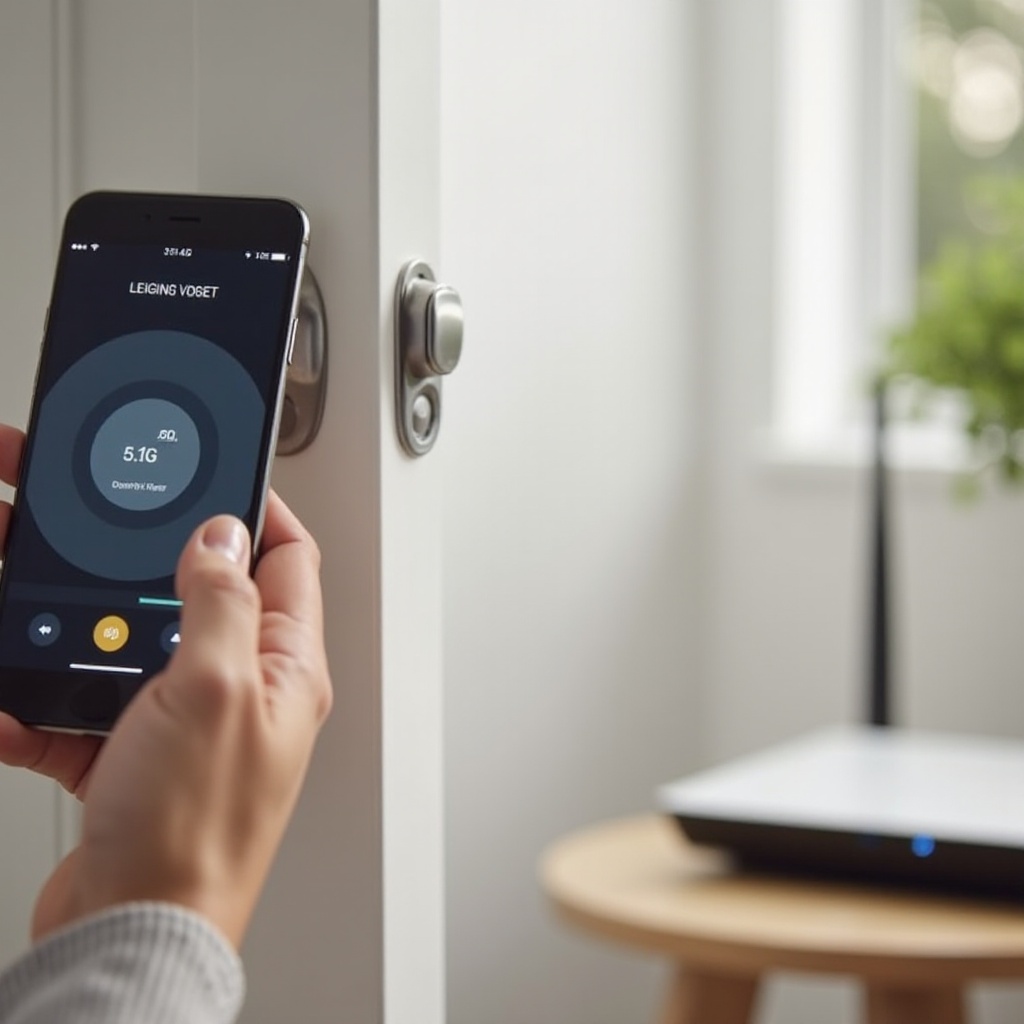
Krok 6 – Zkontrolujte kapacitu úložiště Smart Drive a stav disku
I když se Smart Drive jeví jako online, plné nebo selhávající úložiště může vést k chybějícím nebo poškozeným klipům ze zvonku. Je důležité zjistit, kolik místa zbývá a zda se disk chová normálně.
Proveďte tyto kroky:
- Zkontrolujte využití úložiště v aplikaci nebo panelu
- V nastavení hledejte sekci úložiště nebo Smart Drive.
-
Podívejte se, kolik kapacity je využito a kolik zbývá.
-
Pochopte chování při přepisování
- Mnoho systémů při zaplnění úložiště automaticky přepisuje nejstarší záznamy.
-
Pokud tento proces selže, disk nemusí ukládat nové klipy, i když vypadá plný, ale beze změny.
-
Sledujte příznaky selhávajícího disku
- Dlouhé prodlevy při načítání záznamů.
- Časté chyby při přehrávání nebo neúplné klipy.
-
Náhodně chybějící časové úseky v historii.
-
Spravujte uložené záznamy
- Smažte nepotřebné klipy, zejména dlouhé nebo souvislé záznamy.
-
Důležité klipy před vymazáním exportujte na externí zařízení nebo do cloudu.
-
Všímejte si fyzických příznaků
- Pokud si všimnete neobvyklého zahřívání Smart Drive nebo podivných zvuků (u rotačních disků), může selhávat.
Pokud úložiště vypadá zdravě a problémy stále přetrvávají, dalším chytrým krokem je čistý restart systému, který odstraní dočasné závady a vynutí nová připojení.
Krok 7 – Restart a reset: panel, router, zvonek a Smart Drive
Restartování odstraňuje dočasné chyby a přinutí zařízení připojit se znovu čistým způsobem. Při správném provedení tento krok často vyřeší tvrdohlavé problémy „Vivint Smart Drive nefunguje“, které nemají zjevnou příčinu.
Pro dosažení nejlepších výsledků postupujte v tomto pořadí:
- Vypněte Smart Drive
- Odpojte Smart Drive od napájení.
-
Počkejte alespoň 30 sekund.
-
Restartujte router
- Odpojte router a modem, pokud jsou oddělené.
- Počkejte 30–60 sekund.
-
Znovu je zapojte a čekejte, dokud se všechny kontrolky neustálí.
-
Restartujte panel Vivint
- Pokud je to možné, použijte nabídku panelu nebo napájecí volbu k jeho restartu.
-
Počkejte, až se panel plně spustí a znovu připojí.
-
Restartujte kameru zvonku
- Pokud je to možné, vypněte a zapněte napájení zvonku, například přes jistič nebo pomocí možností v panelu a aplikaci.
-
Počkejte, až se znovu připojí a zobrazí online v aplikaci.
-
Znovu zapojte Smart Drive
- Obnovte napájení Smart Drive.
- Počkejte několik minut a zkontrolujte jeho stav v aplikaci.
Po úplném restartu systému otestujte zvonek tak, že zazvoníte a projdete zónou detekce pohybu. Pokud potíže přetrvávají, mohou je způsobovat verze softwaru a firmwaru, které je třeba aktualizovat.
Krok 8 – Aktualizujte firmware a aplikaci Vivint kvůli chybám nahrávání a přehrávání
Neaktuální software může způsobovat problémy s kompatibilitou mezi Smart Drive, zvonkem, panelem a aplikací. Aktualizace firmwaru a aplikace často vyřeší zvláštní chování při nahrávání nebo přehrávání, které nesouvisí s napájením ani sítí.
Proveďte následující:
- Aktualizujte aplikaci Vivint
- Otevřete App Store nebo Google Play Store.
- Vyhledejte „Vivint“ a zkontrolujte dostupnost aktualizací.
-
Nainstalujte dostupnou aktualizaci a poté aplikaci znovu otevřete.
-
Zkontrolujte aktualizace firmwaru
- V aplikaci nebo panelu Vivint otevřete nastavení Smart Drive a zvonku.
- Hledejte informace o verzi firmwaru nebo softwaru.
-
Pokud je aktualizace k dispozici, postupujte podle pokynů k instalaci.
-
Nepřerušujte aktualizaci
- Neodpojujte Smart Drive ani zvonek během aktualizace.
- Počkejte, až se proces dokončí a zařízení se restartují.
Po aktualizaci firmwaru a aplikace systém znovu otestujte několika skutečnými událostmi u zvonku. Pokud po všech těchto krocích stále pozorujete chování „Vivint Smart Drive nefunguje“, můžete se potýkat s hardwarovým problémem, který vyžaduje profesionální zásah nebo výměnu.
Krok 9 – Kdy může být potřeba vyměnit Vivint Smart Drive nebo zvonek
Někdy žádné odstraňování závad nedokáže selhávající zařízení opravit. Vědět, kdy se zastavit a zvážit výměnu, šetří čas a frustraci a pomůže vám rychleji obnovit spolehlivé zabezpečení.
Příznaky, že váš Smart Drive může potřebovat výměnu:
- Nikdy se nezobrazí jako online, ačkoliv má dobré napájení a připojení k síti.
- Chyby úložiště se objevují opakovaně i po resetech a vyčištění.
- Problémy s přehráváním přetrvávají u mnoha záznamů a více kamer.
- Zařízení se přehřívá nebo vydává podivné zvuky, pokud používá rotační disk.
Příznaky, že kamera zvonku může potřebovat výměnu:
- Nespustí se nebo se neustále restartuje.
- Živý náhled často selhává i při silném Wi‑Fi signálu a dobrém stavu routeru.
- Záznamy z ostatních kamer fungují, ale klipy ze zvonku vždy chybí nebo jsou poškozené.
Pokud máte podezření na hardwarovou závadu:
- Zdokumentujte problémy pomocí snímků obrazovky, časů a chybových hlášení.
- Kontaktujte podporu Vivint a popište všechny kroky, které jste již vyzkoušeli.
- Informujte se o záruce, možnostech opravy nebo výměny Smart Drive nebo zvonku.
Ať už díly nakonec vyměníte nebo ne, mnoha budoucím problémům můžete předejít několika jednoduchými návyky a pravidelnými kontrolami.
Preventivní tipy, jak se vyhnout budoucím problémům se Smart Drive a zvonkem
Udržování Vivint Smart Drive a zvonku v dobré kondici snižuje riziko budoucích překvapení typu „nefunguje“. Trocha údržby výrazně pomáhá udržet systém spolehlivý ve chvílích, kdy ho nejvíce potřebujete.
Řiďte se těmito preventivními tipy:
- Pravidelně kontrolujte stav zařízení
- Jednou měsíčně otevřete aplikaci a ověřte, že Smart Drive a zvonek jsou online.
-
Rychle otestujte živý náhled a krátký záznam.
-
Sledujte úložiště a průběžně ho čistěte
- Pravidelně kontrolujte využití úložiště.
-
Mažte nepotřebné klipy a důležité přenášejte na jiné zařízení nebo do cloudového úložiště.
-
Udržujte firmware a aplikaci aktuální
- Pokud je to možné, povolte na telefonu automatické aktualizace aplikací.
-
Při výzvě k aktualizaci firmwaru ji proveďte v době nízké aktivity.
-
Chraňte svou síť
- Umístěte router správně a vyhněte se velkému zatížení sítě v době, kdy se spoléháte na záznamy.
-
Zvažte upgrade routeru nebo internetového tarifu, pokud používáte mnoho kamer.
-
Kontrolujte napájení a kabeláž
- Při pravidelných kontrolách domácnosti prohlédněte kabeláž zvonku a transformátor.
-
Ujistěte se, že zásuvky a přepěťová ochrana pro Smart Drive zůstávají v dobrém stavu.
-
Testujte zóny pohybu a pravidla podle ročních období
- Změny v osvětlení, vegetaci nebo dekoracích mohou ovlivnit detekci pohybu.
- S přibývajícími změnami na verandě znovu projděte zóny pohybu, citlivost a rozvrhy.
Tyto návyky pomáhají zachytit drobné problémy dříve, než se z nich stanou úplné poruchy typu „Vivint Smart Drive nefunguje“, a zajistí, že záznamy ze zvonku budou k dispozici, když je budete nejvíce potřebovat.
Závěr
Problém „Vivint Smart Drive nefunguje“ ve spojení se zvonkem obvykle působí hůř, než ve skutečnosti je. Ve většině případů problém způsobí napájení, síť, úložiště nebo nastavení, ne úplné selhání systému.
Tím, že zkontrolujete napájení a kabely, ověříte stav zařízení v aplikaci, ověříte propojení zvonku, upravíte pravidla nahrávání a otestujete síť, dokážete mnoho problémů se záznamem vyřešit sami. Kontrola stavu úložiště, restartování zařízení ve správném pořadí a aktualizace firmwaru a aplikace odstraní většinu zbývajících potíží. Když ani tyto kroky problém nevyřeší, jasné příznaky hardwarového selhání vám pomohou rozhodnout, kdy kontaktovat Vivint kvůli opravě nebo výměně.
Pokud budete průběžně sledovat stav zařízení, úložiště a aktualizace, váš zvonek a Smart Drive zůstanou spolehlivé ve chvílích, které jsou nejdůležitější – od každodenních doručení až po zásadní bezpečnostní události.
Často kladené otázky
Proč můj zvonek Vivint nezaznamenává, i když je Smart Drive online?
Pokud je Smart Drive online, ale váš zvonek nezaznamenává, bývá problém obvykle ve zvonku nebo v nastavení. Nejprve ověřte, zda se zvonek v aplikaci Vivint zobrazuje jako online a zda můžete otevřít živý náhled. Poté zkontrolujte pravidla záznamu a nastavení detekce pohybu: ujistěte se, že je zapnuto nahrávání při pohybu i při stisku tlačítka, že časové plány neblokují záznam a že jsou vypnuté režimy soukromí. Také potvrďte, že je zvonek nastaven na ukládání záznamů na Smart Drive, a ne pouze do cloudu. Pokud vše vypadá správně, zkontrolujte sílu signálu Wi‑Fi u zvonku, restartujte zařízení a otestujte je znovu.
Bude můj systém Vivint fungovat, i když Smart Drive nefunguje?
Váš systém Vivint může v omezeném rozsahu fungovat i tehdy, když Smart Drive nefunguje. Ovládací panel, zvonek a další kamery často stále umožňují živý náhled a některé tarify umožňují cloudové nahrávání i v případě selhání lokální jednotky. Můžete však přijít o rozšířené lokální úložiště, rychlé přehrávání a přístup ke starším záznamům. Pokud Smart Drive selže, berte to jako prioritu k vyřešení nebo výměně, abyste obnovili úplnou historii záznamů a zachovali spolehlivé záběry ze zvonku.
Jak poznám, že můj Vivint Smart Drive selhává a je potřeba jej vyměnit?
Selhávající Vivint Smart Drive často vykazuje opakující se problémy i po provedení základních oprav. Varovné příznaky zahrnují častý offline stav, dlouhé prodlevy při načítání záznamů, chyby při přehrávání u mnoha klipů a velké mezery v historii záznamů. Můžete si také všimnout chyb týkajících se úložiště, neobvyklého zahřívání nebo zvláštních zvuků ze zařízení, pokud používá rotační disk. Pokud jste již zkontrolovali napájení, kabely, síť, nastavení úložiště, firmware a provedli restart, ale problémy přetrvávají, pořiďte snímky obrazovky, zaznamenejte chybová hlášení a kontaktujte podporu Vivint. Ta může provést vzdálenou diagnostiku a potvrdit, zda je nutná oprava nebo výměna Smart Drive.