
Úvod
Problém „soundbar Vizio se nepřipojuje k TV“ dokáže z jednoduchého večera u seriálu udělat dlouhý, frustrující boj. TV je zapnutá, soundbar se spustí, kontrolky blikají, ale žádný zvuk nebo TV soundbar vůbec nerozpozná. Mnoho lidí se v roce 2024 potýká s tímto přesným problémem se svým soundbarem Vizio a moderními televizory.
Dobrou zprávou je, že většina těchto potíží nejsou trvalé hardwarové závady. V mnoha případech je příčinou špatně zvolený vstup, vypnuté nastavení, chyba v HDMI ARC nebo problémové Bluetooth připojení. S jasným postupem můžete příčinu odhalit a opravit ji bez pomoci technika.
Tento průvodce vás provede všemi hlavními typy připojení, kterými lze propojit soundbar Vizio s TV: HDMI ARC/eARC, optické, Bluetooth a analogové. Také se naučíte, jak aktualizovat firmware, resetovat zařízení a jak pracovat s externími zařízeními, jako jsou streamovací „stick“ zařízení a herní konzole. Postupujte krok za krokem jednotlivými částmi a měli byste být schopni obnovit čistý, spolehlivý zvuk ze svého soundbaru Vizio.
Krok 1 – Určete, jak je váš soundbar Vizio připojen
Než můžete vyřešit problém „soundbar Vizio se nepřipojuje k TV“, musíte přesně vědět, jak TV posílá zvuk do soundbaru. Každý typ připojení používá jiné porty a nastavení. Podívejte se chvíli na zadní stranu své TV a zadní stranu soundbaru Vizio a sledujte vedení kabelu.
Připojení HDMI ARC/eARC
HDMI ARC (Audio Return Channel) a eARC (Enhanced Audio Return Channel) jsou nejběžnější moderní metody. Umožňují jednomu HDMI kabelu přenášet zvuk z TV do soundbaru a v mnoha případech umožňují ovládání hlasitosti soundbaru dálkovým ovladačem TV.
Pro potvrzení připojení HDMI ARC/eARC:
- Podívejte se na HDMI porty na své TV.
- Najděte port označený „ARC“ nebo „eARC“.
- Zkontrolujte, zda z tohoto portu vede HDMI kabel do HDMI portu označeného „ARC“ nebo „TV“ na vašem soundbaru Vizio.
Pokud máte toto zapojení, většina odstraňování problémů se zaměří na HDMI a zvuková nastavení TV.
Optické digitální audio připojení (TOSLINK)
Optický (TOSLINK) kabel je tenký kabel s hranatým konektorem na každém konci. Port na TV je obvykle označen „Optical“, „Digital Audio Out“ nebo „S/PDIF“.
Pro ověření optického připojení:
- Najděte na TV hranatý port označený pro digitální zvuk.
- Najděte odpovídající port na soundbaru Vizio.
- Zkontrolujte, zda je tenký kabel s hranatými koncovkami zapojen mezi těmito dvěma porty.
Optická připojení jsou velmi spolehlivá a jsou skvělou alternativou, když je HDMI ARC problematické, i když nepřenášejí některé z nejpokročilejších formátů prostorového zvuku tak, jak to umí eARC.
Bezdrátové připojení přes Bluetooth
Některá zapojení spoléhají na Bluetooth pro přenos zvuku z TV do soundbaru Vizio. To eliminuje kabely, ale zároveň přináší více příležitostí k rušení, zpoždění a problémům se spárováním.
Pro potvrzení Bluetooth připojení:
- Otevřete Bluetooth nebo zvuková nastavení své TV.
- Zkontrolujte seznam spárovaných zařízení.
- Najděte v tomto seznamu svůj soundbar Vizio.
Pokud mezi TV a soundbarem nevede žádný fyzický audio kabel a v seznamu Bluetooth vidíte soundbar, používáte bezdrátové připojení.
Analogové připojení AUX nebo RCA
Starší TV nebo jednodušší zapojení mohou používat analogová připojení. Patří sem:
- 3,5mm AUX kabel, který se zapojuje do konektoru podobného sluchátkům.
- Červené a bílé RCA kabely, které přenášejí levý a pravý kanál zvuku.
Pro ověření analogového připojení:
- Najděte kabel zapojený do portu TV označeného „Headphone“, „Audio Out“ nebo „Line Out“.
- Zkontrolujte, zda druhý konec vede do „AUX“ nebo „Audio In“ na soundbaru Vizio.
Analogová připojení často dobře fungují pro základní stereo zvuk, i když nepodporují digitální formáty prostorového zvuku.
Jakmile víte, jak je soundbar připojen, můžete přejít k jednoduchým kontrolám, které vyřeší překvapivě mnoho problémů ještě před tím, než se ponoříte do hlubších nastavení.
Krok 2 – Rychlé kontroly před důkladným odstraňováním problémů
I když hlavní příčina vypadá složitě, mnoho případů „soundbar Vizio se nepřipojuje k TV“ vychází z velmi jednoduchých problémů. Než začnete měnit pokročilé zvukové formáty nebo resetovat zařízení, vylučte tyto snadné chyby. Ušetříte čas a vyhnete se zbytečným zásahům.
Ověřte napájení, hlasitost a stav ztlumení
Začněte základní kontrolou:
- Ujistěte se, že jsou TV i soundbar Vizio zapojené do zásuvky a zapnuté.
- Nastavte hlasitost soundbaru alespoň na polovinu.
- Ověřte, že ani TV, ani soundbar nejsou ztlumené.
- Pokud máte podezření na problém s dálkovým ovladačem, zkuste měnit hlasitost tlačítky přímo na soundbaru.
Zní to samozřejmě, ale tyto kroky ve skutečnosti vyřeší překvapivý počet reálných servisních požadavků.
Ověřte správný vstup na soundbaru Vizio
Pokud je soundbar nastaven na špatný vstup, nebude přehrávat zvuk, i když je připojení v pořádku.
- Stiskněte tlačítko „Input“ na dálkovém ovladači soundbaru Vizio nebo přímo na liště.
- Pomalu procházejte vstupy jako „HDMI“, „Optical“, „Bluetooth“ a „AUX“.
- Zastavte se na tom, který odpovídá vašemu skutečnému připojení.
- Při každé změně vstupu otestujte zvuk.
Sledujte kontrolky nebo displej na soundbaru; obvykle ukazují, který vstup je aktivní.
Otestujte jinou aplikaci nebo zdrojové zařízení
Někdy není problém v připojení, ale ve zdroji obsahu:
- Pokud sledujete streamovací aplikaci, přepněte na jinou a otestujte zvuk.
- Pokud používáte kabelovou nebo satelitní TV, zkuste jiný kanál.
- Pokud je to možné, připojte streamovací zařízení nebo herní konzoli a přehrajte z ní zvuk.
Pokud některé aplikace nebo kanály fungují a jiné ne, připojení je pravděpodobně v pořádku a měli byste upravit zvuková nastavení konkrétní aplikace nebo zařízení.
Restartujte TV, soundbar a streamovací zařízení
Jednoduchý restart vyčistí mnoho dočasných chyb:
- Vypněte TV, soundbar a všechna streamovací zařízení nebo herní konzole.
- Vytáhněte všechna tato zařízení ze zásuvky na 30–60 sekund.
- Znovu je zapojte.
- Zapněte nejprve TV, potom soundbar a až poté ostatní zařízení.
Pokud se zvuk po tomto postupu obnoví, problém pravděpodobně způsobil dočasný softwarový výpadek.
Jakmile máte tyto rychlé kontroly hotové a stále čelíte problému „soundbar Vizio se nepřipojuje k TV“, můžete se zaměřit na konkrétnější opravy podle typu připojení. U mnoha moderních zapojení to znamená začít s HDMI ARC/eARC.
Krok 3 – Oprava problémů s HDMI ARC/eARC
HDMI ARC a eARC jsou výkonné, ale mohou být rozmarné. Vyžadují správné porty, kompatibilní kabely a vhodná nastavení jak na TV, tak na soundbaru Vizio. Nesprávná konfigurace je zde častou příčinou problémů s připojením.
Ujistěte se, že používáte ARC/eARC HDMI port TV
ARC a eARC fungují pouze na konkrétních HDMI portech.
- Podívejte se na označení u HDMI portů na vaší TV.
- Najděte port označený „ARC“ nebo „eARC“.
- Přesuňte HDMI kabel do tohoto portu, pokud je zapojen v jiném.
- Ověřte, že druhý konec kabelu vede do HDMI ARC nebo „TV“ portu na soundbaru.
Pokud zapojíte kabel do ne-ARC HDMI portu na TV, soundbar nebude přijímat zvuk z TV.
Zapněte HDMI‑CEC a ARC/eARC v nastavení TV
HDMI-CEC je řídicí protokol, který spolupracuje s ARC. Různé značky používají různé názvy:
- Samsung: Anynet+
- LG: Simplink
- Sony: Bravia Sync
- TCL a Roku: 1-Touch Play nebo podobné názvy
Pro zapnutí těchto funkcí:
- Otevřete menu nastavení TV.
- Přejděte do části Obecné, Systém nebo Připojení.
- Vyhledejte možnosti HDMI-CEC, ARC nebo eARC.
- Zapněte HDMI-CEC a pokud je k dispozici samostatná volba, zapněte ARC nebo eARC.
Bez CEC nemusí TV přes port ARC zvuk spolehlivě posílat.
Nastavte výstup zvuku TV na externí reproduktory nebo receiver
TV musí vědět, že má používat soundbar Vizio místo vlastních vestavěných reproduktorů.
- Otevřete zvuková nebo audio nastavení TV.
- Najděte volbu „Audio Output“ nebo „Speakers“.
- Změňte ji z „TV speakers“ na „Receiver“, „Audio system“, „Sound bar“, „External speakers“ nebo „HDMI ARC/eARC“ podle toho, jakou možnost TV nabízí.
- Uložte nastavení a otestujte zvuk.
Když je toto nastavení správně, měla by regulace hlasitosti na TV upravovat hlasitost soundbaru.
Správný audio formát (PCM vs Dolby Digital vs Atmos)
Některé audio formáty nemusí s určitou kombinací TV a soundbaru fungovat správně.
- V nastavení zvuku TV vyhledejte „Digital Audio Format“, „Digital Output“ nebo podobně.
- Nastavte nejprve formát na „PCM“. PCM je nejvíce kompatibilní volba.
- Pokud PCM funguje, můžete zkusit „Dolby Digital“ pro prostorový zvuk.
- Atmos používejte pouze tehdy, pokud váš soundbar Vizio i TV tento formát přes ARC nebo eARC jasně podporují.
Pokud zvuk při aktivaci některých formátů zmizí, vraťte se k PCM nebo standardnímu Dolby Digital a nechte nastavení tak kvůli stabilitě.
Resetujte HDMI „handshake“ vypnutím a znovu zapnutím
ARC závisí na „handshake“ mezi TV a soundbarem. Když se tento proces naruší, můžete přijít o zvuk.
- Vypněte TV a soundbar Vizio.
- Odpojte HDMI kabel jak z TV, tak ze soundbaru.
- Vytáhněte obě zařízení ze zásuvky alespoň na 1 minutu.
- Znovu zapojte HDMI kabel do ARC/eARC portu TV a HDMI ARC portu soundbaru.
- Zapojte obě zařízení do elektřiny a zapněte nejprve TV a poté soundbar.
Tento postup vynutí nový ARC handshake a často zvuk obnoví.
Vyzkoušejte kvalitní HDMI kabel a jiný port
Vadný nebo starší kabel může způsobovat náhodné výpadky nebo úplnou ztrátu zvuku.
- Použijte certifikovaný High-Speed nebo Ultra High-Speed HDMI kabel.
- Pro test zkuste jiný kabel.
- Pokud má vaše TV více než jeden port s podporou ARC (některé TV s eARC ano), vyzkoušejte ten druhý ARC/eARC port.
Pokud problémy přetrvávají, stojí za to vyzkoušet optické připojení a zjistit, zda je problém v HDMI ARC nebo přímo v soundbaru.
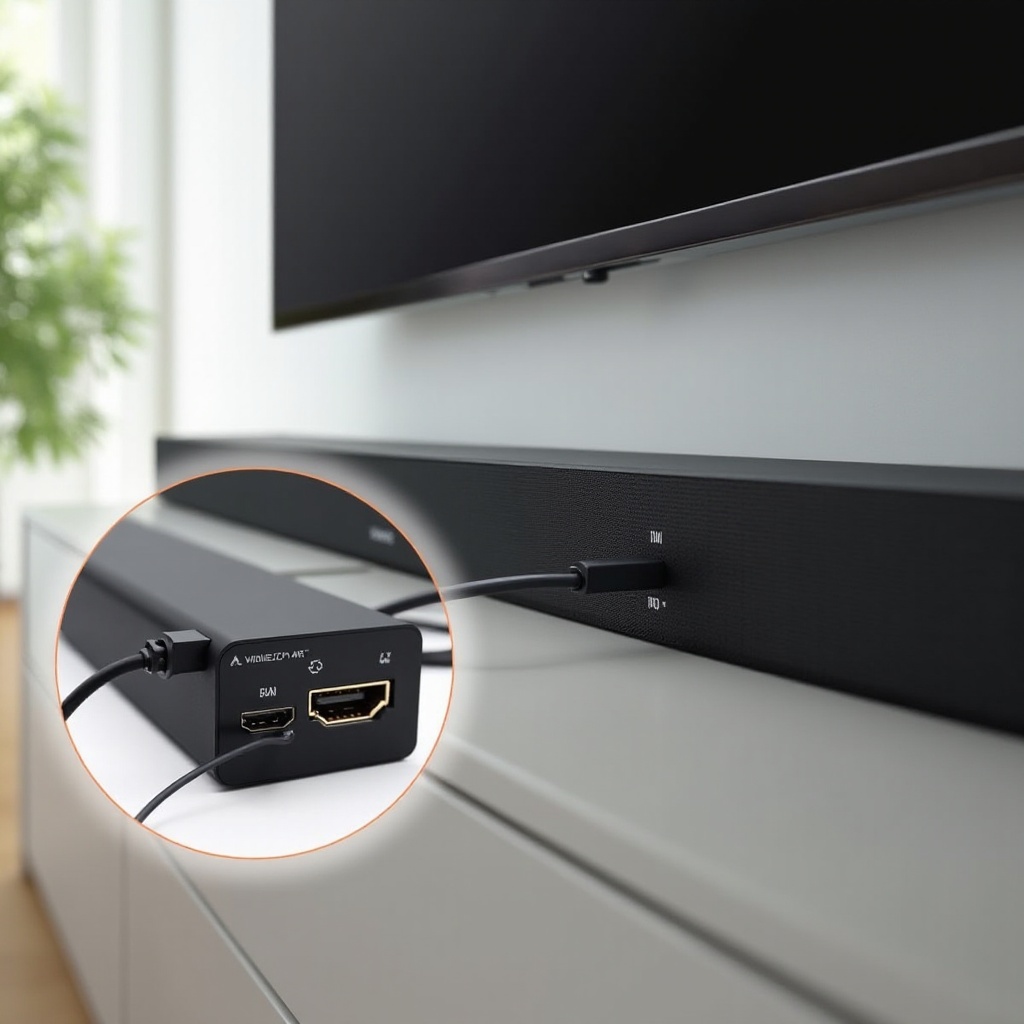
Krok 4 – Oprava problémů s optickým (TOSLINK) připojením
Pokud používáte optický kabel místo HDMI ARC a stále vidíte vzorec „soundbar Vizio se nepřipojuje k TV“, bývá příčinou často povolený kabel nebo nekompatibilní audio formát. Optika je jednodušší než ARC, ale přesto vyžaduje správná nastavení.
Ověřte, že je optický kabel plně zasunutý a nepoškozený
Optické kabely mohou vypadat zapojené, i když nejsou zcela zacvaknuté.
- Odstraňte případné malé plastové krytky z koncovek kabelu.
- Zasuňte kabel do optického portu TV, dokud neuslyšíte cvaknutí.
- Druhý konec zasuňte do optického vstupu soundbaru, opět až do zacvaknutí.
- Zkontrolujte kabel, zda nemá ostré ohyby, zalomení nebo viditelné poškození.
Když je kabel zapojen do aktivního optického portu TV, měli byste na jeho konci vidět slabé červené světlo.
Zvolte na soundbaru Vizio vstup Optical/Digital
Soundbar Vizio musí být nastaven na správný vstup, aby používal optické připojení.
- Stiskněte tlačítko „Input“ na dálkovém ovladači soundbaru.
- Procházejte, dokud nenaleznete vstup označený „Optical“, „Digital“ nebo podobně.
- Zkontrolujte kontrolky nebo displej, abyste potvrdili výběr.
Pokud zůstane lišta na HDMI, Bluetooth nebo AUX, zvuk z optického připojení neuslyšíte.
Nastavte digitální audio výstup TV na PCM pro spolehlivý zvuk
Některé TV mají ve výchozím nastavení komprimované nebo prostorové formáty, které váš soundbar nemusí přes optiku dobře dekódovat.
- Přejděte do zvukových nastavení TV.
- Najděte „Digital Audio Out“, „Digital Output“ nebo podobnou volbu.
- Nastavte ji na „PCM“.
- Otestujte přehrávání v několika aplikacích nebo kanálech.
Pokud se zvuk objeví jen u PCM a při jiných formátech mizí, ponechte PCM pro konzistentní fungování.
Otestujte jiný optický kabel a jiný zdroj obsahu
Abyste vyloučili fyzický problém nebo problém se zdrojem:
- Pokud máte možnost, zkuste jiný optický kabel.
- Pusťte obsah z jiné aplikace, streamovacího zařízení nebo herní konzole.
Pokud soundbar Vizio funguje s některými zdroji, ale s jinými ne, problém je pravděpodobně v audio nastaveních konkrétního zařízení. Pokud přes optiku nefunguje nikdy, ale funguje přes AUX nebo Bluetooth, může být optický výstup TV vadný.
Poté, co ověříte nastavení optiky a stav kabelu, ale stále máte problém „soundbar Vizio se nepřipojuje k TV“, může být dalším místem ke kontrole Bluetooth, pokud používáte bezdrátový zvuk.
Krok 5 – Oprava Bluetooth připojení a výpadků
Bluetooth přidává flexibilitu odstraněním kabelů, ale také přináší více chyb při párování a rušení. Když se soundbar Vizio nechce přes Bluetooth k TV připojit nebo se stále odpojuje, zaměřte se na párovací režim, seznam zařízení a bezdrátové prostředí.
Uveďte soundbar Vizio do párovacího režimu Bluetooth
Soundbar musí být „viditelný“, aby se k němu TV mohla připojit.
- Stiskněte tlačítko „Bluetooth“ nebo tlačítko „Input“ opakujte, dokud nedojdete k Bluetooth.
- Podržte tlačítko Bluetooth několik sekund, dokud nezačne kontrolka Bluetooth blikat nebo se na displeji soundbaru neobjeví výzva k párování.
- Pokud to nefunguje, zkontrolujte uživatelskou příručku vašeho konkrétního modelu, protože kombinace tlačítek se může lišit.
Když kontrolka bliká nebo se zobrazí zpráva, je soundbar připraven k párování.
Zapomeňte a znovu spárujte soundbar v TV
Staré údaje o Bluetooth mohou bránit novému připojení.
- Otevřete nastavení Bluetooth na TV.
- Najděte v seznamu spárovaných zařízení soundbar Vizio.
- Vyberte jej a zvolte „Forget“, „Remove“ nebo „Unpair“ (zapomenout/odstranit/rozpojit).
- Spusťte nové vyhledávání zařízení na TV.
- Vyberte soundbar Vizio, jakmile se objeví, a dokončete párování.
Tento postup smaže poškozené párovací informace a často vyřeší problémy s připojením.
Snižte bezdrátové rušení a zlepšete přímou viditelnost
Bluetooth sdílí pásmo 2,4 GHz s mnoha dalšími zařízeními. Příliš mnoho signálů může způsobovat výpadky.
- Přesuňte Wi‑Fi routery, bezdrátové telefony a mikrovlnky dále od oblasti TV a soundbaru.
- Nechte soundbar před TV, neschovávejte ho za ni ani do uzavřené skříňky.
- Vyhněte se velkým kovovým předmětům nebo tlustým zdím mezi TV a soundbarem.
Volný výhled obvykle vede ke stabilnějšímu Bluetooth připojení.
Zkontrolujte nastavení zpoždění zvuku a synchronizace rtů
Pokud připojení funguje, ale dialog je mimo synchronizaci s obrazem, upravte zpoždění místo připojení samotného.
- Otevřete zvuková nastavení TV.
- Vyhledejte „Audio Delay“, „Lip Sync“ nebo „Sound Sync“.
- Upravujte zpoždění po malých krocích při sledování videa, dokud se řeč neshoduje s pohybem rtů.
Toto sice nevyřeší výpadky připojení, ale při stabilním zvuku zlepší zážitek z Bluetooth.
Použijte Bluetooth vysílač, pokud TV nemá audio výstup
Některé TV mají omezenou podporu Bluetooth nebo vůbec nepodporují Bluetooth zvuk. V takových případech může pomoci externí vysílač.
- Pořiďte si malý Bluetooth vysílač, který se připojuje k optickému nebo AUX výstupu TV.
- Zapojujte vysílač do TV.
- Uveďte soundbar Vizio do párovacího režimu a spárujte jej s vysílačem.
Tato metoda může být spolehlivější než některá vestavěná Bluetooth řešení v TV, zejména v náročném bezdrátovém prostředí.
Pokud zůstává Bluetooth i po těchto krocích nestabilní, zvažte přechod na kabelové HDMI ARC nebo optické připojení pro lepší stabilitu.
Krok 6 – Globální opravy: aktualizace, resety a kompatibilita
Pokud jste doladili konkrétní typ připojení a stále bojujete se situací „soundbar Vizio se nepřipojuje k TV“, je čas podívat se na faktory, které ovlivňují všechny typy připojení. Verze firmwaru, systémové resety a kompatibilita mezi zařízeními v tom všem hrají roli.
Aktualizujte firmware na soundbaru Vizio
Mnoho soundbarů Vizio podporuje aktualizace firmwaru, které opravují známé chyby a zlepšují kompatibilitu.
- Navštivte web podpory Vizio a vyhledejte model svého soundbaru.
- Zkontrolujte, zda je k dispozici aktualizace firmwaru.
- Pečlivě podle návodu proveďte aktualizaci:
- Některé modely používají USB flash disk.
- Jiné se aktualizují přes Wi‑Fi nebo pomocí doprovodné aplikace.
- Po aktualizaci restartujte soundbar a znovu otestujte připojení.
Nový firmware může vyřešit problémy s HDMI ARC, nestabilitu Bluetooth i problémy s audio formáty.
Aktualizujte software své chytré TV kvůli lepší podpoře ARC
Výrobci TV vydávají aktualizace, které opravují chyby HDMI a zvuku.
- Otevřete Nastavení TV a přejděte do nabídky Podpora, Systém nebo podobné.
- Vyhledejte „Software Update“ nebo „System Update“.
- Zkontrolujte dostupné aktualizace a nainstalujte je, pokud jsou k dispozici.
- Po dokončení aktualizace TV restartujte.
Po aktualizaci znovu zkontrolujte nastavení zvukového výstupu a HDMI-CEC, protože některé TV je při aktualizaci resetují.
Proveďte tovární reset soundbaru Vizio (krajní řešení)
Pokud máte podezření, že jsou interní nastavení soundbaru poškozená, může pomoci tovární reset.
- Zapněte soundbar Vizio.
- Podržením resetovací kombinace tlačítek uvedené v příručce proveďte reset. Často jde o dvojici tlačítek, například „Bluetooth“ a „Volume Down“ nebo „Input“ a „Volume Up“, podržených několik sekund.
- Pusťte tlačítka, když kontrolky zablikají nebo se na displeji objeví zpráva o resetu.
- Soundbar znovu nastavte – zvolte správný vstup a případné preferované zvukové režimy.
Tovární reset vymaže všechna vlastní nastavení, proto ho používejte až po vyčerpání jednodušších možností.
Otestujte soundbar s jinou TV nebo zařízením
Test se soundbarem na jiném zařízení může ukázat, zda problém pochází ze soundbaru nebo z původní TV.
- Připojte soundbar Vizio k jiné TV pomocí HDMI ARC, optiky nebo AUX.
- Případně připojte telefon, tablet nebo notebook k soundbaru pomocí AUX kabelu nebo Bluetooth.
- Pusťte zvuk a sledujte, zda soundbar funguje normálně.
Pokud soundbar s jinými zařízeními funguje dobře, je pravděpodobným zdrojem problému vaše původní TV. Pokud nefunguje nikde, může být soundbar vadný.
Zkontrolujte kompatibilitu formátů a zařízení v zapojeních roku 2024
Moderní zařízení a aplikace podporují mnoho audio formátů a ne každá kombinace funguje hladce.
- Streamovací aplikace mohou posílat Dolby Digital Plus nebo Atmos. Pokud váš soundbar Vizio nebo TV tyto formáty přes ARC nebo optiku správně nepodporují, přepněte digitální zvukový formát TV na PCM.
- Herní konzole jako PS5 a Xbox Series X|S mohou posílat bitstream formáty, které některé soundbary nedokážou správně dekódovat. Nastavte audio konzole na „Linear PCM“ nebo „Dolby Digital“, pokud se setkáte s tichem nebo chybami.
- Streamovací zařízení jako Roku, Fire TV, Apple TV a Chromecast mají vlastní zvuková nastavení. Pokud zvuk vypadává pouze u konkrétního zařízení, zkontrolujte jeho zvukové volby.
Sladění výstupního formátu s tím, co soundbar Vizio podporuje, je klíčovou součástí řešení tvrdohlavých problémů s připojením.
Krok 7 – Speciální případy: ne‑Vizio TV a externí zařízení
V mnoha domácnostech se používá soundbar Vizio s TV značek jako Samsung, LG a Sony, a k tomu často přibývají streamovací „stick“ zařízení nebo herní konzole. Tato směs zařízení může komplikovat problém „soundbar Vizio se nepřipojuje k TV“, protože každé zařízení má vlastní pravidla pro zvuk.
Použití soundbaru Vizio s TV Samsung, LG a Sony
Různé značky TV zacházejí s HDMI-CEC a zvukovými nabídkami odlišně, takže se hodí znát základní rozdíly.
- TV Samsung (Anynet+): Zapněte Anynet+ v nabídce General nebo External Device Manager, pak nastavte zvukový výstup na „Receiver“, „Sound bar“ nebo „External speaker“. Ověřte, že je na vybraném portu aktivní HDMI ARC.
- TV LG (Simplink): Zapněte Simplink (HDMI-CEC) v obecných nastaveních a nastavte zvukový výstup na HDMI ARC nebo optiku. Pro digitální audio zvolte PCM nebo Auto.
- TV Sony (Bravia Sync): Zapněte Bravia Sync, nastavte zvuk na „Audio system“ místo reproduktory TV a vyberte kompatibilní digitální audio formát.
Ve všech případech se ujistěte, že používáte správný HDMI ARC nebo optický port a že je zvuk TV nastaven tak, aby používal externí reproduktory.
Streamovací zařízení (Roku, Fire TV, Apple TV, Chromecast)
Pokud používáte streamovací stick nebo box, má také vliv na chování zvuku.
- Ověřte, že je streamovací zařízení zapojeno do TV, nikoli do soundbaru, pokud váš soundbar vysloveně nepodporuje přímý HDMI vstup a průchod signálu.
- Ujistěte se, že TV poté posílá zvuk do soundbaru Vizio přes HDMI ARC nebo optiku.
- Otevřete zvuková nastavení streamovacího zařízení a nastavte je na „Auto“, „Stereo“ nebo „Dolby Digital“, nikoli na složité bitstream formáty.
Pokud aplikace v TV přehrávají zvuk správně, ale streamovací zařízení ne, jsou pravděpodobnou příčinou zvuková nastavení streamovacího zařízení.
Herní konzole (PS5, Xbox Series X|S, Switch) a zvuková nastavení
Herní konzole mohou posílat pokročilé audio formáty, které nemusí vždy fungovat s kombinací vaší TV a soundbaru.
- PlayStation 5: V nastavení zvuku PS5 zvolte jako výstup „HDMI Device“ a poté nastavte formát zvuku na „Linear PCM“ nebo „Dolby“. Pokud narazíte na ticho, vyhněte se experimentálním formátům.
- Xbox Series X|S: V nastavení zvuku zkuste „Stereo uncompressed“ nebo „Dolby Digital“. Pokud nastavíte zvuk na formát, který váš soundbar Vizio nepodporuje, můžete o zvuk přijít.
- Nintendo Switch: Použijte jednoduché stereo PCM přes TV a nechte TV, aby signál předala soundbaru.
Pokud jsou hry tiché, zatímco pořady a filmy znějí normálně, bývají na vině obvykle zvuková nastavení konzole.
Krok 8 – Když to není problém s připojením
Někdy situace „soundbar Vizio se nepřipojuje k TV“ není skutečným selháním připojení. Kabely, porty a párování mohou být v pořádku, ale konkrétní aplikace, režimy nebo reproduktory vytvářejí dojem rozbitého připojení.
Problémy specifické pro zdroj z aplikací nebo set-top boxů
Některé streamovací aplikace a kabelové boxy používají různé audio formáty nebo mění nastavení podle kanálu.
- Streamovací aplikace může posílat prostorový zvuk u jednoho pořadu a stereo u jiného.
- Kabelový box může mít vlastní menu zvuku nastavené na formát, který soundbar nedokáže dekódovat.
Pokud je konkrétní aplikace nebo zařízení vždy tiché, zatímco ostatní fungují, otevřete nastavení dané aplikace nebo zařízení a zvolte jednodušší audio formát, například stereo nebo PCM.
Matoucí ticho způsobené zvukovými režimy a nočním režimem
Soundbary Vizio často obsahují:
- Noční režim.
- Režim zvýraznění dialogu nebo hlasu.
- Surround, filmové nebo hudební zvukové režimy.
Pokud jsou hlasy velmi tiché nebo některé kanály zdánlivě chybí:
- Použijte dálkový ovladač soundbaru a procházejte zvukové režimy.
- Vypněte noční režim, pokud je aktivní.
- Zkuste „Standard“ nebo „Movie“ režim a otestujte znovu.
Tato nastavení mohou obnovit srozumitelnost, aniž byste museli měnit samotné připojení.
Subwoofer funguje, ale soundbar je tichý
Občas subwoofer vydává basy, ale hlavní soundbar je tichý. To může být matoucí, ale obvykle jde stále o problém v nastavení.
- Soundbar může být na špatném vstupu, zatímco subwoofer je jednoduše spárovaný a připravený.
- TV může kvůli nesprávně nastavenému ekvalizéru nebo režimu posílat jen nízké frekvence.
Dvakrát zkontrolujte vstup soundbaru a nastavení zvukového výstupu TV. Jakmile budou obě nastavení správná, měly by hrát jak subwoofer, tak hlavní lišta v odpovídající roli.
Po vyloučení těchto „nepřipojovacích“ problémů byste měli mít jasnější představu, zda je příčina v nastaveních, formátech nebo skutečné hardwarové závadě. V tu chvíli můžete rozhodnout, zda je potřeba další podpora nebo výměna zařízení.
Závěr
Problém „soundbar Vizio se nepřipojuje k TV“ často působí složitě, ale většina řešení se řídí jasným postupem. Nejprve určíte typ připojení. Pak provedete základní kontroly napájení, hlasitosti a vstupů. Poté doladíte nastavení pro HDMI ARC, optiku nebo Bluetooth a podle potřeby zařízení resetujete.
Když rychlé opravy nestačí, pomohou aktualizace firmwaru, tovární resety a kontroly kompatibility s dalšími zařízeními odhalit skutečnou příčinu. Procházením jednotlivých částí tohoto průvodce obvykle dokážete znovu synchronizovat soundbar Vizio a TV bez profesionální pomoci.
Pokud ani po všech těchto krocích zvuk nezískáte, je logickým dalším krokem test s jinou TV nebo kontaktování podpory Vizia či výrobce TV. Pro většinu lidí však kroky v tomto průvodci pro rok 2024 stačí k obnově bohatého, spolehlivého zvuku u každého filmu, hry i pořadu.
Často kladené otázky
Proč se můj soundbar Vizio neustále odpojuje od televize?
Časté odpojování obvykle ukazuje na problémy s handshake přes HDMI ARC, uvolněné nebo vadné kabely, rušení Bluetooth nebo zastaralý firmware. Začněte znovu zasunutím HDMI nebo optických kabelů, vypnutím a zapnutím (power-cyklem) televize i soundbaru a přepnutím zvukového formátu TV na PCM. Pokud používáte Bluetooth, snižte rušení přesunutím routerů a dalších bezdrátových zařízení dál a znovu spárujte soundbar. Aktualizace firmwaru televize i soundbaru často zlepší dlouhodobou stabilitu.
Jak resetuji svůj soundbar Vizio, když se nechce připojit k televizi?
Většina soundbarů Vizio se resetuje kombinací tlačítek. Zapněte soundbar, poté několik sekund držte specifická resetovací tlačítka daného modelu (obvykle „Bluetooth“ a „Snížení hlasitosti“ nebo „Vstup“ a „Zvýšení hlasitosti“), dokud nezačnou blikat kontrolky nebo se na displeji neobjeví reset. Po továrním nastavení znovu vyberte správný vstup (HDMI ARC, optický, Bluetooth nebo AUX) a znovu nastavte zvukové nastavení televize tak, aby TV opět posílala zvuk do soundbaru.
Mám v roce 2024 připojit svůj soundbar Vizio přes HDMI ARC, optiku nebo Bluetooth?
Každá možnost má své výhody a nevýhody. HDMI ARC nebo eARC je v roce 2024 obvykle nejlepší volbou, protože podporuje ovládání hlasitosti TV a pokročilé zvukové formáty, pokud jsou kompatibilní. Optika je velmi spolehlivá a snadno se nastavuje, takže je silnou alternativou, pokud je ARC nestabilní, i když nepřenáší všechny pokročilé formáty. Bluetooth eliminuje kabely, ale je náchylnější ke zpoždění zvuku a výpadkům. Pokud vaše TV i soundbar Vizio podporují HDMI ARC nebo eARC, začněte tím; pokud problémy přetrvávají, optika poskytuje stabilní a kvalitní záložní řešení.