
Úvod
Vědět, jak provést tovární nastavení na notebooku Gateway, může být neocenitelné, ať už řešíte přetrvávající problémy, připravujete se na prodej nebo jednoduše chcete začít znovu. Tovární nastavení v podstatě vrátí váš notebook do stavu, v jakém byl při prvním nákupu, a odstraní veškerá dodatečná data, aplikace nebo chyby, které se mohly časem nahromadit. Tento průvodce pokrývá kroky, které je třeba podniknout před, během a po továrním nastavení, aby byl proces plynulý a vaše data byla chráněna.

Pochopení továrního nastavení
Tovární nastavení vrátí váš notebook do původních nastavení, jak byl vybalen z krabice. Tento proces odstraní všechny nainstalované aplikace, uživatelská data, konfigurace a soubory, čímž zajistí, že zařízení je ve svém původním stavu. Přestože tato možnost může vyřešit mnoho přetrvávajících problémů, je také nevratná, takže je klíčové pochopit, k čemu se zavazujete. Znalost rozdílu mezi továrním nastavením a jinými možnostmi obnovy, jako je obnovení systému, vám pomůže vybrat správný postup pro vaše potřeby.
Příprava na reset
Než se pustíte do procesu továrního nastavení, je důležité připravit váš notebook Gateway, aby nedošlo ke ztrátě dat a celý proces byl hladší. Zde je kontrolní seznam, který vám pomůže připravit se:
- Zálohujte svá data: Uložte důležité soubory na externí disk nebo do cloudového úložiště.
- Poznamenejte si důležité informace: Zapište si uložená hesla, licence aplikací a další důležitá data.
- Odinstalujte citlivé programy: Odeberte software spojený s vaší identitou, jako jsou finanční aplikace.
Správná příprava nejenže zabrání ztrátě dat, ale také zajistí hladký přechod zpět k běžnému používání po resetu.
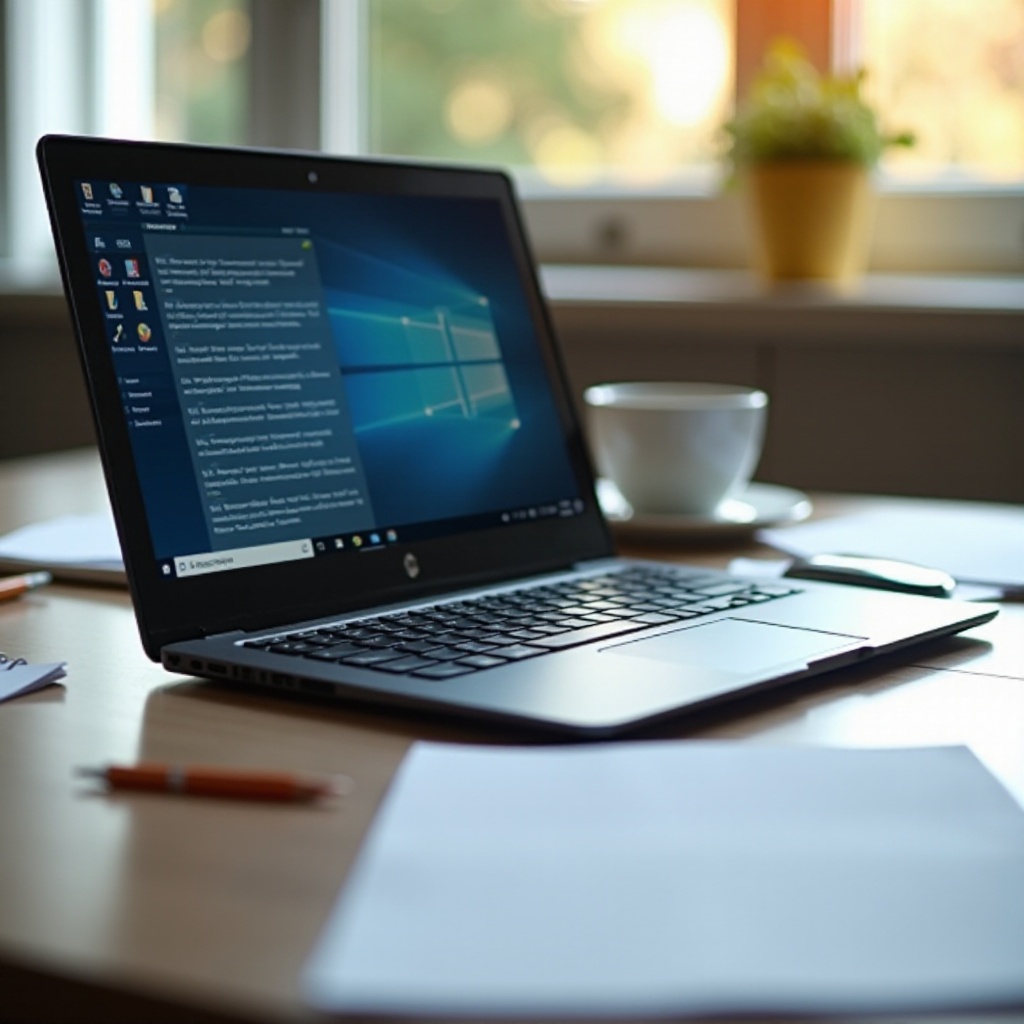
Jak provést tovární nastavení vašeho notebooku Gateway
Existují dva účinné způsoby, jak provést tovární nastavení notebooku Gateway: pomocí nastavení Windows a pomocí Gateway Recovery Management. Postupujte podle těchto pokynů pro úspěšné dokončení resetu.
Tovární nastavení přes Nastavení Windows
- Otevřete systémová nastavení: Klikněte na ikonu Windows a přejděte na ‘Nastavení’→’Aktualizace a zabezpečení’→’Obnovení’.
- Začněte proces resetu: Pod ‘Resetovat tento počítač’ klikněte na ‘Začít’. Budou vám nabídnuty dvě možnosti: ‘Ponechat moje soubory’ a ‘Odstranit všechno’.
- Vyberte možnost: Zvolte ‘Odstranit všechno’ pro úplné tovární nastavení.
- Řiďte se pokyny: Systém se může zeptat, zda chcete disky plně vyčistit nebo jen odstranit vaše soubory. Vyberte podle vašich preferencí, přičemž plné čištění je důkladnější.
- Potvrďte a proveďte: Postupujte podle pokynů na obrazovce a dokončete reset. Notebook se restartuje, smaže všechna data a obnoví výchozí tovární nastavení.
Tovární nastavení pomocí Gateway Recovery Management
Pokud metoda přes nastavení Windows není vhodná nebo neřeší problém, můžete použít Gateway Recovery Management:
- Přístup k Recovery Management: Restartujte notebook. Držte klávesu ‘Alt’ a opakovaně tiskněte ‘F10’ při spouštění počítače.
- Projděte prostředí pro obnovení: Jakmile budete v prostředí pro obnovení, vyberte ‘Odstranit potíže’, pak ‘Obnovit váš počítač’.
- Vyberte možnost: Stejně jako u metody přes Nastavení Windows, zvolte, zda chcete ponechat své soubory nebo odstranit všechno.
- Dokončete reset: Postupujte podle pokynů na obrazovce, abyste pokračovali v resetu. Potvrďte akce, když budete vyzváni, a nechte resetovací proces běžet až do dokončení.
Obě metody mají své výhody a můžete je vybrat podle toho, co je pro vás pohodlnější.
Nastavení po resetu
Po resetu je čas nastavit váš notebook a vrátit ho do pracovního stavu. Postupujte podle těchto zjednodušených kroků:
- Počáteční nastavení: Projděte počátečními výzvami pro nastavení Windows, včetně výběru jazyka, nastavení času a data.
- Přeinstalujte software: Nainstalujte všechny aplikace nebo software, které jste dříve používali a které potřebujete.
- Obnovte zálohy: Přeneste soubory a data z vašich záložních zdrojů zpět na notebook.
Tato fáze je jednoduchá a kritická pro rychlé obnovení produktivního používání.
Řešení běžných problémů
Někdy mohou během nebo po továrním nastavení nastat problémy. Zde jsou řešení běžných problémů:
- Reset se nepodařilo dokončit: Ujistěte se, že váš notebook je připojen k napájení a zkuste reset znovu. Pokud problém přetrvává, použijte metodu Gateway Recovery Management.
- Notebook se nespustí: Ověřte, zda byl reset správně dokončen. Pokud je to nutné, spusťte znovu do režimu obnovení.
- Chybí ovladače: Po resetu možná budete muset znovu nainstalovat chybějící ovladače. Navštivte webové stránky Gateway pro stahování ovladačů.
Znát, jak řešit problémy, vám dodá větší jistotu při jejich řešení.
Závěr
Provádění továrního nastavení na vašem notebooku Gateway, přestože se může zdát složité, nemusí být zbytečně zatěžující zkušeností. Tento průvodce vám poskytuje všechny nezbytné kroky od přípravy až po řešení problémů, což zajišťuje plynulou zkušenost. Ať už potřebujete resetovat pro výkon, řešení potíží nebo jednoduše pro zajištění bezpečnosti dat, dodržováním těchto pokynů vám pomůže úspěšně zvládnout proces.
Často kladené otázky
Odstraní tovární nastavení moje soubory?
Ano, tovární nastavení odstraní všechny soubory, aplikace a nastavení. Zálohujte důležitá data před resetováním.
Co mám dělat, když se můj laptop Gateway neresetuje?
Zkontrolujte napájecí připojení a vyzkoušejte jinou metodu resetování, jako je Správa obnovení Gateway.
Je tovární nastavení bezpečné pro můj laptop?
Ano, je to bezpečné. Tovární nastavení obnoví systém do původního stavu a může vyřešit softwarové problémy, čímž zlepší výkon.