
Úvod
Možná jste slyšeli o Medici TV, slavné platformě pro klasickou hudbu, operu a tanec, ale nejste si jisti, jak si ji užít na své chytré televizi. Sledování tak obohacujícího a kvalitního obsahu na větší obrazovce může výrazně zlepšit zážitek. Tento blog vás provede každým krokem: pochopení platformy Medici TV, kontrola kompatibility televize, připojení televize k internetu, stažení a instalace aplikace, nastavení, řešení běžných problémů a zlepšení vašeho diváckého zážitku. S jasnými pokyny si můžete rychle začít užívat Medici TV.
Pochopení Medici TV
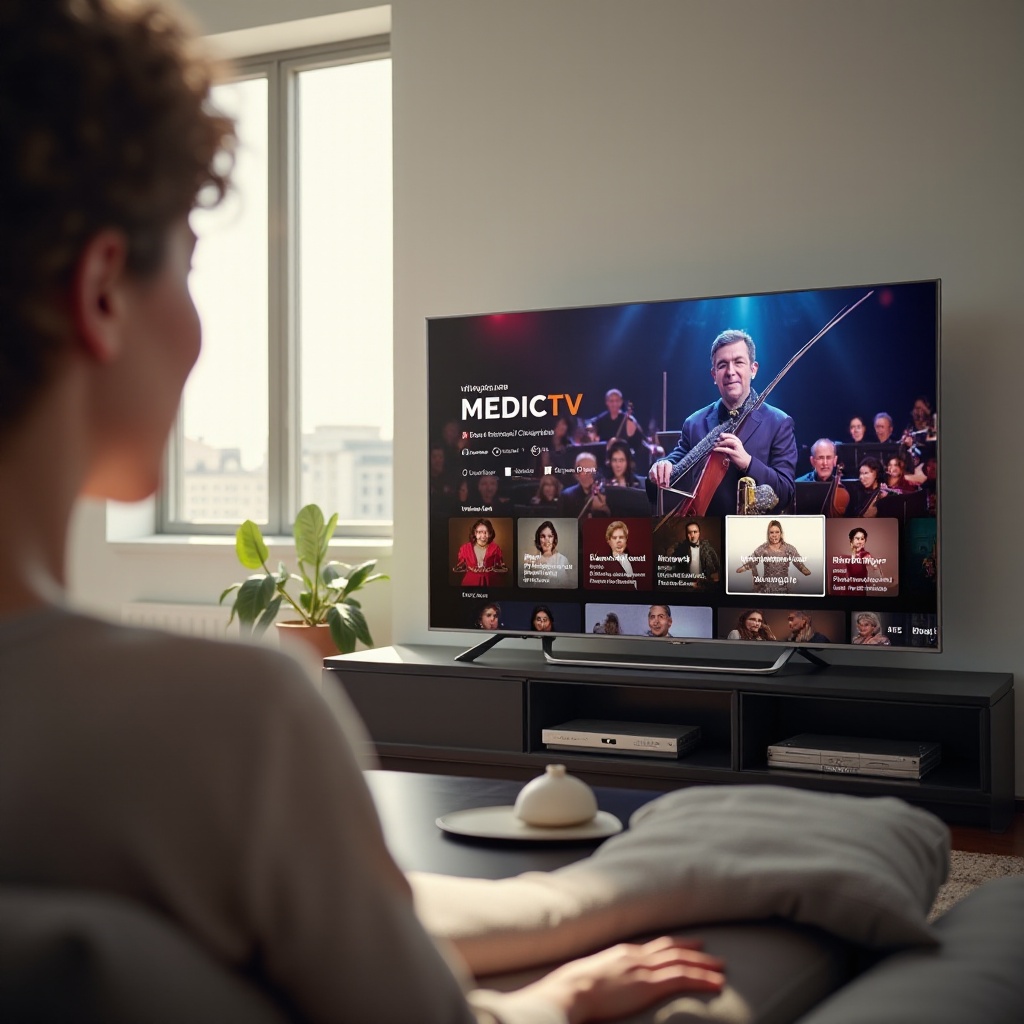
Medici TV je průkopnická platforma věnovaná klasické hudbě, opeře a tanci. Nabízí rozsáhlou knihovnu živých i na vyžádání dostupných představení, na kterých se podílejí někteří z nejuznávanějších světových umělců a produkcí. Ať už jste dlouholetým nadšencem klasické hudby nebo novým posluchačem, Medici TV poskytuje prémiový divácký zážitek s vysokým rozlišením videa a exkluzivním obsahem. K dispozici na několika zařízeních, včetně chytrých televizí, přináší nejlepší představení přímo do vašeho obývacího pokoje. Pochopení její nabídky zajistí, že získáte maximum ze svého předplatného.
Kompatibilní chytré televize pro Medici TV
Než se pokusíte nainstalovat Medici TV, ověřte, zda je vaše chytrá televize kompatibilní. Medici TV podporuje několik značek a modelů chytrých televizí:
- Samsung chytré televize: Modely s operačním systémem Tizen (modely od roku 2017 a novější).
- LG chytré televize: Televize s WebOS (modely od roku 2018 a novější).
- Sony chytré televize: Většina modelů s Android TV.
- Panasonic chytré televize: Vybrané modely s Firefox OS nebo vlastním OS společnosti Panasonic.
- Ostatní značky: Značky využívající Android TV nebo platformy Amazon Fire TV.
Kontrola kompatibility zajistí hladkou instalaci a funkčnost. Nyní připojme vaši chytrou televizi k internetu.
Připojení vaší chytré televize k internetu
Připojení vaší chytré televize k internetu je klíčovým krokem pro streamování obsahu. Postupujte takto:
- Připojení k Wi-Fi:
- Přejděte do nastavení televize.
- Přejděte do sekce Síť nebo Internet.
- Vyberte Wi-Fi a zvolte svoji síť ze seznamu.
- Zadejte heslo k Wi-Fi.
- Ethernetové připojení:
- Připojte Ethernetový kabel z routeru k televizi.
- Televize by měla automaticky detekovat kabelové připojení.
- Dokončete všechny pokyny na obrazovce.
Připojení k internetu vám umožní stahovat aplikaci Medici TV a streamovat bez přerušení.
Stažení a instalace aplikace Medici TV
Po připojení k internetu je čas stáhnout a nainstalovat aplikaci Medici TV:
- Přístup do obchodu s aplikacemi:
- Otevřete obchod s aplikacemi na své chytré televizi (např. Samsung Smart Hub, LG Content Store, Google Play Store).
- Vyhledávání Medici TV:
- Použijte vyhledávací lištu k nalezení ‘Medici TV’.
- Stažení aplikace:
- Jakmile aplikaci najdete, vyberte ji a zvolte možnost stažení.
- Instalace:
- Po stažení by se aplikace měla automaticky nainstalovat. Pokud ne, zvolte ‘Instalovat’.
Po instalaci Medici TV je dalším krokem její nastavení na chytré televizi, abyste mohli začít streamovat své oblíbené představení.
Nastavení Medici TV na vaší chytré televizi
Jakmile je aplikace nainstalována, nastavení Medici TV na vaší chytré televizi je jednoduché:
- Otevřete aplikaci:
- Spusťte aplikaci Medici TV z nabídky aplikací.
- Přihlášení:
- Pokud již máte účet Medici TV, klikněte na ‘Přihlásit se’.
- Zadejte svou e-mailovou adresu a heslo.
- Noví uživatelé:
- Pokud jste nový uživatel, můžete se zaregistrovat přímo v aplikaci.
- Postupujte podle pokynů na obrazovce k vytvoření účtu.
- Aktivace:
- V některých případech obdržíte aktivační kód.
- Navštivte aktivační stránku Medici TV na jiném zařízení, zadejte kód a propojte svůj účet.
Po těchto krocích budete mít plný přístup k bohaté knihovně obsahu Medici TV. Odtud se můžeme pustit do řešení běžných problémů, se kterými se uživatelé setkávají.
Řešení běžných problémů
I přes pečlivé nastavení se můžete setkat s některými problémy. Zde jsou řešení běžných problémů:
- Nelze najít aplikaci:
- Ujistěte se, že vaše televize je kompatibilní.
- Zkontrolujte nastavení regionu obchodu s aplikacemi.
- Kontaktujte podporu Medici TV pro pomoc.
- Problémy s připojením:
- Zajistěte stabilní připojení k internetu.
- Restartujte svůj router a televizi.
- Chyby při přehrávání:
- Vymažte mezipaměť aplikace.
- Znovu nainstalujte aplikaci Medici TV.
Řešením těchto běžných problémů si můžete užít bezproblémové streamování. Pro zlepšení zážitku z Medici TV zvažte následující vylepšení.
Vylepšení diváckého zážitku
Pro maximální využití Medici TV na vaší chytré televizi:
- Zvukový systém:
- Vezměte v úvahu použití externích reproduktorů nebo soundbaru.
- Kalibrace obrazovky:
- Nastavte obrazové nastavení televize na bohatší barvy a kontrast.
- Pohodlí:
- Vytvořte si pohodlné prostředí pro sledování, s dobrými sedadly a osvětlením.
Tato vylepšení mohou váš obývací pokoj proměnit v malý kinosál, což nabízí pohlcující divácký zážitek.
Závěr
Sledování Medici TV na chytré televizi nabízí bezkonkurenční přístup k představením klasické hudby, opery a tance, přímo ve vašem domově. Sledujíc naši příručku, můžete snadno nastavit, řešit problémy a zlepšit svůj divácký zážitek, což zajistí, že získáte maximum z vašeho předplatného. Příjemné sledování!
Často kladené otázky
Které značky chytrých televizí jsou kompatibilní s Medici TV?
Chytré televize Samsung, LG, Sony a Panasonic, společně s dalšími značkami využívajícími platformy Android TV nebo Amazon Fire TV, jsou kompatibilní s Medici TV.
Proč nemohu najít aplikaci Medici TV na mé chytré televizi?
Ujistěte se, že je vaše televize kompatibilní, zkontrolujte nastavení regionu ve vašem obchodě s aplikacemi a pokud aplikace stále chybí, kontaktujte podporu Medici TV.
Mohu sledovat Medici TV na své chytré televizi bez aplikace?
Ano, můžete také sledovat Medici TV streamováním z vašeho smartphonu nebo počítače pomocí zařízení jako je Chromecast nebo pomocí připojeného streamovacího zařízení, jako je Roku.