
Úvod
Online učení nabralo na popularitě, nabízí nepřekonatelný přístup k mnoha kurzům. Samsung Smart TV, známé pro své kvalitní displeje a chytré funkce, mohou tento zážitek z učení vylepšit, protože vám umožňují sledovat kurzy Udemy na větší obrazovce. V tomto průvodci vás provedeme různými způsoby, jak sledovat Udemy na vaší Samsung Smart TV. Pokryjeme použití aplikace Udemy, odesílání, zrcadlení obrazovky a připojení externích zařízení. To vám zajistí možnost vybrat si metodu, která vám nejlépe vyhovuje.
Porozumění funkcím Samsung Smart TV
Samsung Smart TV jsou vybavené řadou funkcí navržených pro bezproblémovou integraci s moderními streamingovými a vzdělávacími službami. Nabízejí vysoké rozlišení displejů, vestavěné Wi-Fi a intuitivní rozhraní pro přístup k aplikacím a online obsahu. Tyto funkce je činí ideálními pro sledování video kurzů a využívání vzdělávacích platforem, jako je Udemy. Předtím, než se podrobně podíváme na kompatibilitu a nastavení, prozkoumejme klíčové funkce vaší Samsung Smart TV.
Kontrola kompatibility
Před začátkem je důležité zkontrolovat, zda je vaše Samsung Smart TV kompatibilní s aplikací Udemy nebo jinými metodami streamování. Kompatibilita závisí na modelu a verzi softwaru vaší televize:
- Přejděte do sekce „Aplikace“ na vaší TV.
- Pomocí funkce vyhledávání hledejte aplikaci Udemy.
- Pokud se aplikace objeví, vaše TV je kompatibilní a můžete ji přímo nainstalovat.
- Pokud se aplikace nezobrazí, budete muset prozkoumat alternativní metody jako odesílání nebo použití externích zařízení.
Ověření kompatibility vám ušetří čas a pomůže předejít frustraci při nastavování televize pro vylepšený zážitek z učení.
Použití aplikace Udemy na Samsung Smart TV
Pokud vaše Samsung Smart TV podporuje aplikaci Udemy, můžete ji snadno nainstalovat a začít používat:
- Přejděte do sekce „Aplikace“ na vaší Samsung Smart TV.
- Použijte vyhledávací lištu a najděte „Udemy“.
- Vyberte aplikaci Udemy a klikněte na „Nainstalovat“.
- Po instalaci spusťte aplikaci a přihlaste se pomocí svých přihlašovacích údajů Udemy.
- Procházejte svou knihovnu kurzů a začněte se učit přímo na vaší TV!
Tato přímá metoda je nejjednodušší způsob, jak sledovat své kurzy Udemy, pokud je aplikace dostupná pro váš model TV.
Odesílání kurzů Udemy z vašeho chytrého telefonu nebo tabletu
Pokud není aplikace Udemy dostupná pro vaši TV, odesílání kurzů z chytrého telefonu nebo tabletu je pohodlnou alternativou. Existuje několik způsobů, jak to dosáhnout, a my se budeme věnovat nejoblíbenějším metodám níže.
Použití vestavěných funkcí odesílání
Mnoho Samsung Smart TV má vestavěné schopnosti odesílání:
- Otevřete aplikaci Udemy na svém chytrém telefonu nebo tabletu a vyberte kurz, který chcete sledovat.
- Hledejte ikonu odesílání (obvykle má tvar obrazovky s Wi-Fi signálem).
- Klepněte na ikonu a vyberte svou Samsung Smart TV ze seznamu dostupných zařízení.
Vaše TV by měla zrcadlit obsah z vašeho zařízení, což vám umožní sledovat váš kurz na větší obrazovce.
Nastavení Google Chromecast
Další možností odesílání je použití Google Chromecast:
- Připojte zařízení Chromecast do HDMI portu vaší TV a připojte jej ke stejné Wi-Fi síti jako váš chytrý telefon nebo tablet.
- Otevřete aplikaci Udemy a vyberte kurz.
- Klepněte na ikonu odesílání a vyberte své zařízení Chromecast.
Toto nastavení může nabídnout stabilnější připojení a lepší kvalitu pro streamování vašich kurzů.
Zrcadlení obrazovky z zařízení
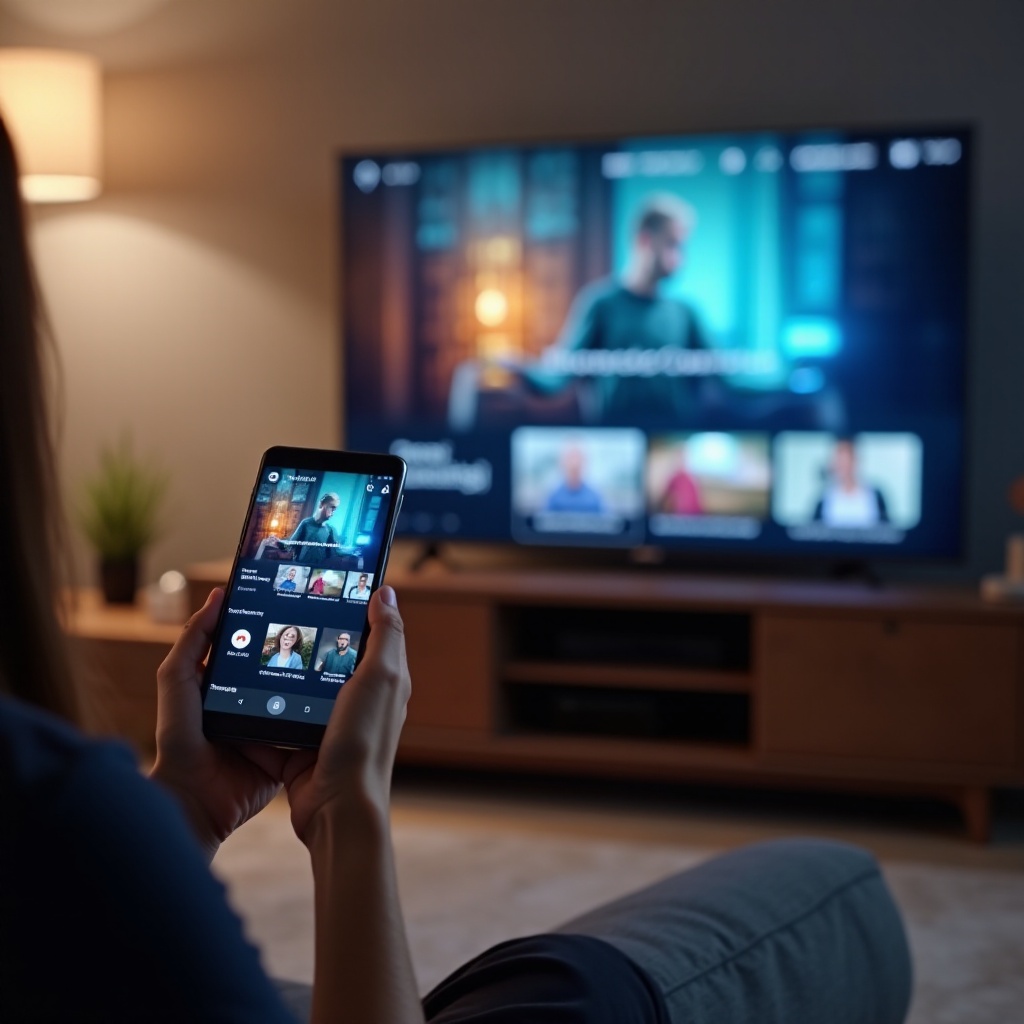
Další účinnou možností, jak sledovat kurzy Udemy na vaší Samsung Smart TV, je zrcadlení obrazovky. Tato metoda může být zvláště užitečná, když vaše TV nepodporuje aplikaci Udemy nebo vestavěné funkce odesílání.
Zapnutí zrcadlení obrazovky na zařízeních Android
Pro zapnutí zrcadlení obrazovky z zařízení Android:
- Na vaší Samsung Smart TV přejděte do „Nastavení“ > „Obecné“ > „Správce externích zařízení“ > „Správce připojení zařízení“.
- Na vašem zařízení Android přejeďte prstem dolů z horní části obrazovky a najděte možnost „Smart View“ nebo „Cast“.
- Vyberte svou Samsung Smart TV ze seznamu.
Vaše TV bude zrcadlit obrazovku vašeho zařízení Android, což vám umožní navigovat a sledovat kurzy Udemy přímo.
Zapnutí zrcadlení obrazovky na zařízeních iOS
Pro uživatele iOS lze zrcadlení obrazovky nastavit prostřednictvím AirPlay:
- Ujistěte se, že vaše TV podporuje AirPlay a je připojena ke stejné Wi-Fi síti jako váš iPhone nebo iPad.
- Na vašem iOS zařízení přejeďte prstem dolů, abyste otevřeli Ovládací centrum.
- Klepněte na „Zrcadlení obrazovky“ a vyberte svou Samsung Smart TV ze seznamu.
Vaše TV nyní zrcadlí obrazovku vašeho iOS zařízení, což vám umožní sledovat kurzy Udemy.
Připojení externích zařízení
Pokud odesílání nebo zrcadlení není možné, můžete připojit externí zařízení k vaší Samsung Smart TV pro streamování kurzů Udemy.
Nastavení notebooku s HDMI
Připojení vašeho notebooku k TV pomocí HDMI kabelu je spolehlivou metodou:
- Připojte jeden konec HDMI kabelu do vašeho notebooku a druhý konec do dostupného HDMI portu na vaší TV.
- Vyberte odpovídající HDMI vstup na vaší TV.
- Otevřete Udemy ve vašem prohlížeči nebo aplikaci na notebooku a spusťte kurz.
Vaše TV zobrazí obrazovku vašeho notebooku, čímž se efektivně promění na velký monitor.
Použití streamovacích zařízení (Fire Stick, atd.)
Streamovací zařízení jako Amazon Fire Stick lze také použít:
- Připojte streamovací zařízení do vaší TV a připojte jej k Wi-Fi.
- Použijte obchod s aplikacemi zařízení k nalezení a instalaci Udemy nebo prohlížeče k přístupu na stránku Udemy.
- Přihlaste se a začněte přehrávat své kurzy.
Streamovací zařízení často podporují široký rozsah aplikací a mohou být všestranným doplňkem vašeho nastavení.
Řešení běžných problémů
I s správným nastavením se můžete setkat s některými běžnými problémy.
Problémy s připojením
- Ujistěte se, že vaše TV a zařízení jsou na stejné Wi-Fi síti.
- Restartujte svůj router, abyste obnovili síťové připojení.
Problémy s displejem
- Aktualizujte software vaší TV a zařízení na nejnovější verze.
- Upravte nastavení rozlišení obrazovky na vašem notebooku nebo zařízení pro lepší kompatibilitu.
Řešení těchto běžných problémů může pomoci zajistit hladký a bezproblémový zážitek z učení.
Závěr
Sledování kurzů Udemy na vaší Samsung Smart TV může výrazně vylepšit váš zážitek z učení. Ať už používáte aplikaci Udemy, odesílání, zrcadlení obrazovky nebo připojení externích zařízení, existuje několik způsobů, jak toho dosáhnout. Doufáme, že vám tento průvodce poskytl potřebné informace.
Často kladené otázky
Mohu sledovat Udemy na libovolné Samsung Smart TV?
Ne všechny Samsung Smart TV podporují aplikaci Udemy přímo. Místo toho lze použít možnosti jako je casting, zrcadlení obrazovky nebo externí zařízení.
Potřebuji další zařízení k sledování Udemy na Samsung Smart TV?
Pokud aplikace není přímo dostupná na vaší TV, lze použít zařízení jako chytré telefony, Google Chromecast nebo notebooky k přenosu obsahu.
Co mám dělat, když se Udemy správně netransmituje na mou Samsung Smart TV?
Ujistěte se, že obě zařízení jsou připojena na stejnou Wi-Fi síť a restartujte váš router. Aktualizace softwaru na obou zařízeních může také vyřešit mnoho problémů s přenosem.