
Úvod
Kamera Tapo, která se nepřipojí k Wi‑Fi, promění chytrou domácnost ze zdroje pohodlí ve zdroj stresu. Otevřete aplikaci, abyste zkontrolovali živý přenos, ale kamera zobrazuje „offline“, „nelze se připojit“ nebo zamrzne během nastavení. Dobrou zprávou je, že většina problémů s připojením k Wi‑Fi se řídí několika předvídatelnými vzorci a dá se vyřešit jasným, strukturovaným postupem.
Tato příručka prochází praktická řešení v situaci, kdy se kamera Tapo nepřipojí k Wi‑Fi. Dozvíte se, jak kamera komunikuje s routerem a aplikací Tapo, jaká nastavení Wi‑Fi potřebuje a jak vyřešit běžné problémy při prvotním nastavení a při opakovaném odpojování. Každá část navazuje na předchozí, takže můžete přecházet od jednoduchých kontrol k pokročilejším krokům a přestat tápat.
Jakmile pochopíte, jak se kamery Tapo připojují ve vaší domácí síti, ostatní kroky při odstraňování problémů do sebe zapadnou a vy můžete obnovit stabilní a spolehlivý bezpečnostní přenos.
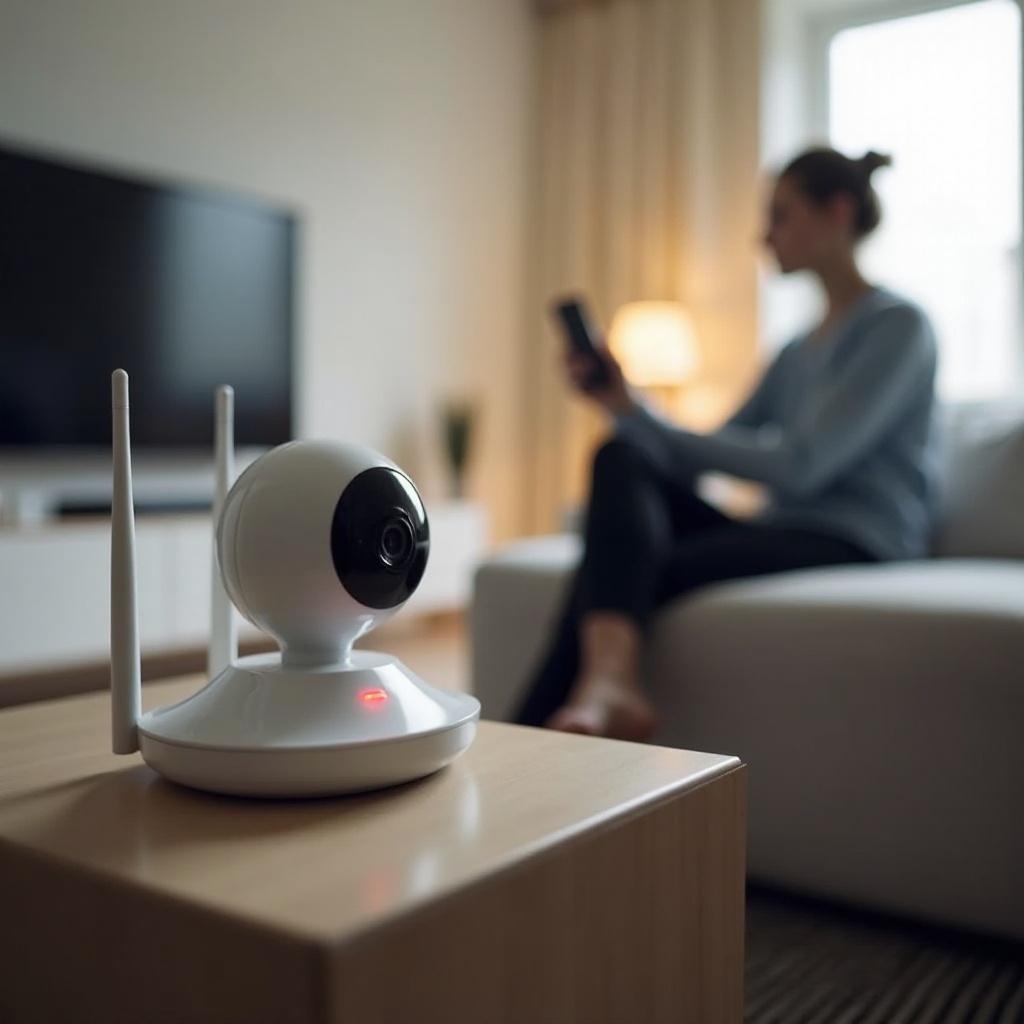
Pochopte, jak se kamery Tapo připojují k Wi‑Fi
Kamery Tapo stojí uprostřed malého síťového trojúhelníku: kamera, váš router a váš telefon. Když se kamera Tapo nepřipojí k Wi‑Fi, jeden nebo více spojů v tomto trojúhelníku je slabý nebo přerušený. Pochopení, jak tyto části spolupracují, vám pomůže vyhnout se náhodnému pokus‑omyl.
Během prvotního nastavení používá váš telefon aplikaci Tapo k nalezení kamery, obvykle prostřednictvím dočasného Wi‑Fi hotspotu, který kamera vysílá. Poté, co zadáte údaje k domácí Wi‑Fi, kamera svůj dočasný hotspot vypne a pokusí se připojit k routeru. Jakmile se kamera připojí k síti, aplikace Tapo s ní komunikuje buď lokálně (když jste doma na stejné Wi‑Fi), nebo přes cloud (když jste pryč).
Pokud kterákoliv část tohoto řetězce selže – telefon nevidí kameru, kamera nedosáhne na router, router kameru blokuje nebo selže cloudový přístup – zobrazí se vám chyby připojení. Pochopení základního průběhu vám pomůže odhalit, kde problém skutečně je.
Jak spolu komunikují kamera Tapo, router a aplikace
Představte si router jako dopravní uzel vaší chytré domácnosti. Kamera se k routeru připojuje přes 2,4 GHz Wi‑Fi. Váš telefon se připojuje ke stejnému routeru. Aplikace Tapo pak komunikuje s kamerou přes vaši lokální síť a podle potřeby také přes cloudové servery Tapo. Pokud se vaše kamera Tapo na této základní úrovni nepřipojí k Wi‑Fi, nedosáhne na router a žádná z dalších funkcí nemůže fungovat.
Rozdíl mezi lokálním a cloudovým přístupem
Lokální přístup nastává, když telefon a kamera používají stejnou domácí síť. Přenosy jsou obvykle rychlejší a plynulejší, protože data neopouštějí váš dům. Cloudový přístup nastává, když jste na mobilních datech nebo v jiné síti. Aplikace pak přenáší data přes servery Tapo.
Pokud se kamera jeví jako online doma, ale ne na dálku, může být Wi‑Fi připojení v pořádku a problém se může týkat cloudového přístupu nebo vašeho internetového připojení. Pokud se kamera nepřipojí vůbec, musíte se nejprve zaměřit na základní Wi‑Fi spojení.
Nyní máte jasnou představu o tom, jak Tapo využívá vaši síť. Dále můžete provést několik rychlých kontrol, které často vyřeší problémy s připojením během pár minut.
Rychlé kontroly před podrobným odstraňováním problémů
Dříve než začnete měnit nastavení routeru nebo resetovat kameru, ověřte, zda připojení neblokují jednoduché problémy. Mnoho případů, kdy se kamera Tapo nepřipojí k Wi‑Fi, souvisí s napájením, chybami aplikace nebo základními poruchami sítě.
Tím, že začnete těmito rychlými kontrolami, se vyhnete zbytečným změnám a často problém vyřešíte s minimální námahou.
Ověřte napájení, LED diody a základní stav hardwaru
Ujistěte se, že má kamera stabilní napájení a vykazuje známky aktivity:
- Zkontrolujte, zda je napájecí adaptér pevně zapojen do kamery a zásuvky.
- Vyzkoušejte jinou zásuvku, pokud se ta stávající zdá volná nebo nespolehlivá.
- Zkontrolujte stavovou LED diodu na kameře. Různé barvy nebo blikací vzory ukazují, zda se spouští, je připravena k párování nebo se pokouší připojit k Wi‑Fi.
Pokud nesvítí vůbec žádné světlo, kamera možná nedostává napájení nebo může být vadná. V takovém případě ji, pokud možno, otestujte s jiným kompatibilním adaptérem.
Ověřte, že váš telefon a router fungují správně
Váš telefon řídí proces nastavení, takže musí mít solidní připojení:
- Připojte telefon k domácí Wi‑Fi, ne k mobilním datům.
- Otevřete prohlížeč a načtěte webovou stránku, abyste ověřili přístup k internetu.
- Restartujte router, pokud se ostatní zařízení zdají pomalá nebo odpojená.
Pokud je vaše domácí Wi‑Fi nestabilní nebo nefunguje, bude mít kamera potíže, i když se zdá, že je vše ostatní v pořádku. Nejprve vyřešte obecné problémy s Wi‑Fi a pak se vraťte ke kameře.
Ujistěte se, že používáte nejnovější aplikaci Tapo
Zastaralá aplikace může narušit proces párování a způsobit zavádějící chyby:
- Otevřete App Store nebo Google Play.
- Vyhledejte „Tapo“ a klepněte na Aktualizovat, pokud je k dispozici nová verze.
- Po aktualizaci aplikaci násilně ukončete a znovu otevřete.
Po dokončení těchto základních kontrol se můžete zaměřit na to, zda vaše síť Wi‑Fi splňuje technické požadavky, které kamery Tapo očekávají.
Ověřte, že vaše Wi‑Fi splňuje požadavky Tapo
Mnoho uživatelů zjistí, že se kamera Tapo nepřipojí k Wi‑Fi jednoduše proto, že router používá špatné pásmo, formát názvu nebo režim zabezpečení. Kamery Tapo jsou citlivé na několik klíčových nastavení, zejména na pásmo Wi‑Fi a formát hesla.
Nemusíte vždy hluboce zkoumat pokročilá menu routeru, ale pochopení toho, co kamera očekává, vám pomůže rychle vyloučit běžné problémy a ušetřit hodiny frustrace.
2,4 GHz vs 5 GHz a problémy s dvoupásmovými routery
Většina kamer Tapo se připojuje pouze k 2,4 GHz Wi‑Fi, nikoli k 5 GHz. Dvoupásmové routery často vysílají obě pásma pod jedním názvem sítě, což může chytrá zařízení během nastavení mást.
Abyste předešli problémům:
- Zkontrolujte štítek nebo aplikaci routeru a ověřte, že má síť 2,4 GHz.
- Pokud vidíte oddělené názvy jako „HomeWiFi“ a „HomeWiFi_5G“, vyberte v aplikaci Tapo možnost 2,4 GHz.
- Pokud váš router spojuje obě pásma pod jeden název, dočasně vypněte 5 GHz nebo vytvořte samostatné SSID 2,4 GHz pro nastavení.
Pokud se kamera pokusí připojit k 5 GHz, selže pokaždé, i když je heslo správné.
Název SSID, viditelnost a pravidla pro heslo
Kamery Tapo preferují jednoduché názvy Wi‑Fi a hesla, která dodržují běžná pravidla:
- Vyhněte se velmi dlouhým názvům SSID a složitým symbolům. Krátké, jasné názvy fungují nejlépe.
- Ujistěte se, že SSID není skryté. Skryté sítě často způsobují, že se chytrá zařízení nedokážou připojit.
- Použijte heslo Wi‑Fi se standardními písmeny, číslicemi a základními symboly. Vyhněte se neobvyklým znakům nebo mezerám na začátku či na konci.
Pokud jste nedávno změnili název nebo heslo Wi‑Fi, musíte kameru znovu nakonfigurovat s novými údaji. Staré přihlašovací údaje uložené v kameře už fungovat nebudou.
Doporučený režim zabezpečení Wi‑Fi pro kamery Tapo
Většina kamer Tapo nejlépe funguje se zabezpečením WPA2‑PSK (AES):
- Přihlaste se do routeru a zkontrolujte režim zabezpečení pro síť 2,4 GHz.
- Vyhněte se WEP, pouze WPA3 nebo smíšenému režimu WPA/WPA2, pokud se kamera odmítá připojit.
- Nastavte síť na WPA2‑PSK (AES), pokud je to možné, a poté znovu zkuste nastavení.
Jakmile pásmo Wi‑Fi, název, heslo a režim zabezpečení odpovídají těmto požadavkům, můžete přejít k řešení problémů, které se objevují během samotného prvotního nastavení.
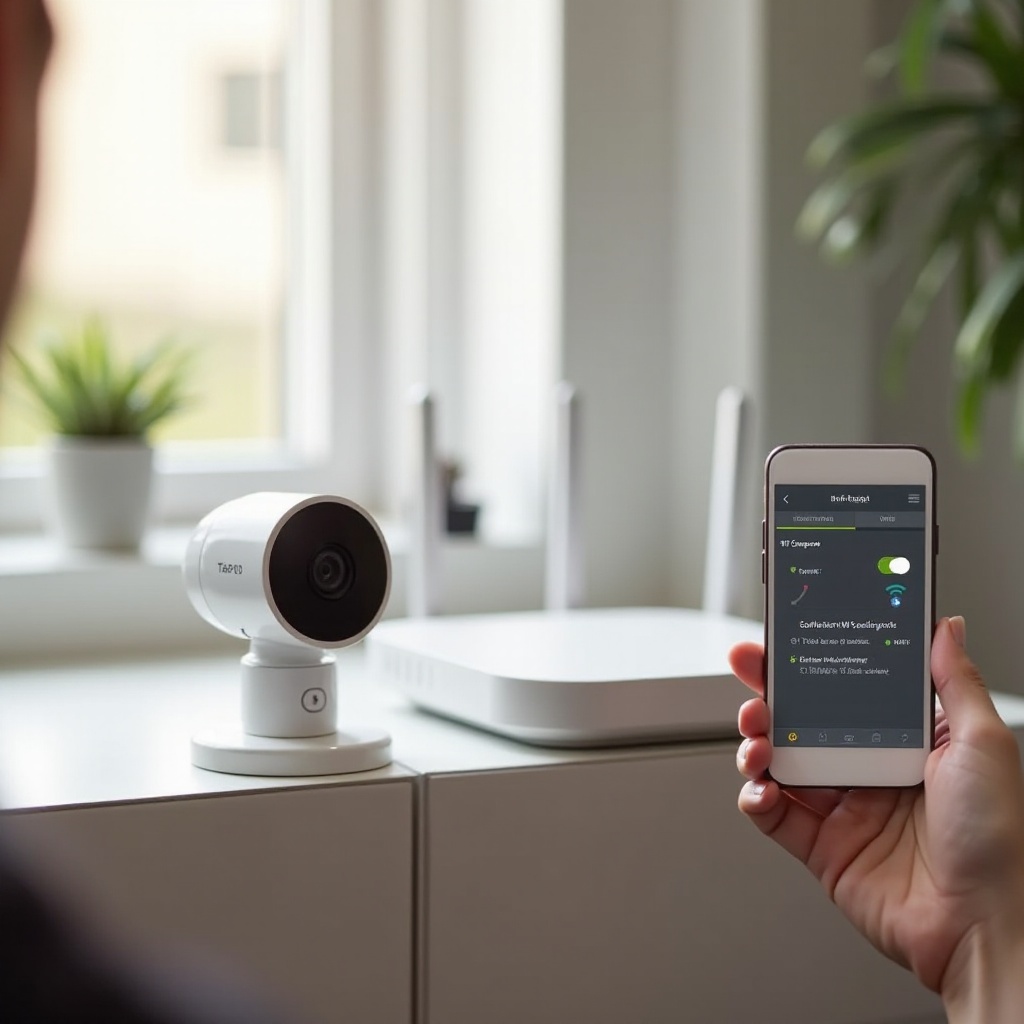
Řešení problému, kdy se kamera Tapo nepřipojí při prvotním nastavení
Když se kamera Tapo nepřipojí k Wi‑Fi během prvního nastavení, problém často tkví v režimu párování, postupu v aplikaci nebo ve chvíli, kdy se kamera pokouší připojit k routeru. Cílem je projít sekvencí nastavení čistě a vyhnout se částečným nebo zaseknutým konfiguracím.
Postupujte těmito kroky v uvedeném pořadí, abyste nevynechali žádnou část procesu a mohli přesně zjistit, kde k selhání dochází.
Správné uvedení kamery do režimu párování
Různé modely Tapo používají mírně odlišné metody párování, ale princip je stejný: kamera musí vstoupit do stavu, ve kterém ji lze objevit.
Typické kroky zahrnují:
- Zapněte kameru a počkejte, až LED dioda zobrazí vzor „připraveno k párování“ (často bliká určitou barvou).
- Pokud se tak nestane, stiskněte a podržte resetovací nebo párovací tlačítko několik sekund, dokud se LED dioda nezmění.
- Počkejte, až kamera začne vysílat svůj dočasný Wi‑Fi hotspot, často s názvem typu „Tapo_Cam_XXXX“.
Pokud kamera nikdy nedosáhne režimu párování, zopakujte kroky resetu nebo zkontrolujte stručný návod pro váš konkrétní model, abyste ověřili časy a vzory LED.
Postupujte krok za krokem podle průvodce přidáním zařízení v aplikaci Tapo
Poté se zaměřte na průběh v aplikaci, protože přeskočení kroku může proces tiše narušit:
- Otevřete aplikaci Tapo a klepněte na „+“ nebo „Přidat zařízení“.
- Ze seznamu vyberte správný model kamery.
- Postupujte podle pokynů na obrazovce a pokud budete vyzváni, připojte telefon k dočasné Wi‑Fi síti kamery.
- Když budete dotázáni, vyberte vaši domácí Wi‑Fi a pečlivě zadejte správné heslo.
Během tohoto procesu nepřepínejte mezi aplikacemi, nevyřizujte hovory ani nezamykajte telefon. Přerušení může způsobit selhání nastavení bez zřetelné chyby.
Co dělat, když se aplikace zasekne na „Připojování k Wi‑Fi“
Pokud aplikace uvízne na obrazovce „Připojování k Wi‑Fi“ a nikdy nedokončí:
- Dvakrát zkontrolujte heslo k Wi‑Fi; jediný chybný znak připojení zablokuje.
- Přesuňte telefon a kameru blíže k routeru, abyste zlepšili sílu signálu.
- Restartujte router a po jeho úplném spuštění zkuste nastavení znovu.
- Během nastavení vypněte VPN, blokátory reklam nebo bezpečnostní aplikace v telefonu.
Pokud se vaše kamera Tapo nepřipojí k Wi‑Fi ani po pečlivých pokusech o nastavení, mohou ji v pozadí blokovat hlubší nastavení routeru.
Vyřešení běžných nastavení routeru, která blokují kamery Tapo
Některé funkce routeru, navržené pro zvýšení bezpečnosti nebo řízení provozu, mohou omylem zabránit připojení kamery Tapo. Když se kamera nepřipojí k Wi‑Fi navzdory správnému heslu a párování, je čas podívat se na to, jak router zachází s novými zařízeními.
Úpravou několika klíčových možností můžete uvolnit zaryté problémy s připojením, aniž byste ohrozili bezpečnost nebo kontrolu nad sítí.
Skryté SSID, filtrování podle MAC a izolace klientů
Začněte funkcemi, které přímo omezují, která zařízení se mohou připojit nebo spolu komunikovat:
- Skryté SSID
- Pokud je název vaší Wi‑Fi skrytý, během nastavení jej zviditelněte.
-
Skryté sítě často způsobují, že chytrá domácí zařízení, která očekávají viditelné sítě, selhávají při připojení.
-
Filtrování podle MAC adresy
- Některé routery umožňují připojení pouze schváleným zařízením.
-
Pokud je tato funkce zapnutá, najděte MAC adresu kamery v aplikaci Tapo nebo na štítku zařízení a přidejte ji do seznamu povolených.
-
Izolace klientů nebo AP izolace
- Tato funkce izoluje Wi‑Fi zařízení navzájem kvůli zvýšené bezpečnosti.
- Vypněte ji pro síť, kterou používá kamera, aby spolu váš telefon a kamera mohly komunikovat přes stejnou Wi‑Fi.
Limity DHCP, konflikty IP a příliš mnoho IoT zařízení
Routery přidělují adresy (IP) pomocí DHCP. Problémy zde mohou zablokovat připojení nových zařízení k síti:
- Pokud je DHCP fond příliš malý a máte mnoho chytrých zařízení, může routeru dojít IP adresy. Zvyšte velikost fondu nebo odpojte nepoužívaná zařízení z Wi‑Fi.
- Ke konfliktům IP dochází, když dvě zařízení sdílejí stejnou adresu. Restart routeru a kamery obvykle konflikty vyřeší a vynutí nové přidělení IP.
- Pokud máte na jednom levnějším routeru desítky IoT zařízení, může být přetížený. Vypnutí několika zařízení během nastavování nebo upgrade routeru může mít velký efekt.
Aktualizace firmwaru routeru a doporučené restarty
Zastaralý firmware může způsobovat náhodné chyby připojení a problémy s kompatibilitou s moderními chytrými zařízeními:
- Přihlaste se do administrační stránky routeru nebo do jeho doprovodné aplikace.
- Zkontrolujte dostupnost aktualizací firmwaru a případně je nainstalujte.
- Po aktualizaci router restartujte a poté vypněte a znovu zapněte kameru.
Jakmile jsou nastavení routeru v dobrém stavu, můžete se zaměřit na fyzické faktory, jako je vzdálenost a rušení, které často způsobují nestabilní připojení a náhodné výpadky.
Řešení problémů s dosahem, rušením a kvalitou signálu
I když jsou nastavení perfektní, kamera Tapo se k Wi‑Fi nepřipojí, pokud je signál příliš slabý nebo zarušený. Kamery u vnějších stěn, v garážích, sklepech nebo v odlehlých koutech domu s tímto problémem často bojují.
Kontrolou síly signálu a snížením rušení vytvoříte pro kameru stabilní prostředí, ve kterém se může připojit a zůstat online.
Zkontrolujte sílu signálu Wi‑Fi v místě instalace kamery
Použijte telefon jako jednoduchý tester signálu, abyste zjistili, co „vidí“ kamera:
- Postavte se tam, kde je kamera namontovaná nebo kde ji plánujete namontovat.
- Podívejte se na ukazatel Wi‑Fi v telefonu nebo použijte jednoduchou aplikaci pro analýzu Wi‑Fi.
- Pokud je signál velmi slabý, nestabilní nebo vypadává, kamera čelí stejnému problému.
Jako rychlý test přesuňte kameru blíže k routeru a zkuste nastavení znovu. Pokud se tam připojí bez problémů, je pravděpodobnou příčinou slabý signál v původním místě.
Snižte rušení od zdí, spotřebičů a sousedů
Mezi běžné zdroje rušení patří:
- Silné cihlové, betonové nebo kovové zdi mezi routerem a kamerou.
- Velké spotřebiče, jako mikrovlnné trouby, lednice a bezdrátové telefony.
- Mnoho sousedních Wi‑Fi sítí na stejném kanálu.
Podmínky můžete zlepšit:
- Přemístěním routeru na centrálnější a vyšší místo v domácnosti.
- Vyhnutím se přímým cestám signálu skrz těžké zdi nebo kovové plochy.
- Změnou kanálu 2,4 GHz na méně zahlcený, často kanál 1, 6 nebo 11.
Využití mesh Wi‑Fi, opakovačů nebo lepšího umístění
Pokud máte velký dům nebo více pater:
- Zvažte použití mesh systému nebo Wi‑Fi opakovače poblíž kamery.
- Umístěte mesh uzel nebo opakovač zhruba do poloviny vzdálenosti mezi router a kameru.
- Připojte kameru k nejbližšímu uzlu, abyste zkrátili vzdálenost a zlepšili stabilitu.
Jakmile je kvalita signálu a pokrytí stabilní, dalším problémem jsou kamery, které se sice připojí, ale pak znovu a znovu přecházejí do offline stavu, zejména v době špičky.
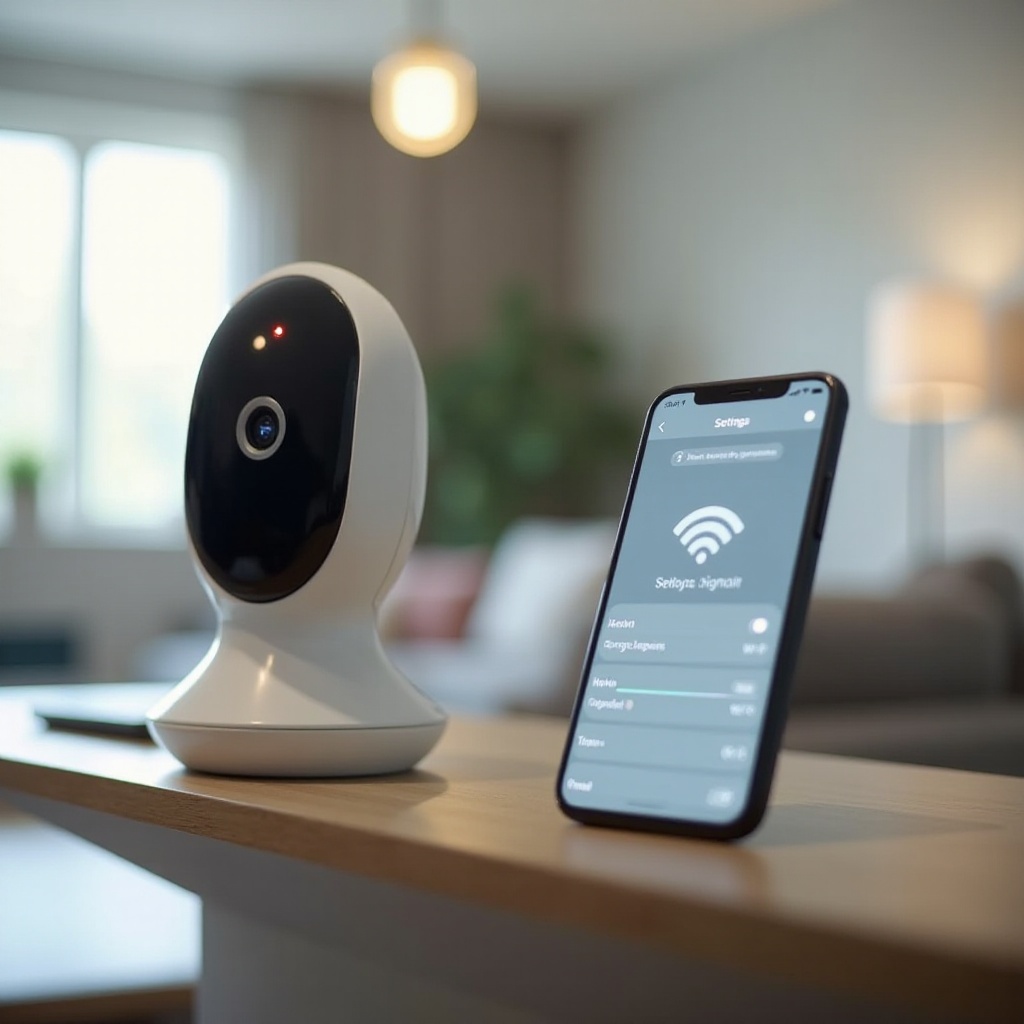
Když se kamera Tapo připojí, ale neustále přechází do offline stavu
Někdy se kamera Tapo k Wi‑Fi nepřipojuje stabilně. Připojí se k síti, nějakou dobu funguje a pak spadne do offline stavu. Tento vzorec často ukazuje na zahlcení, nestabilní internet nebo přetížený router, spíše než na jednoduchou chybu při nastavení.
Potřebujete oddělit problémy aplikace nebo cloudu od problémů lokální sítě, abyste opravili správnou vrstvu.
Rozlišení problémů aplikace, cloudu a lokální sítě
Položte si tyto otázky, abyste zúžili příčinu:
- Odpojuje se kamera jen tehdy, když jste pryč, ale doma funguje? To ukazuje spíše na problémy cloudu nebo internetu než lokální Wi‑Fi.
- Ztrácejí ve stejnou dobu připojení i jiná zařízení? To naznačuje problém routeru nebo poskytovatele internetu, který ovlivňuje všechno.
- Zobrazuje aplikace Tapo kameru jako offline, ale jiná nástroje ji v síti stále vidí? Může jít o chybu aplikace nebo účtu.
Tato rychlá analýza vám pomůže vyhnout se honbě za nesprávným problémem a zbytečným úpravám špatných nastavení.
Zahlcení šířky pásma a úpravy QoS (quality‑of‑service)
Video přenosy využívají mnoho šířky pásma. Když se o stejnou síť 2,4 GHz dělí mnoho zařízení:
- Přenosy mohou zpožďovat, zamrzat nebo úplně vypadávat.
- Kamery se mohou jevit jako offline, když je router přetížený a nestíhá.
Možná řešení zahrnují:
- Omezení těžkých stahování nebo 4K streamování na stejné síti v kritických časech.
- Zapnutí QoS v routeru a upřednostnění provozu kamery nebo aplikace Tapo.
- Snížení kvality videa, rozlišení nebo snímkové frekvence v aplikaci Tapo pro plynulejší přenos při omezené šířce pásma.
Plánované restarty a jednoduché rutiny pro stabilitu
Routerům a kamerám mohou prospět občasné restarty, zejména v rušných chytrých domácnostech:
- Naprogramujte router tak, aby se jednou týdně restartoval v klidnou dobu, pokud tuto funkci podporuje.
- Použijte chytrou zásuvku k automatickému odpojení a zapnutí kamery, pokud se často zasekává nebo přestává reagovat.
- Aktualizujte firmware Tapo přes aplikaci vždy, když se objeví nová verze, protože aktualizace často opravují chyby stability.
Pokud se vaše kamera Tapo ani po těchto vylepšeních k Wi‑Fi spolehlivě nepřipojuje, je čas na pokročilejší testy a případně přímou podporu od výrobce.
Pokročilé kroky: resety, testy hotspotu a podpora
Když selžou všechna obvyklá řešení, můžete přejít k pokročilému odstraňování problémů. Tyto kroky vám pomohou rozhodnout, zda problém spočívá v hardwaru kamery, konfiguraci routeru nebo někde mezi tím.
Na tyto možnosti si dejte čas a zálohujte důležité záznamy, pokud vaše kamera podporuje lokální úložiště, například microSD kartu.
Kdy použít soft reset a kdy tovární nastavení
Soft reset vymaže některá nastavení připojení, aniž by odstranil vše, zatímco tovární reset vrátí kameru do stavu po vybalení z krabice.
- Nejprve použijte soft reset, pokud je dostupný v aplikaci nebo prostřednictvím kratšího stisku resetovacího tlačítka.
- Pokud se kamera stále nedokáže připojit, proveďte úplný tovární reset podržením resetovacího tlačítka po doporučenou dobu.
- Po továrním resetu s kamerou zacházejte jako s novou a projděte kompletními kroky nastavení znovu.
Otestujte kameru na mobilním hotspotu nebo samostatném routeru
Tento test izoluje váš domácí router a ukáže, zda je hlavní příčinou:
- Zapněte mobilní hotspot v telefonu nebo v samostatném cestovním routeru.
- Pomocí aplikace Tapo připojte kameru k této nové Wi‑Fi síti.
- Pokud se připojí a zůstane online, je pravděpodobnou příčinou váš původní router nebo nastavení poskytovatele.
- Pokud stále selhává, může být problém v kameře, aplikaci nebo účtu.
Tento jednoduchý experiment může ušetřit hodiny tápání a přímo vás dovést ke zdroji problému.
Co si připravit před kontaktováním podpory Tapo
Pokud nic nepomáhá, kontaktujte podporu Tapo s jasnými, podrobnými informacemi, aby vám mohli rychleji pomoci:
- Model kamery a verze firmwaru, jak je uvedeno v aplikaci Tapo.
- Výrobce, model a verze firmwaru routeru.
- Snímky obrazovky chybových hlášení v aplikaci Tapo, včetně zpráv „nelze se připojit k Wi‑Fi“.
- Stručný popis všech kroků, které jste již vyzkoušeli, včetně testů hotspotu a resetů.
Čím přesnější informace poskytnete, tím snáze může podpora určit, proč se vaše kamera Tapo nepřipojí k Wi‑Fi, a nabídnout cílené řešení.
Závěr
Kamera Tapo, která se nepřipojí k Wi‑Fi, je frustrující, ale problém obvykle následuje určité vzorce. Kontrolou napájení a základů aplikace, ověřením požadavků 2,4 GHz Wi‑Fi, úpravou nastavení routeru a zlepšením síly signálu můžete většinu problémů s připojením vyřešit bez odborné pomoci.
U přetrvávajících problémů pomáhají testy hotspotu, opatrné resety a podrobné požadavky na podporu odhalit hlubší chyby v hardwaru nebo konfiguraci sítě. Považujte svou kameru Tapo za každé jiné kritické chytré zařízení: plánujte dobré pokrytí Wi‑Fi, vyhněte se přetíženým routerům a udržujte firmware i aplikace aktuální. S pevnou sítí a kroky z této příručky může vaše kamera zůstat online a spolehlivě chránit váš domov, což vám poskytne klid, který od chytrého bezpečnostního systému očekáváte.
Často kladené otázky
Proč moje kamera Tapo hlásí „nesprávné heslo Wi‑Fi“, i když je správné?
Tato zpráva se často objeví, když má kamera problém s připojením, i když je heslo správné. Zkontrolujte, zda na začátku nebo na konci hesla nejsou mezery navíc, vyhněte se neobvyklým symbolům a ověřte, že se připojujete k síti 2,4 GHz. Pokud jste nedávno změnili heslo k routeru, musíte kameru znovu nakonfigurovat s novým heslem. Pomůže také rychlý restart routeru a nový pokus o nastavení.
Může se kamera Tapo připojit k Wi‑Fi 5 GHz, nebo pouze k 2,4 GHz?
Většina kamer Tapo podporuje pouze Wi‑Fi 2,4 GHz. Pokud váš router používá společný název sítě (SSID) pro 2,4 GHz a 5 GHz, může mít kamera problém se připojit nebo se chovat nestabilně. Pro nejlepší výsledky vytvořte samostatnou síť 2,4 GHz nebo dočasně vypněte 5 GHz během nastavování a při přidávání kamery v aplikaci Tapo vždy vybírejte síť 2,4 GHz.
Proč se moje kamera Tapo neustále odpojuje v noci nebo když nejsem doma?
Časté odpojování v určitou dobu obvykle ukazuje na problémy s šířkou pásma, napájením nebo stabilitou routeru. V noci může více zařízení streamovat nebo stahovat a přetěžovat síť. Váš poskytovatel internetu může také provádět údržbu. Zkontrolujte logy routeru, naplánujte pravidelné restarty a případně snižte kvalitu videa kamery. Pokud kamera zůstává online přes mobilní hotspot, ale ne doma, je pravděpodobnou příčinou nastavení vašeho routeru nebo poskytovatele internetu.