
Úvod
Soundbar TCL by měl zlepšit zvuk filmů, her a hudby, ne vytvářet nové problémy. Mnoho majitelů naráží na stejný problém: soundbar TCL přestane fungovat, nepřehrává zvuk nebo se odmítá připojit k TV, Bluetooth nebo subwooferu. Dobrou zprávou je, že většina těchto problémů má jasná, opakovatelná řešení, která nevyžadují pokročilé technické znalosti.
Tento průvodce krok za krokem prochází každý běžný problém. Zkontrolujete napájení, připojení, nastavení TV, párování Bluetooth, bezdrátové subwoofery a firmware. Každá část navazuje na předchozí, takže se můžete posouvat od jednoduchých kontrol k pokročilejším řešením s jasným plánem místo náhodného pokusu a omylu.
Nemusíte mít hluboké technické znalosti. Jen postupujte podle kroků v pořadí, po každé změně otestujte a často obnovíte zvuk během několika minut. Pokud dojdete na konec a soundbar stále selhává, budete vědět, zda má zařízení pravděpodobně hardwarovou závadu a přesně co sdělit podpoře TCL.
Nejprve se ujistěte, že máte pokryté základy: napájení a fyzická připojení.
Krok 1 – Zkontrolujte napájení a základní připojení
Dříve než se pustíte do pokročilých nabídek a skrytých nastavení, ověřte, že se váš soundbar TCL skutečně zapíná a správně připojuje. Mnoho stížností typu „soundbar TCL nefunguje“ souvisí s napájením, kabelem nebo vstupem, které můžete během několika sekund opravit.
- Ověřte, že má soundbar TCL napájení
- Podívejte se na kontrolku napájení na přední nebo horní straně soundbaru.
- Stiskněte fyzické tlačítko napájení na soundbaru a sledujte jakoukoli změnu světel nebo displeje.
- Vyzkoušejte dálkový ovladač a sledujte, zda displej soundbaru nebo LED pás reaguje.
-
Pokud má soundbar textový displej, sledujte ikony nebo zprávy při stisku tlačítek.
-
Zkontrolujte prodlužovačku, zásuvku a napájecí kabel
- Zapojte do stejné zásuvky jiné zařízení, například nabíječku telefonu nebo lampu, abyste ověřili, že funguje.
- Pokud používáte přepěťovou ochranu nebo prodlužovací lištu, zapojte soundbar přímo do zdi, abyste vyloučili vadnou lištu.
- Zkontrolujte napájecí kabel, zda nemá ostré ohyby, viditelné řezy nebo uvolněné konektory na obou koncích.
-
Ujistěte se, že je napájecí adaptér pevně zasunutý a v zásuvce se neviklá.
-
Ověřte HDMI/optické/AUX kabely a fyzické porty
- Určete, jak je váš soundbar připojen k TV:
- HDMI ARC nebo eARC
- Optický (TOSLINK) kabel
- AUX / 3,5mm analogový kabel
- Každý kabel pevně zasuňte do portu, dokud neucítíte nebo neuslyšíte jemné cvaknutí.
- Zkontrolujte porty TV i soundbaru, zda nejsou zaprášené, nemají ohnuté piny nebo jiné fyzické poškození.
-
Pokud máte náhradní kabel, vyměňte ho a ověřte, zda nebyl původní kabel vadný.
-
Ujistěte se, že je soundbar na správném vstupním zdroji
- Pomocí dálkového ovladače soundbaru nebo tlačítek přepínejte mezi vstupy: HDMI, TV ARC, OPT, AUX, BT atd.
- Sladťe zvolený vstup s kabelem, který používáte. Například:
- HDMI ARC kabel → nastavte soundbar na HDMI ARC nebo TV ARC.
- Optický kabel → nastavte soundbar na OPT nebo Digital In.
- AUX kabel → nastavte soundbar na AUX nebo Line In.
- Pozastavte a znovu spusťte obsah na TV a pozorně poslouchejte při přepínání vstupů.
Jakmile potvrdíte, že se soundbar zapíná a kabely správně sedí, dalším logickým krokem je vyřešit nejčastější příznak: žádný zvuk z reproduktorů.
Krok 2 – Řešení problémů „Bez zvuku“ u soundbaru TCL
Pokud se soundbar zapne, ale stále nic neslyšíte, problém často souvisí s úrovní hlasitosti, ztlumením nebo neodpovídajícími audio formáty na TV nebo zdrojovém zařízení. V této fázi je vaším cílem ověřit, zda soundbar dokáže za jakýchkoli podmínek vydávat zvuk.
- Zkontrolujte hlasitost, ztlumení a zvukový režim soundbaru
- Postupně zvyšujte hlasitost soundbaru pomocí jeho dálkového ovladače, dokud jasně neuvidíte změnu úrovně na displeji nebo LED diodách.
- Ujistěte se, že není ztlumený soundbar ani TV. Hledejte ikonu ztlumení na obrazovce TV nebo panelu soundbaru.
-
Vyzkoušejte jiný zvukový režim, například „Movie“, „Music“ nebo „Standard“. Některé režimy mohou omezit dialog nebo určité frekvence.
-
Otestujte jiný obsah a aplikace pro výstup zvuku
- Začněte jednoduchým zdrojem, jako je základní TV kanál nebo video na YouTube.
- Přepněte na jinou streamovací aplikaci, jako je Netflix, Hulu nebo Disney+, abyste zjistili, zda je problém specifický pro aplikaci.
-
Pokud máte herní konzoli, Blu-ray přehrávač nebo streamovací zařízení, otestujte i je.
-
Vyzkoušejte jiný HDMI/optický kabel nebo port TV
- Přesuňte HDMI kabel do jiného HDMI vstupu na TV, ale pamatujte, že pouze porty označené ARC nebo eARC posílají zvuk zpět do soundbaru.
- Pokud používáte optiku, vytáhněte a znovu zasuňte oba konce kabelu, dokud pevně nezaklapnou.
-
Nahraďte HDMI nebo optický kabel jiným, abyste vyloučili vnitřní poškození kabelu.
-
Obejděte TV a otestujte soundbar s jiným zařízením
- Připojte telefon, tablet nebo notebook přímo k soundbaru pomocí Bluetooth nebo AUX kabelu, pokud je k dispozici.
- Pusťte píseň nebo video a zkontrolujte, zda soundbar vydává zvuk.
- Pokud soundbar funguje s telefonem, ale ne s TV, problém je pravděpodobně v nastavení zvuku nebo portech TV, nikoli v samotném soundbaru.
Jakmile víte, že soundbar sám o sobě dokáže přehrávat zvuk, je čas zaměřit se na to, jak si rozumí s konkrétní TV platformou. Mnoho uživatelů páruje soundbary TCL s TCL Roku TV nebo TCL Google TV, takže to je další krok.
Krok 3 – Soundbar TCL nefunguje s TCL Roku TV nebo Google TV
Soundbary TCL a televize TCL jsou navrženy tak, aby spolupracovaly, ale pouze pokud používáte správný HDMI port a povolíte správné funkce. Mnoho problémů „soundbar TCL nefunguje“ pramení z nesprávně nastaveného ARC/eARC a CEC mezi TV a soundbarem.
- Použijte správný HDMI ARC/eARC port na TV TCL
- Pozorně si prohlédněte označení u HDMI portů na vaší TV TCL.
- Zapojte HDMI kabel ze soundbaru do portu označeného „ARC“ nebo „eARC“. Ostatní HDMI porty nebudou posílat zvuk zpět do soundbaru.
-
Ujistěte se, že je tentýž HDMI kabel zasunutý do ARC nebo eARC portu i na soundbaru.
-
Povolte nastavení CEC a ARC v nabídce TV
- Na TCL Roku TV:
- Přejděte do Settings > System > Control other devices (CEC).
- Povolte možnosti jako System audio control a ARC.
- Na TCL Google TV:
- Otevřete Settings > Display & Sound nebo příslušnou sekci zvuku.
- Zapněte funkce HDMI CEC a ARC/eARC.
-
Tyto volby umožňují TV předat ovládání hlasitosti a výstupu zvuku soundbaru.
-
Nastavte zvukový výstup TV na externí reproduktory nebo audio systém
- Na TCL Roku TV:
- Přejděte do Settings > Audio.
- Nastavte Audio output na External speakers nebo ARC namísto TV speakers.
- Na TCL Google TV:
- Otevřete nastavení Sound.
- Zvolte Audio system, Receiver, nebo External sound system.
-
Tím dáte TV pokyn, aby vedla zvuk přes soundbar namísto vestavěných reproduktorů.
-
Restartujte TV a soundbar pro opravu handshake a synchronizace
- Vypněte TV a odpojte ji od napájení na 1–2 minuty.
- Vypněte soundbar a také jej odpojte.
- Oba přístroje znovu zapojte, zapněte a pár sekund vyčkejte.
- Otevřete streamovací aplikaci nebo živý TV kanál a znovu otestujte zvuk.
Pokud váš soundbar TCL stále nefunguje s TV TCL, ale prošel testy s přímým připojením jiných zařízení, můžete narážet na specifické zvláštnosti jednotlivých značek. Mnoho uživatelů připojuje soundbary TCL k televizím Samsung, LG, Sony, Vizio a dalším značkám, takže další část se zaměřuje na tyto kombinace značek.
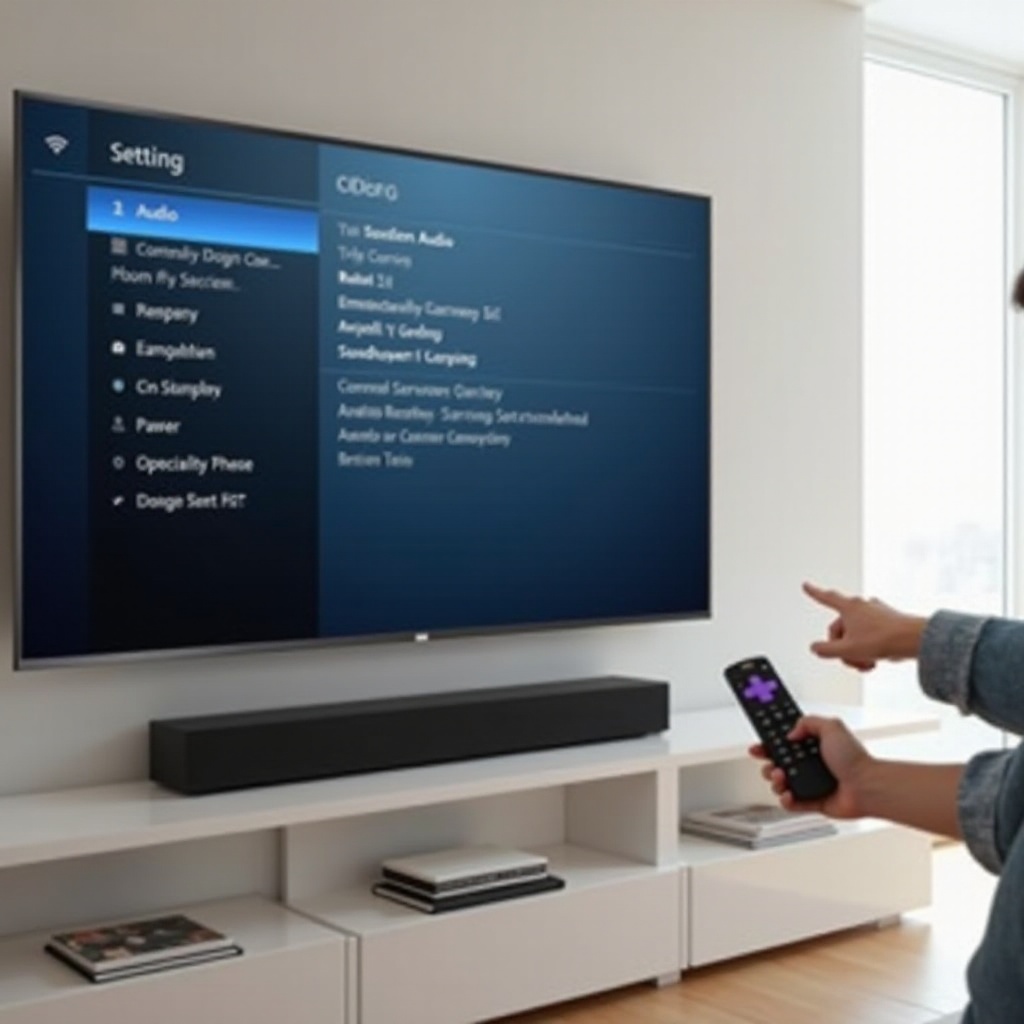
Krok 4 – Soundbar TCL nefunguje s jinými značkami TV
Když kombinujete soundbar TCL s TV jiné značky, chování ARC a nabídky zvuku se výrazně liší. Cílem je poslat jednoduchý, kompatibilní audiosignál přes stabilní připojení, i kdyby to znamenalo změnu formátu nebo použití optiky místo ARC.
- Upravte nastavení zvukového výstupu na Samsung, LG, Sony a Vizio
- Otevřete nabídku zvuku nebo audia na TV.
- Hledejte volbu jako Sound Output nebo Speakers.
- Vyberte Receiver, Audio System, HDMI ARC nebo podobnou možnost místo TV speakers.
-
U některých modelů je nutné zapnout samostatnou funkci HDMI-CEC, aby ARC fungovalo.
-
Zvolte PCM vs Dolby pro stabilní provoz soundbaru
- V nastavení digitálního audio výstupu TV vyberte jako první testovací formát PCM.
- Pokud PCM funguje, můžete poté zkusit Dolby Digital. Mnoho soundbarů TCL zvládá Dolby Digital, ale může mít problémy s některými pokročilými formáty.
-
Vyhněte se nepodporovaným formátům, jako jsou některé varianty DTS nebo agresivní nastavení Atmos u starších či základních soundbarů.
-
Použijte optiku, když je ARC/eARC nestabilní nebo nepodporované
- Pokud vaše TV nepodporuje ARC/eARC nebo pokud ARC často vypadává, připojte TV k soundbaru optickým kabelem.
- Změňte zvukový výstup TV na Optical nebo Digital Audio Out.
-
Přepněte vstup soundbaru na OPT nebo Digital In a znovu otestujte.
-
Zvažte HDMI audio extraktor pro starší nebo náročné TV
- HDMI audio extraktor přijme HDMI vstup ze streamovacího zařízení nebo konzole a rozdělí ho na obraz pro TV a zvuk pro soundbar.
- To může vyřešit handshake a problémy s kompatibilitou, když samotná TV způsobuje selhání ARC.
- Vyberte extraktor, který podporuje audio formáty, které plánujete používat.
Jakmile funguje kabelové připojení mezi TV a soundbarem, dalším častým zdrojem problémů je bezdrátové připojení. Bluetooth a Wi‑Fi jsou pohodlné, ale mohou přinést chyby při párování, výpadky a zpoždění, což řešíme dále.
Krok 5 – Problémy s Bluetooth a bezdrátovým připojením u soundbarů TCL
Bluetooth usnadňuje streamování zvuku přímo z telefonů, tabletů a některých TV, ale může také přinést nové potíže. Když se soundbar TCL nespáruje, náhodně odpojuje nebo má zpoždění za obrazem, několik cílených kroků obvykle obnoví stabilní bezdrátové spojení.
- Správně uveďte soundbar TCL do režimu párování Bluetooth
- Stiskněte tlačítko Bluetooth nebo BT na soundbaru nebo jeho dálkovém ovladači, dokud neuvidíte blikající ikonu BT nebo neuslyšíte tón párování.
- Otevřete nastavení Bluetooth na telefonu, tabletu nebo TV a vyhledejte název soundbaru, často něco jako „TCL Soundbar“ nebo konkrétní modelové číslo.
-
Klepněte na název soundbaru pro připojení a vyčkejte na potvrzovací zvuk nebo trvale svítící kontrolku na liště.
-
Odeberte a znovu spárujte soundbar v telefonech, tabletech a TV
- V zařízení přejděte do nastavení Bluetooth a najděte soundbar TCL v seznamu spárovaných zařízení.
- Zvolte Forget, Remove nebo Unpair, abyste odstranili staré párování.
- Uveďte soundbar zpět do režimu párování a znovu se připojte, jako by byl nový.
-
To často opraví poškozená párovací data, která blokují připojení.
-
Snižte rušení, vzdálenost a konflikty mezi zařízeními
- Držte telefon nebo TV v několika metrech od soundbaru pro nejstabilnější spojení.
- Přesuňte soundbar dál od Wi‑Fi routerů, mikrovlnných trub a velkých kovových objektů, které mohou rušit bezdrátový signál.
- Vypněte Bluetooth na blízkých zařízeních, která by se mohla pokoušet o automatické připojení k soundbaru.
-
Vyhněte se párování soundbaru s mnoha zařízeními najednou; omezte aktivní párování na ta, která skutečně používáte.
-
Kdy přejít z Bluetooth na kabelové připojení
- Pokud při sledování filmů nebo hraní her zaznamenáte časté výpadky zvuku, velká zpoždění nebo problémy se synchronizací rtů, zvažte použití HDMI, optiky nebo AUX místo Bluetooth.
- Kabelová připojení jsou stabilnější a obvykle poskytují lepší kvalitu zvuku pro domácí kino.
- Bluetooth si vyhraďte pro běžný poslech hudby, kde nepatrné zpoždění nevadí.
Bezdrátové problémy často vedou k vedlejším efektům, jako je nízká hlasitost, zkreslený zvuk nebo vypadávající audio. I při dokonalé kabeláži a párování se mohou objevit potíže s kvalitou zvuku, takže další krok se zaměřuje na zlepšení toho, co skutečně slyšíte.
Krok 6 – Zlepšení kvality zvuku: nízká hlasitost, zkreslení nebo výpadky
Někdy soundbar TCL technicky funguje, ale zvuk je slabý, nevyvážený nebo nestabilní. Nízká hlasitost, zkreslení a přerušovaný zvuk obvykle ukazují na nesoulad úrovní, ozvěnu nebo nadměrně zpracované audio formáty.
- Vyřešte velmi nízkou nebo nekonzistentní hlasitost
- Zvyšte hlasitost soundbaru alespoň na polovinu maximální hodnoty pomocí dálkového ovladače soundbaru, ne jen ovladačem TV.
- Zvýšte také hlasitost TV nebo zdrojového zařízení; snažte se o vyváženou kombinaci, ne o maximum jen na jedné straně.
- Vypněte funkce jako „Volume limit“, „Night mode“ nebo „Automatic volume control“ na TV nebo soundbaru, pokud způsobují příliš tichý zvuk.
-
Ověřte, zda má vaše streamovací aplikace vlastní posuvník hlasitosti, a nastavte ho blízko maxima.
-
Odstraňte ozvěnu vypnutím reproduktorů TV při použití soundbaru
- Pokud slyšíte ozvěnu, pravděpodobně hrají zároveň reproduktory TV i soundbar s nepatrným zpožděním mezi nimi.
- Otevřete nastavení zvuku TV a přepněte výstup reproduktorů pouze na External speakers, Receiver nebo Audio system.
-
Vypněte jakoukoli volbu, která zmiňuje simultánní audio nebo duální výstup, pokud je k dispozici.
-
Řešení zkreslení, praskání a jednostranného zvuku
- Pokud ke zkreslení dochází pouze při velmi vysoké hlasitosti, zkuste jinou rovnováhu: snižte hlasitost soundbaru a zvyšte hlasitost TV, nebo naopak.
- Zkontrolujte mřížky reproduktorů soundbaru, zda nejsou poškozené, promáčknuté nebo v nich nejsou cizí předměty, které by mohly způsobovat chrastění.
- Otevřete nastavení vyvážení zvuku na TV nebo soundbaru a ujistěte se, že je výstup vycentrovaný, ne posunutý výrazně vlevo nebo vpravo.
-
Pokud praskání přetrvává při běžné hlasitosti ve všech zdrojích, může selhávat vnitřní zesilovač nebo reproduktory.
-
Opravte výpadky zvuku a zpoždění při streamování nebo hraní
- U připojení HDMI ARC použijte certifikovaný high‑speed HDMI kabel a ověřte, že ARC nebo eARC zůstává povolené v nabídce TV.
- Pokud mají streamovací aplikace záseky, restartujte aplikaci nebo zařízení a zkontrolujte aktualizace.
- Na TV a herních konzolích vyhledejte volby Audio delay nebo Lip-sync a upravte je, dokud hlasy neodpovídají pohybu rtů.
- Dočasně vypněte pokročilé úpravy zvuku nebo režimy virtuálního surroundu, abyste zjistili, zda nezpůsobují nestabilitu.
Pokud hlavní soundbar zní dobře, ale basy jsou slabé nebo se zadní reproduktory zdají být tiché, problém je pravděpodobně v bezdrátovém spojení nebo nastavení úrovně pro tato doplňková zařízení. Další krok se věnuje tomu, jak znovu zapojit subwoofer TCL a zadní reproduktory do hry.
Krok 7 – Subwoofer TCL nebo zadní reproduktory nefungují
Mnoho systémů soundbar TCL se dodává s bezdrátovým subwooferem a u některých modelů i s dalšími zadními reproduktory. Když tyto komponenty přestanou fungovat, hlavní lišta může stále hrát, ale celkový zážitek ztratí hloubku a ponoření.
- Ověřte, že jsou subwoofer nebo zadní reproduktory napájené a připojené
- Zkontrolujte kontrolky napájení na subwooferu a případných zadních reproduktorech.
- Ujistěte se, že je každá jednotka zapojena do funkční zásuvky nebo prodlužovačky.
-
Sledujte, zda kontrolka připojení (link/pair) na subwooferu svítí trvale, bliká nebo je zhasnutá, protože to obvykle ukazuje stav připojení.
-
Znovu spárujte bezdrátové subwoofery a surround reproduktory
- Najděte tlačítko Pair nebo Link na subwooferu a případně na soundbaru.
- Podržte tlačítko párování na subwooferu, dokud nezačne jeho LED blikat.
- Během několika sekund stiskněte odpovídající tlačítko párování na soundbaru nebo postupujte podle kroků v manuálu.
-
Počkejte, až se kontrolka připojení rozsvítí trvale, což obvykle znamená stabilní bezdrátové spojení.
-
Optimalizujte umístění pro snížení rušení a výpadků
- Umístěte subwoofer do stejné místnosti jako soundbar a v rámci doporučené vzdálenosti uvedené TCL.
- Neschovávejte subwoofer za silnými zdmi, velkým nábytkem nebo do těsných skříněk.
-
Přesuňte ho dál od Wi‑Fi routerů, bází bezdrátových telefonů a jiného bezdrátového vybavení, pokud zaznamenáte časté výpadky.
-
Upravte úroveň subwooferu a rovnováhu surroundů v nastavení
- Pomocí dálkového ovladače soundbaru nebo doprovodné aplikace zvyšte úroveň subwooferu nebo nastavení basů.
- Vyhledejte samostatné ovládání úrovně zadních nebo surround reproduktorů a zvyšte je, pokud se zdají příliš tiché.
- Otestujte basově výraznou scénou z filmu nebo hudební skladbou, abyste potvrdili, že jsou subwoofer a zadní reproduktory nyní aktivní.
Pokud stále vidíte podivné chování na hlavním soundbaru, subwooferu i zadních reproduktorech, může být příčina v chybách firmwaru nebo vnitřních závadách. V této fázi se nejúčinnějším dalším krokem stává aktualizace softwaru a provedení resetů.
Krok 8 – Aktualizace firmwaru, resety a pokročilá řešení
Když základní kontroly a úpravy nastavení nedokážou opravit soundbar TCL, který nefunguje, aktualizace firmwaru a resety často odstraní skryté problémy. Tyto kroky pomáhají řešit potíže s HDMI handshake, náhodné výpadky a zvláštní chování napájení.
- Zkontrolujte aktualizace firmwaru soundbaru TCL v roce 2024
- Navštivte oficiální stránku podpory TCL a vyhledejte přesné modelové číslo vašeho soundbaru.
- Zkontrolujte, zda je k dispozici nová verze firmwaru, a přečtěte si poznámky k vydání.
- Postupujte podle pokynů TCL pro aktualizaci, které mohou zahrnovat použití USB disku, rozhraní připojené TV nebo mobilní aplikace.
-
Po aktualizaci restartujte jak soundbar, tak TV a znovu otestujte obvyklý obsah.
-
Bezpečně proveďte soft reset vs úplný tovární reset
- Pro soft reset jednoduše odpojte soundbar od napájení na 1–2 minuty, poté jej znovu připojte a zapněte.
- Pro tovární reset stiskněte a podržte specifickou kombinaci tlačítek na soundbaru nebo zvolte možnost Reset v nabídce soundbaru, pokud ji má.
- Pamatujte, že tovární reset smaže vaše vlastní nastavení, takže si předem poznamenejte zvukové režimy a preferované úrovně.
-
Po resetu znovu projděte základním nastavením a otestujte zvuk s jednoduchým zdrojem.
-
Synchronizujte software TV a soundbaru, abyste předešli problémům s kompatibilitou
- Aktualizujte firmware TV prostřednictvím nabídky System, Support nebo About.
- Po aktualizacích vypněte a znovu zapněte TV i soundbar, aby mohly obnovit čistý HDMI handshake.
-
Pokud soundbar začal selhávat bezprostředně po aktualizaci TV nebo aplikace, zkontrolujte stránky podpory TCL nebo fóra, zda nejsou známy problémy s kompatibilitou a doporučená nastavení.
-
Poznejte, kdy opakované resety ukazují na hardwarovou závadu
- Pokud stále nemáte žádné kontrolky nebo odezvu soundbaru, přestože jste ověřili napájení a provedli více resetů, může být vadný vnitřní zdroj napájení.
- Stálé praskání, zápach spáleniny nebo teplota výrazně přesahující běžné používání jsou silným signálem hardwarového poškození.
- Pokud zvuk funguje jen krátce a pak vždy vypadne, a to i po resetu a výměně kabelů, může být vadný zesilovač nebo vnitřní deska.
Jakmile máte podezření na hlubší hardwarový problém nebo jste vyčerpali všechny kroky odstraňování závad, je čas rozhodnout se, zda kontaktovat podporu TCL nebo zvážit výměnu. Tomuto rozhodnutí se věnuje závěrečný krok průvodce.
Krok 9 – Kdy kontaktovat podporu TCL nebo upgradovat soundbar
Ne každý problém „soundbar TCL nefunguje“ je možné vyřešit doma. Vědět, kdy přestat s odstraňováním závad, vám ušetří čas a ochrání zařízení před dalším stresem nebo poškozením.
- Známky, že má soundbar TCL hardwarovou závadu
- Soundbar se nikdy nezapne, i když je připojen k ověřené zásuvce a napájecímu kabelu.
- Slyšíte stálé praskání, bzučení nebo lupání při všech hlasitostech a na všech vstupech.
- Subwoofer nebo reproduktory silně chrastí při běžné hlasitosti a změna umístění nepomáhá.
-
Na krytu, portech, napájecím konektoru nebo vnitřních součástech jsou viditelná poškození.
-
Jaké informace bude podpora TCL v roce 2024 požadovat
- Přesné modelové číslo a sériové číslo vašeho soundbaru TCL.
- Datum a místo nákupu plus doklad o koupi, například účtenku nebo e‑mailovou fakturu.
- Jasný popis problému a seznam kroků odstraňování závad, které jste již vyzkoušeli.
-
Jakékoli chybové zprávy, vzory LED diod nebo neobvyklé zvuky, které jste zaznamenali.
-
Rozhodněte se mezi opravou, reklamačním řízením nebo novým soundbarem
- Pokud je soundbar stále v záruce, nejprve kontaktujte podporu TCL a postupujte podle jejího procesu opravy nebo výměny.
- U zařízení po záruce porovnejte cenu opravy s cenou nového soundbaru s podobnými nebo lepšími funkcemi.
- Při upgradu hledejte podporu HDMI eARC, jasnou kompatibilitu s vaší značkou TV a funkce, které skutečně používáte, jako Dolby Atmos, Bluetooth a bezdrátový subwoofer.
Jakmile buď obnovíte zvuk, nebo se rozhodnete pro další krok, je dobré pamatovat na několik klíčových návyků, které mnoha problémům předcházejí: používejte kvalitní kabely, udržujte firmware aktuální, vyhněte se ohýbání konektorů a zaznamenávejte si funkční nastavení, abyste mohli po jakémkoli resetu rychle znovu vybudovat stabilní sestavu.
Závěr
Prošli jste kompletní sadu kroků, jak opravit soundbar TCL, který nefunguje – od základní kontroly napájení a testů kabelů přes nastavení zvuku TV, párování Bluetooth, propojení bezdrátového subwooferu až po aktualizace firmwaru a resety. Většina běžných problémů se nakonec ukáže jako jednoduché potíže, jako je nesprávná volba vstupu, vypnutý ARC, nesprávné audio formáty nebo uvolněná připojení.
Procházejte jednotlivé části postupně, po každé změně testujte a často uvedete svůj soundbar TCL zpět k životu bez servisního zásahu nebo nového hardware. Když žádný krok nepomůže a známky ukazují na hardwarovou závadu, budete mít správné detaily připravené pro podporu TCL nebo pro výběr náhradního soundbaru, který zapadne do vašeho domácího zábavního systému a vyhne se stejným problémům s kompatibilitou v budoucnu.
Často kladené otázky
Proč můj soundbar TCL nefunguje s HDMI ARC ani po nastavení?
Většina problémů s ARC vzniká použitím nesprávného portu HDMI nebo vypnutou funkcí CEC. Ujistěte se, že je kabel HDMI zapojen z portu ARC/eARC na soundbaru do portu ARC/eARC na TV, ne do běžného portu HDMI. Poté v nastavení TV zapněte CEC a ARC a nastavte výstup zvuku na „Externí reproduktory“ nebo „Zvukový systém“. Pokud stále není zvuk, zkuste certifikovaný vysokorychlostní kabel HDMI, restartujte obě zařízení a otestujte PCM zvuk místo pokročilých prostorových formátů.
Jak resetuji svůj soundbar TCL, když přestane reagovat?
Začněte měkkým resetem: odpojte soundbar od napájení na 1–2 minuty, pak jej znovu zapojte a zapněte. Pokud problém přetrvává, proveďte tovární nastavení. U mnoha modelů TCL podržíte určitou kombinaci tlačítek na soundbaru nebo zvolíte v nabídce možnost „Reset“, pokud je k dispozici. Tovární nastavení vymaže vaše vlastní nastavení, proto si před resetem poznamenejte oblíbené zvukové režimy a úrovně a po resetu je znovu nastavte.
Co mám dělat, když můj soundbar TCL funguje, ale subwoofer nevydává žádný zvuk?
Nejprve ověřte, že je subwoofer zapojen a svítí jeho kontrolka napájení. Pokud kontrolka spojení bliká nebo nesvítí, znovu subwoofer spárujte stisknutím tlačítka „Pair“ nebo „Link“ na subwooferu i soundbaru a počkejte na trvale svítící kontrolku spojení. Přesuňte subwoofer blíže k soundbaru, abyste snížili bezdrátové rušení, a neumisťujte jej za silné zdi nebo do těsných skříněk. Nakonec zvyšte úroveň subwooferu v nastavení zvuku soundbaru a otestujte jej se zvukem s výraznými basy, abyste ověřili, že skutečně vydává zvuk.