
Úvod
Získání nejlepšího obrazu z televizoru Vizio závisí mnohem více na nastavení než na ceně. Způsob, jakým nastavíte barvu, jas a kontrast, přímo ovlivňuje, jak filmy, pořady a hry vypadají ve vašem pokoji. Většina televizorů Vizio přichází z výroby s přednastavenými režimy, které mají vyniknout v tvrdém obchodním osvětlení, ne poskytovat přesné barvy doma.
Tyto výchozí režimy často přehánějí jas a sytost. Výsledkem je obraz, který na první pohled vypadá efektně, ale brzy odhalí problémy: ztracené detaily, podivné odstíny pleti a namáhání očí při delším sledování. Několika pečlivými úpravami můžete přejít od tvrdého, umělého vzhledu k přirozenějšímu, detailnějšímu a pohodlnějšímu obrazu.
Tato příručka krok za krokem vysvětluje každé klíčové nastavení srozumitelným jazykem, popisuje, co dělá, a ukazuje, jak jej doladit pro různé způsoby použití. Ať už sledujete streamingové služby, živé sportovní přenosy, nebo hrajete nejnovější hry, tyto kroky vám pomohou nastavit nejlepší barevné nastavení pro váš televizor Vizio v roce 2024.
Porozumění obrazovým a barevným nastavením TV Vizio
Než začnete měnit hodnoty, je užitečné pochopit účel hlavních obrazových ovládacích prvků na televizoru Vizio. Když víte, co které nastavení dělá, můžete je měnit záměrně, místo abyste v menu jen hádali.
Váš televizor Vizio nabízí několik obrazových režimů a posuvníků, jako jsou jas, kontrast, barva, odstín a ostrost, spolu s pokročilejšími volbami. Každý ovládací prvek ovlivňuje, jak TV interpretuje vstupní videosignál a jak vykresluje barvy, stíny a světla na obrazovce.
Dobře kalibrovaný obraz by měl splňovat několik jednoduchých cílů:
- Černá je hluboká, ale stále ukazuje jemné detaily ve stínech.
- Bílá je jasná, ale neoslňuje a neztrácí texturu.
- Barvy jsou syté a živé, aniž by vypadaly jako z kresleného filmu.
- Odstíny pleti vypadají realisticky, bez silného nádechu do červena, zelena nebo oranžova.
Když jsou tyto prvky v rovnováze, obraz působí přirozeně a je snadné jej sledovat celé hodiny.
Proč výchozí obrazové režimy Vizio nejsou ideální
Většina televizorů Vizio je z výroby nastavena do nápadných režimů jako „Vivid“ nebo výrazný „Standard“. Tyto režimy jsou laděny pro prodejní plochy, kde televize soutěží pod velmi jasným světlem. Aby zaujaly, obvykle:
- Posouvají podsvícení a jas na velmi vysoké úrovně.
- Zvyšují sytost barev na extrémní hodnoty.
- Zvyšují ostrost, aby přeháněly hrany.
To může na první pohled působit vzrušujícím dojmem, ale má to svou cenu. Detaily v tmavých oblastech mizí, světlé partie se „přepalují“ a tváře vypadají nadměrně červené nebo podivně zbarvené. Bílá bývá chladná a namodralá. Postupem času je takový tvrdý obraz únavný a kvalitní obsah kvůli němu vypadá hůř, než ve skutečnosti je.
Proto je prvním krokem ke lepším barvám odklon od těchto showroomových režimů k přesnějším přednastavením.
Jak barevná nastavení ovlivňují celkovou kvalitu obrazu
Barevné ovládací prvky dělají mnohem víc než jen to, že obraz vypadá více či méně výrazně. Utvářejí celkový charakter obrazu:
- Sytost barvy ovlivňuje, jak hutné a plné barvy vypadají.
- Odstín (hue) posouvá celkovou barevnou rovnováhu směrem k zelené nebo červené.
- Barevná teplota upravuje teplost nebo chladnost bílé a šedé.
Pokud je sytost příliš vysoká, jemné textury mizí a vše vypadá jako natřené barvou. Pokud odstín příliš ujíždí, odstíny pleti a neutrální barvy vypadají špatně, i když jsou jas a kontrast nastaveny správně. Když barvy nastavíte dobře, krajiny vypadají přirozeně, tváře věrohodně a HDR obsah se může plně předvést.
Když víte, čeho chcete dosáhnout, můžete televizor připravit tak, aby se během kalibrace choval konzistentně.
Začínáme: Příprava TV Vizio na kalibraci
Vaše úpravy budou fungovat dobře jen tehdy, když se TV chová stabilně a předvídatelně. Než začnete jemně ladit barvy a kontrast, vypněte funkce, které mění jas za chodu, a resetujte staré úpravy, které by mohly s novým nastavením kolidovat.
Vypnutí Eco režimu, obchodního režimu a úspory energie
Možnosti Eco a úspory energie často mění jas podle světla v místnosti nebo cílové spotřeby. Obchodní a demo režimy zase nutí TV do příliš jasných a přesycených předvoleb. Obojí může rušit vaše nastavení nebo způsobovat změny obrazu během sledování.
Na většině TV Vizio je vypnete zhruba takto:
- Stiskněte na dálkovém ovladači tlačítko Menu nebo Settings.
- Otevřete sekci „System“ nebo „All Settings“.
- Vyhledejte položky jako „Eco Mode“, „Power Saving“ nebo „Ambient Light Sensor“.
- Tyto volby vypněte.
- Zkontrolujte, zda není k dispozici možnost „Store Demo“ nebo „Retail Mode“ a nastavte ji na „Home Use“, pokud tam je.
Jakmile tyto funkce vypnete, TV přestane během kalibrace automaticky upravovat jas a barvy.
Nechte TV před nastavováním barev zahřát
Výkon obrazu se mírně mění, jak se TV po studeném startu zahřívá. Pro stabilní a opakovatelné výsledky:
- Zapněte televizor Vizio.
- Pusťte jakékoli video z aplikace pro streaming nebo HDMI zdroje.
- Nechte TV běžet asi 15–20 minut.
Po zahřátí se jas, kontrast a barvy ustálí na běžných pracovních hodnotách. Nastavení v této fázi poskytne konzistentnější výsledky.
Resetování obrazových nastavení na tovární hodnoty
Pokud jste si s obrazem už dříve hráli, je rozumné tyto změny smazat, aby vám do nového nastavení nezasahovaly skryté úpravy.
Chcete-li resetovat aktuální obrazový režim:
- Otevřete menu Picture.
- Označte aktivní obrazový režim (např. „Standard“ nebo „Calibrated“).
- Najděte volbu „Reset Picture Mode“ nebo „Reset Picture Settings“.
- Reset potvrďte, pokud budete vyzváni.
Nyní máte čistý výchozí bod pro používaný režim a můžete jej s jistotou dál ladit.
Po přípravě TV je dalším krokem výběr obrazového režimu, který upřednostňuje přesnost, což zbytek kalibrace výrazně usnadní.
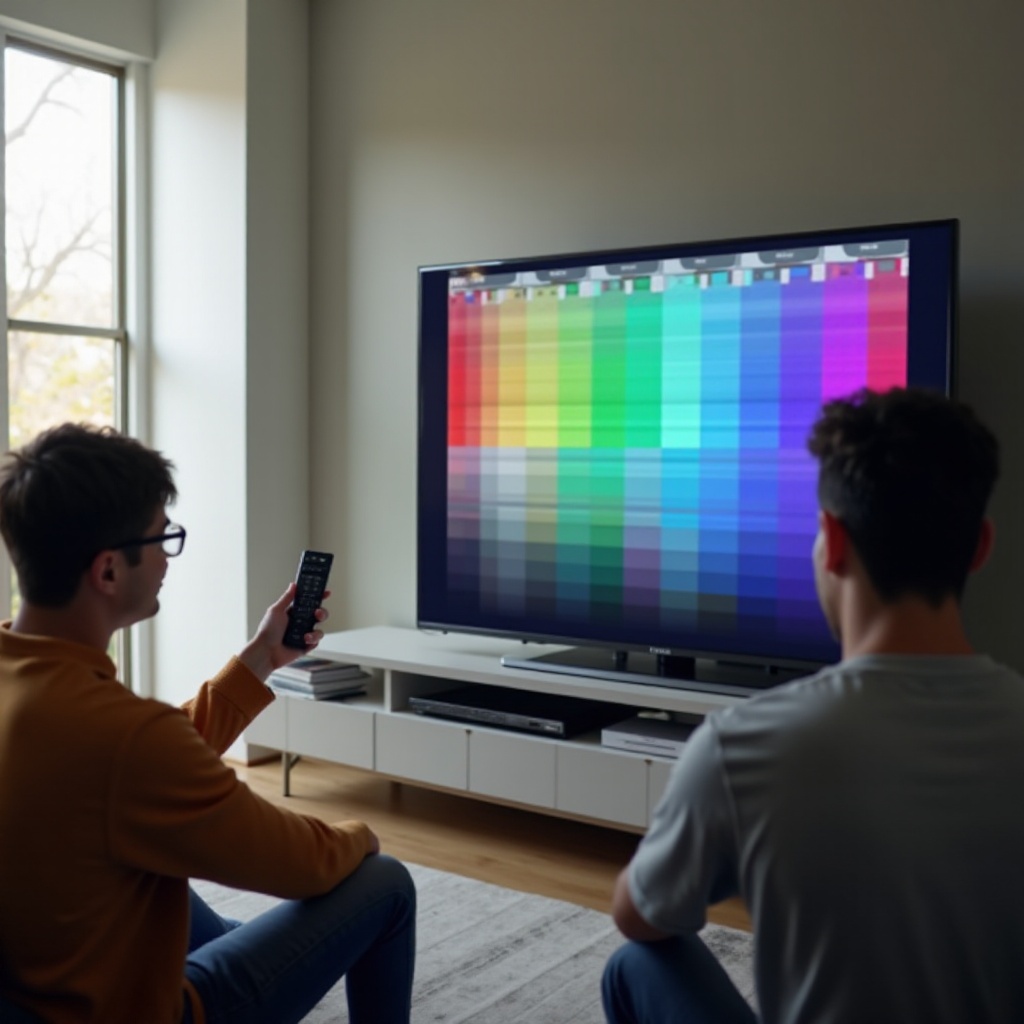
Výběr nejlepšího obrazového režimu na TV Vizio
Obrazové režimy slouží jako základ obrazu. Každý režim používá soubor vnitřních nastavení: gamma, barevnou teplotu, chování kontrastu a další. Výběr vhodného výchozího režimu vás posune většinu cesty k přesným barvám ještě předtím, než sáhnete na posuvníky.
Přehled obrazových režimů Vizio (Standard, Vivid, Movie, Game atd.)
Názvy se podle modelu liší, obvykle však uvidíte podobné režimy:
- Standard: Obecně použitelná předvolba; často obstojná, ale stále trochu příliš jasná a chladná.
- Vivid (nebo Dynamic): Velmi jasný, silně přesycený a tvrdý obraz; navržený pro upoutání pozornosti v obchodech.
- Movie nebo Cinema: Měkčí a teplejší, blíže profesionálním standardům.
- Game: Vyladěný pro nízké zpoždění; kvalita obrazu závisí na modelu.
- Calibrated a Calibrated Dark (u mnoha novějších modelů Vizio): Přesnější předvolby určené pro domácí sledování.
Každý režim mění celkovou barevnou křivku a vyvážení bílé v pozadí, takže vaše volba zde určuje, co bude možné při pozdějších úpravách.
Nejlepší obrazový režim pro běžné sledování
Pro většinu uživatelů jsou nejlepšími výchozími body pro každodenní použití:
- „Calibrated“ nebo „Movie“ pro běžné streamování a TV.
Tyto režimy obvykle:
- Používají teplejší barevnou teplotu, díky níž jsou odstíny pleti realističtější.
- Snižují extrémní ostrost a vyhýbají se umělému zvýrazňování kontrastu.
- Nabízejí vyvážený jas, který dobře funguje ve většině místností.
Pokud je váš pokoj velmi světlý, můžete použít „Calibrated“ nebo i „Standard“ a následně upravit podsvícení a barvy, ale snažte se vyhnout „Vivid“. Může vypadat působivě na první pohled, ale posouvá barvy a jas za hranici toho, pro co je většina obsahu masterována.
Kdy použít režimy Calibrated a Calibrated Dark
Pokud váš televizor Vizio nabízí jak „Calibrated“, tak „Calibrated Dark“, berte je jako dva samostatné nástroje:
- „Calibrated“ používejte přes den nebo v jasných místnostech.
- „Calibrated Dark“ používejte v noci nebo v zatemněných místnostech.
„Calibrated Dark“ snižuje celkový světelný výkon a cílí na prostředí podobné domácímu kinu, což pomáhá zachovat detaily ve stínech a snižuje namáhání očí. Oba režimy jsou výborným základem pro jemné ladění barev, kontrastu a ostrosti.
Jakmile zvolíte přesný obrazový režim, můžete přejít k základním obrazovým ovládacím prvkům, které mají na barvy a celkovou čistotu obrazu největší vliv.
Základní barevná nastavení pro TV Vizio
Základní obrazové ovládací prvky určují, jak tmavé jsou nejhlubší černé, jak jasně působí nejsvětlejší partie a jak intenzivní jsou barvy. Upravujte je v logickém pořadí, protože se navzájem ovlivňují.
Začněte podsvícením, pak jasem, následně kontrastem a nakonec barvou a odstínem.
Jas vs. podsvícení: nastavení celkové světelnosti
Podsvícení a jas znějí podobně, ale slouží k odlišným účelům:
- Podsvícení určuje, kolik světla panel celkově vyzařuje.
- Jas ovládá úroveň černé a množství detailů ve stínech.
Jak je upravit:
- Nastavte podsvícení pro vaši místnost:
- V jasné místnosti zvýšte podsvícení, aby obraz zůstal živý a dobře čitelný.
-
V tmavé místnosti podsvícení snižte, aby černá byla hlubší a omezilo se oslnění.
-
Jas dolaďte pomocí tmavých scén:
- Pusťte film nebo pořad s velkým množstvím stínů.
- Zvyšujte jas, dokud neuvidíte detaily na tmavém oblečení a pozadí.
- Pokud černá začne působit šedivě nebo vypraně, jas trochu snižte.
Cílem jsou plné černé s jemnou texturou, ne slité, bezdetailní tmavé skvrny.
Kontrast: zachování detailů ve světlých partiích
Kontrast určuje, jak jasně budou vypadat nejsvětlejší části obrazu vzhledem k ostatním. Vysoký kontrast může přidat „šmrnc“, ale příliš vysoký zničí detaily ve světlech.
Jak kontrast vyladit:
- Použijte scény se světlými prvky, jako jsou mraky, sníh nebo bílé oblečení.
- Zvyšujte kontrast, dokud bílá nepůsobí živě a výrazně.
- Sledujte známky „přepalů“, kdy světlé oblasti ztrácejí detail a působí jako jednotné plochy.
- Jakmile přepaly uvidíte, snižte kontrast o několik kroků, dokud se textura nevrátí.
Vyvážený kontrast umožňuje užít si jasné světelné špičky bez ztráty jemných detailů, které dělají 4K a HDR obsah výjimečným.
Barva a odstín: dosažení přirozených tónů pleti
Barva (saturace) a odstín jsou vaše hlavní nástroje pro ladění intenzity a rovnováhy barev.
Pro barvu:
- Začněte u výchozí hodnoty zvoleného obrazového režimu.
- Pusťte scénu s obličeji a přírodou.
- Pokud barvy vypadají mdlé nebo vyšisované, barvu pomalu zvyšujte.
- Pokud tváře vypadají příliš červeně, neonově nebo jako z kresleného filmu, barvu snižte.
Pro odstín:
- Nechte odstín v neutrální poloze, pokud odstíny pleti zjevně neutíkají do zelena nebo červena.
- Pokud je úprava nutná, dělejte velmi malé změny a kontrolujte je na více obličejích a odstínech pleti.
Když jsou barva a odstín správně, lidé vypadají přirozeně a přírodní prvky jako tráva, obloha a dřevo působí věrohodně, ne přehnaně stylizovaně.
S nastavenou základní „paletou“ můžete obraz doladit pomocí ostrosti, gammy a barevné teploty a dosáhnout uhlazenějšího a příjemnějšího výsledku.
Ostrost, gamma a barevná teplota
Tato nastavení formují celkový charakter obrazu. Ostrost ovlivňuje, jak čistě nebo tvrdě působí hrany. Gamma řídí vyvážení středních tónů a barevná teplota určuje teplost či chladnost obrazu.
Společně pomáhají přejít od „výstavního“ vzhledu k přirozenějšímu, filmovému stylu.
Proč byste měli na TV Vizio snížit ostrost
Ostrost zní jako funkce, která by měla zlepšit detaily, ale na mnoha televizorech funguje tak, že přidává falešné hrany. Při vysokých hodnotách může:
- Vytvářet světlé halo kolem textu a objektů.
- Zvýrazňovat šum a kompresní artefakty.
- Dělat obraz hrubý a únavný pro oči.
Lepší postup je:
- Pozastavte scénu s jemnými detaily a textem.
- Nastavte ostrost na maximum a všímejte si hal efektu.
- Snižujte ostrost, dokud halo nezmizí.
- Na mnoha TV Vizio poskytuje čistý, přirozený obraz nízké nastavení blízko spodní hranice rozsahu.
Nižší ostrost zachovává skutečný detail ze zdroje a vytváří filmovější obraz.
Nastavení gammy pro vyvážené střední tóny
Gamma určuje, jak TV mapuje střední tóny mezi čistě černou a čistě bílou. Může způsobit, že obraz vypadá buď vypraně, nebo příliš tmavě ve středním pásmu.
Televizor může nabízet gamma hodnoty jako 2,0 nebo 2,2, případně jednoduché volby „Low“, „Medium“ a „High“. Obecně platí:
- Pro světlé místnosti může mírně nižší gamma (kolem 2,0 nebo ekvivalent) zabránit příliš tmavým středním tónům.
- Pro tlumené nebo tmavé místnosti obvykle přirozeně a filmově působí gamma kolem 2,2.
Pokud obraz vypadá ploše a šedivě, zkuste vyšší gamu. Pokud jsou střední oblasti příliš tmavé tam, kde by měly být středně světlé, gamu snižte.
Barevná teplota: volba mezi Cool, Normal a Warm
Barevná teplota mění celkový nádech bílé a šedé:
- Cool: Přidává modrou, obraz může působit chladně a někdy tvrdě.
- Normal: Střední nastavení, ale na mnoha TV stále mírně chladné.
- Warm: Přidává červenou a žlutou, blíže profesionálním referenčním standardům.
Pro přesnou reprodukci barev je „Warm“ obvykle nejlepší volba, zejména pro filmy a prémiový streaming. Pokud přepnete z Cool na Warm, může obraz zpočátku působit lehce nažloutle, ale oči si obvykle během krátké doby zvyknou. Poté většina diváků vnímá Warm jako přirozenější a pohodlnější.
S nastaveným celkovým tónem a ostrostí můžete doladit pokročilé volby a vylepšení obrazu, která často ovlivňují barvy více, než si lidé uvědomují.
Pokročilé barevné ovládací prvky a obrazová vylepšení
Vizio zahrnuje několik pokročilých funkcí, které slibují vylepšení kontrastu, barev a čistoty. Některé mohou v určitých situacích pomoci, jiné naopak přinášejí artefakty nebo zkreslují záměr tvůrců.
Klíčem je vědět, které zkrotit a které ponechat zapnuté v mírné míře.
Black Detail, Adaptive Luma a dynamický kontrast
Tato nastavení průběžně ovlivňují kontrast a chování stínů:
- Black Detail se snaží zvýraznit detaily v tmavých oblastech.
- Adaptive Luma nebo lokální stmívání (u modelů s touto funkcí) upravuje jas podsvícení po zónách.
- Dynamic Contrast dynamicky zvyšuje kontrast na obrazovce pro větší „efekt“.
Doporučení:
- Pokud má TV lokální stmívání, ponechte jej na Low nebo Medium, aby se černá prohloubila bez nápadných změn jasu.
- Black Detail a Dynamic Contrast používejte střídmě. Vysoká nastavení mohou ztrácet detaily ve stínech nebo dělat světlé oblasti nepřirozenými.
Vždy testujte na tmavých, složitých scénách. Pokud vidíte poblikávání jasu, „pumpování“ nebo ztrátu jemných detailů ve stínu, tato nastavení snižte.
Color Enhancement, Edge Enhancement a potlačení šumu
Další možnosti zpracování ovlivňují intenzitu barev, hrany a obrazový šum:
- Color Enhancement zvyšuje sytost a kontrast barev.
- Edge Enhancement funguje jako další ostrost, přidává obrys kolem objektů.
- Noise Reduction se snaží vyhladit zrno a kompresní artefakty.
Praktický přístup:
- Color Enhancement vypněte nebo nastavte na Low, pokud chcete přesnější barvy.
- Edge Enhancement vypněte, abyste zabránili halům a falešným detailům.
- Noise Reduction používejte jen u nekvalitních streamů nebo starších SD kanálů. U Blu-ray, streamů s vysokým datovým tokem a her ji nechte vypnutou.
Kdy vypnout extra zpracování pro přesnější barvy
Pokud míříte na přirozený, věrný obraz, méně zpracování je obvykle lepší. Pro většinu kvalitního HD a 4K obsahu:
- Vypněte agresivní úpravy barev a hran.
- Lokální stmívání ponechte na umírněné hodnotě, pokud ho váš model podporuje.
- Motion smoothing používejte jen tehdy, pokud jej preferujete u sportu; u filmů jej vypněte, aby nedocházelo k „soap opera efektu“.
S takto vyladěným SDR jste připraveni na HDR a Dolby Vision obsah, které používají samostatné obrazové režimy a vyžadují mírně odlišný přístup.
Nejlepší barevná nastavení pro HDR a Dolby Vision na TV Vizio
HDR a Dolby Vision obsah mohou na schopném televizoru Vizio znamenat velký rozdíl. Rozšiřují rozsah jasu a barev, ale zároveň mění chování obrazových ovládacích prvků.
Na HDR kalibraci byste měli pohlížet jako na samostatný úkol oproti SDR, i když cílíte na podobný celkový vzhled.
Jak HDR a Dolby Vision mění obrazové ovládací prvky
Když TV detekuje HDR10 nebo Dolby Vision:
- Přepne se do HDR-specifického obrazového režimu.
- Některé ovládací prvky, jako kontrast či gamma, mohou být uzamčeny nebo mít jinou funkci.
- TV používá širší barevný gamut a vyšší špičkový jas.
Vzhledem k těmto změnám nefunguje vždy prosté zkopírování SDR hodnot do HDR režimů. Místo toho používejte HDR režimy jako samostatné profily a laďte je při přehrávání skutečného HDR obsahu ze streamingových aplikací nebo UHD disků.
Doporučené obrazové režimy pro HDR streaming a disky
Pro HDR10 obsah:
- Používejte HDR režimy „Calibrated“ nebo „Movie“, pokud jsou k dispozici.
- Vyhněte se HDR předvolbám „Vivid“, protože mají tendenci přehánět světla a barvy.
Pro Dolby Vision:
- V jasnějších místnostech zvolte „Dolby Vision Bright“.
- V tlumených nebo zcela tmavých místnostech „Dolby Vision Dark“.
Tyto režimy jsou navrženy tak, aby respektovaly HDR metadata a poskytovaly přesnější mapování tónů, čímž dosáhnete lepších detailů ve světlech a jemnějších barev.
Úprava jasu a barev u HDR pro světlé vs. tmavé místnosti
V HDR režimech je často potřeba odlišně nastavit podsvícení a jas než u SDR.
Pro světlé místnosti:
- Zvýšte podsvícení, aby HDR světelné špičky vynikly.
- Ujistěte se, že je obraz dostatečně jasný, aby byly detaily ve stínech dobře viditelné.
- Barvu ponechte blízko výchozí hodnoty; HDR režimy často sytost už zvyšují.
Pro tmavé místnosti:
- Podsvícení mírně snižte, abyste snížili namáhání očí a zlepšili vnímanou hloubku černé.
- Jas upravujte jen tehdy, pokud černá vypadá příliš šedě nebo jsou naopak stíny slité.
- Barvu nechte u výchozí nebo blízko ní a kontrolujte referenci na odstínech pleti.
Tím, že s HDR režimy zacházíte jako s vlastními profily, zachováte jak působivost, tak přesnost. Nyní můžete své kalibrované předvolby přizpůsobit konkrétním použitím, jako jsou filmy, sport a hraní.
Optimalizovaná barevná nastavení pro filmy, sport a hraní
Různé typy obsahu těží z odlišných priorit. Filmy odmění přesnost a jemnost. Sport potřebuje jas a čistý pohyb. Hraní vyžaduje nízké zpoždění vstupu bez přílišných kompromisů v kvalitě obrazu.
Můžete zachovat celkovou kalibraci konzistentní a u každého profilu ji lehce doladit pro hlavní použití.
Filmový večer: barevná nastavení pro filmový zážitek
Pro sledování filmů, zejména večer:
- Obrazový režim: Použijte „Calibrated Dark“ nebo „Movie“ s barevnou teplotou Warm.
- Podsvícení: Snižte jej podle tmavosti místnosti a omezte odlesky.
- Ostrost: Nastavte velmi nízko, abyste se vyhnuli halům a zachovali filmový projev.
- Motion Enhancements: Vypněte nebo nastavte na nejnižší úroveň, abyste předešli „soap opera efektu“.
Zkontrolujte různé scény s obličeji, tmavými stíny a světlými světly. Podle potřeby upravte jas a kontrast tak, aby zůstaly detaily viditelné, aniž by obraz působil ploše.
Sport: jasnější barvy a pohyb pro rychlou akci
Živý sport těží z jasnějšího, výraznějšího obrazu a hladšího pohybu:
- Obrazový režim: Dobře funguje „Calibrated“ nebo vyladěný režim „Standard“.
- Podsvícení: Zvyšte, aby obraz obstál proti dennímu světlu nebo jasnému osvětlení místnosti.
- Barva: Sytost můžete mírně zvýšit, aby trávník, dresy a grafika výsledků působily živě.
- Motion Enhancements: Střední nastavení může pomoci snížit rozmazání a cukání při rychlých akcích.
Zkontrolujte, že dresy hráčů stále vypadají realisticky a že míč zůstává dobře viditelný bez výrazných stop a artefaktů.
Hraní: nízké zpoždění s přesnými barvami na konzolích
Pro hraní na konzolích jako PS5, Xbox Series X nebo PC:
- Obrazový režim: Použijte „Game“ nebo podobnou předvolbu s nízkou latencí.
- Nastavení vstupu: V menu TV aktivujte „Game Mode“ nebo „Low Latency“, pokud je k dispozici.
- Barevná teplota: Nastavte na Warm nebo Normal pro přirozený vzhled.
- Ostrost: Držte ji nízko, aby jemné textury zůstaly čisté bez hal.
Pokud konzole podporuje HDR, projděte její vestavěnou HDR kalibraci a upravte HDR podsvícení a jas TV tak, aby testovací vzory vypadaly správně. Cílem je obraz, který je rychle reagující, ale stále dostatečně přesný pro dlouhé herní seance.
Jakmile máte profily vyladěné pro různé typy obsahu, vyplatí se naučit, jak tato nastavení přenést mezi vstupy a jak řešit běžné problémy, které se mohou objevit.
Kopírování, ukládání a odstraňování problémů s barevnými nastaveními Vizio
Poté, co si nastavíte skvělý obraz, budete chtít konzistentní výsledky na všech zařízeních a strategii pro řešení případných problémů. Televizory Vizio často ukládají nastavení podle vstupu, což dává flexibilitu, ale vyžaduje trochu práce navíc.
Použití stejných barevných nastavení na všech HDMI vstupech
Pokud streamingové zařízení, Blu-ray přehrávač a herní konzole používají různé HDMI porty, může mít každý vstup vlastní obrazový profil. Pro konzistenci:
- Nejprve plně nakalibrujte jeden HDMI vstup, který používáte nejčastěji.
- Klíčová nastavení si zapište nebo vyfoťte.
- Přejděte na jiný HDMI vstup a zvolte stejný obrazový režim.
- Ručně zadejte stejné hodnoty pro podsvícení, jas, kontrast, barvu, odstín, ostrost a vylepšení.
Některé modely umožňují nastavení kopírovat automaticky, ruční postup vám ale zajistí, že přesně víte, co který vstup používá, a umožní jemně doladit obraz pro konkrétní zařízení.
Řešení vypraného, přesyceného nebo namodralého obrazu
I po pečlivé kalibraci můžete narazit na běžné problémy. Zde jsou rychlé opravy:
- Vypraný obraz:
- Ujistěte se, že se zdroj a TV shodnou na video rozsahu (Full vs Limited).
- Mírně snižte jas, pokud černá působí šedě.
-
Snižte Dynamic Contrast, pokud je nastaven příliš vysoko.
-
Přesycené barvy:
- Snižte ovládání Color o několik kroků.
-
Vypněte Color Enhancement nebo podobné zpracování.
-
Namodralý obraz:
- Změňte barevnou teplotu z Cool na Normal nebo Warm.
- Vyhněte se režimům „Vivid“ nebo příliš jasným předvolbám, které zvyšují modrou složku.
Pokud problémy přetrvávají, resetujte obrazový režim a znovu projděte základní kroky, přičemž najednou upravujte jen jedno nebo dvě nastavení.
Kdy v roce 2024 zvážit profesionální kalibraci
Pokud vlastníte špičkový televizor Vizio, máte samostatnou tmavou místnost a chcete referenční přesnost, profesionální kalibrace může jemně doladit vyvážení bílé a barevný management za hranice běžných menu. Školený kalibrátor používá měřicí přístroje a testovací vzory, aby velmi přesně napodobil průmyslové standardy.
Pro většinu diváků však úpravy popsané v této příručce přinesou výsledky natolik blízké optimu, že je profesionální zásah volitelný. Umožní vám užívat si bohatší barvy, lepší detaily a pohodlnější obraz bez nutnosti speciálního vybavení.
Závěr
Nalezení nejlepších barevných nastavení pro TV Vizio není o hádání nebo kopírování náhodných čísel z internetu. Jde o pochopení, co který ovládací prvek dělá, a o malé, promyšlené změny v logickém pořadí. Jakmile opustíte tvrdé showroomové režimy a začnete s přesnými předvolbami, jako je „Calibrated“ nebo „Movie“, zbytek procesu je mnohem jednodušší.
Tím, že TV připravíte, zvolíte správný obrazový režim a doladíte podsvícení, jas, kontrast, barvu, odstín, ostrost a vylepšení, můžete zásadně proměnit svůj zážitek ze sledování. Oddělené profily pro SDR a HDR a přizpůsobená nastavení pro filmy, sport a hraní pomohou vyniknout každému typu obsahu.
Dejte si na čas, upravujte nastavení při sledování skutečného obsahu a věřte vlastním očím. S touto kalibrační příručkou pro rok 2024 může váš televizor Vizio nabídnout živé, ale realistické barvy, silný kontrast a obraz, na který je radost dívat se každý den.
Často kladené dotazy
Jaké jsou nejlepší nastavení barev pro televizi Vizio ve světlé místnosti?
Ve světlé místnosti použijte režim Calibrated nebo upravený Standard s vysokým podsvícením. Jas nastavte jen tak vysoko, aby byly viditelné detaily ve stínech, a použijte teplotu barev Warm nebo Normal. Pro větší “šmrnc” můžete barvy mírně zvýšit, ale vyhněte se režimu Vivid, který má tendenci barvy přesycovat a potlačovat jemné detaily.
Proč můj televizor Vizio vypadá po úpravě teploty barev příliš do modra nebo příliš teplý?
Modrý obraz obvykle znamená, že je TV nastavena na teplotu barev Cool, která přidává bělavým a šedým plochám namodralý nádech. Přepněte na Normal nebo Warm pro přirozenější podání. Pokud se vám Warm zprvu zdá příliš žlutý, dejte si pár dní na zvyk; oči se přizpůsobí a většina lidí pak upřednostňuje realističtější vzhled.
Potřebuji na televizi Vizio jiná nastavení barev pro každý HDMI vstup?
Nemusíte, ale často to pomůže. Mnoho televizorů Vizio ukládá nastavení obrazu pro každý HDMI vstup zvlášť, takže můžete mít jeden kalibrovaný profil pro streamovací zařízení, jiný pro Blu-ray přehrávač a nízkolatenční nastavení pro hraní her. Začněte zkopírováním stejných základních nastavení a poté každý vstup doladťe podle typu a kvality obsahu, který na něm sledujete nejčastěji.