
Úvod
Obraz v obraze (picture in picture) u televizí Vizio je jednou z funkcí, kterou lidé milují, když funguje, a frustruje je, když ji nemohou najít. Mnoho majitelů televizí Vizio chce sledovat zápas a zároveň v menším okně sledovat zpravodajství, kamerový záznam nebo jiný kanál. Jiní chtějí hrát hry a současně mít na očích živý stream nebo výsledkovou tabuli. Problém je v tom, že ne každá televize Vizio nabízí skutečný obraz v obraze (PiP) a nabídky i funkce se liší podle modelových řad.
Moderní chytré televize se hodně zaměřují na streamovací aplikace a přehrávání z jiných zařízení (casting) místo klasických televizních triků, jako je PiP a rozdělená obrazovka. Některé novější modely Vizio PiP úplně odstranily, zatímco u starších modelů je tato funkce schovaná v nabídkách, které se snadno přehlédnou. Kvůli tomu uživatelé často hledají nastavení PiP, které na jejich konkrétní televizi vůbec neexistuje.
Tato příručka v tom udělá jasno. Uvidíte, co obraz v obraze u televizí Vizio ve skutečnosti dělá, jak zjistit, zda ho váš model podporuje, a jak ho zapnout, když je k dispozici. Dozvíte se také praktické postupy pro modely, které PiP nemají, jak televize Vizio propojit se streamovacími zařízeními a konzolemi a jak řešit běžné problémy. Na konci budete vědět, jak nejlépe vybudovat multiuživatelské (multiscreen) sledovací řešení kolem vaší televize Vizio, ať už obsahuje nativní PiP, nebo ne.
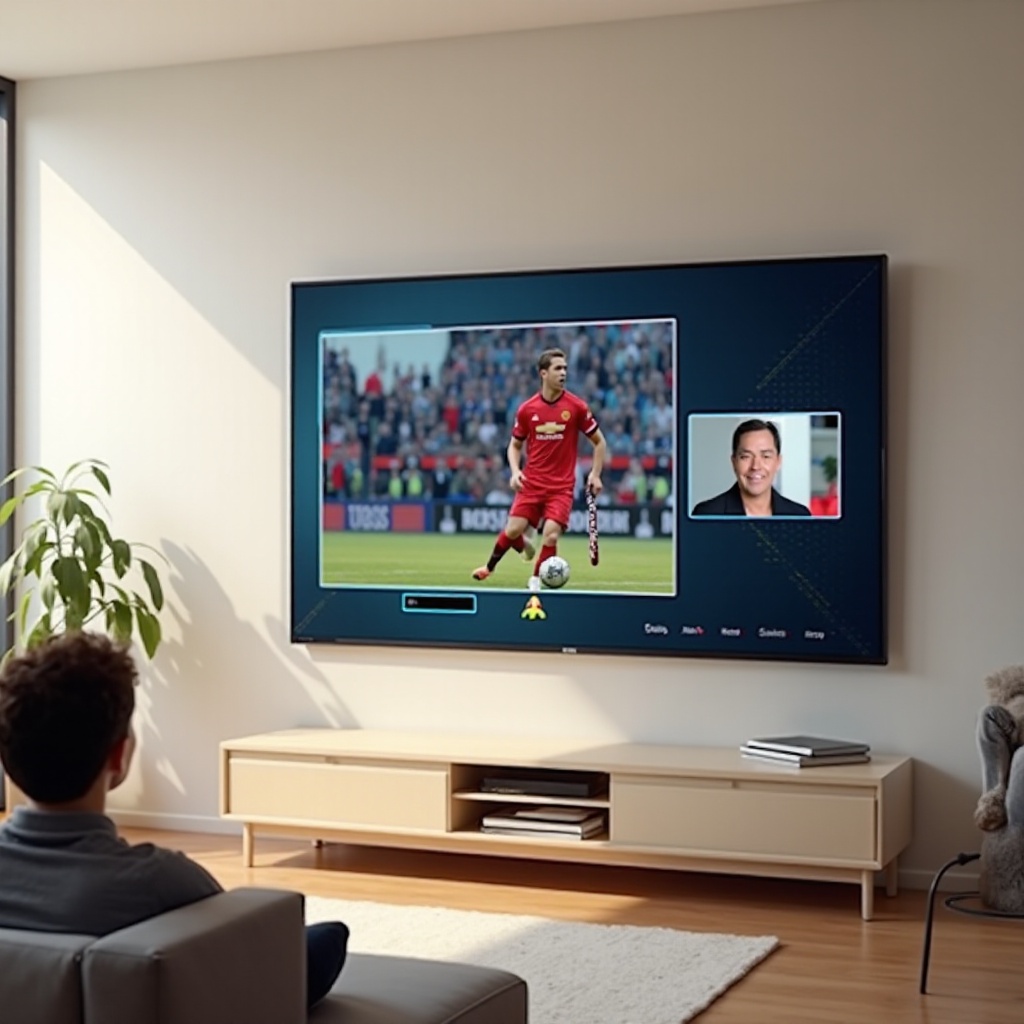
Co je obraz v obraze na televizi Vizio?
Na televizi Vizio je obraz v obraze režim zobrazení, který ukazuje jeden zdroj videa jako hlavní celoplošný obraz a druhý zdroj v menším okně překrytém navrch. Například můžete sledovat fotbalový zápas ve velkém okně a zároveň mít v malém rohu zpravodajský kanál, sportovní lištu nebo kamerový přenos.
Obraz v obraze vs. rozdělená obrazovka vs. Multiview
Lidé často používají několik termínů pro podobné, ale odlišné funkce:
- Obraz v obraze (PiP): Jeden velký obraz s menším plovoucím oknem nahoře.
- Rozdělená obrazovka nebo POP: Obrazovka je rozdělena na dvě či více stejných částí, z nichž každá zobrazuje jiný zdroj.
- Multiview: Obecnější termín, který zahrnuje PiP, rozdělenou obrazovku a složitější rozvržení s několika zdroji najednou.
Na mnoha starších televizích Vizio můžete v nabídce vidět položky jako „Picture in Picture“ a „POP“. Některá externí zařízení, jako HDMI multiviewery nebo AV receivery, používají označení „Multiview“ pro rozvržení, která kombinují několik vstupů do jednoho výstupu.
Proč je PiP na moderních chytrých televizích jiné
Starší televize měly převážně základní vstupy, jako anténu, kabel a několik HDMI portů. PiP mohlo jednoduše míchat dvě tyto video cesty. Moderní chytré televize, včetně Vizio, musí navíc zvládat streamování v aplikacích, správu digitálních práv a komplexní operační systémy. Kvůli tomu je podpora více současných video streamů obtížnější.
Z tohoto důvodu u televizí Vizio narazíte na několik běžných omezení:
- Některé modely umožňují PiP pouze pro určité kombinace vstupů, například TV tuner plus jeden HDMI vstup.
- Mnoho zdrojů založených na aplikacích (např. Netflix nebo YouTube běžící v televizi) nelze zobrazit v PiP okně.
- Novější modely se systémem SmartCast PiP někdy zcela odstranily, aby zjednodušily rozhraní a ušetřily prostředky.
To vysvětluje, proč mnoho uživatelů otevře nabídku a nenajde žádnou zmínku o obrazu v obraze, i když jde o novější televizi podporující moderní aplikace a casting.
Kdy je PiP dnes skutečně užitečné
I se streamingem a více zařízeními obraz v obraze u televizí Vizio stále vyniká v několika případech:
- Sportovní fanoušci: Sledování hlavního zápasu a zároveň druhého utkání, sestřihů nebo kanálu s výsledky.
- Sledování zpráv a financí: Neustále viditelný zpravodajský kanál při sledování jiného programu nebo vývoje na trzích.
- Rodiče: Monitorování kamerového přenosu nebo streamovací aplikace v jednom okně při sledování jiného zdroje.
- Hráči: Hraní v hlavním okně a současné sledování návodu nebo livestreamu v menším okně, pokud to hardware umožňuje.
Když je samotná funkce jasná, dalším krokem je zjistit, zda váš konkrétní televizor Vizio ji vůbec umí.
Podporuje vaše televize Vizio obraz v obraze?
Ne každá televize Vizio podporuje obraz v obraze. Některé starší nebo střední modelové řady ho mají, zatímco mnoho novějších televizí SmartCast se místo toho zaměřuje na aplikace a casting. Než strávíte čas hledáním v nabídkách, měli byste ověřit, zda má vaše televize PiP uvedené v seznamu funkcí.
Jak najít modelové číslo televizoru Vizio
Začněte nalezením modelového čísla vaší televize Vizio. Najdete ho na několika místech:
- Na zadní straně televize: Vyhledejte štítek s modelovým číslem, například „V555M‑K01“ nebo podobným.
- V nabídce na obrazovce:
- Stiskněte na dálkovém ovladači tlačítko „Menu“ nebo „Settings“.
- Otevřete sekci „System“ nebo „Admin & Privacy“.
- Vyberte „System Info“ nebo „About“, kde uvidíte modelové číslo.
- V nákupních dokladech: Zkontrolujte fakturu, účet u prodejce nebo účet Vizio, pokud jste televizi registrovali.
Zapište si celé modelové číslo, protože i malý rozdíl v písmenech nebo číslicích může znamenat jinou výbavu funkcí.
Kontrola uživatelské příručky nebo stránky podpory Vizio
Jakmile znáte modelové číslo, zkontrolujte oficiální dokumentaci:
- Přejděte na oficiální web podpory Vizio.
- Zadejte modelové číslo do vyhledávacího pole.
- Stáhněte si uživatelskou příručku nebo stručný návod k použití.
- Otevřete PDF a hledejte termíny jako „Picture in Picture“, „PiP“, „POP“ nebo „Multi Picture“.
Pokud příručka zmiňuje PiP, měla by také popisovat:
- Jak PiP zapnout a vypnout.
- Které kombinace vstupů jsou podporovány.
- Jakákoli omezení, například „HDMI nelze v PiP kombinovat s HDMI“.
Pokud se v příručce ani v technickém listu PiP nebo režimy s více obrazy neobjevují, je téměř jisté, že vaše televize Vizio nativní PiP nepodporuje.
Indicie v nabídce a na dálkovém ovladači, že PiP je podporováno
Můžete také přímo v televizi a na dálkovém ovladači hledat náznaky podpory PiP:
- Tlačítka na ovladači: Starší dálkové ovladače Vizio někdy mají tlačítko „PIP“, „PIP/POP“ nebo ikonu více oken. Vyhrazené tlačítko PiP je silnou známkou, že televize funkci podporuje.
- Nastavení na obrazovce:
- Stiskněte na ovladači „Menu“.
- Procházejte sekce jako „Picture“, „Settings“ nebo „Advanced“.
- Hledejte položky s názvy „Picture in Picture“, „Multi Picture“, „POP“ nebo „Split Screen“.
Pokud vidíte možnosti PiP, ale jsou zašedlé, často to znamená, že aktuální kombinace zdrojů PiP neumožňuje, i když televize jako taková funkci podporuje. Zkuste přepnout na jiný vstup, například TV tuner, a zjistěte, zda možnost neaktivní.
Jakmile potvrdíte, že vaše televize podporuje PiP, můžete přejít k jeho zapnutí a nastavení.
Jak zapnout obraz v obraze na kompatibilních televizích Vizio
Pokud vaše televize Vizio podporuje obraz v obraze, přesné kroky se mezi modely mírně liší. Základní postup je ale stejný. Vyberete hlavní zdroj, otevřete ovládání PiP, zvolíte sekundární zdroj a pak upravíte malé okno.
Vyhledání volby PiP v nabídce na obrazovce
Pro přístup k PiP z nabídky na obrazovce postupujte obecně takto:
- Zapněte televizi a zvolte hlavní zdroj, například TV tuner nebo HDMI vstup.
- Stiskněte na ovládání tlačítko „Menu“ nebo „Settings“.
- Přejděte do sekce jako „Picture“, „System“ nebo „Setup“.
- Hledejte podnabídku označenou „Picture in Picture“, „Multi Picture“, „POP“ nebo „PIP/POP“.
- Vyberte „Picture in Picture“ a změňte stav na „On“ (Zapnuto).
Některé ovladače mají samostatné tlačítko „PIP“. Jeho stisknutí může otevřít ovládání PiP přímo a ušetřit vám několik kroků. Jakmile je PiP zapnuto, televize by měla zobrazit malé okno nad hlavním obrazem, i když se obsah nemusí ukázat, dokud nezvolíte zdroj.
Výběr hlavních a vedlejších vstupů (HDMI, TV, AV atd.)
Po aktivaci PiP musíte vybrat, který video vstup se objeví v malém okně. Typické kombinace zahrnují:
- Hlavní: TV tuner, Vedlejší: HDMI1 nebo HDMI2.
- Hlavní: HDMI1, Vedlejší: TV tuner.
Většina televizí Vizio neumožňuje ve vestavěném PiP kombinaci HDMI plus HDMI kvůli hardwarovým omezením. Pro nastavení zdroje pro malé okno:
- Otevřete nabídku PiP nebo použijte tlačítko PiP na ovladači.
- Najděte volbu „Sub Source“, „Input“ nebo „Source Select“.
- Vyberte vstup, který chcete v malém okně, například „TV“, „HDMI1“ nebo „Component“.
- Počkejte chvíli, zda se vedlejší obraz objeví.
Pokud vidíte prázdné okno nebo hlášení „No Signal“, zkuste jinou kombinaci vstupů, kterou příručka uvádí jako podporovanou.
Změna velikosti, přesunutí a prohození PiP okna
Většina televizí Vizio s PiP umožňuje základní ovládání velikosti a pozice PiP okna. Běžné možnosti zahrnují:
- Velikost: Obvykle volby malá, střední nebo velká.
- Pozice: Typicky jeden ze čtyř rohů: vlevo nahoře, vpravo nahoře, vlevo dole nebo vpravo dole.
Pro jejich úpravu:
- Otevřete obrazovku nastavení PiP.
- Vyberte „Size“ a nastavte, jak velké má vedlejší okno být.
- Vyberte „Position“ a přesuňte okno do rohu, který neblokuje důležité grafické prvky na obrazovce.
Obvykle můžete prohodit, který zdroj je v hlavním okně a který v PiP okně:
- Otevřete nabídku PiP.
- Zvolte možnost „Swap“ nebo „Exchange“.
- Hlavní a vedlejší obraz si vymění místo, ale zachovají stejné zdroje.
Volba, které okno ovládá zvuk
Ve výchozím nastavení pochází zvuk obvykle z hlavního celoplošného zdroje. Pokud chcete poslouchat vedlejší okno:
- Otevřete nastavení PiP.
- Najděte volbu jako „Audio Source“, „Main/Sub Audio“ nebo podobnou.
- Zvolte, zda má zvuk ovládat hlavní nebo vedlejší okno.
Najednou může přes TV hrát pouze jeden zvukový stream, ale můžete mezi nimi podle potřeby přepínat.
Jakmile chápete nativní PiP, možná budete chtít připojit streamovací boxy a herní konzole. To přináší další možnosti i omezení, která byste měli mít na paměti.
Používání obrazu v obraze se streamovacími zařízeními a konzolemi
Mnoho lidí připojuje k televizím Vizio zařízení Roku, Fire TV, Apple TV nebo herní konzole a očekává, že je zkombinují s jinými zdroji v PiP. V některých situacích to fungovat může, ale existují důležitá omezení související s HDMI a obsahem z aplikací.
PiP s Roku, Fire TV a Apple TV na obrazovce Vizio
Pokud váš model Vizio podporuje PiP a umožňuje HDMI jako hlavní nebo vedlejší zdroj, můžete použít:
- TV tuner jako jeden zdroj.
- Streamovací zařízení jako Roku, Fire TV, Chromecast nebo Apple TV jako druhý zdroj.
Přesto byste měli počítat s několika omezeními:
- Mnoho televizí Vizio nepodporuje kombinace HDMI + HDMI v PiP.
- Některé streamovací aplikace mohou kvůli pravidlům ochrany obsahu blokovat výstup v okně typu PiP.
- Aplikace SmartCast běžící přímo v televizi se jen zřídka zobrazí jako samostatné PiP zdroje.
Možná budete muset vyzkoušet různé kombinace vstupů a aplikací, abyste zjistili, které televize v režimu PiP dovolí.
Sledování TV a hraní her zároveň
Hráči často chtějí hrát na konzoli a zároveň v menším okně sledovat TV kanál, stream nebo výsledkovou tabuli. Pokud vaše televize Vizio podporuje vhodné kombinace pro PiP, můžete zkusit:
- Hlavní: HDMI vstup z konzole, Vedlejší: TV tuner.
- Hlavní: TV tuner, Vedlejší: HDMI z konzole.
Při tom věnujte pozornost:
- Vstupnímu zpoždění (input lag): Dodatečné zpracování pro PiP může zvýšit zpoždění, což vadí u rychlých her.
- Rozlišení: Vedlejší okno může obraz zmenšit, takže text a detaily jsou hůře čitelné.
Pokud vestavěné PiP nepodporuje vstup z konzole tak, jak potřebujete, bývá externí HDMI multiview box pro náročné herní sestavy často lepším řešením.
Proč často nelze zobrazit dva HDMI vstupy současně
Většina televizí Vizio má pro HDMI signály jedinou hlavní cestu pro zpracování videa. Mezi vstupy přepínají, místo aby dekódovaly více HDMI streamů najednou. Proto televize obvykle nemůže zobrazit HDMI1 a HDMI2 zároveň pomocí vestavěného PiP nebo rozdělené obrazovky.
Pokud hardware podporuje pouze jeden zpracovaný HDMI stream najednou, software to neobejde. Toto konstrukční rozhodnutí televizi zjednodušuje a snižuje náklady, ale omezuje flexibilitu nativního PiP. Pokud potřebujete mít na obrazovce současně dva HDMI signály, budete se muset spolehnout na externí hardware nebo počítač.
Použití externích HDMI PiP / Multiview boxů
Pro obcházení omezení HDMI si mnoho uživatelů do sestavy přidává HDMI PiP nebo multiview box. Tato zařízení:
- Přijímají více HDMI vstupů, například streamovací stick, konzole nebo kabelové boxy.
- Kombinují tyto vstupy do jednoho HDMI výstupu s PiP, čtyřokenným (quad) nebo vedle sebe uspořádaným zobrazením.
- Posílají kombinovaný signál do jednoho HDMI vstupu na televizi Vizio.
Základní zapojení vypadá takto:
- Připojte své zdroje (konzole, streamovací box, kabelový box) do HDMI vstupů multivieweru.
- Připojte HDMI výstup multivieweru do jednoho HDMI portu televize Vizio.
- Na televizi vyberte tento HDMI vstup.
- Použijte dálkový ovladač a nabídky multivieweru k volbě rozvržení, určení, který zdroj bude větší, a který vstup bude ovládat zvuk.
Pro televizi jde pouze o jediný HDMI signál. Veškerou náročnou práci při vytváření PiP nebo multiview rozvržení dělá multiview box.
Pokud televize Vizio PiP vůbec nepodporuje, multiscreen sledování stále umožňují externí zařízení a kreativní postupy. Další část se věnuje těmto alternativám.
Alternativy, když vaše televize Vizio nemá nativní PiP
Mnoho nových chytrých televizí Vizio nemá vestavěný obraz v obraze nebo režimy rozdělené obrazovky. To ale neznamená, že se musíte vzdát multiscreen sledování. Můžete využít casting, PiP v mobilu, počítače a specializovaný hardware k vytvoření podobného zážitku.
Casting a SmartCast jako „měkké“ řešení PiP
Vizio SmartCast podporuje přehrávání (casting) z telefonů, tabletů a některých počítačů. I když televize nemusí zobrazit dva zdroje najednou, stále můžete multitaskovat napříč zařízeními:
- Na televizi přehrávat streamovací aplikaci jako hlavní obraz.
- Na telefonu nebo tabletu sledovat druhé video, sociální sítě nebo živé statistiky.
Získáte tak dva aktivní displeje: televizi Vizio a vaše mobilní zařízení. V některých sestavách můžete také na televizi přenést plochu počítače a uspořádat si na ní více oken, čímž PiP napodobíte softwarově na PC místo na televizi.
Využití funkcí obrazu v obraze na telefonu či tabletu
Android a iOS/iPadOS nyní podporují systémový obraz v obraze v mnoha aplikacích. Můžete:
- Otevřít podporovanou video aplikaci na telefonu nebo tabletu a spustit stream.
- Vrátit se na domovskou obrazovku nebo přepnout aplikaci, zatímco video v PiP zůstane v malém plovoucím okně.
- Změnit velikost nebo přesunout PiP okno podle možností vašeho mobilního systému.
Zároveň může vaše televize Vizio zobrazovat úplně jiný zdroj, například herní konzoli nebo kabelový box. Stále tedy získáte formu multiscreen sledování – jedno video na televizi a druhé v PiP na mobilním zařízení.
Multiview přes notebook nebo PC připojené k Vizio
PC nebo notebook připojený k televizi Vizio přes HDMI může fungovat jako vlastní multiview centrum. Pro nastavení postupujte takto:
- Připojte počítač k televizi Vizio pomocí HDMI.
- Nastavte televizi jako rozšířený displej nebo primární displej v nastavení operačního systému.
- Otevřete na ploše více oken, například streamovací video, webové prohlížeče, chatovací aplikace a statistické nástroje.
- Okna ručně uspořádejte a změňte jejich velikost tak, abyste vytvořili vlastní uspořádání ve stylu PiP nebo multiview.
Tato metoda je flexibilní. Přesně určujete, kolik oken se zobrazí a jak si rozdělí obrazovku. Hlavními limity jsou výkon vašeho počítače a internetové připojení.
Specializované HDMI multiviewery pro náročné uživatele
Pro nejvíce „televizní“ zážitek jsou HDMI multiviewery stále nejvýkonnější náhradou PiP. Jsou ideální, pokud:
- Sledujete současně několik zápasů, zpravodajských kanálů nebo přenosů.
- Streamujete nebo nahráváte hraní a zároveň sledujete jiný vstup.
- Vedete bezpečnostní kamery, PC a TV zdroje přes jeden displej.
Tato zařízení nabízejí stabilní rozvržení, hardwarové zpracování více vstupů a dálkové ovládání, přičemž vše vede do jediného HDMI připojení na televizi Vizio.
Jakmile máte PiP nebo multiview řešení v provozu, měli byste doladit nastavení obrazu tak, aby obraz zůstal ostrý, čitelný a pohotový.
Optimalizace kvality obrazu a výkonu v režimu PiP
Multiscreen sledování klade vyšší nároky na televizi i připojená zařízení. Několik cílených úprav obrazu pomůže udržet hlavní i vedlejší okna jasná bez výrazného zpoždění.
Nejlepší obrazové režimy pro zobrazení více oken
Začněte neutrálním obrazovým režimem, který nepřehání jas ani barvy. U mnoha televizí Vizio jsou vhodnější režimy „Calibrated“, „Calibrated Dark“, „Movie“ nebo „Standard“ než „Vivid“. Potom:
- Snižte ostrost, aby se zabránilo tvrdým konturám nebo halo efektům kolem malých PiP oken.
- Nastavte barevnou teplotu na „Warm“ nebo „Normal“ pro přirozenější podání pleti.
- Upravte podsvícení nebo jas tak, aby obě okna zůstala čitelná bez namáhání očí.
Pokud vedlejší okno vypadá vybledle, drobné úpravy kontrastu a jasu mohou pomoci oběma oknům sdílet obrazovku komfortněji.
Snížení vstupního zpoždění při hraní s PiP
Pokud při používání PiP nebo multiview signálu hrajete hry, stává se klíčovým problémem vstupní zpoždění. Pro jeho snížení:
- Zapněte „Game Mode“ pro HDMI vstup, na kterém je připojena konzole nebo PC.
- Vypněte doplňkové funkce zpracování, jako je vyhlazování pohybu, redukce šumu a dynamický kontrast.
- Používejte low-latency nastavení u externích multiviewerů nebo záznamových zařízení.
Otestujte ovládání v rychlé hře. Pokud zaznamenáte zpoždění mezi stiskem tlačítka a akcí na obrazovce, omezte zpracování ještě více nebo zvažte vypnutí PiP během soutěžních herních seancí.
Správa jasu, kontrastu a titulků
Malá okna ztěžují čtení textu a jemných detailů, zvláště titulků nebo běžících lišt. Pro lepší čitelnost:
- Pokud je to možné, zvětšete velikost titulků v nastavení aplikace nebo zařízení.
- Vyhněte se velmi tmavým obrazovým režimům, pokud se spoléháte na text v malém PiP okně.
- Přesuňte PiP okno pryč od jasných log kanálů a grafiky, která může od textu odvádět pozornost.
Vyvážený obraz usnadňuje sledovat obě okna bez trvalého namáhání očí.
Pokud se stále setkáváte s podivným chováním, chybějícími nabídkami nebo problémy se zvukem, lze často PiP obnovit nebo ověřit jeho limity pomocí několika kroků řešení problémů.
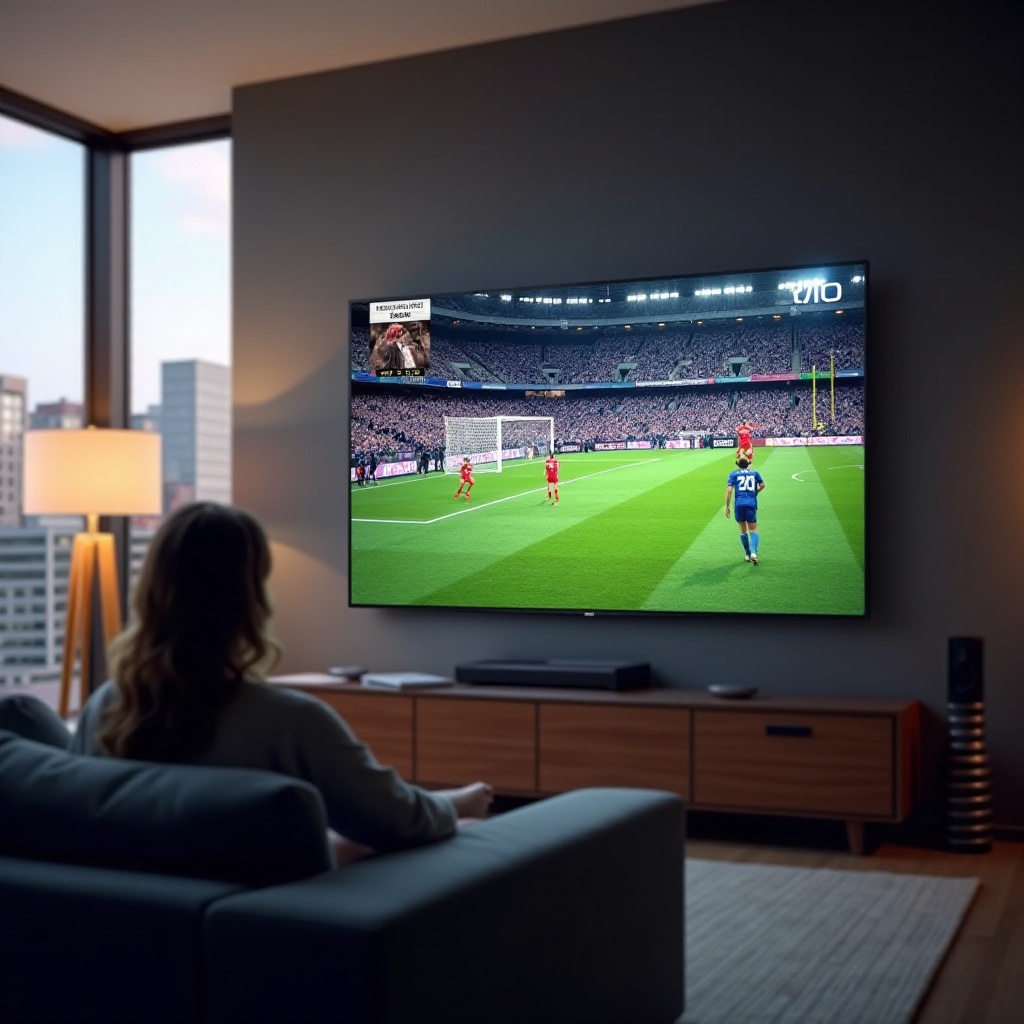
Řešení problémů s obrazem v obraze u televizí Vizio
I když televize Vizio obraz v obraze podporuje, mohou se stále objevit problémy, jako chybějící volby PiP, černé vedlejší okno nebo nesprávný zvuk. Pečlivý, krok za krokem postup pomůže zjistit, zda jde o problém v nastavení, nebo o pevné omezení.
Volba PiP v nabídce chybí nebo je zašedlá
Pokud PiP nemůžete vůbec najít nebo vybrat:
- Ověřte v příručce nebo technickém listu, že váš konkrétní model uvádí obraz v obraze nebo funkce s více okny.
- Zkuste přepnout na jiný vstup, například TV tuner, a znovu zkontrolujte nabídku.
- Ujistěte se, že nepoužíváte speciální režim nebo aplikaci, která PiP deaktivuje.
Pokud příručka PiP nikdy nezmiňuje a nikde v nabídce ho nevidíte, váš model pravděpodobně nativní obraz v obraze nepodporuje.
„No Signal“ nebo černá obrazovka v PiP okně
Černé nebo „No Signal“ vedlejší okno obvykle ukazuje na problém se vstupem nebo kompatibilitou:
- Zvolený vedlejší vstup nemusí mít připojené nebo zapnuté žádné zařízení.
- Zdroj může být na obrazovce chráněné HDCP, kterou některé televize v PiP nezobrazí.
- Kombinace hlavního a vedlejšího vstupu nemusí být v režimu PiP povolena.
Pro řešení:
- Otestujte vedlejší vstup na celou obrazovku a ověřte, že funguje samostatně.
- Zkuste jinou kombinaci vstupů, například „TV + HDMI“ místo „HDMI + HDMI“.
- Použijte funkci „Swap“ a zjistěte, zda se problém váže na jeden konkrétní zdroj.
Zvuk vychází ze špatného zdroje
Pokud zvuk neodpovídá obrazu, na který se chcete soustředit:
- Otevřete nastavení zvuku pro PiP a přepněte zvukový zdroj z hlavního na vedlejší nebo naopak.
- Zkontrolujte vstup u soundbaru nebo AV receiveru, jestli odpovídá výstupu z televize.
- Pokud používáte externí multiviewer, upravte i jeho nastavení volby zvuku.
V mnoha sestavách probíhá volba zvuku a videa na více místech, takže může být potřeba upravit televizi i externí zařízení.
Aktualizace firmwaru, resety a kdy kontaktovat podporu
Pokud PiP dříve na vaší televizi Vizio fungovalo a po změně nastavení nebo nabídky přestalo, zvažte tyto kroky:
- Zkontrolujte v systémovém nastavení televize dostupnost aktualizace firmwaru a případně ji nainstalujte.
- Vypněte televizi ze zásuvky na 20–30 sekund a pak ji znovu zapojte.
- Jako krajní možnost si zazálohujte nastavení a proveďte tovární nastavení v systémové nabídce.
Pokud žádný krok PiP neobnoví a příručka tuto funkci stále uvádí, kontaktujte podporu Vizio. Sdělte jim modelové číslo, aktuální verzi firmwaru a jasný popis problému, aby mohli potvrdit, zda změna softwaru PiP neodstranila nebo nezměnila jeho chování.
Závěr
Obraz v obraze u televizí Vizio může být silným nástrojem, jak sledovat více zdrojů najednou, ale jen pokud ho váš konkrétní model podporuje a respektujete omezení vstupů. Mnoho starších a středních modelových řad Vizio PiP nebo POP obsahuje, zejména pro kombinaci TV tuneru a HDMI vstupu. Zároveň mnoho novějších modelů SmartCast soustředí pozornost na aplikace, streaming a casting a nativní PiP vůbec nenabízí.
Pokud vaše televize PiP podporuje, můžete ho zapnout v nabídce nebo tlačítkem na ovladači, zvolit hlavní a vedlejší zdroje, upravit velikost a pozici okna a přepínat, které okno ovládá zvuk. Pokud vaše televize PiP nepodporuje, stále máte k dispozici silné možnosti: PiP v mobilu, SmartCast a casting, multiview řešení přes PC a externí HDMI multiviewery navržené pro zpracování více vstupů najednou.
Kombinací správných nastavení televize s externími zařízeními a několika úpravami obrazu si můžete vybudovat multiscreen sledovací sestavu, která odpovídá tomu, jak ve skutečnosti sledujete sport, zprávy, hry a streamy. Použijte metody v této příručce jako kontrolní seznam, abyste viděli, co vaše televize Vizio zvládne sama a kde vám správné doplňky mohou posunout zážitek ze sledování ještě dál.
Často kladené otázky
Mohu na své televizi Vizio používat funkci obraz v obraze a sledovat dva HDMI zdroje současně?
Většina televizí Vizio neumí zobrazit dva HDMI zdroje najednou pomocí vestavěné funkce obraz v obraze. Televize má obvykle jen jednu hlavní cestu pro zpracování HDMI, takže může přepínat mezi HDMI1 a HDMI2, ale neumí dekódovat oba současně v samostatných oknech. Některé starší modely umožňují obraz v obraze s jedním HDMI vstupem plus TV tunerem, ale HDMI + HDMI je vzácné. Pokud potřebujete mít na obrazovce dva HDMI zdroje zároveň, nejspolehlivější možností je externí HDMI multiviewer, který zkombinuje více vstupů do jednoho HDMI výstupu připojeného k vaší televizi Vizio.
Funguje obraz v obraze s Netflixem, YouTube a dalšími streamovacími aplikacemi na televizi Vizio?
Vestavěná funkce obraz v obraze u televizí Vizio obvykle funguje s hardwarovými vstupy, jako je TV tuner nebo HDMI, a nikoli s jednotlivými aplikacemi SmartCast. Když na televizi přímo otevřete Netflix, YouTube nebo podobné aplikace, běží obvykle přes celou obrazovku bez vestavěného PiP ze strany televize. Některá streamovací zařízení, jako Apple TV nebo boxy s Android TV, podporují PiP v rámci svých vlastních aplikací, ale toto PiP probíhá v zařízení, nikoli jako samostatné okno televize. Pro flexibilní PiP založený na aplikacích je často snazší použít telefon, tablet nebo PC, které PiP podporují, a televizi ponechat zaměřenou na jiný hlavní zdroj.
Jaké je nejlepší náhradní řešení, pokud moje televize Vizio z roku 2024 nenabízí žádné možnosti PiP ani rozdělené obrazovky?
Pokud vaše televize Vizio z roku 2024 nemá vestavěnou funkci obraz v obraze ani rozdělenou obrazovku, jsou nejlepšími náhradními řešeními externí nebo zařízeními založené možnosti. Pro skutečný televizní PiP zážitek použijte HDMI multiviewer, který přijímá několik HDMI vstupů a výstupem poskytuje jeden kombinovaný obraz v obraze nebo čtyřdílné zobrazení pro vaši televizi Vizio. Pokud dáváte přednost větší flexibilitě, připojte k televizi počítač nebo notebook a uspořádejte více oken na ploše, nebo využijte PiP ve vašem telefonu či tabletu, zatímco televize zobrazuje jiný zdroj. Tyto metody vám umožní vytvořit vícero obrazovek i v případě, že samotná televize PiP nenabízí.