
Úvod
Problémy s HDMI na televizoru Vizio se obvykle objeví v tu nejhorší chvíli: při filmovém večeru, hraní her nebo velkém zápase. Vezmete ovladač, přepnete na HDMI a dostanete černou obrazovku nebo zprávu „Žádný signál“. Televizor se zapne, zařízení má napájení, ale na obrazovce se nic ne zobrazí. Dostaví se frustrace a je snadné si myslet, že je televize mrtvá.
Dobrou zprávou je, že většina problémů „hdmi port nefunguje vizio tv“ má jednoduché příčiny: špatně zvolený vstup, vadný kabel, drobná chyba v nastavení nebo dočasná softwarová chyba. Mnoho z těchto problémů můžete vyřešit doma během několika minut, pokud budete postupovat podle jasných, strukturovaných kroků.
Tento průvodce vás provede kompletní sadou kontrol od základních až po pokročilé. Naučíte se, jak problém diagnostikovat, upravit klíčová HDMI nastavení Vizio, řešit potíže s 4K a hraním her a rozpoznat, kdy je samotný HDMI port vadný. Postupujte podle jednotlivých částí v pořadí, abyste měli co největší šanci zprovoznit HDMI porty bez zbytečné ztráty času.
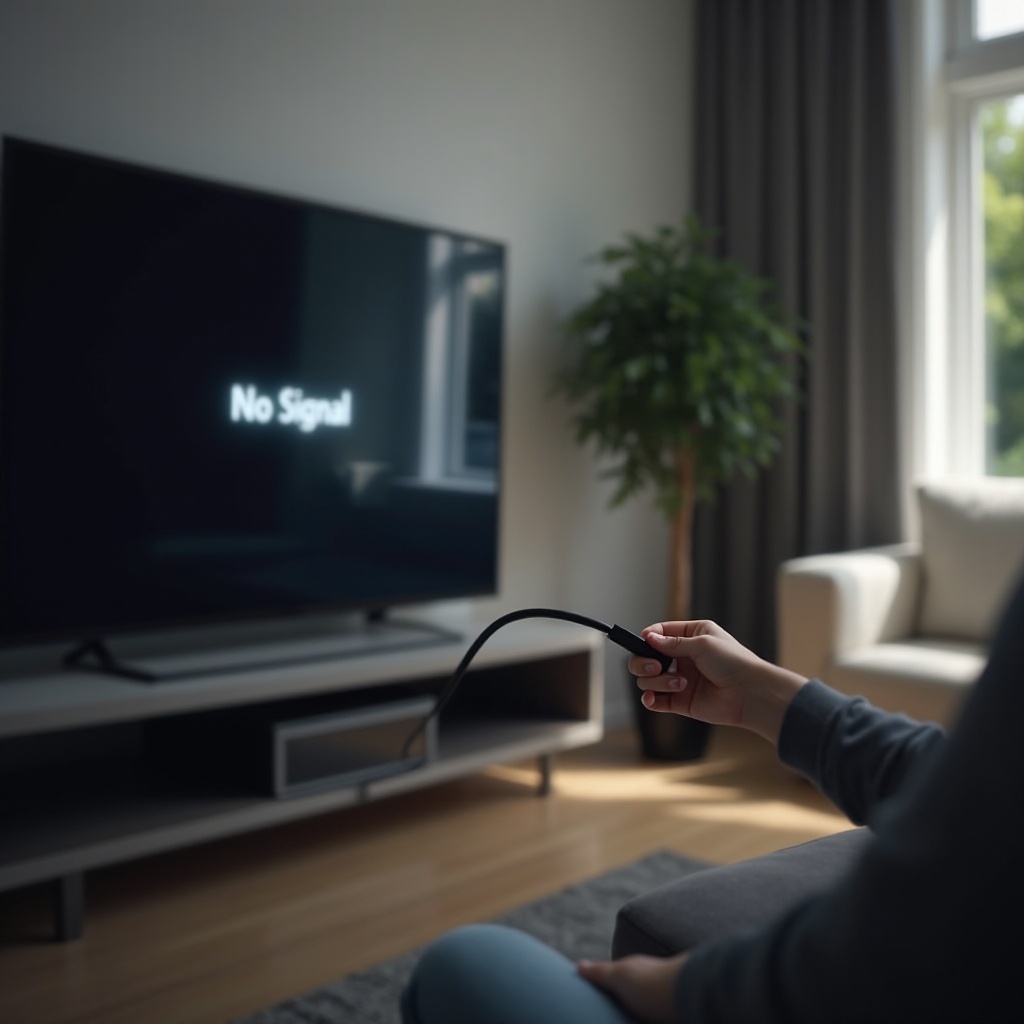
Běžné příznaky, že HDMI port vašeho televizoru Vizio nefunguje
Než začnete měnit kabely a nastavení, měli byste vědět, jaký typ problému s HDMI máte. Různé příznaky ukazují na různé příčiny, proto věnujte pozornost tomu, co přesně váš televizor Vizio dělá, když zvolíte HDMI vstup.
„Žádný signál“ nebo černá obrazovka na HDMI vstupu
Nejběžnějším příznakem je zpráva „Žádný signál“ nebo úplně černá obrazovka na HDMI vstupu. Samotná televize se zdá v pořádku; nabídky a vestavěné aplikace fungují. Ale když přepnete na HDMI 1, HDMI 2 nebo jiný port:
- Na obrazovce se zobrazí jasná zpráva „Žádný signál“, nebo
- Obrazovka zůstane černá bez chyby a nic nereaguje.
To obvykle znamená, že televize nepřijímá platný signál ze zařízení nebo selhalo navázání spojení (handshake) mezi zařízením a televizorem.
Zvuk bez obrazu (nebo obraz bez zvuku)
Někdy se HDMI port jeví jako napůl rozbitý. Můžete zaznamenat:
- Slyšíte zvuk z konzole nebo streamovacího zařízení, ale vůbec nevidíte obraz, nebo
- Máte čistý obraz, ale z reproduktorů nejde žádný zvuk.
To často ukazuje na nesoulad v rozlišení, formátu nebo nastavení zvukového výstupu mezi zařízením a televizorem Vizio, nikoli nutně na mrtvý port. Může se také objevit, když zařízení používá nepodporovaný zvukový formát.
HDMI selhává pouze s určitými zařízeními (konzole, streamovací stick, PC)
Dalším častým vzorcem je, že jedno HDMI zařízení funguje perfektně, zatímco jiné na stejném portu nic nezobrazí. Například:
- Streamovací stick funguje na HDMI 1, ale vaše PS5 ne.
- Váš notebook se nezobrazí, ale set-top box funguje bez problémů.
To vám napovídá, že samotný HDMI port pravděpodobně funguje, ale existuje problém s kompatibilitou, vadný kabel nebo nastavení, které ovlivňuje právě toto konkrétní zařízení.
Jeden HDMI port funguje, zatímco jiné ne
Můžete si také všimnout:
- HDMI 1 funguje dobře, ale HDMI 2 a HDMI 3 zobrazují „Žádný signál“.
- Problémy se objevují pouze u portu ARC nebo eARC, zatímco ostatní jsou stabilní.
To může znamenat poškození jednotlivého portu, vadnou HDMI desku nebo nastavení specifická pro daný port, která blokují signál. Mějte to na paměti v dalších částech, protože budete testovat a izolovat, které porty a zařízení selhávají.
Jakmile dokážete svoji situaci přiřadit k jednomu z těchto vzorců, jste připraveni přejít k rychlým, málo rizikovým kontrolám, které vyřeší velkou část problémů s HDMI.
Rychlé kontroly před hlubším řešením problémů
Mnoho problémů „hdmi port nefunguje vizio tv“ se vyřeší jednoduchými kontrolami. Než něco resetujete nebo předpokládáte hardwarové selhání, projděte si tyto základní kroky. Jsou rychlé, bezpečné a často stačí k návratu obrazu.
Potvrďte, že je zvolen správný HDMI vstup
Začněte tím, že se ujistíte, že je váš televizor Vizio na správném HDMI vstupu:
- Stiskněte na ovladači tlačítko Input nebo Source.
- Procházejte HDMI 1, HDMI 2, HDMI 3 a všemi ostatními porty.
- Na každém vstupu chvíli vyčkejte, zda se objeví obraz.
Pokud často přesouváte zařízení, popisky nemusí odpovídat tomu, co je skutečně zapojeno. Zkontrolujte, do kterého HDMI portu je zařízení na zadní straně televize zapojeno, a pak zvolte na obrazovce právě tento port.
Zkontrolujte a znovu zapojte HDMI kabely na obou koncích
Uvolněný nebo zaprášený konektor může přerušit HDMI signál, i když na první pohled vše vypadá v pořádku:
- Odpojte HDMI kabel jak z televize, tak ze zařízení.
- Zkontrolujte konektory, zda nemají ohnuté piny, prach nebo viditelné poškození.
- Pevně jej znovu zapojte, dokud neucítíte nebo neuslyšíte jisté zacvaknutí.
Vyvarujte se škubání kabelem do strany, protože to může časem poškodit HDMI port.
Vyzkoušejte jiný HDMI kabel a jiné zařízení
Kabely selhávají častěji než televize. Abyste rychle vyloučili špatný kabel:
- Vyměňte aktuální HDMI kabel za jiný, u kterého víte, že funguje na jiném zařízení.
- Pokud je to možné, otestujte úplně jiné zařízení (například streamovací stick nebo Blu-ray přehrávač) na stejném HDMI portu televizoru Vizio.
Pokud nový kabel a zařízení fungují, problém je v původním kabelu nebo zařízení, nikoli v televizi.
Otestujte problémové zařízení na jiné televizi
Abyste zjistili, zda je problém v televizoru Vizio nebo v samotném externím zařízení:
- Připojte stejné zařízení a stejný HDMI kabel k jiné televizi.
- Zvolte správný vstup a zjistěte, zda získáte obraz a zvuk.
Pokud zařízení selže i na jiné televizi, je vadné samotné zařízení nebo kabel. Pokud jinde funguje, ale na Vizio ne, problém je pravděpodobně na straně Vizio a můžete pokračovat dalšími kroky.
Pokud po těchto rychlých kontrolách problém na televizoru Vizio přetrvává, může jít o dočasnou chybu, nikoli o prosté připojovací nedopatření. Dalším krokem je úplné vypnutí a znovuzapnutí zařízení.
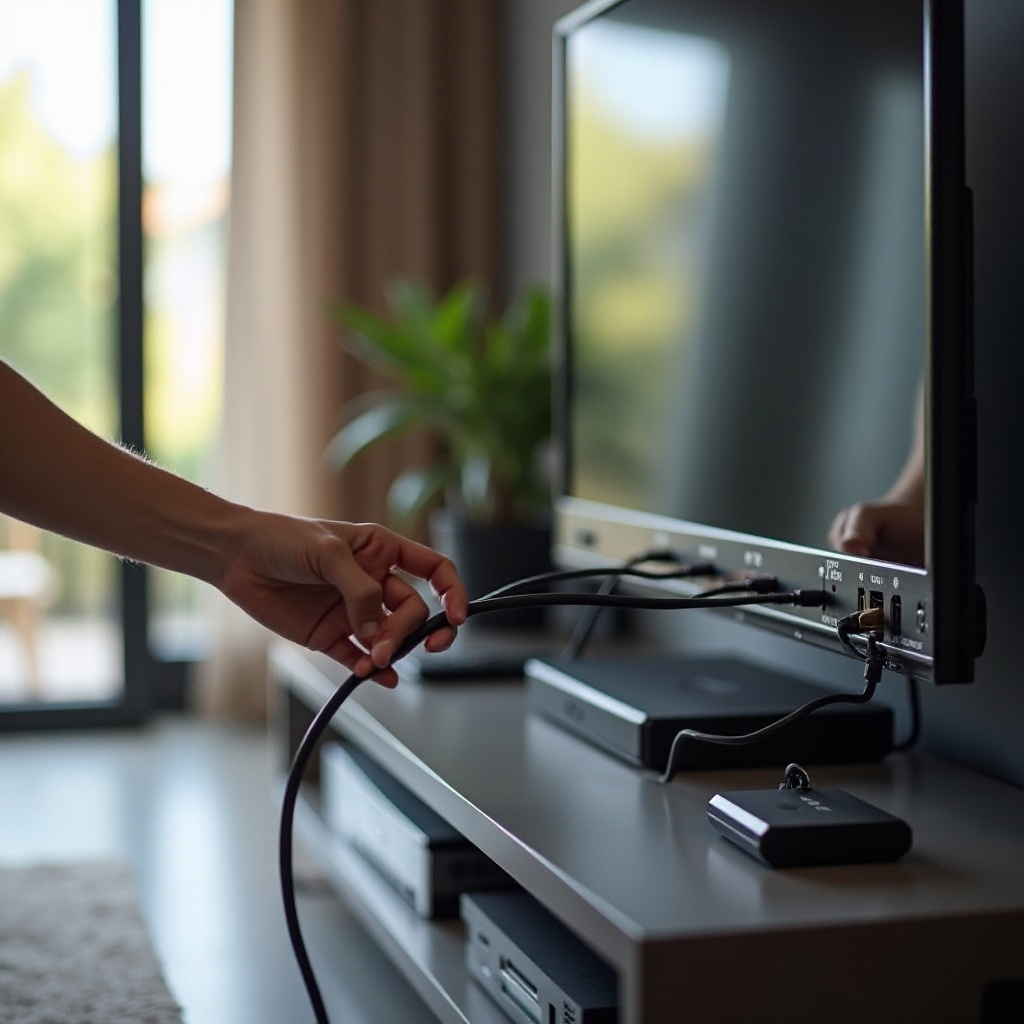
Vypnutí a znovuzapnutí (power cycle) televizoru Vizio a HDMI zařízení
Dočasné chyby při HDMI handshaku a v softwaru mohou způsobit, že se porty chovají jako mrtvé, přestože nic není trvale rozbité. Správně provedený power cycle často tyto problémy odstraní a obnoví normální chování.
Jak správně provést power cycle u televizoru Vizio
Pro správné vypnutí a znovuzapnutí televizoru Vizio postupujte takto:
- Vypněte televizi pomocí ovladače.
- Odpojte televizi ze zásuvky nebo prodlužovacího kabelu.
- Počkejte alespoň 60 sekund.
- Má-li televize fyzické tlačítko napájení, podržte ho 10–15 sekund, aby se vybilo zbytkové napětí.
- Televizi znovu zapojte a zapněte.
Tento proces přinutí televizi restartovat vnitřní hardware, včetně HDMI obvodů, a často odstraní drobné chyby.
Power cycle konzolí, streamerů a set-top boxů
Podobný postup zopakujte i u HDMI zařízení:
- Vypněte zařízení pomocí tlačítka napájení nebo menu (pokud možno ne pouze režim spánku).
- Odpojte jej od napájení.
- Počkejte 30–60 sekund.
- Znovu jej zapojte a zapněte.
U některých konzolí a boxů možná budete muset tlačítko napájení podržet, abyste je úplně vypnuli místo režimu odpočinku nebo pohotovostního režimu.
Odpojte všechna HDMI zařízení a poté je připojujte jedno po druhém
Více zařízení může někdy narušit detekci HDMI nebo chování CEC. Abyste to vyloučili:
- Vypněte televizi.
- Odpojte všechny HDMI kabely z televize.
- Proveďte power cycle televize podle výše uvedeného postupu.
- Připojte pouze jedno zařízení k HDMI 1.
- Zapněte televizi a zařízení a otestujte.
- Pokud funguje, připojte další zařízení do jiného portu a opět testujte.
Tato metoda vám pomůže zjistit, zda problémy způsobuje konkrétní zařízení nebo kombinace portu a zařízení.
Kdy pomůže delší doba odpojení
V některých tvrdohlavých případech pomůže nechat televizi Vizio odpojenou 10–15 minut, aby se vnitřní komponenty důkladněji resetovaly. Pokud krátké power cycle nepomáhají, zkuste delší dobu odpojení a poté znovu testujte. Pokud problémy s HDMI přetrvávají, je čas upravit přímo HDMI nastavení televize a zaměřit se na konfiguraci, nejen na dočasné chyby.
Zkontrolujte a optimalizujte HDMI nastavení na vašem televizoru Vizio
Když vyloučíte základní problémy s připojením a dočasné chyby, dalším krokem je prozkoumat HDMI nastavení na vašem televizoru Vizio. Tato nastavení určují, jak každý port zpracovává signály, CEC a pokročilé funkce jako 4K a HDR.
Úprava vstupního zdroje a popisků vstupů
Na mnoha televizorech Vizio můžete přejmenovat a nakonfigurovat vstupy tak, aby odpovídaly vašim zařízením:
- Stiskněte na ovladači tlačítko Menu nebo Settings.
- Přejděte do části Inputs nebo Input Settings.
- Ujistěte se, že HDMI vstup, který používáte, je povolený a není nastaven do speciálního režimu, který jej vypíná.
- Volitelně vstup přejmenujte podle zařízení (například „PS5“, „Roku“ nebo „Set-top box“).
To samo o sobě HDMI obvykle nerozbije, ale nesprávná nastavení vstupu nebo zakázané vstupy mohou způsobovat zmatek a ztížit řešení problémů.
Zapnutí nebo vypnutí HDMI-CEC k vyřešení problémů s detekcí
HDMI-CEC umožňuje, aby se zařízení ovládala navzájem přes HDMI, ale někdy může způsobit problémy s detekcí nebo konflikty napájení:
- Otevřete na televizi Vizio nabídku Settings.
- Vyhledejte volby System nebo CEC.
- Vypněte HDMI-CEC, restartujte televizi a otestujte zařízení.
- Pokud se nic nezmění, HDMI-CEC znovu zapněte a znovu otestujte.
Někdy vypnutí CEC stabilizuje připojení; jindy naopak pomůže zapnutí CEC, protože zařízení dokáže televizi správně probudit a dokončit handshake.
Zapnutí „Full UHD Color“ nebo rozšířeného HDMI pro 4K/HDR
Novější televize Vizio mají pro každý port volby jako „Full UHD Color“ nebo „Enhanced HDMI“, které odemknou plné 4K a HDR schopnosti:
- Přejděte do Settings > Inputs.
- Vyberte HDMI port, který používáte pro 4K zařízení, například PS5, Xbox Series X nebo 4K streamovací box.
- Zapněte pro tento port Full UHD Color nebo režim Enhanced.
Pokud je tento režim vypnutý, některé 4K a HDR signály nemusí správně fungovat. U starších nebo základních zařízení naopak pomůže režim vypnout, pokud vidíte blikání nebo opakované chyby „Žádný signál“.
Resetování jednotlivého HDMI vstupu na výchozí nastavení
Pokud se jeden vstup chová podivně, mohou být jeho nastavení poškozená. Pro reset tohoto vstupu:
- S vybraným HDMI vstupem otevřete nastavení Picture nebo Input.
- Vyhledejte možnost jako Reset Picture Mode nebo Reset Input.
- Potvrďte reset a znovu otestujte připojení.
Reset vstupu může odstranit zvláštní kombinace režimů, které ruší HDMI signál. Pokud „Žádný signál“ přetrvává, problém může souviset s rozlišením nebo HDCP mezi zařízením a televizorem, což vyřešíte v další části.
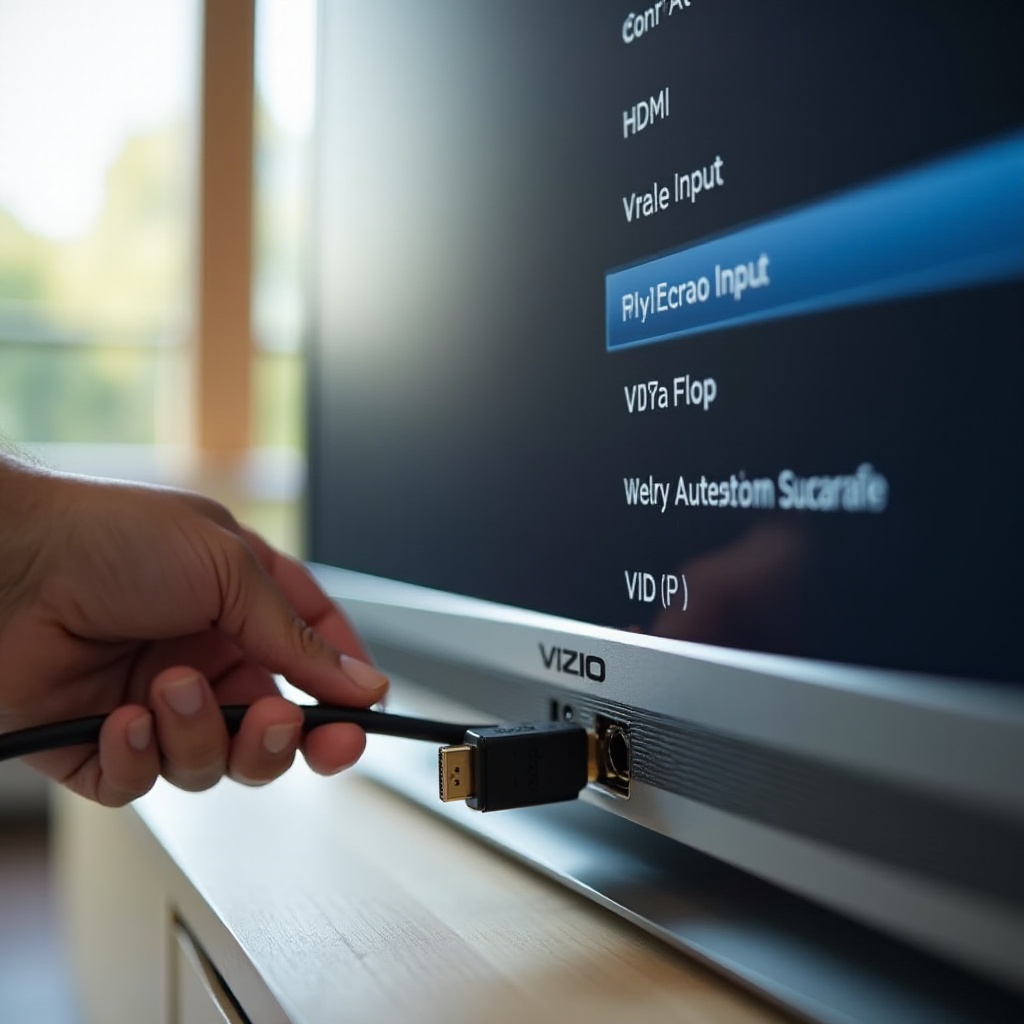
Řešení problémů „Žádný signál“ a s rozlišením na HDMI portech Vizio
I při správných vstupech a základních nastaveních se může „Žádný signál“ objevit, když se televize a zařízení nedokážou shodnout na rozlišení, obnovovací frekvenci nebo ochraně proti kopírování. Úprava výstupního nastavení zařízení může HDMI spojení obnovit.
Co na HDMI ve skutečnosti znamená „Žádný signál“ na Vizio
Když váš televizor Vizio zobrazí na HDMI vstupu „Žádný signál“, obvykle to znamená jedno z následujícího:
- Zařízení je vypnuté, zamrzlé nebo zaseknuté.
- HDMI kabel je vadný nebo není plně zapojený.
- Zařízení posílá rozlišení nebo obnovovací frekvenci, kterou televize nepodporuje.
- Došlo k chybě HDCP (ochrana proti kopírování) při handshaku.
Napájení a kabely už jste zkontrolovali, zaměřte se tedy nyní na kompatibilitu a výstupní nastavení.
Snížení rozlišení a obnovovací frekvence na konzolích a PC
U herních konzolí a počítačů mohou nepodporovaná výstupní nastavení znefunkčnit HDMI:
- Na konzoli (PS5, Xbox a podobná zařízení):
- Pokud je třeba, připojte ji k fungující televizi nebo portu, abyste získali přístup k menu.
- Otevřete Video Output nebo Display settings.
- Nastavte rozlišení na 1080p a obnovovací frekvenci na 60 Hz.
- Dočasně vypněte pokročilé funkce jako VRR, 120 Hz nebo ALLM.
- Na PC nebo notebooku:
- Otevřete nastavení zobrazení v operačním systému.
- Vyberte televizor Vizio jako displej nebo druhou obrazovku.
- Nastavte rozlišení na 1920×1080 (1080p) při 60 Hz.
Poté zařízení znovu připojte k televizi Vizio a vyzkoušejte. Pokud funguje na 1080p, můžete postupně zvyšovat rozlišení a obnovovací frekvenci, dokud nenajdete nejvyšší stabilní nastavení.
Řešení chyb HDCP handshake
HDCP je ochrana proti kopírování používaná streamovacími službami a Blu-ray disky. Chyby handshaku mohou způsobit černé obrazovky nebo „Žádný signál“ bez jiného zjevného varování. Pro nápravu běžných problémů s HDCP:
- Vypněte televizi i HDMI zařízení.
- Odpojte HDMI kabel na obou koncích.
- Kabel znovu pevně zapojte jak do televize, tak do zařízení.
- Nejprve zapněte televizi, počkejte na její spuštění, a teprve potom zapněte zařízení.
Někdy pomůže přepojení do jiného HDMI portu s plnou podporou HDCP, zejména u 4K streamovacích sticků a Blu-ray přehrávačů.
Použití certifikovaných High-Speed nebo Ultra High Speed HDMI kabelů
Ne všechny HDMI kabely si poradí s 4K, HDR nebo 120 Hz. Pokud používáte pokročilé funkce, kvalita kabelu hraje roli:
- Použijte High-Speed HDMI kabel pro 1080p a základní 4K obsah.
- Použijte Ultra High Speed HDMI kabel pro 4K při 120 Hz nebo funkce HDMI 2.1.
Nekvalitní nebo velmi starý kabel může způsobovat přerušovaný „Žádný signál“, výpadky zvuku nebo blikání. Pokud pomohla úprava rozlišení, byť jen trochu, je dalším logickým krokem pořízení kvalitnějšího kabelu.
Pokud jste po těchto změnách stále v koncích a fungují jen některé porty, může být problém specifický pro jednotlivé porty, nikoli pro celý HDMI systém.
Když funguje pouze jeden HDMI port (nebo selhává konkrétní port)
Někdy zjistíte, že jeden HDMI port funguje dobře, zatímco jiný odmítá cokoli detekovat. Tento vzorec může hodně napovědět o skutečné příčině a o tom, zda jde o omezení konfigurace nebo poškození hardwaru.
Systémové testování každého HDMI portu
Abyste problém jasně zúžili:
- Vezměte jedno zařízení a kabel, o kterých víte, že fungují.
- Otestujte je na HDMI 1, HDMI 2, HDMI 3 a na všech dostupných portech.
- Zapište si, které porty zobrazí obraz a které vždy ukazují „Žádný signál“.
Pokud určité porty selhávají u všech zařízení a kabelů, je větší pravděpodobnost, že jsou tyto porty poškozené nebo je postižen hlubší hardwarový problém.
Pochopení ARC/eARC a portů s vysokou propustností
Některé televize Vizio mají speciální HDMI porty:
- Porty ARC/eARC posílají zvuk zpět do soundbaru nebo receiveru přes HDMI.
- Porty s vysokou propustností podporují 4K při 120 Hz nebo herní funkce HDMI 2.1.
Pokud připojíte soundbar nebo receiver do ARC portu, ujistěte se, že ostatní zařízení připojujete podle návodu Vizio. Snaha vést vše přes starší receiver nebo špatný port může vyvolat problémy s HDMI a matoucí chyby „Žádný signál“.
Upřednostnění nejlepšího portu pro PS5, Xbox Series X a 4K zařízení
Pokud jeden port na vašem televizoru Vizio podporuje nejvyšší propustnost:
- Použijte jej pro své nejnáročnější zařízení, jako je PS5, Xbox Series X nebo 4K herní PC.
- Méně náročná zařízení (streamovací sticky, základní set-top boxy) připojte k jiným HDMI portům.
Tím se vyhnete přetěžování slabšího portu a udržíte složité HDMI signály na portu navrženém právě pro ně.
Obezličky, když je jeden HDMI port úplně mrtvý
Pokud jeden port nefunguje s žádným zařízením ani kabelem ani po všech testech:
- Přestaňte tento port používat, abyste zabránili dalšímu fyzickému poškození.
- Použijte jiné HDMI porty a v případě potřeby HDMI přepínač (switch) pro přidání více vstupů k jednomu funkčnímu portu.
- Připojte streamovací zařízení přímo k televizi a pro zvuk do soundbaru nebo receiveru použijte ARC nebo eARC.
Pokud je nefunkčních portů více, může mít váš televizor Vizio selhávající HDMI desku nebo hlavní desku. Než se rozhodnete pro opravu, měli byste prověřit, zda ještě nepomohou aktualizace softwaru nebo tovární reset.
Aktualizace firmwaru a tovární reset televizoru Vizio
Pokud nastavení a kabely vypadají v pořádku, ale HDMI stále selhává, může problémy způsobovat software televize. Aktualizace a tovární reset mohou odstranit chyby, které ovlivňují HDMI porty, a obnovit funkce, které přestaly správně fungovat.
Jak zkontrolovat a nainstalovat nejnovější firmware Vizio
Pro aktualizaci televizoru Vizio na nejnovější firmware:
- Připojte televizi k internetu přes Wi-Fi nebo Ethernet.
- V nabídce otevřete Settings nebo System.
- Vyberte Check for Updates nebo System Update.
- Pokud se objeví aktualizace, stáhněte a nainstalujte ji.
Nechte televizi, aby aktualizaci dokončila a sama se restartovala. Po aktualizaci znovu otestujte HDMI porty alespoň s jedním funkčním zařízením.
Aktualizace firmwaru na konzolích a streamovacích zařízeních
Nezapomínejte ani na druhou stranu připojení. Zastaralý firmware zařízení může způsobovat chyby HDMI handshaku s novějším firmwarem televize:
- Na konzolích přejděte v nastavení do System Update nebo Console Update.
- Na streamovacích zařízeních zkontrolujte aktualizace v nabídce About nebo System.
Udržujte aktualizovaný jak televizor, tak připojená zařízení, abyste snížili problémy s kompatibilitou.
Kdy provést tovární reset televizoru Vizio
Pokud jste vyzkoušeli vše výše uvedené a HDMI stále nefunguje, může tovární reset pomoci vyřešit hlubší konfigurační nebo softwarové problémy:
- Zapište si údaje k Wi-Fi, přihlašovací údaje k aplikacím a nastavení obrazu.
- Přejděte do Settings > System > Reset & Admin (nebo podobné menu podle modelu).
- Zvolte Factory Reset nebo Reset TV to Factory Defaults.
- Potvrďte a vyčkejte na restart televize.
Tím se smažou všechna vlastní nastavení a aplikace, takže to berte jako zásadní krok, když ostatní softwarová řešení selžou.
Opětovné připojení vstupů a obnovení nastavení po resetu
Po dokončení resetu:
- Projděte úvodním nastavením, připojte se k Wi-Fi a přihlaste se do svých aplikací.
- Připojujte HDMI zařízení jedno po druhém a testujte každý port nejprve s jednoduchým výstupem 1080p.
- Postupně znovu aktivujte funkce jako Full UHD Color nebo rozšířené HDMI pro 4K zařízení, a po každé změně testujte.
Pokud problémy s HDMI pokračují i po továrním resetu, pravděpodobně čelíte hardwarovému problému, nikoli softwarové chybě. V tu chvíli byste měli zhodnotit fyzický stav portů a zvážit dlouhodobá řešení.
Identifikace hardwarového poškození a dlouhodobá řešení
Když softwarová řešení, výměna kabelů a změny nastavení nevyřeší váš problém „hdmi port nefunguje vizio tv“, je čas zvažovat jako hlavní příčinu fyzické poškození nebo selhání komponent.
Příznaky fyzicky poškozeného nebo selhávajícího HDMI portu
Pečlivě se podívejte na HDMI porty na televizoru Vizio a jemně vyzkoušejte, jak působí:
- Port je volný, viklá se nebo je nestabilní, když do něj zapojíte kabel.
- Kov uvnitř portu vypadá ohnutý, prasklý, zatlačený dovnitř nebo zkorodovaný.
- Pohyb kabelem způsobuje výpadky obrazu nebo zvuku.
To jsou silné známky fyzického poškození. Opakované zapojování a odpojování nebo silný tah za kabel mohou zlomit pájecí spoje na hlavní desce a způsobit přerušované nebo trvalé selhávání.
Využití HDMI přepínačů, AV receiverů nebo vestavěných aplikací jako obezliček
Pokud některé porty stále fungují, můžete rozšířit jejich využití:
- Použijte HDMI switch pro připojení několika zařízení přes jeden fungující port.
- Použijte AV receiver, který přivede více HDMI vstupů a pošle jediný HDMI výstup do televize.
- Kdykoli je to možné, spoléhejte na vestavěné aplikace (jako Netflix, YouTube nebo Hulu), abyste snížili počet potřebných externích HDMI připojení.
Tyto obezličky neopravení mrtvý port, ale mohou oddálit nutnost opravy nebo výměny a udržet vaši sestavu použitelnou.
Výměna hlavní desky vs. výměna televize
Pokud je nefunkčních mnoho nebo všechny HDMI porty:
- Technik možná bude muset vyměnit hlavní desku televize, která obsahuje HDMI obvody.
- U novějších, větších modelů Vizio to může být finančně výhodné, zejména pokud je televize v záruce nebo pod rozšířeným plánem.
- U starších nebo levnějších televizí se náklady na opravu mohou blížit nebo dokonce přesáhnout cenu nové televize s aktualizovanými funkcemi.
Vyžádejte si cenovou nabídku na opravu a porovnejte ji s cenou podobného nového televizoru Vizio. Tento přehled vám pomůže rozhodnout, zda dává větší smysl oprava nebo výměna.
Ochrana HDMI portů před budoucím poškozením a přepětím
Abyste prodloužili životnost HDMI portů a snížili riziko budoucích poruch:
- Nevynucujte zasunutí kabelů pod úhlem ani nepoužívejte nadměrnou sílu.
- Nenechávejte z portů viset těžké adaptéry, dongly nebo streamovací sticky; použijte místo toho krátké, ohebné HDMI prodlužovací kabely.
- Používejte kvalitní přepěťovou ochranu nebo power conditioner, který chrání před napěťovými špičkami, jež mohou poškodit HDMI obvody a hlavní desku.
Tyto návyky snižují namáhání fyzických portů a chrání elektroniku za nimi, takže v budoucnu sníží pravděpodobnost problémů „hdmi port nefunguje vizio tv“.
V této fázi, pokud stále nedokážete problém vyřešit nebo máte podezření na hardwarové selhání, je nejrozumnějším dalším krokem kontaktovat podporu Vizio nebo spolehlivého technika.
Kdy kontaktovat podporu Vizio nebo technika
Některé problémy s HDMI vyžadují profesionální nástroje a náhradní díly. Pokud nefunguje více portů nebo vidíte zjevné poškození, je rozumné zapojit Vizio nebo kvalifikovaný servis dříve, než se problém zhorší.
Informace, které je vhodné připravit před kontaktováním podpory
Připravte si následující údaje, abyste urychlili proces podpory:
- Modelové číslo televizoru Vizio a sériové číslo (obvykle na zadní straně televize nebo v Settings > System > About).
- Datum nákupu a doklad o koupi, pokud ho stále máte.
- Jasný seznam toho, které HDMI porty a zařízení selhávají a jaké kroky řešení problémů jste už vyzkoušeli.
To pomůže pracovníkům podpory přeskočit ty úplně základní otázky a přejít k pokročilejší diagnostice.
Jak Vizio obvykle řeší problémy s HDMI porty
Podpora Vizio vás často provede známými kroky, jako jsou:
- Kontrola vstupů a kabelů.
- Provádění power cycle a základních resetů.
- Aktualizace firmwaru a ověření známých problémů.
Protože jste tyto kroky už provedli, můžete to na začátku hovoru nebo chatu zmínit. Pokud budou mít podezření na hardwarové selhání, mohou doporučit servis, výměnu nebo odkaz na místního technika.
Záruka, rozšířená záruka a servisní možnosti v roce 2024
Pokud je váš televizor Vizio v roce 2024 stále v záruce:
- Selhání HDMI portu může být kryto, zejména pokud není vidět žádné fyzické poškození.
- Někteří prodejci nabízejí rozšířené záruky nebo ochranné plány, které zahrnují opravy hlavní desky a HDMI.
Zkontrolujte stav záruky a dokumenty o krytí. U relativně nové televize s více selhávajícími HDMI porty se často vyplatí využít záruční servis, který může obnovit vaši sestavu s minimálními náklady.
Závěr
Většina problémů „hdmi port nefunguje vizio tv“ má jednoduché příčiny: špatnou volbu vstupu, uvolněné kabely nebo dočasnou softwarovou chybu. Důslednou kontrolou vstupů, power cyklem zařízení, úpravou HDMI nastavení a nápravou problémů s rozlišením a HDCP dokážete mnoho selhání HDMI vyřešit během minut a bez speciálních nástrojů.
Když selhávají pouze určité porty nebo zařízení, zaměřte se na nastavení specifická pro port, limity propustnosti a kvalitu kabelu. Aktualizace firmwaru a v případě potřeby tovární reset dokážou vyřešit hlubší softwarové chyby, které ovlivňují chování HDMI. Pokud tyto kroky nepomohou a více portů zůstává mrtvých, mohla selhat hlavní deska nebo samotné porty.
Využívejte HDMI přepínače, AV receivery nebo vestavěné aplikace jako obezličky, pokud alespoň jeden port stále funguje, a chraňte televizi opatrnou manipulací s kabely a přepěťovou ochranou. Když se zdá, že je pravděpodobné hardwarové selhání, shromážděte potřebné informace a kontaktujte Vizio nebo profesionálního technika, aby zhodnotil opravu versus výměnu. Díky strukturovanému přístupu můžete odhalit skutečnou příčinu problému s HDMI a zvolit nejlepší cestu k tomu, aby vaše zábavní sestava znovu hladce fungovala.
Často kladené otázky
Proč moje HDMI porty na televizi Vizio v roce 2024 najednou přestaly fungovat?
Náhlé selhání HDMI může mít několik běžných příčin: nedávnou aktualizaci firmwaru, přepětí v elektrické síti, uvolněný nebo poškozený kabel HDMI či fyzické namáhání HDMI portu. Začněte testováním různých kabelů a zařízení, restartováním (power cycling) televize a kontrolou dostupných softwarových aktualizací. Pokud více portů selhává se všemi zařízeními a kabely, může být problémem vadná HDMI deska nebo hlavní deska, která vyžaduje odbornou opravu.
Může aktualizace softwaru Vizio způsobit, že HDMI porty přestanou fungovat?
Aktualizace softwaru může někdy odhalit existující problémy s HDMI nebo změnit způsob, jakým televize zpracovává určité rozlišení a nastavení HDCP. Pokud HDMI přestane fungovat hned po aktualizaci, zkuste televizi restartovat (power cycling), snížit rozlišení na připojených zařízeních a resetovat nastavení HDMI vstupů. Pokud tyto kroky nepomohou, proveďte úplné obnovení továrního nastavení televize. Ve mnoha případech po aktualizaci čistý reset obnoví normální chování HDMI.
Vyplatí se opravovat televizi Vizio s nefunkčním HDMI portem, nebo je lepší koupit novou TV?
To, zda se oprava vyplatí, závisí na stáří, velikosti a hodnotě vaší televize. U novějších nebo vyšších modelových řad Vizio je oprava hlavní desky nebo HDMI v rámci záruky či rozšířeného pojištění často nákladově efektivní. U starších nebo levnějších modelů může být cena opravy srovnatelná s cenou nové televize s lepší výbavou. Pokud alespoň jeden HDMI port stále funguje, může být HDMI přepínač levným dočasným řešením, zatímco porovnáváte nabídky na opravu s cenou nové televize.