
Einführung
Sie drücken auf Play, aber nichts passiert. Kein Licht, kein Ton, und Ihr Sonos lässt sich überhaupt nicht einschalten. Diese Art von Ausfall ist eines der häufigsten und frustrierendsten Sonos‑Probleme, besonders wenn der Lautsprecher am Tag zuvor noch einwandfrei funktioniert hat.
Die gute Nachricht ist, dass viele „tote“ Sonos‑Lautsprecher in Wirklichkeit nicht tot sind. Ein loses Netzkabel, eine defekte Steckdose, ein leerer Akku, ein Stromstoßereignis oder sogar ein einfacher Softwarefehler verursachen das Problem oft. Mit einem strukturierten Vorgehen können Sie Ihren Sonos meist wieder zum Laufen bringen, ohne eine Werkstatt aufzusuchen oder ein langes Support‑Telefonat zu führen.
Diese Anleitung führt Sie durch praktische, schrittweise Checks, die für beliebte Sonos‑Modelle funktionieren, darunter Sonos One, Five, Beam, Arc, Ray, Move und Roam. Sie beginnen mit grundlegenden Stromprüfungen, gehen dann zu LED‑Lichtcodes über und probieren anschließend modellspezifische Lösungen für sowohl netzbetriebene als auch akkubetriebene Lautsprecher aus. Am Ende wissen Sie, ob Sie das Problem selbst beheben können oder ob es Zeit ist, den Sonos‑Support zu kontaktieren oder über einen Austausch nachzudenken.
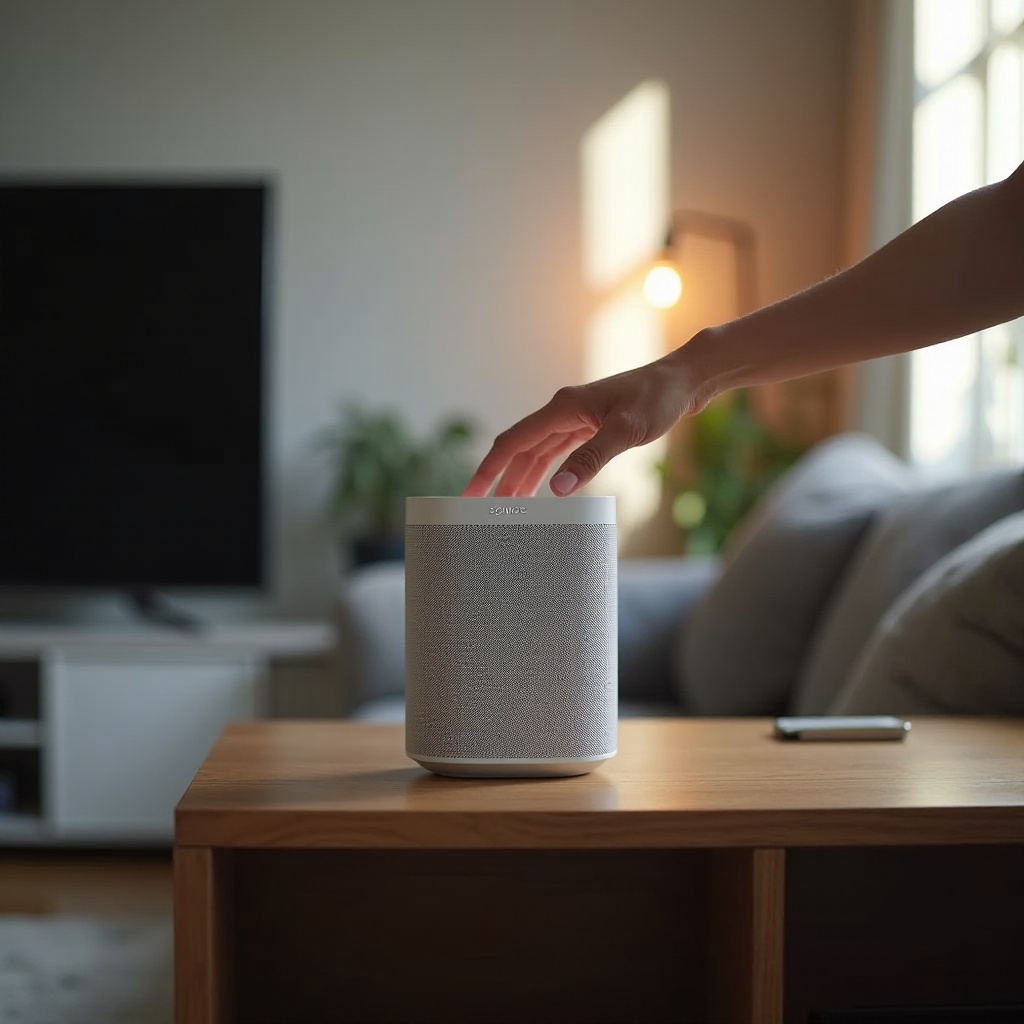
Schritt 1 – Bestätigen, dass Ihr Sonos wirklich ausgeschaltet ist
Bevor Sie davon ausgehen, dass sich Ihr Sonos nicht einschalten lässt, stellen Sie sicher, dass das Problem tatsächlich mit der Stromversorgung zusammenhängt und nicht mit Verbindung, Netzwerk oder Ton. Viele gehen sofort von einem Hardwaredefekt aus, obwohl der Lautsprecher in Wirklichkeit eingeschaltet, aber in der App offline ist.
Führen Sie diese schnellen Checks durch:
- Suchen Sie nach einem LED‑Licht.
Gehen Sie nah an den Lautsprecher heran und prüfen Sie Oberseite, Vorder- oder Rückseite auf eine kleine LED. Selbst ein schwaches weißes oder oranges Licht bedeutet, dass das Gerät Strom hat.
- Hören Sie auf Startgeräusche.
Einige Sonos‑Lautsprecher klicken leise oder geben einen Ton von sich, wenn sie starten. Wenn Sie etwas hören, ist er wahrscheinlich an, aber nicht verbunden oder spielt nichts ab.
- Öffnen Sie die Sonos‑App.
Prüfen Sie, ob der Lautsprecher in der App unter „System“ oder „Räume“ erscheint. Wenn er als „offline“ angezeigt wird oder fehlt, liegt das Problem möglicherweise an WLAN, Netzwerk oder Einrichtung – nicht an der Stromversorgung.
Wenn es kein Licht, keinen Ton gibt und der Lautsprecher nach einer Aktualisierung in der App nicht erscheint, behandeln Sie dies als echten Fall von „Sonos lässt sich nicht einschalten“ und fahren Sie mit den Stromprüfungen fort.
Nachdem Sie bestätigt haben, dass der Lautsprecher wirklich ausgeschaltet zu sein scheint, besteht der nächste Schritt darin, die Grundlagen zu überprüfen: Steckdose, Mehrfachsteckdose und Netzkabel, die Ihren Sonos versorgen.
Schritt 2 – Stromquelle, Steckdose und Kabel prüfen
Die meisten „toten“ Sonos‑Fälle werden durch etwas Einfaches in der Stromversorgungskette verursacht. Bevor Sie sich Sorgen um komplexe interne Hardwarefehler machen, schließen Sie diese äußeren Ursachen aus.
Gehen Sie in dieser Reihenfolge vor:
- Testen Sie die Wandsteckdose.
- Stecken Sie den Sonos aus.
- Stecken Sie ein Handy‑Ladegerät, eine Lampe oder ein anderes einfaches Gerät ein.
-
Wenn das andere Gerät nicht funktioniert, probieren Sie eine andere Steckdose aus.
Viele Haushalte verwenden Wandschalter, die bestimmte Steckdosen steuern. Betätigen Sie nahegelegene Schalter und testen Sie erneut.
-
Entfernen Sie Überspannungsschutzleisten und Smart‑Plugs (vorübergehend).
- Stecken Sie den Sonos direkt in eine bekannte, funktionierende Steckdose.
- Smart‑Plugs und alte Mehrfachsteckdosen können ausfallen oder die Stromabgabe begrenzen.
-
Belassen Sie zum Testen nur den Sonos und die Wandsteckdose in der Kette.
-
Überprüfen Sie das Netzkabel.
- Prüfen Sie beide Enden auf Lockerheit, verbogene Pins oder ausgefranste Stellen.
- Stellen Sie sicher, dass das Kabel fest in der Buchse des Lautsprechers sitzt; drücken Sie es fest, aber vorsichtig hinein.
-
Wenn Sie ein anderes kompatibles Sonos‑Netzkabel haben, tauschen Sie es aus und testen Sie.
-
Überprüfen Sie Verlängerungskabel oder Adapter.
- Wenn Sie ein Verlängerungskabel verwenden, entfernen Sie es und testen Sie ohne.
- Verwenden Sie nur die empfohlenen Sonos‑Netzteile und die korrekte Spannung.
Wenn Steckdose und Kabel in Ordnung sind, der Sonos aber immer noch keine Lebenszeichen zeigt, kann das LED‑Licht (falls Sie es zum Leuchten bringen) weitere Hinweise liefern. Der nächste Schritt ist, zu entschlüsseln, was die Status‑LED Ihnen mitteilt.
Schritt 3 – Sonos‑Statuslicht‑ (LED‑)Signale entschlüsseln
Wenn sich Ihr Sonos nicht einschalten lässt, ist das LED‑Licht Ihr bester sichtbarer Hinweis darauf, was im Inneren geschieht. Unterschiedliche Farben und Muster weisen auf verschiedene Probleme hin. Wenn Sie sie verstehen, können Sie viel Zeit sparen.
Gar kein Licht: Klassischer „Sonos lässt sich nicht einschalten“‑Fall
Wenn überhaupt kein Licht sichtbar ist:
- Der Lautsprecher erhält überhaupt keinen Strom, oder
- Die interne Stromversorgung ist ausgefallen, oder
- Bei Akkumodellen ist der Akku vollständig entladen oder abgeklemmt.
Überprüfen Sie in diesem Stadium Steckdose und Kabel noch einmal. Wenn extern alles in Ordnung ist und Sie immer noch keine LED sehen, haben Sie es möglicherweise mit einer tiefen Akkuentladung (Move/Roam) oder einem internen Hardwareproblem bei einem netzbetriebenen Modell zu tun.
Dauerhaftes oder blinkendes Weiß: Startvorgang vs. einsatzbereit
Wenn Sie Weiß sehen:
- Blinkendes Weiß bedeutet normalerweise, dass der Lautsprecher startet oder versucht, sich zu verbinden.
- Dauerhaftes Weiß bedeutet in der Regel, dass er mit Strom versorgt wird und einsatzbereit ist.
Wenn Ihr Sonos Weiß anzeigt, in der App aber als offline erscheint oder keinen Ton abspielt, handelt es sich nicht um ein Stromproblem. Sie müssen dann Verbindung, WLAN oder Audiorouting statt der Stromversorgung prüfen. Lesen Sie dennoch weiter, da spätere Schritte Softwareprobleme behandeln, die ein funktionierendes Gerät wie tot erscheinen lassen können.
Orange, Rot oder Mischfarben: Wichtige Warnzustände
Wenn die LED orange, rot oder eine Kombination aus Weiß und Orange ist:
- Blinkendes Orange kann auf Einrichtungsprobleme oder einen vorübergehenden Fehler während der Konfiguration hinweisen.
- Dauerhaftes Orange kann auf Überhitzung oder bestimmte Fehlerzustände hindeuten.
- Rot oder Mischfarben signalisieren häufig ernstere Fehler, die beachtet werden müssen.
In diesen Fällen hat der Lautsprecher zwar Strom, benötigt aber Hilfe. Schalten Sie ihn aus, lassen Sie ihn abkühlen (falls heiß) und blockieren Sie keine Lüftungsöffnungen. Wenn die LED auch nach Neustarts und Trennungen vom Strom in einem Warnzustand bleibt, benötigen Sie möglicherweise den Sonos‑Support.
Wenn Ihr netzbetriebener Sonos immer noch überhaupt kein Licht zeigt oder kurz aufleuchtet und dann wieder ausgeht, fahren Sie mit gezielten Schritten für netzbetriebene Lautsprecher fort, bei denen interne Stromprobleme wahrscheinlicher sind.
Schritt 4 – Netzbetriebene Sonos‑Lautsprecher reparieren, die sich nicht einschalten lassen
Bei netzbetriebenen Lautsprechern wie Sonos One, One SL, Five und Soundbars wie Beam, Arc und Ray hilft häufig ein sorgfältiger Strom‑Reset. Da diese Geräte vollständig von der Stromversorgung aus der Wand abhängen, konzentrieren sich strombezogene Lösungen auf ihre Stromzyklen und Verbindungen.
Den Sonos‑Lautsprecher richtig aus- und einschalten
Ein einfacher Stromzyklus kann viele temporäre Fehler beseitigen, die den Eindruck erwecken, das Gerät sei tot:
- Trennen Sie den Sonos vollständig von der Wandsteckdose.
- Warten Sie mindestens 60 Sekunden, damit sich die internen Kondensatoren entladen können.
- Während der Lautsprecher ausgesteckt ist, halten Sie die Haupttaste am Lautsprecher (falls erreichbar) 10–15 Sekunden lang gedrückt, um Reststrom zu entladen.
- Stecken Sie ihn wieder in eine bekannte, funktionierende Steckdose ohne zwischengeschaltete Mehrfachsteckdose.
- Beobachten Sie, ob die LED weiß blinkt und sich dann stabilisiert, sobald das Gerät hochgefahren ist.
Wenn die LED nie erscheint oder nur kurz aufleuchtet und dann wieder erlischt, liegt möglicherweise ein tieferes Stromproblem vor.
Andere Steckdose und bekannt funktionierendes Netzkabel testen
Um externe Ursachen komplett auszuschließen:
- Stellen Sie den Lautsprecher in einen völlig anderen Raum und an eine andere Steckdose, idealerweise eine, von der Sie wissen, dass sie mit anderen Geräten gut funktioniert.
- Verwenden Sie ein anderes kompatibles Netzkabel, falls Sie eines von einem anderen Sonos‑Gerät haben.
- Vermeiden Sie Mehrfachsteckdosen, Smart‑Plugs oder Verlängerungskabel für diesen Test; stecken Sie direkt in die Wand.
Wenn der Lautsprecher in einem anderen Raum oder mit einem anderen Kabel funktioniert, haben Sie den Übeltäter gefunden. Ersetzen Sie das defekte Kabel, die Mehrfachsteckdose oder Steckdose und verwenden Sie die stabile Konfiguration weiter.
Anzeichen eines Ausfalls der internen Stromplatine erkennen
Wenn Ihr netzbetriebener Sonos:
- an keiner Steckdose mit keinem Kabel eine LED zeigt, oder
- leise Klick‑, Brumm‑ oder Brandgeräusche von sich gibt, wenn er eingesteckt ist, oder
- kurz aufleuchtet und dann wiederholt ausgeht,
haben Sie es möglicherweise mit einem Ausfall der internen Stromversorgung zu tun. Dies ist wahrscheinlicher bei älteren oder stark beanspruchten Geräten, die Stromstöße oder Hitze ausgesetzt waren. An diesem Punkt sind Eigenreparaturen riskant, und das Öffnen des Geräts führt in der Regel zum Verlust der Garantie. Notieren Sie sich die Symptome; Sie brauchen sie, wenn Sie mit dem Sonos‑Support oder einer Werkstatt sprechen.
Während netzbetriebene Lautsprecher auf interne Stromplatinen angewiesen sind, verwenden portable Modelle wie Sonos Move und Roam Akkus. Wenn Ihr Problem ein portables Modell betrifft, konzentriert sich der nächste Schritt auf Akkuzustand und Laden.
Schritt 5 – Sonos Move und Roam reparieren, die sich nicht einschalten lassen
Akkubetriebene Sonos Move und Roam verhalten sich anders, wenn sie sich nicht einschalten lassen. Häufig ist der Lautsprecher selbst in Ordnung, aber der Akku ist leer, das Ladegerät zu schwach oder der Akku ist gealtert und hat an Kapazität verloren.
Ladegerät, Dock und Kabel überprüfen
Beginnen Sie mit dem Ladesetup, um sicherzustellen, dass das Gerät überhaupt Strom erhält:
- Verwenden Sie das Original‑Netzteil oder ein hochwertiges USB‑C‑Ladegerät.
Schwachbrüstige Ladegeräte liefern möglicherweise nicht genug Strom, um einen tiefentladenen Akku zu erwecken.
- Prüfen Sie die Ladestation (für Move).
Stellen Sie sicher, dass die Kontakte sauber, trocken und staubfrei sind und dass der Lautsprecher korrekt auf dem Ring sitzt.
- Testen Sie eine andere Steckdose und ein anderes Kabel.
Verwenden Sie nach Möglichkeit ein bekannt funktionierendes USB‑C‑Kabel und Ladegerät von einem anderen Gerät, das zuverlässig lädt.
- Geben Sie ihm Zeit.
Wenn der Akku vollständig entladen war, lassen Sie Move oder Roam mindestens 30–60 Minuten am Ladegerät, bevor Sie eine Reaktion erwarten.
Wenn Sie trotz korrektem Laden immer noch keine LED oder Reaktion sehen, versuchen Sie einen Hard‑Reboot.
Hard‑Reboot für Move und Roam, wenn sie tot erscheinen
Wenn das Laden in Ordnung zu sein scheint, das Gerät aber weiterhin tot wirkt, kann ein Hard‑Reboot einen eingefrorenen Zustand beheben:
- Sonos Move
- Nehmen Sie ihn von der Ladestation.
- Halten Sie die Ein/Aus‑Taste mindestens 15 Sekunden lang gedrückt.
-
Lassen Sie die Taste los, warten Sie ein paar Sekunden und drücken Sie sie dann kurz, um ihn einzuschalten.
-
Sonos Roam
- Schließen Sie ihn an ein Ladegerät an und stellen Sie sicher, dass das Ladegerät mit Strom versorgt wird.
- Halten Sie die Ein/Aus‑Taste etwa 15 Sekunden lang gedrückt, bis Sie sehen, dass sich das Licht ändert oder Sie ein kleines Klicken spüren.
- Lassen Sie los und drücken Sie dann erneut kurz, um ihn wieder einzuschalten.
Ein Hard‑Reboot behebt viele Softwarehänger, die das Gerät so wirken lassen, als hätte es überhaupt keinen Strom.
Umgang mit tiefentladenem oder gealtertem Akku
Wenn Ihr Move oder Roam wochen- oder monatelang nicht benutzt wurde, kann der Akku tiefentladen sein:
- Lassen Sie ihn mehrere Stunden ununterbrochen an einem zuverlässigen Ladegerät; trennen Sie ihn nicht ständig, um zu testen.
- Vermeiden Sie, das Gerät immer wieder einzuschalten, während der Akku extrem leer ist; lassen Sie ihn zuerst Ladung aufbauen.
Wenn der Lautsprecher nur funktioniert, solange er am Ladegerät hängt, und sich schnell ausschaltet, sobald er abgesteckt wird, ist der Akku möglicherweise verschlissen. Wenden Sie sich in diesem Fall an den Sonos‑Support, um Optionen für Akku‑Service oder Austausch zu prüfen, und vergleichen Sie diese mit den Kosten für ein Neugerät.
In vielen Fällen hat Ihr Sonos Strom, aber Software‑ und Netzwerkprobleme lassen ihn in der App offline oder „tot“ erscheinen. Hier hilft der nächste Schritt.
Schritt 6 – Softwareprobleme, die wie Stromprobleme aussehen
Wenn Ihr Sonos eingeschaltet ist (LED sichtbar), aber nicht in der App erscheint, nicht auf Befehle reagiert oder keinen Ton ausgibt, liegt möglicherweise ein Software‑ oder Netzwerkproblem vor und kein echter Stromausfall.
Wenn die Sonos‑App einen Lautsprecher nicht sieht, der tatsächlich an ist
Wenn die LED weiß ist, die App den Lautsprecher aber als fehlend oder offline meldet:
- Stellen Sie sicher, dass Ihr Handy oder Tablet mit demselben WLAN verbunden ist, das Ihr Sonos‑System verwendet.
- Starten Sie die Sonos‑App vollständig neu: Schließen Sie sie zwangsweise, öffnen Sie sie erneut und lassen Sie sie neu suchen.
- Starten Sie Ihren Router neu und warten Sie, bis das WLAN stabil ist, und öffnen Sie dann die App wieder.
- Gehen Sie in der App zu „Einstellungen“ → „System“ und prüfen Sie, ob der Lautsprecher dort erscheint.
Wenn der Lautsprecher angezeigt wird, aber als „offline“, handelt es sich um ein Verbindungs- oder IP‑Adressierungsproblem – nicht um ein grundlegendes Stromproblem. Die Stromversorgung ist in Ordnung, wenn die LED leuchtet.
Sonos‑App und System aktualisieren oder neu starten
Softwarefehler treten häufig nach Updates, Routerwechseln oder Netzwerkinstabilität auf:
- Prüfen Sie in der Sonos‑App auf Systemupdates und installieren Sie alle verfügbaren Updates für Ihre Lautsprecher.
- Starten Sie den Lautsprecher neu, indem Sie ihn ausstecken (oder bei Move/Roam vollständig ausschalten) und nach 30 Sekunden wieder einschalten.
- Starten Sie Ihr Handy oder Tablet neu, wenn sich die App merkwürdig verhält, einfriert oder das System nicht findet.
Manchmal behebt eine einfache Neustart‑Kette – Router, Sonos‑Lautsprecher, dann App – Probleme, die aus Nutzersicht wie Stromausfälle wirken.
Wann ein Werksreset sinnvoll ist und wann ein einfacher Neustart reicht
Verwenden Sie einen Werksreset nur als letzte Option, da er Einstellungen löscht und den Lautsprecher aus Ihrem System entfernt:
- Probieren Sie zuerst Stromzyklen, App‑Neustarts und Router‑Neustarts aus.
- Wenn sich der Lautsprecher einschaltet (LED vorhanden), aber nach mehreren Versuchen nicht ins System eingebunden werden kann, kann ein Werksreset helfen.
- Befolgen Sie die modellspezifischen Reset‑Schritte aus der Sonos‑Dokumentation und richten Sie das Gerät anschließend in der App erneut als neues Gerät ein.
Wenn sich der Lautsprecher auch nach Software‑Schritten nicht einschalten lässt oder nicht eingeschaltet bleibt, sollten Sie physische Faktoren wie Hitze, Stromstöße, Feuchtigkeit und Stoßschäden in Betracht ziehen.
Schritt 7 – Überhitzung, Umgebung und Schäden durch Stromstöße
Wo und wie Sie Ihren Sonos verwenden, beeinflusst, ob er sich zuverlässig einschalten lässt. Hitze, Feuchtigkeit und Stromstöße sind häufige, aber oft übersehene Ursachen für Situationen, in denen sich „Sonos nicht einschalten lässt“.
Symptome von Überhitzung und Tipps für eine sichere Platzierung
Ein Sonos, der zu heiß wird, kann sich abschalten oder weigern, sich wieder einzuschalten, bis er abgekühlt ist:
- Fühlen Sie am Gehäuse; wenn es sehr warm oder heiß ist, stellen Sie ihn in einen kühleren, offenen Bereich.
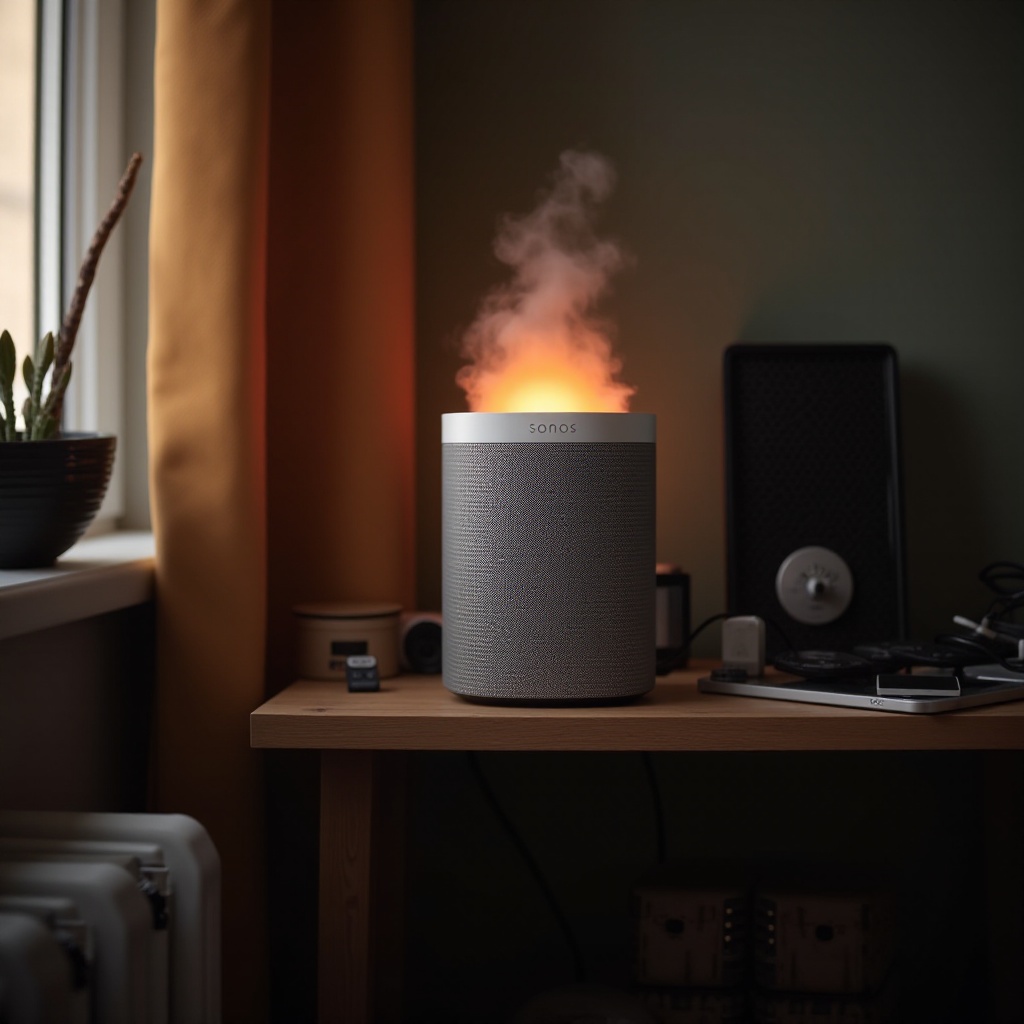
- Stellen Sie Sonos nicht in geschlossene Schränke, auf Heizkörper oder in die Nähe von Öfen oder Heizungen.
- Geben Sie Öffnungen und Gehäuse des Lautsprechers Raum zum Atmen; blockieren Sie sie nicht mit Gegenständen, Büchern oder Stoffen.
Lassen Sie den Lautsprecher 20–30 Minuten abkühlen und versuchen Sie dann, ihn erneut einzuschalten. Wenn sich Überhitzung wiederholt, überdenken Sie den Aufstellort.
Was nach einem Stromausfall oder Stromstoß zu tun ist
Nach Stürmen oder Stromausfällen kann es sein, dass sich Sonos nicht einschalten lässt, selbst wenn andere Geräte funktionieren:
- Trennen Sie Sonos und Ihren Router für mindestens eine Minute vom Strom.
- Stecken Sie zuerst den Router wieder ein und warten Sie, bis das WLAN vollständig online und stabil ist.
- Stecken Sie den Sonos in eine Steckdose mit Überspannungsschutz und versuchen Sie es erneut.
Wenn sich der Lautsprecher nie wieder einschalten lässt, kann der Stromstoß die interne Stromplatine oder andere Komponenten beschädigt haben.
Wenn Feuchtigkeit oder physische Schäden die wahrscheinliche Ursache sind
Badezimmer, Küchen und Außenbereiche bringen Feuchtigkeit und gelegentliche Spritzer mit sich:
- Wenn der Lautsprecher nass geworden ist, stecken Sie ihn nicht immer wieder ein, um „ihn zu testen“. Dies kann weitere Schäden verursachen.
- Lassen Sie ihn an einem kühlen, trockenen Ort trocknen und wenden Sie sich an den Sonos‑Support, bevor Sie weitere Versuche unternehmen.
Stürze und Stöße können ebenfalls interne Verbindungen zerstören. Wenn Ihr Sonos direkt nach einem Fall oder Schlag nicht mehr funktioniert, erwähnen Sie dies unbedingt, wenn Sie den Support oder einen Reparaturdienst kontaktieren.
Wenn keiner dieser Umweltchecks oder vorherigen Schritte den Lautsprecher wiederbelebt, benötigen Sie möglicherweise professionelle Hilfe oder einen Ersatz. Der nächste Abschnitt erklärt, wie Sie die beste weitere Vorgehensweise bestimmen.
Schritt 8 – Wann Sie den Sonos‑Support kontaktieren oder Reparatur/Ersatz in Betracht ziehen sollten
Wenn sich Ihr Sonos nach allen Prüfungen und Resets immer noch nicht einschalten lässt, haben Sie das Problem wahrscheinlich auf einen internen Fehler eingegrenzt, den Sie zu Hause nicht sicher beheben können.
Informationen, die Sie sammeln sollten, bevor Sie sich melden
Bevor Sie den Support kontaktieren, sammeln Sie folgende Informationen:
- Modellname (zum Beispiel Sonos One, Five, Beam, Arc, Move, Roam).
- Ungefähres Kaufdatum und Kaufort.
- Genaue Symptome (kein Licht, blinkendes Licht, schaltet sich nach wenigen Sekunden aus, ungewöhnliche Geräusche).
- Was Sie bereits versucht haben (andere Steckdosen, Kabel, Neustarts, Resets, Ladeversuche).
Diese Informationen beschleunigen die Fehlersuche und helfen dem Support zu verstehen, ob es sich um ein einfaches Problem oder einen wahrscheinlichen Hardwaredefekt handelt.
Garantie‑, Reparatur- und Upgrade‑Optionen im Jahr 2024
Im Jahr 2024 gilt bei Sonos typischerweise:
- Stromprobleme bei neueren Geräten werden im Rahmen der Garantie abgedeckt, sofern berechtigt.
- Für ältere Geräte werden unter Umständen Reparaturen außerhalb der Garantie oder vergünstigte Ersatzgeräte angeboten.
- Teilweise werden Upgrade‑Programme mit Eintauschrabatten auf neuere Modelle angeboten, wenn ältere Geräte ausfallen.
Prüfen Sie Ihre Originalrechnung oder Bestellhistorie online, um den Garantiestatus zu bestätigen. Selbst wenn das Gerät nicht mehr unter Garantie ist, lohnt es sich, nach Reparatur‑, Refurbish‑ oder Rabattoptionen zu fragen.
Entscheidung zwischen Reparatur und Upgrade Ihres Sonos
Wenn sich Ihr Sonos aufgrund eines internen Defekts nicht einschalten lässt, haben Sie in der Regel drei Optionen:
- Reparatur – Lohnenswert, wenn die Kosten gering sind und der Lautsprecher relativ neu ist oder Teil eines abgestimmten Paares.
- Ersatz durch dasselbe Modell – Sinnvoll, wenn Sie Ihre aktuelle Konfiguration mögen und einen schnellen Austausch wünschen.
- Upgrade auf ein neueres Modell – Empfehlenswert, wenn Ihr Gerät alt ist und Sie neuere Funktionen, besseren Klang und längeren Support möchten.
Vergleichen Sie die Reparaturkosten mit Preis und Vorteilen eines neueren Sonos‑Lautsprechers. Wenn Ihr Gerät viele Jahre alt und außerhalb der Garantie ist, ist ein Upgrade möglicherweise die bessere langfristige Wahl für Zuverlässigkeit und Klangqualität.
Wenn das akute Problem gelöst ist, können Sie mit ein paar einfachen Gewohnheiten und vorbeugenden Maßnahmen das Risiko verringern, erneut vor einem „Sonos lässt sich nicht einschalten“ zu stehen.
Zukünftige Probleme mit „Sonos lässt sich nicht einschalten“ verhindern
Vorsorge sorgt dafür, dass Ihr Sonos zuverlässig bleibt und verringert das Risiko plötzlicher Stromausfälle. Einige einfache Änderungen bei Stromversorgung, Platzierung und Updates Ihrer Lautsprecher können langfristig viel bewirken.
Überspannungsschutz und kluge Stromgewohnheiten
Um Ihre Lautsprecher vor strombedingten Schäden zu schützen:
- Stecken Sie Sonos in einen hochwertigen Überspannungsschutz, insbesondere in Regionen mit vielen Stürmen und Stromausfällen.
- Überlasten Sie Mehrfachsteckdosen nicht mit vielen Geräten mit hoher Leistungsaufnahme wie Heizlüftern oder großen Fernsehern.
- Ziehen Sie bei schweren Stürmen in Betracht, teure Audiogeräte komplett vom Strom zu trennen.
Konsequenter Überspannungsschutz reduziert das Risiko beschädigter Stromplatinen, die Ihren Sonos am Einschalten hindern können.
Akku‑Pflege für Sonos Move und Roam
Bei akkubetriebenen Modellen helfen gute Gewohnheiten, akkubedingte Abschaltungen zu vermeiden:
- Lassen Sie Move oder Roam nicht wochen- oder monatelang vollständig entladen liegen; laden Sie sie regelmäßig nach.
- Wenn Sie sie eine Weile nicht nutzen, lagern Sie sie mit mittlerem Ladezustand statt bei 0 % oder 100 %.
- Laden Sie sie mit zuverlässigen, kompatiblen Ladegeräten, die die Anforderungen von Sonos erfüllen.
Gute Akkugewohnheiten verlängern die Lebensdauer und verringern „lässt sich nicht einschalten“‑Schreckmomente durch Tiefentladung oder verschlissene Zellen.
Firmware aktuell halten, ohne neue Probleme zu erzeugen
Updates bringen Fehlerbehebungen, Sicherheitspatches und neue Funktionen, sollten aber umsichtig gehandhabt werden:
- Erlauben Sie Updates, wenn Ihr Netzwerk stabil ist und Sie gerade keine Party oder wichtige Veranstaltung haben.
- Starten Sie nach größeren Updates die App neu und bei Bedarf auch die Lautsprecher, wenn etwas nicht stimmt.
- Wenn ein Update fehlschlägt, versuchen Sie es über die App erneut, anstatt den Lautsprecher während des Vorgangs auszustöpseln.
Ein gut gepflegtes System, das aktuell gehalten, aber umsichtig aktualisiert wird, neigt weniger zu Problemen, die Stromfehler imitieren.
Fazit
Wenn sich Ihr Sonos nicht einschalten lässt, liegt es nahe, vom Schlimmsten auszugehen und den Lautsprecher für tot zu halten. In vielen Fällen ist die Ursache jedoch simpel: eine defekte Steckdose, ein loses Kabel, ein leerer Akku, ein Stromstoßereignis oder ein kleiner Softwarefehler. Wenn Sie Stromquellen systematisch prüfen, LED‑Signale auswerten, modellspezifische Lösungen für netz- und akkubetriebene Lautsprecher anwenden und Umweltfaktoren berücksichtigen, können Sie einen „toten“ Sonos oft in wenigen Minuten wiederbeleben.
Wenn Sie alle Schritte durchgegangen sind und Ihr Lautsprecher immer noch keine Lebenszeichen zeigt, ist ein interner Hardwaredefekt die wahrscheinlichste Ursache. Dann sind Sonos‑Support, eine Reparaturoption oder eine Upgrade‑Entscheidung sinnvoller als endloses Herumprobieren. Verwenden Sie diese Anleitung als Checkliste, wann immer „Sonos lässt sich nicht einschalten“ auftritt, und Sie werden weniger Zeit frustriert verbringen und mehr Zeit damit, Ihre Musik im ganzen Zuhause zu genießen.
Häufig gestellte Fragen
Warum schaltet sich mein Sonos nicht ein, obwohl die Steckdose funktioniert?
Wenn die Steckdose mit anderen Geräten funktioniert, liegt das Problem wahrscheinlich am Sonos-Stromkabel, an einem Überspannungsschutz oder einer Smart-Steckdose in der Kette, an einem leeren Akku bei Move oder Roam oder an einem internen Stromfehler. Testen Sie ein anderes Kabel und eine andere Wandsteckdose, umgehen Sie alle Steckdosenleisten und achten Sie auf ein LED-Licht. Wenn es immer noch keine Reaktion gibt, notieren Sie sich Ihre Modellangaben und wenden Sie sich an den Sonos-Support für eine Hardwareprüfung.
Wie setze ich meinen Sonos zurück, wenn er sich nicht einschalten lässt?
Sie können Sonos nur zurücksetzen, nachdem es Strom erhalten hat. Überprüfen Sie zunächst, ob Steckdose und Kabel funktionieren, indem Sie sie mit einem anderen Gerät testen. Bei Modellen zum Einstecken ziehen Sie den Stecker für 60 Sekunden, stecken ihn dann wieder ein und achten auf die LED. Wenn sie aufleuchtet, folgen Sie den Werksreset-Anweisungen von Sonos für Ihr spezielles Modell. Bei Move und Roam laden Sie sie auf, führen Sie einen Hard-Reboot über die Einschalttaste durch und setzen Sie sie nur dann zurück, wenn sie sich einschalten, aber keine Verbindung herstellen.
Ist es 2024 besser, einen Sonos zu reparieren oder zu ersetzen, der sich nicht einschalten lässt?
Im Jahr 2024 lohnt sich eine Reparatur, wenn Ihr Sonos noch unter Garantie ist oder die Reparaturkosten im Vergleich zu einem Neugerät gering sind. Wenn der Lautsprecher älter, nicht mehr unter Garantie ist und Anzeichen eines Ausfalls der Stromplatine zeigt, bietet ein Upgrade auf ein neueres Modell oft besseren Klang, mehr Funktionen und längeren Support. Fragen Sie Sonos nach Reparaturangeboten sowie Trade-up- oder Rabattoptionen und vergleichen Sie diese Kosten dann mit dem Preis eines neuen Lautsprechers.