
Wprowadzenie
Odtwarzanie nagrań z wideodomofonu Vivint, które nie działa akurat wtedy, gdy potrzebujesz materiału, jest czymś więcej niż tylko irytujące. Może uniemożliwić sprawdzenie, kto przyszedł do drzwi, kiedy dotarła paczka lub co wywołało alert. Dobra wiadomość jest taka, że większość problemów z odtwarzaniem w Vivint wynika z kilku typowych przyczyn, które możesz samodzielnie naprawić, wykonując jasne i proste kroki.
Ten poradnik koncentruje się na kamerach wideodomofonu Vivint i wyjaśnia prawdziwe powody, dla których odtwarzanie się nie udaje. Dowiesz się, jak działa odtwarzanie, jak zdiagnozować konkretny problem oraz jakie działania najszybciej go rozwiązują. Przejdziemy przez problemy z aplikacją, Wi‑Fi i siecią, ustawieniami nagrywania, usterkami Smart Hub oraz momentami, kiedy warto zaangażować pomoc techniczną Vivint.
Każda sekcja bazuje na poprzedniej, dzięki czemu możesz przechodzić od podstawowych kontroli do bardziej zaawansowanych rozwiązań w logicznej kolejności. Na końcu powinieneś wiedzieć, czy problem dotyczy telefonu, sieci, wideodomofonu czy usług chmurowych Vivint oraz co robić dalej w każdym z tych przypadków.
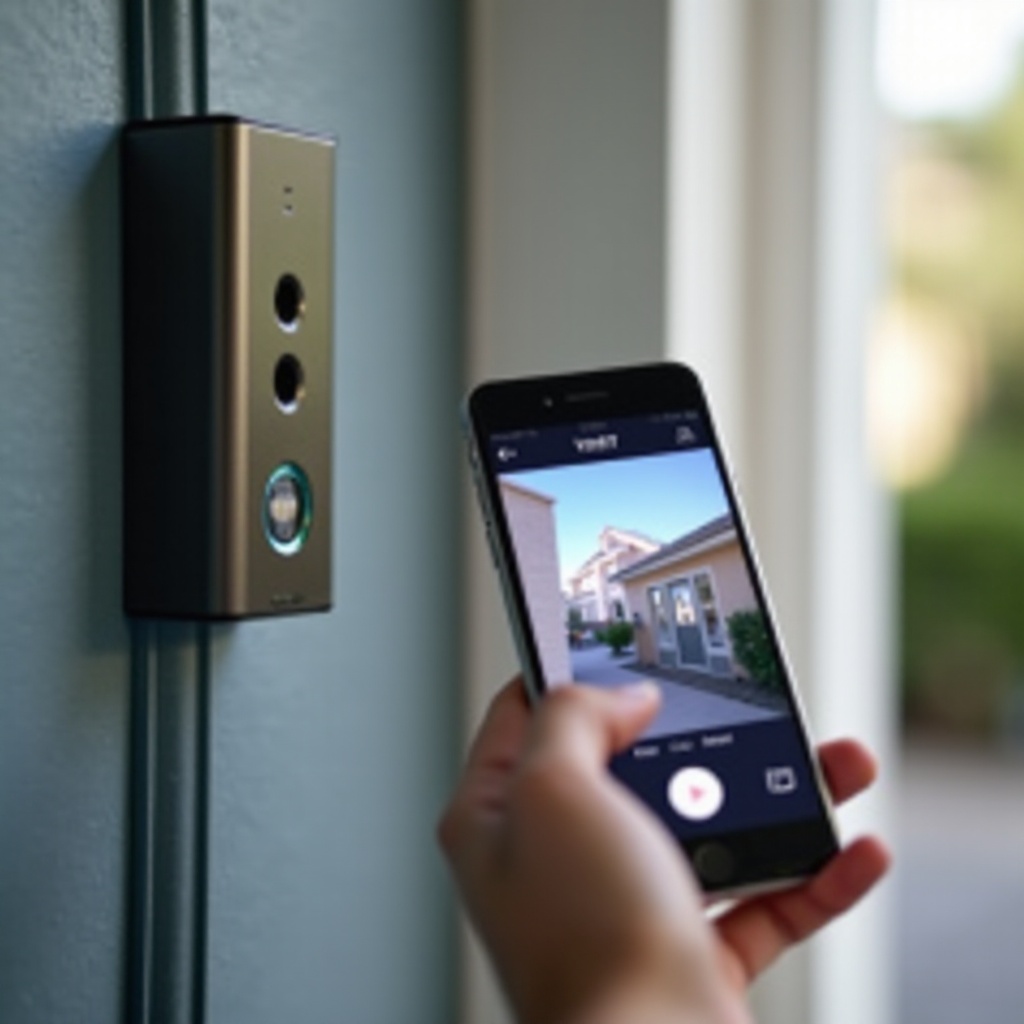
Jak działa odtwarzanie nagrań z wideodomofonu Vivint
Aby naprawić problem „Vivint – odtwarzanie nie działa”, najpierw musisz zrozumieć, co w Twoim systemie tak naprawdę oznacza odtwarzanie. Gdy zobaczysz, gdzie zaczynają się nagrania i jak trafiają na Twój telefon, dużo łatwiej będzie wskazać miejsce, w którym coś się zepsuło.
Podgląd na żywo vs odtwarzanie vs zapisane klipy
Wideodomofony Vivint oferują trzy główne sposoby oglądania obrazu wideo:
-
Podgląd na żywo
Podgląd na żywo pokazuje to, co kamera wideodomofonu widzi w tej chwili. Strumień jest przesyłany w czasie rzeczywistym z kamery do aplikacji Vivint lub Smart Hub. Jeśli podgląd na żywo działa, oznacza to, że wideodomofon ma zasilanie i połączenie z siecią.
-
Odtwarzanie (historia na osi czasu)
Odtwarzanie pozwala przewijać i oglądać nagrania z wcześniejszych godzin lub dni. Przesuwasz oś czasu lub stukasz w zdarzenia, by je obejrzeć. Odtwarzanie zależy od nagrań przechowywanych w chmurze lub obsługiwanych przez Smart Hub.
-
Zapisane klipy / pobrane nagrania
Są to pojedyncze nagrania, które decydujesz się zapisać lub wyeksportować z historii. Możesz pobrać je na telefon lub komputer, aby przechowywać je długoterminowo lub udostępniać innym.
Jeśli podgląd na żywo działa, ale odtwarzanie nie, zwykle wskazuje to na problemy ze storage’em, aplikacją lub kontem, a nie z samym sprzętem kamery.
Gdzie przechowywane są nagrania z wideodomofonu Vivint
Odtwarzanie nagrań z wideodomofonu Vivint opiera się na współpracy kilku elementów:
- Przechowywanie w chmurze: wideodomofon wysyła nagrania zdarzeń na serwery Vivint.
- Smart Hub / panel: hub zarządza urządzeniami i może wyświetlać lokalne odtwarzanie dla podłączonych kamer.
- Twoja aplikacja i urządzenie: aplikacja Vivint pobiera klipy z chmury lub huba i strumieniuje je na Twój telefon.
Gdy odtwarzanie w Vivint nie działa, zawodzi jeden lub więcej z tych elementów:
- Kamera w ogóle nie nagrała zdarzenia.
- Klip nigdy nie dotarł do chmury lub Smart Hub.
- Aplikacja nie może pobrać lub przesłać strumieniowo klipu na Twoje urządzenie.
Skoro wiesz już, jak system powinien działać, kolejnym krokiem jest zidentyfikowanie rodzaju problemu z odtwarzaniem w Twojej konfiguracji.
Rozpoznaj rodzaj problemu z odtwarzaniem Vivint
Określenie „Vivint – odtwarzanie nie działa” może opisywać kilka różnych objawów. Dokładne wskazanie objawu oszczędza czas i pomaga wybrać właściwe rozwiązanie zamiast testowania przypadkowych metod.
Odtwarzanie w ogóle się nie wczytuje
Po stuknięciu w historię wideodomofonu możesz zobaczyć:
- Pusty lub czarny ekran.
- Ikonę ładowania, która nigdy nie znika.
- Ogólny błąd typu „Nie można załadować wideo” lub „Błąd odtwarzania”.
Jeśli odtwarzanie nigdy się nie uruchamia, możesz mieć:
- Błędy aplikacji lub nieaktualną wersję aplikacji.
- Blokady sieciowe lub bardzo wolny internet.
- Problemy serwisowe lub tymczasowe kłopoty po stronie Vivint.
Klipy się zawieszają, buforują lub przeskakują
Czasem odtwarzanie się zaczyna, ale potem:
- Zawiesza się po kilku sekundach.
- Cały czas buforuje.
- Przeskakuje fragmenty nagrań lub odtwarza je krótkimi skokami.
Te problemy prawie zawsze wiążą się z:
- Słabym Wi‑Fi lub niestabilnym połączeniem internetowym.
- Wysoką jakością wideo przy ograniczonej przepustowości.
- Zatłoczeniem sieci przez inne urządzenia w domu.
Brak zdarzeń z wideodomofonu na osi czasu
Inny częsty problem pojawia się, gdy patrzysz na oś czasu i widzisz, że brakuje niektórych zdarzeń lub fragmentów czasu. Na przykład:
- Oś czasu pokazuje długie przerwy bez klipów.
- Pojawiają się tylko niektóre zdarzenia ruchu.
- Całe dni mają niewiele nagrań lub nie mają ich wcale.
To zwykle wskazuje na problemy z nagrywaniem i przechowywaniem, takie jak:
- Wyłączone lub źle skonfigurowane nagrywanie dla wideodomofonu.
- Ustawiona zbyt niska czułość detekcji ruchu lub strefy, które nie obejmują właściwego obszaru.
- Limity subskrypcji lub ograniczenia storage’u powodujące nadpisywanie starszych klipów.
Gdy już wiesz, z jakim typem problemu masz do czynienia, możesz zacząć od szybkich kontroli, zanim przejdziesz do głębszej diagnostyki. Dzięki temu unikniesz zbędnych resetów i zaoszczędzisz czas.
Szybkie kontrolki przed zaawansowaną diagnostyką
Zanim zresetujesz sprzęt lub zagłębisz się w zaawansowane ustawienia, potwierdź podstawy. Wiele problemów z odtwarzaniem Vivint znika po kilku prostych sprawdzeniach, które zajmują tylko kilka minut.
Potwierdź swój plan usług Vivint i plan nagrywania z wideodomofonu
Najpierw upewnij się, że Twoje konto rzeczywiście obejmuje nagrywanie wideo z wideodomofonu:
- Otwórz aplikację Vivint.
- Przejdź do sekcji konta lub rozliczeń i sprawdź swój plan usług.
- Sprawdź, czy nagrywanie wideo i storage w chmurze dla kamery wideodomofonu są aktywne.
Jeśli Twój plan się zmienił, został obniżony lub nie powiodła się płatność, Vivint może wstrzymać nagrywanie z wideodomofonu, mimo że kamera nadal udostępnia podgląd na żywo. W takim przypadku:
- Przywróć lub ulepsz plan, który obejmuje nagrywanie wideo.
- Poczekaj na synchronizację systemu, a następnie sprawdź nowe nagrania, wywołując zdarzenie wideodomofonu.
Sprawdź awarie systemu lub serwerów Vivint
Czasem odtwarzanie Vivint nie działa, ponieważ sama usługa jest niesprawna lub przechodzi prace konserwacyjne:
- Poszukaj komunikatów lub banerów w aplikacji Vivint.
- Odwiedź oficjalną stronę statusu lub pomocy Vivint, jeśli masz do niej dostęp.
- Sprawdź w internecie lub w mediach społecznościowych, czy inni użytkownicy zgłaszają podobną awarię.
Jeśli występuje znana awaria lub okno konserwacji:
- Możesz wciąż mieć lokalny podgląd na żywo.
- Odtwarzanie z chmury może być chwilowo niedostępne lub niestabilne.
Gdy przyczyną jest awaria po stronie Vivint, musisz poczekać na przywrócenie usług, zanim podejmiesz bardziej złożone działania w swoim systemie.
Przetestuj odtwarzanie na innym urządzeniu lub w innej sieci
Następnie ustal, czy problem dotyczy Twojego telefonu, czy całego systemu:
- Spróbuj odtwarzać nagrania z wideodomofonu na innym telefonie lub tablecie, używając tego samego konta Vivint.
- Jeśli to możliwe, przetestuj odtwarzanie z poziomu Vivint Smart Hub lub panelu.
- Przełącz telefon z Wi‑Fi na dane komórkowe lub z danych komórkowych na Wi‑Fi.
Te szybkie testy mówią bardzo dużo:
- Odtwarzanie działa na danych komórkowych, ale nie w domowej sieci Wi‑Fi: prawdopodobnie problem leży w Twojej sieci domowej lub routerze.
- Odtwarzanie działa na innym telefonie, ale nie na Twoim: problem prawdopodobnie dotyczy aplikacji lub Twojego urządzenia.
- Odtwarzanie nie działa nigdzie: winny może być wideodomofon, konto lub usługi chmurowe Vivint.
Jeśli szybkie kontrole nie rozwiązują problemu, kolejnym logicznym krokiem jest skupienie się na wydajności sieci i Wi‑Fi, ponieważ bezpośrednio wpływają one na jakość i niezawodność odtwarzania.
Napraw problemy z siecią i Wi‑Fi powodujące awarie odtwarzania
Odtwarzanie Vivint silnie zależy od Twojej sieci. Nawet jeśli podgląd na żywo działa, słaba wydajność sieci może zepsuć odtwarzanie nagrań lub sprawić, że będzie ono bardzo wolne i zawodne.
Sprawdź szybkość i stabilność internetu pod kątem odtwarzania wideo
Użyj aplikacji lub strony do testu prędkości, gdy telefon jest w tej samej sieci, z której korzysta system Vivint:
- Sprawdź prędkość pobierania. Celuj w co najmniej 10–25 Mb/s dla płynnego strumieniowania.
- Sprawdź prędkość wysyłania. Kamery zabezpieczeń wymagają mocnego uploadu, często co najmniej 5 Mb/s.
- Zwróć uwagę na ping lub opóźnienia. Wysokie opóźnienia mogą powodować buforowanie, opóźnienia i rwanie obrazu.
Jeśli prędkości są niskie lub bardzo się wahają:
- Zrestartuj modem i router.
- Skontaktuj się z dostawcą internetu w sprawie awarii, ograniczania prędkości lub problemów na linii.
- Unikaj dużych pobrań, aktualizacji gier lub streamingu 4K w czasie diagnostyki.
Wideodomofony Vivint wysyłają wideo do chmury w czasie rzeczywistym. Jeśli prędkość uploadu jest słaba lub niestabilna, klipy mogą nie zapisywać się poprawnie lub ulegać uszkodzeniu, co bezpośrednio prowadzi do problemów z odtwarzaniem.
Sprawdź siłę sygnału Wi‑Fi w miejscu montażu wideodomofonu
Słaby sygnał Wi‑Fi przy drzwiach obniża jakość podglądu na żywo i niezawodność nagrywania. Aby przetestować sygnał:
- Stań z telefonem blisko wideodomofonu.
- Sprawdź paski sygnału Wi‑Fi i wykonaj szybki test prędkości.
- W aplikacji Vivint sprawdź status sygnału Wi‑Fi wideodomofonu, jeśli taka opcja jest dostępna.
Aby poprawić siłę sygnału:
- Przesuń router bliżej frontu domu, jeśli to możliwe.
- Ogranicz przeszkody, takie jak metalowe drzwi, grube ściany czy duże urządzenia między routerem a drzwiami.
- Dodaj wzmacniacz Wi‑Fi lub punkt sieci mesh w pobliżu wideodomofonu, aby poprawić zasięg.
Mocniejsze Wi‑Fi pomaga wideodomofonowi konsekwentnie wysyłać klipy i zmniejsza częstotliwość zacięć, zawieszeń lub całkowitych awarii odtwarzania.
Restart routera, wybór pasma i zakłócenia
Niektóre urządzenia Vivint najlepiej działają w paśmie 2,4 GHz, ponieważ lepiej pokonuje ono ściany i ma większy zasięg niż 5 GHz. Sprawdź konfigurację routera:
- Upewnij się, że pasmo 2,4 GHz jest włączone.
- Nadaj pasmom 2,4 GHz i 5 GHz osobne nazwy sieci, aby móc świadomie wybrać właściwe.
- Podłącz wideodomofon do zalecanego pasma zgodnie z instrukcją Vivint.
Rozważ też następujące zmiany w sieci:
- Zrestartuj router, aby usunąć tymczasowe błędy i problemy z cache’owaniem.
- Zmień kanał Wi‑Fi, jeśli pobliskie sieci powodują zakłócenia.
- Wyłącz zbyt restrykcyjne reguły QoS, firewalla lub kontroli rodzicielskiej, które mogą ograniczać lub blokować ruch wideo.
Gdy sieć jest stabilna, a sygnał przy wideodomofonie silny, kolejnym krokiem jest sprawdzenie, czy sama aplikacja prawidłowo obsługuje odtwarzanie.
Rozwiązywanie problemów z aplikacją Vivint, gdy odtwarzanie nie działa
Jeśli sieć wygląda na sprawną, ale odtwarzanie Vivint w aplikacji nadal nie działa, problem może leżeć po stronie telefonu lub tabletu. Błędy aplikacji, nieaktualne wersje czy ustawienia urządzenia mogą blokować wideo lub zakłócać działanie osi czasu.
Zaktualizuj lub ponownie zainstaluj aplikację Vivint na iOS i Android
Najpierw upewnij się, że używasz najnowszej wersji aplikacji Vivint:
- Otwórz App Store lub Google Play.
- Wyszukaj „Vivint”.
- Stuknij „Aktualizuj”, jeśli przycisk jest dostępny.
Jeśli odtwarzanie nadal nie działa po aktualizacji:
- Wyloguj się z aplikacji Vivint.
- Odinstaluj aplikację z urządzenia.
- Zrestartuj telefon.
- Zainstaluj aplikację ponownie i zaloguj się na swoje konto Vivint.
Ten proces usuwa wiele uszkodzonych plików aplikacji i naprawia błędy po aktualizacjach, które często wpływają na odtwarzanie i wczytywanie historii.
Wyczyść pamięć podręczną, dane i sprawdź uprawnienia aplikacji
Na urządzeniach z Androidem:
- Wejdź w Ustawienia → Aplikacje → Vivint.
- Stuknij „Pamięć”.
- Wyczyść „pamięć podręczną”, a w razie potrzeby także „pamięć” lub „dane”.
- Sprawdź uprawnienia i zezwól na dostęp do sieci, danych w tle i powiadomień.
Na urządzeniach z iOS:
- Zwolnij (offload) aplikację Vivint w ustawieniach pamięci, a potem zainstaluj ją ponownie.
- Upewnij się, że Vivint ma uprawnienia do odświeżania w tle i dostępu do sieci lokalnej.
Na obu platformach wyłącz lub ogranicz wpływ:
- Agresywnych trybów oszczędzania energii, które ograniczają wykorzystanie sieci w tle.
- Zewnętrznych firewalli, VPN‑ów czy blokad reklam, które mogą zakłócać strumień wideo.
Przełącz się między Wi‑Fi a siecią komórkową, aby zawęzić problem
Szybkie przełączanie sieci może ujawnić ukryte blokady i problemy z routingiem:
- Jeśli odtwarzanie nie działa w domowym Wi‑Fi, ale działa w sieci komórkowej, problem najpewniej dotyczy routera, DNS lub dostawcy.
- Jeśli odtwarzanie nie działa w sieci komórkowej, ale działa w Wi‑Fi, sprawdź limity danych, ograniczenia operatora lub aplikacje VPN w telefonie.
Ten krok łączy objawy na poziomie aplikacji z zachowaniem sieci i wskazuje kolejne działania. Gdy masz już pewność, że aplikacja jest aktualna i może poprawnie komunikować się z siecią, musisz sprawdzić, czy wideodomofon rzeczywiście nagrywa oczekiwane zdarzenia.
Sprawdź ustawienia kamery wideodomofonu i opcje nagrywania
Jeśli Vivint nie nagrywa zdarzeń z wideodomofonu, odtwarzanie nie będzie działać, bez względu na to, jak dobra jest sieć i aplikacja. Wielu użytkowników odkrywa, że ustawienia zmieniły się po aktualizacji, nowej instalacji lub modyfikacji konta.
Upewnij się, że nagrywanie z wideodomofonu jest faktycznie włączone
W aplikacji Vivint:
- Otwórz ustawienia kamery wideodomofonu.
- Znajdź przełącznik opisany jako „Nagrywanie”, „Nagrywanie wideo” lub podobnie.
- Upewnij się, że przełącznik jest włączony.
Jeśli nagrywanie było wyłączone:
- Włącz je, a następnie wywołaj zdarzenie ruchu lub naciśnij przycisk dzwonka.
- Sprawdź historię, aby potwierdzić, że pojawiają się nowe klipy i można je odtwarzać.
Poprzednie luki w historii odtwarzania się nie wypełnią, ale przynajmniej upewnisz się, że przyszłe zdarzenia są rejestrowane.
Dostosuj detekcję ruchu, strefy i czułość
Wideodomofon może pomijać zdarzenia, jeśli ustawienia ruchu są zbyt restrykcyjne lub skierowane na niewłaściwy obszar:
- Zwiększ czułość detekcji ruchu, jeśli widzisz mało lub żadnych zdarzeń.
- Dostosuj strefy ruchu tak, aby obejmowały chodnik, podjazd i ganek zamiast drogi.
- Unikaj kierowania kamery zbyt wysoko lub zbyt nisko, aby rejestrowała ludzi, a nie tylko tło.
Po zmianie ustawień:
- Przejdź przed wideodomofonem.
- Naciśnij przycisk wideodomofonu.
- Sprawdź oś czasu, aby potwierdzić, że pojawiają się nowe klipy ruchu i dzwonienia oraz że odtwarzają się bez błędów.
Sprawdź harmonogram nagrywania i długość klipów
Jeśli Twój system korzysta z harmonogramów nagrywania:
- Potwierdź, że wideodomofon jest ustawiony na nagrywanie w godzinach, które Cię interesują, lub całą dobę, w zależności od potrzeb.
- Upewnij się, że nie jest ograniczony do konkretnych trybów, np. tylko „poza domem”.
Sprawdź długość klipów i sposób ich zapisu:
- Bardzo krótkie klipy mogą ucinać ważne momenty i zmniejszać użyteczność odtwarzania.
- Zbyt długie klipy mogą obciążać łącze i częściej buforować.
Zrównoważone ustawienia zapewniają spójne, użyteczne nagrania do odtwarzania i ułatwiają przeglądanie historii. Gdy potwierdzisz, że nagrywanie jest włączone i poprawnie skonfigurowane, czas przyjrzeć się obsłudze nagrań przez Smart Hub i chmurę.
Rozwiązywanie problemów Smart Hub i nagrywania w chmurze
Gdy wideodomofon i aplikacja wyglądają na sprawne, ale odtwarzanie nadal się nie udaje, problem może dotyczyć Smart Hub lub obsługi storage’u w chmurze Vivint. Te warstwy pośredniczą między kamerą a telefonem i mogą powodować problemy, nawet gdy wszystko inne wygląda normalnie.
Przetestuj odtwarzanie z wideodomofonu bezpośrednio na Vivint Smart Hub
Jeśli masz Vivint Smart Hub lub panel:
- Przejdź do sekcji kamer na hubie.
- Wybierz wideodomofon z listy.
- Spróbuj obejrzeć ostatnie zdarzenia i odtwarzanie osi czasu bezpośrednio na hubie.
Jeśli odtwarzanie działa na hubie, ale nie w aplikacji:
- Problem prawdopodobnie leży po stronie aplikacji, urządzenia mobilnego lub zewnętrznej sieci.
Jeśli odtwarzanie nie działa ani na hubie, ani w aplikacji:
- Problem może dotyczyć nagrywania, synchronizacji z chmurą lub samego sprzętu wideodomofonu.
Potwierdź, że wideodomofon jest powiązany i online w systemie
Na Smart Hub lub w aplikacji Vivint:
- Sprawdź, czy wideodomofon widnieje jako podłączona kamera.
- Potwierdź, że jest oznaczony jako „Online”, a nie „Offline”, „Niedostępny” lub z ikoną ostrzeżenia.
Jeśli pojawia się jako offline:
- Sprawdź zasilanie wideodomofonu, w tym transformator i okablowanie.
- Upewnij się, że w pobliżu dostępne jest silne Wi‑Fi.
- Ponownie dodaj lub zsynchronizuj wideodomofon z systemem, postępując według instrukcji parowania Vivint.
Wideodomofon, który często traci połączenie, będzie tworzył duże luki w historii odtwarzania i może powodować błędy przy wysyłaniu klipów.
Limity storage’u, nadpisywanie i brak nagrań w chmurze
Plany Vivint zazwyczaj mają limity przechowywania i czasu retencji. Gdy osiągniesz te limity:
- Starsze klipy z wideodomofonu są automatycznie nadpisywane.
- Dostępne okno odtwarzania skraca się do najnowszego okresu.
Aby zarządzać tymi ograniczeniami:
- Sprawdź limity storage’u i okres retencji w szczegółach swojego planu.
- Pamiętaj, że dodanie większej liczby kamer współdzieli ten sam zasób pamięci i szybciej go zapełnia.
Jeśli starsze nagrania są dla Ciebie ważne, pobieraj i zapisuj kluczowe klipy poza systemem Vivint. Dzięki temu zmiany planu lub limity storage’u nie spowodują utraty istotnych materiałów.
Zaawansowane kroki diagnostyczne dla wideodomofonu
Jeśli podstawowe i średnio zaawansowane kroki nie przywracają odtwarzania, być może trzeba zająć się głębszymi problemami sprzętowymi lub firmware’u samego wideodomofonu. Te działania są bardziej ryzykowne, więc wykonuj je ostrożnie i dopiero po wcześniejszych krokach.
Bezpieczne odłączenie zasilania i restart kamery wideodomofonu
Prosty restart może usunąć wiele tymczasowych usterek:
- Wyłącz zasilanie wideodomofonu na bezpieczniku lub odłącz źródło zasilania, jeśli to model wtyczkowy.
- Odczekaj 30–60 sekund, aby kondensatory i elementy całkowicie się rozładowały.
- Przywróć zasilanie i pozwól wideodomofonowi w pełni się uruchomić i połączyć z siecią.
Po ponownym połączeniu:
- Sprawdź podgląd na żywo, aby potwierdzić stabilne połączenie.
- Wywołaj zdarzenie ruchu lub naciśnij przycisk wideodomofonu.
- Potwierdź, że nowe klipy pojawiają się w historii i odtwarzają poprawnie.
Sprawdź firmware i wymuś synchronizację ze Smart Hub
Przestarzałe lub niepełne oprogramowanie układowe może powodować problemy z odtwarzaniem i stabilnością:
- W aplikacji lub na Smart Hub sprawdź wersję firmware’u wideodomofonu.
- Sprawdź, czy widnieje oczekująca aktualizacja firmware’u lub komunikat o nieudanej aktualizacji.
Jeśli możesz wywołać aktualizację:
- Rozpocznij aktualizację firmware’u z poziomu huba lub aplikacji.
- Upewnij się, że wideodomofon pozostaje zasilany i połączony z Wi‑Fi podczas aktualizacji.
- Zrestartuj hub po aktualizacji, aby wszystkie urządzenia poprawnie się zsynchronizowały.
Aktualizacje firmware’u często naprawiają błędy związane z odtwarzaniem, detekcją ruchu i synchronizacją z chmurą.
Kiedy wykonać przywracanie ustawień fabrycznych wideodomofonu
Przywrócenie ustawień fabrycznych to ostateczność, ponieważ:
- Usuwa lokalne ustawienia z wideodomofonu.
- Wymaga ponownej konfiguracji urządzenia w systemie Vivint.
Rozważ reset do ustawień fabrycznych, jeśli:
- Wideodomofon ciągle się zawiesza, restartuje lub wyświetla status offline.
- Aktualizacje firmware’u wielokrotnie się nie udają lub nie kończą.
- Odtwarzanie pozostaje uszkodzone mimo wszystkich działań dotyczących sieci, aplikacji i huba.
Przed resetem:
- Pobierz wszystkie ważne klipy, do których nadal masz dostęp.
- Zanotuj obecne ustawienia, aby móc je odtworzyć po ponownej konfiguracji.
Reset zazwyczaj nie usuwa klipów już zapisanych w chmurze, ale możesz chwilowo utracić łatwy dostęp do nich, dopóki ponownie nie dodasz urządzenia i nie pozwolisz mu się zsynchronizować.
Kiedy skontaktować się z pomocą techniczną Vivint w sprawie problemów z odtwarzaniem
Jeśli próbowałeś już kroków dotyczących sieci, aplikacji, ustawień i sprzętu, a odtwarzanie Vivint nadal nie działa, czas zaangażować pomoc techniczną Vivint. W tym momencie mogą występować problemy na poziomie konta lub głębsze usterki systemowe niewidoczne z poziomu aplikacji.
Oznaki, że problem leży po stronie Vivint, a nie po Twojej
Prawdopodobnie masz do czynienia z problemem po stronie Vivint, jeśli:
- Wiele kamer w Twoim systemie traci możliwość odtwarzania jednocześnie.
- Odtwarzanie nie działa na wszystkich urządzeniach i w każdej sieci, włącznie ze Smart Hub.
- Inni użytkownicy zgłaszają podobne problemy w tym samym czasie.
- Niedawno widziałeś komunikat systemowy o konserwacji, migracjach lub zmianach.
W takich przypadkach lokalne działania diagnostyczne będą miały ograniczony efekt, dopóki Vivint nie naprawi lub nie dostosuje swoich usług.
Informacje do zebrania przed kontaktem z pomocą techniczną
Posiadanie przygotowanych szczegółów przyspieszy rozmowę z pomocą techniczną i pozwoli uniknąć powtarzania pytań:
- Adres e‑mail konta i identyfikator systemu.
- Model wideodomofonu i przybliżona data instalacji.
- Dokładna data i godzina, kiedy odtwarzanie ostatnio działało prawidłowo.
- Zrzuty ekranu lub krótkie nagrania z ekranu z komunikatami błędów.
- Lista kroków z tego poradnika, które już wykonałeś.
Wyjaśnij jasno: „Odtwarzanie Vivint nie działa na moim wideodomofonie” i opisz, czy chodzi o brak zdarzeń, nieskończone ładowanie czy konkretne kody błędów. Im bardziej precyzyjny opis, tym szybciej pomoc techniczna zawęzi przyczynę.
Prośba o wymianę sprzętu lub eskalację sprawy
Jeśli pomoc techniczna potwierdzi, że:
- Twoja sieć i konto wyglądają poprawnie oraz
- Wideodomofon nie przechodzi testów wewnętrznych lub wykazuje błędy sprzętowe,
wówczas zapytaj wprost:
- Czy wymiana wideodomofonu jest objęta Twoją umową.
- Czy Twoja sprawa może zostać przekazana do wyższego poziomu wsparcia.
Utrzymujące się problemy z odtwarzaniem po wykonaniu wszystkich standardowych działań często wskazują na awarię sprzętu, szczególnie jeśli wideodomofon się przegrzewa, niespodziewanie restartuje lub często traci połączenie.
Zapobieganie przyszłym problemom z odtwarzaniem Vivint
Gdy odtwarzanie znów działa, kilka prostych nawyków pozwoli uniknąć powrotu tych samych frustracji i utrzymać wiarygodną historię nagrań z wideodomofonu.
Najlepsze praktyki bieżącej konserwacji sieci i aplikacji
Aby utrzymać płynne odtwarzanie w czasie:
- Restartuj router i modem co kilka tygodni, aby usuwać drobne problemy.
- Utrzymuj aplikację Vivint w aktualnej wersji na wszystkich używanych urządzeniach.
- Unikaj jednoczesnego uruchamiania wielu zadań wymagających dużej przepustowości, gdy polegasz na odtwarzaniu z kamer.
Jeśli zmienisz nazwę Wi‑Fi, hasło lub router, pamiętaj, aby od razu zaktualizować połączenie wideodomofonu, aby nie przeszedł w tryb offline i nie przestał nagrywać.
Regularne testowanie nagrywania i odtwarzania z wideodomofonu
Wykonuj szybkie, rutynowe testy, aby upewnić się, że nagrywanie działa, zanim będzie Ci naprawdę potrzebne:
- Raz w tygodniu przejdź przed wideodomofonem i naciśnij dzwonek.
- Otwórz aplikację Vivint i sprawdź, czy pojawiły się nowe zdarzenia ruchu i dzwonienia.
- Odtwórz oba klipy, aby potwierdzić poprawne działanie wideo i dźwięku.
Te drobne testy pomagają wcześnie wychwycić problemy i dają pewność, że odtwarzanie będzie dostępne, gdy faktycznie będziesz musiał sprawdzić, co stało się pod drzwiami.
Pobieranie i tworzenie kopii zapasowych ważnych klipów z wideodomofonu
Ponieważ storage jest ograniczony, a starsze klipy są nadpisywane, powinieneś:
- Pobierać ważne nagrania, gdy tylko je zauważysz.
- Zapisywać je w chmurze lub na lokalnym komputerze.
- Opisywać pliki datą i krótkim opisem zdarzenia.
Tworząc własne kopie zapasowe kluczowych momentów, chronisz się przed zmianami planu, limitami retencji i przyszłymi problemami z odtwarzaniem.
Podsumowanie
Gdy odtwarzanie w Vivint nie działa na wideodomofonie, w większości przypadków można wskazać jedną z czterech przyczyn: sieć, aplikację Vivint, ustawienia nagrywania wideodomofonu lub Smart Hub i usługi chmurowe. Postępując krok po kroku – zaczynając od szybkich kontroli, następnie analizując Wi‑Fi i jakość internetu, aktualizując aplikację i potwierdzając ustawienia nagrywania – możesz rozwiązać większość problemów bez pomocy specjalisty.
Jeśli zaawansowane działania, takie jak odłączenie zasilania, sprawdzenie firmware’u i ponowna synchronizacja, nadal nie przywracają niezawodnego odtwarzania, pomoc techniczna Vivint może przeanalizować logi, potwierdzić status usług i w razie potrzeby wymienić wadliwy sprzęt. Utrzymując system w dobrej kondycji, regularnie testując nagrywanie i tworząc kopie zapasowe ważnych klipów, sprawisz, że odtwarzanie z wideodomofonu będzie gotowe zawsze, gdy trzeba będzie sprawdzić, co wydarzyło się przed Twoimi drzwiami.
Najczęściej zadawane pytania
Dlaczego mój dzwonek do drzwi Vivint pokazuje obraz na żywo, ale odtwarzanie nie działa?
Gdy podgląd na żywo działa, ale odtwarzanie się nie udaje, dzwonek może widzieć i transmitować wideo, ale nagrania nie są poprawnie zapisywane lub odtwarzane. Typowe przyczyny obejmują wyłączone nagrywanie dla dzwonka, plan abonamentowy, który nie obejmuje przechowywania wideo, problemy z Wi‑Fi blokujące przesyłanie nagrań lub błędy aplikacji wpływające na oś czasu historii. Sprawdź ustawienia nagrywania, zweryfikuj swój plan, przetestuj sieć, a następnie zaktualizuj lub ponownie zainstaluj aplikację Vivint.
Jak długo Vivint przechowuje historię odtwarzania z mojego dzwonka do drzwi?
Długość historii odtwarzania dzwonka zależy od Twojego konkretnego planu wideo Vivint oraz liczby kamer. Wiele planów przechowuje tylko nagrania z ostatnich dni i automatycznie nadpisuje starsze klipy, gdy pamięć się zapełnia. Możesz sprawdzić szczegóły swojego planu w aplikacji Vivint lub w portalu konta, aby poznać okres przechowywania. Jeśli potrzebujesz zachować ważne klipy na dłużej, pobierz je i zapisz we własnej pamięci.
Czy reset mojego dzwonka Vivint usunie istniejące klipy z odtwarzania?
Przywrócenie ustawień fabrycznych dzwonka Vivint usuwa lokalne ustawienia i odłącza go od systemu, ale zazwyczaj nie kasuje klipów już zapisanych w chmurze. Możesz jednak tymczasowo utracić łatwy dostęp do nich, dopóki ponownie nie dodasz urządzenia i nie pozwolisz mu się zsynchronizować. Zawsze pobierz i wykonaj kopię zapasową wszelkich kluczowych nagrań przed resetem dzwonka, na wypadek gdyby coś poszło nie tak podczas konfiguracji lub zmian ustawień konta.