
Wprowadzenie
Obraz w obrazie w telewizorach Vizio to jedna z tych funkcji, które ludzie uwielbiają, gdy działają, i frustrują się, gdy nie mogą ich znaleźć. Wielu właścicieli Vizio chce oglądać mecz, jednocześnie śledząc wiadomości, podgląd z kamery lub inny kanał w mniejszym oknie. Inni chcą grać i mieć widoczny na żywo stream lub tablicę wyników w tym samym czasie. Problem polega na tym, że nie każdy telewizor Vizio oferuje prawdziwy obraz w obrazie (PiP), a menu i funkcje różnią się w zależności od linii modelowych.
Nowoczesne telewizory smart mocno skupiają się na aplikacjach streamingowych i funkcji castowania zamiast klasycznych sztuczek, takich jak PiP i podział ekranu. Niektóre nowsze modele Vizio usunęły PiP całkowicie, podczas gdy starsze ukrywają go w opcjach menu, które łatwo przeoczyć. Z tego powodu użytkownicy często szukają ustawień PiP, które na ich konkretnym telewizorze po prostu nie istnieją.
Ten poradnik rozwiewa te wątpliwości. Dowiesz się, czym tak naprawdę jest obraz w obrazie w telewizorach Vizio, jak sprawdzić, czy Twój model go obsługuje i jak go włączyć, jeśli jest dostępny. Poznasz także praktyczne obejścia dla modeli pozbawionych PiP, sposoby łączenia telewizorów Vizio z urządzeniami streamingowymi i konsolami oraz metody rozwiązywania typowych problemów. Na koniec będziesz wiedzieć, jak najlepiej zbudować wieloekranowy zestaw do oglądania z wykorzystaniem telewizora Vizio, niezależnie od tego, czy ma on natywny PiP, czy nie.
Czym jest obraz w obrazie w telewizorze Vizio?
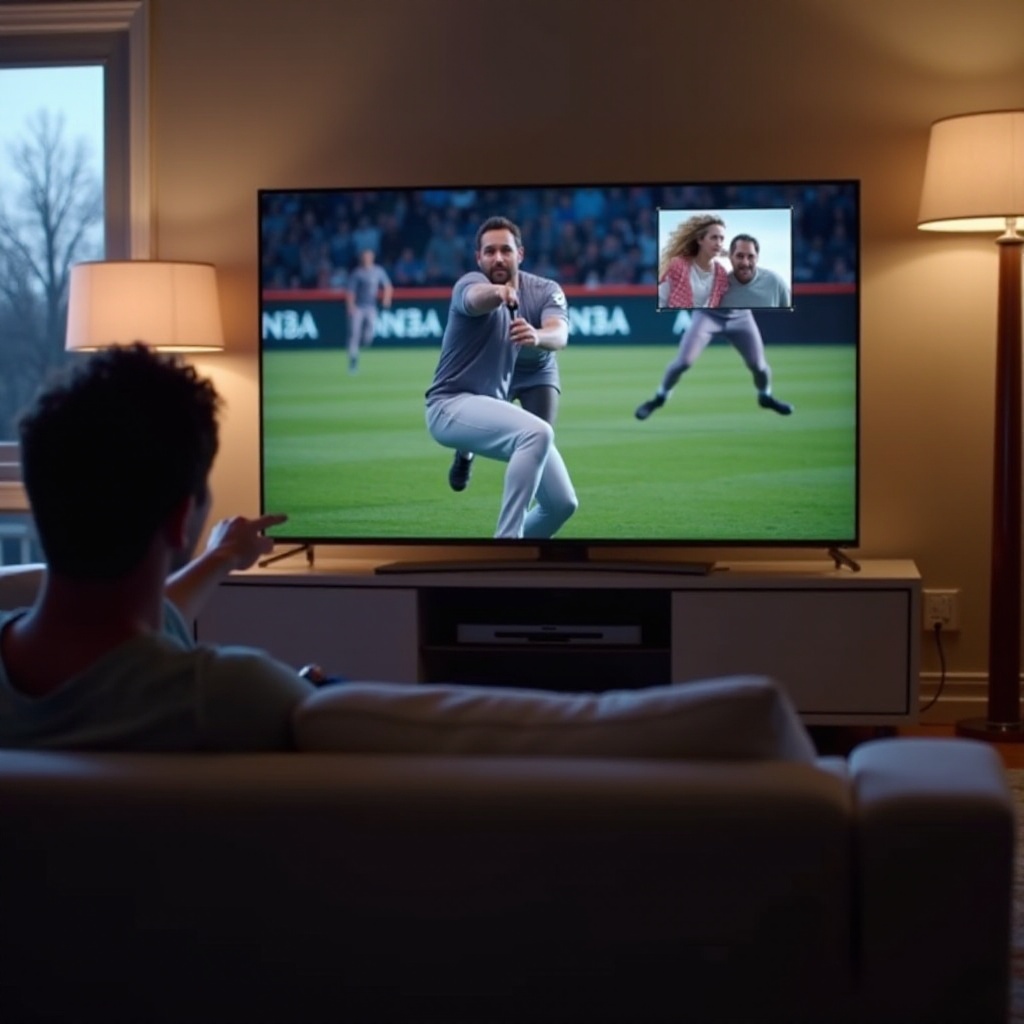
W telewizorze Vizio obraz w obrazie to tryb oglądania, który wyświetla jedno źródło wideo jako główny, pełnoekranowy obraz, a drugie źródło w mniejszym oknie nałożonym na wierzch. Na przykład możesz oglądać mecz futbolu w dużym oknie, jednocześnie trzymając kanał informacyjny, pasek sportowy lub podgląd z kamery w małym rogu.
Obraz w obrazie vs podział ekranu vs multiview
Ludzie często używają kilku określeń na podobne, ale różne funkcje:
- Obraz w obrazie (PiP): Jeden duży obraz z mniejszym pływającym oknem na wierzchu.
- Podział ekranu lub POP: Ekran dzieli się na dwie lub więcej równych części, z których każda pokazuje inne źródło.
- Multiview: Szersze pojęcie obejmujące PiP, podział ekranu i bardziej złożone układy z kilkoma źródłami naraz.
W wielu starszych telewizorach Vizio możesz zobaczyć pozycje menu takie jak „Picture in Picture” i „POP”. Niektóre urządzenia zewnętrzne, takie jak HDMI multiviewery czy amplitunery AV, używają określenia „Multiview” dla układów łączących kilka wejść w jedno wyjście.
Dlaczego PiP działa inaczej w nowoczesnych telewizorach smart
Starsze telewizory miały głównie podstawowe wejścia, takie jak antena, kabel i kilka portów HDMI. PiP mógł po prostu mieszać dwa z tych torów wideo. Nowoczesne telewizory smart, w tym Vizio, muszą dodatkowo obsługiwać streaming z aplikacji, systemy ochrony treści oraz złożone systemy operacyjne. To sprawia, że jednoczesna obsługa kilku strumieni wideo jest trudniejsza.
Z tego powodu na telewizorach Vizio zauważysz kilka typowych ograniczeń:
- Niektóre modele pozwalają na PiP tylko dla określonych kombinacji wejść, na przykład tuner TV plus jedno wejście HDMI.
- Wiele źródeł opartych na aplikacjach (jak Netflix czy YouTube uruchomione w telewizorze) nie może pojawić się w oknie PiP.
- Nowsze modele SmartCast czasami usuwają PiP, aby uprościć interfejs i oszczędzić zasoby.
To wyjaśnia, dlaczego wiele osób otwiera menu i nie widzi żadnej wzmianki o obrazie w obrazie, nawet na nowym telewizorze, który obsługuje nowoczesne aplikacje i castowanie.
Kiedy PiP jest dziś faktycznie przydatny
Nawet w erze streamingu i wielu urządzeń obraz w obrazie w telewizorach Vizio nadal błyszczy w kilku przypadkach:
- Fani sportu: Oglądanie głównego meczu przy jednoczesnym śledzeniu innego spotkania, skrótów lub kanału z wynikami.
- Osoby śledzące wiadomości i finanse: Utrzymywanie widocznego kanału informacyjnego, jednocześnie oglądając inny program lub śledząc rynki.
- Rodzice: Monitorowanie podglądu z kamery lub aplikacji streamingowej w jednym oknie, oglądając inne źródło.
- Gracze: Gra w głównym oknie przy jednoczesnym śledzeniu poradnika lub streamu na żywo w mniejszym oknie, jeśli sprzęt na to pozwala.
Skoro sama funkcja jest już jasna, kolejnym krokiem jest sprawdzenie, czy Twój konkretny telewizor Vizio faktycznie ją obsługuje.
Czy Twój telewizor Vizio obsługuje obraz w obrazie?
Nie każdy telewizor Vizio obsługuje obraz w obrazie. Niektóre starsze lub ze średniej półki go mają, podczas gdy wiele nowszych modeli SmartCast zamiast tego skupia się na aplikacjach i castowaniu. Zanim zaczniesz przekopywać się przez menu, powinieneś potwierdzić, czy Twój telewizor ma PiP na liście funkcji.
Jak znaleźć numer modelu telewizora Vizio
Zacznij od zlokalizowania numeru modelu swojego telewizora Vizio. Możesz go znaleźć w kilku miejscach:
- Na tylnej ściance telewizora: Poszukaj etykiety z numerem modelu, na przykład „V555M‑K01” lub podobnym.
- W menu ekranowym:
- Naciśnij przycisk „Menu” lub „Settings” na pilocie.
- Otwórz sekcję „System” lub „Admin & Privacy”.
- Wybierz „System Info” lub „About”, aby zobaczyć numer modelu.
- W dokumentach zakupu: Sprawdź fakturę, konto u sprzedawcy lub konto Vizio, jeśli zarejestrowałeś telewizor.
Zapisz pełny numer modelu, ponieważ niewielka różnica liter lub cyfr może oznaczać inny zestaw funkcji.
Sprawdzanie instrukcji obsługi lub strony wsparcia Vizio
Gdy znasz numer modelu, sprawdź oficjalną dokumentację:
- Wejdź na oficjalną stronę wsparcia Vizio.
- Wpisz numer modelu w pasku wyszukiwania.
- Pobierz instrukcję obsługi lub przewodnik szybkiego startu.
- Otwórz plik PDF i wyszukaj terminy takie jak „Picture in Picture”, „PiP”, „POP” lub „Multi Picture”.
Jeśli Twoja instrukcja wspomina PiP, powinna również opisywać:
- Jak włączyć i wyłączyć PiP.
- Jakie kombinacje wejść są obsługiwane.
- Jakie obowiązują ograniczenia, na przykład „HDMI nie może być używane z HDMI w PiP”.
Jeśli ani instrukcja, ani karta specyfikacji nie wspominają o PiP lub trybach wieloekranowych, Twój telewizor Vizio niemal na pewno nie obsługuje natywnego PiP.
Wskazówki w menu i na pilocie świadczące o obsłudze PiP
Możesz także sprawdzić bezpośrednio na telewizorze i pilocie, czy są ślady obsługi PiP:
- Przyciski na pilocie: Starsze piloty Vizio czasem mają przycisk „PIP”, „PIP/POP” lub ikonkę wielu okien. Dedykowany przycisk PiP to mocny sygnał, że telewizor obsługuje tę funkcję.
- Ustawienia ekranowe:
- Naciśnij „Menu” na pilocie.
- Przejdź przez sekcje takie jak „Picture”, „Settings” lub „Advanced”.
- Poszukaj pozycji nazwanych „Picture in Picture”, „Multi Picture”, „POP” lub „Split Screen”.
Jeśli widzisz opcje PiP, ale są wyszarzone, często oznacza to, że aktualne połączenie źródeł nie pozwala na PiP, mimo że sam telewizor go obsługuje. Spróbuj przełączyć się na inne wejście, na przykład tuner TV, i zobacz, czy opcja stanie się aktywna.
Jeśli potwierdzisz, że Twój telewizor obsługuje PiP, możesz przejść do jego włączania i konfiguracji.
Jak włączyć obraz w obrazie w kompatybilnych telewizorach Vizio
Jeśli Twój Vizio obsługuje obraz w obrazie, dokładne kroki mogą się nieznacznie różnić między modelami. Ogólny proces jest jednak podobny. Wybierasz główne źródło, otwierasz ustawienia PiP, wybierasz źródło dodatkowe, a potem dostosowujesz małe okno.
Odnalezienie opcji PiP w menu ekranowym
Aby uzyskać dostęp do PiP z menu ekranowego, wykonaj ogólne kroki:
- Włącz telewizor i wybierz główne źródło, takie jak tuner TV lub wejście HDMI.
- Naciśnij przycisk „Menu” lub „Settings” na pilocie.
- Przejdź do sekcji typu „Picture”, „System” lub „Setup”.
- Poszukaj podmenu o nazwie „Picture in Picture”, „Multi Picture”, „POP” lub „PIP/POP”.
- Wybierz „Picture in Picture” i ustaw jego status na „On”.
Niektóre piloty mają dedykowany przycisk „PIP”. Jego naciśnięcie może bezpośrednio otworzyć ustawienia PiP, oszczędzając kilka kroków. Po włączeniu PiP telewizor powinien pokazać małe okno nad głównym obrazem, choć może ono być puste, dopóki nie wybierzesz źródła.
Wybór wejść głównych i pomocniczych (HDMI, TV, AV itd.)
Po włączeniu PiP musisz wybrać, które wejście wideo pojawi się w małym oknie. Typowe kombinacje obejmują:
- Główne: tuner TV, pomocnicze: HDMI1 lub HDMI2.
- Główne: HDMI1, pomocnicze: tuner TV.
Większość telewizorów Vizio nie pozwala na HDMI plus HDMI w wbudowanym PiP z powodu ograniczeń sprzętowych. Aby ustawić źródło dla małego okna:
- Otwórz menu PiP lub użyj przycisku PiP na pilocie.
- Podświetl opcję „Sub Source”, „Input” lub „Source Select”.
- Wybierz wejście, które chcesz w małym oknie, takie jak „TV”, „HDMI1” lub „Component”.
- Poczekaj chwilę i sprawdź, czy obraz pomocniczy się pojawi.
Jeśli widzisz pusty ekran lub komunikat „No Signal”, spróbuj innej kombinacji wejść, którą instrukcja potwierdza jako obsługiwaną.
Zmiana rozmiaru, położenia i zamiana okna PiP
Większość telewizorów Vizio z PiP pozwala na podstawową kontrolę rozmiaru i położenia okna PiP. Typowe opcje obejmują:
- Rozmiar: Często do wyboru mały, średni lub duży.
- Położenie: Zwykle jeden z czterech rogów: lewy górny, prawy górny, lewy dolny lub prawy dolny.
Aby je dostosować:
- Otwórz ekran ustawień PiP.
- Wybierz „Size”, aby ustawić, jak duże ma być okno pomocnicze.
- Wybierz „Position” i przenieś okno w róg, który nie zasłania ważnych elementów obrazu.
Zwykle możesz zamienić źródła między głównym a oknem PiP:
- Otwórz menu PiP.
- Wybierz opcję „Swap” lub „Exchange”.
- Obrazy główny i pomocniczy zamienią się miejscami, zachowując te same źródła.
Wybór, które okno steruje dźwiękiem
Domyślnie dźwięk zazwyczaj pochodzi z głównego, pełnoekranowego źródła. Jeśli chcesz słuchać źródła z okna pomocniczego:
- Otwórz ustawienia PiP.
- Poszukaj opcji takich jak „Audio Source”, „Main/Sub Audio” lub podobnych.
- Wybierz, czy dźwiękiem ma sterować okno główne, czy pomocnicze.
Jednocześnie może być odtwarzany tylko jeden strumień audio, ale możesz przełączać się między nimi w razie potrzeby.
Gdy rozumiesz już działanie natywnego PiP, być może zechcesz podłączyć urządzenia streamingowe i konsole. To prowadzi do kilku dodatkowych możliwości i ograniczeń, które warto mieć na uwadze.
Korzystanie z obrazu w obrazie z urządzeniami streamingowymi i konsolami
Wiele osób podłącza do telewizorów Vizio urządzenia Roku, Fire TV, Apple TV lub konsole i oczekuje możliwości mieszania ich z innymi źródłami w PiP. W niektórych sytuacjach jest to możliwe, ale istnieją ważne ograniczenia związane z HDMI i treściami z aplikacji.
PiP z Roku, Fire TV i Apple TV na ekranie Vizio
Jeśli Twój model Vizio obsługuje PiP i pozwala na wykorzystanie HDMI jako źródła głównego lub pomocniczego, możesz użyć:
- tunera TV jako jednego źródła,
- urządzenia streamingowego, takiego jak Roku, Fire TV, Chromecast czy Apple TV, jako drugiego źródła.
Musisz jednak liczyć się z kilkoma ograniczeniami:
- Wiele telewizorów Vizio nie obsługuje kombinacji HDMI + HDMI w PiP.
- Niektóre aplikacje streamingowe mogą blokować wyświetlanie treści w oknie PiP z powodu zasad ochrony przed kopiowaniem.
- Aplikacje SmartCast uruchomione bezpośrednio w telewizorze rzadko pojawiają się jako osobne źródła PiP.
Być może będziesz musiał przetestować różne kombinacje wejść i aplikacji, aby sprawdzić, które z nich telewizor dopuszcza w trybie PiP.
Jednoczesne oglądanie TV i granie
Gracze często chcą grać na konsoli, jednocześnie śledząc kanał TV, stream lub tablicę wyników w mniejszym oknie. Jeśli Twój Vizio obsługuje odpowiednie kombinacje PiP, możesz spróbować:
- Główne: wejście HDMI z konsoli, pomocnicze: tuner TV.
- Główne: tuner TV, pomocnicze: HDMI z konsoli.
Gdy to robisz, zwróć uwagę na:
- Opóźnienie sygnału (input lag): Dodatkowe przetwarzanie dla PiP może zwiększyć opóźnienie, co szkodzi dynamicznym grom.
- Rozdzielczość: Okno pomocnicze może skalować obraz w dół, przez co tekst i szczegóły staną się trudniejsze do odczytania.
Jeśli wbudowany PiP nie obsługuje wejścia z konsoli w sposób, który Ci odpowiada, zewnętrzne pudełko HDMI multiview jest często lepszym rozwiązaniem dla rozbudowanych zestawów gamingowych.
Dlaczego dwóch wejść HDMI często nie da się wyświetlić jednocześnie
Większość telewizorów Vizio ma jeden główny tor przetwarzania wideo dla sygnałów HDMI. Przełączają wejścia zamiast dekodować kilka strumieni HDMI naraz. Dlatego telewizor zwykle nie może pokazać HDMI1 i HDMI2 jednocześnie przy użyciu wbudowanego PiP lub podzielonego ekranu.
Gdy sprzęt obsługuje tylko jeden przetwarzany strumień HDMI jednocześnie, oprogramowanie nie jest w stanie tego obejść. Ten wybór konstrukcyjny upraszcza telewizor i obniża koszty, ale ogranicza elastyczność natywnego PiP. Jeśli potrzebujesz dwóch źródeł HDMI na ekranie jednocześnie, musisz polegać na zewnętrznym sprzęcie lub komputerze.
Korzystanie z zewnętrznych urządzeń HDMI PiP / multiview
Aby obejść ograniczenia HDMI, wielu użytkowników dodaje do swojego zestawu urządzenia PiP lub multiview HDMI. Takie urządzenia:
- przyjmują kilka wejść HDMI, takich jak sticki streamingowe, konsole czy dekodery kablowe,
- łączą te wejścia w jedno wyjście HDMI z PiP, widokiem czterech okien lub układami obok siebie,
- wysyłają połączony sygnał do jednego wejścia HDMI w telewizorze Vizio.
Podstawowa konfiguracja wygląda tak:
- Podłącz swoje źródła (konsola, urządzenie streamingowe, dekoder) do wejść HDMI multiviewera.
- Podłącz wyjście HDMI multiviewera do jednego portu HDMI w telewizorze Vizio.
- Wybierz to wejście HDMI w telewizorze.
- Użyj pilota i menu multiviewera, aby wybrać układy, ustalić, które źródło ma być większe, i zdecydować, które wejście steruje dźwiękiem.
Dla telewizora jest to po prostu pojedynczy sygnał HDMI. Multiviewer wykonuje całą pracę, aby stworzyć układy PiP lub multiview.
Jeśli Twój Vizio nie obsługuje PiP w ogóle, zewnętrzne urządzenia i kreatywne konfiguracje nadal pozwalają na oglądanie w trybie wieloekranowym. Następna sekcja omawia te alternatywy.
Alternatywy, gdy Twój telewizor Vizio nie ma natywnego PiP
Wiele nowych telewizorów smart Vizio nie zawiera wbudowanych trybów obrazu w obrazie ani podzielonego ekranu. Nie oznacza to, że musisz zrezygnować z oglądania wieloekranowego. Możesz użyć castowania, mobilnego PiP, komputerów i dedykowanego sprzętu, aby stworzyć podobne doświadczenia.
Castowanie i SmartCast jako „miękkie” rozwiązanie PiP
Vizio SmartCast obsługuje castowanie z telefonów, tabletów i niektórych komputerów. Choć telewizor może nie pokazywać dwóch źródeł naraz, nadal możesz wykonywać wiele zadań na różnych urządzeniach:
- Przesyłaj aplikację streamingową na telewizor jako główny widok.
- Używaj telefonu lub tabletu do drugiego wideo, mediów społecznościowych lub statystyk na żywo.
Daje Ci to dwa aktywne ekrany: telewizor Vizio i urządzenie mobilne. W niektórych konfiguracjach możesz również przesyłać pulpit komputera i rozmieścić na nim kilka okien, pozwalając na symulację PiP za pomocą oprogramowania na PC zamiast funkcji telewizora.
Korzystanie z funkcji obrazu w obrazie w telefonie lub tablecie
Android i iOS/iPadOS obsługują obecnie systemowy obraz w obrazie w wielu aplikacjach. Możesz:
- Otworzyć obsługiwaną aplikację wideo na telefonie lub tablecie i uruchomić stream.
- Wrócić do ekranu głównego lub przełączyć aplikacje, podczas gdy PiP pozostaje w małym pływającym oknie.
- Zmieniać rozmiar lub położenie okna PiP w granicach możliwości systemu mobilnego.
W tym samym czasie Twój telewizor Vizio może wyświetlać zupełnie inne źródło, takie jak konsola do gier lub dekoder kablowy. Nadal otrzymujesz formę oglądania wieloekranowego – jedno wideo na telewizorze, drugie w PiP na urządzeniu mobilnym.
Multiview za pośrednictwem laptopa lub PC podłączonego do Vizio
Komputer lub laptop podłączony do telewizora Vizio przez HDMI może działać jak własny koncentrator multiview. Aby go skonfigurować:
- Podłącz komputer do telewizora Vizio za pomocą HDMI.
- Ustaw telewizor jako rozszerzony ekran lub główny wyświetlacz w systemie operacyjnym.
- Otwórz na pulpicie kilka okien, na przykład wideo streaming, przeglądarki, komunikatory i narzędzia ze statystykami.
- Rozmieść i zmień rozmiar okien ręcznie, aby stworzyć własny układ PiP lub multiview.
Ta metoda jest elastyczna. Masz pełną kontrolę nad liczbą okien i sposobem podziału ekranu. Główne ograniczenia to wydajność komputera i łącze internetowe.
Dedykowane multiviewery HDMI dla zaawansowanych użytkowników
Dla możliwie najbardziej „telewizyjnego” doświadczenia multiviewery HDMI pozostają najpotężniejszym zamiennikiem PiP. Są idealne, jeśli:
- śledzisz naraz kilka meczów, kanałów informacyjnych lub strumieni,
- streamujesz lub nagrywasz rozgrywkę, jednocześnie monitorując inne wejście,
- prowadzasz kamery bezpieczeństwa, komputer i źródła TV przez jeden wyświetlacz.
Te urządzenia zapewniają stabilne układy, sprzętową obsługę wielu wejść i sterowanie pilotem, a wszystko to trafia jednym kablem HDMI do telewizora Vizio.
Gdy masz już działający PiP lub układ multiview, warto dostroić ustawienia obrazu, aby obraz pozostał ostry, czytelny i responsywny.
Optymalizacja jakości obrazu i wydajności w trybie PiP
Oglądanie wieloekranowe stawia większe wymagania zarówno telewizorowi, jak i podłączonym urządzeniom. Kilka ukierunkowanych korekt obrazu pozwala utrzymać przejrzystość głównego i pomocniczego okna bez zauważalnego opóźnienia.
Najlepsze tryby obrazu dla oglądania w wielu oknach
Zacznij od neutralnego trybu obrazu, który nie przesadza ze skrajną jasnością czy nasyceniem kolorów. W wielu telewizorach Vizio lepiej niż „Vivid” sprawdzają się tryby „Calibrated”, „Calibrated Dark”, „Movie” lub „Standard”. Następnie:
- Obniż ostrość, aby uniknąć ostrych krawędzi lub poświaty wokół małych okien PiP.
- Ustaw temperaturę barw na „Warm” lub „Normal”, aby uzyskać naturalniejsze odcienie skóry.
- Dostosuj podświetlenie lub jasność tak, by oba okna były czytelne bez męczenia wzroku.
Jeśli okno pomocnicze wygląda na wyblakłe, drobne korekty kontrastu i jasności mogą pomóc obu oknom wygodnie współdzielić ekran.
Zmniejszanie opóźnienia sygnału przy graniu z PiP
Jeśli grasz, korzystając z PiP lub sygnału multiview, kluczowe staje się opóźnienie sygnału. Aby je zmniejszyć:
- Włącz „Game Mode” dla wejścia HDMI, do którego podłączona jest konsola lub PC.
- Wyłącz dodatkowe funkcje przetwarzania, takie jak upłynnianie ruchu, redukcja szumów i dynamiczny kontrast.
- Używaj ustawień niskiego opóźnienia na wszelkich zewnętrznych urządzeniach multiview lub przechwytywania.
Przetestuj sterowanie w szybkiej grze. Jeśli zauważysz opóźnienie między naciśnięciem przycisku a akcją na ekranie, dalej redukuj przetwarzanie lub rozważ wyłączenie PiP podczas bardziej wymagających sesji online.
Zarządzanie jasnością, kontrastem i napisami
Małe okna utrudniają odczyt tekstu i drobnych detali, zwłaszcza napisów lub pasków informacyjnych. Aby poprawić czytelność:
- Zwiększ rozmiar napisów w ustawieniach aplikacji lub urządzenia, gdy tylko to możliwe.
- Unikaj bardzo ciemnych trybów obrazu, jeśli polegasz na tekście w małym oknie PiP.
- Przenieś okno PiP z dala od jasnych logotypów kanałów i grafik, które mogą odciągać uwagę od tekstu.
Zrównoważony obraz ułatwia śledzenie obu okien bez ciągłego zmęczenia oczu.
Jeśli wciąż widzisz dziwne zachowania, znikające menu lub problemy z dźwiękiem, odrobina diagnostyki zazwyczaj przywraca PiP lub potwierdza jego ograniczenia.
Rozwiązywanie problemów z obrazem w obrazie w telewizorach Vizio
Nawet gdy telewizor Vizio obsługuje obraz w obrazie, użytkownicy mogą wciąż napotykać problemy, takie jak brak opcji PiP, czarne okno pomocnicze lub niewłaściwy dźwięk. Dokładne, krok po kroku podejście pomaga ustalić, czy masz do czynienia z błędem konfiguracji, czy twardym ograniczeniem.
Opcja PiP zniknęła lub jest wyszarzona w menu
Jeśli nie możesz znaleźć lub wybrać PiP:
- Potwierdź w instrukcji lub karcie specyfikacji, że Twój dokładny model wymienia obraz w obrazie lub funkcje wieloekranowe.
- Spróbuj przełączyć się na inne wejście, takie jak tuner TV, i ponownie sprawdź menu.
- Upewnij się, że nie używasz trybu specjalnego lub aplikacji, które wyłączają PiP.
Jeśli instrukcja nigdy nie wspomina o PiP i nie widzisz go w żadnym menu, Twój model prawdopodobnie nie obsługuje natywnego obrazu w obrazie.
„No Signal” lub czarny ekran w oknie PiP
Czarne okno pomocnicze lub komunikat „No Signal” zwykle wskazuje na problem z wejściem lub kompatybilnością:
- Wybrane pomocnicze wejście może nie mieć podłączonego lub włączonego urządzenia.
- Źródło może wyświetlać ekran chroniony przez HDCP, którego telewizor nie pokaże w PiP.
- Kombinacja głównego i pomocniczego wejścia może być niedozwolona w trybie PiP.
Aby zdiagnozować problem:
- Przetestuj wejście pomocnicze na pełnym ekranie, aby potwierdzić, że działa samodzielnie.
- Spróbuj innej pary wejść, na przykład „TV + HDMI” zamiast „HDMI + HDMI”.
- Użyj funkcji „Swap”, aby sprawdzić, czy problem podąża za konkretnym źródłem.
Dźwięk pochodzi z niewłaściwego źródła
Jeśli dźwięk nie zgadza się z obrazem, na którym chcesz się skupić:
- Otwórz ustawienia audio PiP i przełącz źródło dźwięku z głównego na pomocnicze lub odwrotnie.
- Sprawdź, czy Twój soundbar lub amplituner AV jest ustawiony na wejście odpowiadające wyjściu telewizora.
- Jeśli używasz zewnętrznego multiviewera, dostosuj również jego ustawienia wyboru audio.
W wielu zestawach wybór audio i wideo odbywa się w więcej niż jednym miejscu, więc możesz musieć dostosować zarówno telewizor, jak i urządzenie zewnętrzne.
Aktualizacje oprogramowania, reset i kontakt ze wsparciem
Jeśli PiP wcześniej działał na Twoim Vizio i przestał po zmianie konfiguracji lub menu, rozważ następujące kroki:
- Sprawdź w ustawieniach systemowych telewizora, czy jest dostępna aktualizacja oprogramowania, i zainstaluj ją.
- Wykonaj restart z odłączeniem zasilania, wyjmując wtyczkę z gniazdka na 20–30 sekund, a następnie podłączając ją ponownie.
- W ostateczności wykonaj kopię zapasową ustawień i przeprowadź reset fabryczny z poziomu menu systemowego.
Jeśli żaden z tych kroków nie przywróci PiP, a instrukcja wciąż wymienia tę funkcję, skontaktuj się ze wsparciem Vizio. Podaj numer modelu, obecną wersję oprogramowania i jasny opis problemu, aby mogli potwierdzić, czy zmiana w oprogramowaniu nie usunęła lub nie zmodyfikowała działania PiP.
Podsumowanie
Obraz w obrazie w telewizorach Vizio może być potężnym sposobem śledzenia kilku źródeł jednocześnie, ale tylko wtedy, gdy Twój konkretny model go obsługuje i zachowasz jego ograniczenia dotyczące wejść. Wiele starszych i średniopółkowych modeli Vizio zawiera PiP lub POP, zwłaszcza do łączenia tunera TV z wejściem HDMI. Jednocześnie wiele nowszych modeli SmartCast skupia się na aplikacjach, streamingu i castowaniu i wcale nie oferuje natywnego PiP.
Gdy Twój telewizor obsługuje PiP, możesz włączyć go z menu lub przyciskiem na pilocie, wybrać źródła główne i pomocnicze, dostosować rozmiar i położenie okna oraz wybrać, które okno steruje dźwiękiem. Jeśli Twój telewizor nie obsługuje PiP, wciąż masz mocne alternatywy: mobilny PiP, SmartCast i castowanie, konfiguracje multiview oparte na PC oraz zewnętrzne multiviewery HDMI zaprojektowane do obsługi wielu wejść naraz.
Łącząc odpowiednie ustawienia telewizora z urządzeniami zewnętrznymi i kilkoma korektami obrazu, możesz zbudować zestaw do oglądania wieloekranowego dopasowany do tego, jak faktycznie oglądasz sport, wiadomości, gry i streamy. Traktuj metody z tego poradnika jak listę kontrolną, aby zobaczyć, co Twój telewizor Vizio potrafi sam z siebie i gdzie odpowiednie dodatki mogą jeszcze bardziej rozwinąć Twoje doświadczenie z oglądania.
Najczęściej zadawane pytania
Czy mogę używać obrazu w obrazie, aby oglądać dwa źródła HDMI jednocześnie na telewizorze Vizio?
Większość telewizorów Vizio nie potrafi wyświetlać dwóch źródeł HDMI naraz przy użyciu wbudowanej funkcji obrazu w obrazie. Telewizor zazwyczaj ma tylko jedną główną ścieżkę przetwarzania HDMI, więc może przełączać się między HDMI1 i HDMI2, ale nie jest w stanie dekodować obu jednocześnie w osobnych oknach. Niektóre starsze modele pozwalają na jedno wejście HDMI plus tuner TV w trybie PiP, ale HDMI + HDMI to rzadkość. Jeśli potrzebujesz dwóch źródeł HDMI na ekranie jednocześnie, najbardziej niezawodną opcją jest zewnętrzny multiviewer HDMI, który łączy wiele wejść w jedno wyjście HDMI podawane do telewizora Vizio.
Czy obraz w obrazie działa z Netflixem, YouTube i innymi aplikacjami streamingowymi na telewizorze Vizio?
Natwny obraz w obrazie w telewizorach Vizio zazwyczaj działa z wejściami sprzętowymi, takimi jak tuner TV lub HDMI, a nie z poszczególnymi aplikacjami SmartCast. Gdy uruchamiasz Netflix, YouTube lub podobne aplikacje bezpośrednio na telewizorze, zwykle działają one w trybie pełnoekranowym, bez wbudowanej funkcji PiP po stronie telewizora. Niektóre urządzenia streamingowe, takie jak Apple TV lub przystawki z Android TV, obsługują PiP w ramach własnych aplikacji, ale ten PiP jest realizowany na urządzeniu, a nie jako osobne okno telewizora. Aby uzyskać elastyczny obraz w obrazie dla aplikacji, często łatwiej jest użyć telefonu, tabletu lub komputera z obsługą PiP, a telewizor pozostawić skupiony na innym głównym źródle.
Jaki jest najlepszy sposób obejścia, jeśli mój telewizor Vizio z 2024 roku nie oferuje żadnej opcji PiP ani podziału ekranu?
Jeśli Twój telewizor Vizio z 2024 roku nie ma wbudowanego obrazu w obrazie ani podziału ekranu, najlepszym rozwiązaniem są metody zewnętrzne lub oparte na urządzeniach. Aby uzyskać typowe telewizyjne wrażenia PiP, użyj multiviewera HDMI, który przyjmuje kilka wejść HDMI i wyprowadza jeden połączony obraz PiP lub układ w trybie czterech okien na Twój telewizor Vizio. Jeśli wolisz większą elastyczność, podłącz do telewizora komputer PC lub laptop i ułóż wiele okien na pulpicie albo korzystaj z funkcji PiP w telefonie lub tablecie, podczas gdy telewizor wyświetla osobne źródło. Te metody pozwalają stworzyć doświadczenie wieloekranowe nawet wtedy, gdy sam telewizor nie oferuje funkcji PiP.