
Wprowadzenie
Soundbar Vizio może całkowicie odmienić dźwięk Twojego telewizora Vizio. Dialog staje się wyraźniejszy, efekty dźwiękowe zyskują na sile, a muzyka brzmi pełniej i bardziej immersyjnie niż cokolwiek, co potrafią wbudowane głośniki telewizora.
Aby uzyskać tę poprawę, potrzebujesz czystej i poprawnej konfiguracji. Jeden zły port, niewłaściwy kabel lub jedno ustawienie dźwięku mogą sprawić, że nie będziesz mieć dźwięku, dźwięk będzie słaby albo dźwięk nie będzie zsynchronizowany z obrazem. Jasny proces pomaga uniknąć tych problemów.
Ten poradnik koncentruje się na jednym celu: stworzeniu niezawodnego, wysokiej jakości połączenia soundbara Vizio z telewizorem Vizio. Zobaczysz, których portów i kabli użyć, jak skonfigurować ustawienia telewizora i soundbara oraz jak naprawić typowe problemy, takie jak brak dźwięku, opóźnienie dźwięku lub niestabilne ARC.
Zaczniemy od sprawdzenia portów w telewizorze i soundbarze, następnie skonfigurujemy HDMI ARC/eARC, omówimy połączenie optyczne i inne opcje, a na końcu zajmiemy się optymalizacją, konfiguracją subwoofera i głośników surround oraz rozwiązywaniem problemów.
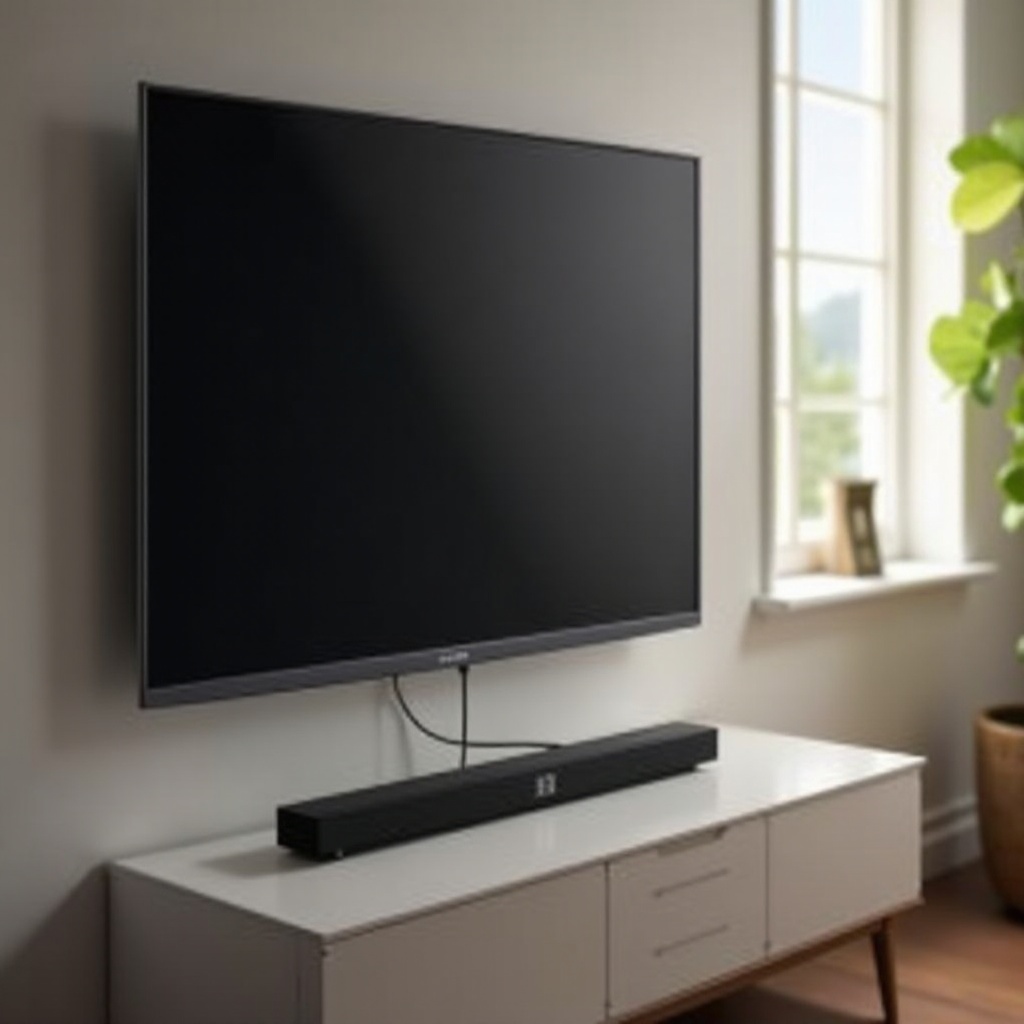
Przed rozpoczęciem: sprawdź porty w telewizorze Vizio i soundbarze
Przed wykonaniem jakiegokolwiek połączenia rzuć okiem na porty w telewizorze Vizio i w soundbarze Vizio. Ten prosty krok pozwala od razu wybrać najlepszą metodę połączenia i uniknąć prób i błędów.
Zidentyfikuj HDMI ARC/eARC w swoim telewizorze Vizio
Spójrz na porty HDMI z tyłu lub z boku telewizora Vizio. Zazwyczaj zobaczysz takie etykiety jak:
- „HDMI 1”, „HDMI 2”, „HDMI 3” itd.
- Przy jednym z nich dodatkową etykietę: „ARC” lub „eARC”
Ten port ARC lub eARC jest Twoją najlepszą opcją podłączenia soundbara Vizio do telewizora Vizio. HDMI ARC (Audio Return Channel) pozwala telewizorowi przesyłać dźwięk z powrotem do soundbara przez HDMI. HDMI eARC (enhanced ARC) oferuje większą przepustowość i obsługuje bardziej zaawansowane formaty oraz wyższą jakość.
Jeśli Twój telewizor pokazuje tylko „ARC”, nadal jest to bardzo dobra opcja dla większości użytkowników. Jeśli widzisz „eARC”, możesz oczekiwać lepszej obsługi zaawansowanych formatów na kompatybilnych soundbarach.
Znajdź wejścia HDMI, optyczne i inne w swoim soundbarze Vizio
Następnie sprawdź panel wejść w soundbarze Vizio. Z tyłu lub z boku często znajdziesz:
- HDMI OUT (ARC) lub HDMI eARC/ARC
- Wejście optyczne (często oznaczone „Optical”, „Digital” lub „TOSLINK”)
- Cyfrowe wejście koncentryczne (w niektórych modelach)
- AUX IN (3,5 mm) lub analogowe wejścia RCA
- USB (do aktualizacji lub odtwarzania plików na niektórych soundbarach)
- Bluetooth (wejście bezprzewodowe, obsługiwane pilotem lub aplikacją)
Twoim celem jest dopasowanie najlepszego wspólnego cyfrowego połączenia między telewizorem a soundbarem. Jeśli oba urządzenia mają HDMI ARC lub eARC, to jest preferowana droga. Jeśli nie, kolejną najlepszą cyfrową opcją jest połączenie optyczne.
Kable i akcesoria potrzebne do najlepszego połączenia
Większość soundbarów Vizio zawiera co najmniej jeden kabel, ale nie zawsze jest on idealny. Upewnij się, że masz:
- Kabel HDMI o wysokiej przepustowości do ARC lub eARC
- Kabel optyczny (TOSLINK) jako zapas lub alternatywę
- Opcjonalnie: uchwyty ścienne lub śruby, jeśli planujesz montaż soundbara na ścianie
- Opcjonalnie: listwę przeciwprzepięciową do ochrony telewizora i soundbara przed skokami napięcia
Skoro już wiesz, jakie porty i kable masz do dyspozycji, możesz przejść do preferowanego typu połączenia. HDMI ARC/eARC powinno być Twoim pierwszym wyborem przy konfiguracji soundbara Vizio z telewizorem Vizio.
Najlepsza metoda: jak podłączyć soundbar Vizio do telewizora Vizio przez HDMI ARC/eARC
HDMI ARC lub eARC oferuje najczystsze i najwygodniejsze połączenie soundbara Vizio z telewizorem Vizio. Pozwala przesyłać dźwięk ze wszystkich źródeł i aplikacji w telewizorze do soundbara, a często umożliwia sterowanie głośnością jednym pilotem.
Krok 1 – Podłącz kabel HDMI do portu ARC/eARC w telewizorze
Postępuj według tych kroków:
- Wyłącz i odłącz od zasilania telewizor Vizio i soundbar Vizio.
- Zlokalizuj port HDMI w telewizorze oznaczony „ARC” lub „eARC”.
- Włóż jedną końcówkę kabla HDMI do tego portu, aż będzie pewnie osadzona.
Nie używaj siły przy wkładaniu wtyczki. Złącza HDMI pasują tylko w jednym kierunku i powinny wsuwać się gładko.
Krok 2 – Podłącz drugi koniec do portu HDMI ARC w soundbarze
Teraz podłącz soundbar:
- Znajdź port oznaczony „HDMI OUT (ARC)” lub podobnie w soundbarze Vizio.
- Podłącz drugi koniec kabla HDMI do tego portu.
- Upewnij się, że obie końcówki kabla są całkowicie wsunięte, aby zapobiec zanikom dźwięku.
Nie podłączaj kabla do portu oznaczonego „HDMI IN”, chyba że instrukcja soundbara wyraźnie zaleca to dla ARC. Do dźwięku z telewizora w większości przypadków właściwy jest port HDMI OUT (ARC) w soundbarze.
Krok 3 – Włącz oba urządzenia i wybierz właściwe wejście
Gdy kabel jest podłączony:
- Podłącz telewizor i soundbar ponownie do gniazdek zasilania.
- Najpierw włącz telewizor Vizio, a następnie soundbar.
- Użyj pilota soundbara, aby wybrać wejście HDMI lub ARC jako aktywne źródło.
W niektórych modelach soundbar automatycznie wykryje sygnał ARC, ale bezpieczniej jest za pierwszym razem ręcznie wybrać właściwe wejście.
Krok 4 – Włącz CEC i ARC w ustawieniach dźwięku telewizora Vizio
Na pilocie telewizora Vizio:
- Naciśnij przycisk Menu lub Ustawienia.
- Otwórz sekcję „System” lub „Audio” (nazwy zależą od modelu).
- Znajdź „CEC” (Consumer Electronics Control) i ustaw na „On” (Wł.).
- W ustawieniach dźwięku ustaw „Głośniki TV” na „Off” (Wył.) lub „External Speakers” (Głośniki zewnętrzne).
- Ustaw „Audio Output” (Wyjście dźwięku) na „HDMI ARC” lub „eARC/ARC”, jeśli jest dostępne.
CEC pozwala telewizorowi w wielu przypadkach sterować głośnością i zasilaniem soundbara. Włączenie go upraszcza codzienne użytkowanie, gdy połączenie jest już stabilne.
Krok 5 – Przetestuj dźwięk i dostosuj sterowanie głośnością
Po włączeniu ARC/eARC przetestuj konfigurację:
- Uruchom aplikację streamingową w telewizorze Vizio, np. Netflix lub YouTube.
- Powoli zwiększaj głośność za pomocą pilota telewizora.
- Obserwuj wyświetlacz soundbara lub wskaźniki LED, aby potwierdzić zmianę głośności.
- Jeśli słyszysz dźwięk z soundbara, połączenie działa.
- Jeśli nie słyszysz dźwięku, ponownie sprawdź wyjście audio w telewizorze, ustawienie głośników TV i wybrane wejście w soundbarze.
Gdy już ustanowisz działające połączenie HDMI ARC/eARC, możesz korzystać z wygodnego sterowania jednym pilotem. Jeśli telewizor lub soundbar nie mają ARC/eARC albo napotykasz problemy, których nie możesz rozwiązać, kolejnym najlepszym wyborem jest połączenie optyczne.
Metoda alternatywna: podłączenie soundbara Vizio do telewizora Vizio kablem optycznym
Połączenie optyczne to niezawodne cyfrowe połączenie audio, które działa w wielu telewizorach i soundbarach Vizio. Nie przenosi obrazu, ale przenosi czysty dźwięk stereo i surround dla większości treści.
Kiedy używać połączenia optycznego zamiast HDMI ARC
Użyj połączenia optycznego, jeśli:
- Twój telewizor Vizio nie ma portu HDMI oznaczonego „ARC” lub „eARC”.
- Twój soundbar nie obsługuje ARC na swoim porcie HDMI.
- ARC lub eARC jest niestabilne albo nie możesz go uruchomić mimo rozwiązywania problemów.
- Nie potrzebujesz zaawansowanych formatów wymagających większej przepustowości.
Połączenie optyczne dobrze się sprawdza dla większości dźwięku z telewizji, filmów i gier i unika części problemów z „handshake”, które mogą występować przy ARC.
Konfiguracja krok po kroku połączenia optycznego dla telewizorów i soundbarów Vizio
Aby podłączyć za pomocą kabla optycznego:
- Wyłącz i odłącz od zasilania telewizor i soundbar.
- Znajdź port „Optical”, „Digital Audio Out” lub „SPDIF” w telewizorze Vizio. Jest to mały kwadratowy port z klapką.
- Znajdź pasujące wejście optyczne w soundbarze Vizio.
- Usuń małe nasadki ochronne z obu końców kabla optycznego, jeśli są założone.
- Wsuń jeden koniec kabla optycznego do wyjścia optycznego w telewizorze, aż usłyszysz kliknięcie.
- Wsuń drugi koniec do wejścia optycznego w soundbarze.
- Włącz ponownie telewizor i soundbar.
- Użyj pilota soundbara, aby wybrać „Optical” lub „Digital” jako źródło sygnału.
Unikaj ostrego zginania kabla optycznego. Wykorzystuje on światło do przenoszenia sygnału, a zbyt mocne zgięcia mogą go uszkodzić lub pogorszyć działanie.
Ustaw wyjście audio w telewizorze Vizio na Optical / SPDIF
W telewizorze Vizio:
- Otwórz ekran Ustawień lub Menu.
- Przejdź do „Audio” lub „Sound”.
- Ustaw „Głośniki TV” na „Off” (Wył.) lub „External Speakers” (Głośniki zewnętrzne).
- Ustaw „Audio Output” na „Optical”, „Digital” lub „SPDIF”, zgodnie z oznaczeniami na telewizorze.
- W „Audio Format” lub „Digital Output” wybierz „PCM” dla największej kompatybilności lub „Dolby Digital”, jeśli Twój soundbar to obsługuje.
Odtwórz coś na telewizorze i zwiększ głośność. Jeśli słyszysz dźwięk przez soundbar, połączenie optyczne działa prawidłowo.
Ograniczenia połączenia optycznego w porównaniu z HDMI ARC/eARC
Połączenie optyczne ma kilka ograniczeń w porównaniu z HDMI ARC/eARC:
- Nie obsługuje niektórych formatów audio o najwyższej przepustowości używanych w zaawansowanych konfiguracjach Dolby Atmos.
- Nie obsługuje CEC, więc pilot telewizora może nie sterować zasilaniem ani głośnością soundbara.
- Oferuje mniej opcji automatycznej korekcji synchronizacji ust (lip-sync).
Mimo tych ograniczeń wielu użytkowników uzna połączenie optyczne za w zupełności wystarczające do codziennego oglądania. Jeśli musisz używać starszych telewizorów lub zależy Ci na prostym, stabilnym połączeniu, optyczne jest solidną alternatywą dla HDMI ARC.
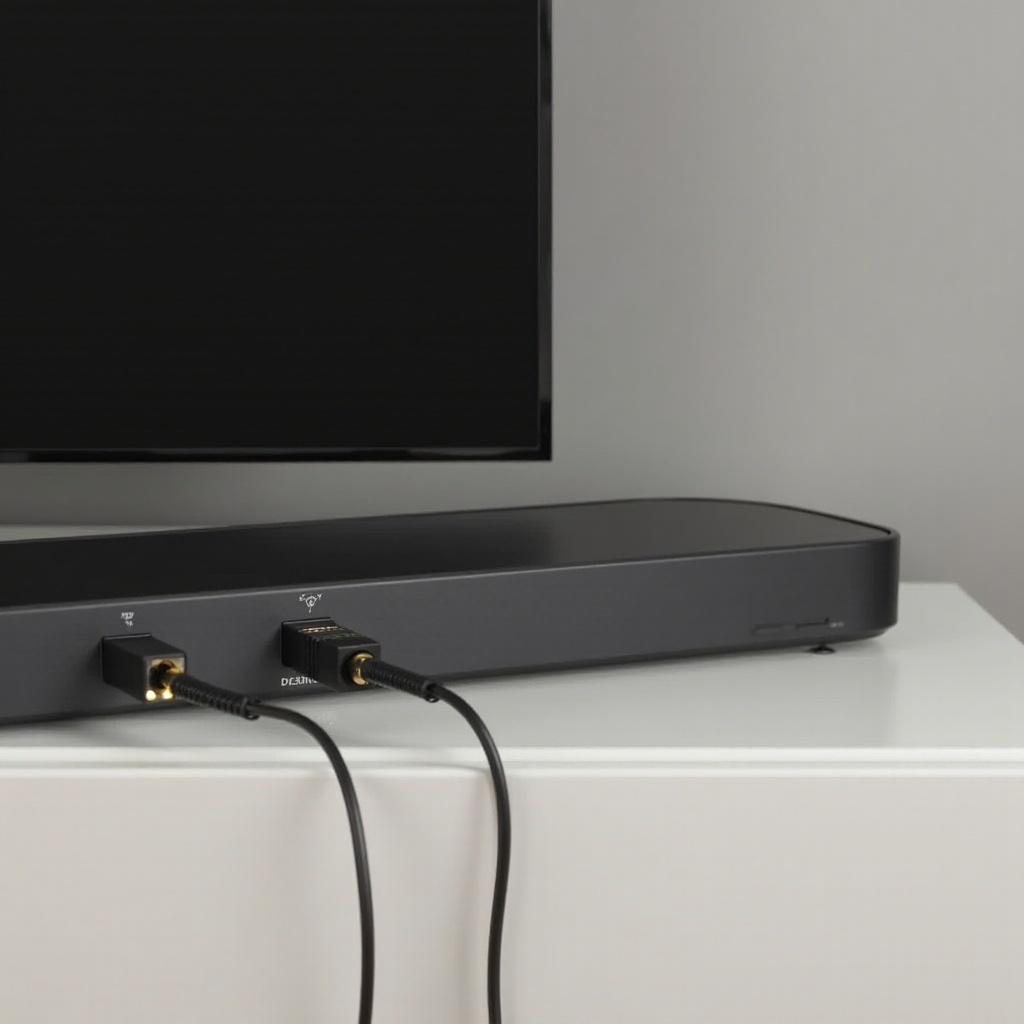
Inne opcje połączenia: analogowe i Bluetooth w urządzeniach Vizio
Niektóre konfiguracje obejmują starsze telewizory lub preferencję dla dźwięku bezprzewodowego. W takich przypadkach połączenia analogowe i Bluetooth stają się przydatnymi opcjami zapasowymi, gdy porty cyfrowe nie są dostępne lub praktyczne.
Korzystanie z połączenia analogowego (RCA lub 3,5 mm) ze starszymi telewizorami Vizio
Starsze telewizory Vizio mogą oferować tylko:
- Wyjście audio RCA (czerwone i białe złącza) lub
- Gniazdo słuchawkowe lub wyjście audio 3,5 mm.
Aby podłączyć analogowo:
- Jeśli Twój telewizor ma wyjście audio RCA, poprowadź kabel RCA z tych czerwonych i białych wyjść do odpowiadających im czerwonych i białych wejść analogowych w soundbarze.
- Jeśli telewizor ma tylko wyjście słuchawkowe 3,5 mm, użyj kabla 3,5 mm z gniazda słuchawkowego telewizora do wejścia AUX lub 3,5 mm w soundbarze.
- W telewizorze ustaw wyjście dźwięku na „Headphones” (Słuchawki) lub „External speakers” (Głośniki zewnętrzne), jeśli to konieczne.
- W soundbarze wybierz wejście „AUX” lub „Analog”.
Połączenie analogowe działa, ale oferuje niższą jakość dźwięku i większą podatność na szumy niż cyfrowe połączenia HDMI lub optyczne. Używaj go tylko wtedy, gdy opcje cyfrowe nie są dostępne.
Jak sparować soundbar Vizio z telewizorem Vizio przez Bluetooth
Jeśli Twój telewizor Vizio obsługuje wyjście audio Bluetooth, a soundbar Vizio obsługuje wejście Bluetooth, możesz skonfigurować połączenie bezprzewodowe:
- Wprowadź soundbar Vizio w tryb parowania Bluetooth. W wielu modelach naciśnij i przytrzymaj przycisk Bluetooth na pilocie, aż diody LED zaczną migać.
- W telewizorze Vizio otwórz Ustawienia i poszukaj opcji „Bluetooth” lub „Bluetooth Audio” w sekcjach Audio lub Sieć.
- Wybierz „Add Device” (Dodaj urządzenie) lub „Pair New Device” (Sparuj nowe urządzenie).
- Wybierz swój soundbar Vizio z listy dostępnych urządzeń Bluetooth.
- Potwierdź parowanie. Diody LED na soundbarze powinny świecić ciągłym światłem po sparowaniu.
- Ustaw wyjście audio telewizora na Bluetooth, jeśli taka opcja jest dostępna.
Po sparowaniu telewizor będzie przesyłał dźwięk bezprzewodowo do soundbara za każdym razem, gdy wybierzesz wyjście Bluetooth.
Opóźnienie dźwięku, synchronizacja ust i jakość przy Bluetooth
Bluetooth jest wygodny, ale wiąże się z kompromisami:
- Może wprowadzać opóźnienie dźwięku, przez co głos może nie być zsynchronizowany z ruchem ust.
- Niektóre telewizory Vizio mają ustawienie „Audio Delay” lub „Lip Sync”. Dostosuj je, aby zmniejszyć opóźnienie.
- Bluetooth kompresuje dźwięk, więc możesz zauważyć niewielki spadek klarowności w porównaniu z przewodowymi połączeniami cyfrowymi.
Jeśli najbardziej zależy Ci na stabilności i jakości, wybierz HDMI ARC/eARC lub połączenie optyczne, gdy tylko jest to możliwe. Używaj Bluetooth głównie wtedy, gdy potrzebujesz rozwiązania bezprzewodowego i akceptujesz niewielkie opóźnienie lub pogorszenie jakości.
Optymalizacja ustawień audio telewizora Vizio dla soundbara Vizio
Po ustanowieniu solidnego połączenia fizycznego, dopracowanie ustawień audio może zauważalnie poprawić klarowność, równowagę i synchronizację. Ten krok łączy wybraną metodę połączenia z tym, co faktycznie słyszysz.
Wyłącz wewnętrzne głośniki telewizora i wybierz dźwięk zewnętrzny
Najpierw upewnij się, że telewizor wysyła cały dźwięk do soundbara:
- Otwórz menu Ustawień telewizora Vizio.
- Przejdź do „Audio” lub „Sound”.
- Zmień „Głośniki TV” na „Off” (Wył.) lub „External Speakers” (Głośniki zewnętrzne).
- Potwierdź, że „Audio Output” odpowiada używanemu typowi połączenia (HDMI ARC/eARC, Optical lub Bluetooth).
Zapobiega to powstawaniu echa i zapewnia, że soundbar w pełni zastąpi słabe wbudowane głośniki.
Wybierz odpowiedni format audio (PCM, Dolby Digital, Dolby Atmos)
Następnie wybierz najbardziej odpowiedni format audio w ustawieniach dźwięku telewizora:
- PCM: Najbezpieczniejszy wybór. Działa z prawie każdym soundbarem i jest idealny, jeśli potrzebujesz tylko stereo lub podstawowego surround.
- Dolby Digital: Dobry do dźwięku przestrzennego 5.1, gdy soundbar Vizio obsługuje dekodowanie Dolby.
- Dolby Atmos: Dla soundbarów Vizio obsługujących Atmos i telewizorów z obsługą eARC. Używany przy streamingu treści Atmos lub odtwarzaniu kompatybilnych materiałów.
Jeśli po przełączeniu na formaty Dolby pojawia się brak dźwięku lub dziwne dźwięki, wróć do PCM i przetestuj ponownie.
Dostosuj opóźnienie dźwięku / lip-sync dla idealnej synchronizacji
Jeśli dźwięk nie jest idealnie zsynchronizowany z obrazem, dostosuj synchronizację:
- W telewizorze Vizio poszukaj „Audio Delay”, „Lip Sync” lub „AV Sync” w ustawieniach audio.
- Odtwarzaj materiał z wyraźną mową i widocznymi ustami.
- Przesuwaj suwak opóźnienia małymi krokami, aż dźwięk będzie zgrywał się z ruchem ust.
- Sprawdź, czy soundbar Vizio oferuje własną regulację lip-sync i w razie potrzeby dopracuj ustawienie.
Może to wymagać kilku prób, ale prawidłowe ustawienie synchronizacji ust znacznie poprawia komfort oglądania.
Używaj trybu nocnego, wyrównywania głośności i wzmocnienia dialogów
Wiele soundbarów Vizio oferuje dodatkowe tryby przetwarzania dźwięku dostosowane do różnych sytuacji słuchania:
- Night Mode (Tryb nocny): Obniża głośne szczyty i wzmacnia cichsze szczegóły, co pomaga przy oglądaniu na niskiej głośności.
- Volume Leveling (Wyrównywanie głośności): Ogranicza nagłe skoki głośności między kanałami, aplikacjami lub reklamami.
- Dialogue Enhancement lub Center Level: Wzmacnia głosy, aby mowa była łatwiejsza do zrozumienia.
Dostęp do tych funkcji uzyskasz za pomocą pilota soundbara lub aplikacji. Eksperymentuj z nimi podczas filmów i programów, aż znajdziesz kombinację odpowiadającą Twoim preferencjom.
Konfiguracja subwoofera i głośników surround w soundbarze Vizio
Jeśli Twój zestaw soundbar Vizio zawiera bezprzewodowy subwoofer i tylne głośniki surround, poprawne sparowanie i ustawienie pozwoli uzyskać pełny efekt kina domowego.
Parowanie bezprzewodowego subwoofera z soundbarem Vizio
Większość zestawów soundbar + subwoofer Vizio jest wstępnie sparowana. Jeśli subwoofer nie wydaje dźwięku:
- Ustaw subwoofer blisko gniazdka zasilania i w rozsądnej odległości od soundbara.
- Włącz soundbar i subwoofer.
- Sprawdź, czy z tyłu subwoofera znajduje się przycisk „Pair” lub „Link”.
- Naciśnij i przytrzymaj ten przycisk, aż dioda LED zacznie migać.
- Na soundbarze naciśnij odpowiedni przycisk „Pair” lub postępuj zgodnie z instrukcją parowania w instrukcji obsługi.
- Gdy dioda LED na subwooferze zaświeci stałym światłem, parowanie jest zakończone.
- Odtwórz scenę filmową z mocnym basem, aby potwierdzić działanie subwoofera.
Jeśli subwoofer nadal nie reaguje, przesuń go bliżej soundbara i spróbuj ponownie sparować.
Dodawanie i ustawianie tylnych głośników surround
Niektóre zestawy soundbarów Vizio zawierają tylne głośniki dla prawdziwego dźwięku przestrzennego:
- Podłącz każdy tylny głośnik do subwoofera za pomocą dołączonych kabli głośnikowych.
- Umieść jeden tylny głośnik za i po lewej stronie głównego miejsca siedzącego, a drugi za i po prawej stronie.
- Skieruj je lekko w stronę środka strefy odsłuchowej.
- Użyj menu lub pilota soundbara, aby dostosować „Surround Level”, tak aby efekty tylne były słyszalne, ale nie przytłaczające.
Prawidłowe ustawienie dodaje głębi i realizmu, szczególnie w filmach i grach.
Wskazówki dotyczące ustawienia dla lepszego basu i immersyjnej sceny dźwiękowej
Skorzystaj z tych wskazówek, aby maksymalnie wykorzystać swój system:
- Umieść soundbar centralnie pod telewizorem, na wysokości zbliżonej do poziomu uszu w pozycji siedzącej.
- Unikaj umieszczania soundbara w zamkniętej szafce, co może tłumić dźwięk.
- Ustaw subwoofer blisko ściany lub w rogu, aby wzmocnić bas, ale unikaj ciasnych wnęk.
- Trzymaj tylne głośniki na wysokości uszu lub nieco powyżej i w podobnej odległości od głównego miejsca siedzącego.
Dobre ustawienie uzupełnia wybrane połączenie i ustawienia, zapewniając większą, bardziej immersyjną scenę dźwiękową z tego samego soundbara Vizio i telewizora Vizio.
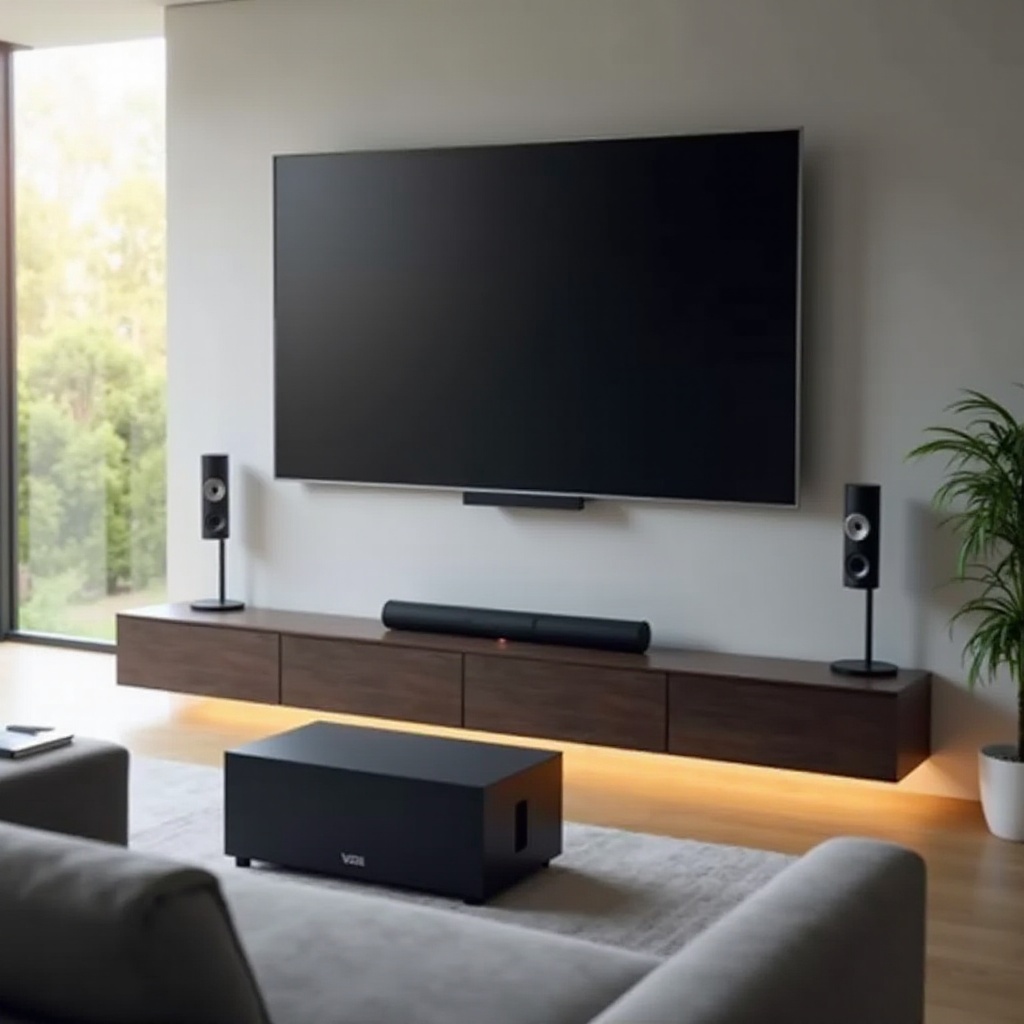
Rozwiązywanie typowych problemów z połączeniem soundbara Vizio
Nawet przy poprawnej konfiguracji z czasem mogą pojawić się problemy. Większość kłopotów z połączeniem soundbara Vizio z telewizorem Vizio mieści się w kilku kategoriach i wiele z nich można rozwiązać prostymi kontrolami.
Brak dźwięku z soundbara Vizio po podłączeniu
Jeśli soundbar się włącza, ale nic nie słychać:
- Upewnij się, że wejście w soundbarze odpowiada typowi połączenia: HDMI ARC, Optical, AUX lub Bluetooth.
- Sprawdź ustawienia audio w telewizorze, aby mieć pewność, że „Głośniki TV” są wyłączone, a wyjście audio jest prawidłowo wybrane.
- Zwiększ głośność zarówno w telewizorze, jak i w soundbarze i upewnij się, że żadne z urządzeń nie jest wyciszone.
- Wypróbuj inny kabel HDMI lub optyczny, aby wykluczyć uszkodzenie kabla.
- Przetestuj inne źródło, np. inną aplikację lub inne wejście HDMI, aby sprawdzić, czy problem dotyczy konkretnego źródła.
Jeśli nadal nie ma dźwięku, spróbuj zrestartować telewizor i soundbar, odłączając je na minutę od zasilania i ponownie podłączając.
ARC/eARC nie działa między soundbarem Vizio a telewizorem Vizio
Jeśli ARC lub eARC nie działa lub ciągle się rozłącza:
- Sprawdź, czy kabel HDMI jest podłączony do portu HDMI w telewizorze oznaczonego „ARC” lub „eARC”.
- Upewnij się, że soundbar jest podłączony do portu „HDMI OUT (ARC)”.
- Upewnij się, że CEC jest włączone w ustawieniach systemowych telewizora.
- Wyłącz telewizor i soundbar, odłącz je od zasilania na 1–2 minuty, a następnie podłącz ponownie.
- Wypróbuj inny kabel HDMI o wysokiej przepustowości, aby wykluczyć problem z kablem.
- Wyłącz i ponownie włącz ARC/eARC w ustawieniach audio telewizora.
Jeśli po tych krokach ARC nadal odmawia współpracy, przejdź na połączenie optyczne dla stabilniejszej konfiguracji, a w międzyczasie rozważ ewentualny serwis portu ARC.
Przerywanie dźwięku, zaniki lub brak synchronizacji z obrazem
W przypadku przerywania lub zanikania dźwięku:
- Upewnij się, że wszystkie kable są całkowicie wsunięte i nie widać na nich uszkodzeń.
- Trzymaj kable HDMI z dala od przewodów zasilających, jeśli to możliwe, aby zmniejszyć zakłócenia.
- Sprawdź dostępność aktualizacji oprogramowania w telewizorze Vizio i soundbarze Vizio i zainstaluj je, jeśli są dostępne.
W przypadku problemów z synchronizacją ust:
- Dostosuj „Audio Delay” lub „Lip Sync” w telewizorze, jak opisano wcześniej.
- Jeśli używasz Bluetooth, spodziewaj się pewnego opóźnienia; przełącz się na HDMI ARC lub optykę, jeśli synchronizacja jest nieakceptowalna.
Stabilne kable i aktualne oprogramowanie eliminują wiele losowych usterek.
Resetowanie soundbara i telewizora Vizio w celu rozwiązania uporczywych problemów
Jeśli problemy utrzymują się mimo podstawowego rozwiązywania, przywrócenie ustawień fabrycznych może pomóc usunąć uszkodzone ustawienia.
Aby zresetować soundbar Vizio (postępuj według instrukcji swojego modelu, ale ogólne kroki są następujące):
- Włącz soundbar.
- Naciśnij i przytrzymaj określoną kombinację przycisków na soundbarze lub pilocie (często coś w rodzaju „Bluetooth” plus „Volume Down”), aż diody LED zaczną migać, sygnalizując reset.
Aby zresetować telewizor Vizio:
- Otwórz Ustawienia i przejdź do „System” lub „Reset & Admin”.
- Wybierz opcję przywrócenia ustawień fabrycznych telewizora.
- Potwierdź i poczekaj, aż telewizor uruchomi się ponownie.
Po resecie powtórz preferowaną metodę połączenia, zaczynając od HDMI ARC/eARC lub połączenia optycznego. Czysty reset często rozwiązuje uporczywe problemy i pozwala, by połączenie soundbara Vizio z telewizorem Vizio działało zgodnie z przeznaczeniem.
Najczęściej zadawane pytania
Dlaczego mój soundbar Vizio nie działa z telewizorem Vizio przez HDMI ARC/eARC?
Większość problemów z ARC wynika z portów, kabli lub ustawień. Najpierw upewnij się, że kabel HDMI jest podłączony od portu HDMI w telewizorze oznaczonego „ARC” lub „eARC” do portu „HDMI OUT (ARC)” w soundbarze. Następnie w telewizorze Vizio wyłącz głośniki TV, ustaw wyjście audio na ARC lub eARC i włącz CEC w menu System lub Audio. Wypróbuj inny kabel HDMI o dużej przepustowości i zresetuj oba urządzenia, odłączając je na krótko od zasilania. Jeśli ARC nadal nie działa, implementacja ARC/eARC w telewizorze lub soundbarze może być ograniczona lub wadliwa, więc użycie połączenia optycznego jest często najbardziej praktycznym obejściem.
Co jest lepsze do połączenia soundbara Vizio z telewizorem Vizio: HDMI ARC/eARC czy optyczne?
HDMI ARC lub eARC jest zazwyczaj lepszym rozwiązaniem do połączenia soundbara Vizio z telewizorem Vizio, ponieważ obsługuje więcej formatów audio, zapewnia wyższą przepustowość w przypadku eARC i umożliwia sterowanie CEC, dzięki czemu pilot telewizora może regulować głośność soundbara, a czasem także jego zasilanie. Daje to czystsze, bardziej zintegrowane doświadczenie. Złącze optyczne również zapewnia solidny dźwięk cyfrowy i dobrze sprawdza się w przypadku większości treści, ale nie przesyła sygnałów sterujących i może nie obsługiwać niektórych zaawansowanych formatów używanych w rozbudowanych zestawach dźwięku przestrzennego. Jeśli dostępne są obie opcje, najpierw użyj HDMI ARC/eARC, a połączenie optyczne zostaw jako zapasowe.
Jak uzyskać Dolby Atmos z soundbara Vizio podłączonego do telewizora Vizio?
Aby uzyskać Dolby Atmos na soundbarze Vizio, potrzebujesz trzech rzeczy: soundbara Vizio obsługującego Atmos, telewizora Vizio z obsługą HDMI eARC oraz treści Atmos z aplikacji streamingowej lub podłączonego urządzenia. Podłącz port eARC telewizora do portu HDMI OUT (ARC/eARC) w soundbarze za pomocą kabla HDMI o dużej przepustowości. W ustawieniach audio telewizora ustaw wyjście audio na eARC i wybierz Dolby Atmos, Dolby Digital Plus lub Bitstream, jeśli takie opcje są dostępne. Następnie odtwórz tytuł oznaczony jako Dolby Atmos z obsługiwanej aplikacji lub urządzenia. Wiele soundbarów z obsługą Atmos wyświetla wskaźnik lub logo Atmos, gdy otrzymuje prawidłowy sygnał Atmos, co potwierdza, że konfiguracja jest poprawna.