
Wprowadzenie
Problemy z HDMI w telewizorze Vizio zwykle pojawiają się w najgorszym możliwym momencie: podczas wieczoru filmowego, grania lub ważnego meczu. Sięgasz po pilota, przełączasz na HDMI i widzisz czarny ekran lub komunikat „Brak sygnału”. Telewizor się włącza, urządzenie ma zasilanie, ale na ekranie nic się nie wyświetla. Pojawia się frustracja i łatwo założyć, że telewizor jest uszkodzony.
Dobrą wiadomością jest to, że większość problemów typu „hdmi port not working vizio tv” wynika z prostych przyczyn: złego wyboru wejścia, uszkodzonego kabla, drobnej usterki w ustawieniach lub tymczasowego błędu oprogramowania. Wiele z tych problemów możesz rozwiązać w domu w kilka minut, jeśli będziesz postępować według jasnych, uporządkowanych kroków.
Ten poradnik przeprowadzi cię przez pełen zestaw czynności kontrolnych – od podstawowych po zaawansowane. Dowiesz się, jak zdiagnozować problem, dostosować kluczowe ustawienia HDMI w Vizio, poradzić sobie z kłopotami z 4K i graniem oraz rozpoznać, kiedy sam port HDMI uległ awarii. Postępuj po kolei według kolejnych sekcji, aby mieć najlepszą szansę przywrócenia działania portów HDMI bez marnowania czasu.
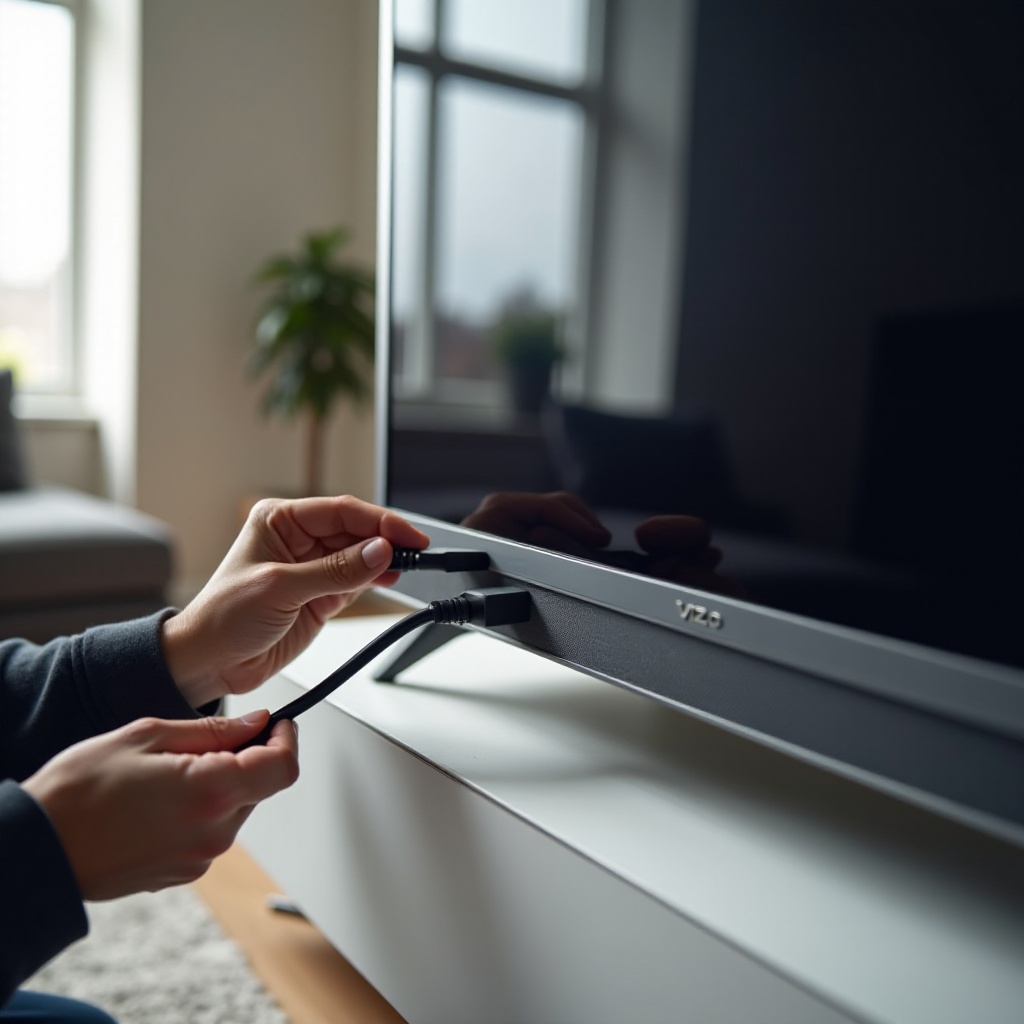
Typowe oznaki, że port HDMI w telewizorze Vizio nie działa
Zanim zaczniesz zmieniać kable i ustawienia, powinieneś zrozumieć, z jakim rodzajem problemu HDMI masz do czynienia. Różne objawy wskazują na różne przyczyny, więc zwróć uwagę na to, co dokładnie robi twój telewizor Vizio, gdy wybierasz wejście HDMI.
„Brak sygnału” lub czarny ekran na wejściu HDMI
Najczęstszym objawem jest komunikat „Brak sygnału” albo całkowicie czarny ekran na wejściu HDMI. Sam telewizor wygląda na sprawny; menu i wbudowane aplikacje nadal działają. Jednak po przełączeniu na HDMI 1, HDMI 2 lub inny port:
- Widzisz wyraźny komunikat „Brak sygnału” na ekranie, lub
- Ekran pozostaje czarny, bez błędu, i nic nie reaguje.
Najczęściej oznacza to, że telewizor nie otrzymuje prawidłowego sygnału z urządzenia albo nie powiodło się zestawienie połączenia (handshake) między urządzeniem a telewizorem.
Dźwięk bez obrazu (lub obraz bez dźwięku)
Czasami port HDMI wygląda na „częściowo” uszkodzony. Możesz zauważyć:
- Słyszysz dźwięk z konsoli lub urządzenia streamingowego, ale w ogóle nie widzisz obrazu, lub
- Masz wyraźny obraz, ale brak dźwięku z głośników.
Często wskazuje to na niezgodność rozdzielczości, formatu lub wyjścia audio między urządzeniem a telewizorem Vizio, a niekoniecznie na martwy port. Może się to też zdarzyć, gdy urządzenie używa nieobsługiwanego formatu audio.
HDMI nie działa tylko z niektórymi urządzeniami (konsola, stick streamingowy, PC)
Innym częstym schematem jest sytuacja, w której jedno urządzenie HDMI działa idealnie, podczas gdy inne nic nie wyświetla na tym samym porcie. Przykładowo:
- Stick streamingowy działa na HDMI 1, ale twój PS5 już nie.
- Laptop nie wyświetla obrazu, ale dekoder kablowy działa bez problemu.
To oznacza, że sam port HDMI prawdopodobnie działa, ale występuje problem z kompatybilnością, uszkodzony kabel albo ustawienie, które wpływa na konkretne urządzenie.
Jeden port HDMI działa, podczas gdy inne nie
Możesz też zauważyć:
- HDMI 1 działa prawidłowo, ale HDMI 2 i HDMI 3 pokazują „Brak sygnału”.
- Problemy występują tylko na porcie ARC lub eARC, podczas gdy pozostałe są stabilne.
Może to oznaczać uszkodzenie poszczególnych portów, wadliwą płytę HDMI lub ustawienia specyficzne dla portu, które blokują sygnał. Miej to w pamięci w kolejnych sekcjach, ponieważ będziesz testować i wyodrębniać, które porty i urządzenia zawodzą.
Gdy dopasujesz swoją sytuację do jednego z tych schematów, możesz przejść do szybkich, mało ryzykownych czynności, które rozwiązują dużą część problemów z HDMI.
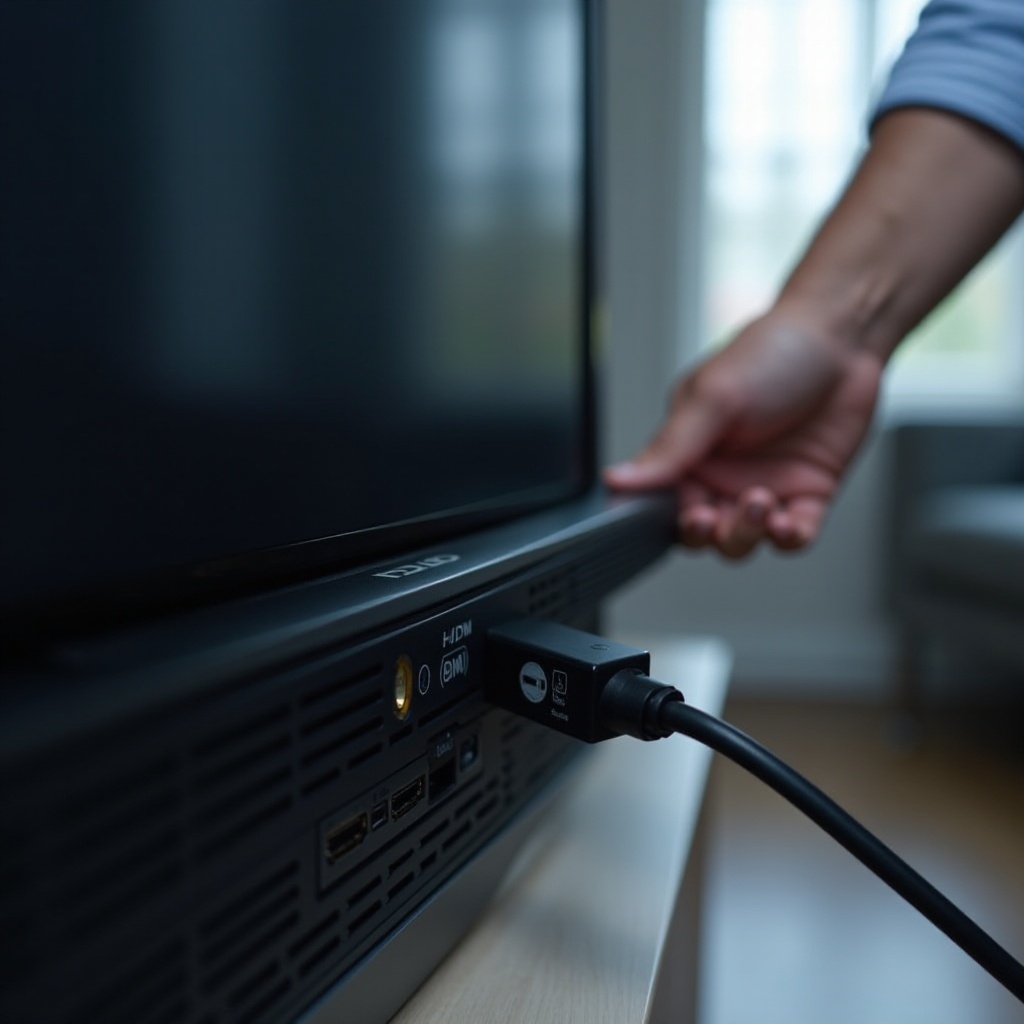
Szybkie sprawdzenia przed szczegółową diagnostyką
Wiele problemów typu „hdmi port not working vizio tv” udaje się rozwiązać prostymi kontrolami. Zanim cokolwiek zresetujesz lub założysz awarię sprzętu, przejdź przez te podstawowe kroki. Są szybkie, bezpieczne i często wystarczające, aby przywrócić obraz.
Potwierdź wybór właściwego wejścia HDMI
Zacznij od upewnienia się, że twój telewizor Vizio jest ustawiony na odpowiednie wejście HDMI:
- Naciśnij przycisk Input lub Source na pilocie Vizio.
- Przełączaj się kolejno między HDMI 1, HDMI 2, HDMI 3 i innymi portami.
- Na każdym wejściu zatrzymaj się na kilka sekund, aby sprawdzić, czy pojawi się obraz.
Jeśli często przekładasz urządzenia, opisy wejść mogą nie odpowiadać temu, co faktycznie jest podłączone. Dokładnie sprawdź, z którego portu HDMI korzysta twoje urządzenie z tyłu telewizora, a następnie wybierz dokładnie ten port z listy na ekranie.
Sprawdź i ponownie wsuń kable HDMI z obu stron
Poluzowane lub zakurzone złącze może przerwać sygnał HDMI, nawet jeśli na pierwszy rzut oka wszystko wygląda dobrze:
- Odłącz kabel HDMI zarówno od telewizora, jak i od urządzenia.
- Sprawdź złącza pod kątem wygiętych pinów, kurzu lub widocznych uszkodzeń.
- Wsuń kabel z powrotem mocno, aż poczujesz lub usłyszysz wyraźne „kliknięcie”.
Unikaj szarpania kablem na boki, ponieważ z czasem może to uszkodzić port HDMI.
Wypróbuj inny kabel HDMI i inne urządzenie
Kable psują się częściej niż telewizory. Aby szybko wykluczyć uszkodzony kabel:
- Podmień aktualny kabel HDMI na inny, o którym wiesz, że działa z innym urządzeniem.
- Jeśli to możliwe, przetestuj zupełnie inne urządzenie (np. stick streamingowy lub odtwarzacz Blu-ray) na tym samym porcie HDMI w telewizorze Vizio.
Jeśli nowy kabel i inne urządzenie działają, problem dotyczy pierwotnego kabla lub urządzenia, a nie telewizora.
Przetestuj problematyczne urządzenie na innym telewizorze
Aby sprawdzić, czy winny jest telewizor Vizio, czy samo urządzenie zewnętrzne:
- Podłącz to samo urządzenie i ten sam kabel HDMI do innego telewizora.
- Wybierz odpowiednie wejście i sprawdź, czy pojawiają się obraz i dźwięk.
Jeśli urządzenie również nie działa na innym telewizorze, uszkodzone jest urządzenie lub kabel. Jeśli działa gdzie indziej, ale nie na Vizio, problem najpewniej leży po stronie Vizio, więc możesz przejść do kolejnych kroków.
Jeśli po tych szybkich kontrolach problem na twoim telewizorze Vizio nadal występuje, przyczyną może być tymczasowa usterka, a nie tylko błąd połączenia. Następnym krokiem jest pełne zresetowanie zasilania sprzętu.
Resetowanie zasilania telewizora Vizio i urządzeń HDMI
Tymczasowe błędy w handshake HDMI i oprogramowaniu mogą sprawić, że porty zachowują się jak martwe, mimo że nic nie jest trwale uszkodzone. Prawidłowy reset zasilania często usuwa te problemy i przywraca normalne działanie.
Jak prawidłowo zresetować zasilanie telewizora Vizio
Aby poprawnie zresetować zasilanie telewizora Vizio:
- Wyłącz telewizor pilotem.
- Wyjmij wtyczkę telewizora z gniazdka lub listwy zasilającej.
- Poczekaj co najmniej 60 sekund.
- Jeśli telewizor ma fizyczny przycisk zasilania, przytrzymaj go przez 10–15 sekund, aby rozładować resztkowe napięcie.
- Podłącz ponownie telewizor i włącz go.
Ten proces wymusza ponowne uruchomienie wewnętrznego sprzętu telewizora, w tym układów HDMI, i często usuwa drobne błędy.
Reset zasilania konsol, streamerów i dekoderów
Podobny proces powtórz dla urządzeń HDMI:
- Wyłącz urządzenie przyciskiem zasilania lub z menu (jeśli to możliwe, nie tylko tryb uśpienia).
- Odłącz je od zasilania.
- Poczekaj 30–60 sekund.
- Podłącz je ponownie i włącz.
W przypadku niektórych konsol i dekoderów możesz musieć przytrzymać przycisk zasilania, aby całkowicie je wyłączyć zamiast przejścia w tryb czuwania.
Odłącz wszystkie urządzenia HDMI, a potem podłączaj je pojedynczo
Wiele urządzeń może czasem zakłócać wykrywanie HDMI lub działanie CEC. Aby to wykluczyć:
- Wyłącz telewizor.
- Odłącz wszystkie kable HDMI od telewizora.
- Przeprowadź reset zasilania telewizora, jak opisano wyżej.
- Podłącz tylko jedno urządzenie do HDMI 1.
- Włącz telewizor i urządzenie, a następnie przetestuj.
- Jeśli działa, podłącz kolejne urządzenie do innego portu i znów przetestuj.
Ta metoda pomaga ustalić, czy problem powoduje konkretne urządzenie lub kombinacja port–urządzenie.
Kiedy pomaga dłuższe odłączenie od prądu
W niektórych uporczywych przypadkach pozostawienie telewizora Vizio odłączonego od zasilania przez 10–15 minut pomaga dokładniej zresetować wewnętrzne komponenty. Jeśli krótkie resetowanie zasilania nie pomaga, spróbuj dłuższego odłączenia i ponownie przetestuj. Jeśli problemy HDMI utrzymują się po tym kroku, czas bezpośrednio dostosować ustawienia HDMI telewizora i przyjrzeć się konfiguracji, a nie tylko tymczasowym błędom.
Sprawdzenie i optymalizacja ustawień HDMI w telewizorze Vizio
Gdy wykluczysz podstawowe problemy z połączeniem i tymczasowe usterki, następnym krokiem jest przejrzenie ustawień HDMI telewizora Vizio. To one sterują sposobem obsługi sygnału przez każdy port, funkcjami CEC oraz zaawansowanymi możliwościami jak 4K i HDR.
Dostosowanie źródła wejścia i etykiet wejść
W wielu telewizorach Vizio możesz zmieniać nazwy i konfigurację wejść, tak aby odpowiadały twoim urządzeniom:
- Naciśnij Menu lub Settings na pilocie.
- Przejdź do Inputs lub Input Settings.
- Upewnij się, że używane wejście HDMI jest włączone i nie jest ustawione w tryb specjalny, który je wyłącza.
- Opcjonalnie zmień nazwę wejścia tak, by odpowiadała urządzeniu (np. „PS5”, „Roku” lub „Dekoder”).
To zwykle samo w sobie nie psuje HDMI, ale błędne ustawienia wejścia lub wyłączone wejścia mogą wprowadzać zamieszanie i utrudniać diagnostykę.
Włączanie lub wyłączanie HDMI-CEC, aby naprawić problemy z wykrywaniem
HDMI-CEC pozwala urządzeniom sterować sobą nawzajem przez HDMI, ale czasami powoduje problemy z wykrywaniem lub konflikty z zasilaniem:
- Otwórz Settings na telewizorze Vizio.
- Poszukaj opcji System lub CEC.
- Wyłącz HDMI-CEC, zrestartuj telewizor i przetestuj urządzenie.
- Jeśli nic się nie zmieni, ponownie włącz HDMI-CEC i znów przetestuj.
Czasem wyłączenie CEC stabilizuje połączenie; w innych przypadkach włączenie pomaga urządzeniom prawidłowo wybudzać telewizor i dokończyć handshake.
Włączanie „Full UHD Color” lub rozszerzonego HDMI dla 4K/HDR
Nowsze telewizory Vizio mają dla każdego portu opcje, takie jak „Full UHD Color” lub „Enhanced HDMI”, które odblokowują pełną obsługę 4K i HDR:
- Przejdź do Settings > Inputs.
- Wybierz port HDMI, którego używasz dla urządzenia 4K, np. PS5, Xbox Series X lub boxa 4K.
- Włącz Full UHD Color lub tryb Enhanced dla tego portu.
Jeśli ten tryb jest wyłączony, niektóre sygnały 4K i HDR mogą nie działać prawidłowo. Jednak w przypadku starszych lub prostszych urządzeń wyłączenie go może pomóc, jeśli widzisz migotanie lub powtarzające się komunikaty „Brak sygnału”.
Resetowanie pojedynczego wejścia HDMI do ustawień domyślnych
Jeśli jedno wejście zachowuje się dziwnie, jego ustawienia mogą być uszkodzone. Aby zresetować konkretne wejście:
- Przy wybranym wejściu HDMI otwórz ustawienia Picture lub Input.
- Poszukaj opcji typu Reset Picture Mode lub Reset Input.
- Potwierdź reset i ponownie przetestuj połączenie.
Resetowanie wejścia może usunąć nietypowe kombinacje trybów zakłócające sygnał HDMI. Jeśli komunikat „Brak sygnału” utrzymuje się, przyczyną mogą być ustawienia rozdzielczości lub HDCP między urządzeniem a telewizorem, którymi zajmiesz się w kolejnym kroku.
Naprawa „Brak sygnału” i problemów z rozdzielczością na portach HDMI Vizio
Nawet przy poprawnie wybranych wejściach i podstawowych ustawieniach komunikat „Brak sygnału” może pojawić się, gdy telewizor i urządzenie nie mogą się dogadać w kwestii rozdzielczości, częstotliwości odświeżania lub zabezpieczeń kopiowania. Dostosowanie wyjścia urządzenia może przywrócić połączenie HDMI.
Co tak naprawdę oznacza „Brak sygnału” na HDMI w Vizio
Gdy telewizor Vizio pokazuje „Brak sygnału” na wejściu HDMI, najczęściej oznacza to, że:
- Urządzenie jest wyłączone, zawieszone lub zablokowane.
- Kabel HDMI jest uszkodzony lub nie wpięty do końca.
- Urządzenie wysyła rozdzielczość lub częstotliwość odświeżania, której telewizor nie obsługuje.
- Wystąpił błąd handshake HDCP (zabezpieczenie przed kopiowaniem).
Sprawdziłeś już zasilanie i kable, więc teraz skup się na kompatybilności i ustawieniach wyjścia.
Obniżenie rozdzielczości i częstotliwości odświeżania na konsolach i PC
Na konsolach do gier i komputerach nieobsługiwane ustawienia wyjścia mogą „zerwać” HDMI:
- Na konsoli (PS5, Xbox i podobnych):
- Podłącz ją do działającego telewizora lub portu, jeśli potrzeba, aby dostać się do menu.
- Otwórz ustawienia Video Output lub Display.
- Ustaw rozdzielczość na 1080p i częstotliwość odświeżania na 60 Hz.
- Tymczasowo wyłącz zaawansowane funkcje, jak VRR, 120 Hz czy ALLM.
- Na PC lub laptopie:
- Otwórz ustawienia ekranu w systemie operacyjnym.
- Wybierz telewizor Vizio jako ekran lub drugi monitor.
- Ustaw rozdzielczość na 1920×1080 (1080p) przy 60 Hz.
Następnie ponownie podłącz urządzenie do telewizora Vizio i przetestuj. Jeśli działa przy 1080p, możesz stopniowo podnosić rozdzielczość i częstotliwość, aż znajdziesz najwyższe stabilne ustawienie.
Radzenie sobie z błędami handshake HDCP
HDCP to zabezpieczenie przed kopiowaniem używane przez serwisy streamingowe i płyty Blu-ray. Błędy handshake mogą powodować czarne ekrany lub „Brak sygnału” bez innych wyraźnych ostrzeżeń. Aby naprawić typowe problemy HDCP:
- Wyłącz telewizor i urządzenie HDMI.
- Odłącz kabel HDMI z obu stron.
- Ponownie mocno wsuń kabel zarówno w telewizor, jak i urządzenie.
- Najpierw włącz telewizor, poczekaj aż się uruchomi, potem włącz urządzenie.
Czasem pomaga przełączenie na inny port HDMI z pełną obsługą HDCP, szczególnie w przypadku sticków 4K i odtwarzaczy Blu-ray.
Używanie certyfikowanych kabli High-Speed lub Ultra High Speed HDMI
Nie wszystkie kable HDMI poprawnie obsługują 4K, HDR czy 120 Hz. Jeśli korzystasz z zaawansowanych funkcji, jakość kabla ma znaczenie:
- Używaj kabla High-Speed HDMI do 1080p i podstawowej treści 4K.
- Używaj kabla Ultra High Speed HDMI do 4K przy 120 Hz lub funkcji HDMI 2.1.
Słabej jakości lub bardzo stary kabel może powodować okresowe „Brak sygnału”, zanik dźwięku lub migotanie obrazu. Jeśli obniżenie rozdzielczości chociaż trochę pomogło, wymiana kabla jest mocno wskazanym kolejnym krokiem.
Jeśli mimo tych zmian nadal utknąłeś, a działają tylko niektóre porty, problem może dotyczyć konkretnych portów, a nie całego systemu HDMI.
Gdy działa tylko jeden port HDMI (lub konkretny port nie działa)
Czasem okazuje się, że jeden port HDMI działa bez zarzutu, podczas gdy inny odmawia wykrycia czegokolwiek. Taki schemat wiele mówi o źródle problemu i o tym, czy masz do czynienia z ograniczeniami konfiguracji, czy z uszkodzeniem sprzętu.
Systematyczne testowanie każdego portu HDMI
Aby w przejrzysty sposób zawęzić źródło problemu:
- Weź jedno sprawne urządzenie i działający kabel.
- Przetestuj je na HDMI 1, HDMI 2, HDMI 3 i każdym dostępnym porcie.
- Zanotuj, które porty pokazują obraz, a które zawsze wyświetlają „Brak sygnału”.
Jeśli tylko konkretne porty zawodzą ze wszystkimi urządzeniami i kablami, te porty najpewniej są fizycznie uszkodzone lub dotknięte głębszym problemem sprzętowym.
Zrozumienie portów ARC/eARC i portów o wysokiej przepustowości
Niektóre telewizory Vizio mają specjalne porty HDMI:
- Porty ARC/eARC wysyłają dźwięk z powrotem do soundbara lub amplitunera przez HDMI.
- Porty o wysokiej przepustowości obsługują 4K przy 120 Hz lub funkcje grania HDMI 2.1.
Jeżeli podłączasz soundbar lub amplituner do portu ARC, upewnij się, że inne urządzenia podłączasz zgodnie z instrukcją Vizio. Próba podłączenia wszystkiego przez starszy amplituner lub niewłaściwy port może wywoływać problemy HDMI i mylące komunikaty „Brak sygnału”.
Priorytetyzacja najlepszego portu dla PS5, Xbox Series X i urządzeń 4K
Jeśli jeden port w telewizorze Vizio obsługuje najwyższą przepustowość:
- Użyj tego portu dla najbardziej wymagającego urządzenia, np. PS5, Xbox Series X lub komputera do grania w 4K.
- Mniej wymagające urządzenia (sticki streamingowe, proste dekodery) podłącz do pozostałych portów HDMI.
Dzięki temu unikasz przeciążania słabszego portu i utrzymujesz skomplikowane sygnały HDMI na porcie zaprojektowanym do ich obsługi.
Obejścia, gdy jeden port HDMI jest całkowicie martwy
Jeśli pojedynczy port nie działa z żadnym urządzeniem ani kablem, mimo wszystkich testów:
- Przestań korzystać z tego portu, aby zapobiec dalszym uszkodzeniom mechanicznym.
- Używaj innych portów HDMI, a w razie potrzeby przełącznika HDMI, aby dodać więcej wejść do jednego działającego portu.
- Urządzenia streamingowe podłączaj bezpośrednio do telewizora, a dźwięk wysyłaj do soundbara lub amplitunera przez ARC lub eARC.
Jeśli martwe są wiele portów, twój telewizor Vizio może mieć uszkodzone HDMI lub płytę główną. Zanim zdecydujesz się na naprawę, warto sprawdzić, czy aktualizacje oprogramowania lub reset do ustawień fabrycznych mogą jeszcze coś zmienić.
Aktualizacja oprogramowania sprzętowego i reset do ustawień fabrycznych w telewizorze Vizio
Jeśli kable i ustawienia wyglądają dobrze, ale HDMI nadal nie działa, przyczyną może być oprogramowanie telewizora. Aktualizacje i reset fabryczny mogą usunąć błędy wpływające na porty HDMI i przywrócić funkcje, które przestały działać poprawnie.
Jak sprawdzić i zainstalować najnowsze oprogramowanie Vizio
Aby zaktualizować telewizor Vizio do najnowszego firmware:
- Podłącz telewizor do internetu przez Wi‑Fi lub Ethernet.
- Otwórz Settings lub System z menu.
- Wybierz Check for Updates lub System Update.
- Jeśli pojawi się aktualizacja, pobierz i zainstaluj ją.
Pozwól telewizorowi dokończyć aktualizację i samodzielnie zrestartować się. Po aktualizacji ponownie przetestuj porty HDMI z przynajmniej jednym sprawnym urządzeniem.
Aktualizacja oprogramowania konsol i urządzeń streamingowych
Nie zapominaj o drugiej stronie połączenia. Przestarzałe oprogramowanie urządzeń może powodować błędy handshake HDMI z nowszym firmware telewizora:
- Na konsolach przejdź do System Update lub Console Update w ustawieniach.
- Na urządzeniach streamingowych sprawdź dostępność aktualizacji w menu About lub System.
Aktualizuj zarówno telewizor, jak i podłączone urządzenia, aby zmniejszyć ryzyko problemów z kompatybilnością.
Kiedy wykonać reset do ustawień fabrycznych w telewizorze Vizio
Jeśli wypróbowałeś wszystkie powyższe kroki, a HDMI nadal nie działa, reset do ustawień fabrycznych może pomóc naprawić poważniejsze problemy konfiguracyjne lub programowe:
- Zapisz dane do Wi‑Fi, loginy do aplikacji i ustawienia obrazu.
- Przejdź do Settings > System > Reset & Admin (lub podobnego menu w twoim modelu).
- Wybierz Factory Reset lub Reset TV to Factory Defaults.
- Potwierdź i poczekaj, aż telewizor się zrestartuje.
Ten krok usuwa wszystkie własne ustawienia i aplikacje, więc traktuj go jako poważny krok, gdy inne metody programowe zawiodą.
Ponowne podłączanie wejść i przywracanie ustawień po resecie
Po zakończeniu resetu:
- Przejdź przez wstępną konfigurację, podłącz się do Wi‑Fi i zaloguj do aplikacji.
- Podłączaj po jednym urządzeniu HDMI i testuj każdy port z prostym wyjściem 1080p.
- Ponownie włączaj funkcje takie jak Full UHD Color czy rozszerzone HDMI dla urządzeń 4K pojedynczo, testując po każdej zmianie.
Jeśli problemy HDMI trwają nawet po resecie fabrycznym, najpewniej masz do czynienia z usterką sprzętową, a nie błędem oprogramowania. W tym momencie powinieneś ocenić stan fizyczny portów i rozważyć rozwiązania długoterminowe.
Rozpoznawanie uszkodzeń sprzętowych i rozwiązania długoterminowe
Gdy naprawy programowe, wymiany kabli i zmiany ustawień nie rozwiązują problemu „hdmi port not working vizio tv”, czas wziąć pod uwagę uszkodzenie fizyczne lub awarię komponentu jako źródło problemu.
Oznaki fizycznie uszkodzonego lub zużywającego się portu HDMI
Dokładnie obejrzyj porty HDMI w telewizorze Vizio i delikatnie sprawdź, jak się zachowują:
- Port jest luźny, chwieje się lub jest niestabilny, gdy wtykasz kabel.
- Metal wewnątrz portu wygląda na wygięty, pęknięty, wciśnięty do środka lub skorodowany.
- Poruszanie kablem powoduje zanik obrazu lub dźwięku.
To mocne oznaki fizycznego uszkodzenia. Wielokrotne podłączanie i odłączanie albo mocne szarpnięcie kablem może uszkodzić luty na płycie głównej i spowodować okresowe lub trwałe awarie.
Używanie przełączników HDMI, amplitunerów AV i wbudowanych aplikacji jako obejścia
Jeśli niektóre porty nadal działają, możesz zwiększyć ich użyteczność:
- Użyj przełącznika HDMI, aby podłączyć kilka urządzeń przez jeden działający port.
- Użyj amplitunera AV, aby podłączyć wiele wejść HDMI i wysłać pojedyncze wyjście HDMI do telewizora.
- Korzystaj z wbudowanych aplikacji (np. Netflix, YouTube, Hulu), gdy to możliwe, aby zmniejszyć liczbę potrzebnych zewnętrznych połączeń HDMI.
Te obejścia nie naprawią martwego portu, ale mogą odsunąć w czasie konieczność naprawy lub wymiany i utrzymać funkcjonalność twojego zestawu.
Wymiana płyty głównej a wymiana telewizora
Jeśli wiele lub wszystkie porty HDMI są martwe:
- Technik może być zmuszony wymienić płytę główną telewizora, na której znajdują się układy HDMI.
- Może to być opłacalne w nowszych, większych modelach Vizio, szczególnie gdy telewizor jest na gwarancji lub objęty planem rozszerzonej ochrony.
- W przypadku starszych lub budżetowych modeli koszt naprawy może zbliżyć się do ceny nowego telewizora z nowszymi funkcjami.
Uzyskaj wycenę naprawy i porównaj ją z kosztem podobnego nowego telewizora Vizio. To porównanie pomoże zdecydować, czy bardziej opłaca się naprawa, czy wymiana.
Ochrona portów HDMI przed przyszłymi uszkodzeniami i przepięciami
Aby wydłużyć żywotność portów HDMI i zmniejszyć ryzyko przyszłych awarii:
- Unikaj wciskania kabli pod kątem lub używania nadmiernej siły.
- Nie wieszaj ciężkich adapterów, dongli czy sticków streamingowych bezpośrednio na portach; zamiast tego używaj krótkich, elastycznych przedłużaczy HDMI.
- Używaj dobrej listwy przeciwprzepięciowej lub kondycjonera zasilania, aby chronić przed skokami napięcia, które mogą uszkodzić układy HDMI i płytę główną.
Te nawyki zmniejszają obciążenie fizyczne portów i chronią elektronikę, dzięki czemu przyszłe problemy typu „hdmi port not working vizio tv” staną się mniej prawdopodobne.
Jeśli na tym etapie nadal nie możesz rozwiązać problemu lub podejrzewasz awarię sprzętu, najbardziej praktycznym kolejnym krokiem jest kontakt z pomocą techniczną Vizio lub zaufanym serwisantem.
Kiedy skontaktować się z pomocą techniczną Vizio lub serwisantem
Niektóre problemy HDMI wymagają profesjonalnych narzędzi i części. Jeśli wiele portów nie działa lub widzisz wyraźne uszkodzenia, rozsądnie jest skontaktować się z Vizio lub wykwalifikowanym serwisem, zanim problem się pogłębi.
Informacje do zebrania przed kontaktem z pomocą techniczną
Przygotuj następujące dane, aby przyspieszyć obsługę zgłoszenia:
- Numer modelu telewizora Vizio i numer seryjny (zwykle z tyłu telewizora lub w Settings > System > About).
- Data zakupu i dowód zakupu, jeśli go posiadasz.
- Jasna lista portów HDMI i urządzeń, które nie działają, oraz kroków diagnostycznych, które już wykonałeś.
To pomaga pracownikom wsparcia pominąć najbardziej podstawowe pytania i przejść do bardziej zaawansowanej diagnostyki.
Jak Vizio zazwyczaj diagnozuje problemy z portami HDMI
Wsparcie Vizio często prowadzi cię przez dobrze znane kroki, takie jak:
- Sprawdzanie wejść i kabli.
- Wykonywanie resetów zasilania i podstawowych resetów.
- Aktualizacje oprogramowania i sprawdzanie znanych problemów.
Ponieważ przeszedłeś już przez te kroki, możesz wspomnieć o tym na początku rozmowy lub czatu. Jeśli podejrzewają awarię sprzętu, mogą zalecić serwis, wymianę lub skierowanie do lokalnego technika.
Gwarancja, przedłużona gwarancja i opcje serwisowe w 2024 roku
Jeśli twój telewizor Vizio w 2024 roku nadal jest na gwarancji:
- Awarie portów HDMI mogą być objęte ochroną, zwłaszcza jeśli nie widać fizycznych uszkodzeń.
- Niektórzy sprzedawcy oferują przedłużone gwarancje lub plany ochronne obejmujące naprawy płyty głównej i HDMI.
Sprawdź status gwarancji i dokumenty dotyczące ochrony. W przypadku stosunkowo nowego telewizora, w którym wiele portów HDMI przestało działać, skorzystanie z gwarancji często jest finansowo opłacalne i może przywrócić konfigurację przy minimalnych kosztach.
Podsumowanie
Większość problemów typu „hdmi port not working vizio tv” wynika z prostych przyczyn: złego wyboru wejścia, poluzowanych kabli czy tymczasowej usterki oprogramowania. Systematyczne sprawdzenie wejść, reset zasilania urządzeń, dostosowanie ustawień HDMI oraz korekta rozdzielczości i HDCP pozwalają w kilka minut naprawić wiele usterek HDMI bez specjalnych narzędzi.
Gdy zawodzą tylko niektóre porty lub urządzenia, skup się na ustawieniach specyficznych dla portów, limitach przepustowości i jakości kabli. Aktualizacje oprogramowania oraz – w razie potrzeby – reset do ustawień fabrycznych mogą naprawić głębsze błędy programowe wpływające na działanie HDMI. Jeśli te kroki nie pomagają i wiele portów pozostaje martwych, prawdopodobnie uszkodzona jest płyta główna lub same porty.
Używaj przełączników HDMI, amplitunerów AV lub wbudowanych aplikacji jako obejścia, jeśli choć jeden port działa, i chroń telewizor, ostrożnie obchodząc się z kablami oraz stosując ochronę przeciwprzepięciową. Gdy awaria sprzętu wydaje się prawdopodobna, zbierz odpowiednie informacje i skontaktuj się z Vizio lub profesjonalnym serwisantem, aby ocenić opłacalność naprawy w porównaniu z wymianą. Dzięki uporządkowanemu podejściu możesz zidentyfikować rzeczywistą przyczynę problemu z HDMI i wybrać najlepszą drogę, by ponownie cieszyć się sprawnie działającym zestawem rozrywkowym.
Najczęściej zadawane pytania
Dlaczego w 2024 roku porty HDMI w moim telewizorze Vizio nagle przestały działać?
Nagła awaria HDMI może wynikać z kilku typowych przyczyn: niedawnej aktualizacji firmware’u, przepięcia, luźnego lub uszkodzonego kabla HDMI albo fizycznego obciążenia gniazda HDMI. Zacznij od przetestowania innych kabli i urządzeń, odłączenia telewizora od zasilania na chwilę (power cycling) oraz sprawdzenia dostępności aktualizacji oprogramowania. Jeśli wiele portów nie działa z wszystkimi urządzeniami i kablami, problemem może być uszkodzona płyta HDMI lub płyta główna, co wymaga profesjonalnej naprawy.
Czy aktualizacja oprogramowania Vizio może spowodować, że porty HDMI przestaną działać?
Aktualizacja oprogramowania może czasem ujawnić istniejące problemy z HDMI lub zmienić sposób, w jaki telewizor obsługuje określone rozdzielczości i ustawienia HDCP. Jeśli HDMI przestaje działać bezpośrednio po aktualizacji, spróbuj odłączyć telewizor od zasilania na chwilę, obniżyć rozdzielczość na podłączonych urządzeniach oraz zresetować ustawienia wejść HDMI. Jeśli te kroki nie pomogą, wykonaj pełny reset fabryczny telewizora. W wielu przypadkach czysty reset po aktualizacji przywraca normalne działanie HDMI.
Czy opłaca się naprawiać telewizor Vizio z uszkodzonym portem HDMI, czy lepiej kupić nowy?
Opłacalność naprawy zależy od wieku, rozmiaru i wartości telewizora. W przypadku nowszych lub wyższej klasy modeli Vizio naprawa płyty głównej lub układu HDMI w ramach gwarancji lub przedłużonego planu ochrony jest często opłacalna. W przypadku starszych lub tańszych modeli koszt naprawy może być zbliżony do ceny nowego telewizora z lepszymi funkcjami. Jeśli przynajmniej jeden port HDMI wciąż działa, użycie przełącznika HDMI może być tanim obejściem problemu na czas porównywania kosztów naprawy z ceną nowego telewizora.