
Wprowadzenie
Widok komunikatu „Vivint Smart Drive nie działa” w aplikacji, gdy dzwonek do drzwi nie zapisuje ważnych nagrań, jest stresujący. Polegasz na tych nagraniach, aby śledzić dostawy, widzieć odwiedzających i chronić swój dom. Gdy klipy znikają lub Smart Drive wyświetla stan offline, cały system wydaje się niewiarygodny.
Dobra wiadomość: większość problemów ze Smart Drive i dzwonkiem wynika z kilku przewidywalnych przyczyn. U źródła problemu zwykle leżą zasilanie, sieć, pamięć masowa lub ustawienia. Często możesz je naprawić samodzielnie, bez czekania na wsparcie czy umawiania technika.
Ten poradnik prowadzi krok po kroku przez jasne, praktyczne działania, które przywrócą nagrywanie zdarzeń z dzwonka na Vivint Smart Drive. Zobaczysz, jak Smart Drive współpracuje z dzwonkiem, jak rozpoznać właściwy problem i jak rozwiązać go krok po kroku. Zaczynamy od podstaw, takich jak zasilanie i status w aplikacji, a następnie przechodzimy do głębszych kontroli, jak kondycja pamięci i aktualizacje oprogramowania.
Gdy poznasz podstawy, dużo łatwiej zrozumieć, co robi każdy kolejny krok i dlaczego ma znaczenie.
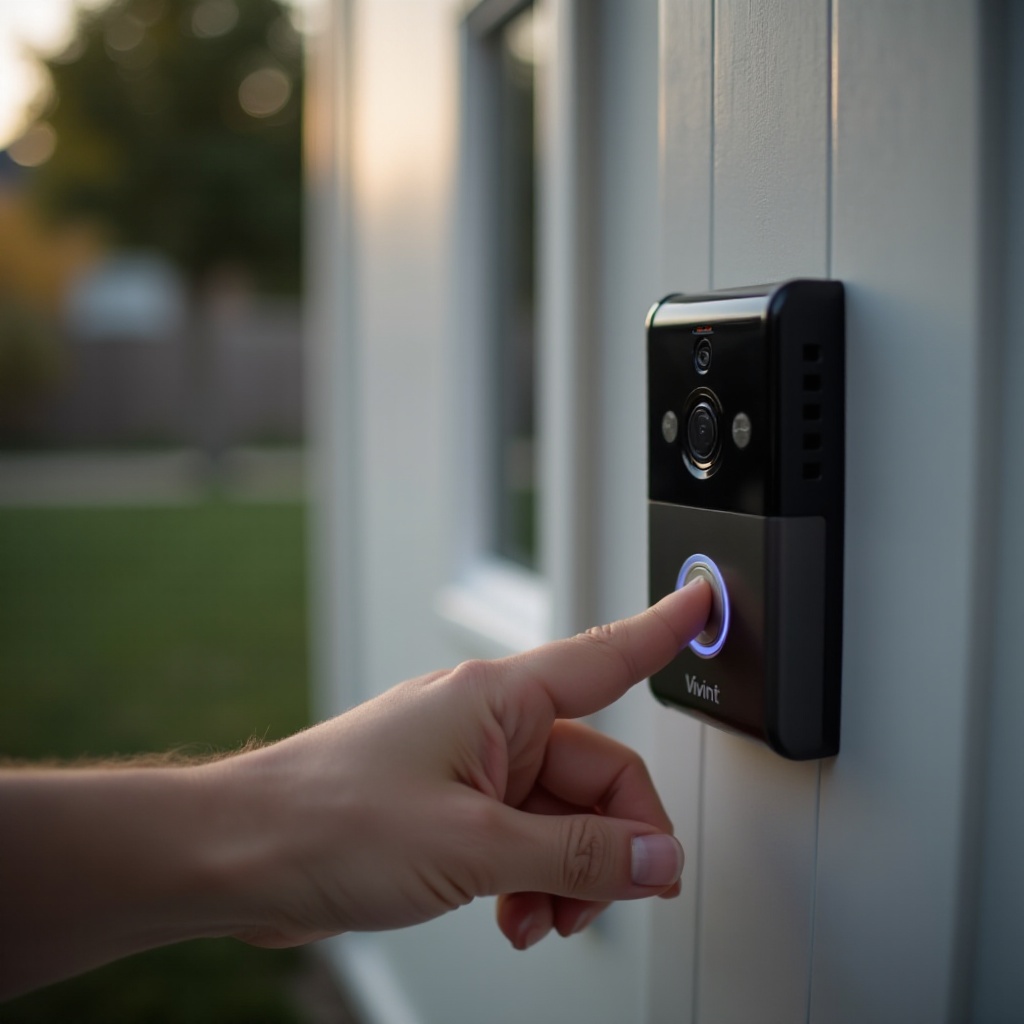
Czym jest Vivint Smart Drive i jak współpracuje z dzwonkiem do drzwi
Aby rozwiązać problem „Vivint Smart Drive nie działa”, najpierw musisz zrozumieć, do czego służy to urządzenie i jak łączy się z dzwonkiem. Ten kontekst sprawi, że późniejsze kroki rozwiązywania problemów będą logiczne, a nie przypadkowe.
Vivint Smart Drive to urządzenie lokalnej pamięci masowej. Podłącza się je do routera, a ono zapisuje wideo z kamer Vivint i dzwonka. Zamiast polegać wyłącznie na chmurze, system zapisuje klipy bezpośrednio na tym dysku. Oznacza to szybsze odtwarzanie, dłuższą historię i większą kontrolę nad nagraniami.
Tak działa ono z Twoim dzwonkiem:
- Ktoś naciska dzwonek lub wyzwala detekcję ruchu.
- Kamera w dzwonku wysyła wideo do panelu Vivint i przez Twoją domową sieć.
- Smart Drive odbiera wideo i zapisuje je w swojej wewnętrznej pamięci.
- Aplikacja Vivint wyświetla klipy z dzwonka, pobierając je ze Smart Drive.
Gdy Smart Drive przestaje działać, klipy z dzwonka mogą:
- Przestać zapisywać się całkowicie
- Zapisować się tylko czasami
- Pojawiać się na osi czasu, ale nie odtwarzać się
Czasem dzwonek nadal wyświetla podgląd na żywo, co bywa mylące. Podgląd na żywo może działać nawet wtedy, gdy Smart Drive ma problem z połączeniem, pamięcią lub oprogramowaniem, ponieważ wideo na żywo nie zawsze polega na dysku.
Teraz, gdy znasz zależność między Smart Drive a dzwonkiem, kolejnym krokiem jest rozpoznanie konkretnych objawów, które wskazują, gdzie może leżeć problem.
Typowe oznaki, że Vivint Smart Drive nie działa (specyficzne dla dzwonka)
Różne problemy powodują różne objawy. Rozpoznanie ich pomaga szybciej znaleźć właściwe rozwiązanie i uniknąć przypadkowych prób.
Typowe, związane z dzwonkiem oznaki, że Twój Vivint Smart Drive nie działa, obejmują:
- Brak nagrań z dzwonka
- Otrzymujesz powiadomienia o ruchu lub naciśnięciach przycisku, ale zdarzenia nie pojawiają się na osi czasu.
-
Aplikacja wyświetla „Brak dostępnych nagrań” w momentach, gdy wiesz, że ktoś był przy drzwiach.
-
Rejestrowane są tylko niektóre zdarzenia
- Poranne klipy zapisują się, ale wieczorne już nie.
-
Na historii nagrań z dzwonka pojawiają się losowe przerwy, mimo że ludzie korzystali z dzwonka.
-
Stare klipy odtwarzają się, nowe są brakujące
- Możesz oglądać nagrania z dzwonka z wczoraj, ale dziś nic się nie zapisuje.
-
Często wskazuje to na problemy z pamięcią, zmiany w sieci lub niedawne aktualizacje oprogramowania.
-
Smart Drive jest wyświetlany jako offline w aplikacji
- Aplikacja pokazuje „offline” lub „niepołączony” obok Smart Drive.
-
Dzwonek może nadal mieć podgląd na żywo, ale nagrania nie działają.
-
Błędy odtwarzania lub uszkodzone klipy
- Dotykasz nagrania z dzwonka, ale nigdy się nie ładuje lub wyświetla błąd.
- Klipy się zawieszają, przeskakują lub kończą zbyt wcześnie.
Jeśli widzisz jeden lub więcej z tych objawów, Twój Smart Drive i dzwonek nie współpracują tak, jak powinny. Ponieważ większość problemów zaczyna się od prostych rzeczy, pierwszym miejscem do sprawdzenia jest podstawowe zasilanie i fizyczne połączenia.
Krok 1 – Sprawdź zasilanie i fizyczne połączenia
Zanim zagłębisz się w ustawienia aplikacji lub oprogramowanie, upewnij się, że sprzęt rzeczywiście działa tak, jak powinien. Wiele przypadków „Vivint Smart Drive nie działa” okazuje się prostym problemem zasilania lub kabla.
Wykonaj następujące kroki:
- Sprawdź zasilanie Smart Drive
- Upewnij się, że Smart Drive jest mocno wpięty do działającego gniazdka.
-
Sprawdź, czy na Smart Drive świecą się diody stanu. Jeśli nie ma żadnych świateł, może nie mieć zasilania.
-
Przetestuj gniazdko
- Podłącz do tego samego gniazdka inne urządzenie, na przykład ładowarkę telefonu, aby upewnić się, że działa.
-
Unikaj gniazdek sterowanych wyłącznikami ściennymi, które mogą być wyłączone.
-
Sprawdź kabel Ethernet do routera
- Upewnij się, że kabel Ethernet wyraźnie „klika”, wpinając się w Smart Drive i router.
- Sprawdź, czy kabel nie ma ostrych zagięć, przecięć lub uszkodzeń.
-
Jeśli to możliwe, zamień kabel na inny, sprawdzony kabel Ethernet.
-
Sprawdź port routera
- Wypróbuj inny port LAN w routerze.
-
Poszukaj diod łącza i aktywności przy porcie routera, które wskazują na aktywne połączenie.
-
Sprawdź zasilanie dzwonka
- Upewnij się, że dzwonek jest zasilany i pokazuje stałe światło lub inny wskaźnik, zależnie od modelu.
- Jeśli dzwonek wydaje się martwy lub często się restartuje, możesz mieć problem z transformatorem lub okablowaniem.
Gdy wiesz już, że Smart Drive i dzwonek mają stabilne zasilanie i fizyczne połączenie, kolejnym krokiem jest sprawdzenie, jak system widzi Smart Drive.
Krok 2 – Sprawdź status Smart Drive w aplikacji Vivint
Po omówieniu podstaw sprzętowych powinieneś sprawdzić, co system Vivint raportuje o Smart Drive. Aplikacja i panel pokazują, czy Smart Drive jest online, offline czy nieobecny, co pomaga zawęzić problem.
Użyj tych kroków:
- Otwórz aplikację Vivint
- Zaloguj się i przejdź do głównego pulpitu.
-
Znajdź Smart Drive w sekcji urządzeń lub ustawień, w zależności od układu.
-
Sprawdź status Smart Drive
- Szukaj wskaźników takich jak „Online”, „Offline” lub „Nie wykryto”.
-
Zanotuj wszelkie komunikaty o błędach związanych z pamięcią lub łącznością.
-
Odśwież lub zsynchronizuj urządzenia
- Jeśli Smart Drive jest pokazany jako offline, ale poprawiłeś kable, spróbuj odświeżyć listę urządzeń.
-
W niektórych konfiguracjach możesz przeciągnąć w dół, aby odświeżyć, lub stuknąć ikonę odświeżania.
-
Uruchom ponownie z poziomu aplikacji (jeśli dostępne)
- W niektórych przypadkach możesz zobaczyć opcję ponownego uruchomienia lub ponownego połączenia Smart Drive.
- Użyj jej i odczekaj kilka minut, aby sprawdzić, czy status się zmieni.
Jeśli aplikacja nadal nie rozpoznaje Smart Drive po resetowaniu zasilania i kabli, problem może być głębszy. Jeśli jednak Smart Drive jest wyświetlany jako online i sprawny, a mimo to brakuje nagrań z dzwonka, musisz upewnić się, że sam dzwonek jest online i poprawnie powiązany.
Krok 3 – Upewnij się, że kamera w dzwonku jest online i powiązana ze Smart Drive
Twój Smart Drive może wyglądać na sprawny, ale jeśli dzwonek jest offline lub nie jest poprawnie powiązany, nagrania nigdy nie dotrą do dysku. Ten krok gwarantuje, że kamera może komunikować się z systemem i wysyłać nagrania do lokalnej pamięci.
Sprawdź następujące rzeczy:
- Potwierdź status online dzwonka
- W aplikacji Vivint znajdź kamerę dzwonka.
- Upewnij się, że pokazuje „Online” i umożliwia podgląd na żywo.
-
Jeśli pokazuje „Offline”, problem może dotyczyć Wi‑Fi, zasilania lub połączenia z panelem.
-
Przetestuj podgląd na żywo
- Stuknij dzwonek, aby otworzyć podgląd wideo na żywo.
-
Jeśli strumień ładuje się szybko, kamera jest połączona z Twoją siecią.
-
Sprawdź powiązanie urządzenia ze Smart Drive
- Otwórz ustawienia kamery dzwonka w aplikacji.
- Poszukaj opcji związanych z nagrywaniem, pamięcią lub miejscem zapisu klipów.
-
Upewnij się, że dzwonek jest ustawiony, by nagrywać na Smart Drive, a nie wyłącznie do chmury.
-
Usuń i ponownie dodaj dzwonek (jeśli to konieczne)
- Jeśli aplikacja pokazuje błędy lub dzwonek zachowuje się dziwnie, możesz potrzebować usunąć go z systemu i dodać ponownie.
- Postępuj zgodnie z instrukcjami Vivint w aplikacji lub panelu, aby ponownie dodać dzwonek.
- Po ponownym dodaniu ponownie sprawdź ustawienia nagrywania i pamięci dla dzwonka.
Gdy Smart Drive i dzwonek są online i powiązane, ale nagrania nadal się nie zapisują, kolejnym obszarem do sprawdzenia są zasady nagrywania – czyli to, jak i kiedy system ma prawo nagrywać.
Krok 4 – Przejrzyj reguły nagrywania dzwonka, ustawienia ruchu i harmonogramy
Jeśli Smart Drive działa, ale zdarzenia z dzwonka się nie zapisują, reguły nagrywania mogą blokować lub ograniczać zapisywanie nagrań. Źle skonfigurowane strefy ruchu lub harmonogramy mogą sprawiać wrażenie, że Smart Drive nie działa, gdy tak naprawdę tylko stosuje się do Twoich ustawień.
Dokładnie przeanalizuj te obszary:
- Wyzwalacze nagrywania
- Sprawdź, czy dzwonek jest ustawiony na nagrywanie przy:
- Ruchu
- Naciśnięciu przycisku
- Obu
-
Jeśli używasz tylko jednego wyzwalacza, możesz przegapić ważne zdarzenia, gdy ludzie stoją nieruchomo lub nie naciskają przycisku.
-
Strefy detekcji ruchu
- Otwórz ustawienia ruchu w aplikacji.
- Upewnij się, że strefa detekcji obejmuje ganek, ścieżkę lub obszar przed drzwiami.
-
Dostosuj strefę, jeśli ktoś może podejść do drzwi, nie przekraczając jej.
-
Czułość ruchu
- Jeśli czułość jest zbyt niska, kamera może ignorować ludzi.
-
Podnieś czułość małymi krokami i testuj z kimś, kto podchodzi do drzwi.
-
Harmonogramy i tryby prywatności
- Sprawdź, czy nie ma ustawionego harmonogramu wyłączającego nagrywanie o określonych godzinach.
- Poszukaj trybów prywatności, które wstrzymują nagrywanie obrazu lub dźwięku.
-
Upewnij się, że te tryby nie są aktywne w godzinach, gdy oczekujesz nagrań z dzwonka.
-
Powiadomienia a nagrywanie
- Upewnij się, że nie mylisz powiadomień z nagraniami.
- Możesz otrzymywać alerty bez zapisywania wideo, jeśli reguły nagrywania są wyłączone lub ograniczone.
Jeśli reguły nagrywania wyglądają poprawnie, a nadal brakuje klipów lub są przerwy, kolejnym prawdopodobnym wąskim gardłem jest sieć łącząca dzwonek i Smart Drive.
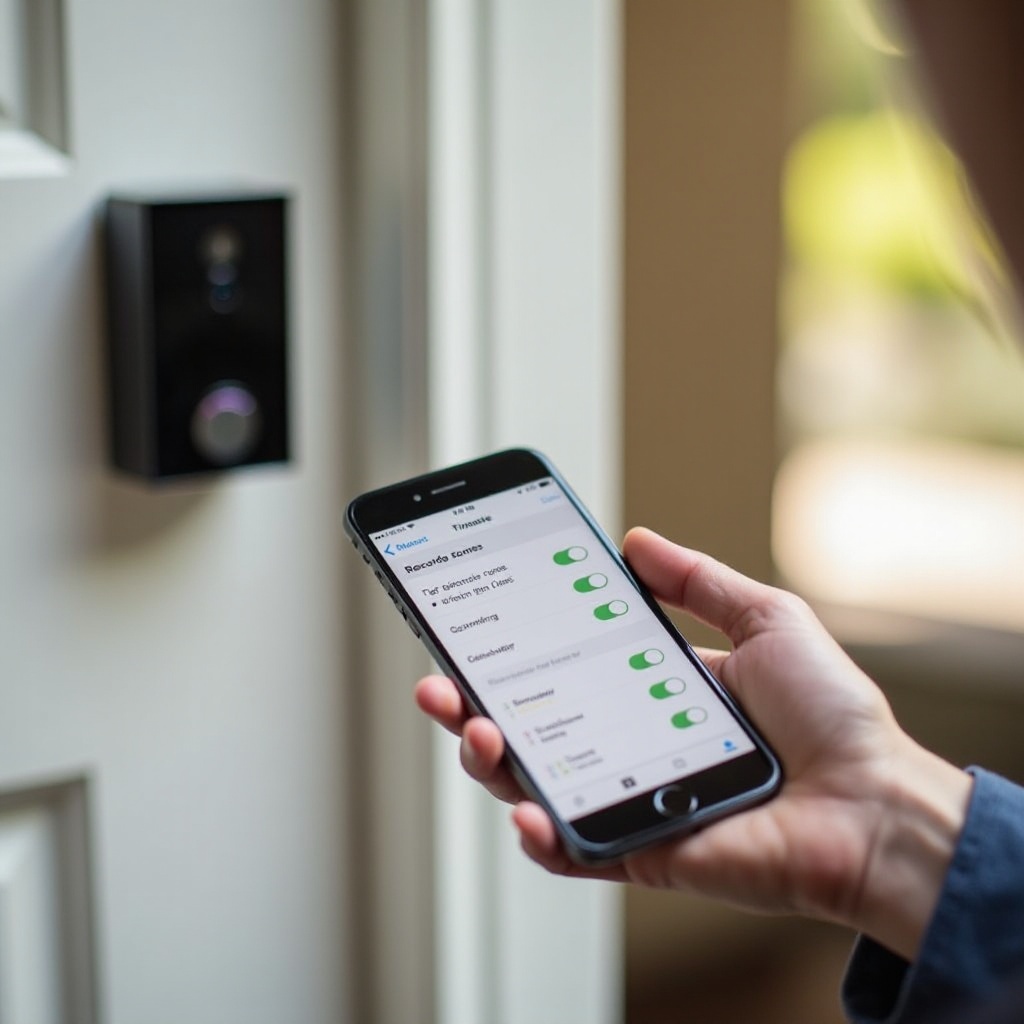
Krok 5 – Sprawdź sieć, siłę sygnału Wi‑Fi i przepustowość pod kątem niezawodnego nagrywania
Smart Drive polega na routerze i sieci, aby odbierać i zapisywać wideo z dzwonka. Słabe Wi‑Fi lub ograniczona przepustowość mogą powodować niepowodzenia lub niestabilność nagrań, nawet gdy wszystkie ustawienia wyglądają poprawnie.
Sprawdź kondycję sieci, wykonując te kroki:
- Przetestuj sygnał Wi‑Fi przy dzwonku
- Stań z telefonem blisko dzwonka.
- Uruchom test prędkości, korzystając z domowej sieci Wi‑Fi.
-
Zwróć uwagę na silny sygnał oraz stabilne prędkości pobierania i wysyłania.
-
Sprawdź prędkość wysyłania
- Przesyłanie wideo wymaga solidnej przepustowości w górę.
-
Jeśli prędkość wysyłania jest bardzo niska lub niestabilna, klipy mogą się nie zapisywać lub docierać z opóźnieniem.
-
Obciążenie i przeciążenie routera
- Jeśli wiele urządzeń jednocześnie streamuje wideo lub gra online, dzwonek i Smart Drive mogą rywalizować o przepustowość.
-
Spróbuj ograniczyć intensywne korzystanie z internetu podczas testowania nagrywania z dzwonka.
-
Położenie routera i zakłócenia
- Ustaw router w centralnym, podwyższonym miejscu, z dala od grubych ścian i metalowych obiektów.
-
Unikaj ustawiania go w pobliżu mikrofalówek, telefonów bezprzewodowych lub innych urządzeń bezprzewodowych, które generują zakłócenia.
-
2,4 GHz vs 5 GHz
- Wiele dzwonków korzysta z Wi‑Fi 2,4 GHz ze względu na lepszy zasięg.
- Upewnij się, że to pasmo jest włączone w routerze i nie jest ukryte.
Gdy masz pewność, że sieć obsługuje płynne wideo, kolejnym potencjalnym problemem jest sama pamięć Smart Drive i to, czy nadal działa prawidłowo.
Krok 6 – Sprawdź pojemność pamięci Smart Drive i kondycję dysku
Nawet jeśli Smart Drive jest online, przepełniona lub uszkadzająca się pamięć może prowadzić do brakujących lub uszkodzonych klipów z dzwonka. Ważne jest, aby sprawdzić, ile miejsca pozostało i czy dysk zachowuje się normalnie.
Wykonaj następujące kroki:
- Sprawdź użycie pamięci w aplikacji lub panelu
- Poszukaj sekcji pamięci lub Smart Drive w ustawieniach.
-
Sprawdź, ile pojemności jest zajęte, a ile pozostało.
-
Zrozum zachowanie nadpisywania
- Wiele systemów automatycznie nadpisuje najstarsze nagrania, gdy pamięć się zapełnia.
-
Jeśli ten proces zawiedzie, dysk może nie zapisywać nowych klipów, nawet jeśli wygląda na pełny i niezmienny.
-
Wypatruj oznak uszkodzonego dysku
- Długie opóźnienia przy wczytywaniu nagrań.
- Częste błędy odtwarzania lub niepełne klipy.
-
Losowe, brakujące przedziały czasowe w historii nagrań.
-
Zarządzaj zapisanymi nagraniami
- Usuń zbędne klipy, zwłaszcza długie lub ciągłe nagrania.
-
Wyeksportuj ważne klipy na zewnętrzne urządzenie lub do chmury przed czyszczeniem.
-
Sprawdź objawy fizyczne
- Jeśli zauważysz nietypowe nagrzewanie się Smart Drive lub słyszysz dziwne dźwięki (w przypadku dysków talerzowych), może on ulegać uszkodzeniu.
Jeśli pamięć wygląda na zdrową, a problemy nadal występują, kolejnym rozsądnym krokiem jest pełny restart systemu, aby usunąć tymczasowe błędy i wymusić świeże połączenia.
Krok 7 – Restart i reset: panel, router, dzwonek i Smart Drive
Restart usuwa chwilowe błędy i wymusza ponowne, czyste nawiązanie połączeń między urządzeniami. Właściwie wykonany, ten krok często rozwiązuje uporczywe problemy „Vivint Smart Drive nie działa”, które nie mają oczywistej przyczyny.
Dla najlepszych efektów wykonuj czynności w tej kolejności:
- Wyłącz Smart Drive
- Odłącz Smart Drive od zasilania.
-
Odczekaj co najmniej 30 sekund.
-
Uruchom ponownie router
- Odłącz router oraz modem, jeśli są oddzielne.
- Odczekaj 30‑60 sekund.
-
Podłącz je ponownie i poczekaj, aż wszystkie diody się ustabilizują.
-
Uruchom ponownie panel Vivint
- Użyj menu panelu lub opcji zasilania, aby go zrestartować, jeśli jest dostępna.
-
Poczekaj, aż panel całkowicie się uruchomi i ponownie połączy.
-
Uruchom ponownie kamerę dzwonka
- Jeśli to możliwe, wykonaj restart zasilania dzwonka, używając bezpiecznika lub opcji w panelu i aplikacji.
-
Poczekaj, aż ponownie się połączy i pokaże jako online w aplikacji.
-
Ponownie podłącz Smart Drive
- Podłącz zasilanie do Smart Drive.
- Odczekaj kilka minut i sprawdź jego status w aplikacji.
Po pełnej sekwencji restartu przetestuj dzwonek, naciskając go i przechodząc przez strefę ruchu. Jeśli problemy nadal się pojawiają, przyczyną mogą być wersje oprogramowania i firmware, które trzeba zaktualizować.
Krok 8 – Zaktualizuj firmware i aplikację Vivint, aby usunąć błędy nagrywania i odtwarzania
Nieaktualne oprogramowanie może powodować problemy z kompatybilnością między Smart Drive, dzwonkiem, panelem i aplikacją. Aktualizacja firmware i aplikacji często rozwiązuje dziwne problemy z nagrywaniem lub odtwarzaniem, które nie są związane z zasilaniem czy siecią.
Wykonaj poniższe kroki:
- Zaktualizuj aplikację Vivint
- Otwórz App Store lub Google Play.
- Wyszukaj „Vivint” i sprawdź dostępne aktualizacje.
-
Zainstaluj każdą dostępną aktualizację, a następnie ponownie otwórz aplikację.
-
Sprawdź aktualizacje firmware
- W aplikacji lub panelu Vivint otwórz ustawienia Smart Drive i dzwonka.
- Poszukaj informacji o wersji firmware lub oprogramowania.
-
Jeśli dostępna jest aktualizacja, postępuj zgodnie z instrukcjami, aby ją zainstalować.
-
Nie przerywaj aktualizacji
- Nie odłączaj Smart Drive ani dzwonka podczas aktualizacji.
- Poczekaj, aż proces się zakończy i urządzenia się zrestartują.
Po zaktualizowaniu firmware i aplikacji przetestuj system kilkoma rzeczywistymi zdarzeniami dzwonka. Jeśli nadal obserwujesz zachowania „Vivint Smart Drive nie działa” po wszystkich tych krokach, możesz mieć do czynienia z problemem sprzętowym wymagającym pomocy serwisu lub wymiany.
Krok 9 – Kiedy Twój Vivint Smart Drive lub dzwonek mogą wymagać wymiany
Czasem żadne rozwiązywanie problemów nie naprawi uszkodzonego urządzenia. Wiedza, kiedy przerwać i rozważyć wymianę, oszczędza czas i frustrację oraz pomaga szybciej przywrócić niezawodne zabezpieczenia.
Oznaki, że Smart Drive może wymagać wymiany:
- Nigdy nie pokazuje statusu online mimo dobrego zasilania i sieci.
- Błędy pamięci pojawiają się ponownie, nawet po resetach i czyszczeniu.
- Problemy z odtwarzaniem utrzymują się w wielu nagraniach i na wielu kamerach.
- Urządzenie przegrzewa się lub wydaje dziwne dźwięki, jeśli używa dysku talerzowego.
Oznaki, że kamera dzwonka może wymagać wymiany:
- Nie włącza się lub ciągle się restartuje.
- Podgląd na żywo często zawodzi, mimo silnego Wi‑Fi i sprawnego routera.
- Nagrania z innych kamer działają, ale klipy z dzwonka są zawsze brakujące lub uszkodzone.
Jeśli podejrzewasz awarię sprzętu:
- Udokumentuj problemy, robiąc zrzuty ekranu, zapisując czasy i komunikaty o błędach.
- Skontaktuj się ze wsparciem Vivint i opisz wszystkie kroki, które już wykonałeś.
- Zapytaj o warunki gwarancji, naprawy lub wymiany Smart Drive lub dzwonka.
Niezależnie od tego, czy skończy się na wymianie części, czy nie, możesz zapobiec wielu przyszłym problemom dzięki kilku prostym nawykom i regularnym kontrolom.
Wskazówki zapobiegawcze, aby uniknąć przyszłych problemów ze Smart Drive i dzwonkiem
Dbając o dobry stan Vivint Smart Drive i dzwonka, ograniczasz przyszłe niespodzianki w rodzaju „nie działa”. Odrobina konserwacji bardzo pomaga utrzymać system niezawodnym, gdy najbardziej go potrzebujesz.
Stosuj te wskazówki zapobiegawcze:
- Regularnie sprawdzaj status urządzeń
- Raz w miesiącu otwórz aplikację i potwierdź, że Smart Drive i dzwonek są online.
-
Szybko przetestuj podgląd na żywo i krótkie nagranie.
-
Monitoruj pamięć i sprzątaj
- Okresowo sprawdzaj wykorzystanie pamięci.
-
Usuwaj zbędne klipy i eksportuj ważne na inne urządzenie lub do chmury.
-
Aktualizuj firmware i aplikację
- Jeśli to możliwe, włącz automatyczne aktualizacje aplikacji w telefonie.
-
Gdy pojawią się powiadomienia o aktualizacjach firmware, stosuj je w czasie mniejszej aktywności.
-
Chroń swoją sieć
- Ustaw router we właściwym miejscu i unikaj dużego obciążenia, gdy polegasz na nagraniach.
-
Rozważ modernizację routera lub planu internetowego, jeśli używasz wielu kamer.
-
Kontroluj zasilanie i okablowanie
- Podczas rutynowych przeglądów domu obejrzyj okablowanie dzwonka i transformator.
-
Upewnij się, że gniazdka i zabezpieczenia przeciwprzepięciowe dla Smart Drive są w dobrym stanie.
-
Testuj strefy ruchu i reguły sezonowo
- Zmiany oświetlenia, roślin lub dekoracji mogą wpływać na detekcję ruchu.
- Przeglądaj strefy ruchu, czułość i harmonogramy w miarę zmian na ganku.
Te nawyki pomagają wychwycić drobne problemy, zanim zamienią się w pełne awarie typu „Vivint Smart Drive nie działa” i zapewniają, że nagrania z dzwonka będą dostępne, gdy będziesz ich potrzebować.
Zakończenie
Problem „Vivint Smart Drive nie działa” związany z dzwonkiem zazwyczaj wydaje się poważniejszy, niż jest w rzeczywistości. Najczęściej przyczyną jest zasilanie, sieć, pamięć lub ustawienia, a nie całkowita awaria systemu.
Sprawdzając zasilanie i kable, potwierdzając status urządzeń w aplikacji, weryfikując powiązanie dzwonka, dostosowując reguły nagrywania oraz testując sieć, możesz samodzielnie rozwiązać wiele problemów z nagrywaniem. Sprawdzenie kondycji pamięci, restart urządzeń we właściwej kolejności oraz aktualizacja firmware i aplikacji zamyka większość pozostałych luk. Gdy te kroki nadal nie rozwiązują problemu, wyraźne oznaki awarii sprzętu pomagają zdecydować, kiedy skontaktować się z Vivint w sprawie naprawy lub wymiany.
Jeśli będziesz mieć oko na status urządzeń, pamięć i aktualizacje, Twój dzwonek i Smart Drive pozostaną niezawodne w najważniejszych momentach – od codziennych dostaw po istotne zdarzenia związane z bezpieczeństwem.
Najczęściej zadawane pytania
Dlaczego mój wideodzwonek Vivint nie nagrywa, mimo że Smart Drive jest online?
Jeśli Smart Drive jest online, ale wideodzwonek nie nagrywa, problem zazwyczaj dotyczy samego wideodzwonka lub ustawień. Najpierw upewnij się, że wideodzwonek jest widoczny jako online w aplikacji Vivint i że możesz otworzyć podgląd na żywo. Następnie sprawdź zasady nagrywania i ustawienia wykrywania ruchu: upewnij się, że nagrywanie przy ruchu i naciśnięciu przycisku jest włączone, harmonogramy nie blokują nagrywania, a tryby prywatności są wyłączone. Sprawdź też, czy wideodzwonek jest ustawiony na zapisywanie klipów na Smart Drive, a nie tylko w chmurze. Jeśli wszystko wygląda poprawnie, sprawdź siłę sygnału Wi‑Fi przy wideodzwonku, zrestartuj urządzenia i przetestuj ponownie.
Czy mój system Vivint będzie nadal działał, jeśli Smart Drive nie działa?
Twój system Vivint może działać w ograniczonym zakresie, jeśli Smart Drive nie działa. Panel, wideodzwonek i inne kamery często wciąż umożliwiają podgląd na żywo, a niektóre plany pozwalają na nagrywanie w chmurze nawet wtedy, gdy lokalny dysk uległ awarii. Możesz jednak stracić rozszerzoną pamięć lokalną, szybkie odtwarzanie i dostęp do starszych nagrań. Jeśli Smart Drive ulegnie awarii, potraktuj to priorytetowo, aby przeprowadzić diagnostykę lub wymianę, dzięki czemu przywrócisz pełną historię nagrań i zachowasz niezawodne nagrania z wideodzwonka.
Skąd mam wiedzieć, czy mój Vivint Smart Drive ulega awarii i wymaga wymiany?
Uszkodzony Vivint Smart Drive często powoduje powtarzające się problemy, nawet po wykonaniu podstawowych czynności naprawczych. Oznaki ostrzegawcze obejmują częste przechodzenie w tryb offline, długie opóźnienia przy wczytywaniu nagrań, błędy odtwarzania w wielu klipach oraz duże luki w historii nagrań. Możesz również zauważyć błędy dotyczące pamięci, nietypowe nagrzewanie się urządzenia lub dziwne dźwięki, jeśli używa ono dysku talerzowego. Jeśli sprawdziłeś już zasilanie, kable, sieć, ustawienia przechowywania, oprogramowanie układowe i wykonałeś ponowne uruchomienia, a problemy nadal występują, zbierz zrzuty ekranu i szczegóły błędów, a następnie skontaktuj się z pomocą techniczną Vivint. Mogą oni przeprowadzić zdalną diagnostykę i potwierdzić, czy Smart Drive wymaga naprawy lub wymiany.