
Introduzione
La riproduzione del campanello Vivint che non funziona proprio quando ti serve un filmato è più che fastidiosa. Può impedirti di vedere chi è venuto alla tua porta, quando è arrivato un pacco o cosa ha attivato un avviso. La buona notizia è che la maggior parte dei problemi di riproduzione Vivint deriva da poche cause comuni che puoi risolvere da solo con passaggi chiari e semplici.
Questa guida è incentrata sulle videocamere campanello Vivint e spiega i veri motivi per cui la riproduzione fallisce. Imparerai come funziona la riproduzione, come diagnosticare il problema esatto e quali azioni lo risolvono più rapidamente. Vedremo problemi dell’app, del Wi‑Fi e della rete, impostazioni di registrazione, anomalie dello Smart Hub e quando coinvolgere l’assistenza Vivint.
Ogni sezione si basa sulla precedente, così puoi passare dai controlli di base alle soluzioni più avanzate in un ordine logico. Alla fine dovresti sapere se il problema riguarda il tuo telefono, la tua rete, il tuo campanello o i servizi cloud di Vivint, e cosa fare in ciascun caso.
Come funziona la riproduzione del campanello Vivint
Per risolvere la riproduzione Vivint che non funziona, devi prima capire cosa significa davvero “riproduzione” nel tuo sistema. Quando vedi da dove partono le registrazioni e come arrivano al tuo telefono, diventa molto più facile individuare dove qualcosa si è interrotto.
Visualizzazione in diretta vs riproduzione vs clip salvate
Le videocamere campanello Vivint offrono tre modalità principali per visualizzare i video:
-
Visualizzazione in diretta
La visualizzazione in diretta mostra ciò che la videocamera del campanello vede in questo momento. Viene trasmessa in tempo reale dalla videocamera all’app Vivint o allo Smart Hub. Se la visualizzazione in diretta funziona, il tuo campanello ha alimentazione e connessione di rete.
-
Riproduzione (cronologia nella timeline)
La riproduzione ti consente di riavvolgere e guardare i video registrati in precedenza durante la giornata o nei giorni precedenti. Scorri una timeline o tocchi gli eventi per visualizzarli. La riproduzione dipende dalle registrazioni archiviate nel cloud o gestite tramite lo Smart Hub.
-
Clip salvate / download
Si tratta di singole registrazioni che scegli di salvare o esportare dalla tua cronologia. Potresti scaricarle sul telefono o sul computer per l’archiviazione a lungo termine o per condividerle con altri.
Se la visualizzazione in diretta funziona ma la riproduzione fallisce, di solito ciò indica problemi di archiviazione, dell’app o dell’account piuttosto che dell’hardware della videocamera stessa.
Dove vengono archiviati i filmati del tuo campanello Vivint
La riproduzione del campanello Vivint si basa sulla collaborazione di diversi elementi:
- Archiviazione cloud: il campanello carica le clip degli eventi sui server di Vivint.
- Smart Hub / pannello: l’hub gestisce i dispositivi e può visualizzare la riproduzione locale per le videocamere collegate.
- La tua app e il tuo dispositivo: l’app Vivint richiede le clip dal cloud o dall’hub e le trasmette al tuo telefono.
Quando la riproduzione Vivint non funziona, uno o più di questi collegamenti falliscono:
- La videocamera non ha registrato affatto l’evento.
- La clip non ha mai raggiunto il cloud o lo Smart Hub.
- L’app non riesce a recuperare o trasmettere la clip al tuo dispositivo.
Ora che sai come dovrebbe funzionare il sistema, il passo successivo è identificare quale tipo di errore di riproduzione vedi nella tua configurazione.
Identifica il tipo di problema di riproduzione Vivint
L’espressione “riproduzione Vivint non funzionante” può descrivere diversi sintomi. Individuare il sintomo esatto fa risparmiare tempo e ti aiuta a scegliere la soluzione giusta invece di provare rimedi casuali.
Riproduzione che non si carica affatto
Potresti toccare la cronologia del campanello e vedere:
- Uno schermo vuoto o nero.
- Un’icona di caricamento che gira all’infinito.
- Un errore generico come “Impossibile caricare il video” o “Errore di riproduzione”.
Se la riproduzione non parte mai, potresti avere:
- Bug dell’app o una versione dell’app non aggiornata.
- Blocchi di rete o internet molto lento.
- Problemi di servizio o temporanei sul lato Vivint.
Clip che si bloccano, bufferizzano o saltano
A volte la riproduzione inizia ma poi:
- Si blocca dopo pochi secondi.
- Va in buffering continuamente.
- Salta parti del filmato o riproduce a brevi scatti.
Questi problemi sono quasi sempre legati a:
- Wi‑Fi debole o connessione internet instabile.
- Alta qualità video rispetto alla banda disponibile.
- Congestione di rete causata da altri dispositivi in casa.
Eventi del campanello mancanti nella timeline
Un altro problema comune si presenta quando guardi la timeline e vedi che alcuni eventi o intervalli di tempo sono semplicemente mancanti. Ad esempio:
- La timeline mostra lunghi intervalli senza clip.
- Compaiono solo alcuni eventi di movimento.
- Intere giornate hanno pochi filmati o nessuno.
Questo di solito indica problemi di registrazione e archiviazione, come:
- Registrazione disattivata o configurata in modo errato per il campanello.
- Sensibilità del movimento impostata troppo in basso o zone che non coprono l’area giusta.
- Limiti di abbonamento o di archiviazione che causano la sovrascrittura delle clip più vecchie.
Una volta che sai quale tipo di problema stai affrontando, puoi iniziare con i controlli rapidi prima di passare a una diagnostica più approfondita. In questo modo eviti reset inutili e risparmi tempo.
Controlli rapidi prima della diagnostica avanzata
Prima di resettare l’hardware o scavare nelle impostazioni avanzate, verifica le basi. Molti problemi di riproduzione Vivint scompaiono dopo pochi semplici controlli che richiedono solo pochi minuti.
Conferma il tuo servizio Vivint e il piano di registrazione del campanello
Per prima cosa, assicurati che il tuo account includa effettivamente la registrazione video per il campanello:
- Apri l’app Vivint.
- Vai alla sezione account o fatturazione e controlla il tuo piano di servizio.
- Verifica che la registrazione video e l’archiviazione cloud per la videocamera del campanello siano attive.
Se il tuo piano è cambiato, è stato declassato o un pagamento non è andato a buon fine, Vivint potrebbe interrompere la registrazione dal campanello anche se la videocamera continua a trasmettere in diretta. In tal caso:
- Ripristina o aggiorna il piano che include la registrazione video.
- Attendi la sincronizzazione del sistema, quindi verifica la presenza di nuove registrazioni attivando un evento del campanello.
Controlla eventuali interruzioni del sistema o dei server Vivint
A volte la riproduzione Vivint non funziona perché il servizio è inattivo o in manutenzione:
- Cerca eventuali avvisi o banner all’interno dell’app Vivint.
- Visita la pagina di stato ufficiale di Vivint o il sito di supporto se disponibile.
- Cerca online o sui social per vedere se altri utenti segnalano un’interruzione simile.
Se è presente un’interruzione nota o una finestra di manutenzione:
- Potresti comunque avere la visualizzazione in diretta locale.
- La riproduzione dal cloud può essere temporaneamente non disponibile o instabile.
Quando la causa è un’interruzione del servizio, dovrai attendere che Vivint ripristini il servizio prima di provare soluzioni più complesse sul tuo sistema.
Prova la riproduzione su un altro dispositivo o rete
Successivamente, isola se il problema riguarda il tuo telefono o l’intero sistema:
- Prova a riprodurre il video del campanello su un altro telefono o tablet usando lo stesso account Vivint.
- Se possibile, testa la riproduzione dallo Smart Hub o pannello Vivint.
- Passa il telefono dal Wi‑Fi ai dati mobili o dai dati mobili al Wi‑Fi.
Questi test rapidi ti dicono molto:
- La riproduzione funziona con i dati mobili ma non con il Wi‑Fi di casa: il probabile problema è la rete domestica o il router.
- La riproduzione funziona su un altro telefono ma non sul tuo: il problema è probabilmente l’app o il tuo dispositivo.
- La riproduzione fallisce ovunque: il problema potrebbe essere il campanello, il tuo account o i servizi cloud di Vivint.
Se i controlli rapidi non risolvono il problema, il passo successivo è concentrarsi sulle prestazioni della rete e del Wi‑Fi, poiché influiscono direttamente sulla qualità e affidabilità della riproduzione.
Risolvi i problemi di rete e Wi‑Fi che interrompono la riproduzione
La riproduzione Vivint dipende fortemente dalla tua rete. Anche se la visualizzazione in diretta funziona, scarse prestazioni di rete possono bloccare la riproduzione dei video registrati o renderla dolorosamente lenta e inaffidabile.
Verifica velocità e stabilità di internet per la riproduzione video
Utilizza un’app o sito di test di velocità mentre il telefono è sulla stessa rete utilizzata dal sistema Vivint:
- Controlla la velocità in download. Punta ad almeno 10–25 Mbps per uno streaming più fluido.
- Controlla la velocità in upload. Le videocamere di sicurezza dipendono da un buon upload, spesso almeno 5 Mbps.
- Annota ping o latenza. Latenza alta può causare buffering, ritardi e riproduzione a scatti.
Se le velocità sono basse o variano molto:
- Riavvia modem e router.
- Contatta il tuo provider internet per verificare interruzioni, limitazioni o problemi di linea.
- Evita download pesanti, grandi aggiornamenti di giochi o streaming 4K durante la diagnostica.
Le videocamere campanello Vivint caricano i video sul cloud in tempo reale. Se la velocità di upload è debole o instabile, le clip possono non essere salvate o risultare corrotte, causando direttamente problemi di riproduzione.
Controlla la potenza del segnale Wi‑Fi nella posizione del campanello
Un segnale Wi‑Fi debole alla porta riduce sia la qualità della visualizzazione in diretta sia l’affidabilità della registrazione. Per testare il segnale:
- Stai vicino al campanello con il tuo telefono.
- Controlla le tacche del Wi‑Fi e esegui un rapido test di velocità.
- Nell’app Vivint, controlla lo stato del segnale Wi‑Fi del campanello se l’opzione è disponibile.
Per migliorare la potenza del segnale:
- Sposta il router più vicino alla parte anteriore della casa, se possibile.
- Riduci gli ostacoli come porte metalliche, pareti spesse o grandi elettrodomestici tra router e porta.
- Aggiungi un ripetitore Wi‑Fi o un nodo mesh vicino al campanello per una copertura migliore.
Un Wi‑Fi più potente aiuta il campanello a caricare le clip in modo costante e riduce la frequenza di blocchi, interruzioni o fallimenti completi della riproduzione.
Riavvio del router, selezione della banda e interferenze
Alcuni dispositivi Vivint si connettono meglio alla banda Wi‑Fi a 2,4 GHz perché viaggia più lontano e attraversa meglio i muri rispetto ai 5 GHz. Controlla la configurazione del router:
- Assicurati che la banda a 2,4 GHz sia abilitata.
- Dai nomi di rete separati a 2,4 GHz e 5 GHz così da poter scegliere quella corretta.
- Collega il campanello alla banda consigliata secondo le istruzioni Vivint.
Considera anche queste regolazioni di rete:
- Riavvia il router per eliminare anomalie temporanee e problemi di cache.
- Cambia il canale Wi‑Fi se le reti vicine causano interferenze.
- Disabilita regole QoS troppo restrittive, firewall o controlli parentali che potrebbero limitare o bloccare il traffico video.
Una volta che la rete è stabile e hai un segnale forte al campanello, il passo successivo è verificare se l’app gestisce correttamente la riproduzione.
Risolvi i problemi dell’app Vivint quando la riproduzione non funziona
Se la tua rete sembra a posto ma la riproduzione Vivint continua a non funzionare sull’app, il problema potrebbe essere sul telefono o sul tablet. Bug dell’app, versioni non aggiornate o impostazioni del dispositivo possono bloccare i video o interrompere la cronologia.
Aggiorna o reinstalla l’app Vivint su iOS e Android
Innanzitutto, assicurati di utilizzare l’ultima versione dell’app Vivint:
- Apri l’App Store o il Google Play Store.
- Cerca “Vivint”.
- Tocca “Aggiorna” se il pulsante è disponibile.
Se la riproduzione continua a fallire dopo l’aggiornamento:
- Esci dall’app Vivint.
- Disinstalla l’app dal dispositivo.
- Riavvia il telefono.
- Reinstalla l’app e accedi di nuovo con il tuo account Vivint.
Questo processo elimina molti file corrotti dell’app e risolve anomalie successive agli aggiornamenti che spesso influiscono su riproduzione e caricamento della cronologia.
Cancella cache, dati e correggi i permessi dell’app
Sui dispositivi Android:
- Vai su Impostazioni → App → Vivint.
- Tocca “Archivio”.
- Cancella “cache” e, se necessario, “archivio” o “dati”.
- Controlla i permessi e consenti accesso alla rete, dati in background e notifiche.
Sui dispositivi iOS:
- Rimuovi l’app Vivint dalle impostazioni di archiviazione (offload), quindi reinstallala.
- Conferma che Vivint abbia i permessi per l’aggiornamento in background e l’accesso alla rete locale.
Su entrambe le piattaforme, disabilita o riduci anche l’impatto di:
- Modalità di risparmio energetico aggressive che limitano l’uso di rete in background.
- Firewall di terze parti, VPN o ad blocker che potrebbero interferire con lo streaming video.
Passa tra Wi‑Fi e rete cellulare per isolare il problema
Un rapido cambio di rete può rivelare blocchi nascosti e problemi di instradamento:
- Se la riproduzione fallisce sul Wi‑Fi di casa ma funziona sulla rete cellulare, il problema è probabilmente il router, il DNS o il provider.
- Se la riproduzione fallisce sulla rete cellulare ma funziona sul Wi‑Fi, controlla limiti di dati, restrizioni dell’operatore o app VPN mobili.
Questo passaggio collega i sintomi a livello di app al comportamento della rete e guida le mosse successive. Una volta che l’app è aggiornata e può comunicare correttamente con la rete, devi confermare che il campanello stia effettivamente registrando gli eventi che ti aspetti di vedere.
Controlla le impostazioni della videocamera campanello e le opzioni di registrazione
Se Vivint non registra gli eventi dal campanello, la riproduzione non può funzionare, indipendentemente dalla qualità di rete e app. Molti utenti scoprono che le impostazioni sono cambiate dopo un aggiornamento, una nuova installazione o una modifica dell’account.
Assicurati che la registrazione del campanello sia effettivamente abilitata
All’interno dell’app Vivint:
- Apri le impostazioni della videocamera campanello.
- Cerca un interruttore etichettato “Registra”, “Registrazione video” o simile.
- Assicurati che questo interruttore sia attivo.
Se la registrazione era disattivata:
- Attivala e quindi genera un evento di movimento o una pressione del campanello.
- Controlla la cronologia per confermare che compaiano nuove clip e che possano essere riprodotte.
I vuoti precedenti nella riproduzione non verranno riempiti, ma almeno ti assicurerai che gli eventi futuri vengano acquisiti.
Regola rilevamento movimento, zone e sensibilità
Il campanello può perdere eventi perché le impostazioni di movimento sono troppo restrittive o puntano nell’area sbagliata:
- Aumenta la sensibilità del movimento se vedi pochi eventi o nessuno.
- Regola le zone di movimento per coprire il vialetto, il camminamento e il portico invece della strada.
- Evita di puntare la videocamera troppo in alto o troppo in basso, così da riprendere le persone e non solo il movimento di sfondo.
Dopo aver modificato le impostazioni:
- Passa davanti al campanello.
- Suona il pulsante del campanello.
- Controlla la timeline per confermare che compaiano nuove clip di movimento e di suoneria e che vengano riprodotte senza errori.
Rivedi la pianificazione di registrazione e la durata delle clip
Se il tuo sistema utilizza pianificazioni di registrazione:
- Verifica che il campanello sia impostato per registrare negli orari che ti interessano o 24 ore su 24, a seconda delle tue esigenze.
- Assicurati che non sia limitato solo a modalità specifiche, come la modalità “fuori casa”.
Controlla la durata delle clip e il loro comportamento:
- Clip molto brevi possono tagliare i momenti chiave e rendere la riproduzione meno utile.
- Clip estremamente lunghe possono gravare sulla banda e avere maggiori probabilità di buffering.
Impostazioni equilibrate garantiscono filmati coerenti e utili per la riproduzione e rendono la cronologia più facile da esaminare. Dopo aver confermato che la registrazione è attiva e configurata correttamente, è il momento di esaminare come lo Smart Hub e il cloud gestiscono tali registrazioni.
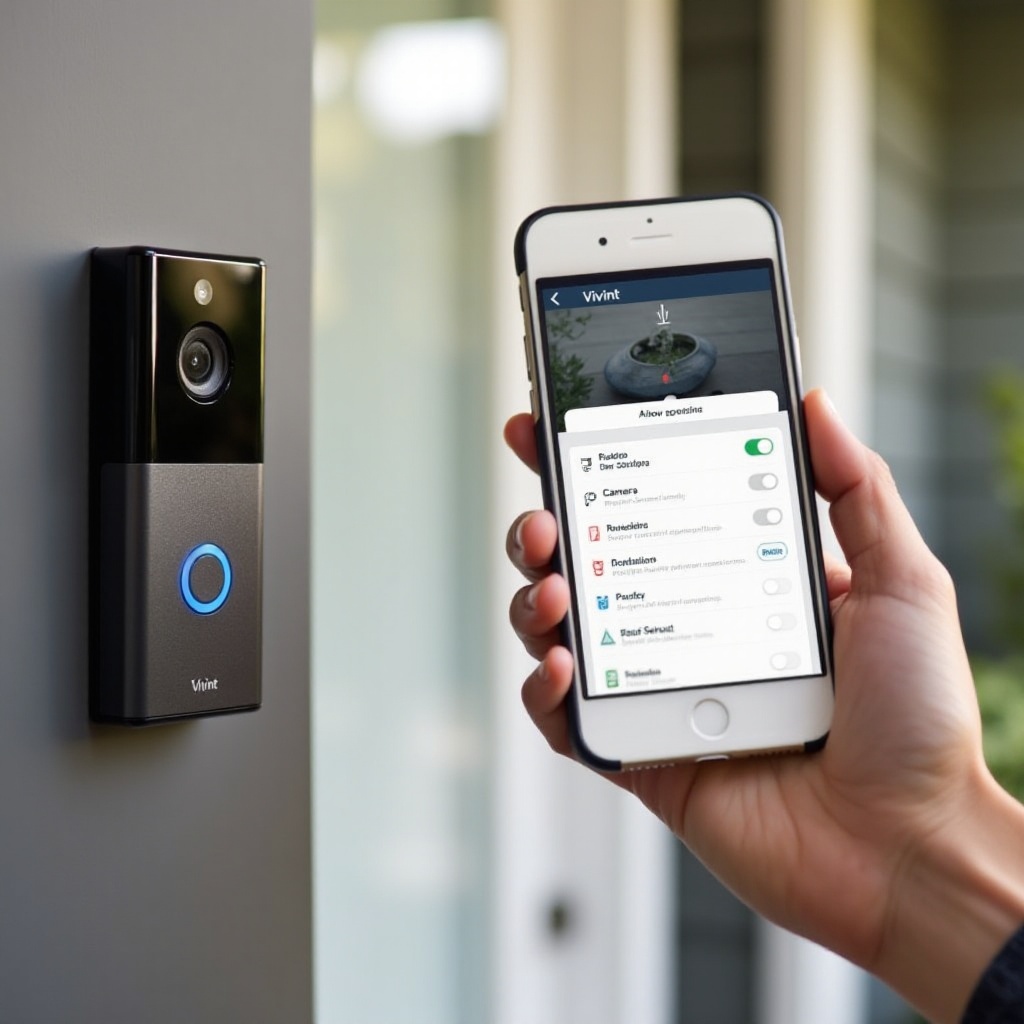
Risolvi i problemi di Smart Hub e registrazione nel cloud
Quando il campanello e l’app sembrano a posto ma la riproduzione continua a fallire, il problema può trovarsi nello Smart Hub o nella gestione dell’archiviazione cloud di Vivint. Questi livelli si trovano tra la videocamera e il telefono e possono causare problemi anche se tutto il resto sembra normale.
Prova la riproduzione del campanello direttamente sullo Smart Hub Vivint
Se hai uno Smart Hub o pannello Vivint:
- Vai alla sezione videocamere sull’hub.
- Seleziona la videocamera del campanello dall’elenco.
- Prova a visualizzare gli eventi recenti e la riproduzione della timeline direttamente sull’hub.
Se la riproduzione funziona sull’hub ma non sull’app:
- Il problema probabilmente riguarda l’app, il dispositivo mobile o la rete esterna.
Se la riproduzione fallisce sia sull’hub sia sull’app:
- Il problema può riguardare la registrazione, la sincronizzazione col cloud o l’hardware del campanello stesso.
Conferma che il campanello sia collegato e online nel sistema
Sullo Smart Hub o nell’app Vivint:
- Controlla che il campanello compaia come videocamera connessa.
- Conferma che sia indicato come “Online”, non “Offline”, “Non disponibile” o con un’icona di avviso.
Se appare offline:
- Controlla l’alimentazione del campanello, incluso trasformatore e cablaggio.
- Verifica che il Wi‑Fi sia disponibile e forte.
- Aggiungi di nuovo o risincronizza il campanello con il sistema seguendo i passaggi di abbinamento di Vivint.
Un campanello che va offline spesso creerà grandi lacune nella cronologia di riproduzione e può causare il mancato caricamento delle clip.
Limiti di archiviazione, sovrascrittura e video cloud mancanti
I piani Vivint in genere prevedono limiti di archiviazione e di conservazione. Se raggiungi questi limiti:
- Le clip del campanello più vecchie vengono sovrascritte automaticamente.
- La finestra temporale disponibile per la riproduzione si riduce solo al periodo più recente.
Per gestire questo aspetto:
- Controlla archiviazione e periodo di conservazione nel dettaglio del tuo piano.
- Ricorda che aggiungere più videocamere condivide la stessa capacità di archiviazione e la riempie più rapidamente.
Se i filmati più vecchi sono importanti, scarica e salva le clip principali al di fuori del sistema Vivint. In questo modo, eventuali modifiche al piano o ai limiti di archiviazione non causeranno la perdita di video importanti.
Passaggi avanzati di diagnostica della videocamera campanello
Se le soluzioni di base e intermedie non ripristinano la riproduzione, potresti dover affrontare problemi più profondi di hardware o firmware del campanello stesso. Questi passaggi comportano maggiori rischi, quindi procedi con cautela e solo dopo aver eseguito i passaggi precedenti.
Ciclo di alimentazione e riavvio sicuro della videocamera campanello
Un semplice riavvio può risolvere molte anomalie temporanee:
- Spegni l’alimentazione del campanello dal quadro elettrico o rimuovi la fonte di alimentazione se è un modello con spina.
- Attendi 30–60 secondi affinché condensatori e componenti si scarichino completamente.
- Ripristina l’alimentazione e lascia che il campanello si riavvii e si ricolleghi completamente.
Dopo che è tornato online:
- Controlla la visualizzazione in diretta per confermare una connessione stabile.
- Genera un evento di movimento o di suoneria.
- Conferma che nuove clip di riproduzione compaiano nella cronologia e vengano riprodotte correttamente.
Controlla il firmware e forza la sincronizzazione con lo Smart Hub
Firmware obsoleto o incompleto può causare problemi di riproduzione e stabilità:
- Nell’app o sullo Smart Hub, visualizza la versione firmware del campanello.
- Controlla se è in sospeso un aggiornamento firmware o se viene segnalato un aggiornamento non riuscito.
Se puoi avviare un aggiornamento:
- Avvia l’aggiornamento firmware dall’hub o dall’app.
- Assicurati che il campanello rimanga alimentato e connesso al Wi‑Fi durante l’aggiornamento.
- Riavvia l’hub dopo l’aggiornamento affinché tutti i dispositivi si risincronizzino correttamente.
Gli aggiornamenti firmware spesso risolvono bug legati a riproduzione, rilevamento di movimento e sincronizzazione cloud.
Quando eseguire un ripristino di fabbrica del campanello
Il ripristino di fabbrica è una soluzione estrema perché:
- Cancella le impostazioni locali sul campanello.
- Richiede di configurarlo nuovamente nel sistema Vivint.
Prendi in considerazione un ripristino di fabbrica se:
- Il campanello si blocca, si riavvia continuamente o risulta offline.
- Gli aggiornamenti firmware falliscono ripetutamente o non si completano.
- La riproduzione rimane non funzionante anche dopo tutte le soluzioni su rete, app e hub.
Prima di resettare:
- Scarica tutte le clip importanti ancora accessibili.
- Annota le impostazioni attuali in modo da poterle applicare nuovamente dopo la configurazione.
Un ripristino in genere non elimina le clip già salvate nel cloud, ma potresti perdere temporaneamente l’accesso diretto finché non aggiungi di nuovo il dispositivo e lo lasci sincronizzare.
Quando contattare l’assistenza Vivint per la riproduzione non funzionante
Se hai provato passaggi relativi a rete, app, impostazioni e hardware e la riproduzione Vivint ancora non funziona, è il momento di coinvolgere l’assistenza Vivint. A questo punto potrebbero esserci problemi a livello di account o del sistema più profondi che non puoi vedere dall’app.
Segnali che il problema è dal lato Vivint, non dal tuo
Probabilmente ti trovi di fronte a un problema lato Vivint se:
- Più videocamere nel tuo sistema perdono la riproduzione nello stesso momento.
- La riproduzione fallisce su tutti i dispositivi e le reti, incluso lo Smart Hub.
- Altri utenti segnalano problemi simili nello stesso periodo.
- Hai recentemente visto un messaggio di sistema riguardante manutenzione, migrazioni o modifiche.
In questi casi la diagnostica locale avrà un impatto limitato finché Vivint non risolverà o regolerà i propri servizi.
Informazioni da raccogliere prima di chiamare l’assistenza
Avere dettagli chiari pronti velocizzerà l’interazione con l’assistenza ed eviterà domande ripetitive:
- La tua email dell’account e l’ID del sistema.
- Modello del campanello e data approssimativa di installazione.
- L’ora e la data esatte in cui la riproduzione ha funzionato correttamente l’ultima volta.
- Screenshot o brevi registrazioni dello schermo dei messaggi di errore.
- Un elenco dei passaggi che hai già provato seguendo questa guida.
Spiega chiaramente che “la riproduzione Vivint non funziona sulla videocamera del mio campanello” e descrivi se mancano eventi, se il caricamento è infinito o se compaiono codici di errore specifici. Più sarai preciso, più velocemente l’assistenza potrà restringere la causa.
Richiedere sostituzione hardware o escalation
Se l’assistenza conferma che:
- Rete e account risultano a posto, e
- Il campanello non supera i test interni o mostra errori hardware,
allora chiedi direttamente:
- Se la sostituzione del campanello è coperta dal tuo contratto.
- Se il tuo caso può essere inoltrato a un team di supporto di livello superiore.
Problemi di riproduzione persistenti dopo tutte le normali soluzioni spesso indicano un hardware difettoso, soprattutto se il campanello si surriscalda, si riavvia inaspettatamente o va offline frequentemente.
Prevenire futuri problemi di riproduzione Vivint
Una volta che la riproduzione funziona di nuovo, alcune semplici abitudini possono aiutarti a evitare in futuro la stessa frustrazione e mantenere affidabile la cronologia del campanello.
Buone pratiche per la manutenzione continua di rete e app
Per mantenere la riproduzione fluida nel tempo:
- Riavvia router e modem ogni poche settimane per eliminare piccoli problemi.
- Tieni aggiornata l’app Vivint su tutti i dispositivi che usi.
- Evita di eseguire molte attività ad alto consumo di banda quando ti affidi alla riproduzione delle videocamere.
Se cambi nome del Wi‑Fi, password o router, ricorda di aggiornare subito la connessione del campanello, così non andrà offline smettendo di registrare.
Test regolari della registrazione e riproduzione del campanello
Esegui test rapidi e di routine per confermare che la registrazione funzioni prima che ti serva per qualcosa di importante:
- Una volta a settimana, passa davanti al campanello e suonalo.
- Apri l’app Vivint e controlla che compaiano nuovi eventi di movimento e suoneria.
- Riproduci entrambe le clip per confermare che video e audio funzionino correttamente.
Questi piccoli test ti aiutano a individuare i problemi in anticipo e ti danno la sicurezza che la riproduzione sarà disponibile quando avrai davvero bisogno di sapere cosa è successo alla tua porta.
Download e backup delle clip importanti del campanello
Poiché l’archiviazione è limitata e le clip più vecchie vengono sovrascritte, dovresti:
- Scaricare le clip importanti non appena le noti.
- Salvarle su uno spazio di archiviazione cloud o su un computer locale.
- Etichettare i file con date e brevi descrizioni dell’evento.
Eseguendo backup personali dei momenti chiave, ti proteggi da modifiche al piano, limiti di conservazione e futuri problemi di riproduzione.
Conclusione
Quando la riproduzione Vivint non funziona sulla videocamera del tuo campanello, di solito puoi ricondurre il problema a una di quattro aree: la tua rete, l’app Vivint, le impostazioni di registrazione del campanello o lo Smart Hub e i servizi cloud. Procedendo passo dopo passo, iniziando dai controlli rapidi, poi verificando le prestazioni di Wi‑Fi e internet, aggiornando l’app e confermando le impostazioni di registrazione, puoi risolvere la maggior parte dei problemi senza bisogno di un esperto.
Se passaggi avanzati come ciclo di alimentazione, controlli del firmware e risincronizzazioni ancora non ripristinano una riproduzione affidabile, l’assistenza Vivint può esaminare i log, confermare lo stato del servizio e sostituire l’hardware difettoso quando necessario. Mantieni il sistema in buone condizioni, testa regolarmente la registrazione ed esegui il backup delle clip importanti: così la riproduzione del campanello sarà pronta ogni volta che avrai bisogno di vedere cosa è successo alla tua porta di casa.
Domande frequenti
Perché il mio videocitofono Vivint mostra il video in diretta ma la riproduzione non funziona?
Quando la visualizzazione in diretta funziona ma la riproduzione fallisce, il videocitofono riesce a vedere e trasmettere il video, ma le registrazioni non vengono archiviate o recuperate correttamente. Le cause comuni includono la registrazione disattivata per il videocitofono, un piano di abbonamento che non include l’archiviazione video, problemi Wi‑Fi che bloccano i caricamenti o bug dell’app che influenzano la cronologia. Controlla le impostazioni di registrazione, verifica il tuo piano, testa la rete, quindi aggiorna o reinstalla l’app Vivint.
Per quanto tempo Vivint conserva la cronologia di riproduzione del mio videocitofono?
La durata della cronologia di riproduzione del videocitofono dipende dal tuo specifico piano video Vivint e da quante videocamere possiedi. Molti piani conservano solo alcuni giorni recenti di filmati e sovrascrivono automaticamente le clip più vecchie man mano che lo spazio di archiviazione si riempie. Puoi consultare i dettagli del tuo piano nell’app Vivint o nel portale dell’account per vedere il periodo di conservazione. Se hai bisogno di mantenere alcune clip importanti più a lungo, scaricale e salvale in uno spazio di archiviazione personale.
Il ripristino del mio videocitofono Vivint eliminerà le clip di riproduzione esistenti?
Un ripristino alle impostazioni di fabbrica del videocitofono Vivint cancella le impostazioni locali e lo disconnette dal tuo sistema, ma di solito non elimina le clip già salvate nel cloud. Tuttavia, potresti perdere temporaneamente l’accesso diretto mentre aggiungi nuovamente il dispositivo e lo lasci sincronizzare. Prima di resettare il videocitofono, scarica e crea sempre un backup di qualsiasi filmato critico, nel caso in cui qualcosa vada storto durante la configurazione o cambino le impostazioni del tuo account.