
Introduzione
Ottenere la migliore qualità d’immagine dal tuo TV Vizio dipende molto di più dalle impostazioni che dal prezzo. Il modo in cui imposti colore, luminosità e contrasto determina direttamente come film, programmi e giochi appariranno nella tua stanza. La maggior parte dei TV Vizio arriva con preset di fabbrica pensati per risaltare sotto le forti luci dei negozi, non per offrire colori accurati a casa.
Queste modalità predefinite spesso spingono troppo in alto luminosità e saturazione. Il risultato è un’immagine che all’inizio sembra appariscente ma che rivela presto vari problemi: dettagli schiacciati, incarnati innaturali e affaticamento visivo durante le sessioni di visione prolungate. Con alcuni accorgimenti mirati puoi passare da quell’aspetto duro e artificiale a un’immagine più naturale, dettagliata e confortevole.
Questa guida illustra ogni impostazione chiave in modo semplice, spiega a cosa serve e ti mostra come regolarla per utilizzi diversi. Che tu guardi servizi di streaming, sport in diretta o giochi di ultima generazione, questi passaggi ti aiuteranno a trovare le migliori impostazioni colore per il tuo TV Vizio nel 2024.
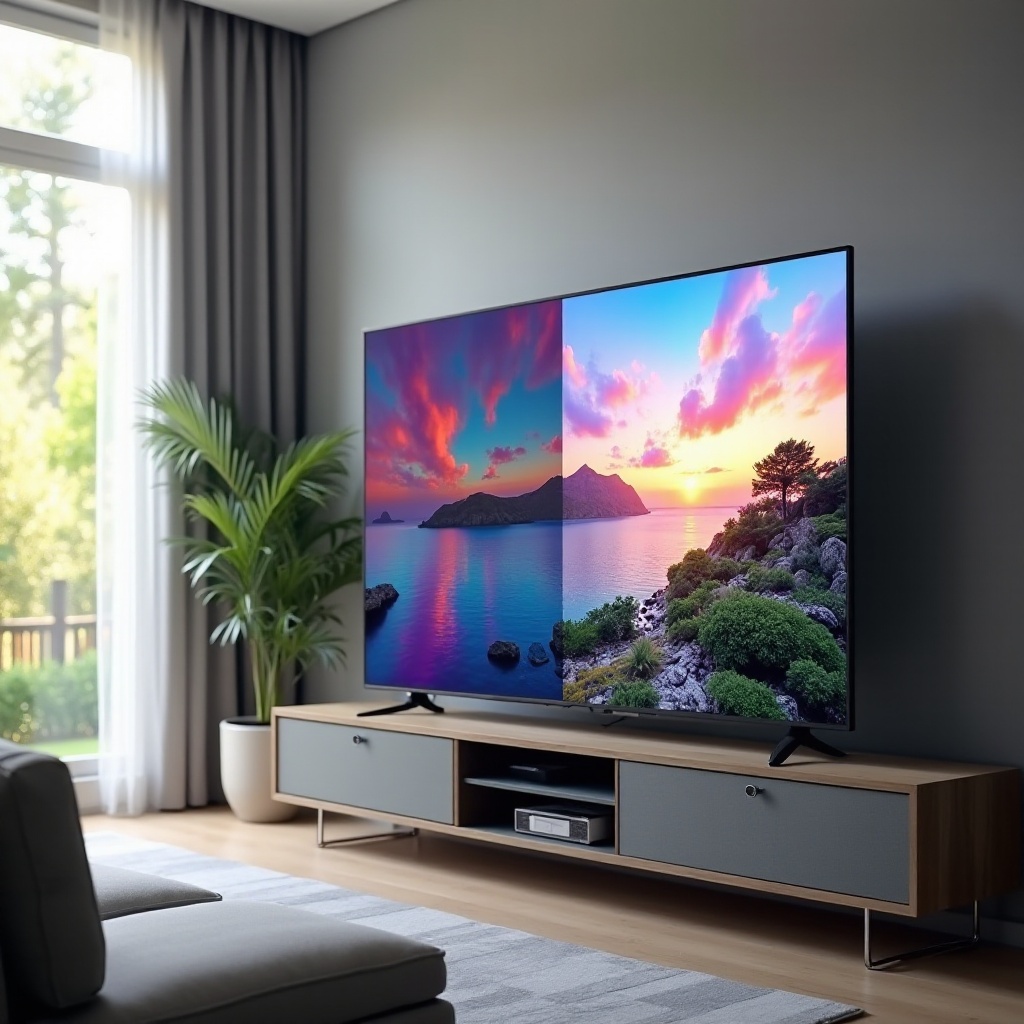
Comprendere le Impostazioni di Immagine e Colore del TV Vizio
Prima di iniziare a cambiare valori, è utile capire lo scopo dei principali controlli immagine su un TV Vizio. Sapere cosa fa ogni impostazione ti permette di regolarla con criterio invece di procedere a tentoni tra i menu.
Il tuo TV Vizio offre diverse modalità immagine e cursori come luminosità, contrasto, colore, tinta e nitidezza, oltre a opzioni più avanzate. Ogni controllo influenza il modo in cui il TV interpreta il segnale video in ingresso e come riproduce colori, ombre e luci sullo schermo.
Un’immagine ben calibrata dovrebbe raggiungere alcuni obiettivi semplici:
- I neri appaiono profondi ma mostrano ancora dettagli sottili nelle ombre.
- I bianchi appaiono luminosi ma non abbaglianti né privi di texture.
- I colori risultano ricchi e vivaci senza sembrare da cartone animato.
- Gli incarnati appaiono realistici, senza una forte dominante rossa, verde o arancione.
Quando questi elementi sono in equilibrio, l’immagine risulta naturale e facile da guardare per ore.
Perché le Modalità Immagine Predefinite di Vizio Non Sono Ideali
La maggior parte dei TV Vizio viene fornita con modalità molto appariscenti come “Vivida” o preset “Standard” molto spinti. Queste sono ottimizzate per i punti vendita, dove i TV competono sotto luci molto intense. Per attirare l’attenzione, in genere:
- Alzano la retroilluminazione e la luminosità a livelli molto elevati.
- Aumentano la saturazione del colore a valori estremi.
- Aumentano la nitidezza per accentuare i contorni.
Questo può rendere l’immagine entusiasmante a prima vista, ma a caro prezzo. I dettagli nelle aree scure scompaiono, le alte luci si bruciano e i volti possono sembrare troppo rossi o con tonalità strane. I bianchi spesso appaiono freddi e tendenti al blu. Col tempo, questo aspetto duro e aggressivo risulta stancante e fa sembrare peggiore del reale anche il contenuto di alta qualità.
Ecco perché allontanarsi da queste modalità da showroom e scegliere preset più accurati è il primo passo verso colori migliori.
Come le Impostazioni del Colore Influenzano la Qualità Generale dell’Immagine
I controlli del colore fanno molto più che rendere l’immagine più o meno vivida. Definiscono il carattere complessivo dell’immagine:
- La saturazione del colore influenza quanto i colori appaiono densi e pieni.
- La tinta (o tonalità) sposta l’equilibrio cromatico complessivo verso il verde o il rosso.
- La temperatura colore regola il calore o la freddezza di bianchi e grigi.
Se la saturazione è troppo alta, le texture sottili scompaiono e tutto appare dipinto. Se la tinta è troppo spostata, incarnati e toni neutri risultano sbagliati anche quando luminosità e contrasto sono corretti. Quando il colore è impostato correttamente, i paesaggi appaiono naturali, i volti credibili e i contenuti HDR possono esprimere tutto il loro potenziale.
Ora che sai cosa stai cercando di ottenere, puoi preparare il TV in modo che le regolazioni restino consistenti durante la calibrazione.
Per Iniziare: Preparare il TV Vizio alla Calibrazione
Le tue regolazioni funzioneranno bene solo se il TV si comporta in maniera stabile e prevedibile. Prima di rifinire colori e contrasto, disattiva le funzioni che cambiano la luminosità in automatico e azzera le vecchie modifiche che potrebbero interferire con le nuove impostazioni.
Disattivare Eco Mode, Modalità Negozio e Funzioni di Risparmio Energetico
Le opzioni eco e di risparmio energetico spesso modificano la luminosità in base alla luce della stanza o a obiettivi di consumo. Le modalità negozio e demo costringono il TV a usare preset eccessivamente luminosi e saturi. Entrambe le cose possono annullare le tue modifiche o far cambiare l’immagine mentre guardi.
Sulla maggior parte dei TV Vizio, puoi disattivarle seguendo passaggi simili a questi:
- Premi il tasto Menu o Impostazioni sul telecomando.
- Apri la sezione “Sistema” o “Tutte le impostazioni”.
- Cerca voci come “Eco Mode”, “Risparmio energetico” o “Sensore di luce ambiente”.
- Disattiva queste opzioni.
- Cerca un’opzione “Demo negozio” o “Modalità vendita” e impostala su “Uso domestico”, se presente.
Una volta disattivate queste funzioni, il TV smetterà di regolare automaticamente luminosità e colore durante la calibrazione.
Riscaldare il TV Prima di Regolare il Colore
Le prestazioni dell’immagine cambiano leggermente mentre il TV passa da freddo a caldo. Per ottenere risultati stabili e ripetibili:
- Accendi il tuo TV Vizio.
- Avvia la riproduzione di un video da un’app di streaming o da una sorgente HDMI.
- Lascia il TV acceso per circa 15–20 minuti.
Dopo il riscaldamento, luminosità, contrasto e colore si stabilizzano nelle condizioni normali di funzionamento. Regolare le impostazioni a questo punto darà risultati più consistenti.
Ripristinare le Impostazioni Immagine ai Valori di Fabbrica
Se in passato hai già sperimentato con le impostazioni, è consigliabile cancellare tali modifiche così da non dover combattere contro regolazioni nascoste.
Per ripristinare la modalità immagine corrente:
- Apri il menu Immagine.
- Evidenzia la modalità immagine attiva (ad esempio “Standard” o “Calibrata”).
- Cerca “Ripristina modalità immagine” o “Ripristina impostazioni immagine”.
- Conferma il ripristino quando richiesto.
Ora hai un punto di partenza pulito per la modalità che stai usando e puoi rifinire con sicurezza da lì in avanti.
Con il TV preparato, il passaggio successivo è scegliere una modalità immagine orientata all’accuratezza, che semplifica molto il resto della calibrazione.
Scegliere la Migliore Modalità Immagine sul TV Vizio
Le modalità immagine sono le fondamenta della tua resa visiva. Ogni modalità applica una serie di impostazioni interne: gamma, temperatura colore, comportamento del contrasto e altro. Scegliere una buona modalità di partenza ti porta già molto vicino a colori accurati, prima ancora di toccare i cursori.
Panoramica delle Modalità Immagine Vizio (Standard, Vivida, Film, Gioco, ecc.)
Anche se i nomi possono variare a seconda del modello, di solito troverai modalità simili a queste:
- Standard: un preset generico; spesso discreto ma ancora un po’ troppo luminoso e freddo.
- Vivida (o Dinamica): molto luminosa, pesantemente saturata e aggressiva; pensata per risaltare nei negozi.
- Film o Cinema: più morbida e calda, più vicina agli standard professionali.
- Gioco: ottimizzata per bassa latenza; la qualità dell’immagine varia in base al modello.
- Calibrata e Calibrata Scura (su molti modelli recenti Vizio): preset più accurati pensati per la visione domestica.
Ogni modalità modifica la curva colore complessiva e il bilanciamento del bianco in background, quindi la scelta incide molto su ciò che potrai ottenere con le regolazioni successive.
Migliore Modalità Immagine per la Visione Quotidiana
Per la maggior parte degli utenti, i migliori punti di partenza per l’uso quotidiano sono:
- “Calibrata” o “Film” per lo streaming generale e la TV.
Queste modalità solitamente:
- Usano una temperatura colore più calda, che rende gli incarnati più realistici.
- Riduccono la nitidezza estrema ed evitano falsi incrementi di contrasto.
- Offrono un profilo di luminosità bilanciato che funziona bene in molti ambienti.
Se la tua stanza è molto luminosa, puoi usare “Calibrata” o anche “Standard” e poi regolare la retroilluminazione e il colore, ma cerca di evitare “Vivida”. Può sembrare impressionante a un primo sguardo, ma spinge colori e luminosità oltre ciò per cui la maggior parte dei contenuti è stata masterizzata.
Quando Usare le Modalità Calibrata e Calibrata Scura
Se il tuo TV Vizio include sia “Calibrata” sia “Calibrata Scura”, considerale come due strumenti separati:
- Usa “Calibrata” durante il giorno o in stanze luminose.
- Usa “Calibrata Scura” di sera o in stanze buie.
“Calibrata Scura” riduce la luminosità complessiva e si adatta a un ambiente simile a una sala home theater, aiutando a preservare i dettagli nelle ombre e riducendo l’affaticamento visivo. Entrambe le modalità sono ottime basi per rifinire colore, contrasto e nitidezza.
Una volta selezionata una modalità accurata, puoi passare ai controlli immagine fondamentali che influenzano maggiormente colore e nitidezza complessiva.
Impostazioni Colore di Base per il TV Vizio
I controlli immagine di base determinano quanto scuri appaiono i neri più profondi, quanto brillanti risultano le alte luci e quanto intensi sono i colori. Regolali in un ordine logico, perché ognuno interagisce con gli altri.
Inizia dalla retroilluminazione, poi passa alla luminosità, quindi al contrasto e infine a colore e tinta.
Luminosità vs Retroilluminazione: Impostare la Luminosità Complessiva
Retroilluminazione e luminosità sembrano simili ma hanno funzioni diverse:
- La retroilluminazione controlla quanta luce emette il pannello nel complesso.
- La luminosità controlla il livello del nero e quanti dettagli vedi nelle ombre.
Per regolarle:
- Imposta la retroilluminazione in base alla stanza:
- In una stanza luminosa, alza la retroilluminazione affinché l’immagine resti vivida e ben visibile.
-
In una stanza buia, abbassa la retroilluminazione per rendere i neri più profondi e ridurre i riflessi.
-
Regola la luminosità usando scene scure:
- Riproduci un film o un programma con molte aree in ombra.
- Aumenta la luminosità finché riesci a vedere dettagli nei vestiti scuri e negli sfondi.
- Se i neri iniziano a sembrare grigi o slavati, abbassa leggermente la luminosità.
L’obiettivo sono neri compatti che mostrino comunque una trama sottile, non masse indistinte di buio.
Contrasto: Preservare i Dettagli nelle Alte Luci
Il contrasto stabilisce quanto brillanti appaiono le parti più luminose dell’immagine rispetto al resto. Un contrasto elevato può dare impatto, ma se esageri distrugge i dettagli nelle luci più intense.
Per regolare il contrasto:
- Usa scene con elementi chiari, come nuvole, neve o abiti bianchi.
- Aumenta il contrasto finché i bianchi appaiono vividi e incisivi.
- Osserva i segnali di clipping, quando le aree chiare perdono dettaglio e sembrano zone piatte.
- Quando noti clipping, abbassa di qualche punto il contrasto finché la texture ritorna.
Un contrasto bilanciato ti permette di goderti alte luci brillanti senza perdere i dettagli fini che fanno risaltare contenuti 4K e HDR.
Colore e Tinta: Ottenere Incarnati Naturali
Colore (o saturazione) e tinta sono gli strumenti principali per regolare l’intensità e l’equilibrio dei colori.
Per il colore:
- Parti dal valore predefinito della modalità immagine scelta.
- Osserva una scena con volti e scenari naturali.
- Se i colori appaiono spenti o slavati, aumenta lentamente il colore.
- Se i volti sembrano troppo rossi, al neon o “da cartone animato”, riduci il colore.
Per la tinta:
- Lascia la tinta in posizione neutra a meno che gli incarnati non tendano chiaramente al verde o al rosso.
- Se serve intervenire, effettua modifiche molto piccole e ricontrolla con volti e tonalità di pelle diversi.
Quando colore e tinta sono corretti, le persone dovrebbero sembrare se stesse e gli elementi naturali come erba, cielo e legno dovrebbero apparire credibili, non eccessivamente stilizzati.
Con la tavolozza di base a posto, puoi rifinire l’immagine con nitidezza, gamma e temperatura colore per un risultato più curato e confortevole.
Nitidezza, Gamma e Temperatura Colore
Questi controlli definiscono il “carattere” generale dell’immagine. La nitidezza influenza quanto i bordi appaiono definiti o aggressivi. La gamma regola l’equilibrio dei mezzi toni e la temperatura colore determina il calore o la freddezza dell’immagine.
Insieme, ti aiutano a passare da un aspetto “da showroom” a uno stile più naturale e cinematografico.
Perché Dovresti Abbassare la Nitidezza sui TV Vizio
La nitidezza sembra una funzione fatta per migliorare il dettaglio, ma su molti TV agisce aggiungendo contorni artificiali. A valori elevati può:
- Creare aloni luminosi attorno a testi e oggetti.
- Enfatizzare rumore e artefatti di compressione.
- Rendere l’immagine granulosa e affaticante.
Un approccio migliore è:
- Metti in pausa una scena con dettagli fini e testo.
- Imposta la nitidezza al massimo e osserva gli aloni.
- Riduci la nitidezza finché gli aloni scompaiono.
- Su molti TV Vizio, un’impostazione bassa, vicino al minimo, offre un’immagine pulita e naturale.
Una nitidezza più bassa preserva il dettaglio reale della sorgente e produce un aspetto più simile alla pellicola.
Impostazioni Gamma per Mezzi Toni Bilanciati
La gamma determina come il TV mappa i mezzi toni tra il nero assoluto e il bianco puro. Può far apparire l’immagine slavata oppure troppo pesante nella gamma intermedia.
Il TV potrebbe offrire valori di gamma come 2.0 o 2.2, o semplici etichette come “Bassa”, “Media” e “Alta”. In generale:
- Per stanze luminose, una gamma leggermente più bassa (intorno a 2.0 o equivalente) può evitare che i mezzi toni risultino troppo scuri.
- Per stanze poco illuminate o buie, una gamma intorno a 2.2 spesso appare più naturale e cinematografica.
Se l’immagine sembra piatta e grigia, prova una gamma più alta. Se appare troppo scura in aree che dovrebbero essere di luminosità media, abbassa la gamma.
Temperatura Colore: Scegliere tra Fredda, Normale e Calda
La temperatura colore modifica la tonalità generale di bianchi e grigi:
- Fredda: aggiunge blu, rendendo l’immagine fredda e talvolta aggressiva.
- Normale: impostazione intermedia, ma ancora leggermente fredda su molti TV.
- Calda: aggiunge rosso e giallo, più vicina agli standard di riferimento professionali.
Per una riproduzione accurata dei colori, “Calda” è di solito la scelta migliore, soprattutto per film e contenuti premium in streaming. Se passi da Fredda a Calda, l’immagine potrà sembrare leggermente gialla all’inizio, ma gli occhi di solito si abituano in breve tempo. Dopo, la maggior parte delle persone trova Calda più naturale e confortevole.
Con tono globale e nitidezza sotto controllo, puoi rifinire le opzioni avanzate e le funzioni di miglioramento che spesso influenzano il colore più di quanto molti pensino.
Controlli Avanzati del Colore e Miglioramenti dell’Immagine
Vizio include varie funzioni avanzate che promettono di migliorare contrasto, colore e nitidezza. Alcune possono aiutare in situazioni specifiche, mentre altre introducono artefatti o alterano l’intento creativo originale.
La chiave è capire quali tenere a bada e quali lasciare attive a livelli moderati.
Dettaglio Nero, Adaptive Luma e Contrasto Dinamico
Queste impostazioni manipolano dinamicamente contrasto e comportamento delle ombre:
- Dettaglio Nero cerca di aumentare i dettagli nelle aree scure.
- Adaptive Luma o local dimming (nei modelli che lo supportano) regola la retroilluminazione per zone.
- Contrasto Dinamico aumenta dinamicamente il contrasto su schermo per dare più “impatto”.
Linee guida:
- Se il tuo TV ha local dimming, mantienilo su Basso o Medio per approfondire i neri senza evidenti variazioni di luminosità.
- Usa Dettaglio Nero e Contrasto Dinamico con moderazione. A valori elevati possono schiacciare i dettagli nelle ombre o rendere le alte luci innaturali.
Metti sempre alla prova queste impostazioni con scene scure e complesse. Se noti sfarfallii di luminosità, “pompaggi” o perdita di dettagli sottili nelle ombre, riduci questi parametri.
Color Enhancement, Edge Enhancement e Riduzione Rumore
Altre opzioni di elaborazione modificano l’intensità dei colori, i contorni e il rumore video:
- Color Enhancement aumenta saturazione e contrasto nei colori.
- Edge Enhancement funziona come una nitidezza extra, aggiungendo contorni agli oggetti.
- Riduzione Rumore tenta di attenuare grana e artefatti di compressione.
Un approccio pratico:
- Disattiva Color Enhancement o impostalo su Basso se desideri colori più accurati.
- Disattiva Edge Enhancement per evitare aloni e dettagli falsi.
- Usa la Riduzione Rumore solo con stream di bassa qualità o vecchi canali SD. Lasciala disattivata per Blu-ray, streaming ad alto bitrate e giochi.
Quando Disattivare l’Elaborazione Extra per una Maggiore Accuratezza Cromatica
Se il tuo obiettivo è un’immagine naturale e fedele, meno elaborazione di solito è meglio. Per la maggior parte dei contenuti HD e 4K di alta qualità:
- Disattiva le elaborazioni aggressive su colore e contorni.
- Mantieni il local dimming su livelli moderati se il modello lo supporta.
- Usa l’interpolazione di movimento solo se la preferisci per gli sport; disattivala per i film per evitare l’effetto “soap opera”.
Con la gamma SDR (Standard Dynamic Range) regolata in questo modo, sei pronto a occuparti di contenuti HDR e Dolby Vision, che usano modalità immagine separate e strategie di regolazione leggermente diverse.
Migliori Impostazioni Colore HDR e Dolby Vision sul TV Vizio
I contenuti HDR e Dolby Vision possono fare una grande differenza su un TV Vizio adeguato. Estendono la gamma di luminosità e colore, ma cambiano anche il comportamento dei controlli immagine.
Dovresti trattare la calibrazione HDR come un compito separato rispetto all’SDR, anche se miri a un aspetto generale simile.
Come HDR e Dolby Vision Modificano i Controlli Immagine
Quando il TV rileva HDR10 o Dolby Vision:
- Passa a una modalità immagine specifica per l’HDR.
- Alcuni controlli, come contrasto o gamma, possono essere bloccati o avere una funzione diversa.
- Il TV utilizza un gamut colore più ampio e una luminosità di picco più alta.
A causa di questi cambiamenti, copiare direttamente i valori SDR nelle modalità HDR non funziona sempre. Usa invece le modalità HDR come profili a sé stanti e regolale mentre riproduci contenuti HDR reali da app di streaming o dischi UHD.
Modalità Immagine Consigliate per HDR in Streaming e su Disco
Per contenuti HDR10:
- Usa le modalità HDR “Calibrata” o “Film” quando disponibili.
- Evita i preset HDR “Vividi”, che tendono a spingere eccessivamente le alte luci e il colore.
Per Dolby Vision:
- Scegli “Dolby Vision Bright” in stanze più luminose.
- Scegli “Dolby Vision Dark” in stanze poco illuminate o completamente buie.
Queste modalità sono progettate per rispettare i metadati HDR e offrire un tone mapping più accurato, garantendo migliori dettagli nelle alte luci e una resa cromatica più sfumata.
Regolare Luminosità e Colore HDR per Stanze Luminose e Buie
Nelle modalità HDR, retroilluminazione e luminosità spesso richiedono regolazioni separate rispetto all’SDR.
Per stanze luminose:
- Aumenta la retroilluminazione così che le alte luci HDR spicchino.
- Assicurati che l’immagine sia abbastanza luminosa da mantenere visibili i dettagli nelle ombre.
- Mantieni il colore vicino al valore predefinito; le modalità HDR spesso aumentano già la saturazione.
Per stanze buie:
- Abbassa leggermente la retroilluminazione per ridurre l’affaticamento visivo e migliorare la percezione dei neri.
- Regola la luminosità solo se i neri appaiono sollevati o schiacciati.
- Lascia il colore al valore predefinito o vicino, usando gli incarnati come riferimento.
Trattando le modalità HDR come profili indipendenti, preservi sia l’impatto sia l’accuratezza. Ora puoi adattare i preset calibrati a casi d’uso specifici come film, sport e gaming.
Impostazioni Colore Ottimizzate per Film, Sport e Gaming
Diversi tipi di contenuti beneficiano di priorità differenti. I film premiano l’accuratezza e la sottigliezza. Gli sport richiedono luminosità e chiarezza di movimento. Il gaming richiede bassa latenza senza sacrificare troppo la qualità dell’immagine.
Puoi mantenere una calibrazione generale coerente e poi adattare leggermente ogni profilo al suo utilizzo principale.
Serata Cinema: Impostazioni Colore per una Visione Cinematografica
Per la visione di film, soprattutto alla sera:
- Modalità Immagine: usa “Calibrata Scura” o “Film” con temperatura colore Calda.
- Retroilluminazione: abbassala per adattarla all’oscurità della stanza e ridurre i riflessi.
- Nitidezza: impostala molto bassa per evitare aloni e mantenere un aspetto da pellicola.
- Miglioramenti di movimento: disattivali o impostali al minimo per evitare l’effetto soap-opera.
Controlla varie scene con volti, ombre profonde e alte luci. Regola luminosità e contrasto se necessario, per mantenere i dettagli visibili senza rendere l’immagine piatta.
Sport: Colore più Brillante e Impostazioni di Movimento per le Azioni Veloci
Gli eventi sportivi in diretta beneficiano di un aspetto più luminoso, vivace e di un movimento più fluido:
- Modalità Immagine: “Calibrata” o una modalità “Standard” ben regolata funzionano bene.
- Retroilluminazione: aumentala così che l’immagine tenga testa alla luce del giorno o a illuminazione intensa.
- Colore: puoi aumentare leggermente la saturazione affinché campi, maglie e grafiche risultino vivaci.
- Miglioramenti di movimento: impostazioni moderate possono aiutare a ridurre sfocature e scatti durante le azioni rapide.
Verifica che le divise dei giocatori restino realistiche e che la palla sia sempre visibile senza scie marcate o artefatti.
Gaming: Bassa Latenza con Colori Accurati su Console
Per il gaming su console come PS5, Xbox Series X o PC:
- Modalità Immagine: usa “Gioco” o un preset simile a bassa latenza.
- Impostazione Ingresso: abilita eventuali opzioni “Modalità Gioco” o “Bassa latenza” nel menu del TV.
- Temperatura Colore: imposta su Calda o Normale per un aspetto naturale.
- Nitidezza: mantienila bassa per preservare le texture fini senza aloni.
Se la console supporta l’HDR, esegui la calibrazione HDR integrata e regola retroilluminazione e luminosità HDR del TV così che i pattern di test risultino corretti. Punta a un’immagine reattiva ma abbastanza accurata da essere piacevole anche nelle sessioni lunghe.
Una volta adattati i profili ai diversi tipi di contenuti, è utile sapere come replicare queste impostazioni sugli altri ingressi e risolvere eventuali problemi residui.
Copiare, Salvare e Risolvere Problemi con le Impostazioni Colore Vizio
Dopo aver ottenuto un’ottima immagine, vorrai risultati consistenti su tutti i dispositivi e una strategia per correggere ciò che eventualmente non convince. I TV Vizio spesso memorizzano le impostazioni per singolo ingresso, il che offre flessibilità ma richiede un po’ di configurazione in più.
Applicare le Stesse Impostazioni Colore su tutti gli Ingressi HDMI
Se il tuo dispositivo di streaming, lettore Blu-ray e console di gioco usano porte HDMI diverse, ogni ingresso può avere il proprio profilo immagine. Per mantenere la coerenza:
- Calibra completamente un ingresso HDMI che usi più spesso.
- Annota o fotografa le impostazioni principali di quella modalità.
- Passa a un altro ingresso HDMI e seleziona la stessa modalità immagine.
- Inserisci manualmente gli stessi valori per retroilluminazione, luminosità, contrasto, colore, tinta, nitidezza e miglioramenti.
Alcuni modelli permettono di copiare automaticamente le impostazioni, ma farlo manualmente ti assicura di sapere esattamente cosa usa ogni ingresso e ti offre l’occasione di aggiustare qualcosa per singoli dispositivi, se necessario.
Correggere Immagini Sbiadite, Troppo Saturate o con Dominante Blu
Anche dopo una calibrazione attenta possono emergere problemi comuni. Ecco alcune correzioni rapide:
- Immagine sbiadita:
- Assicurati che sorgente e TV usino lo stesso intervallo video (Completo vs Limitato).
- Abbassa leggermente la luminosità se i neri appaiono grigi.
-
Riduci Contrasto Dinamico se è impostato su valori molto alti.
-
Colori troppo saturi:
- Abbassa di qualche punto il controllo Colore.
-
Disattiva Color Enhancement o elaborazioni simili.
-
Immagine con dominante blu:
- Cambia la temperatura colore da Fredda a Normale o Calda.
- Evita modalità “Vivida” o troppo luminose che spingono il blu.
Se i problemi persistono, ripristina la modalità immagine e ripeti i passaggi fondamentali, controllando solo uno o due parametri alla volta.
Quando Considerare una Calibrazione Professionale nel 2024
Se possiedi un TV Vizio di fascia alta, lo usi in una stanza dedicata e desideri un’accuratezza a livello di riferimento, una calibrazione professionale può rifinire bilanciamento del bianco e sistema di gestione del colore oltre quanto consentano i menu base. Un calibratore esperto usa strumenti di misura e pattern per avvicinare molto l’immagine agli standard di settore.
Per la maggior parte degli utenti, però, le regolazioni descritte in questa guida ti porteranno abbastanza vicino da rendere opzionale l’intervento professionale. Potrai godere di colori più ricchi, maggior dettaglio e un’immagine più confortevole senza bisogno di attrezzature extra.
Conclusione
Trovare le migliori impostazioni colore per il tuo TV Vizio non significa indovinare o copiare numeri casuali da internet. Significa capire cosa fa ogni controllo e applicare modifiche piccole ma mirate in un ordine logico. Una volta abbandonate le modalità aggressive da showroom e scelti preset accurati come “Calibrata” o “Film”, il resto del processo diventa molto più semplice.
Preparando il TV, scegliendo la modalità immagine giusta e regolando retroilluminazione, luminosità, contrasto, colore, tinta, nitidezza e miglioramenti, puoi trasformare l’esperienza di visione. Profili separati per SDR e HDR, e impostazioni dedicate per film, sport e gaming, permettono a ogni tipo di contenuto di esprimersi al meglio.
Prenditi il tempo necessario, regola le impostazioni mentre guardi contenuti reali e fidati dei tuoi occhi. Con questa guida alla calibrazione 2024, il tuo TV Vizio può offrire colori vividi ma realistici, un contrasto solido e un’immagine che è un piacere guardare ogni giorno.
Domande Frequenti
Quali sono le migliori impostazioni del colore per una TV Vizio in una stanza luminosa?
In una stanza luminosa, utilizza la modalità Calibrata o una modalità Standard regolata con una retroilluminazione alta. Mantieni la luminosità appena sufficiente a rivelare i dettagli nelle ombre e usa una temperatura colore Calda o Normale. Puoi aumentare leggermente la saturazione del colore per avere più vivacità, ma evita la modalità Vivida, che tende a sovrasaturare e a perdere i dettagli più fini.
Perché la mia TV Vizio appare troppo blu o troppo calda dopo aver regolato la temperatura del colore?
Un’immagine blu di solito significa che la TV è impostata su una temperatura colore Fredda, che aggiunge una dominante blu a bianchi e grigi. Passa a Normale o Calda per un tono più naturale. Se Calda ti sembra troppo gialla all’inizio, concediti qualche giorno per adattarti; i tuoi occhi si abitueranno e la maggior parte delle persone poi preferisce l’aspetto più realistico.
Ho bisogno di impostazioni del colore diverse per ciascun ingresso HDMI sulla mia TV Vizio?
Non è necessario, ma spesso è utile. Molti televisori Vizio memorizzano le impostazioni dell’immagine per ogni ingresso HDMI, così puoi mantenere un profilo calibrato per i dispositivi di streaming, un altro per un lettore Blu-ray e una configurazione a bassa latenza per il gaming. Inizia copiando le stesse impostazioni di base, quindi perfeziona ciascun ingresso in base al tipo e alla qualità dei contenuti che guardi più spesso.