
Introduzione
Un problema di tipo “barra sound Vizio non si collega alla TV” può trasformare una semplice sessione di binge-watching in una lunga e frustrante lotta. La TV è accesa, la soundbar si avvia, le luci lampeggiano, ma non c’è audio oppure la TV non riconosce affatto la soundbar. Molte persone affrontano esattamente questo problema con la propria barra sound Vizio e le moderne TV nel 2024.
Il lato positivo è che la maggior parte di questi problemi non riguarda guasti hardware permanenti. In molti casi, la causa è un ingresso sbagliato, un’impostazione disattivata, un problema con l’HDMI ARC o una connessione Bluetooth che non funziona correttamente. Con un procedimento chiaro, puoi individuare la causa e risolverla senza bisogno di un tecnico.
Questa guida ti accompagna attraverso ogni principale tipo di connessione che collega una barra sound Vizio a una TV: HDMI ARC/eARC, ottica, Bluetooth e analogica. Imparerai anche come aggiornare il firmware, resettare i dispositivi e gestire dispositivi esterni come chiavette streaming e console di gioco. Segui ogni sezione passo dopo passo e dovresti riuscire a ripristinare un audio chiaro e affidabile dalla tua barra sound Vizio.
Passaggio 1 – Identifica come è collegata la tua barra sound Vizio
Prima di poter risolvere un problema di “barra sound Vizio non si collega alla TV”, devi sapere esattamente come la TV invia l’audio alla soundbar. Ogni tipo di connessione usa porte e impostazioni differenti. Prenditi un momento per guardare il retro della TV e il retro della barra sound Vizio e segui il collegamento.
Connessione HDMI ARC/eARC
HDMI ARC (Audio Return Channel) ed eARC (Enhanced Audio Return Channel) sono i metodi moderni più comuni. Consentono a un singolo cavo HDMI di trasportare l’audio dalla TV alla barra sound e, in molti casi, permettono al telecomando della TV di controllare il volume della soundbar.
Per confermare una connessione HDMI ARC/eARC:
- Guarda le porte HDMI sulla tua TV.
- Trova quella etichettata “ARC” o “eARC”.
- Controlla se un cavo HDMI va da quella porta alla porta HDMI etichettata “ARC” o “TV” sulla tua barra sound Vizio.
Se questa è la tua configurazione, la maggior parte della risoluzione dei problemi si concentrerà sulle impostazioni HDMI e audio della TV.
Connessione audio digitale ottica (TOSLINK)
Un cavo ottico (TOSLINK) è un piccolo cavo con un connettore quadrato a ciascuna estremità. La porta della TV è solitamente etichettata “Optical”, “Digital Audio Out” o “S/PDIF”.
Per verificare una connessione ottica:
- Cerca una porta di forma quadrata sulla TV etichettata per l’audio digitale.
- Cerca una porta corrispondente sulla barra sound Vizio.
- Controlla se un cavo sottile con estremità quadrate collega queste due porte.
Le connessioni ottiche sono molto affidabili e rappresentano un’ottima alternativa quando l’HDMI ARC è instabile, anche se non trasportano alcuni dei formati surround più avanzati come può fare l’eARC.
Connessione wireless Bluetooth
Alcune configurazioni si affidano al Bluetooth per inviare l’audio dalla TV alla barra sound Vizio. Questo elimina i cavi ma introduce più possibilità di interferenze, ritardi e problemi di pairing.
Per confermare una connessione Bluetooth:
- Apri le impostazioni Bluetooth o audio della tua TV.
- Controlla l’elenco dei dispositivi associati.
- Cerca la tua barra sound Vizio in quell’elenco.
Se non c’è alcun cavo audio fisico tra la TV e la barra sound e vedi la soundbar nell’elenco Bluetooth, stai usando una connessione wireless.
Connessione analogica AUX o RCA
Le TV più vecchie o le configurazioni più semplici possono usare connessioni analogiche. Queste includono:
- Un cavo AUX da 3,5 mm che si collega a un jack in stile cuffie.
- Cavi RCA rosso e bianco che trasportano l’audio destro e sinistro.
Per confermare una connessione analogica:
- Cerca un cavo collegato alla porta “Headphone”, “Audio Out” o “Line Out” della TV.
- Verifica se l’altra estremità è collegata a “AUX” o “Audio In” sulla barra sound Vizio.
Le connessioni analogiche funzionano spesso bene per un semplice audio stereo, anche se non supportano formati surround digitali.
Ora che sai come è collegata la barra sound, puoi passare a controlli semplici che risolvono un numero sorprendente di problemi prima di addentrarti in impostazioni più profonde.
Passaggio 2 – Controlli rapidi prima della diagnosi approfondita
Anche se la causa principale sembra complicata, molti casi di “barra sound Vizio non si collega alla TV” derivano da problemi molto semplici. Prima di modificare formati audio avanzati o resettare dispositivi, escludi questi errori facili. Questo fa risparmiare tempo e aiuta a evitare modifiche non necessarie.
Conferma alimentazione, volume e stato del muto
Inizia con controlli di base:
- Assicurati che sia la TV che la barra sound Vizio siano collegate alla corrente e accese.
- Alza il volume della barra sound almeno a metà.
- Verifica che né la TV né la barra sound siano in mute.
- Se sospetti del telecomando, prova a cambiare il volume usando i pulsanti sulla barra sound stessa.
Sembra ovvio, ma questi passaggi risolvono un numero sorprendente di chiamate di assistenza reali.
Verifica l’ingresso corretto sulla barra sound Vizio
Se la barra sound è impostata sull’ingresso sbagliato, non riprodurrà alcun suono anche se il collegamento è corretto.
- Premi il pulsante “Input” sul telecomando della barra sound Vizio o sulla barra stessa.
- Scorri lentamente tra gli ingressi come “HDMI”, “Optical”, “Bluetooth” e “AUX”.
- Soffermati su quello che corrisponde alla tua connessione effettiva.
- Prova l’audio ogni volta che cambi ingresso.
Osserva le spie o il display sulla barra sound; di solito mostrano quale ingresso è attivo.
Prova con un’app o un dispositivo sorgente diverso
A volte il problema non è la connessione ma la sorgente dei contenuti:
- Se stai guardando un’app di streaming, passa a un’altra app e prova.
- Prova un canale diverso se usi il cavo o il satellite.
- Se possibile, collega un dispositivo di streaming o una console di gioco e riproduci audio da lì.
Se alcune app o canali funzionano e altri no, è probabile che la connessione sia corretta e dovresti regolare le impostazioni audio per quella specifica app o dispositivo.
Riavvia TV, barra sound e dispositivi di streaming
Un semplice riavvio elimina molti problemi temporanei:
- Spegni la TV, la barra sound e eventuali decoder streaming o console di gioco.
- Scollega tutti dalla corrente per 30–60 secondi.
- Ricollegali alla corrente.
- Accendi prima la TV, poi la barra sound, quindi gli altri dispositivi.
Se l’audio ricomincia a funzionare dopo questo, il problema era probabilmente un temporaneo malfunzionamento software.
Una volta completati questi controlli rapidi, se affronti ancora un problema di “barra sound Vizio non si collega alla TV”, puoi concentrarti su soluzioni più specifiche basate sul tuo tipo di connessione. Per molte configurazioni moderne, significa iniziare con HDMI ARC/eARC.
Passaggio 3 – Risolvere i problemi di HDMI ARC/eARC
HDMI ARC ed eARC sono potenti ma possono essere capricciosi. Richiedono le porte giuste, cavi compatibili e impostazioni corrette sia sulla TV che sulla barra sound Vizio. Errori di configurazione qui sono una causa principale di problemi di connessione.
Assicurati di usare la porta HDMI ARC/eARC della TV
ARC ed eARC funzionano solo su porte HDMI specifiche.
- Guarda le etichette stampate vicino alle porte HDMI della tua TV.
- Trova la porta contrassegnata “ARC” o “eARC”.
- Sposta il cavo HDMI su quella porta se al momento è inserito in un’altra.
- Conferma che l’altra estremità del cavo vada nella porta HDMI ARC o “TV” della barra sound.
Se colleghi un cavo a una porta HDMI della TV che non è ARC, la barra sound non riceverà l’audio dalla TV.
Attiva HDMI‑CEC e ARC/eARC nelle impostazioni della TV
HDMI-CEC è il protocollo di controllo che lavora con ARC. I diversi marchi usano nomi diversi:
- Samsung: Anynet+
- LG: Simplink
- Sony: Bravia Sync
- TCL e Roku: 1-Touch Play o nomi correlati
Per abilitare queste funzioni:
- Apri il menu impostazioni della TV.
- Vai alla sezione Generale, Sistema o Connessioni.
- Cerca le opzioni HDMI-CEC, ARC o eARC.
- Attiva HDMI-CEC e, se presente un interruttore separato, attiva ARC o eARC.
Senza CEC abilitato, la TV potrebbe non inviare l’audio in modo continuo tramite la porta ARC.
Imposta l’uscita audio della TV su altoparlanti esterni o ricevitore
La TV deve sapere che deve usare la barra sound Vizio invece dei suoi altoparlanti interni.
- Apri le impostazioni audio o suono della TV.
- Trova l’opzione “Uscita audio” o “Altoparlanti”.
- Cambiala da “Altoparlanti TV” a “Ricevitore”, “Sistema audio”, “Soundbar”, “Altoparlanti esterni” o “HDMI ARC/eARC”, a seconda della TV.
- Salva l’impostazione e prova l’audio.
Quando questa impostazione è corretta, dovresti vedere che il controllo del volume sulla TV modifica l’uscita della barra sound.
Formato audio corretto (PCM vs Dolby Digital vs Atmos)
Alcuni formati audio potrebbero non funzionare correttamente con determinate combinazioni di TV e barra sound.
- Nelle impostazioni audio della TV, cerca “Formato audio digitale”, “Uscita digitale” o un’etichetta simile.
- Imposta prima il formato su “PCM”. PCM è l’opzione più compatibile.
- Se PCM funziona, prova “Dolby Digital” per il surround.
- Usa Atmos solo se la tua barra sound Vizio e la tua TV lo supportano chiaramente tramite ARC o eARC.
Se l’audio scompare quando abiliti determinati formati, torna a PCM o al Dolby Digital standard e lascialo così per una maggiore stabilità.
Spegnere e riaccendere per resettare l’handshake HDMI
ARC si basa su un “handshake” tra la TV e la barra sound. Se questo si interrompe, potresti non sentire nulla.
- Spegni la TV e la barra sound Vizio.
- Scollega il cavo HDMI sia dalla TV sia dalla barra sound.
- Scollega entrambi i dispositivi dalla corrente per almeno 1 minuto.
- Ricollega il cavo HDMI alla porta ARC/eARC della TV e alla porta HDMI ARC della barra sound.
- Ricollega i dispositivi alla corrente e accendi prima la TV, poi la barra sound.
Questo processo forza un nuovo handshake ARC e spesso ripristina l’audio.
Prova un cavo HDMI di alta qualità e una porta diversa
Un cavo difettoso o vecchio può causare interruzioni casuali o totale assenza di audio.
- Usa un cavo HDMI High-Speed o Ultra High-Speed certificato.
- Sostituisci il cavo con un altro per fare una prova.
- Se la tua TV ha più di una porta abilitata ARC (alcune TV eARC lo fanno), prova l’altra porta ARC/eARC.
Se i problemi persistono, vale la pena testare una connessione ottica per capire se il problema è l’HDMI ARC o la barra sound stessa.
Passaggio 4 – Risolvere i problemi di connessione ottica (TOSLINK)
Se usi un cavo ottico invece dell’HDMI ARC e vedi ancora un modello di “barra sound Vizio non si collega alla TV”, la causa è spesso un cavo allentato o un formato audio incompatibile. L’ottico è più semplice di ARC, ma servono comunque le impostazioni giuste.
Conferma che il cavo ottico sia completamente inserito e integro
I cavi ottici possono sembrare collegati quando non sono inseriti fino in fondo.
- Rimuovi eventuali piccoli cappucci protettivi in plastica dalle estremità del cavo.
- Inserisci il cavo nella porta ottica della TV finché non scatta in posizione.
- Inserisci l’altra estremità nell’ingresso ottico della barra sound finché non scatta.
- Ispeziona il cavo per pieghe strette, schiacciature o danni visibili.
Dovresti vedere una debole luce rossa all’estremità del cavo quando è collegato a una porta ottica della TV attiva.
Seleziona l’ingresso Ottico/Digitale sulla barra sound Vizio
La barra sound Vizio deve essere sull’ingresso corretto per usare la connessione ottica.
- Premi il pulsante “Input” sul telecomando della barra sound.
- Scorri finché non raggiungi l’ingresso etichettato “Optical”, “Digital” o un nome simile.
- Controlla le spie o il display per confermare la selezione.
Se la barra rimane su HDMI, Bluetooth o AUX, non sentirai l’audio dalla connessione ottica.
Imposta l’uscita audio digitale della TV su PCM per un audio affidabile
Alcune TV predefiniscono formati compressi o surround che la tua barra sound potrebbe non decodificare bene via ottico.
- Vai alle impostazioni audio della TV.
- Trova “Uscita audio digitale”, “Uscita digitale” o simili.
- Imposta su “PCM”.
- Prova la riproduzione da alcune app o canali.
Se l’audio appare solo su PCM e scompare con altri formati, lascia su PCM per prestazioni costanti.
Prova un altro cavo ottico e un’altra sorgente di contenuti
Per escludere problemi fisici o legati alla sorgente:
- Prova un cavo ottico diverso se ne hai uno.
- Riproduci contenuti da un’altra app, chiavetta streaming o console di gioco.
Se la barra sound Vizio funziona con alcune sorgenti ma non con altre, il problema probabilmente riguarda le impostazioni audio di quel dispositivo specifico. Se non funziona mai via ottico ma funziona via AUX o Bluetooth, l’uscita ottica della TV potrebbe essere difettosa.
Dopo aver confermato le impostazioni ottiche e lo stato del cavo, ma continuando a riscontrare problemi di “barra sound Vizio non si collega alla TV”, le configurazioni Bluetooth potrebbero essere la prossima area da controllare se usi l’audio wireless.
Passaggio 5 – Risolvere problemi di connessione e interruzioni Bluetooth
Il Bluetooth aggiunge flessibilità eliminando i cavi, ma porta anche più errori di pairing e interferenze. Quando una barra sound Vizio non si collega o continua a disconnettersi dalla TV via Bluetooth, concentrati sulla modalità pairing, sugli elenchi dei dispositivi e sull’ambiente wireless.
Metti la barra sound Vizio in modalità pairing Bluetooth
La barra sound deve essere rilevabile prima che la TV possa associarsi ad essa.
- Premi il pulsante “Bluetooth” o scorri il pulsante “Input” finché raggiungi Bluetooth.
- Tieni premuto il pulsante Bluetooth per qualche secondo finché la spia Bluetooth lampeggia o vedi un messaggio di pairing sul display della barra sound.
- Controlla il manuale utente del tuo modello specifico se questo non funziona, poiché la combinazione di pulsanti può variare.
Quando la spia lampeggia o appare un messaggio, la barra sound è pronta per l’associazione.
Elimina e riassocia la barra sound sulla tua TV
Dati Bluetooth vecchi possono bloccare nuove connessioni.
- Apri le impostazioni Bluetooth della TV.
- Trova la barra sound Vizio nell’elenco dei dispositivi associati.
- Selezionala e scegli “Dimentica”, “Rimuovi” o “Annulla abbinamento”.
- Avvia una nuova ricerca di dispositivi dalla TV.
- Seleziona la barra sound Vizio quando compare e completa il pairing.
Questo processo cancella le informazioni di pairing corrotte e spesso risolve i problemi di connessione.
Riduci le interferenze wireless e migliora la linea di vista
Il Bluetooth condivide la banda di frequenza a 2,4 GHz con molti altri dispositivi. Troppe trasmissioni possono causare interruzioni.
- Allontana router Wi‑Fi, telefoni cordless e microonde dall’area di TV e barra sound.
- Tieni la barra sound davanti alla TV, non dietro o dentro un mobile chiuso.
- Evita di posizionare grandi oggetti metallici o muri spessi tra la TV e la barra sound.
Un percorso libero di solito offre una connessione Bluetooth più stabile.
Controlla il ritardo audio Bluetooth e le impostazioni di sincronia labiale
Quando la connessione funziona ma i dialoghi sembrano fuori sincrono, regola il ritardo invece della connessione stessa.
- Apri le impostazioni audio della TV.
- Cerca “Ritardo audio”, “Lip Sync” o “Sound Sync”.
- Regola il ritardo a piccoli passi mentre guardi un video finché le parole si sincronizzano con il movimento delle labbra.
Anche se questo non risolve le disconnessioni, rende la visione via Bluetooth più piacevole quando l’audio è stabile.
Usa un trasmettitore Bluetooth se la TV non ha uscita audio
Alcune TV hanno un supporto Bluetooth limitato o non hanno affatto audio Bluetooth. In questi casi, un trasmettitore esterno può aiutare.
- Acquista un piccolo trasmettitore Bluetooth che si collega all’uscita ottica o AUX della TV.
- Collega il trasmettitore alla TV.
- Metti la barra sound Vizio in modalità pairing e associarla al trasmettitore.
Questo metodo può risultare più affidabile di alcune soluzioni Bluetooth integrate nella TV, soprattutto in ambienti wireless difficili.
Se il Bluetooth resta incoerente anche dopo questi passaggi, considera il passaggio a una configurazione cablata HDMI ARC o ottica per una migliore stabilità.
Passaggio 6 – Soluzioni generali: aggiornamenti, reset e compatibilità
Se hai ottimizzato il tuo tipo di connessione specifico ma lotti ancora con una situazione di “barra sound Vizio non si collega alla TV”, è il momento di guardare a fattori che influenzano tutti i metodi di connessione. Versioni firmware, reset di sistema e compatibilità tra dispositivi possono avere tutti un ruolo.
Aggiorna il firmware della tua barra sound Vizio
Molte barre sound Vizio supportano aggiornamenti firmware che correggono bug noti e migliorano la compatibilità.
- Visita il sito di supporto Vizio e cerca il modello della tua barra sound.
- Controlla se è disponibile un aggiornamento firmware.
- Segui attentamente le istruzioni di aggiornamento:
- Alcuni modelli usano una chiavetta USB.
- Altri possono aggiornarsi tramite Wi‑Fi o tramite un’app dedicata.
- Dopo l’aggiornamento, riavvia la barra sound e prova di nuovo la connessione.
Un nuovo firmware può risolvere problemi di HDMI ARC, instabilità Bluetooth e problemi di formati audio.
Aggiorna il software della tua Smart TV per un migliore supporto ARC
I produttori di TV rilasciano aggiornamenti che correggono bug relativi a HDMI e audio.
- Apri le impostazioni della TV e vai su Supporto, Sistema o un menu simile.
- Cerca “Aggiornamento software” o “Aggiornamento di sistema”.
- Controlla la disponibilità di aggiornamenti e installali se presenti.
- Riavvia la TV una volta completato l’aggiornamento.
Dopo l’aggiornamento, ricontrolla l’uscita audio e le impostazioni HDMI-CEC, poiché alcune TV le reimpostano durante gli aggiornamenti.
Ripristina ai valori di fabbrica la barra sound Vizio (ultima risorsa)
Se sospetti che le impostazioni interne della barra sound siano corrotte, un reset di fabbrica può aiutare.
- Accendi la barra sound Vizio.
- Tieni premuta la combinazione di pulsanti di reset indicata nel manuale. Spesso è una coppia di pulsanti come “Bluetooth” e “Volume Giù” o “Input” e “Volume Su”, premuti per alcuni secondi.
- Rilascia i pulsanti quando le luci lampeggiano o il display mostra un messaggio di reset.
- Configura di nuovo la barra sound, selezionando l’ingresso corretto e le modalità audio preferite.
Un reset di fabbrica cancella tutte le impostazioni personalizzate, quindi usalo solo dopo aver provato le opzioni più semplici.
Prova la barra sound con un’altra TV o dispositivo
Testare la barra sound con un altro dispositivo può rivelare se il problema viene dalla barra sound o dalla TV originale.
- Collega la barra sound Vizio a una TV diversa usando HDMI ARC, ottico o AUX.
- In alternativa, collega un telefono, tablet o laptop alla barra sound con un cavo AUX o Bluetooth.
- Riproduci dell’audio e verifica se la barra sound funziona normalmente.
Se la barra funziona bene con altri dispositivi, è probabile che la tua TV originale sia la fonte del problema. Se non funziona con nulla, la barra sound potrebbe essere difettosa.
Controlla la compatibilità di formati e dispositivi nelle configurazioni 2024
I dispositivi e le app moderne supportano molti formati audio e non tutte le combinazioni funzionano senza problemi.
- Le app di streaming possono emettere Dolby Digital Plus o Atmos. Se la tua barra sound Vizio o la tua TV non supportano correttamente questi formati tramite ARC o ottico, imposta il formato audio digitale della TV su PCM.
- Console di gioco come PS5 e Xbox Series X|S possono emettere formati bitstream che alcune barre sound non decodificano correttamente. Imposta l’audio della console su “Linear PCM” o “Dolby Digital” se incontri silenzi o errori.
- Dispositivi di streaming come Roku, Fire TV, Apple TV e Chromecast hanno proprie impostazioni audio. Se l’audio si interrompe solo su un dispositivo specifico, controlla le opzioni audio di quel dispositivo.
Allineare il formato di uscita a ciò che la tua barra sound Vizio supporta è una parte fondamentale per risolvere problemi di connessione ostinati.
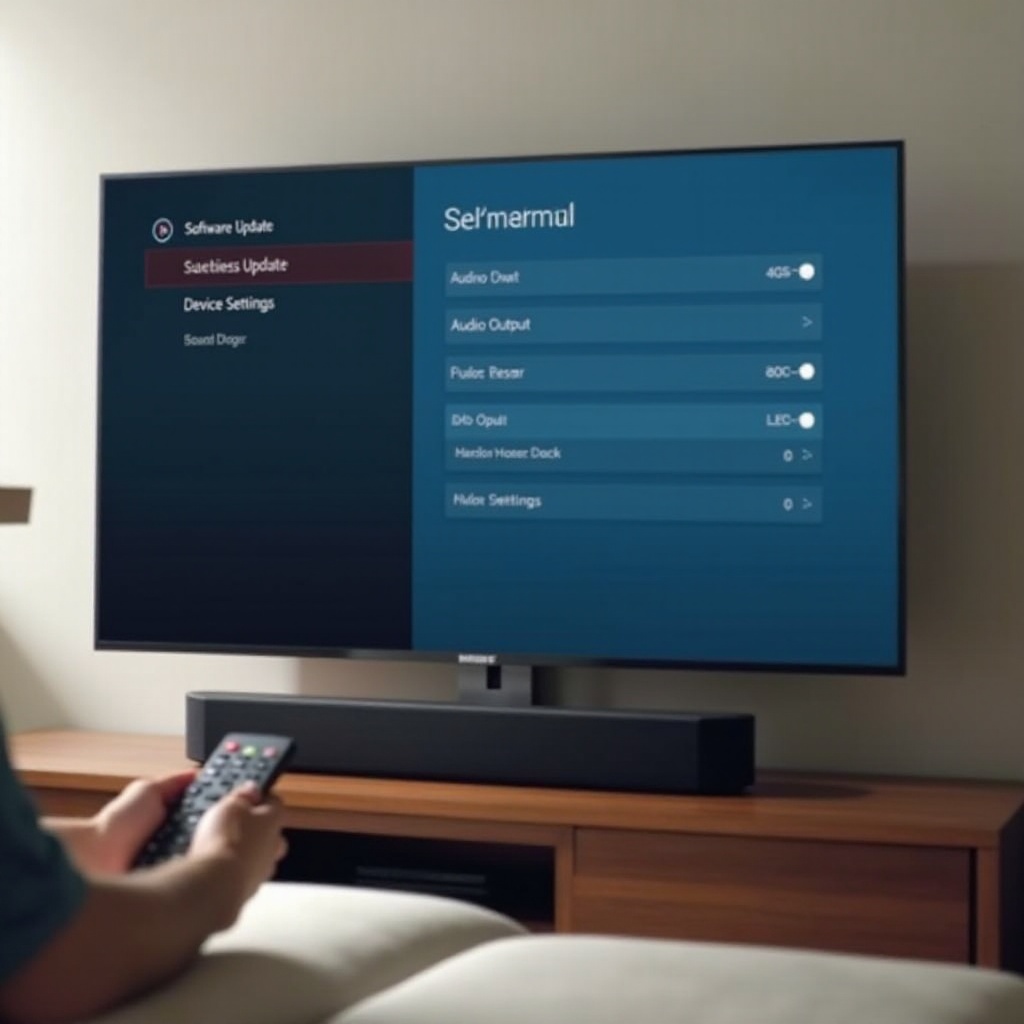
Passaggio 7 – Casi speciali: TV non Vizio e dispositivi esterni
Molte case usano una barra sound Vizio con TV di marchi come Samsung, LG e Sony, e spesso aggiungono anche chiavette streaming o console di gioco. Questo mix di dispositivi può complicare un problema di “barra sound Vizio non si collega alla TV” perché ogni dispositivo ha le sue regole audio.
Uso di una barra sound Vizio con TV Samsung, LG e Sony
I diversi marchi di TV gestiscono HDMI-CEC e i menu audio in modo diverso, quindi è utile conoscere le basi per ciascuno.
- TV Samsung (Anynet+): Attiva Anynet+ nel menu Generale o Gestione dispositivi esterni, quindi imposta l’uscita audio su “Ricevitore”, “Soundbar” o “Altoparlante esterno”. Conferma che HDMI ARC sia attivo sulla porta selezionata.
- TV LG (Simplink): Abilita Simplink (HDMI-CEC) nelle impostazioni Generali e imposta l’uscita audio su HDMI ARC o ottica. Scegli PCM o Auto per l’audio digitale.
- TV Sony (Bravia Sync): Abilita Bravia Sync, imposta il suono su “Sistema audio” invece che su altoparlanti TV e scegli un formato audio digitale compatibile.
In tutti i casi, assicurati di usare la porta HDMI ARC o ottica corretta e che l’audio della TV sia impostato per usare altoparlanti esterni.
Dispositivi di streaming (Roku, Fire TV, Apple TV, Chromecast)
Se usi una chiavetta o un box di streaming, influisce anche sul comportamento dell’audio.
- Conferma che il dispositivo di streaming sia collegato alla TV, non direttamente alla barra sound, a meno che la tua barra sound non supporti specificamente l’ingresso diretto di dispositivi HDMI e il pass-through.
- Assicurati che la TV poi invii l’audio alla barra sound Vizio tramite HDMI ARC o ottico.
- Apri le impostazioni audio del dispositivo di streaming e impostale su “Auto”, “Stereo” o “Dolby Digital” invece di formati bitstream complessi.
Se le app della TV riproducono correttamente l’audio ma il dispositivo di streaming no, le impostazioni audio del dispositivo di streaming sono probabilmente la causa.
Console di gioco (PS5, Xbox Series X|S, Switch) e impostazioni audio
Le console di gioco possono emettere formati audio avanzati che non sempre funzionano con la combinazione di TV e barra sound.
- PlayStation 5: Nelle impostazioni audio della PS5, scegli Dispositivo HDMI come uscita e quindi imposta il formato audio su “Linear PCM” o “Dolby”. Evita formati sperimentali se non senti audio.
- Xbox Series X|S: Nelle impostazioni audio, prova “Stereo non compresso” o “Dolby Digital”. Se imposti un formato non supportato dalla tua barra sound Vizio, potresti perdere l’audio.
- Nintendo Switch: Usa il semplice stereo PCM tramite la TV e lascia che la TV passi il segnale alla barra sound.
Se i giochi sono silenziosi mentre film e programmi si sentono bene, le impostazioni audio della console sono di solito la fonte del problema.
Passaggio 8 – Quando non è un problema di connessione
A volte una situazione di “barra sound Vizio non si collega alla TV” non è un vero guasto di connessione. I cavi, le porte e il pairing possono essere a posto, ma app, modalità o altoparlanti specifici danno l’impressione di una connessione interrotta.
Problemi specifici della sorgente da app o decoder via cavo
Alcune app di streaming e decoder via cavo usano formati audio diversi o cambiano impostazioni per canale.
- Un’app di streaming potrebbe emettere audio surround in uno show e stereo in un altro.
- Un decoder via cavo può avere un proprio menu audio impostato su un formato che la barra sound non decodifica.
Se una app o un dispositivo è sempre silenzioso mentre gli altri funzionano, apri le impostazioni di quella app o dispositivo e scegli un formato audio più semplice come stereo o PCM.
Silenzio fuorviante dovuto a modalità audio e modalità notturna
Le barre sound Vizio spesso includono:
- Modalità notturna.
- Miglioramento del dialogo o della voce.
- Modalità suono surround, film o musica.
Se le voci sono molto basse o alcuni canali sembrano mancanti:
- Usa il telecomando della barra sound per scorrere le modalità audio.
- Disattiva la modalità notturna se è attiva.
- Prova una modalità “Standard” o “Film” e testa di nuovo.
Queste regolazioni possono ripristinare la chiarezza senza cambiare la connessione.
Il subwoofer funziona ma la barra sound è silenziosa
Può capitare che il subwoofer produca bassi, ma la barra sound principale sembri muta. Può essere confuso ma di solito è ancora un problema di configurazione.
- La barra sound potrebbe essere sull’ingresso sbagliato, mentre il subwoofer è semplicemente associato e pronto.
- La TV potrebbe inviare solo frequenze basse per via di un equalizzatore o di una modalità configurata male.
Ricontrolla l’ingresso della barra sound e le impostazioni di uscita audio della TV. Una volta che entrambe sono impostate correttamente, sia il subwoofer che la barra principale dovrebbero funzionare come dovuto.
Dopo aver escluso questi problemi non legati alla connessione, dovresti avere un quadro chiaro se il problema deriva da impostazioni, formati o veri guasti hardware. A quel punto, puoi decidere se è necessario ulteriore supporto o la sostituzione dell’hardware.
Conclusione
Un problema di “barra sound Vizio non si collega alla TV” spesso sembra complesso, ma la maggior parte delle soluzioni segue uno schema chiaro. Per prima cosa, identifichi il tipo di connessione. Poi esegui controlli semplici per alimentazione, volume e ingressi. Quindi, regoli le impostazioni per HDMI ARC, ottico o Bluetooth e, se necessario, resetti i dispositivi.
Quando le soluzioni rapide non bastano, aggiornamenti firmware, reset di fabbrica e controlli di compatibilità con altri dispositivi ti aiutano a individuare la vera causa. Lavorando attraverso ogni sezione di questa guida, di solito puoi riportare in sincronia la tua barra sound Vizio e la tua TV senza aiuto professionale.
Se dopo tutti questi passaggi non riesci ancora a ottenere audio, testare con un’altra TV o contattare l’assistenza Vizio o del produttore della TV è il passo successivo logico. Per la maggior parte delle persone, però, i passaggi in questa guida 2024 sono sufficienti per ripristinare un suono ricco e affidabile per ogni film, gioco e programma.
Domande frequenti
Perché la mia soundbar Vizio continua a disconnettersi dalla TV?
Le disconnessioni frequenti di solito indicano problemi di handshake HDMI ARC, cavi allentati o difettosi, interferenze Bluetooth o firmware obsoleto. Inizia reinserendo i cavi HDMI o ottici, spegni e riaccendi sia la TV che la soundbar e imposta il formato audio della TV su PCM. Se utilizzi il Bluetooth, riduci le interferenze allontanando router e altri dispositivi wireless e ripetendo l’associazione della soundbar. L’aggiornamento del firmware di TV e soundbar spesso migliora la stabilità a lungo termine.
Come posso resettare la mia soundbar Vizio quando non si collega alla TV?
La maggior parte delle soundbar Vizio si resetta con una combinazione di tasti. Accendi la soundbar, quindi tieni premuti per alcuni secondi i pulsanti specifici per il reset del modello (spesso “Bluetooth” e “Volume giù” oppure “Input” e “Volume su”) finché le spie non lampeggiano o il display non indica il reset. Dopo il ripristino alle impostazioni di fabbrica, seleziona di nuovo l’ingresso corretto (HDMI ARC, ottico, Bluetooth o AUX) e riconfigura le impostazioni audio della TV in modo che la TV invii di nuovo l’audio alla soundbar.
Nel 2024 è meglio usare HDMI ARC, ottico o Bluetooth per collegare la mia soundbar Vizio?
Ogni opzione ha dei compromessi. HDMI ARC o eARC è di solito la scelta migliore nel 2024 perché consente il controllo del volume tramite TV e supporta i formati audio avanzati quando compatibile. L’ottico è molto affidabile e facile da configurare, rappresentando un’ottima alternativa se l’ARC è instabile, anche se non supporta tutti i formati avanzati. Il Bluetooth elimina i cavi ma è più soggetto a ritardi audio e disconnessioni. Se la tua TV e la tua soundbar Vizio supportano entrambe HDMI ARC o eARC, inizia da lì; se i problemi persistono, l’ottico offre una soluzione di riserva stabile e di alta qualità.