
Introduzione
Una soundbar Vizio può trasformare l’audio del tuo televisore Vizio. I dialoghi diventano più chiari, gli effetti sonori acquistano impatto e la musica risulta più ricca e coinvolgente di quanto possano offrire gli altoparlanti integrati del TV.
Per ottenere questo miglioramento, è necessario un collegamento pulito e corretto. Una porta sbagliata, il cavo errato o una singola impostazione audio possono lasciarti senza suono, con un audio scadente o con un audio non sincronizzato con l’immagine. Un procedimento chiaro ti aiuta a evitare questi problemi.
Questa guida ha un unico obiettivo: creare un collegamento affidabile e di alta qualità tra soundbar Vizio e TV Vizio. Vedrai quali porte e cavi usare, come configurare le impostazioni del TV e della soundbar e come risolvere problemi comuni come assenza di audio, ritardo audio o ARC instabile.
Inizieremo controllando le porte sul TV e sulla soundbar, poi imposteremo HDMI ARC/eARC, tratteremo le opzioni ottiche e altre alternative, e concluderemo con l’ottimizzazione, la configurazione di subwoofer e surround e la risoluzione dei problemi.
Prima di iniziare: controlla le porte del tuo TV Vizio e della soundbar Vizio
Prima di effettuare qualsiasi collegamento, dai un rapido sguardo alle porte sia del tuo TV Vizio che della tua soundbar Vizio. Questo semplice passaggio ti assicura di scegliere fin dall’inizio il metodo di connessione migliore e di evitare tentativi a vuoto.
Identificare HDMI ARC/eARC sul tuo TV Vizio
Osserva le porte HDMI sul retro o sul lato del tuo TV Vizio. Di solito vedrai etichette come:
- “HDMI 1”, “HDMI 2”, “HDMI 3”, ecc.
- Accanto a una di queste, un’etichetta aggiuntiva: “ARC” o “eARC”
Quella porta ARC o eARC è la scelta principale per il collegamento della soundbar Vizio al TV Vizio. HDMI ARC (Audio Return Channel) consente al TV di inviare l’audio alla soundbar tramite HDMI. HDMI eARC (ARC avanzato) offre più banda e supporta formati più evoluti e qualità superiore.
Se il tuo TV mostra solo “ARC”, resta comunque un’ottima opzione per la maggior parte degli utenti. Se vedi “eARC”, puoi aspettarti un migliore supporto per formati avanzati sulle soundbar compatibili.
Trova gli ingressi HDMI, ottici e altri sulla tua soundbar Vizio
Successivamente, esamina il pannello di ingresso della tua soundbar Vizio. Sul retro o sul lato troverai spesso:
- HDMI OUT (ARC) o HDMI eARC/ARC
- Ottico (spesso etichettato “Optical”, “Digital” o “TOSLINK”)
- Digitale coassiale (su alcuni modelli)
- AUX IN (3,5 mm) o ingressi analogici RCA
- USB (per aggiornamenti o riproduzione diretta di contenuti su alcune soundbar)
- Bluetooth (ingresso wireless, controllato tramite telecomando o app)
Il tuo obiettivo è abbinare il miglior collegamento digitale comune tra TV e soundbar. Se entrambi i dispositivi hanno HDMI ARC o eARC, questa è la via preferibile. In caso contrario, l’ottico è la seconda migliore opzione digitale.
Cavi e accessori necessari per il collegamento migliore
La maggior parte delle soundbar Vizio include almeno un cavo, ma non sempre è quello ideale. Verifica di avere:
- Un cavo HDMI ad alta velocità per ARC o eARC
- Un cavo ottico (TOSLINK) come backup o alternativa
- Opzionale: staffe o viti per il montaggio a parete se intendi montare la soundbar
- Opzionale: una presa filtrata (sovratensioni) per proteggere TV e soundbar da sbalzi di corrente
Ora che sai quali porte e cavi hai a disposizione, puoi passare al tipo di collegamento preferito. HDMI ARC/eARC dovrebbe essere la tua prima scelta quando configuri la soundbar Vizio con il tuo TV Vizio.
Metodo migliore: come collegare una soundbar Vizio a un TV Vizio con HDMI ARC/eARC
HDMI ARC o eARC offre il collegamento più pulito e comodo tra soundbar Vizio e TV Vizio. Consente di inviare alla soundbar l’audio da tutte le sorgenti e le app del TV e spesso permette di controllare il volume con un solo telecomando.
Passaggio 1 – Collega il cavo HDMI alla porta ARC/eARC del TV
Segui questi passaggi:
- Spegni e scollega dalla corrente il TV Vizio e la soundbar Vizio.
- Individua sul TV la porta HDMI etichettata “ARC” o “eARC”.
- Inserisci un’estremità del cavo HDMI in quella porta finché non entra completamente.
Evita di forzare il connettore. I connettori HDMI entrano in un solo verso e dovrebbero scorrere senza sforzo.
Passaggio 2 – Collega l’altra estremità alla porta HDMI ARC della soundbar
Ora collega la soundbar:
- Trova sulla soundbar Vizio la porta etichettata “HDMI OUT (ARC)” o simile.
- Inserisci l’altra estremità del cavo HDMI in questa porta.
- Verifica che entrambe le estremità del cavo siano inserite completamente per evitare interruzioni.
Non collegare a una porta etichettata “HDMI IN” a meno che il manuale della soundbar non lo richieda espressamente per l’ARC. Per l’audio del TV, nella maggior parte dei casi la porta corretta è HDMI OUT (ARC) sulla soundbar.
Passaggio 3 – Accendi entrambi i dispositivi e seleziona l’ingresso corretto
Dopo aver collegato il cavo:
- Ricollega TV e soundbar alle prese di corrente.
- Accendi prima il TV Vizio, poi la soundbar.
- Usa il telecomando della soundbar per selezionare l’ingresso HDMI o ARC come sorgente attiva.
Su alcuni modelli, la soundbar rileva automaticamente il segnale ARC, ma è più sicuro selezionare manualmente l’ingresso corretto la prima volta.
Passaggio 4 – Abilita CEC e ARC nelle impostazioni audio del tuo TV Vizio
Con il telecomando del TV Vizio:
- Premi il tasto Menu o Impostazioni.
- Apri la sezione “Sistema” o “Audio” (i nomi variano in base al modello).
- Trova “CEC” (Consumer Electronics Control) e impostalo su “On”.
- Nelle impostazioni audio, imposta “Altoparlanti TV” su “Off” o “Altoparlanti esterni”.
- Imposta “Uscita audio” su “HDMI ARC” o “eARC/ARC” se disponibile.
Il CEC consente al TV di controllare volume e accensione della soundbar in molti casi. Attivarlo semplifica l’uso quotidiano una volta stabilita una connessione stabile.
Passaggio 5 – Prova l’audio e regola i controlli del volume
Con ARC/eARC attivato, testa la configurazione:
- Avvia un’app di streaming sul tuo TV Vizio, ad esempio Netflix o YouTube.
- Alza lentamente il volume usando il telecomando del TV.
- Osserva il display o i LED della soundbar per confermare i cambiamenti di volume.
- Se senti l’audio dalla soundbar, il collegamento funziona.
- Se non senti alcun suono, ricontrolla l’uscita audio del TV, l’impostazione degli altoparlanti TV e l’ingresso selezionato sulla soundbar.
Dopo aver stabilito un collegamento HDMI ARC/eARC funzionante, puoi goderti un’esperienza semplice con un solo telecomando. Se il TV o la soundbar non dispongono di ARC/eARC, o se riscontri problemi irrisolvibili, il collegamento ottico è la tua prossima migliore scelta.
Metodo alternativo: collegare una soundbar Vizio a un TV Vizio con cavo ottico
L’ottico è un collegamento audio digitale affidabile, supportato da molti TV e soundbar Vizio. Non può trasportare il video, ma trasporta un audio stereo e surround chiaro per la maggior parte dei contenuti.
Quando usare un collegamento ottico invece di HDMI ARC
Usa l’ottico se:
- Il tuo TV Vizio non ha una porta HDMI etichettata “ARC” o “eARC”.
- La tua soundbar non supporta ARC sulla sua porta HDMI.
- ARC o eARC è instabile o non riesci a farlo funzionare dopo la risoluzione dei problemi.
- Non ti servono formati avanzati che richiedono una banda più elevata.
L’ottico funziona bene per la maggior parte degli audio di TV, film e giochi ed evita alcuni problemi di handshake che possono verificarsi con ARC.
Configurazione passo passo del cavo ottico per TV e soundbar Vizio
Per collegare tramite ottico:
- Spegni e scollega dalla corrente sia il TV che la soundbar.
- Individua sul tuo TV Vizio la porta “Optical”, “Digital Audio Out” o “SPDIF”. È una piccola porta quadrata con una linguetta.
- Trova l’ingresso ottico corrispondente sulla tua soundbar Vizio.
- Rimuovi le piccole protezioni in plastica dalle estremità del cavo ottico, se presenti.
- Inserisci un’estremità del cavo ottico nella porta di uscita ottica del TV finché non scatta in posizione.
- Inserisci l’altra estremità nella porta di ingresso ottico della soundbar.
- Riaccendi TV e soundbar.
- Usa il telecomando della soundbar per selezionare “Optical” o “Digital” come sorgente di ingresso.
Evita di piegare il cavo ottico in modo brusco. Utilizza la luce per trasmettere il segnale e pieghe strette possono danneggiarlo o ridurne le prestazioni.
Imposta l’uscita audio del TV Vizio su Optical / SPDIF
Sul tuo TV Vizio:
- Apri il menu Impostazioni o Menu.
- Vai su “Audio” o “Suono”.
- Imposta “Altoparlanti TV” su “Off” o “Altoparlanti esterni”.
- Imposta “Uscita audio” su “Optical”, “Digital” o “SPDIF” secondo le etichette del tuo TV.
- In “Formato audio” o “Uscita digitale”, scegli “PCM” per la massima compatibilità o “Dolby Digital” se la tua soundbar lo supporta.
Riproduci qualcosa sul TV e alza il volume. Se senti audio dalla soundbar, il collegamento ottico funziona correttamente.
Limitazioni dell’ottico rispetto a HDMI ARC/eARC
L’ottico ha alcune limitazioni rispetto a HDMI ARC/eARC:
- Non supporta i formati audio a banda più elevata usati per configurazioni Dolby Atmos avanzate.
- Non supporta il CEC, quindi il telecomando del TV potrebbe non controllare accensione e volume della soundbar.
- Offre meno opzioni di correzione automatica del labiale (lip-sync).
Nonostante questi limiti, molti utenti troveranno l’ottico più che sufficiente per la visione quotidiana. Se devi usare TV più datati o desideri un collegamento semplice e stabile, l’ottico è un’ottima alternativa all’HDMI ARC.
Altre opzioni di collegamento: analogico e Bluetooth sui dispositivi Vizio
Alcune configurazioni coinvolgono TV più datati o una preferenza per l’audio wireless. In questi casi, i collegamenti analogici e Bluetooth diventano utili opzioni di backup quando le porte digitali non sono disponibili o pratiche.
Uso dell’analogico (RCA o 3,5 mm) con TV Vizio più vecchi
I TV Vizio più datati possono offrire solo:
- Uscita audio RCA (connettori rosso e bianco), oppure
- Presa cuffie o uscita audio da 3,5 mm.
Per collegare tramite analogico:
- Se il TV ha un’uscita audio RCA, collega un cavo RCA da quelle uscite rosso e bianco alle corrispondenti entrate analogiche rosso e bianco della soundbar.
- Se il TV ha solo un’uscita cuffie da 3,5 mm, usa un cavo da 3,5 mm dalla presa cuffie del TV all’ingresso AUX o 3,5 mm della soundbar.
- Sul TV, imposta l’uscita audio su “Cuffie” o “Altoparlanti esterni” se necessario.
- Sulla soundbar, seleziona l’ingresso “AUX” o “Analogico”.
L’analogico funziona ma offre una qualità audio inferiore e maggiore potenziale di rumore rispetto ai collegamenti digitali HDMI o ottici. Usalo solo quando le opzioni digitali non sono disponibili.
Come collegare una soundbar Vizio a un TV Vizio tramite Bluetooth
Se il tuo TV Vizio supporta l’uscita audio Bluetooth e la tua soundbar Vizio supporta l’ingresso Bluetooth, puoi impostare un collegamento wireless:
- Metti la soundbar Vizio in modalità di associazione Bluetooth. Su molti modelli, tieni premuto il pulsante Bluetooth sul telecomando finché i LED non iniziano a lampeggiare.
- Sul TV Vizio, apri Impostazioni e cerca un’opzione “Bluetooth” o “Bluetooth Audio” nelle sezioni Audio o Rete.
- Seleziona “Aggiungi dispositivo” o “Abbina nuovo dispositivo”.
- Scegli la tua soundbar Vizio dall’elenco dei dispositivi Bluetooth disponibili.
- Conferma l’associazione. I LED della soundbar dovrebbero diventare fissi quando l’abbinamento è completato.
- Imposta l’uscita audio del TV su Bluetooth, se questa impostazione è disponibile.
Una volta associato, il TV invierà l’audio in wireless alla soundbar ogni volta che è selezionata l’uscita Bluetooth.
Ritardo audio, sincronizzazione labiale e qualità con Bluetooth
Il Bluetooth è comodo ma comporta compromessi:
- Può introdurre un ritardo audio, facendo sembrare le voci non sincronizzate con il movimento delle labbra.
- Alcuni TV Vizio includono un’impostazione “Audio Delay” o “Lip Sync”. Regolala per ridurre il ritardo.
- Il Bluetooth comprime l’audio, quindi potresti notare un leggero calo di chiarezza rispetto ai collegamenti digitali via cavo.
Se ti interessa soprattutto stabilità e qualità, scegli HDMI ARC/eARC o ottico quando possibile. Usa il Bluetooth principalmente quando ti serve una soluzione wireless e puoi accettare piccoli ritardi o variazioni di qualità.
Ottimizzare le impostazioni audio del TV Vizio per la tua soundbar Vizio
Dopo aver creato un collegamento fisico solido, una regolazione fine delle impostazioni audio può migliorare sensibilmente chiarezza, equilibrio e sincronizzazione. Questo passaggio collega il metodo di connessione al suono che effettivamente ascolti.
Disattivare gli altoparlanti interni del TV e selezionare l’audio esterno
Per prima cosa, assicurati che il TV invii tutto l’audio alla soundbar:
- Apri il menu Impostazioni del TV Vizio.
- Vai su “Audio” o “Suono”.
- Cambia “Altoparlanti TV” in “Off” o “Altoparlanti esterni”.
- Conferma che “Uscita audio” corrisponda al tipo di collegamento (HDMI ARC/eARC, Ottico o Bluetooth).
Questo evita l’eco e fa sì che la soundbar sostituisca completamente i deboli altoparlanti integrati.
Scegli il formato audio corretto (PCM, Dolby Digital, Dolby Atmos)
Successivamente, scegli il formato audio più adatto nelle impostazioni audio del TV:
- PCM: Scelta più sicura. Funziona con quasi tutte le soundbar ed è ideale se ti basta lo stereo o il surround di base.
- Dolby Digital: Buono per il surround 5.1 quando la tua soundbar Vizio supporta la decodifica Dolby.
- Dolby Atmos: Per soundbar Vizio compatibili con Atmos e TV con supporto eARC. Usato durante lo streaming di titoli Atmos o la riproduzione di contenuti compatibili.
Se dopo il passaggio a formati Dolby sperimenti assenza di audio o rumori strani, torna su PCM e prova di nuovo.
Regola ritardo audio / sincronizzazione labiale per una perfetta sincronizzazione
Se l’audio non corrisponde perfettamente alle immagini, regola la sincronizzazione:
- Sul tuo TV Vizio, cerca “Audio Delay”, “Lip Sync” o “AV Sync” nelle impostazioni audio.
- Riproduci contenuti con dialoghi chiari e labbra ben visibili.
- Sposta il cursore del ritardo a piccoli passi finché l’audio non si allinea al movimento della bocca.
- Verifica se la tua soundbar Vizio offre una propria regolazione del lip-sync e affina se necessario.
Potrebbero essere necessari alcuni tentativi, ma un’impostazione del labiale corretta migliora molto il comfort di visione.
Usa Night Mode, livellamento del volume e miglioramento dei dialoghi
Molte soundbar Vizio offrono modalità di elaborazione extra per adattarsi alle diverse situazioni di ascolto:
- Night Mode: Riduce i picchi di volume e aumenta i dettagli più deboli, utile quando guardi a basso volume.
- Volume Leveling: Riduce improvvisi sbalzi di volume tra canali, app o pubblicità.
- Dialogue Enhancement o livello centrale: Amplifica le voci per rendere il parlato più comprensibile.
Accedi a queste funzioni tramite il telecomando o l’app della soundbar. Sperimenta durante film e programmi finché non trovi la combinazione più adatta alle tue preferenze.
Configurare subwoofer e diffusori surround con la tua soundbar Vizio
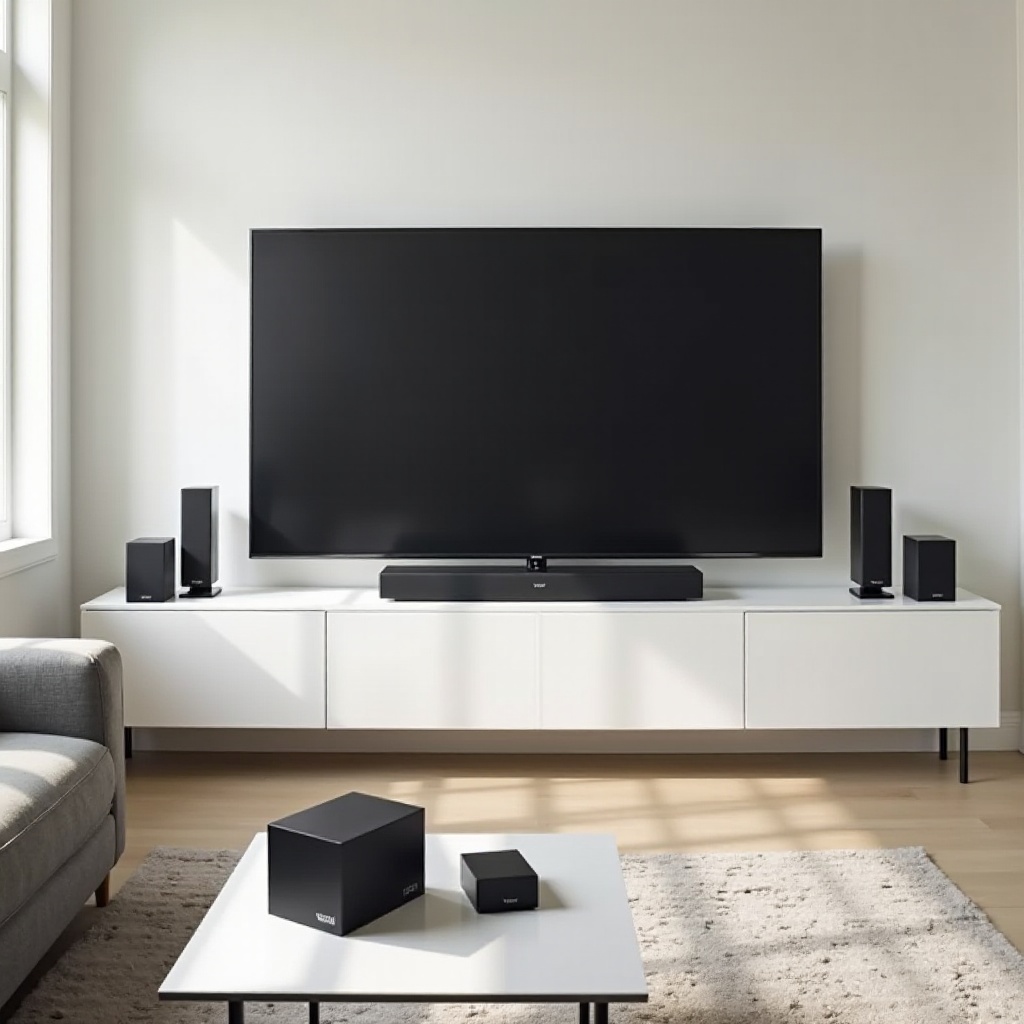
Se il tuo sistema soundbar Vizio include un subwoofer wireless e diffusori surround posteriori, un corretto abbinamento e posizionamento ti permetteranno di sfruttare appieno l’effetto home theater.
Abbinare il subwoofer wireless alla soundbar Vizio
La maggior parte dei kit soundbar e subwoofer Vizio arriva già abbinata. Se il subwoofer non emette suoni:
- Posiziona il subwoofer vicino a una presa di corrente e a una distanza ragionevole dalla soundbar.
- Accendi la soundbar e il subwoofer.
- Cerca un pulsante “Pair” o “Link” sul retro del subwoofer.
- Tieni premuto quel pulsante finché il LED non inizia a lampeggiare.
- Sulla soundbar, premi il pulsante di abbinamento corrispondente o segui le istruzioni di pairing nel manuale.
- Quando il LED del subwoofer diventa fisso, l’abbinamento è completato.
- Riproduci una scena di un film con bassi intensi per confermare che il subwoofer sia attivo.
Se il subwoofer continua a non rispondere, avvicinalo alla soundbar e riprova l’abbinamento.
Aggiungere e posizionare i diffusori surround posteriori
Alcuni kit soundbar Vizio includono diffusori posteriori per un vero surround:
- Collega ciascun diffusore posteriore al subwoofer usando i cavi altoparlanti in dotazione.
- Posiziona un diffusore dietro e alla sinistra della tua posizione di ascolto principale e l’altro dietro e alla destra.
- Orientali leggermente verso il centro dell’area di ascolto.
- Usa il menu o il telecomando della soundbar per regolare il “Livello surround” in modo che gli effetti posteriori siano udibili ma non eccessivi.
Un corretto posizionamento aggiunge profondità e realismo, soprattutto per film e videogiochi.
Consigli di posizionamento per bassi migliori e scena sonora immersiva
Segui questi suggerimenti per ottenere il massimo dal sistema:
- Posiziona la soundbar centrata sotto il TV, all’altezza delle orecchie (o vicino) quando sei seduto.
- Evita di mettere la soundbar in un mobile chiuso, che può attutire il suono.
- Posiziona il subwoofer vicino a una parete o in un angolo per enfatizzare i bassi, ma evita spazi troppo chiusi.
- Tieni i diffusori posteriori all’altezza delle orecchie o poco sopra e a distanza simile dalla seduta principale.
Un buon posizionamento completa collegamenti e impostazioni, offrendo una scena sonora più ampia e immersiva con la stessa soundbar Vizio e TV Vizio.
Risoluzione dei problemi comuni di collegamento tra soundbar Vizio e TV Vizio
Anche con una configurazione corretta, nel tempo possono comparire problemi. La maggior parte dei problemi di collegamento tra soundbar Vizio e TV Vizio rientra in poche categorie, e molti possono essere risolti con controlli semplici.
Nessun suono dalla soundbar Vizio dopo il collegamento
Se la soundbar si accende ma non senti nulla:
- Conferma che l’ingresso della soundbar corrisponda al tipo di collegamento: HDMI ARC, Optical, AUX o Bluetooth.
- Controlla le impostazioni audio del TV per assicurarti che gli “Altoparlanti TV” siano disattivati e che sia selezionata l’uscita audio corretta.
- Aumenta il volume sia sul TV che sulla soundbar e verifica che nessuno dei due sia in mute.
- Prova un altro cavo HDMI o ottico per escludere un cavo danneggiato.
- Prova un’altra sorgente, ad esempio una diversa app o ingresso HDMI, per vedere se il problema è legato alla sorgente.
Se ancora non hai audio, prova a spegnere e riaccendere completamente TV e soundbar scollegandoli dalla corrente per un minuto e ricollegandoli.
ARC/eARC non funziona tra soundbar Vizio e TV Vizio
Se ARC o eARC non funziona o si disconnette spesso:
- Verifica che il cavo HDMI sia nella porta HDMI del TV etichettata “ARC” o “eARC”.
- Conferma che la soundbar sia collegata alla porta “HDMI OUT (ARC)”.
- Assicurati che il CEC sia attivato nelle impostazioni di sistema del TV.
- Spegni e riaccendi completamente TV e soundbar scollegandoli per 1–2 minuti.
- Prova un altro cavo HDMI ad alta velocità per escludere problemi di cavo.
- Disattiva e riattiva ARC/eARC nelle impostazioni audio del TV.
Se l’ARC continua a non funzionare dopo questi passaggi, passa a un collegamento ottico per una configurazione più stabile mentre valuti se la porta ARC necessita di assistenza.
Audio che si interrompe, cade o non è sincronizzato con il video
Per un audio che si interrompe o cade:
- Assicurati che tutti i cavi siano inseriti correttamente e privi di danni visibili.
- Tieni i cavi HDMI lontani dai cavi di alimentazione per ridurre le interferenze quando possibile.
- Controlla la disponibilità di aggiornamenti firmware sia per il TV Vizio che per la soundbar Vizio e installali se presenti.
Per problemi di sincronizzazione del labiale:
- Regola “Audio Delay” o “Lip Sync” sul TV come descritto in precedenza.
- Se usi il Bluetooth, aspetta un certo ritardo; passa a HDMI ARC o ottico se la sincronizzazione resta inaccettabile.
Cavi stabili e firmware aggiornato eliminano molti problemi casuali.
Ripristinare la soundbar e il TV Vizio per risolvere problemi persistenti
Se i problemi continuano dopo tutte le operazioni di base, un ripristino alle impostazioni di fabbrica può aiutare a eliminare impostazioni corrotte.
Per ripristinare la soundbar Vizio (segui il manuale specifico, ma i passaggi generali sono):
- Accendi la soundbar.
- Tieni premuta la combinazione di tasti indicata sulla soundbar o sul telecomando (spesso qualcosa come “Bluetooth” più “Volume giù”) finché i LED non lampeggiano, indicando il ripristino.
Per ripristinare il tuo TV Vizio:
- Apri Impostazioni e vai su “Sistema” o “Reset & Admin”.
- Seleziona l’opzione per ripristinare il TV alle impostazioni di fabbrica.
- Conferma e attendi il riavvio del TV.
Dopo il ripristino, ripeti il tuo metodo di collegamento preferito, partendo da HDMI ARC/eARC o ottico. Un reset completo spesso risolve i problemi più ostinati e consente al collegamento tra soundbar Vizio e TV Vizio di funzionare come previsto.
Domande frequenti
Perché la mia soundbar Vizio non funziona con la mia TV Vizio tramite HDMI ARC/eARC?
La maggior parte dei problemi con l’ARC deriva da porte, cavi o impostazioni. Per prima cosa, assicurati che il cavo HDMI vada dalla porta HDMI del TV etichettata “ARC” o “eARC” alla porta “HDMI OUT (ARC)” della soundbar. Poi, sulla TV Vizio, disattiva gli altoparlanti del TV, imposta l’uscita audio su ARC o eARC e abilita il CEC nel menu Sistema o Audio. Prova un altro cavo HDMI ad alta velocità e riavvia entrambi i dispositivi scollegandoli brevemente dalla presa di corrente. Se l’ARC continua a non funzionare, l’implementazione ARC/eARC del TV o della soundbar potrebbe essere limitata o difettosa, quindi l’uso di una connessione ottica è spesso la soluzione pratica più efficace.
Qual è migliore per collegare una soundbar Vizio a una TV Vizio: HDMI ARC/eARC o ottico?
HDMI ARC o eARC è di solito la scelta migliore per collegare una soundbar Vizio a una TV Vizio perché supporta più formati audio, consente una larghezza di banda maggiore con eARC e abilita il controllo CEC, così il telecomando della TV può gestire il volume della soundbar e talvolta anche l’accensione. Questo crea un’esperienza più pulita e integrata. L’ottico offre comunque un buon audio digitale e funziona bene per la maggior parte dei contenuti, ma non trasporta segnali di controllo e potrebbe non supportare alcuni formati avanzati utilizzati in sistemi surround di fascia alta. Se entrambe le opzioni sono disponibili, utilizza prima HDMI ARC/eARC e tieni l’ottico come riserva.
Come faccio a ottenere Dolby Atmos dalla mia soundbar Vizio quando è collegata alla mia TV Vizio?
Per ottenere il Dolby Atmos su una soundbar Vizio ti servono tre cose: una soundbar Vizio compatibile con Atmos, una TV Vizio con supporto HDMI eARC e contenuti Atmos da un’app di streaming o da un dispositivo collegato. Collega la porta eARC della TV alla porta HDMI OUT (ARC/eARC) della soundbar con un cavo HDMI ad alta velocità. Nelle impostazioni audio della TV, imposta l’uscita audio su eARC e seleziona Dolby Atmos, Dolby Digital Plus o Bitstream se queste opzioni sono disponibili. Quindi riproduci un titolo contrassegnato come Dolby Atmos da un’app o dispositivo supportato. Molte soundbar Atmos mostrano un indicatore o un logo Atmos quando ricevono un segnale Atmos corretto, confermando così che la configurazione è corretta.