
Uvod
Videti poruku „Vivint Smart Drive ne radi“ u aplikaciji dok vaš zvono na vratima propušta važne snimke je stresno. Oslanjate se na te snimke da pratite isporuke, vidite posetioce i zaštitite svoj dom. Kada klipovi nestaju ili se Smart Drive prikazuje kao van mreže, ceo sistem deluje nepouzdano.
Dobra vest: većina problema sa Smart Drive uređajem i zvonom na vratima potiče od nekoliko predvidljivih uzroka. Napajanje, mreža, skladište ili podešavanja obično su u osnovi problema. Često ih možete sami rešiti bez čekanja podrške ili zakazivanja dolaska tehničara.
Ovaj vodič vas korak po korak vodi kroz jasne, praktične postupke da ponovo omogućite snimanje događaja na zvonu preko Vivint Smart Drive uređaja. Videćete kako Smart Drive radi sa vašim zvonom na vratima, kako da uočite pravi problem i kako da ga rešite korak po korak. Počinjemo od osnova, kao što su napajanje i status u aplikaciji, a zatim prelazimo na dublje provere kao što su zdravlje skladišta i ažuriranja firmvera.
Kada shvatite osnove, mnogo je lakše da razumete šta radi svaki naredni korak i zašto je bitan.
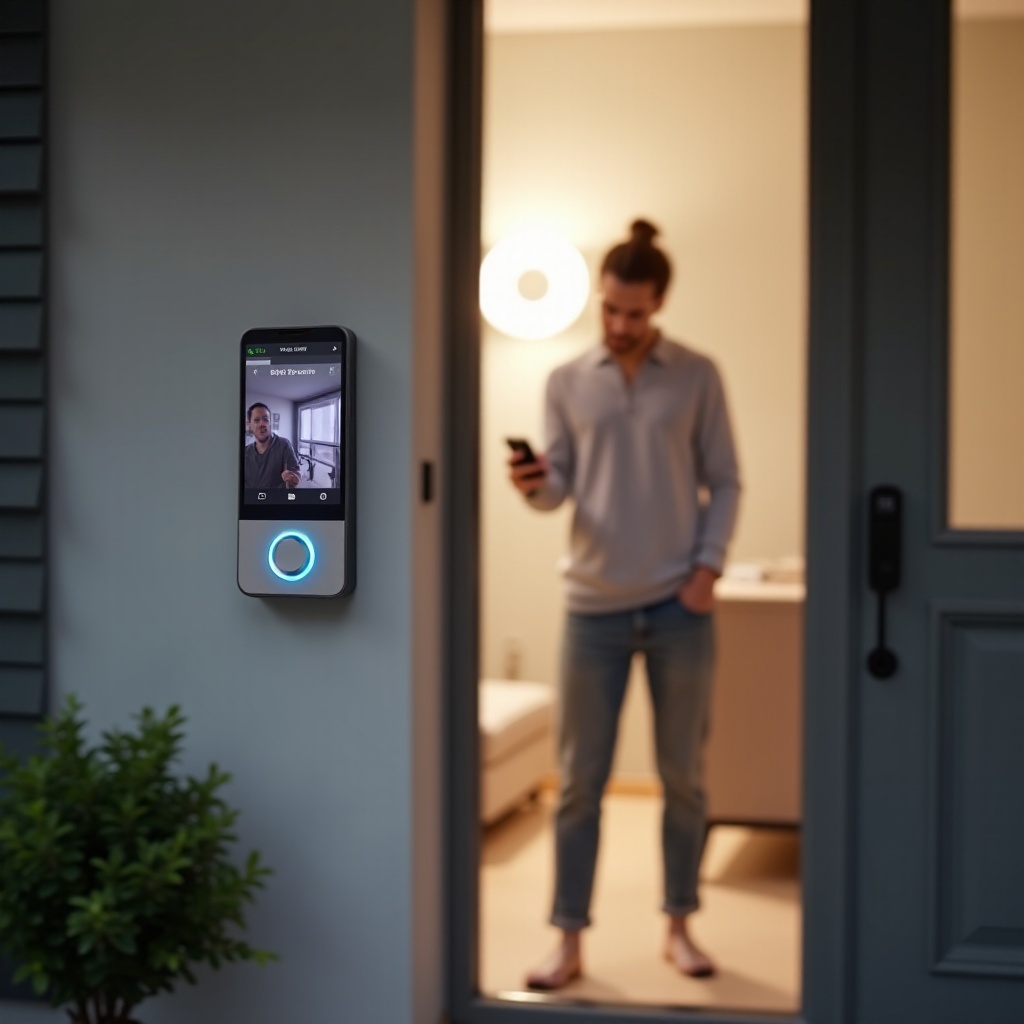
Šta je Vivint Smart Drive i kako radi sa vašim zvonom na vratima
Da biste rešili problem „Vivint Smart Drive ne radi“, prvo treba da razumete šta taj uređaj radi i kako se povezuje sa vašim zvonom. Ovaj kontekst će kasnije korake za rešavanje problema učiniti logičnim, a ne nasumičnim.
Vivint Smart Drive je uređaj za lokalno skladištenje podataka. Povezuje se na vaš ruter i čuva video snimke sa Vivint kamera i zvona na vratima. Umesto da se oslanja samo na cloud, vaš sistem snima klipove direktno na ovaj disk. To znači brže reprodukovanje, dužu istoriju i veću kontrolu nad vašim snimcima.
Evo kako radi sa vašim zvonom:
- Neko pritisne zvono ili aktivira detekciju pokreta.
- Kamera na zvonu šalje video na vaš Vivint panel i preko vaše kućne mreže.
- Smart Drive prima video i čuva ga na svom internom skladištu.
- Vivint aplikacija prikazuje klipove sa zvona tako što ih povlači sa Smart Drive uređaja.
Kada Smart Drive prestane da radi, klipovi sa zvona mogu:
- Potpuno prestati da se snimaju
- Snimaće se samo povremeno
- Pojavljivati se na vremenskoj liniji, ali se neće reprodukovati
Ponekad vaše zvono i dalje prikazuje video uživo, što stvara zabunu. Prikaz uživo može raditi čak i kada Smart Drive ima problem sa vezom, skladištem ili softverom, jer video uživo ne zavisi uvek od diska.
Sada kada znate odnos između Smart Drive uređaja i vašeg zvona, sledeći korak je da prepoznate konkretne simptome koji pokazuju gde bi problem mogao da bude.
Uobičajeni znaci da vaš Vivint Smart Drive ne radi (specifično za zvono)
Različiti problemi stvaraju različite simptome. Njihovo prepoznavanje pomaže da brže nađete pravo rešenje i izbegnete nasumično isprobavanje.
Uobičajeni, specifični znaci za zvono da vaš Vivint Smart Drive ne radi uključuju:
- Uopšte nema snimaka zvona
- Dobijate obaveštenja o pokretu ili zvonjenju, ali se događaji ne pojavljuju na vremenskoj liniji.
-
Aplikacija prikazuje „Nema dostupnih snimaka“ u terminima za koje znate da je neko dolazio na vrata.
-
Samo se neki događaji snimaju
- Jutarnji klipovi se čuvaju, ali večernji ne.
-
Na istoriji snimaka sa zvona se pojavljuju nasumični prekidi, iako su ljudi koristili zvono.
-
Stari klipovi se reprodukuju, novi nedostaju
- Možete da gledate snimke sa zvona od juče, ali se danas ništa ne snima.
-
Ovo često ukazuje na probleme sa skladištem, promene u mreži ili nedavna ažuriranja firmvera.
-
Smart Drive je prikazan kao van mreže u aplikaciji
- Aplikacija prikazuje „offline“ ili „nije povezano“ pored Smart Drive uređaja.
-
Vaše zvono možda i dalje prikazuje video uživo, ali snimanje ne radi.
-
Greške pri reprodukciji ili oštećeni klipovi
- Dodirnete snimak sa zvona, ali se nikad ne učita ili prikaže grešku.
- Klipovi se zamrzavaju, preskaču ili završavaju prerano.
Ako vidite jedan ili više ovih znakova, vaš Smart Drive i zvono ne rade zajedno onako kako bi trebalo. Pošto većina problema počinje od jednostavnih stvari, prvo mesto za proveru su osnovno napajanje i fizičke veze.
Korak 1 – Proverite napajanje i fizičke veze
Pre nego što pređete na podešavanja u aplikaciji ili firmver, proverite da li hardver zapravo radi kako treba. Mnogi slučajevi „Vivint Smart Drive ne radi“ ispostave se kao jednostavan problem sa napajanjem ili kablovima.
Pratite ove provere:
- Proverite napajanje Smart Drive uređaja
- Uverite se da je Smart Drive čvrsto uključen u ispravnu utičnicu.
-
Proverite statusne LED lampice na Smart Drive uređaju. Ako uopšte nema svetala, možda nema napajanje.
-
Testirajte utičnicu
- Uključite drugi uređaj, kao što je punjač za telefon, u istu utičnicu da potvrdite da radi.
-
Izbegavajte utičnice kojima upravljaju prekidači na zidu koji možda nisu uključeni.
-
Proverite Ethernet kabl do rutera
- Uverite se da Ethernet kabl čvrsto „klikne“ u Smart Drive i ruter.
- Pregledajte kabl zbog oštrih savijanja, preseka ili oštećenja.
-
Ako je moguće, zamenite kabl drugim, za koji znate da je ispravan.
-
Proverite port na ruteru
- Probajte drugi LAN port na ruteru.
-
Potražite lampice za vezu i aktivnost na portu rutera, koje pokazuju da postoji živa veza.
-
Proverite napajanje zvona na vratima
- Uverite se da zvono ima napajanje i da prikazuje stalno svetlo ili indikator, u zavisnosti od modela.
- Ako zvono deluje mrtvo ili se često restartuje, možda imate problem sa transformatorom ili ožičenjem.
Kada znate da i Smart Drive i zvono imaju stabilno napajanje i fizičke veze, sledeći korak je da vidite kako sam sistem „vidi“ Smart Drive.
Korak 2 – Proverite status Smart Drive uređaja u Vivint aplikaciji
Kada ste završili sa osnovama hardvera, treba da potvrdite šta vaš Vivint sistem prijavljuje o Smart Drive uređaju. Aplikacija i panel prikazuju da li je Smart Drive online, offline ili nedostaje, što pomaže da suzite problem.
Koristite ove korake:
- Otvorite Vivint aplikaciju
- Prijavite se i idite na glavnu kontrolnu tablu.
-
Pronađite Smart Drive u odeljku uređaja ili podešavanja, u zavisnosti od izgleda.
-
Proverite status Smart Drive uređaja
- Potražite indikatore kao što su „Online“, „Offline“ ili „Nije detektovan“.
-
Zabeležite sve poruke o greškama u vezi sa skladištem ili povezivanjem.
-
Osvežite ili sinhronizujte uređaje
- Ako se Smart Drive prikazuje kao offline, ali ste popravili kablove, pokušajte da osvežite listu uređaja.
-
Neka podešavanja omogućavaju da prevučete nadole za osvežavanje ili dodirnete ikonu za osvežavanje.
-
Ponovo pokrenite iz aplikacije (ako je dostupno)
- U nekim slučajevima možete videti opciju da restartujete ili ponovo povežete Smart Drive.
- Iskoristite je i sačekajte nekoliko minuta da vidite da li se status menja.
Ako aplikacija i dalje ne prepoznaje Smart Drive nakon resetovanja napajanja i kablova, problem može biti dublji. Međutim, ako se Smart Drive prikazuje kao online i zdrav, a i dalje nemate snimke sa zvona, treba da proverite da li je samo zvono online i ispravno povezano.
Korak 3 – Potvrdite da je kamera na zvonu online i povezana sa Smart Drive uređajem
Vaš Smart Drive može delovati u redu, ali ako je zvono offline ili nije ispravno povezano, snimci nikada neće stići do diska. Ovaj korak obezbeđuje da kamera može da komunicira sa sistemom i šalje snimke u lokalno skladište.
Proverite sledeće:
- Potvrdite online status zvona
- U Vivint aplikaciji pronađite kameru na zvonu.
- Uverite se da prikazuje „Online“ i da je omogućen prikaz uživo.
-
Ako prikazuje „Offline“, problem može biti u Wi‑Fi mreži, napajanju ili povezivanju sa panelom.
-
Testirajte prikaz uživo
- Dodirnite zvono da otvorite video uživo.
-
Ako se tok brzo učita, kamera je povezana na vašu mrežu.
-
Proverite povezivanje uređaja sa Smart Drive skladištem
- Otvorite podešavanja kamere na zvonu u aplikaciji.
- Potražite opcije povezane sa snimanjem, skladištem ili mestom čuvanja klipova.
-
Potvrdite da je zvono podešeno da snima na Smart Drive, a ne samo u cloud.
-
Uklonite i ponovo dodajte zvono (po potrebi)
- Ako aplikacija prikazuje greške ili se zvono ponaša neobično, možda treba da ga uklonite iz sistema i ponovo dodate.
- Pratite Vivint uputstva u aplikaciji ili na panelu za ponovno dodavanje zvona.
- Nakon ponovnog dodavanja, ponovo proverite podešavanja snimanja i skladišta za zvono.
Kada i Smart Drive i zvono prikazuju da su online i povezani, ali snimanje i dalje ne radi, sledeći fokus treba da bude na tome kako i kada je sistemu dozvoljeno da snima.
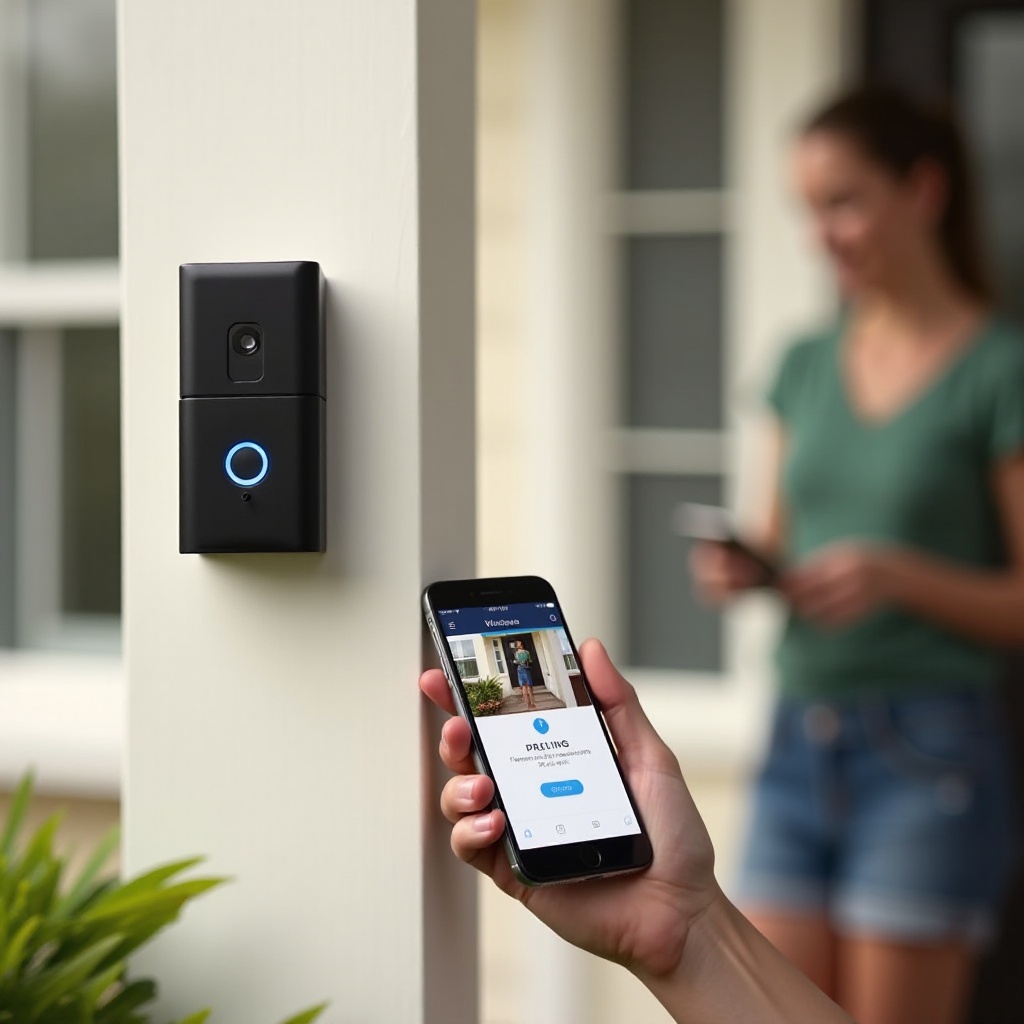
Korak 4 – Pregledajte pravila snimanja zvona, podešavanja pokreta i rasporede
Ako vaš Smart Drive radi, ali se događaji sa zvona ne čuvaju, vaša pravila snimanja možda blokiraju ili ograničavaju kada se snimci čuvaju. Pogrešno podešene zone pokreta ili rasporedi mogu da učine da izgleda kao da Smart Drive ne radi, dok on zapravo samo prati postojeća podešavanja.
Pažljivo proverite ove oblasti:
- Okidači snimanja
- Proverite da li je zvono podešeno da snima kada:
- Detektuje pokret
- Se pritisne dugme
- Oboje
-
Ako koristite samo jedan okidač, možete propustiti važne događaje kada ljudi mirno stoje ili ne pritisnu dugme.
-
Zone detekcije pokreta
- Otvorite podešavanja detekcije pokreta u aplikaciji.
- Potvrdite da vaša zona detekcije obuhvata trem, prilaz ili prostor ispred vrata.
-
Prilagodite zonu ako ljudi mogu da priđu vratima a da je ne pređu.
-
Osetljivost na pokret
- Ako je osetljivost preniska, kamera može ignorisati ljude.
-
Povećavajte osetljivost u malim koracima i testirajte sa nekim ko prilazi vratima.
-
Rasporedi i režimi privatnosti
- Proverite da li je podešen raspored koji isključuje snimanje u određenim satima.
- Potražite režime privatnosti koji pauziraju video ili audio snimanje.
-
Uverite se da ovi režimi nisu aktivni kada očekujete da se događaji na zvonu snimaju.
-
Obaveštenja naspram snimanja
- Potvrdite da ne mešate obaveštenja sa snimanjem.
- Možete dobijati upozorenja bez čuvanja videa ako su pravila snimanja isključena ili ograničena.
Ako vaša pravila snimanja izgledaju ispravno, a i dalje imate nedostajuće klipove ili praznine, sledeća verovatna uska grla su mreža koja povezuje vaše zvono i Smart Drive.
Korak 5 – Proverite mrežu, jačinu Wi‑Fi signala i protok za pouzdano snimanje
Smart Drive se oslanja na vaš ruter i mrežu da primi i sačuva video sa zvona. Slab Wi‑Fi ili ograničen protok mogu da izazovu otkazivanje snimanja ili neujednačene snimke, čak i kada sva podešavanja izgledaju ispravno.
Proverite zdravlje mreže sledećim koracima:
- Testirajte Wi‑Fi signal kod zvona
- Stanite blizu zvona sa svojim telefonom.
- Pokrenite test brzine koristeći vašu kućnu Wi‑Fi mrežu.
-
Potražite jak signal i stabilne brzine preuzimanja i slanja.
-
Proverite brzinu slanja (upload)
- Otpremanje videa traži dobar protok u smeru ka internetu.
-
Ako je brzina slanja veoma niska ili nestabilna, klipovi mogu da ne uspeju da se pošalju ili da kasne.
-
Opterećenje rutera i zagušenje
- Ako mnogo uređaja istovremeno emituje video ili igra igrice, vaše zvono i Smart Drive mogu se „boriti“ za protok.
-
Pokušajte da ograničite intenzivno korišćenje interneta dok testirate snimanje zvona.
-
Položaj rutera i smetnje
- Postavite ruter na centralno, povišeno mesto, udaljeno od debelih zidova i metalnih predmeta.
-
Izbegavajte da ga postavljate blizu mikrotalasnih pećnica, bežičnih telefona ili drugih bežičnih uređaja koji mogu da prave smetnje.
-
2,4 GHz naspram 5 GHz
- Mnoge kamere na zvonima koriste 2,4 GHz Wi‑Fi zbog boljeg dometa.
- Uverite se da je taj opseg omogućen na vašem ruteru i da nije sakriven.
Kada ste sigurni da vaša mreža podržava glatko emitovanje videa, sledeći potencijalni problem je samo skladište Smart Drive uređaja i da li je i dalje zdravo.
Korak 6 – Pregledajte kapacitet skladišta Smart Drive uređaja i zdravlje diska
Čak i ako se Smart Drive prikazuje kao online, puno ili oštećeno skladište može dovesti do nedostajućih ili oštećenih klipova sa zvona. Važno je da vidite koliko je prostora ostalo i da li se disk ponaša normalno.
Preduzmite ove korake:
- Proverite iskorišćenost skladišta u aplikaciji ili na panelu
- Potražite odeljak za skladište ili Smart Drive u podešavanjima.
-
Pogledajte koliki je iskorišćeni kapacitet, a koliko je preostalo.
-
Razumite ponašanje prepisivanja
- Mnogi sistemi automatski prepisuju najstarije snimke kada se skladište popuni.
-
Ako ovaj proces zakaže, disk možda neće čuvati nove klipove, čak i ako izgleda pun ali se ništa ne menja.
-
Obratite pažnju na znake da disk otkazuje
- Velika kašnjenja pri učitavanju snimaka.
- Česte greške pri reprodukciji ili delimični klipovi.
-
Nasumični nedostajući vremenski periodi u vašoj istoriji snimaka.
-
Upravljajte sačuvanim snimcima
- Obrišite nepotrebne klipove, posebno duge ili kontinuirane snimke.
-
Izvezite važne klipove na eksterni uređaj ili u cloud pre čišćenja.
-
Potražite fizičke simptome
- Ako primetite neuobičajenu toplotu Smart Drive uređaja ili čujete čudne zvukove (kod diskova sa mehaničkim pločama), moguće je da otkazuje.
Ako skladište izgleda zdravo, a i dalje vidite probleme, sledeći pametan potez je čisto ponovno pokretanje sistema kako biste uklonili privremene greške i naterali uređaje da se sveže povežu.
Korak 7 – Ponovno pokretanje i reset: panel, ruter, zvono i Smart Drive
Ponovno pokretanje uklanja privremene greške i primorava uređaje da se ponovo povežu čistim redosledom. Ako se uradi kako treba, ovaj korak često rešava uporne probleme „Vivint Smart Drive ne radi“ koji nemaju očigledan uzrok.
Pratite ovaj redosled za najbolje rezultate:
- Isključite Smart Drive
- Isključite Smart Drive iz napajanja.
-
Sačekajte najmanje 30 sekundi.
-
Ponovo pokrenite ruter
- Isključite ruter, a ako imate poseban modem, i modem.
- Sačekajte 30‑60 sekundi.
-
Ponovo ih uključite i sačekajte da se sve lampice ustale.
-
Ponovo pokrenite Vivint panel
- Koristite meni na panelu ili opciju za napajanje da ga restartujete, ako postoji.
-
Sačekajte da se potpuno podigne i ponovo poveže.
-
Ponovo pokrenite kameru na zvonu
- Isključite i uključite napajanje zvona ako je moguće, preko osigurača ili opcija na panelu i u aplikaciji.
-
Sačekajte da se ponovo poveže i da se prikaže kao online u aplikaciji.
-
Ponovo uključite Smart Drive
- Ponovo povežite Smart Drive na napajanje.
- Sačekajte nekoliko minuta i proverite njegov status u aplikaciji.
Nakon kompletnog niza ponovnih pokretanja, testirajte zvono tako što ćete ga pritisnuti i proći kroz zonu pokreta. Ako se problemi i dalje pojavljuju, verzije softvera i firmvera mogu praviti konflikte i treba ih ažurirati.
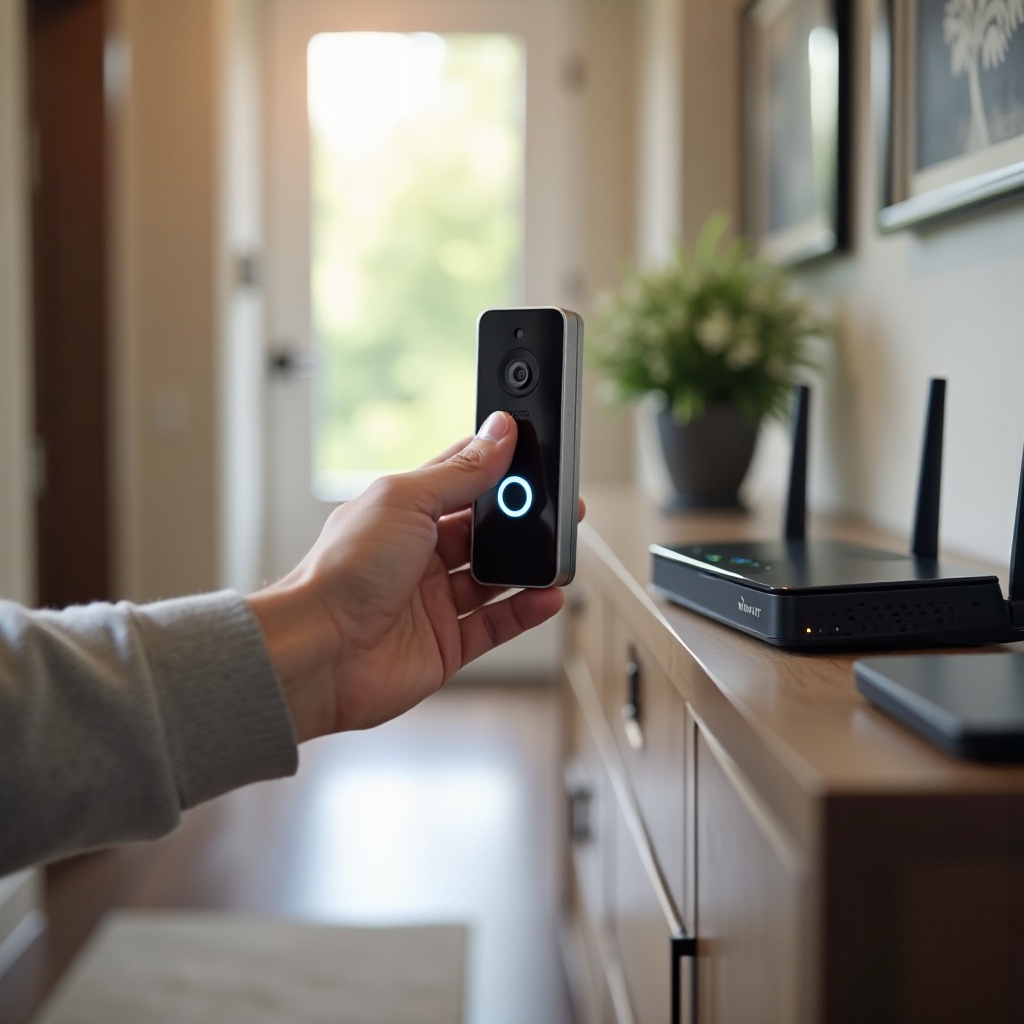
Korak 8 – Ažurirajte firmver i Vivint aplikaciju da biste otklonili greške u snimanju i reprodukciji
Neažuriran softver može izazvati probleme sa kompatibilnošću između Smart Drive uređaja, zvona, panela i aplikacije. Ažuriranje firmvera i aplikacije često rešava čudno ponašanje pri snimanju ili reprodukciji koje nije povezano sa napajanjem ili mrežom.
Uradite sledeće:
- Ažurirajte Vivint aplikaciju
- Otvorite App Store ili Google Play Store.
- Potražite „Vivint“ i proverite da li postoje ažuriranja.
-
Instalirajte svako dostupno ažuriranje, a zatim ponovo otvorite aplikaciju.
-
Proverite ima li ažuriranja firmvera
- U Vivint aplikaciji ili na panelu otvorite podešavanja za Smart Drive i zvono.
- Potražite informacije o verziji firmvera ili softvera.
-
Ako je ažuriranje dostupno, sledite uputstva da ga instalirate.
-
Izbegavajte prekidanje ažuriranja
- Ne isključujte Smart Drive ili zvono tokom ažuriranja.
- Sačekajte da proces završi i da se uređaji ponovo pokrenu.
Kada su firmver i aplikacija ažurirani, ponovo testirajte sistem sa nekoliko stvarnih događaja na zvonu. Ako i dalje vidite ponašanje tipa „Vivint Smart Drive ne radi“ nakon svih ovih koraka, možda imate hardverski problem koji zahteva profesionalnu pomoć ili zamenu.
Korak 9 – Kada je možda potrebno zameniti vaš Vivint Smart Drive ili zvono
Ponekad nijedno rešavanje problema ne može popraviti uređaj koji otkazuje. Znati kada treba stati i razmotriti zamenu štedi vreme i frustraciju i pomaže da brže povratite pouzdanu bezbednost.
Znaci da vaš Smart Drive možda treba zameniti:
- Nikada se ne prikazuje kao online, uprkos ispravnom napajanju i mreži.
- Greške skladišta se stalno pojavljuju čak i nakon resetovanja i čišćenja.
- Problemi sa reprodukcijom traju kroz mnoge snimke i više kamera.
- Uređaj se pregreva ili proizvodi čudne zvuke, ako koristi mehanički disk.
Znaci da kamera na zvonu možda treba zameniti:
- Ne može da se uključi ili se stalno restartuje.
- Prikaz uživo često ne radi, čak i uz jak Wi‑Fi signal i zdravlje rutera.
- Snimci sa drugih kamera rade, ali klipovi sa zvona uvek nedostaju ili su oštećeni.
Ako sumnjate na hardverski kvar:
- Dokumentujte probleme uz snimke ekrana, vremena i poruke o greškama.
- Kontaktirajte Vivint podršku i opišite sve korake koje ste već probali.
- Pitajte za garanciju, popravku ili opcije zamene za vaš Smart Drive ili zvono.
Bilo da na kraju menjate delove ili ne, mnoge buduće probleme možete sprečiti nekoliko jednostavnih navika i redovnih provera.
Preventivni saveti za izbegavanje budućih problema sa Smart Drive uređajem i zvonom
Održavanje vašeg Vivint Smart Drive uređaja i zvona u dobrom stanju smanjuje buduća iznenađenja tipa „ne radi“. Malo održavanja ima veliki efekat i pomaže da sistem ostane pouzdan kada vam je najpotrebniji.
Koristite ove preventivne savete:
- Redovno proveravajte status uređaja
- Jednom mesečno otvorite aplikaciju i potvrdite da se Smart Drive i zvono prikazuju kao online.
-
Brzo testirajte prikaz uživo i kratko snimanje.
-
Pratite skladište i čistite ga
- Povremeno proveravajte iskorišćenost skladišta.
-
Obrišite nepotrebne klipove i izvezite važne na drugi uređaj ili u cloud skladište.
-
Održavajte firmver i aplikaciju ažurnim
- Omogućite automatska ažuriranja aplikacija na telefonu ako je moguće.
-
Kada dobijete obaveštenje za ažuriranje firmvera, primenite ga u periodu kada sistem slabo koristite.
-
Zaštitite vašu mrežu
- Ispravno postavite ruter i izbegavajte veliko zagušenje kada se oslanjate na snimanje.
-
Razmotrite nadogradnju rutera ili internet paketa ako koristite mnogo kamera.
-
Pregledajte napajanje i ožičenje
- Pregledajte ožičenje zvona i transformator tokom redovnih kućnih provera.
-
Uverite se da utičnice i zaštita od prenapona za Smart Drive ostaju u dobrom stanju.
-
Testirajte zone pokreta i pravila sezonski
- Promene u osvetljenju, biljkama ili dekoraciji mogu uticati na detekciju pokreta.
- Povremeno ponovo podesite zone pokreta, osetljivost i rasporede kako se vaš trem menja.
Ove navike pomažu da uhvatite male probleme pre nego što se pretvore u potpune „Vivint Smart Drive ne radi“ kvarove i obezbeđuju da snimci sa zvona budu dostupni kada su vam najpotrebniji.
Zaključak
Problem „Vivint Smart Drive ne radi“ u kombinaciji sa zvonom obično deluje ozbiljnije nego što jeste. U većini slučajeva, napajanje, mreža, skladište ili podešavanja uzrokuju problem, a ne potpuni kvar sistema.
Proverom napajanja i kablova, potvrdom statusa uređaja u aplikaciji, verifikacijom povezivanja zvona, podešavanjem pravila snimanja i testiranjem mreže možete samostalno rešiti mnoge probleme sa snimanjem. Pregled zdravlja skladišta, ponovno pokretanje uređaja pravim redosledom i ažuriranje firmvera i aplikacije zatvaraju većinu preostalih „rupa“. Kada ni ti koraci ne reše problem, jasni znaci hardverskog kvara pomažu vam da odlučite kada da kontaktirate Vivint radi popravke ili zamene.
Ako budete pratili status uređaja, skladišta i ažuriranja, vaše zvono i Smart Drive ostaće pouzdani za trenutke koji su najvažniji, od svakodnevnih dostava do važnih bezbednosnih događaja.
Često postavljana pitanja
Zašto moj Vivint zvono na vratima ne snima iako je Smart Drive na mreži?
Ako je Smart Drive na mreži, ali vaše zvono na vratima ne snima, problem je obično u zvonu ili u vašim podešavanjima. Prvo proverite da li se prikazuje da je zvono na mreži u Vivint aplikaciji i da li možete da otvorite prikaz uživo. Zatim proverite pravila snimanja i podešavanja detekcije pokreta: uverite se da su snimanje na osnovu pokreta i pritiska na dugme omogućeni, da rasporedi ne blokiraju snimanje i da su režimi privatnosti isključeni. Takođe proverite da li je podešeno da zvono čuva isečke na Smart Drive, a ne samo u cloud‑u. Ako sve to izgleda ispravno, proverite jačinu Wi‑Fi signala kod zvona, ponovo pokrenite svoje uređaje i testirajte ponovo.
Da li će moj Vivint sistem i dalje raditi ako Smart Drive ne radi?
Vaš Vivint sistem može i dalje raditi u ograničenom obimu ako Smart Drive ne radi. Panel, zvono na vratima i druge kamere često i dalje mogu da obezbede prikaz uživo, a neki paketi omogućavaju cloud snimanje čak i kada lokalni disk ne funkcioniše. Međutim, možete izgubiti proširenu lokalnu memoriju, brzo premotavanje i pristup starijim snimcima. Ako Smart Drive otkaže, tretirajte to kao prioritet za rešavanje problema ili zamenu kako biste povratili kompletnu istoriju snimanja i zadržali pouzdane snimke sa zvona na vratima.
Kako mogu da prepoznam da li moj Vivint Smart Drive otkazuje i treba da bude zamenjen?
Otkazujući Vivint Smart Drive često pokazuje ponavljajuće probleme čak i nakon osnovnih popravki. Upozoravajući znaci uključuju često prelaženje u offline status, duga kašnjenja pri učitavanju snimaka, greške pri reprodukciji na više isečaka i velike praznine u istoriji snimanja. Takođe možete primetiti greške u vezi sa skladištem, neuobičajeno zagrevanje ili čudne zvukove iz uređaja ako koristi disk koji se okreće. Ako ste već proverili napajanje, kablove, mrežu, podešavanja skladišta, firmware i izvršili ponovna pokretanja, a problemi se i dalje nastavljaju, prikupite screenshot‑ove i detalje o greškama i kontaktirajte Vivint podršku. Oni mogu izvršiti udaljene provere i potvrditi da li Smart Drive treba popravku ili zamenu.