
Uvod
Tapo kamera koja se ne povezuje na WiFi pretvara pametan dom iz izvora udobnosti u izvor stresa. Otvorite aplikaciju da proverite prikaz uživo, ali kamera prikazuje „offline“, „cannot connect“ ili se zamrzava tokom podešavanja. Dobra vest je da većina problema sa Wi‑Fi vezom prati nekoliko predvidljivih obrazaca i može se rešiti jasnim, strukturisanim pristupom.
Ovaj vodič prolazi kroz praktična rešenja kada se vaša Tapo kamera ne povezuje na WiFi. Saznaćete kako kamera komunicira sa vašim ruterom i Tapo aplikacijom, koje Wi‑Fi postavke su joj potrebne i kako da rešite uobičajene probleme tokom podešavanja i situacije „stalno se diskonektuje“. Svaki odeljak nadovezuje se na prethodni, tako da možete preći sa jednostavnih provera na naprednije korake i prestati da nagađate.
Kada razumete kako se Tapo kamere povezuju unutar vaše kućne mreže, ostali koraci rešavanja problema logično se uklapaju i možete povratiti stabilan, pouzdan bezbednosni video prenos.
Razumevanje kako se Tapo kamere povezuju na Wi‑Fi
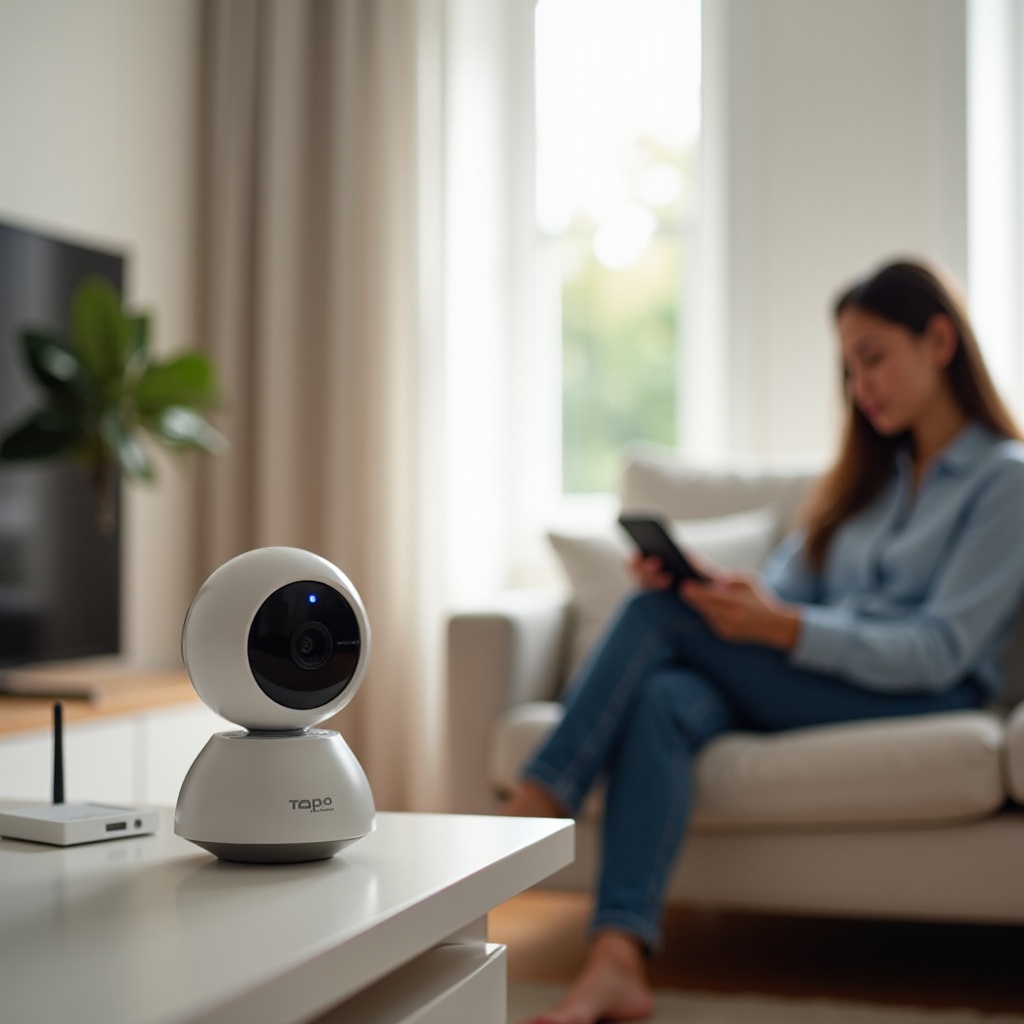
Tapo kamere se nalaze u centru malog mrežnog trougla: kamera, ruter i telefon. Kada se Tapo kamera ne povezuje na WiFi, jedna ili više veza u tom trouglu su slabe ili prekinute. Razumevanje kako ovi delovi međusobno deluju pomaže vam da izbegnete nasumična isprobavanja.
Tokom inicijalnog podešavanja, vaš telefon koristi Tapo aplikaciju da pronađe kameru, obično preko privremenog Wi‑Fi hotspot‑a koji kamera emituje. Nakon što unesete podatke o svom kućnom Wi‑Fi‑ju, kamera gasi svoj privremeni hotspot i pokušava da se poveže na vaš ruter. Kada se kamera priključi na vašu mrežu, Tapo aplikacija komunicira sa njom lokalno (kada ste kod kuće na istom Wi‑Fi‑ju) ili preko oblaka (kada ste odsutni).
Ako bilo koji deo tog lanca zakaže – telefon ne vidi kameru, kamera ne može da dosegne ruter, ruter blokira kameru ili dođe do prekida pristupa oblaku – videćete greške pri povezivanju. Razumevanje osnovnog toka pomaže vam da uočite gde se problem zapravo nalazi.
Kako Tapo kamera, ruter i aplikacija komuniciraju
Zamislite ruter kao saobraćajno čvorište vašeg pametnog doma. Kamera se povezuje na ruter preko 2,4 GHz Wi‑Fi‑ja. Vaš telefon se takođe povezuje na taj isti ruter. Zatim Tapo aplikacija komunicira sa kamerom preko vaše lokalne mreže i, kada je potrebno, preko Tapo cloud servera. Ako se vaša Tapo kamera na ovom osnovnom nivou ne povezuje na WiFi, ona ne može da dosegne ruter i nijedna kasnija funkcija ne može da radi.
Razlika između lokalnog i cloud pristupa
Lokalni pristup se dešava kada vaš telefon i kamera dele istu kućnu mrežu. Prenosi su obično brži i glatkiji jer podaci ne napuštaju vaš dom. Cloud pristup se dešava kada ste na mobilnim podacima ili drugoj mreži. Aplikacija tada preusmerava podatke preko Tapo servera.
Ako se kamera čini online kada ste kod kuće, ali ne i na daljinu, Wi‑Fi veza je možda u redu, a problem može biti vezan za cloud pristup ili vašu internet vezu. Ako se kamera uopšte ne može povezati, najpre se morate fokusirati na osnovnu Wi‑Fi vezu.
Sada imate jasnu sliku kako Tapo koristi vašu mrežu. Sledeće, možete odraditi nekoliko brzih provera koje često rešavaju probleme sa povezivanjem za samo nekoliko minuta.
Brze provere pre detaljnog rešavanja problema
Pre nego što promenite postavke rutera ili resetujete kameru, proverite da li jednostavni problemi ne blokiraju vezu. Mnogi slučajevi u kojima se Tapo kamera ne povezuje na WiFi svode se na probleme sa napajanjem, greške u aplikaciji ili osnovne mrežne kvarove.
Započinjanjem ovim brzim proverama izbegavate nepotrebne izmene i često rešavate problem uz minimalan trud.
Proverite napajanje, LED diode i osnovno stanje hardvera
Uverite se da kamera ima stabilno napajanje i pokazuje znake rada:
- Proverite da li je adapter za napajanje čvrsto uključen u kameru i zidnu utičnicu.
- Probajte drugu utičnicu ako se trenutna čini labavom ili nepouzdanom.
- Proverite statusnu LED diodu na kameri. Različite boje ili obrasci treperenja ukazuju na to da li se pokreće, spremna je za uparivanje ili pokušava da se poveže na Wi‑Fi.
Ako uopšte nema svetla, kamera možda ne dobija napajanje ili je neispravna. U tom slučaju, testirajte sa drugim kompatibilnim adapterom ako je moguće.
Proverite da li vaš telefon i ruter rade ispravno
Vaš telefon upravlja podešavanjem, tako da mora imati stabilnu vezu:
- Povežite telefon na svoj kućni Wi‑Fi, a ne na mobilne podatke.
- Otvorite pregledač i učitajte neki sajt da potvrdite pristup internetu.
- Restartujte ruter ako se čini da su drugi uređaji spori ili nepovezani.
Ako je vaš kućni Wi‑Fi nestabilan ili ne radi, kamera će imati problema čak i ako sve ostalo izgleda ispravno. Najpre rešite opšte probleme sa Wi‑Fi‑jem, a zatim se vratite kameri.
Uverite se da koristite najnoviju Tapo aplikaciju
Ostarla verzija aplikacije može poremetiti proces uparivanja i izazvati pogrešne greške:
- Otvorite App Store ili Google Play.
- Potražite „Tapo“ i dodirnite „Update“ ako je dostupna nova verzija.
- Nakon ažuriranja, potpuno zatvorite i ponovo otvorite aplikaciju.
Kada završite sa ovim osnovnim proverama, možete se fokusirati na to da li vaša Wi‑Fi mreža ispunjava tehničke zahteve koje Tapo kamere očekuju.
Proverite da li vaš Wi‑Fi ispunjava Tapo zahteve
Mnogi korisnici otkriju da se Tapo kamera ne povezuje na WiFi jednostavno zato što ruter koristi pogrešan opseg, format imena ili režim bezbednosti. Tapo kamere su osetljive na nekoliko ključnih postavki, posebno na Wi‑Fi opseg i format lozinke.
Ne morate uvek duboko ulaziti u napredne menije rutera, ali razumevanje onoga što kamera očekuje pomoći će vam da brzo isključite uobičajene probleme i izbegnete sate frustracije.
2,4 GHz naspram 5 GHz i problemi sa dvopojasnim ruterima
Većina Tapo kamera se povezuje samo na 2,4 GHz Wi‑Fi, ne na 5 GHz. Dvopojasni ruteri često emituju oba opsega pod jednim imenom mreže, što može zbuniti pametne uređaje tokom podešavanja.
Da izbegnete probleme:
- Proverite nalepnicu na ruteru ili aplikaciju rutera da potvrdite da ima 2,4 GHz mrežu.
- Ako vidite odvojena imena poput „HomeWiFi“ i „HomeWiFi_5G“, izaberite 2,4 GHz opciju u Tapo aplikaciji.
- Ako vaš ruter spaja oba opsega u jedno ime, privremeno isključite 5 GHz ili napravite poseban 2,4 GHz SSID za podešavanje.
Ako kamera pokušava da se poveže na 5 GHz, neuspeće svaki put, čak i ako je lozinka tačna.
Pravila za ime SSID‑a, vidljivost i lozinku
Tapo kamere preferiraju jednostavna Wi‑Fi imena i lozinke koje prate uobičajena pravila:
- Izbegavajte veoma duga imena SSID‑a i složene simbole. Kratka, jasna imena rade najbolje.
- Uverite se da SSID nije skriven. Skrivene mreže često sprečavaju pametne uređaje da se povežu.
- Koristite Wi‑Fi lozinku sa standardnim slovima, brojevima i osnovnim simbolima. Izbegavajte neobične karaktere ili razmake na početku ili kraju.
Ako ste nedavno promenili ime ili lozinku Wi‑Fi mreže, morate ponovo konfigurisati kameru sa novim podacima. Stare akreditive sačuvane u kameri više neće raditi.
Preporučeni režim bezbednosti Wi‑Fi‑ja za Tapo kamere
Većina Tapo kamera najbolje radi sa WPA2‑PSK (AES) bezbednošću:
- Prijavite se na administratorsku stranicu rutera i proverite režim bezbednosti za 2,4 GHz mrežu.
- Izbegavajte WEP, samo WPA3 ili mešoviti WPA/WPA2 ako se kamera odbija povezati.
- Podesite mrežu na WPA2‑PSK (AES) ako je moguće, a zatim ponovo pokušajte podešavanje.
Kada se vaš Wi‑Fi opseg, ime, lozinka i režim bezbednosti usklade sa ovim zahtevima, možete preći na rešavanje problema koji se pojavljuju tokom samog inicijalnog podešavanja.
Rešavanje problema sa Tapo kamerom koja se ne povezuje tokom inicijalnog podešavanja
Kada se Tapo kamera ne povezuje na WiFi tokom prvog podešavanja, problem je često u režimu uparivanja, toku u aplikaciji ili trenutku kada kamera pokušava da se priključi na vaš ruter. Cilj je da se čitav niz koraka podešavanja prođe jasno i bez zastoja ili delimičnih konfiguracija.
Radite kroz ove korake redom kako ne biste propustili neki deo procesa i da možete tačno da identifikujete gde dolazi do neuspeha.
Ispravno stavite kameru u režim uparivanja
Različiti Tapo modeli koriste blago različite metode uparivanja, ali ideja je ista: kamera mora ući u stanje u kojem može da se otkrije.
Tipični koraci uključuju:
- Uključite kameru i sačekajte da LED pokaže obrazac „spremna za uparivanje“ (često treperi određenom bojom).
- Ako ne, pritisnite i držite taster za resetovanje ili podešavanje nekoliko sekundi dok se LED ne promeni.
- Sačekajte da kamera emituje svoj privremeni Wi‑Fi hotspot, često nazvan nešto poput „Tapo_Cam_XXXX“.
Ako kamera nikada ne pređe u režim uparivanja, ponovite korake resetovanja ili proverite kratko uputstvo za svoj konkretan model da potvrdite vreme držanja tastera i obrasce LED‑ova.
Pratite sekvencu dodavanja uređaja u Tapo aplikaciji korak po korak
Zatim se fokusirajte na tok u aplikaciji, jer preskakanje koraka može tiho prekinuti proces:
- Otvorite Tapo aplikaciju i dodirnite „+“ ili „Add Device“.
- Izaberite odgovarajući model kamere sa liste.
- Pratite uputstva na ekranu da povežete telefon na privremenu Wi‑Fi mrežu kamere, ako se to traži.
- Kada se zatraži, izaberite vaš kućni Wi‑Fi i pažljivo unesite tačnu lozinku.
Nemojte menjati aplikacije, odgovarati na pozive ili zaključavati telefon tokom ovog procesa. Prekidi mogu dovesti do neuspeha podešavanja bez jasne greške.
Šta uraditi ako se aplikacija zaglavi na „Connecting to Wi‑Fi“
Ako aplikacija ostane zaglavljena na ekranu „Connecting to Wi‑Fi“ i nikada ne završi:
- Dvaput proverite Wi‑Fi lozinku; samo jedan pogrešan karakter blokiraće vezu.
- Pomaknite telefon i kameru bliže ruteru da poboljšate jačinu signala.
- Restartujte ruter, a zatim ponovo pokušajte podešavanje nakon što se potpuno pokrene.
- Isključite VPN‑ove, ad blokere ili bezbednosne aplikacije na telefonu tokom podešavanja.
Ako se vaša Tapo kamera i dalje ne povezuje na WiFi čak i nakon ovih pažljivih pokušaja podešavanja, dublje postavke rutera je možda blokiraju u pozadini.
Rešavanje uobičajenih podešavanja rutera koja blokiraju Tapo kamere
Neke opcije rutera, dizajnirane da pojačaju bezbednost ili upravljanje saobraćajem, mogu slučajno sprečiti Tapo kameru da se poveže. Kada se kamera ne povezuje na WiFi uprkos tačnim lozinkama i ispravnom uparivanju, vreme je da pogledate kako vaš ruter obrađuje nove uređaje.
Podešavanjem nekoliko ključnih opcija možete otključati uporne probleme sa povezivanjem, a da vaša mreža i dalje ostane bezbedna i pod kontrolom.
Skriveni SSID‑ovi, MAC filtriranje i izolacija klijenata
Počnite sa funkcijama koje direktno ograničavaju koje se uređaje mogu pridružiti ili međusobno komunicirati:
- Skriveni SSID
- Ako je ime vaše Wi‑Fi mreže skriveno, privremeno ga prikažite tokom podešavanja.
-
Skrivene mreže često prave probleme pametnim uređajima koji očekuju vidljive mreže.
-
MAC filtriranje
- Neki ruteri dozvoljavaju povezivanje samo odobrenim uređajima.
-
Ako je omogućeno, pronađite MAC adresu kamere u Tapo aplikaciji ili na nalepnici uređaja i dodajte je na listu dozvoljenih.
-
Izolacija klijenata ili AP izolacija
- Ova funkcija razdvaja Wi‑Fi uređaje jedne od drugih radi dodatne bezbednosti.
- Onemogućite je za mrežu koju koristi kamera kako bi vaš telefon i kamera mogli da komuniciraju preko istog Wi‑Fi‑ja.
DHCP ograničenja, IP konflikti i previše IoT uređaja
Ruteri dodeljuju adrese (IP‑jeve) koristeći DHCP. Problemi ovde mogu sprečiti nove uređaje da se priključe mreži:
- Ako je DHCP opseg suviše mali, a imate mnogo pametnih uređaja, ruter može ostati bez IP adresa. Povećajte opseg ili uklonite neiskorišćene uređaje sa Wi‑Fi‑ja.
- IP konflikti nastaju kada dva uređaja dele istu adresu. Restartovanje rutera i kamere obično rešava konflikte i primorava dodelu novih IP‑eva.
- Ako imate desetine IoT uređaja na jednom slabijem ruteru, on može biti preopterećen. Gašenje nekoliko uređaja tokom podešavanja ili nadogradnja rutera može znatno pomoći.
Ažuriranje firmvera rutera i preporučena restartovanja
Ostarli firmver može prouzrokovati nasumične greške pri povezivanju i probleme sa kompatibilnošću sa modernim pametnim uređajima:
- Prijavite se na administratorsku stranicu rutera ili prateću aplikaciju.
- Proverite da li su dostupna ažuriranja firmvera i primenite ih ako postoje.
- Nakon ažuriranja, restartujte ruter, a zatim isključite i ponovo uključite kameru.
Kada su postavke rutera doterane, možete prebaciti fokus na fizičke faktore kao što su udaljenost i smetnje, koji često izazivaju nestabilne veze i nasumične prekide.
Rešavanje problema sa dometom, smetnjama i kvalitetom signala
Čak i kada su postavke savršene, Tapo kamera se neće povezivati na WiFi ako je signal suviše slab ili „šuman“. Kamere blizu spoljašnjih zidova, garaža, podruma ili krajnjih uglova kuće često imaju ovaj problem.
Proverom jačine signala i smanjenjem smetnji obezbeđujete kameri stabilno okruženje u kom može da se poveže i ostane online.
Proverite jačinu Wi‑Fi signala na mestu gde je kamera instalirana
Upotrebite telefon kao jednostavan tester signala da vidite šta kamera „vidi“:
- Stanite tamo gde je kamera montirana ili gde planirate da je montirate.
- Pogledajte indikator Wi‑Fi‑ja na telefonu ili koristite osnovnu aplikaciju za analizu Wi‑Fi mreže.
- Ako je signal veoma slab, nestabilan ili se prekida, kamera ima isti problem.
Kao brz test, premestite kameru bliže ruteru i ponovo pokušajte podešavanje. Ako se tu poveže bez problema, slab signal na prvobitnoj lokaciji je verovatno uzrok.
Smanjite smetnje od zidova, uređaja i komšijskih mreža
Uobičajeni izvori smetnji uključuju:
- Debele zidove od cigle, betona ili metala između rutera i kamere.
- Velike uređaje poput mikrotalasnih pećnica, frižidera i bežičnih telefona.
- Mnoge komšijske Wi‑Fi mreže na istom kanalu.
Uslove možete poboljšati tako što ćete:
- Premestiti ruter na centralniju, višu poziciju u domu.
- Izbegavati direktne putanje kroz teške zidove ili metalne površine.
- Promeniti 2,4 GHz kanal na ruteru na manje opterećen, često kanal 1, 6 ili 11.
Korišćenje mesh Wi‑Fi‑ja, ekstendera ili boljeg rasporeda
Ako imate veliku kuću ili više spratova:
- Razmislite o korišćenju mesh sistema ili Wi‑Fi proširivača (extender‑a) blizu kamere.
- Postavite mesh čvor ili ekstender na polovinu rastojanja između rutera i kamere.
- Povežite kameru na najbliži čvor da smanjite udaljenost i poboljšate stabilnost.
Kada su kvalitet signala i pokrivenost stabilni, sledeći izazov su kamere koje se povežu, ali potom stalno prelaze offline, naročito u udarnim periodima.
Kada se vaša Tapo kamera povezuje, ali stalno prelazi offline
Ponekad se Tapo kamera ne povezuje na WiFi na stabilan način. Priključi se na mrežu, radi neko vreme, a zatim pređe offline. Ovaj obrazac često ukazuje na zagušenje, nestabilan internet ili preopterećene rutere, a ne na jednostavnu grešku u podešavanju.
Potrebno je da razdvojite probleme sa aplikacijom ili oblakom od problema lokalne mreže kako biste rešili pravi sloj problema.
Razlikujte probleme aplikacije, oblaka i lokalne mreže
Postavite sebi ova pitanja da biste suzili uzrok:
- Da li kamera prelazi offline samo kada ste odsutni, ali radi kad ste kod kuće? To ukazuje na probleme sa oblakom ili internetom, a ne lokalnim Wi‑Fi‑jem.
- Da li drugi uređaji gube vezu u isto vreme? To sugeriše problem sa ruterom ili provajderom koji utiče na sve.
- Da li Tapo aplikacija prikazuje kameru kao offline, ali je drugi alati i dalje vide na mreži? To može biti greška u aplikaciji ili nalogu.
Ova brza analiza pomaže vam da izbegnete jurenje pogrešnog problema i trošenje vremena na pogrešne postavke.
Zagušenje protoka i podešavanje QoS (quality‑of‑service)
Video strimovi koriste mnogo protoka. Kada se mnogi uređaji takmiče za isti 2,4 GHz mrežni opseg:
- Strimovi mogu da kasne, zamrzavaju se ili potpuno prekidaju.
- Kamera se može prikazivati kao offline kada je ruter preopterećen i ne može da isprati zahteve.
Moguća rešenja uključuju:
- Ograničavanje teških preuzimanja ili 4K strimovanja na istoj mreži u kritičnim trenucima.
- Uključivanje QoS‑a na ruteru i davanje prioriteta kameri ili saobraćaju Tapo aplikacije.
- Smanjenje kvaliteta videa, rezolucije ili broja frejmova u sekundi u Tapo aplikaciji za glatkiji strim pod ograničenim protokom.
Planirana restartovanja i jednostavne rutine za stabilnost
Ruterima i kamerama često prijaju povremena restartovanja, naročito u opterećenim pametnim domovima:
- Isplanirajte da se ruter automatski restartuje jednom nedeljno u mirno vreme, ako podržava ovu funkciju.
- Koristite pametnu utičnicu da automatski isključite i uključite kameru ako se često blokira ili postaje neodgovarajuća.
- Ažurirajte Tapo firmver preko aplikacije kad god se pojavi novo ažuriranje, jer ona često rešavaju probleme sa stabilnošću.
Ako se vaša Tapo kamera i dalje ne povezuje na WiFi pouzdano čak i nakon ovih poboljšanja, možda je vreme za dublje testove i, po potrebi, direktnu podršku proizvođača.
Napredni koraci: resetovanja, hotspot testovi i podrška
Kada sva uobičajena rešenja zakažu, možete preći na napredno rešavanje problema. Ovi koraci pomažu vam da utvrdite da li problem leži u hardveru kamere, konfiguraciji rutera ili negde između.
Odvojte vreme za ove opcije i napravite rezervnu kopiju važnih snimaka ako kamera podržava lokalno skladištenje, poput microSD kartice.
Kada koristiti soft reset, a kada fabričko resetovanje
Soft reset briše neka podešavanja veze bez brisanja svega, dok fabričko resetovanje vraća kameru u stanje iz kutije.
- Prvo uradite soft reset ako je dostupan u aplikaciji ili kroz kraće držanje tastera za reset.
- Ako se kamera i dalje ne povezuje, uradite potpuno fabričko resetovanje držanjem tastera za reset preporučeno vreme.
- Nakon fabričkog resetovanja, tretirajte kameru kao novu i ponovo prođite kroz sve korake podešavanja.
Testirajte kameru na mobilnom hotspot‑u ili posebnom ruteru
Ovaj test izdvaja vaš kućni ruter i otkriva da li je on glavni uzrok:
- Uključite mobilni hotspot na telefonu ili poseban putni ruter.
- Povežite kameru na ovu novu Wi‑Fi mrežu koristeći Tapo aplikaciju.
- Ako se poveže i ostane online, vaš originalni ruter ili podešavanje provajdera verovatno je uzrok.
- Ako i dalje ne uspeva, problem može biti u kameri, aplikaciji ili nalogu.
Ovaj jednostavan eksperiment može vam uštedeti sate nagađanja i direktno vas odvesti do izvora problema.
Šta prikupiti pre kontakta sa Tapo podrškom
Ako ništa ne uspe, kontaktirajte Tapo podršku sa jasnim, detaljnim informacijama kako bi vam brže pomogli:
- Model kamere i verzija firmvera, kako je prikazano u Tapo aplikaciji.
- Brend, model i verzija firmvera rutera.
- Snimci ekrana poruka o greškama u Tapo aplikaciji, uključujući bilo kakve poruke „cannot connect to Wi‑Fi“.
- Kratak opis svakog koraka koji ste već pokušali, uključujući hotspot testove i resetovanja.
Što su vaše informacije preciznije, to je lakše podršci da utvrdi zašto se vaša Tapo kamera ne povezuje na WiFi i da ponudi ciljano rešenje.
Zaključak
Tapo kamera koja se ne povezuje na WiFi jeste frustrirajuća, ali problem obično prati određeni obrazac. Proverom napajanja i osnovnih stvari u aplikaciji, potvrđivanjem zahteva 2,4 GHz Wi‑Fi‑ja, podešavanjem postavki rutera i poboljšanjem jačine signala, možete rešiti većinu problema sa povezivanjem bez stručne pomoći.
Za uporne probleme, hotspot testovi, pažljiva resetovanja i detaljni zahtevi za podršku pomažu da se pronađu dublji kvarovi u hardveru ili konfiguraciji mreže. Tretirajte svoju Tapo kameru kao i svaki drugi ključni pametni uređaj: planirajte dobru Wi‑Fi pokrivenost, izbegavajte preopterećene rutere i redovno ažurirajte firmver i aplikacije. Uz stabilnu mrežu i korake iz ovog vodiča, vaša kamera može ostati online i pouzdano štititi vaš dom, pružajući vam mir koji očekujete od pametnog bezbednosnog sistema.
Često postavljana pitanja
Zašto moja Tapo kamera prikazuje „pogrešna Wi‑Fi lozinka” čak i kada je tačna?
Ova poruka se često pojavljuje kada se kamera muči da se poveže, čak i ako je lozinka ispravna. Proverite da li postoje dodatni razmaci na početku ili kraju lozinke, izbegavajte neobične simbole i potvrdite da se povezujete na 2,4 GHz mrežu. Ako ste nedavno promenili lozinku rutera, morate ponovo da konfigurišete kameru sa novom lozinkom. Kratko ponovno pokretanje rutera i novi pokušaj podešavanja takođe mogu pomoći.
Može li se Tapo kamera povezati na 5 GHz Wi‑Fi ili samo na 2,4 GHz?
Većina Tapo kamera podržava samo 2,4 GHz Wi‑Fi. Ako vaš ruter koristi objedinjeni SSID za 2,4 GHz i 5 GHz, kamera se možda neće uspeti povezati ili će se ponašati nepredvidivo. Za najbolje rezultate, napravite posebnu 2,4 GHz mrežu ili privremeno onemogućite 5 GHz tokom podešavanja, a zatim uvek izaberite 2,4 GHz mrežu u Tapo aplikaciji kada dodajete kameru.
Zašto se moja Tapo kamera stalno isključuje noću ili kada nisam kod kuće?
Česta isključivanja u određeno vreme obično ukazuju na probleme sa protokom podataka, napajanjem ili stabilnošću rutera. Noću više uređaja može da strimuje ili preuzima sadržaj, preopterećujući mrežu. Vaš provajder internet usluge može takođe obavljati održavanje. Proverite logove rutera, zakažite redovna ponovna pokretanja i po potrebi smanjite kvalitet video zapisa kamere. Ako kamera ostaje onlajn preko mobilnog hotspota, ali ne i kod kuće, verovatno je razlog konfiguracija vašeg rutera ili internet provajdera.