
Uvod
HDMI problemi na Vizio televizoru obično se pojave u najgorem mogućem trenutku: filmsko veče, vreme za igranje ili važna utakmica. Uzmemo daljinski, prebacimo na HDMI i dobijemo crni ekran ili poruku „No Signal“. TV se uključuje, uređaj ima napajanje, ali se ništa ne prikazuje na ekranu. Frustracija raste i lako je pretpostaviti da je TV crkao.
Dobra vest je da većina problema „hdmi port not working vizio tv“ dolazi od jednostavnih uzroka: pogrešan izbor ulaza, loš kabl, manji kvar u podešavanjima ili privremena softverska greška. Mnoge od ovih problema možete rešiti kod kuće za nekoliko minuta ako pratite jasne, strukturirane korake.
Ovaj vodič vas vodi kroz kompletan set provera, od osnovnih do naprednih. Naučićete kako da dijagnostikujete problem, podesite ključna Vizio HDMI podešavanja, rešite 4K i gejming probleme i prepoznate kada je sam HDMI port otkazao. Pratite odeljke po redu da biste imali najbolju šansu da ponovo osposobite HDMI portove bez gubljenja vremena.
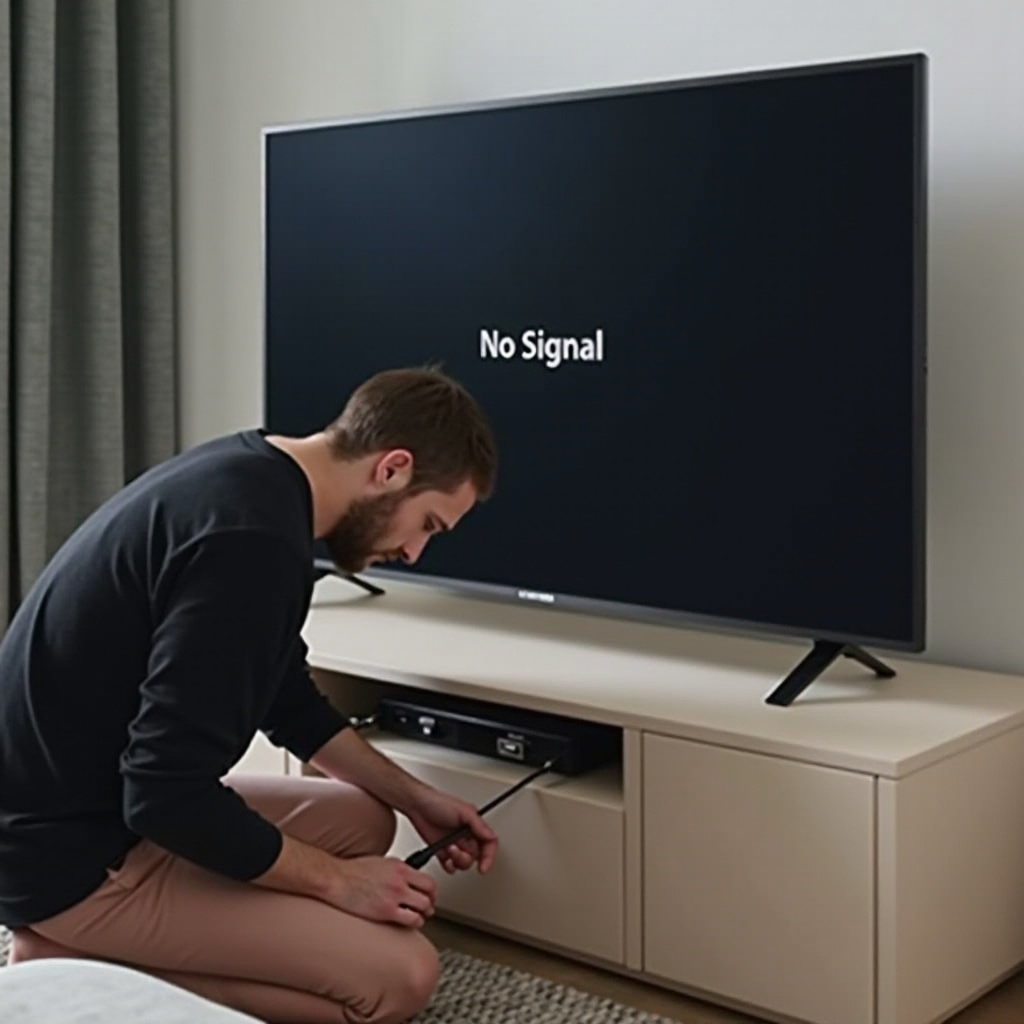
Uobičajeni znaci da HDMI port na vašem Vizio TV-u ne radi
Pre nego što počnete da menjate kablove i podešavanja, treba da razumete kakav HDMI problem imate. Različiti simptomi ukazuju na različite uzroke, zato pažljivo obratite pažnju na to šta vaš Vizio TV zapravo radi kada izaberete HDMI ulaz.
„No Signal“ ili crni ekran na HDMI ulazu
Najčešći simptom je poruka „No Signal“ ili potpuno crni ekran na HDMI ulazu. Sam TV deluje u redu; meniji i ugrađene aplikacije i dalje rade. Ali kada prebacite na HDMI 1, HDMI 2 ili neki drugi port:
- Vidite jasnu poruku „No Signal“ na ekranu, ili
- Ekran ostaje crn bez greške i ništa ne reaguje.
To obično znači da TV ne prima ispravan signal sa uređaja ili da je došlo do neuspešnog „handshake“-a između uređaja i TV-a.
Zvuk bez slike (ili slika bez zvuka)
Ponekad HDMI port deluje napola pokvaren. Možete primetiti:
- Čujete zvuk sa konzole ili striming uređaja, ali uopšte nema slike, ili
- Imate jasnu sliku, ali nema zvuka iz zvučnika.
Ovo često ukazuje na neusaglašenost u rezoluciji, formatu ili audio izlazu između uređaja i Vizio TV-a, a ne nužno na mrtav port. Može se desiti i kada uređaj koristi nepodržani audio format.
HDMI ne radi samo sa određenim uređajima (konzola, streaming stick, PC)
Još jedan čest obrazac je da jedan HDMI uređaj radi savršeno, dok drugi ne prikazuje ništa na istom portu. Na primer:
- Streaming stick radi na HDMI 1, ali vaš PS5 ne.
- Vaš laptop ne prikazuje sliku, ali kablovska kutija radi bez problema.
To vam govori da HDMI port verovatno radi, ali da postoji problem sa kompatibilnošću, loš kabl ili podešavanje koje utiče baš na taj uređaj.
Jedan HDMI port radi, dok drugi ne rade
Možete takođe primetiti:
- HDMI 1 radi dobro, ali HDMI 2 i HDMI 3 prikazuju „No Signal“.
- Samo ARC ili eARC port pravi probleme, dok su ostali stabilni.
Ovo može ukazivati na oštećenje pojedinačnih portova, neispravnu HDMI ploču ili podešavanja specifična za port koja blokiraju signal. Imajte to na umu dok prolazite kroz naredne odeljke, jer ćete testirati i izdvajati koji portovi i uređaji ne rade.
Kada možete da povežete svoju situaciju sa jednim od ovih obrazaca, spremni ste da pređete na brze, niskorizične provere koje rešavaju veliki deo HDMI problema.
Brze provere pre detaljnog rešavanja problema
Mnogi problemi „hdmi port not working vizio tv“ se rešavaju jednostavnim proverama. Pre nego što išta resetujete ili pretpostavite kvar hardvera, prođite kroz ove osnovne korake. Brzi su, bezbedni i često dovoljni da vrate sliku.
Potvrdite da je izabran ispravan HDMI ulaz
Počnite tako što ćete se uveriti da je vaš Vizio TV na pravom HDMI ulazu:
- Pritisnite taster Input ili Source na Vizio daljinskom.
- Prođite kroz HDMI 1, HDMI 2, HDMI 3 i sve ostale portove.
- Zadržite se na svakom ulazu nekoliko sekundi da vidite da li se slika pojavljuje.
Ako često premeštate uređaje, oznake možda ne odgovaraju onome što je zaista priključeno. Dvaput proverite koji HDMI port vaš uređaj koristi na zadnjoj strani TV-a, a zatim izaberite baš taj port sa liste na ekranu.
Pregledajte i ponovo utaknite HDMI kablove na oba kraja
Labav ili prašnjav konektor može prekinuti HDMI signal čak i ako na prvi pogled sve izgleda u redu:
- Isključite HDMI kabl i sa TV-a i sa uređaja.
- Proverite konektore da li imaju iskrivljene pinove, prašinu ili vidljivo oštećenje.
- Čvrsto ga vratite dok ne osetite ili ne čujete jasan „klik“.
Izbegavajte povlačenje kabla u stranu, jer to vremenom može oštetiti HDMI port.
Probajte drugi HDMI kabl i drugi uređaj
Kablovi češće otkazuju nego televizori. Da brzo isključite loš kabl:
- Zamenite trenutni HDMI kabl drugim za koji znate da radi na nekom drugom uređaju.
- Ako je moguće, testirajte sa potpuno drugim uređajem (na primer, streaming stick ili Blu-ray plejer) na istom Vizio HDMI portu.
Ako novi kabl i uređaj rade, problem je u originalnom kablu ili uređaju, a ne u TV-u.
Testirajte problematični uređaj na drugom TV-u
Da proverite da li je problem u Vizio TV-u ili u samom eksternom uređaju:
- Priključite isti uređaj i isti HDMI kabl na drugi TV.
- Izaberite ispravan ulaz i proverite da li imate sliku i zvuk.
Ako uređaj ne radi ni na drugom TV-u, uređaj ili kabl su neispravni. Ako radi drugde, ali ne i na Vizio televizoru, problem je verovatno na Vizio strani, pa možete nastaviti sa sledećim koracima.
Nakon ovih brzih provera, ako problem i dalje postoji na vašem Vizio TV-u, uzrok može biti privremeni kvar umesto jednostavne greške u povezivanju. Sledeći korak je ciklus isključivanja i uključivanja uređaja.
Ciklus isključivanja i uključivanja Vizio TV-a i HDMI uređaja
Privremeni problemi u HDMI „handshake“-u i softveru mogu dovesti do toga da portovi deluju mrtvo čak i kada ništa nije trajno pokvareno. Pravilno isključivanje i uključivanje često otklanja ove probleme i vraća normalno ponašanje.
Kako pravilno isključiti i uključiti Vizio TV
Da biste ispravno izvršili ciklus napajanja na Vizio TV-u:
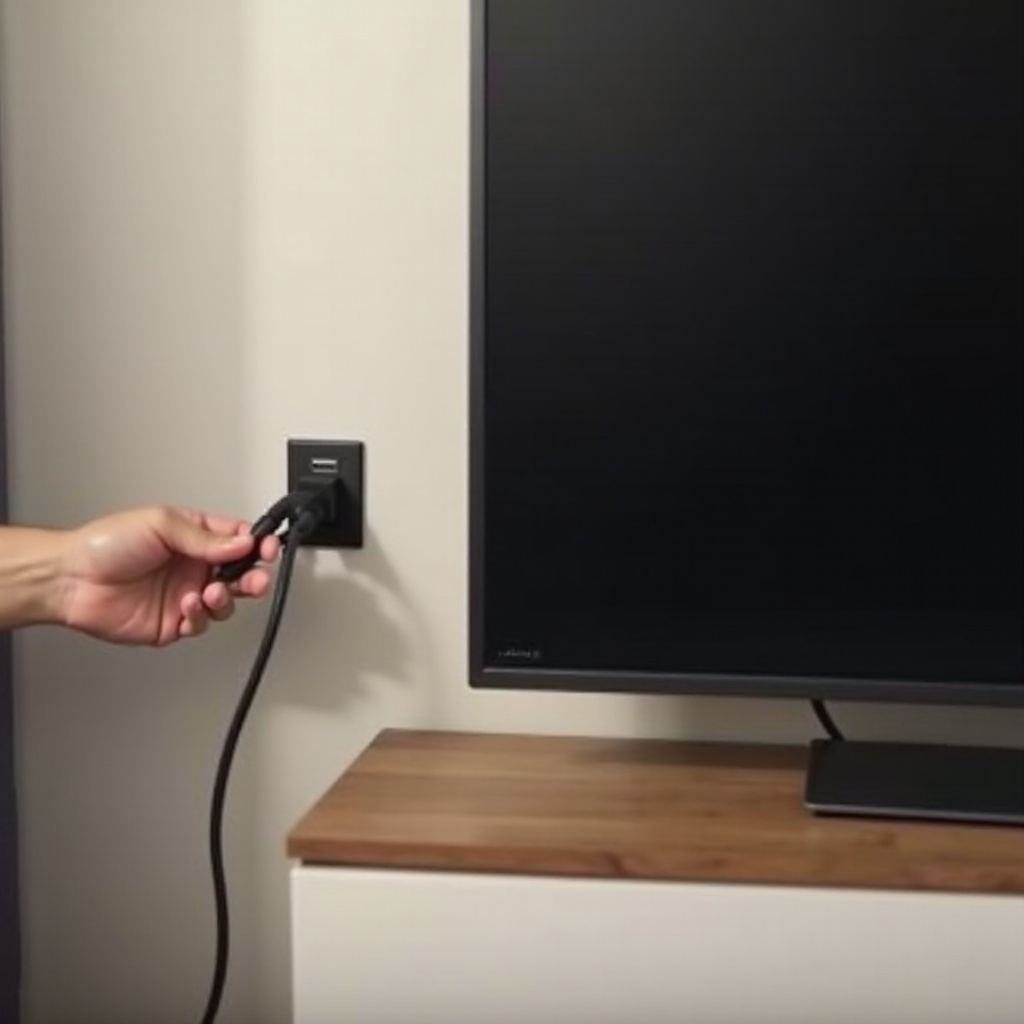
- Isključite TV daljinskim.
- Isključite kabl TV-a iz zidne utičnice ili produžnog kabla.
- Sačekajte najmanje 60 sekundi.
- Ako vaš TV ima fizičko dugme za napajanje, pritisnite ga i držite 10–15 sekundi da ispraznite preostalu struju.
- Vratite TV u struju i uključite ga.
Ovaj proces primorava TV da ponovo pokrene svoj interni hardver, uključujući HDMI kola, i često uklanja manje bagove.
Isključivanje i uključivanje konzola, streamera i kablovskih kutija
Ponovite sličan proces i za HDMI uređaje:
- Isključite uređaj pomoću njegovog dugmeta za napajanje ili menija (ne samo Sleep mod ako je moguće).
- Isključite ga iz struje.
- Sačekajte 30–60 sekundi.
- Vratite ga u struju i ponovo uključite.
Za neke konzole i prijemnike možda ćete morati da držite dugme za napajanje da biste ih potpuno ugasili, umesto korišćenja rest ili standby moda.
Isključite sve HDMI uređaje, pa ih priključujte jedan po jedan
Više uređaja ponekad može ometati detekciju HDMI-a ili CEC ponašanje. Da to isključite:
- Isključite TV.
- Isključite sve HDMI kablove iz TV-a.
- Izvršite ciklus isključivanja/uključivanja TV-a kao što je opisano gore.
- Priključite samo jedan uređaj na HDMI 1.
- Uključite TV i uređaj, pa testirajte.
- Ako radi, priključite sledeći uređaj na drugi port i ponovo testirajte.
Ovaj metod vam pomaže da otkrijete da li određena kombinacija uređaja i porta pravi problem.
Kada duže isključivanje iz struje može pomoći
U nekim upornim slučajevima, ostavljanje Vizio TV-a isključenog iz struje 10–15 minuta pomaže da se interni delovi temeljitije resetuju. Ako brzi ciklusi napajanja ne pomažu, probajte duži period isključenja, pa ponovo testirajte. Ako HDMI problemi ostanu i posle toga, vreme je da direktno podesite HDMI opcije TV-a i potražite probleme sa konfiguracijom, a ne samo privremene bagove.
Provera i optimizacija HDMI podešavanja na vašem Vizio TV-u
Kada isključite osnovne probleme sa povezivanjem i privremene kvarove, sledeći korak je da pregledate HDMI podešavanja vašeg Vizio TV-a. Ova podešavanja kontrolišu kako svaki port obrađuje signale, CEC i napredne funkcije kao što su 4K i HDR.
Podešavanje izvora ulaza i oznaka ulaza
Na mnogim Vizio TV-ima možete preimenovati i podesiti ulaze tako da odgovaraju vašim uređajima:
- Pritisnite Menu ili Settings na daljinskom.
- Idite na Inputs ili Input Settings.
- Uverite se da je HDMI ulaz koji koristite omogućen i da nije stavljen u specijalan režim koji ga isključuje.
- Po želji, preimenujte ulaz da odgovara uređaju (na primer, „PS5“, „Roku“ ili „Cable Box“).
Ovo obično samo po sebi ne kvari HDMI, ali pogrešna podešavanja ulaza ili isključeni ulazi mogu izazvati zabunu i otežati rešavanje problema.
Uključivanje ili isključivanje HDMI-CEC radi rešavanja problema sa detekcijom
HDMI-CEC omogućava da se uređaji kontrolišu preko HDMI-a, ali ponekad može izazvati probleme sa detekcijom ili napajanjem:
- Otvorite Settings na vašem Vizio TV-u.
- Potražite opcije System ili CEC.
- Isključite HDMI-CEC, restartujte TV i testirajte uređaj.
- Ako se ništa ne promeni, ponovo uključite HDMI-CEC i testirajte opet.
Ponekad isključivanje CEC-a stabilizuje vezu; u drugim slučajevima, uključivanje pomaže da uređaji probude TV i pravilno završe „handshake“.
Uključivanje „Full UHD Color“ ili poboljšanog HDMI za 4K/HDR
Noviji Vizio TV-i imaju opcije po portu kao što su „Full UHD Color“ ili „Enhanced HDMI“ koje otključavaju pun 4K i HDR kapacitet:
- Idite na Settings > Inputs.
- Izaberite HDMI port koji koristite za 4K uređaj, kao što su PS5, Xbox Series X ili 4K streaming box.
- Uključite Full UHD Color ili Enhanced režim za taj port.
Ako je ovaj režim isključen, neki 4K i HDR signali možda neće raditi ispravno. Međutim, na starijim ili slabijim uređajima, njegovo isključivanje može pomoći ako vidite treperenje ili ponavljane „No Signal“ greške.
Resetovanje pojedinačnog HDMI ulaza na podrazumevana podešavanja
Ako jedan ulaz ima čudno ponašanje, njegova podešavanja mogu biti oštećena. Da resetujete taj ulaz:
- Sa izabranim HDMI ulazom, otvorite Picture ili Input podešavanja.
- Potražite opciju kao što je Reset Picture Mode ili Reset Input.
- Potvrdite resetovanje i ponovo testirajte vezu.
Resetovanje ulaza može da obriše čudne kombinacije režima koji ometaju HDMI signal. Ako „No Signal“ i dalje traje, problem može biti u rezoluciji ili HDCP-u između uređaja i TV-a, što ćete rešavati u sledećem koraku.
Rešavanje „No Signal“ i problema sa rezolucijom na Vizio HDMI portovima
Čak i uz ispravne ulaze i osnovna podešavanja, „No Signal“ se može pojaviti kada se TV i uređaj ne mogu dogovoriti oko rezolucije, osvežavanja ili zaštite od kopiranja. Podešavanje izlaza uređaja može vratiti HDMI vezu.
Šta „No Signal“ na Vizio HDMI zaista znači
Kada vaš Vizio TV prikaže „No Signal“ na HDMI ulazu, obično znači jedno od sledećeg:
- Uređaj je isključen, zamrznut ili zaglavljen.
- HDMI kabl je neispravan ili nije potpuno utaknut.
- Uređaj šalje rezoluciju ili frekvenciju osvežavanja koju TV ne podržava.
- Postoji HDCP (zaštita od kopiranja) „handshake“ greška.
Već ste proverili napajanje i kablove, pa se sada fokusirajte na kompatibilnost i izlazna podešavanja.
Smanjivanje rezolucije i frekvencije osvežavanja na konzolama i PC-ju
Na gejming konzolama i računarima, nepodržana izlazna podešavanja mogu prekinuti HDMI:
- Na konzoli (PS5, Xbox i slični uređaji):
- Povežite je na TV ili port koji radi, ako je potrebno, da biste pristupili menijima.
- Otvorite Video Output ili Display podešavanja.
- Podesite rezoluciju na 1080p i frekvenciju osvežavanja na 60Hz.
- Privremeno isključite napredne funkcije kao što su VRR, 120Hz ili ALLM.
- Na PC-ju ili laptopu:
- Otvorite display podešavanja u operativnom sistemu.
- Izaberite Vizio TV kao ekran ili drugi ekran.
- Podesite rezoluciju na 1920×1080 (1080p) na 60Hz.
Zatim ponovo povežite uređaj na Vizio TV i testirajte. Ako radi na 1080p, možete postepeno podizati rezoluciju i frekvenciju dok ne nađete najvišu stabilnu vrednost.
Rešavanje HDCP „handshake“ grešaka
HDCP je zaštita od kopiranja koju koriste streaming servisi i Blu-ray diskovi. Greške u „handshake“-u mogu izazvati crne ekrane ili „No Signal“ bez drugih jasnih upozorenja. Da rešite uobičajene HDCP probleme:
- Isključite TV i HDMI uređaj.
- Isključite HDMI kabl sa oba kraja.
- Čvrsto ponovo utaknite kabl na TV i uređaj.
- Prvo uključite TV, sačekajte da se pokrene, pa onda uključite uređaj.
Ponekad pomaže prebacivanje na drugi HDMI port sa punom HDCP podrškom, posebno za 4K streaming stikove i Blu-ray plejere.
Korišćenje sertifikovanih High-Speed ili Ultra High Speed HDMI kablova
Nisu svi HDMI kablovi sposobni da podrže 4K, HDR ili 120Hz kako treba. Ako koristite napredne funkcije, kvalitet kabla je bitan:
- Koristite High-Speed HDMI kabl za 1080p i osnovni 4K sadržaj.
- Koristite Ultra High Speed HDMI kabl za 4K pri 120Hz ili HDMI 2.1 funkcije.
Loš ili veoma star kabl može izazvati povremene „No Signal“, prekide zvuka ili treperenje. Ako je podešavanje rezolucije makar malo pomoglo, nadogradnja kabla je logičan sledeći korak.
Ako ste i dalje zaglavljeni posle ovih promena i samo neki portovi rade, problem može biti specifičan za pojedine portove, a ne za ceo HDMI sistem.
Kada radi samo jedan HDMI port (ili ne radi određeni port)
Ponekad otkrijete da jedan HDMI port radi bez problema, dok drugi neće da detektuju ništa. Ovaj obrazac može mnogo da kaže o osnovnom uzroku i da li se radi o ograničenju konfiguracije ili oštećenju hardvera.
Sistematsko testiranje svakog HDMI porta
Da biste jasno suzili problem:
- Uzmite jedan uređaj i kabl za koje znate da rade.
- Testirajte ih na HDMI 1, HDMI 2, HDMI 3 i svakom dostupnom portu.
- Zabeležite koji portovi prikazuju sliku, a koji uvek prikazuju „No Signal“.
Ako samo određeni portovi ne rade sa svim uređajima i kablovima, ti portovi su verovatnije fizički oštećeni ili pogođeni težim hardverskim problemom.
Razumevanje ARC/eARC i portova visokog protoka
Neki Vizio TV-i imaju specijalne HDMI portove:
- ARC/eARC portovi vraćaju zvuk u soundbar ili risiver preko HDMI-a.
- Portovi visokog protoka podržavaju 4K pri 120Hz ili HDMI 2.1 gejming funkcije.
Ako povežete soundbar ili risiver na ARC port, obavezno povežite ostale uređaje u skladu sa uputstvom Vizio TV-a. Pokušaj da sve provučete kroz stariji risiver ili pogrešan port može izazvati HDMI probleme i zbunjujuće „No Signal“ greške.
Davanje prioriteta najboljem portu za PS5, Xbox Series X i 4K uređaje
Ako jedan port podržava najveći protok na vašem Vizio TV-u:
- Koristite taj port za najzahtevniji uređaj, kao što je PS5, Xbox Series X ili 4K gejming PC.
- Manje zahtevne uređaje (streaming stikove, osnovne kablovske kutije) povežite na druge HDMI portove.
Ovo pomaže da ne opteretite slabiji port i drži složen HDMI signal na portu dizajniranom za njega.
Rešenja kada je jedan HDMI port potpuno mrtav
Ako jedan port ne radi ni sa jednim uređajem ili kablom posle svih testova:
- Prestanite da koristite taj port da biste sprečili dalje fizičko oštećenje.
- Koristite druge HDMI portove i, po potrebi, HDMI preklopnik (switch) da dodate više ulaza na port koji radi.
- Povežite streaming uređaje direktno na TV i koristite ARC ili eARC da pošaljete zvuk u soundbar ili risiver.
Ako je više portova mrtvo, vaš Vizio TV možda ima neispravnu HDMI ili glavnu ploču. Pre nego što odlučite o popravci, trebalo bi da proverite da li ažuriranje softvera ili fabrički reset i dalje mogu nešto da promene.
Ažuriranje firmvera i fabričko resetovanje Vizio TV-a
Ako podešavanja i kablovi deluju u redu, ali HDMI i dalje ne radi, softver TV-a može da pravi problem. Ažuriranja i fabrički reset mogu da otklone bagove koji utiču na HDMI portove i vrate funkcije koje su prestale da rade.
Kako proveriti i instalirati najnoviji Vizio firmver
Da biste ažurirali Vizio TV na najnoviji firmver:
- Povežite TV na internet putem Wi-Fi-ja ili Ethernet-a.
- Otvorite Settings ili System iz menija.
- Izaberite Check for Updates ili System Update.
- Ako se pojavi ažuriranje, preuzmite ga i instalirajte.
Dozvolite TV-u da dovrši ažuriranje i sam se restartuje. Nakon ažuriranja, ponovo testirajte HDMI portove sa najmanje jednim uređajem za koji znate da radi.
Ažuriranje firmvera na konzolama i streaming uređajima
Ne zaboravite drugu stranu veze. Zastareo firmver na uređaju može izazvati neuspeh HDMI „handshake“-a sa novijim firmverom TV-a:
- Na konzolama idite na System Update ili Console Update u podešavanjima.
- Na streaming uređajima proverite About ili System meni za ažuriranja.
Održavajte i TV i povezane uređaje ažurnim da biste smanjili probleme sa kompatibilnošću.
Kada izvršiti fabrički reset na Vizio TV-u
Ako ste pokušali sve gore i HDMI i dalje ne radi, fabrički reset može pomoći da se poprave dublji problemi sa konfiguracijom ili softverom:
- Zapišite detalje o Wi-Fi mreži, prijave za aplikacije i podešavanja slike.
- Idite na Settings > System > Reset & Admin (ili sličan meni na vašem modelu).
- Izaberite Factory Reset ili Reset TV to Factory Defaults.
- Potvrdite i sačekajte da se TV restartuje.
Ovo briše sva prilagođena podešavanja i aplikacije, pa ga koristite kao ozbiljan korak kada drugi softverski pokušaji ne uspeju.
Ponovno povezivanje ulaza i vraćanje podešavanja posle reseta
Nakon što se resetovanje završi:
- Prođite kroz početno podešavanje, povežite se na Wi-Fi i prijavite se u aplikacije.
- Priključujte HDMI uređaje jedan po jedan i testirajte svaki port prvo sa jednostavnim 1080p izlazom.
- Ponovo uključujte funkcije kao što su Full UHD Color ili enhanced HDMI za 4K uređaje jednu po jednu, testirajući posle svake promene.
Ako se HDMI problemi nastave čak i posle fabričkog reseta, verovatno se suočavate sa hardverskim problemom, a ne softverskim bagom. U tom trenutku treba proceniti fizičko stanje portova i razmotriti dugoročna rešenja.
Prepoznavanje oštećenja hardvera i dugoročna rešenja
Kada softverska rešenja, zamena kablova i promene podešavanja ne reše vaš problem „hdmi port not working vizio tv“, vreme je da uzmete u obzir fizičko oštećenje ili kvar komponenti kao osnovni uzrok.
Znaci fizički oštećenog ili neispravnog HDMI porta
Pažljivo pogledajte HDMI portove na vašem Vizio TV-u i blago proverite kako se ponašaju:
- Port je labav, klima se ili je nestabilan kada priključite kabl.
- Metal unutar porta izgleda iskrivljeno, naprslo, uvučeno ili korodirano.
- Pomicanje kabla izaziva prekid slike ili zvuka.
Ovo su jaki znaci fizičkog oštećenja. Ponavljano uključivanje i isključivanje ili snažno povlačenje kabla mogu polomiti lemne spojeve na glavnoj ploči i izazvati povremene ili trajne kvarove.
Korišćenje HDMI preklopnika, AV risivera ili ugrađenih aplikacija kao privremenih rešenja
Ako neki portovi i dalje rade, možete produžiti njihovu upotrebljivost:
- Koristite HDMI switch da povežete više uređaja preko jednog porta koji radi.
- Koristite AV risiver da usmerite više HDMI ulaza i pošaljete jedan HDMI izlaz na TV.
- Oslonite se na ugrađene aplikacije (kao što su Netflix, YouTube ili Hulu) kad god je moguće, da biste smanjili broj eksternih HDMI veza koje su vam potrebne.
Ova rešenja neće popraviti mrtav port, ali mogu odložiti potrebu za popravkom ili zamenom i održati vaš sistem upotrebljivim.
Zamena glavne ploče naspram zamene TV-a
Ako je mnogo ili svih HDMI portova mrtvo:
- Tehničar će možda morati da zameni glavnu ploču TV-a, koja uključuje HDMI kola.
- Ovo može biti isplativo kod novijih, većih Vizio modela, posebno ako je TV pod garancijom ili produženom garancijom.
- Kod starijih ili budžetskih TV-a, cena popravke može biti približna ili veća od cene novog TV-a sa ažuriranim funkcijama.
Tražite ponudu za popravku i uporedite je sa cenom sličnog novog Vizio TV-a. Ovo poređenje vam pomaže da odlučite da li je razumnije popraviti ili zameniti uređaj.
Zaštita HDMI portova od budućih oštećenja i prenapona
Da biste produžili životni vek HDMI portova i smanjili rizik od budućih kvarova:
- Izbegavajte forsiranje kablova pod uglom ili korišćenje prevelike sile.
- Ne kačite teške adaptere, dongle-ove ili streaming stikove direktno na portove; koristite kratke, fleksibilne HDMI produžne kablove.
- Koristite kvalitetan zaštitnik od prenapona ili power conditioner da se zaštitite od strujnih udara koji mogu oštetiti HDMI kola i glavnu ploču.
Ove navike smanjuju opterećenje fizičkih portova i štite elektroniku iza njih, čineći buduće probleme „hdmi port not working vizio tv“ manje verovatnim.
U ovoj fazi, ako i dalje ne možete da rešite problem ili sumnjate na kvar hardvera, kontaktiranje Vizio podrške ili pouzdanog tehničara je najpraktičniji sledeći korak.
Kada kontaktirati Vizio podršku ili tehničara
Neki HDMI problemi zahtevaju profesionalne alate i delove. Ako više portova ne radi ili vidite očigledno oštećenje, pametno je uključiti Vizio ili kvalifikovani servis pre nego što se problem pogorša.
Informacije koje treba prikupiti pre kontaktiranja podrške
Pripremite sledeće detalje da biste ubrzali proces podrške:
- Model i serijski broj Vizio TV-a (obično na poleđini TV-a ili u Settings > System > About).
- Datum kupovine i dokaz o kupovini, ako ga još uvek imate.
- Jasnu listu koji HDMI portovi i uređaji ne rade i koje ste korake za rešavanje problema već probali.
To pomaže osoblju podrške da preskoči najosnovnija pitanja i pređe na napredniju dijagnostiku.
Kako Vizio obično rešava HDMI probleme
Vizio podrška vas često provodi kroz poznate korake kao što su:
- Provera ulaza i kablova.
- Ciklusi isključivanja/uključivanja i osnovni resetovi.
- Ažuriranje firmvera i provera poznatih problema.
Pošto ste ove korake već prošli, možete to pomenuti na početku poziva ili četovanja. Ako posumnjaju na kvar hardvera, mogu preporučiti servis, zamenu ili upućivanje lokalnom tehničaru.
Garancija, produžena garancija i opcije servisa u 2024.
Ako je vaš Vizio TV još uvek pod garancijom u 2024:
- Kvar HDMI portova može biti pokriven, posebno ako nema vidljivog fizičkog oštećenja.
- Neki prodavci nude produžene garancije ili planove zaštite koji uključuju popravku glavne ploče i HDMI-a.
Proverite status garancije i dokumente o pokriću. Za relativno nov TV sa više neispravnih HDMI portova, korišćenje garancijskog servisa često finansijski ima smisla i može vratiti vaš sistem u rad sa minimalnim troškom.
Zaključak
Većina problema „hdmi port not working vizio tv“ vraća se na jednostavne uzroke: pogrešan izbor ulaza, labave kablove ili privremeni softverski bag. Sistematskom proverom ulaza, ciklusima isključivanja/uključivanja uređaja, podešavanjem HDMI opcija i rešavanjem problema sa rezolucijom i HDCP-om, možete popraviti mnoge HDMI kvarove za nekoliko minuta bez posebnih alata.
Kada ne rade samo određeni portovi ili uređaji, fokusirajte se na podešavanja specifična za port, ograničenja protoka podataka i kvalitet kablova. Ažuriranja firmvera i, po potrebi, fabrički reset mogu rešiti dublje softverske bagove koji utiču na HDMI ponašanje. Ako ti koraci ne uspeju i više portova ostane mrtvo, glavna ploča ili sami portovi možda su otkazali.
Koristite HDMI preklopnike, AV risivere ili ugrađene aplikacije kao privremena rešenja kada makar jedan port i dalje radi, i zaštitite TV pažljivim rukovanjem kablovima i zaštitom od prenapona. Kada je kvar hardvera verovatan, prikupite informacije i kontaktirajte Vizio ili profesionalnog tehničara da procenite popravku naspram zamene. Uz strukturisan pristup, možete identifikovati pravi uzrok vašeg HDMI problema i izabrati najbolji način da vaš zabavni sistem ponovo radi glatko.
Često postavljana pitanja
Zašto su HDMI portovi na mom Vizio televizoru iznenada prestali da rade 2024. godine?
Iznenadni prestanak rada HDMI-a može poticati iz nekoliko uobičajenih izvora: nedavne nadogradnje firmvera, strujnog udara, labavog ili oštećenog HDMI kabla ili fizičkog opterećenja na HDMI portu. Počnite tako što ćete testirati različite kablove i uređaje, isključiti i ponovo uključiti televizor i proveriti da li postoje softverske nadogradnje. Ako više portova ne radi ni sa jednim uređajem i kablom, problem može biti u neispravnoj HDMI ploči ili osnovnoj (mainboard) ploči, što zahteva profesionalni servis.
Može li Vizio softversko ažuriranje dovesti do toga da HDMI portovi prestanu da rade?
Softversko ažuriranje ponekad može da razotkrije postojeće HDMI probleme ili promeni način na koji televizor obrađuje određene rezolucije i HDCP podešavanja. Ako HDMI prestane da radi odmah nakon ažuriranja, pokušajte da isključite i ponovo uključite televizor, smanjite rezoluciju na povezanom uređaju i resetujete HDMI ulazna podešavanja. Ako ti koraci ne pomognu, izvršite potpuno fabričko resetovanje televizora. U mnogim slučajevima, čisto resetovanje nakon ažuriranja vraća normalno ponašanje HDMI-a.
Da li se isplati popravka Vizio televizora sa neispravnim HDMI portom ili je bolje kupiti novi televizor?
Da li se popravka isplati zavisi od starosti, veličine i vrednosti vašeg televizora. Kod novijih ili naprednijih Vizio modela, popravka osnovne ploče ili HDMI-a u garantnom roku ili okviru produžene garancije često je isplativa. Kod starijih ili jeftinijih modela, trošak popravke može biti približan ceni novog televizora sa boljim funkcijama. Ako bar jedan HDMI port i dalje radi, upotreba HDMI prekidača može biti jeftino privremeno rešenje dok upoređujete ponude za popravku sa cenom zamenskog televizora.