
Uvod
Vizio soundbar može potpuno promeniti zvuk vašeg Vizio TV-a. Dijalog postaje jasniji, zvučni efekti dobijaju na snazi, a muzika deluje bogatije i uranjajuće u poređenju sa bilo kojim zvučnicima ugrađenim u TV.
Da biste otključali to poboljšanje, potrebno je čisto i ispravno povezivanje. Pogrešan port, pogrešan kabl ili samo jedna audio postavka mogu dovesti do toga da nemate zvuk, imate loš zvuk ili da zvuk ne odgovara slici. Jasan postupak pomaže da izbegnete te probleme.
Ovaj vodič ima jedan cilj: da napravi pouzdanu, visokokvalitetnu vezu između Vizio soundbar-a i Vizio TV-a. Videćete koje portove i kablove da koristite, kako da podesite postavke na TV-u i soundbar-u, i kako da rešite uobičajene probleme kao što su nedostatak zvuka, kašnjenje zvuka ili nestabilan ARC.
Počinjemo proverom portova na vašem TV-u i soundbar-u, zatim podešavamo HDMI ARC/eARC, objašnjavamo optičku i druge opcije, i završavamo optimizacijom, podešavanjem sabvufera i surround zvučnika i otklanjanjem kvarova.
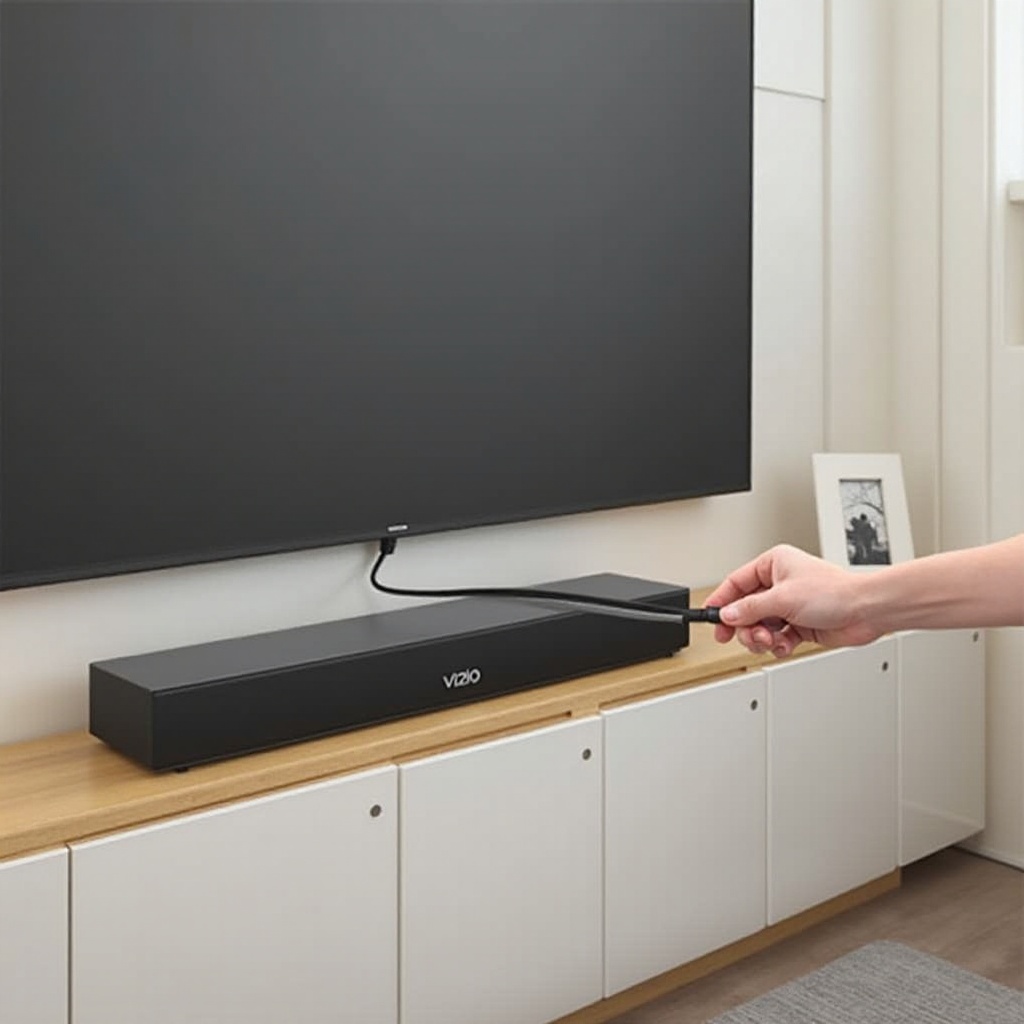
Pre početka: proverite portove na vašem Vizio TV-u i soundbar-u
Pre bilo kakvog povezivanja, brzo pogledajte portove i na Vizio TV-u i na Vizio soundbar-u. Ovaj jednostavan korak osigurava da od starta izaberete najbolji način povezivanja i izbegnete pokušaje i greške.
Identifikujte HDMI ARC/eARC na vašem Vizio TV-u
Pogledajte HDMI portove na zadnjoj strani ili boku vašeg Vizio TV-a. Obično ćete videti oznake kao što su:
- ‘HDMI 1’, ‘HDMI 2’, ‘HDMI 3’, itd.
- Pored jednog od njih, dodatnu oznaku: ‘ARC’ ili ‘eARC’
Taj ARC ili eARC port je vaša najbolja opcija za povezivanje Vizio soundbar-a sa Vizio TV-om. HDMI ARC (Audio Return Channel) omogućava TV-u da šalje zvuk nazad u soundbar preko HDMI-ja. HDMI eARC (poboljšani ARC) nudi veći protok i podržava naprednije formate i viši kvalitet.
Ako vaš TV prikazuje samo ‘ARC’, to je i dalje vrlo dobra opcija za većinu korisnika. Ako vidite ‘eARC’, možete očekivati bolju podršku za napredne formate na kompatibilnim soundbar-ovima.
Pronađite HDMI, optičke i druge ulaze na vašem Vizio soundbar-u
Zatim pregledajte ulazni panel vašeg Vizio soundbar-a. Na zadnjoj strani ili boku često ćete naći:
- HDMI OUT (ARC) ili HDMI eARC/ARC
- Optički (često označen kao ‘Optical’, ‘Digital’ ili ‘TOSLINK’)
- Koaksijalni digitalni (na nekim modelima)
- AUX IN (3,5 mm) ili RCA analogne ulaze
- USB (za ažuriranja ili reprodukciju medija na nekim soundbar-ovima)
- Bluetooth (bežični ulaz, kontroliše se preko daljinskog ili aplikacije)
Vaš cilj je da uskladite najbolju zajedničku digitalnu vezu između TV-a i soundbar-a. Ako oba uređaja imaju HDMI ARC ili eARC, to je preporučeni put. Ako ne, optički je sledeća najbolja digitalna opcija.
Kablovi i dodaci koji su vam potrebni za najbolju vezu
Većina Vizio soundbar-ova uključuje bar jedan kabl, ali on ne mora uvek biti idealan. Proverite da li imate:
- High-speed HDMI kabl za ARC ili eARC
- Optički (TOSLINK) kabl kao rezervu ili alternativu
- Opciono: nosače za zid ili šrafove ako planirate montažu soundbar-a na zid
- Opciono: prenaponsku zaštitu da zaštitite TV i soundbar od strujnih udara
Sada kada znate koje portove i kablove imate na raspolaganju, možete preći na preferirani tip povezivanja. HDMI ARC/eARC treba da bude vaš prvi izbor kada povezujete Vizio soundbar sa Vizio TV-om.
Najbolji metod: kako povezati Vizio soundbar sa Vizio TV-om preko HDMI ARC/eARC
HDMI ARC ili eARC nudi najčistiju i najpraktičniju vezu između Vizio soundbar-a i Vizio TV-a. Omogućava da zvuk sa svih TV izvora i aplikacija ide u soundbar i često dozvoljava kontrolu jačine zvuka pomoću jednog daljinskog upravljača.
Korak 1 – Umetnite HDMI kabl u ARC/eARC port na TV-u
Pratite ove korake:
- Isključite i izvadite iz struje vaš Vizio TV i Vizio soundbar.
- Pronađite HDMI port na TV-u označen kao ‘ARC’ ili ‘eARC’.
- Ubacite jedan kraj HDMI kabla u taj port dok čvrsto ne nalegne.
Izbegavajte forsiranje konektora. HDMI konektori mogu da se uključe samo na jedan način i treba da uđu glatko.
Korak 2 – Povežite drugi kraj sa HDMI ARC portom na soundbar-u
Sada povežite soundbar:
- Pronađite port označen kao ‘HDMI OUT (ARC)’ ili slično na Vizio soundbar-u.
- Ubacite drugi kraj HDMI kabla u ovaj port.
- Proverite da li su oba kraja kabla potpuno utaknuta kako biste sprečili prekide.
Ne uključujte kabl u port označen ‘HDMI IN’, osim ako uputstvo soundbar-a izričito ne navodi da se taj port koristi za ARC. Za zvuk sa TV-a, HDMI OUT (ARC) na soundbar-u je ispravan port u većini slučajeva.
Korak 3 – Uključite oba uređaja i odaberite ispravan ulaz
Kada je kabl povezan:
- Vratite TV i soundbar u struju.
- Prvo uključite Vizio TV, pa zatim soundbar.
- Upotrebite daljinski od soundbar-a da kao aktivni izvor odaberete HDMI ili ARC ulaz.
Na nekim modelima, soundbar će automatski detektovati ARC signal, ali je sigurnije da prvi put ručno odaberete ispravan ulaz.
Korak 4 – Uključite CEC i ARC u audio postavkama vašeg Vizio TV-a
Na daljinskom upravljaču vašeg Vizio TV-a:
- Pritisnite dugme Menu ili Settings.
- Otvorite odeljak ‘System’ ili ‘Audio’ (nazivi se razlikuju po modelu).
- Pronađite ‘CEC’ (Consumer Electronics Control) i postavite ga na ‘On’.
- U Audio postavkama podesite ‘TV Speakers’ na ‘Off’ ili ‘External Speakers’.
- Podesite ‘Audio Output’ na ‘HDMI ARC’ ili ‘eARC/ARC’, u zavisnosti od opcije.
CEC omogućava da TV u mnogim slučajevima kontroliše jačinu zvuka i napajanje soundbar-a. Kada je stabilna veza uspostavljena, ovo pojednostavljuje svakodnevnu upotrebu.
Korak 5 – Testirajte zvuk i podesite kontrole jačine
Kada ARC/eARC radi, testirajte postavku:
- Pokrenite streaming aplikaciju na vašem Vizio TV-u, kao što je Netflix ili YouTube.
- Polako pojačavajte jačinu zvuka koristeći daljinski od TV-a.
- Posmatrajte displej ili LED indikatore na soundbar-u da potvrdite promene jačine.
- Ako čujete zvuk iz soundbar-a, veza funkcioniše.
- Ako ne čujete zvuk, ponovo proverite izlaz zvuka na TV-u, postavku zvučnika TV-a i izabrani ulaz na soundbar-u.
Nakon što uspostavite funkcionalnu HDMI ARC/eARC vezu, možete uživati u jednostavnom iskustvu sa jednim daljinskim. Ako vaš TV ili soundbar nemaju ARC/eARC ili naiđete na probleme koje ne možete da rešite, optička veza je sledeći najbolji izbor.
Alternativni metod: povezivanje Vizio soundbar-a sa Vizio TV-om preko optičkog kabla
Optička veza je pouzdana digitalna audio veza koja radi na mnogim Vizio TV-ima i soundbar-ovima. Ne prenosi video, ali prenosi čist stereo i surround zvuk za većinu sadržaja.
Kada koristiti optičku vezu umesto HDMI ARC
Koristite optički kabl ako:
- Vaš Vizio TV nema HDMI port označen ‘ARC’ ili ‘eARC’.
- Vaš soundbar ne podržava ARC na svom HDMI portu.
- ARC ili eARC su nestabilni ili ne možete da ih osposobite ni nakon rešavanja problema.
- Ne trebaju vam napredni formati koji zahtevaju veći protok.
Optički kabl dobro radi za većinu TV, filmskog i gejming zvuka i izbegava neke probleme sa „dogovorom“ uređaja koji se mogu pojaviti sa ARC-om.
Optičko povezivanje Vizio TV-a i soundbar-a – korak po korak
Da biste povezali uređaje optičkim kablom:
- Isključite i izvadite iz struje i TV i soundbar.
- Pronađite ‘Optical’, ‘Digital Audio Out’ ili ‘SPDIF’ port na vašem Vizio TV-u. To je mali kvadratni port sa poklopčićem.
- Pronađite odgovarajući optički ulaz na vašem Vizio soundbar-u.
- Uklonite male zaštitne kapice sa oba kraja optičkog kabla, ako postoje.
- Ubacite jedan kraj optičkog kabla u optički izlaz TV-a dok ne „klikne“ na mesto.
- Drugi kraj ubacite u optički ulaz na soundbar-u.
- Ponovo uključite TV i soundbar.
- Daljinskim upravljačem soundbar-a odaberite ‘Optical’ ili ‘Digital’ kao izvor ulaza.
Izbegavajte oštro savijanje optičkog kabla. On koristi svetlost za prenos signala i oštra savijanja mogu da ga oštete ili smanje performanse.
Podešavanje audio izlaza na Vizio TV-u na Optical / SPDIF
Na vašem Vizio TV-u:
- Otvorite ekran Settings ili Menu.
- Idite na ‘Audio’ ili ‘Sound’.
- Podesite ‘TV Speakers’ na ‘Off’ ili ‘External Speakers’.
- Podesite ‘Audio Output’ na ‘Optical’, ‘Digital’ ili ‘SPDIF’, u skladu sa oznakama na TV-u.
- U ‘Audio Format’ ili ‘Digital Output’ izaberite ‘PCM’ za najsigurniju kompatibilnost ili ‘Dolby Digital’ ako vaš soundbar to podržava.
Pustite neki sadržaj na TV-u i pojačajte zvuk. Ako čujete zvuk kroz soundbar, optička veza radi ispravno.
Ograničenja optičke veze u poređenju sa HDMI ARC/eARC
Optička veza ima nekoliko ograničenja u poređenju sa HDMI ARC/eARC:
- Ne podržava neke od audio formata sa najvećim protokom koji se koriste za napredne Dolby Atmos postavke.
- Ne podržava CEC, pa daljinski upravljač od TV-a možda neće kontrolisati napajanje ili jačinu zvuka na soundbar-u.
- Nudi manje mogućnosti za automatsku korekciju kašnjenja zvuka (lip-sync).
Uprkos ovim ograničenjima, mnogi korisnici će smatrati optičku vezu sasvim dovoljnom za svakodnevno gledanje. Ako morate da koristite starije TV-e ili želite jednostavnu i stabilnu vezu, optički kabl je jaka rezerva za HDMI ARC.
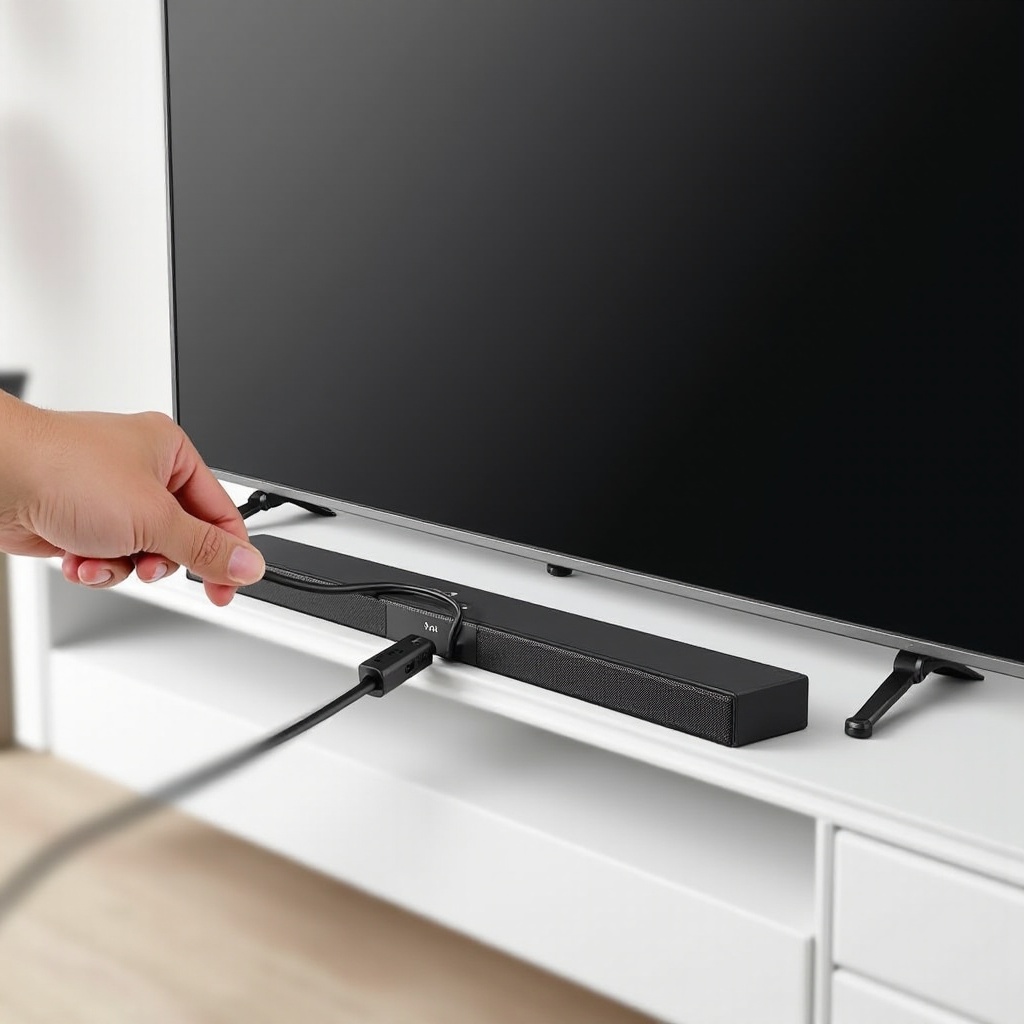
Druge opcije povezivanja: analogna veza i Bluetooth na Vizio uređajima
Neke postavke uključuju starije TV-e ili preferiranje bežičnog zvuka. U tim slučajevima analogne i Bluetooth veze postaju korisne rezervne opcije kada digitalni portovi nisu dostupni ili praktični.
Korišćenje analogne veze (RCA ili 3,5 mm) sa starijim Vizio TV-ima
Stariji Vizio TV-i mogu nuditi samo:
- RCA audio izlaz (crveni i beli konektori), ili
- 3,5 mm priključak za slušalice ili audio izlaz.
Za analogno povezivanje:
- Ako vaš TV ima RCA audio izlaz, povežite RCA kabl od tih crvenih i belih izlaza do odgovarajućih crvenih i belih analognih ulaza na soundbar-u.
- Ako vaš TV ima samo 3,5 mm izlaz za slušalice, koristite 3,5 mm kabl od priključka za slušalice na TV-u do AUX ili 3,5 mm ulaza na soundbar-u.
- Na TV-u, po potrebi podesite izlaz zvuka na ‘Headphones’ ili ‘External speakers’.
- Na soundbar-u izaberite ‘AUX’ ili ‘Analog’ ulaz.
Analogna veza funkcioniše, ali nudi niži kvalitet zvuka i veću mogućnost šuma u poređenju sa digitalnim HDMI ili optičkim vezama. Koristite je samo kada digitalne opcije nisu dostupne.
Kako upariti Vizio soundbar sa Vizio TV-om preko Bluetooth-a
Ako vaš Vizio TV podržava Bluetooth audio izlaz, a vaš Vizio soundbar podržava Bluetooth ulaz, možete podesiti bežičnu vezu:
- Prebacite Vizio soundbar u Bluetooth režim uparivanja. Na mnogim modelima, pritisnite i držite Bluetooth dugme na daljinskom dok LED diode ne počnu da trepere.
- Na Vizio TV-u otvorite Settings i potražite opciju ‘Bluetooth’ ili ‘Bluetooth Audio’ u odeljku Audio ili Network.
- Izaberite ‘Add Device’ ili ‘Pair New Device’.
- Odaberite vaš Vizio soundbar sa liste dostupnih Bluetooth uređaja.
- Potvrdite uparivanje. LED diode na soundbar-u bi trebalo da postanu stalno upaljene kada je uparivanje završeno.
- Podesite audio izlaz TV-a na Bluetooth, ako je ova postavka dostupna.
Kada su upareni, TV će slati zvuk bežično ka soundbar-u kad god je izabran Bluetooth izlaz.
Kašnjenje zvuka, lip-sync i kvalitet kod Bluetooth veze
Bluetooth je praktičan, ali dolazi sa kompromisima:
- Može uvesti kašnjenje zvuka, zbog čega glasovi mogu delovati neusaglašeno sa pokretima usana.
- Neki Vizio TV-i imaju postavku ‘Audio Delay’ ili ‘Lip Sync’. Podesite je da smanjite kašnjenje.
- Bluetooth kompresuje zvuk, pa možete primetiti blagi pad jasnoće u poređenju sa žičnim digitalnim vezama.
Ako vam je najvažnija stabilnost i kvalitet, birajte HDMI ARC/eARC ili optičku vezu kad god je moguće. Koristite Bluetooth uglavnom kada vam je potrebna bežična veza i možete da prihvatite malo kašnjenje ili promene u kvalitetu.
Optimizovanje audio postavki Vizio TV-a za vaš Vizio soundbar
Nakon što napravite dobru fizičku vezu, fino podešavanje audio postavki može primetno poboljšati jasnoću, balans i sinhronizaciju. Ovaj korak povezuje način povezivanja sa zvukom koji zaista čujete.
Isključite interne zvučnike TV-a i izaberite eksterni audio
Prvo, uverite se da TV šalje sav zvuk u soundbar:
- Otvorite meni Settings na Vizio TV-u.
- Idite na ‘Audio’ ili ‘Sound’.
- Promenite ‘TV Speakers’ na ‘Off’ ili ‘External Speakers’.
- Potvrdite da ‘Audio Output’ odgovara vašem tipu veze (HDMI ARC/eARC, Optical ili Bluetooth).
Ovo sprečava odjek i osigurava da vaš soundbar u potpunosti zameni slabe ugrađene zvučnike.
Izaberite pravi audio format (PCM, Dolby Digital, Dolby Atmos)
Zatim izaberite najprikladniji audio format u audio postavkama TV-a:
- PCM: Najsigurniji izbor. Radi sa gotovo svakim soundbar-om i idealan je ako vam je potreban samo stereo ili osnovni surround.
- Dolby Digital: Dobar za 5.1 surround zvuk kada vaš Vizio soundbar podržava Dolby dekodiranje.
- Dolby Atmos: Za Vizio soundbar-ove koji podržavaju Atmos i TV-e sa eARC podrškom. Koristi se pri strimovanju Atmos naslova ili reprodukciji kompatibilnog sadržaja.
Ako nakon prelaska na Dolby formate dobijete izostanak zvuka ili čudne šumove, vratite se na PCM i ponovo testirajte.
Podesite Audio Delay / Lip-Sync za savršenu sinhronizaciju
Ako zvuk ne odgovara savršeno slici, podesite sinhronizaciju:
- Na vašem Vizio TV-u potražite ‘Audio Delay’, ‘Lip Sync’ ili ‘AV Sync’ u audio postavkama.
- Pustite sadržaj sa jasnim govorom i vidljivim usnama.
- Pomeraјte klizač kašnjenja u malim koracima dok se zvuk ne uskladi sa pokretom usana.
- Proverite da li vaš Vizio soundbar ima sopstveno podešavanje lip-sync i po potrebi dodatno ga podesite.
Možda će biti potrebno nekoliko pokušaja, ali pravilno podešavanje lip-sync-a znatno poboljšava udobnost gledanja.
Koristite Night Mode, Volume Leveling i Dialogue Enhancement
Mnogi Vizio soundbar-ovi nude dodatne režime obrade za različite situacije slušanja:
- Night Mode: Smanjuje glasne vrhove i pojačava tiše detalje, što pomaže kada gledate pri niskoj jačini zvuka.
- Volume Leveling: Smanjuje iznenadne skokove u jačini između kanala, aplikacija ili reklama.
- Dialogue Enhancement ili Center Level: Pojačava glasove da bi govor bio lakši za razumevanje.
Do ovih funkcija dolazite putem daljinskog upravljača ili aplikacije soundbar-a. Eksperimentišite sa njima tokom filmova i serija dok ne nađete kombinaciju koja vam najviše odgovara.
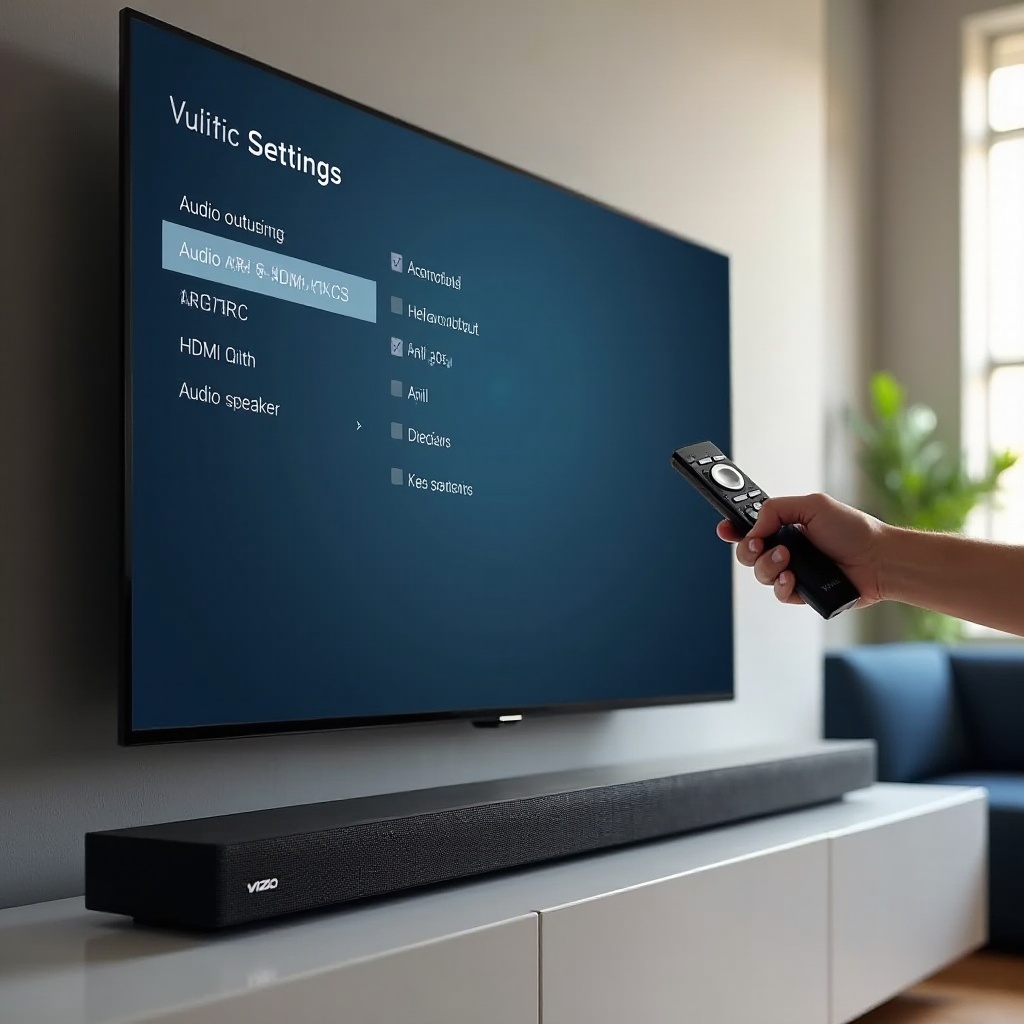
Podešavanje sabvufera i surround zvučnika sa vašim Vizio soundbar-om
Ako vaš Vizio soundbar sistem uključuje bežični sabvufer i zadnje surround zvučnike, pravilno uparivanje i postavljanje će izvući maksimum iz kućnog bioskopa.
Uparivanje bežičnog sabvufera sa vašim Vizio soundbar-om
Većina kompleta Vizio soundbar + sabvufer dolaze unapred upareni. Ako vaš sabvufer ne proizvodi zvuk:
- Postavite sabvufer blizu utičnice i u razumnom dometu od soundbar-a.
- Uključite soundbar i sabvufer.
- Proverite da li postoji dugme ‘Pair’ ili ‘Link’ na zadnjoj strani sabvufera.
- Pritisnite i držite to dugme dok LED ne počne da treperi.
- Na soundbar-u pritisnite odgovarajuće dugme ‘Pair’ ili sledite uputstva za uparivanje u vašem priručniku.
- Kada LED na sabvuferu postane stalno upaljena, uparivanje je završeno.
- Pustite filmsku scenu sa izraženim basom da potvrdite da je sabvufer aktivan.
Ako sabvufer i dalje ne reaguje, pomerite ga bliže soundbar-u i pokušajte ponovo uparivanje.
Dodavanje i pozicioniranje zadnjih surround zvučnika
Neki Vizio soundbar kompleti uključuju zadnje zvučnike za pravi surround zvuk:
- Povežite svaki zadnji zvučnik sa sabvuferom koristeći priložene zvučničke kablove.
- Postavite jedan zadnji zvučnik iza i levo od glavne pozicije sedenja, a drugi iza i desno.
- Blago ih usmerite ka centru zone sedenja.
- Koristite meni ili daljinski od soundbar-a da podesite ‘Surround Level’ tako da zadnji efekti budu čujni, ali ne preglasni.
Pravilno pozicioniranje dodaje dubinu i realizam, posebno kod filmova i igara.
Saveti za postavljanje radi boljeg basa i uranjajuće zvučne scene
Koristite ove savete da izvučete maksimum iz sistema:
- Postavite soundbar centriran ispod TV-a, na nivou ušiju ili blizu njega kada sedite.
- Izbegavajte postavljanje soundbar-a u zatvorenu policu, jer to može prigušiti zvuk.
- Postavite sabvufer blizu zida ili u ćošak da pojačate bas, ali izbegavajte tesna zatvorena mesta.
- Držite zadnje zvučnike na ili malo iznad nivoa ušiju i na približno istoj udaljenosti od glavnog mesta za sedenje.
Dobro postavljanje upotpunjuje vezu i postavke, dajući vam veću, uranjajuću zvučnu scenu sa istim Vizio soundbar-om i Vizio TV-om.
Otklanjanje čestih problema sa povezivanjem Vizio soundbar-a
Čak i uz ispravnu postavku, problemi se mogu pojaviti vremenom. Većina problema sa vezom između Vizio soundbar-a i Vizio TV-a spada u nekoliko kategorija, a mnoge možete rešiti jednostavnim proverama.
Nema zvuka iz Vizio soundbar-a nakon povezivanja
Ako se soundbar uključuje, ali ne čujete zvuk:
- Potvrdite da ulaz na soundbar-u odgovara tipu veze: HDMI ARC, Optical, AUX ili Bluetooth.
- Proverite audio postavke na TV-u da budete sigurni da su ‘TV Speakers’ isključeni i da je izabran ispravan audio izlaz.
- Povećajte jačinu zvuka i na TV-u i na soundbar-u i proverite da nisu utišani.
- Probajte drugi HDMI ili optički kabl da isključite mogućnost oštećenog kabla.
- Testirajte drugi izvor, na primer drugu aplikaciju ili HDMI ulaz, da vidite da li je problem specifičan za određeni izvor.
Ako i dalje nemate zvuk, pokušajte da isključite i TV i soundbar iz struje na minut i ponovo ih uključite.
ARC/eARC ne radi između Vizio soundbar-a i Vizio TV-a
Ako ARC ili eARC ne radi ili stalno gubi vezu:
- Proverite da li je HDMI kabl uključen u HDMI port TV-a označen ‘ARC’ ili ‘eARC’.
- Potvrdite da je soundbar povezan na svoj ‘HDMI OUT (ARC)’ port.
- Uverite se da je CEC uključen u sistemskim postavkama TV-a.
- Isključite i TV i soundbar iz struje na 1–2 minuta, pa ih ponovo uključite.
- Probajte drugi high-speed HDMI kabl da eliminišete problem sa kablom.
- Isključite i ponovo uključite ARC/eARC u audio postavkama TV-a.
Ako ARC i dalje odbija da radi nakon ovih koraka, pređite na optičku vezu radi stabilnije postavke dok razmatrate da li je ARC portu potrebna servisna intervencija.
Prekidi zvuka, ispadanje ili neusaglašenost sa videom
Za zvuk koji se prekida ili nestaje:
- Proverite da li su svi kablovi potpuno utaknuti i bez vidljivih oštećenja.
- Držite HDMI kablove dalje od strujnih kablova kad god je to moguće da smanjite smetnje.
- Proverite da li postoje ažuriranja firmvera za vaš Vizio TV i Vizio soundbar i instalirajte ih ako su dostupna.
Za lip-sync probleme:
- Podesite ‘Audio Delay’ ili ‘Lip Sync’ na TV-u kao što je ranije opisano.
- Ako koristite Bluetooth, očekujte izvesno kašnjenje; pređite na HDMI ARC ili optički kabl ako sinhronizacija i dalje nije prihvatljiva.
Stabilni kablovi i ažuran firmver eliminišu mnoge nasumične greške.
Vraćanje vašeg Vizio soundbar-a i TV-a na fabrička podešavanja za rešavanje upornih problema
Ako se problemi nastave i nakon osnovnog otklanjanja kvarova, fabričko resetovanje može pomoći da se obrišu oštećene postavke.
Da resetujete Vizio soundbar (sledite vaš tačan priručnik, ali opšti koraci su):
- Uključite soundbar.
- Pritisnite i držite odgovarajuću kombinaciju tastera na soundbar-u ili daljinskom (često nešto poput ‘Bluetooth’ plus ‘Volume Down’) dok LED diode ne počnu da trepere, što označava resetovanje.
Da resetujete Vizio TV:
- Otvorite Settings i idite na ‘System’ ili ‘Reset & Admin’.
- Izaberite opciju za vraćanje TV-a na fabrička podešavanja.
- Potvrdite i sačekajte da se TV ponovo pokrene.
Nakon resetovanja, ponovite vaš preferirani metod povezivanja, počevši od HDMI ARC/eARC ili optičke veze. Čisto resetovanje često rešava uporne probleme i omogućava da veza između vašeg Vizio soundbar-a i Vizio TV-a radi kako je predviđeno.
Često postavljana pitanja
Zašto moja Vizio zvučna traka ne radi sa mojim Vizio televizorom preko HDMI ARC/eARC?
Većina ARC problema potiče od portova, kablova ili podešavanja. Prvo proverite da li HDMI kabl ide od HDMI porta na televizoru označenog „ARC” ili „eARC” do porta „HDMI OUT (ARC)” na zvučnoj traci. Zatim, na Vizio televizoru, isključite TV zvučnike, podesite audio izlaz na ARC ili eARC i uključite CEC u meniju System (Sistem) ili Audio. Pokušajte sa drugim high‑speed HDMI kablom i isključite oba uređaja iz struje na kratko (power cycle). Ako ARC i dalje ne radi, moguće je da je ARC/eARC implementacija na televizoru ili zvučnoj traci ograničena ili neispravna, pa je korišćenje optičke veze često najpraktičnije rešenje.
Šta je bolje za povezivanje Vizio zvučne trake sa Vizio televizorom: HDMI ARC/eARC ili optički kabl?
HDMI ARC ili eARC je obično bolje rešenje za povezivanje Vizio zvučne trake sa Vizio televizorom, jer podržava više audio formata, omogućava veći protok podataka sa eARC i omogućava CEC kontrolu tako da daljinski upravljač televizora može da reguliše jačinu zvuka zvučne trake, a ponekad i napajanje. To stvara čistije i bolje integrisano iskustvo. Optički kabl i dalje isporučuje kvalitetan digitalni zvuk i dobro radi za većinu sadržaja, ali ne prenosi kontrolne signale i možda neće podržati neke napredne formate koji se koriste u vrhunskim surround sistemima. Ako su obe opcije dostupne, prvo koristite HDMI ARC/eARC, a optički kabl ostavite kao rezervu.
Kako da dobijem Dolby Atmos na svojoj Vizio zvučnoj traci kada je povezana sa mojim Vizio televizorom?
Potrebne su tri stvari da biste dobili Dolby Atmos na Vizio zvučnoj traci: Vizio zvučna traka koja podržava Atmos, Vizio televizor sa podrškom za HDMI eARC i Atmos sadržaj iz aplikacije za striming ili povezanog uređaja. Povežite eARC port na televizoru sa HDMI OUT (ARC/eARC) portom na zvučnoj traci pomoću high‑speed HDMI kabla. U audio podešavanjima televizora podesite audio izlaz na eARC i izaberite Dolby Atmos, Dolby Digital Plus ili Bitstream ako se te opcije pojavljuju. Zatim pustite naslov označen kao Dolby Atmos iz podržane aplikacije ili uređaja. Mnoge Atmos zvučne trake prikazuju Atmos indikator ili logo kada prime ispravan Atmos signal, što potvrđuje da je podešavanje tačno.