
Uvod
Problem „Vizio sound bar se ne povezuje sa TV‑om“ može da pretvori jednostavno bindžovanje serije u dugu, frustrirajuću borbu. TV je uključen, sound bar se pali, svetla trepere, ali nema zvuka ili TV uopšte ne prepoznaje sound bar. Mnogi ljudi se suočavaju sa ovim istim problemom sa svojim Vizio sound bar zvučnikom i modernim televizorima u 2024. godini.
Dobra vest je da većina ovih problema nisu trajni kvarovi hardvera. U mnogim slučajevima uzrok je pogrešan ulaz, isključena opcija, bag u HDMI ARC‑u ili problematična Bluetooth veza. Uz jasan postupak, možete pronaći uzrok i rešiti ga bez pomoći tehničara.
Ovaj vodič vas vodi kroz svaku glavnu vrstu veze koja spaja Vizio sound bar sa TV‑om: HDMI ARC/eARC, optičku, Bluetooth i analognu vezu. Takođe ćete naučiti kako da ažurirate firmware, resetujete uređaje i rukujete spoljnim uređajima poput streaming stikova i gejming konzola. Prođite kroz svaki odeljak korak po korak i trebalo bi da uspete da vratite jasan, pouzdan zvuk sa vašeg Vizio sound bar zvučnika.
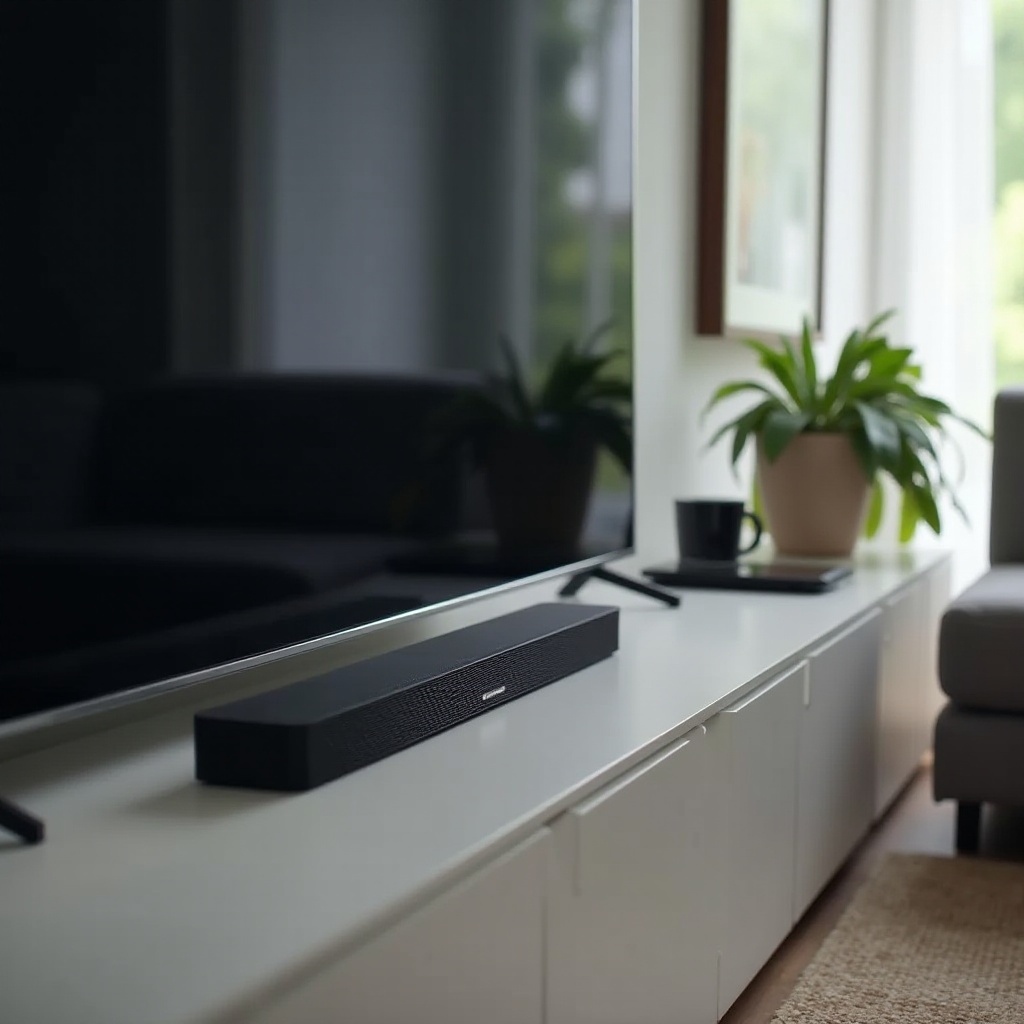
Korak 1 – Utvrdite kako je vaš Vizio sound bar povezan
Pre nego što možete da rešite problem „Vizio sound bar se ne povezuje sa TV‑om“, morate tačno da znate kako TV šalje zvuk do sound bar zvučnika. Svaka vrsta veze koristi različite portove i podešavanja. Odvojite trenutak da pogledate pozadinu svog TV‑a i pozadinu Vizio sound bar zvučnika i ispratite vezu.
HDMI ARC/eARC veza
HDMI ARC (Audio Return Channel) i eARC (Enhanced Audio Return Channel) su najčešći savremeni načini povezivanja. Omogućavaju da jedan HDMI kabl prenosi zvuk sa TV‑a na sound bar i u mnogim slučajevima dozvoljavaju da daljinski upravljač TV‑a kontroliše jačinu zvuka na sound bar‑u.
Da potvrdite HDMI ARC/eARC vezu:
- Pogledajte HDMI portove na svom TV‑u.
- Pronađite onaj na kome piše „ARC“ ili „eARC“.
- Proverite da li HDMI kabl ide iz tog porta u HDMI port označen „ARC“ ili „TV“ na vašem Vizio sound bar zvučniku.
Ako je ovo vaše podešavanje, većina rešavanja problema biće fokusirana na HDMI i audio podešavanja TV‑a.
Optička (TOSLINK) digitalna audio veza
Optički (TOSLINK) kabl je mali kabl sa kvadratnim konektorom na oba kraja. Port na TV‑u je obično označen „Optical“, „Digital Audio Out“ ili „S/PDIF“.
Da proverite optičku vezu:
- Potražite kvadratni port na TV‑u označen za digitalni audio izlaz.
- Potražite odgovarajući port na Vizio sound bar zvučniku.
- Proverite da li tanak kabl sa kvadratnim krajevima povezuje ta dva porta.
Optičke veze su vrlo pouzdane i odlična su alternativa kada HDMI ARC pravi probleme, iako ne prenose neke od najnaprednijih surround formata kao eARC.
Bluetooth bežična veza
Neka podešavanja se oslanjaju na Bluetooth da bi slala zvuk sa TV‑a na Vizio sound bar. Ovo uklanja kablove, ali uvodi više šansi za smetnje, kašnjenje i probleme pri uparivanju.
Da potvrdite Bluetooth vezu:
- Otvorite Bluetooth ili audio podešavanja na TV‑u.
- Proverite listu uparenih uređaja.
- Potražite vaš Vizio sound bar na toj listi.
Ako nema fizičkog audio kabla između TV‑a i sound bar zvučnika, a vidite sound bar na Bluetooth listi, koristite bežičnu vezu.
AUX ili RCA analogna veza
Stariji TV‑i ili jednostavnija podešavanja mogu koristiti analogne veze. One uključuju:
- 3,5 mm AUX kabl koji se uključuje u priključak za slušalice.
- Crveni i beli RCA kablovi koji prenose levi i desni audio kanal.
Da potvrdite analognu vezu:
- Potražite kabl povezan u port „Headphone“, „Audio Out“ ili „Line Out“ na TV‑u.
- Proverite da li drugi kraj ide u „AUX“ ili „Audio In“ na Vizio sound bar zvučniku.
Analogna povezivanja obično dobro rade za osnovni stereo zvuk, iako ne podržavaju digitalne surround formate.
Sada kada znate kako je sound bar povezan, možete preći na jednostavne provere koje rešavaju iznenađujuće veliki broj problema pre nego što zaronite u dublja podešavanja.
Korak 2 – Brze provere pre detaljnog rešavanja problema
Čak i kada se glavni uzrok čini komplikovanim, mnogi slučajevi „Vizio sound bar se ne povezuje sa TV‑om“ nastaju zbog veoma jednostavnih problema. Pre nego što podesite napredne audio formate ili resetujete uređaje, isključite ove lake greške. To štedi vreme i pomaže da izbegnete nepotrebne izmene.
Proverite napajanje, jačinu zvuka i stanje mute opcije
Počnite od osnovnih provera:
- Uverite se da su i TV i Vizio sound bar uključeni u struju i upaljeni.
- Podesite jačinu zvuka na sound bar‑u bar na polovinu.
- Proverite da li ni TV ni sound bar nisu utišani (mute).
- Ako sumnjate na daljinski, probajte da menjate jačinu zvuka pomoću tastera direktno na sound bar zvučniku.
Zvuči očigledno, ali ovi koraci rešavaju iznenađujuće mnogo stvarnih korisničkih prijava.
Proverite da li je izabran ispravan ulaz na Vizio sound bar zvučniku
Ako je sound bar podešen na pogrešan ulaz, neće reprodukovati zvuk iako je veza ispravna.
- Pritisnite dugme „Input“ na daljinskom od Vizio sound bar zvučnika ili na samom zvučniku.
- Polako prelazite kroz ulaze kao što su „HDMI“, „Optical“, „Bluetooth“ i „AUX“.
- Zadržite se na onom koji odgovara vašoj stvarnoj vezi.
- Testirajte zvuk svaki put kada promenite ulaz.
Pratite indikatorska svetla ili displej na sound bar‑u; oni obično pokazuju koji je ulaz aktivan.
Testirajte sa drugom aplikacijom ili izvorom sadržaja
Ponekad problem nije u vezi već u izvoru sadržaja:
- Ako gledate neku streaming aplikaciju, prebacite na drugu aplikaciju i testirajte.
- Probajte drugi kanal ako koristite kablovsku ili satelitsku televiziju.
- Ako je moguće, povežite streaming uređaj ili gejming konzolu i pustite zvuk odatle.
Ako neke aplikacije ili kanali rade, a drugi ne, veza je verovatno u redu i trebalo bi da prilagodite audio podešavanja za konkretnu aplikaciju ili uređaj.
Ponovo pokrenite TV, sound bar i streaming uređaje
Jednostavno ponovno pokretanje uklanja mnoge privremene bagove:
- Isključite TV, sound bar i sve streaming kutije ili gejming konzole.
- Isključite sve iz struje na 30–60 sekundi.
- Ponovo ih priključite.
- Prvo uključite TV, zatim sound bar, pa ostale uređaje.
Ako zvuk počne da radi posle ovoga, problem je verovatno bio privremeni softverski propust.
Kada završite ove brze provere, a i dalje imate problem „Vizio sound bar se ne povezuje sa TV‑om“, možete da se fokusirate na konkretnije popravke na osnovu vrste veze. Za mnoge moderne postavke to znači da počnete od HDMI ARC/eARC.
Korak 3 – Rešavanje HDMI ARC/eARC problema
HDMI ARC i eARC su moćni, ali mogu biti hiroviti. Zahtevaju prave portove, kompatibilne kablove i ispravna podešavanja i na TV‑u i na Vizio sound bar zvučniku. Pogrešna podešavanja ovde su čest uzrok problema sa povezivanjem.
Uverite se da koristite ARC/eARC HDMI port na TV‑u
ARC i eARC rade samo na određenim HDMI portovima.
- Pogledajte oznake odštampane pored HDMI portova na TV‑u.
- Pronađite port označen „ARC“ ili „eARC“.
- Premestite HDMI kabl u taj port ako je trenutno uključen u neki drugi.
- Uverite se da drugi kraj kabla ide u HDMI ARC ili „TV“ port na sound bar zvučniku.
Ako kabl uključite u HDMI port na TV‑u koji nema ARC, sound bar neće primati zvuk sa TV‑a.
Uključite HDMI‑CEC i ARC/eARC u podešavanjima TV‑a
HDMI‑CEC je protokol za kontrolu koji radi zajedno sa ARC‑om. Različiti brendovi ga zovu različitim imenima:
- Samsung: Anynet+
- LG: Simplink
- Sony: Bravia Sync
- TCL i Roku: 1‑Touch Play ili sličan naziv
Da biste omogućili ove opcije:
- Otvorite meni podešavanja na TV‑u.
- Idite u odeljak General, System ili Connections.
- Potražite opcije HDMI‑CEC, ARC ili eARC.
- Uključite HDMI‑CEC i, ako postoji posebna opcija, uključite ARC ili eARC.
Bez uključenog CEC‑a, TV možda neće dosledno slati zvuk preko ARC porta.
Podesite audio izlaz TV‑a na spoljne zvučnike ili risiver
TV mora da „zna“ da treba da koristi Vizio sound bar umesto svojih ugrađenih zvučnika.
- Otvorite audio ili sound podešavanja TV‑a.
- Pronađite opciju „Audio Output“ ili „Speaker“.
- Promenite je sa „TV speakers“ na „Receiver“, „Audio system“, „Sound bar“, „External speakers“ ili „HDMI ARC/eARC“, u zavisnosti od TV‑a.
- Sačuvajte podešavanja i testirajte zvuk.
Kada je ovo ispravno podešeno, trebalo bi da vidite da kontrola jačine zvuka na TV‑u utiče na jačinu zvuka na sound bar zvučniku.
Ispravan audio format (PCM naspram Dolby Digital naspram Atmos)
Neki audio formati možda neće raditi ispravno sa određenim kombinacijama TV‑a i sound bar zvučnika.
- U audio podešavanjima TV‑a potražite „Digital Audio Format“, „Digital Output“ ili sličnu oznaku.
- Prvo podesite format na „PCM“. PCM je najkompatibilnija opcija.
- Ako PCM radi, probajte „Dolby Digital“ za surround zvuk.
- Koristite Atmos samo ako vaš Vizio sound bar i TV jasno podržavaju Atmos preko ARC‑a ili eARC‑a.
Ako zvuk nestane kada uključite neke formate, vratite se na PCM ili standardni Dolby Digital i ostavite tako zbog stabilnosti.
Isključite i ponovo uključite uređaje da resetujete HDMI „handshake“
ARC se oslanja na „handshake“ između TV‑a i sound bar zvučnika. Ako se taj proces poremeti, možete ostati bez zvuka.
- Isključite TV i Vizio sound bar.
- Isključite HDMI kabl i sa TV‑a i sa sound bar‑a.
- Isključite oba uređaja iz struje na najmanje 1 minut.
- Ponovo priključite HDMI kabl u ARC/eARC port na TV‑u i HDMI ARC port na sound bar zvučniku.
- Ponovo uključite oba uređaja u struju, a zatim prvo upalite TV, pa sound bar.
Ovaj postupak forsira novi ARC handshake i često vraća zvuk.
Probajte kvalitetan HDMI kabl i drugi port
Loš ili stariji kabl može izazvati nasumične prekide ili potpuni nestanak zvuka.
- Koristite sertifikovan High‑Speed ili Ultra High‑Speed HDMI kabl.
- Zamenite kabl drugim da biste testirali.
- Ako vaš TV ima više od jednog ARC‑kompatibilnog porta (neki eARC TV‑i imaju), probajte drugi ARC/eARC port.
Ako problemi potraju i posle ovoga, vredi testirati optičku vezu da biste videli da li je problem u HDMI ARC‑u ili u samom sound bar zvučniku.
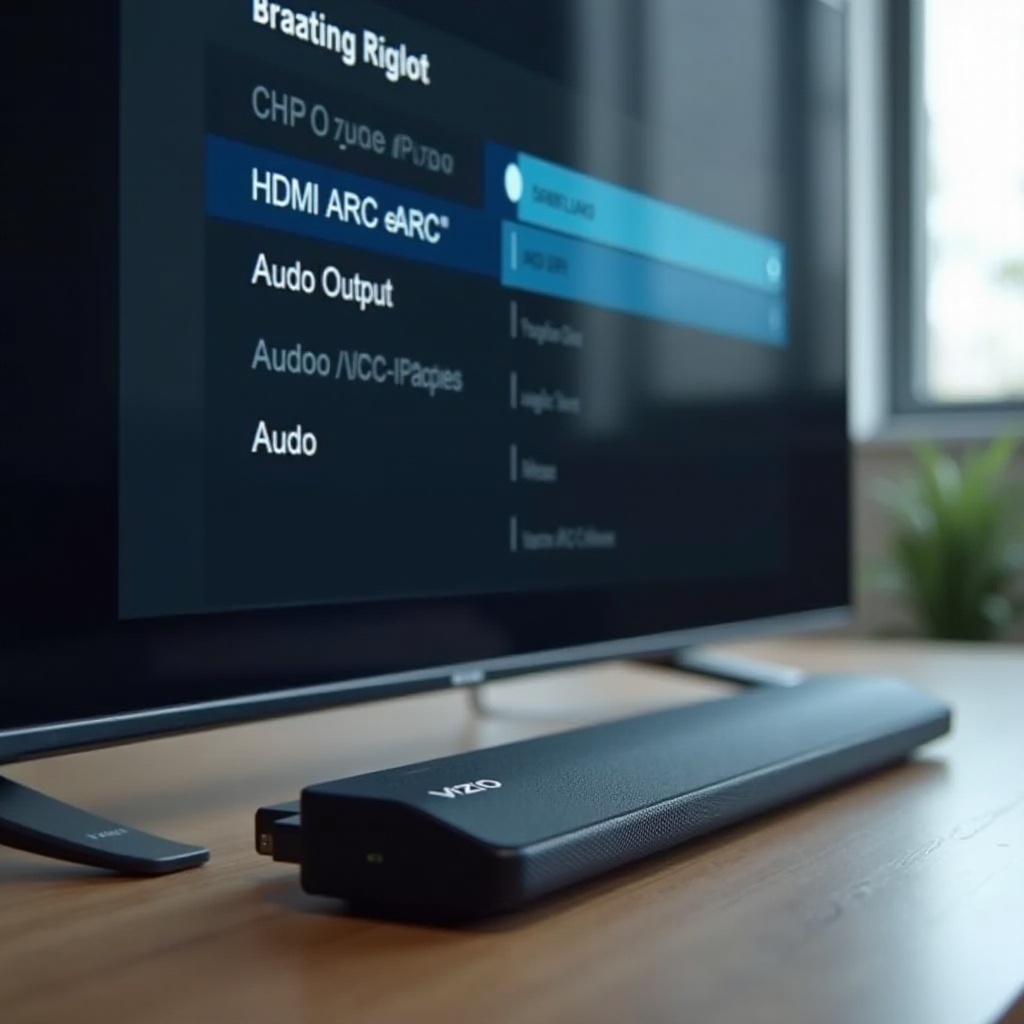
Korak 4 – Rešavanje problema sa optičkom (TOSLINK) vezom
Ako koristite optički kabl umesto HDMI ARC‑a, a i dalje imate obrazac „Vizio sound bar se ne povezuje sa TV‑om“, uzrok je često labav kabl ili nekompatibilan audio format. Optička veza je jednostavnija od ARC‑a, ali i dalje zahteva odgovarajuća podešavanja.
Proverite da li je optički kabl potpuno uključen i neoštećen
Optički kablovi mogu delovati kao da su povezani i kada nisu do kraja ubodeni.
- Skinite sve male plastične zaštitne kapice sa krajeva kabla.
- Ubacite kabl u optički port TV‑a dok ne klikne na svoje mesto.
- Ubacite drugi kraj u optički ulaz na sound bar zvučniku dok ne klikne.
- Proverite da li kabl ima oštre savijene delove, pregibe ili vidljiva oštećenja.
Trebalo bi da vidite slabo crveno svetlo na kraju kabla kada je priključen u aktivan optički port na TV‑u.
Izaberite optički/digitalni ulaz na Vizio sound bar zvučniku
Vizio sound bar mora biti na ispravnom ulazu da bi koristio optičku vezu.
- Pritisnite dugme „Input“ na daljinskom od sound bar‑a.
- Prelazite dok ne dođete do ulaza označenog „Optical“, „Digital“ ili slično.
- Proverite indikatorska svetla ili displej da potvrdite izbor.
Ako sound bar ostane na HDMI, Bluetooth ili AUX ulazu, nećete čuti zvuk preko optičke veze.
Podesite digitalni audio izlaz TV‑a na PCM radi pouzdanog zvuka
Neki TV‑i podrazumevano koriste kompresovane ili surround formate koje vaš sound bar možda ne dekodira dobro preko optičke veze.
- Idite u audio podešavanja TV‑a.
- Pronađite „Digital Audio Out“, „Digital Output“ ili slično.
- Podesite na „PCM“.
- Testirajte reprodukciju u nekoliko aplikacija ili kanala.
Ako se zvuk pojavljuje samo na PCM‑u, a nestaje na drugim formatima, ostavite ga na PCM‑u radi doslednog rada.
Testirajte drugi optički kabl i drugi izvor sadržaja
Da biste isključili fizičke ili probleme sa izvorom:
- Probajte drugi optički kabl ako ga imate.
- Pustite sadržaj iz druge aplikacije, streaming stik uređaja ili gejming konzole.
Ako Vizio sound bar radi sa nekim izvorima, a sa drugima ne, problem je verovatno u audio podešavanjima tog konkretnog uređaja. Ako nikad ne radi preko optičke veze, ali radi preko AUX‑a ili Bluetooth‑a, optički izlaz TV‑a može biti neispravan.
Nakon što ste proverili optička podešavanja i stanje kabla, a i dalje imate problem „Vizio sound bar se ne povezuje sa TV‑om“, sledeće što treba proveriti su Bluetooth podešavanja ako koristite bežični zvuk.
Korak 5 – Rešavanje Bluetooth problema sa povezivanjem i prekidima
Bluetooth donosi fleksibilnost uklanjanjem kablova, ali takođe donosi više grešaka pri uparivanju i smetnji. Kada se Vizio sound bar ne povezuje ili se stalno diskonektuje sa TV‑a preko Bluetooth‑a, fokusirajte se na režim uparivanja, liste uređaja i bežično okruženje.
Prebacite Vizio sound bar u Bluetooth režim uparivanja
Sound bar mora biti vidljiv da bi TV mogao da se upari sa njim.
- Pritisnite dugme „Bluetooth“ ili taster „Input“ dok ne dođete do Bluetooth ulaza.
- Držite dugme Bluetooth nekoliko sekundi dok Bluetooth lampica ne počne da treperi ili dok ne vidite poruku o uparivanju na displeju sound bar‑a.
- Proverite korisničko uputstvo za vaš tačan model ako ovo ne radi, jer kombinacija tastera može da se razlikuje.
Kada lampica treperi ili se pojavi poruka, sound bar je spreman za uparivanje.
Uklonite i ponovo uparite sound bar na TV‑u
Stari Bluetooth podaci mogu blokirati nova povezivanja.
- Otvorite Bluetooth podešavanja na TV‑u.
- Pronađite Vizio sound bar na listi uparenih uređaja.
- Izaberite ga i odaberite „Forget“, „Remove“ ili „Unpair“.
- Pokrenite novo pretraživanje uređaja sa TV‑a.
- Izaberite Vizio sound bar kada se pojavi i dovršite uparivanje.
Ovaj postupak briše oštećene informacije o uparivanju i često rešava probleme sa povezivanjem.
Smanjite bežične smetnje i poboljšajte vidljivost uređaja
Bluetooth koristi opseg od 2,4 GHz koji deli sa mnogim drugim uređajima. Previše signala može izazvati prekide.
- Uklonite Wi‑Fi rutere, bežične telefone i mikrotalasne pećnice iz neposredne blizine TV‑a i sound bar zvučnika.
- Držite sound bar ispred TV‑a, a ne iza njega ili u zatvorenoj polici.
- Izbegavajte da između TV‑a i sound bar‑a budu veliki metalni predmeti ili debeli zidovi.
Jasna linija vidljivosti obično znači stabilniju Bluetooth vezu.
Proverite Bluetooth audio delay i lip‑sync podešavanja
Kada veza radi, ali je govor van sinhronizacije sa slikom, podesite kašnjenje umesto same veze.
- Otvorite audio podešavanja na TV‑u.
- Potražite „Audio Delay“, „Lip Sync“ ili „Sound Sync“.
- Podesite kašnjenje u malim koracima dok gledate video dok se govor ne uskladi sa pokretom usana.
Iako ovo ne rešava prekide veze, čini gledanje preko Bluetooth‑a prijatnijim kada je zvuk stabilan.
Koristite Bluetooth transmiter ako TV nema audio izlaz
Neki TV‑i imaju ograničenu Bluetooth podršku ili uopšte nemaju Bluetooth audio. U tim slučajevima može pomoći eksterni transmiter.
- Nabavite mali Bluetooth transmiter koji se povezuje na optički ili AUX izlaz TV‑a.
- Priključite transmiter u TV.
- Prebacite Vizio sound bar u režim uparivanja i uparite ga sa transmiterom.
Ovaj metod može biti pouzdaniji od nekih ugrađenih Bluetooth rešenja na TV‑u, posebno u zahtevnim bežičnim okruženjima.
Ako Bluetooth ostane nestabilan čak i posle ovih koraka, razmislite o prelasku na žičnu HDMI ARC ili optičku vezu radi veće stabilnosti.
Korak 6 – Opšta rešenja: ažuriranja, resetovanja i kompatibilnost
Ako ste podesili svoju konkretnu vrstu veze, a i dalje se mučite sa situacijom „Vizio sound bar se ne povezuje sa TV‑om“, vreme je da pogledate faktore koji utiču na sve vrste povezivanja. Verzije firmware‑a, sistemska resetovanja i kompatibilnost između uređaja mogu igrati značajnu ulogu.
Ažurirajte firmware na vašem Vizio sound bar zvučniku
Mnogi Vizio sound bar zvučnici podržavaju firmware ažuriranja koja popravljaju poznate bagove i poboljšavaju kompatibilnost.
- Posetite Vizio stranicu podrške i pronađite model svog sound bar‑a.
- Proverite da li je dostupno firmware ažuriranje.
- Pažljivo pratite uputstva za ažuriranje:
- Neki modeli koriste USB fleš disk.
- Drugi se ažuriraju preko Wi‑Fi mreže ili preko prateće aplikacije.
- Nakon ažuriranja, ponovo pokrenite sound bar i testirajte vezu.
Novi firmware može rešiti HDMI ARC probleme, Bluetooth nestabilnosti i probleme sa audio formatima.
Ažurirajte softver svog smart TV‑a radi bolje ARC podrške
Proizvođači TV‑a objavljuju ažuriranja koja popravljaju HDMI i audio bagove.
- Otvorite podešavanja TV‑a i idite u meni Support, System ili sličan.
- Potražite „Software Update“ ili „System Update“.
- Proverite da li ima dostupnih ažuriranja i instalirajte ih ako postoje.
- Ponovo pokrenite TV nakon završetka ažuriranja.
Nakon ažuriranja, ponovo proverite audio izlaz i HDMI‑CEC podešavanja, jer neki televizori vraćaju ova podešavanja na podrazumevana tokom ažuriranja.
Vratite Vizio sound bar na fabrička podešavanja (krajnja mera)
Ako sumnjate da su interna podešavanja sound bar‑a oštećena, fabrički reset može pomoći.
- Uključite Vizio sound bar.
- Pritisnite i držite kombinaciju tastera za resetovanje navedenu u uputstvu. To je često par tastera, npr. „Bluetooth“ i „Volume Down“ ili „Input“ i „Volume Up“, koje treba držati nekoliko sekundi.
- Pustite tastere kada svetla zatrepere ili se na displeju pojavi poruka o resetovanju.
- Ponovo podesite sound bar, izaberite pravi ulaz i željene zvučne modove.
Fabrički reset briše sva prilagođena podešavanja, zato ga koristite tek nakon što probate jednostavnije opcije.
Testirajte sound bar sa drugim TV‑om ili uređajem
Testiranje sound bar‑a sa drugim uređajem može otkriti da li problem potiče od sound bar‑a ili od originalnog TV‑a.
- Povežite Vizio sound bar na drugi TV pomoću HDMI ARC‑a, optičke ili AUX veze.
- Alternativno, povežite telefon, tablet ili laptop na sound bar preko AUX kabla ili Bluetooth‑a.
- Pustite zvuk i proverite da li sound bar radi normalno.
Ako sound bar dobro radi sa drugim uređajima, originalni TV je verovatno izvor problema. Ako ne radi ni sa jednim, sound bar može biti neispravan.
Proverite kompatibilnost formata i uređaja u postavkama za 2024. godinu
Savremeni uređaji i aplikacije podržavaju mnogo audio formata, i ne funkcioniše svaka kombinacija besprekorno.
- Streaming aplikacije mogu slati Dolby Digital Plus ili Atmos. Ako vaš Vizio sound bar ili TV ne podržavaju ove formate ispravno preko ARC‑a ili optičke veze, prebacite digitalni audio format TV‑a na PCM.
- Gejming konzole kao PS5 i Xbox Series X|S mogu slati bitstream formate koje neki sound bar zvučnici ne dekodiraju pravilno. Ako imate tišinu ili greške, podesite audio na konzoli na „Linear PCM“ ili „Dolby Digital“.
- Streaming uređaji kao Roku, Fire TV, Apple TV i Chromecast imaju sopstvena audio podešavanja. Ako zvuk ne radi samo na jednom uređaju, proverite audio opcije tog uređaja.
Usklađivanje izlaznog formata sa onim što vaš Vizio sound bar podržava ključan je deo rešavanja upornijih problema sa povezivanjem.
Korak 7 – Posebni slučajevi: TV‑i drugih brendova i spoljašnji uređaji
Mnogi koriste Vizio sound bar sa TV‑ima brendova kao što su Samsung, LG i Sony, i često dodaju streaming stikove ili gejming konzole preko toga. Ova mešavina uređaja može zakomplikovati problem „Vizio sound bar se ne povezuje sa TV‑om“, jer svaki uređaj ima sopstvena pravila za audio.
Korišćenje Vizio sound bar zvučnika sa Samsung, LG i Sony TV‑ima
Različiti brendovi TV‑a upravljaju HDMI‑CEC‑om i audio menijima na različite načine, pa pomaže da znate osnove za svaki.
- Samsung TV‑i (Anynet+): Uključite Anynet+ u meniju General ili External Device Manager, zatim podesite audio izlaz na „Receiver“, „Sound bar“ ili „External speaker“. Potvrdite da je HDMI ARC aktivan na izabranom portu.
- LG TV‑i (Simplink): Uključite Simplink (HDMI‑CEC) u General podešavanjima i podesite audio izlaz na HDMI ARC ili optički. Izaberite PCM ili Auto za digitalni audio.
- Sony TV‑i (Bravia Sync): Uključite Bravia Sync, podesite zvuk na „Audio system“ umesto TV zvučnika i izaberite kompatibilan digitalni audio format.
U svim slučajevima, uverite se da koristite ispravan HDMI ARC ili optički port i da je audio izlaz TV‑a podešen na spoljne zvučnike.
Streaming uređaji (Roku, Fire TV, Apple TV, Chromecast)
Ako koristite streaming stik ili kutiju, oni takođe utiču na ponašanje zvuka.
- Uverite se da je streaming uređaj priključen u TV, a ne direktno u sound bar, osim ako vaš sound bar izričito ne podržava direktan HDMI ulaz uređaja i propuštanje signala dalje.
- Uverite se da TV zatim šalje zvuk Vizio sound bar zvučniku preko HDMI ARC‑a ili optičke veze.
- Otvorite audio podešavanja na streaming uređaju i podesite ih na „Auto“, „Stereo“ ili „Dolby Digital“ umesto na komplikovane bitstream formate.
Ako TV aplikacije reprodukuju zvuk ispravno, a streaming uređaj ne, problem je najverovatnije u audio podešavanjima streaming uređaja.
Gejming konzole (PS5, Xbox Series X|S, Switch) i audio podešavanja
Gejming konzole mogu slati napredne audio formate koji možda neće uvek raditi sa kombinacijom vašeg TV‑a i sound bar‑a.
- PlayStation 5: U audio podešavanjima PS5 izaberite HDMI Device kao izlaz, a zatim podesite format zvuka na „Linear PCM“ ili „Dolby“. Izbegavajte eksperimentalne formate ako imate tišinu.
- Xbox Series X|S: U audio podešavanjima probajte „Stereo uncompressed“ ili „Dolby Digital“. Ako podesite audio na format koji vaš Vizio sound bar ne podržava, možete ostati bez zvuka.
- Nintendo Switch: Koristite jednostavan stereo PCM preko TV‑a i dozvolite TV‑u da prosledi signal na sound bar.
Ako su igre tihe, a emisije i filmovi zvuče dobro, uzrok problema su obično audio podešavanja konzole.
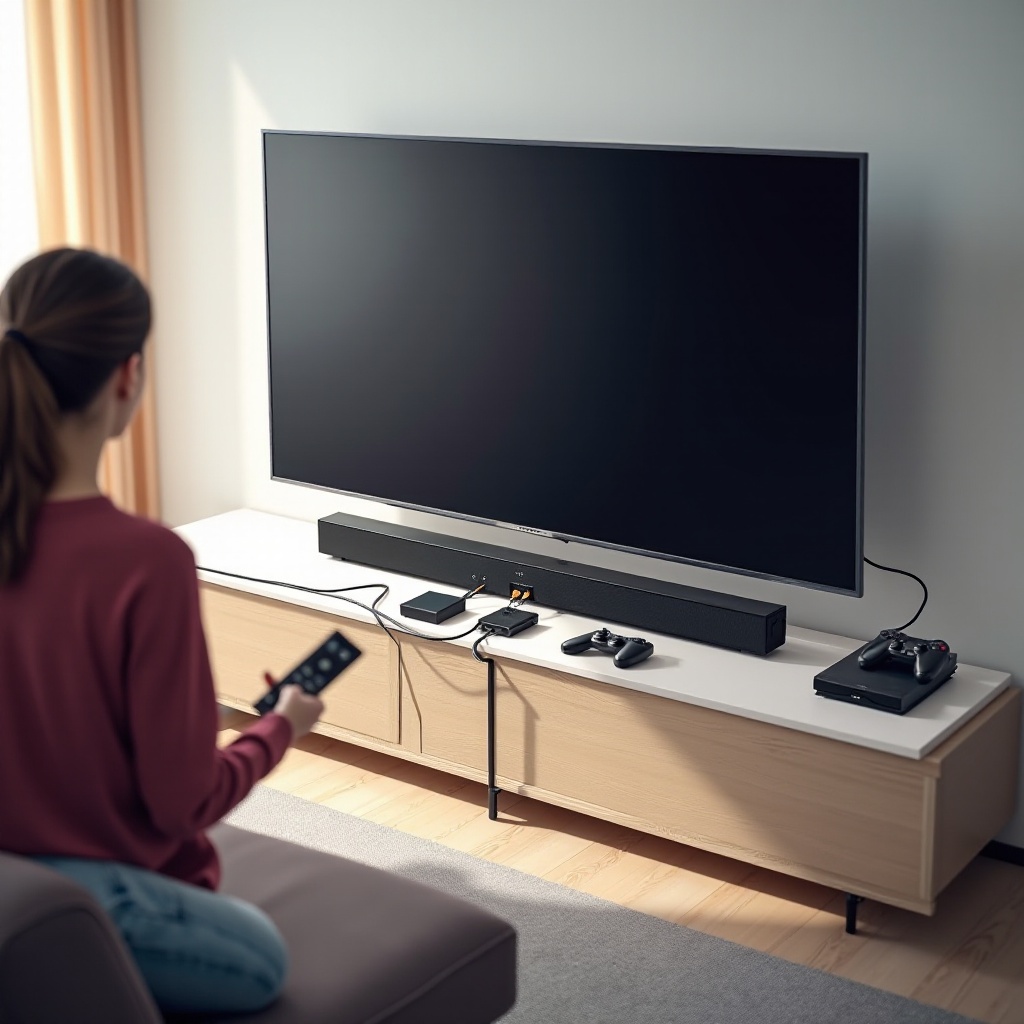
Korak 8 – Kada problem nije u vezi
Ponekad situacija „Vizio sound bar se ne povezuje sa TV‑om“ zapravo nije pravi problem sa povezivanjem. Kablovi, portovi i uparivanje mogu biti u redu, ali određene aplikacije, režimi ili zvučnici stvaraju utisak da je veza pokvarena.
Problemi specifični za izvor – aplikacije ili kablovski risiveri
Neke streaming aplikacije i kablovski risiveri koriste različite audio formate ili menjaju podešavanja po kanalu.
- Streaming aplikacija može slati surround zvuk za jednu emisiju, a stereo za drugu.
- Kablovski risiver može imati sopstveni audio meni podešen na format koji sound bar ne može da dekodira.
Ako je jedna aplikacija ili uređaj uvek nem, dok drugi rade, otvorite audio podešavanja te aplikacije ili uređaja i izaberite jednostavniji audio format, kao što je stereo ili PCM.
Varljiva tišina zbog audio modova i režima Night Mode
Vizio sound bar zvučnici često imaju:
- Night mode.
- Režim poboljšanja dijaloga ili glasa.
- Surround, movie ili music zvučne modove.
Ako su glasovi veoma tihi ili deluje kao da neki kanali nedostaju:
- Koristite daljinski od sound bar‑a da menjate zvučne modove.
- Isključite night mode ako je uključen.
- Probajte „Standard“ ili „Movie“ mod i testirajte ponovo.
Ove prilagodbe mogu vratiti jasnoću bez menjanja tipa veze.
Subwoofer radi, ali je sound bar tih
Ponekad subwoofer daje bas, ali glavni sound bar zvučnik deluje tih. Ovo može zbuniti, ali je najčešće i dalje problem sa podešavanjem.
- Sound bar može biti na pogrešnom ulazu, dok je subwoofer samo uparen i spreman.
- TV može slati samo niske frekvencije zbog pogrešno podešenog ekvilajzera ili režima rada.
Ponovo proverite ulaz na sound bar‑u i audio izlazna podešavanja na TV‑u. Kada su oba ispravno podešena, i subwoofer i glavni bar bi trebalo da reprodukuju svoje delove zvuka.
Nakon što isključite ove probleme koji nisu stvarno povezani sa samom vezom, trebalo bi da imate jasniju sliku da li je vaš problem posledica podešavanja, formata ili pravog hardverskog kvara. U tom trenutku možete odlučiti da li je potrebna dodatna podrška ili zamena hardvera.
Zaključak
Problem „Vizio sound bar se ne povezuje sa TV‑om“ često deluje složeno, ali većina rešenja sledi jasan obrazac. Prvo identifikujete vrstu veze. Zatim uradite jednostavne provere napajanja, jačine zvuka i ulaza. Posle toga podešavate opcije za HDMI ARC, optičku ili Bluetooth vezu i po potrebi resetujete uređaje.
Kada brza rešenja nisu dovoljna, ažuriranja firmware‑a, fabrička resetovanja i provere kompatibilnosti sa drugim uređajima pomažu da utvrdite pravi uzrok. Prolaskom kroz svaki odeljak ovog vodiča, obično možete ponovo uskladiti vaš Vizio sound bar i TV bez profesionalne pomoći.
Ako i posle svih ovih koraka i dalje nemate zvuk, logičan sledeći korak je testiranje sa drugim TV‑om ili kontaktiranje Vizio podrške ili proizvođača TV‑a. Za većinu ljudi, međutim, koraci iz ovog vodiča za 2024. godinu dovoljni su da vrate bogat, pouzdan zvuk svakom filmu, igri i emisiji.
Често постављана питања
Зашто се моја Vizio звучна трака стално искључује са телевизора?
Честа прекидања обично указују на проблеме са HDMI ARC „руковањем“, лабаве или неисправне каблове, Bluetooth сметње или застарели фирмвер. Почните тако што ћете поново повезати HDMI или оптичке каблове, искључити и поново укључити и ТВ и звучну траку и променити аудио формат ТВ-а на PCM. Ако користите Bluetooth, смањите сметње тако што ћете рутере и друге бежичне уређаје удаљити и поново упарити звучну траку. Ажурирање фирмвера и на ТВ-у и на звучној траци често побољшава дугорочну стабилност.
Како да ресетујем своју Vizio звучну траку када неће да се повеже са телевизором?
Већина Vizio звучних трака се ресетује комбинацијом дугмади. Укључите звучну траку, затим притисните и држите специфична дугмад за ресетовање за тај модел (најчешће „Bluetooth“ и „Volume Down“ или „Input“ и „Volume Up“) неколико секунди док светла не засијају или се на дисплеју не прикаже да је ресетовање извршено. Након фабричког ресета, поново изаберите исправан улаз (HDMI ARC, оптички, Bluetooth или AUX) и поново подесите аудио опције на ТВ-у како би ТВ поново слао звук на звучну траку.
Да ли да користим HDMI ARC, оптички или Bluetooth за повезивање моје Vizio звучне траке у 2024?
Свака опција има своје предности и мане. HDMI ARC или eARC је обично најбољи избор у 2024. години јер подржава контролу јачине звука преко ТВ-а и напредне аудио формате када су компатибилни. Оптички кабл је веома поуздан и лак за подешавање, што га чини одличном алтернативом ако је ARC нестабилан, мада не подржава све напредне формате. Bluetooth уклања потребу за кабловима, али је склонији кашњењу звука и прекидима. Ако ваш ТВ и Vizio звучна трака подржавају HDMI ARC или eARC, почните од тога; ако проблеми потрају, оптички кабл нуди стабилну, квалитетну резервну опцију.