
Uvod
Znanje kako izvršiti fabričko resetovanje Gateway laptopa može biti izuzetno vredno bilo da rešavate trajne probleme, pripremate ga za prodaju ili jednostavno želite početi ispočetka. Fabričko resetovanje vraća vaš laptop u stanje u kojem je bio kada ste ga prvi put kupili, eliminišući sve dodatne podatke, aplikacije ili greške koje su se možda nakupile tokom vremena. Ovaj vodič pokriva korake koje treba preduzeti pre, tokom i nakon fabričkog resetovanja, osiguravajući da je proces bez problema i da su vaši podaci zaštićeni.
Razumevanje fabričkog resetovanja
Fabričko resetovanje vraća vaš laptop na fabrička podešavanja kao kada je bio nov iz kutije. Ovaj proces uklanja sve instalirane aplikacije, korisničke podatke, konfiguracije i fajlove, osiguravajući da uređaj bude u početnom stanju. Iako ova opcija može rešiti mnoge trajne probleme, ona je ireverzibilna, pa je ključno da razumete na šta se obavezujete. Znanje razlike između fabričkog resetovanja i drugih opcija oporavka, kao što je sistemska restauracija, pomaže vam da izaberete ispravan postupak za vaše potrebe.
Priprema za resetovanje
Pre nego što pređete na proces fabričkog resetovanja, važno je pripremiti vaš Gateway laptop kako biste sprečili gubitak podataka i učinili proces glatkijim. Evo kontrolne liste koja će vam pomoći da se pripremite:
- Napravite rezervne kopije podataka: Sačuvajte važne fajlove na eksterni disk ili u cloud prostor.
- Zapišite bitne informacije: Zabeležite sačuvane lozinke, licence za aplikacije i druge kritične podatke.
- Deinstalirajte oseljive programe: Uklonite softvere koji su vezani za vaš identitet, poput aplikacija za finansije.
Pravilna priprema ne samo da sprečava gubitak podataka već i osigurava glatku tranziciju nazad na redovno korišćenje nakon resetovanja.

Kako izvršiti fabričko resetovanje vašeg Gateway laptopa
Postoje dve efikasne metode za fabričko resetovanje Gateway laptopa: kroz Windows podešavanja i korišćenjem Gateway Recovery Management alata. Pratite ove instrukcije kako biste uspešno završili resetovanje.
Fabričko resetovanje putem Windows podešavanja
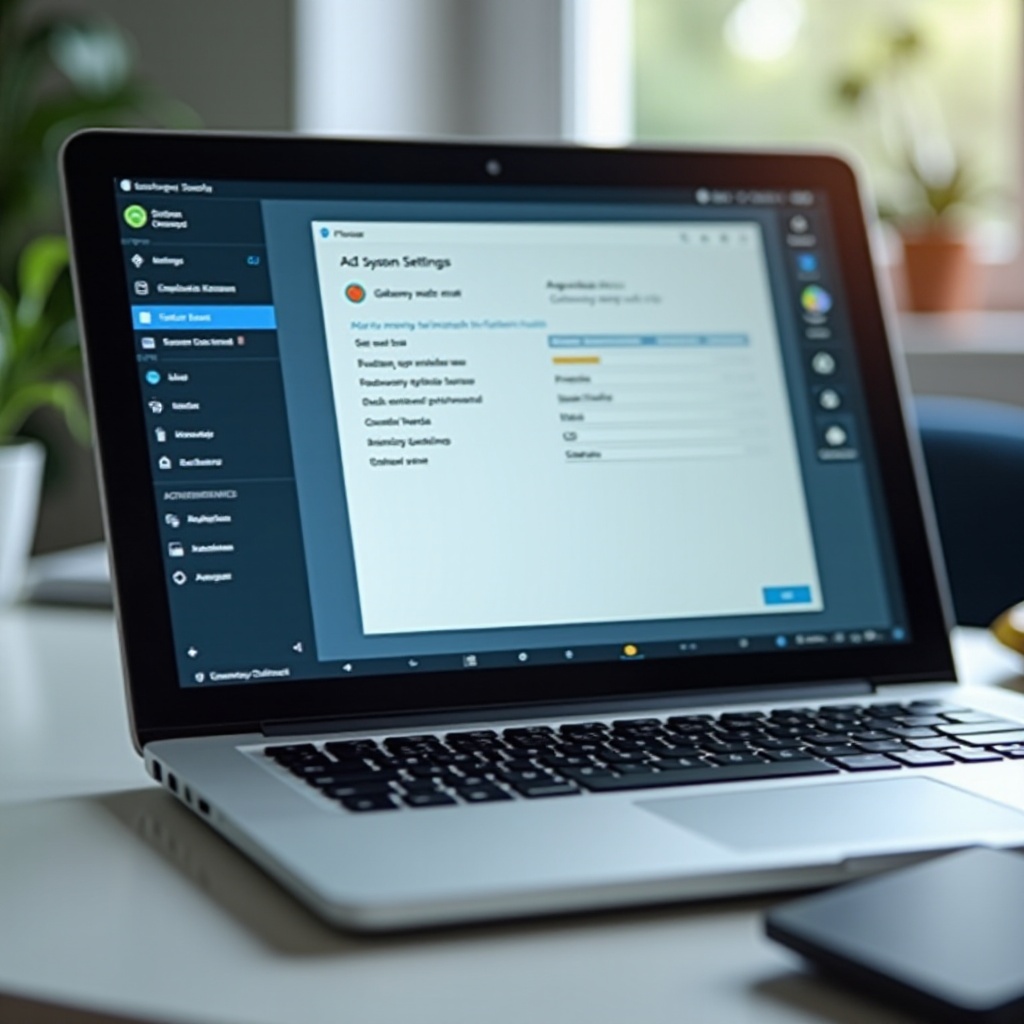
- Otvorite sistemska podešavanja: Kliknite na Windows ikonicu i idite na ‘Podešavanja’→’Ažuriranje i sigurnost’→’Oporavak’.
- Započnite proces resetovanja: Pod opcijom ‘Resetuj ovaj računar’, kliknite na ‘Počni’. Ponuđene su vam dve opcije: ‘Zadrži moje fajlove’ i ‘Ukloni sve’.
- Izaberite opciju: Izaberite ‘Ukloni sve’ za potpuno fabričko resetovanje.
- Pratite uputstva: Sistem može zatražiti da odaberete da li želite potpuno očistiti diskove ili samo ukloniti vaše fajlove. Izaberite prema vašoj želji, pri čemu je potpuno čišćenje temeljitije.
- Potvrdite i izvršite: Pratite uputstva na ekranu da dovršite resetovanje. Ovo će ponovo pokrenuti vaš laptop, brišući sve podatke i vraćajući fabrička podešavanja.
Fabričko resetovanje korišćenjem Gateway Recovery Management
Ako metoda putem Windows podešavanja nije odgovarajuća ili ne rešava problem, možete koristiti Gateway Recovery Management:
- Pristup Recovery Management alatu: Ponovo pokrenite vaš laptop. Držite taster ‘Alt’ i ponovljeno pritiskajte ‘F10’ dok se računar pokreće.
- Kretanje kroz okruženje oporavka: Kada se nađete u okruženju oporavka, izaberite ‘Rešenje problema’, a zatim ‘Resetuj svoj računar’.
- Izaberite opciju: Kao i kod metode putem Windows podešavanja, izaberite da li želite da zadržite vaše fajlove ili uklonite sve.
- Kompletirajte resetovanje: Pratite uputstva na ekranu da nastavite s resetovanjem. Potvrdite akcije kada se to zatraži i ostavite proces resetovanja da se dovrši.
Obe metode imaju svoje prednosti i mogu se izabrati u zavisnosti od toga šta vam je pogodnije.
Post-reset podešavanje
Nakon resetovanja, vreme je da podesite vaš laptop i vratite ga u radno stanje. Pratite ove pojednostavljene korake:
- Osnovno podešavanje: Prođite kroz početne Windows upute, uključujući odabir jezika, vremenskih i datumskih podešavanja.
- Ponovna instalacija softvera: Instalirajte bilo koje aplikacije ili softvere koje ste prethodno koristili a koji su vam potrebni.
- Vraćanje rezervnih kopija: Prenesite fajlove i podatke sa izvora za rezervne kopije natrag na laptop.
Ova faza je jednostavna i kritična za brzo vraćanje u produktivno korišćenje.
Rešavanje uobičajenih problema
Ponekad se mogu javiti problemi tokom ili nakon fabričkog resetovanja. Evo rešenja za uobičajene probleme:
- Resetovanje se ne dovršava: Osigurajte da je vaš laptop povezan na izvor napajanja i pokušajte ponovo resetovanje. Ako problem i dalje postoji, koristite Gateway Recovery Management metodu.
- Laptop se ne pokreće: Proverite da li je resetovanje ispravno završeno. Ponovo uđite u recovery mod ako je potrebno.
- Nedostaju drajveri: Nakon resetovanja, možda ćete morati ponovo instalirati nedostajuće drajvere. Posetite Gateway web stranicu za preuzimanje drajvera.
Znanjem kako da rešite probleme možete se nositi sa situacijama sa većom sigurnošću.
Zaključak
Izvođenje fabričkog resetovanja vašeg Gateway laptopa, iako pomalo zastrašujuće, ne mora biti naporno iskustvo. Ovaj vodič vam pruža sve potrebne korake od pripreme pa do rešavanja problema, osiguravajući glatko iskustvo. Bilo da treba da resetujete zbog performansi, rešavanja problema ili jednostavno radi sigurnosti podataka, praćenje ovih smernica pomoći će vam da efikasno prođete kroz proces.
Često postavljana pitanja
Da li će fabričko resetovanje ukloniti moje fajlove?
Da, fabričko resetovanje uklanja sve fajlove, aplikacije i postavke. Napravite rezervnu kopiju važnih podataka pre resetovanja.
Šta da radim ako moj Gateway laptop ne može da se resetuje?
Proverite strujne konekcije i pokušajte drugačiji metod resetovanja kao što je Gateway Recovery Management.
Da li je fabričko resetovanje bezbedno za moj laptop?
Da, bezbedno je. Fabričko resetovanje vraća sistem u prvobitno stanje i može rešiti softverske probleme, poboljšavajući performanse.