
Einführung
Ein rot blinkendes Sonos-Licht ist eines dieser Probleme, die die Musik stoppen und deinen Stress erhöhen. Der Lautsprecher hat funktioniert, dann beginnt plötzlich die LED rot zu blinken und nichts wird mehr abgespielt. Die gute Nachricht: Dieses Licht weist fast immer auf ein lösbares Problem hin.
Diese rot blinkende LED bedeutet normalerweise, dass die Einrichtung des Lautsprechers fehlgeschlagen ist, die Verbindung verloren ging oder ein Softwarefehler aufgetreten ist. Wenn du verstehst, was die verschiedenen Sonos-Lichtmuster bedeuten und einer einfachen Checkliste folgst, kannst du dein System ohne Rätselraten wiederherstellen.
Diese Anleitung erklärt, was ein rot blinkendes Sonos-Licht bedeutet, welche einfachen Lösungen du zuerst ausprobieren solltest und welche fortgeschrittenen Schritte du nutzen kannst, wenn die einfachen Lösungen nicht helfen. Du erfährst außerdem, wann ein Reset sinnvoll ist, wie du LED-Fehler zukünftig vermeidest und wann es Zeit ist, den Sonos-Support zu kontaktieren.
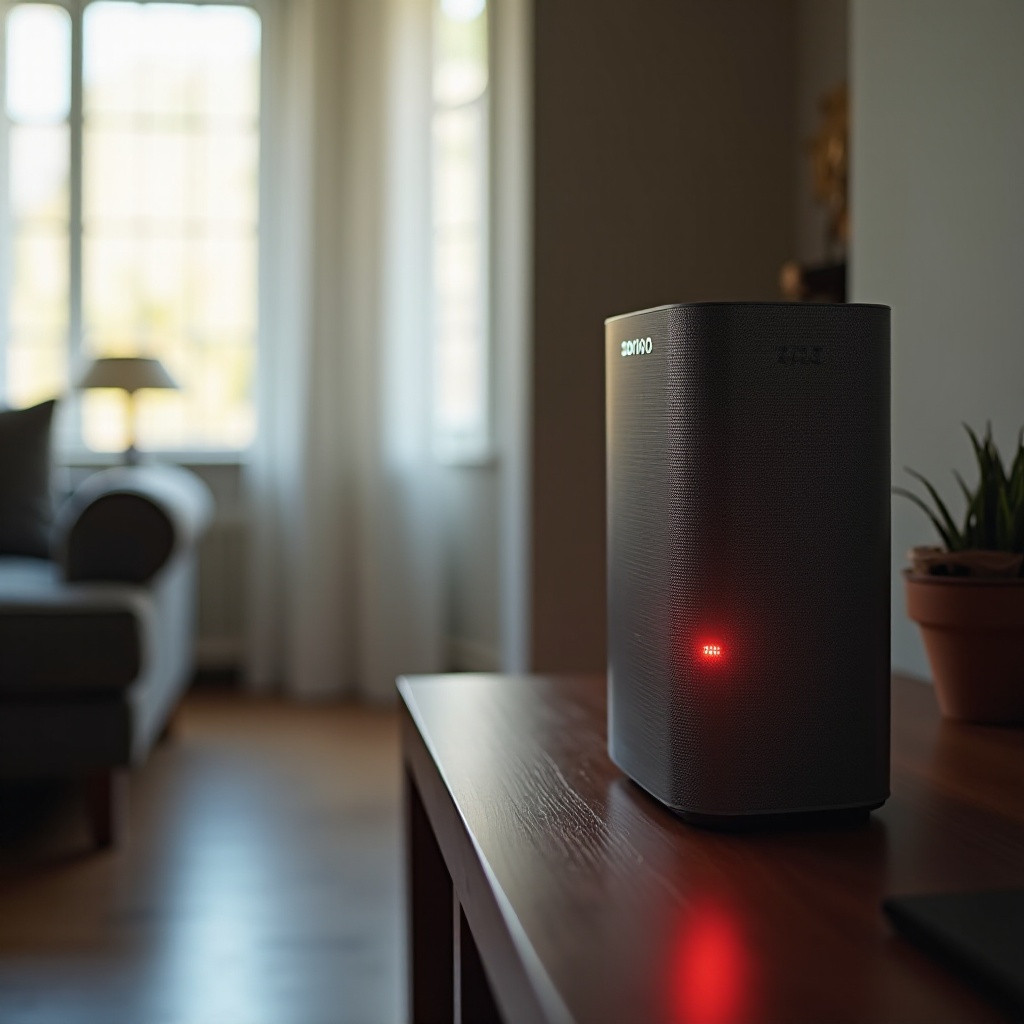
Sonos-LED-Farben und -Muster verstehen
Bevor du ein rot blinkendes Sonos-Licht behebst, ist es hilfreich zu verstehen, was dir alle LED-Farben und -Muster eigentlich sagen wollen. Sonos nutzt dieses eine kleine Licht, um viele verschiedene Zustände zu kommunizieren.
Sonos-Lautsprecher verwenden eine Mischung aus Farben und Blinkmustern:
- Weiß signalisiert normalerweise normale Aktivität oder Startvorgang.
- Grün bedeutet oft, dass der Lautsprecher bereit zur Einrichtung ist oder stummgeschaltet wurde.
- Orange oder Bernstein kann auf Fehler, Überhitzung oder Einrichtungsprobleme hinweisen.
- Rot ist eine Warnung, dass etwas Ernstes fehlgeschlagen ist oder blockiert wird.
Das Muster ist genauso wichtig wie die Farbe:
- Dauerleuchten zeigt einen stabilen Zustand an, zum Beispiel eingeschaltet oder stummgeschaltet.
- Blinkende Lichter bedeuten meist eine Änderung oder ein Problem: Einrichtung, Fehler, Update oder erneutes Verbinden.
- Schnelles Blinken signalisiert oft einen dringenderen Fehler oder einen Reset-Vorgang.
Wenn du dir unsicher bist, kannst du ein rot blinkendes Sonos-Licht und andere Muster mit offiziellen Informationen abgleichen:
- Öffne die Sonos-App und gehe in den Hilfe- oder Supportbereich.
- Besuche die offizielle Sonos-Supportseite und suche nach dem Lichtmuster für dein Modell.
- Nutze die LED-Status- und Produktanleitungen, die Sonos als Referenz bereitstellt.
Wenn du weißt, wie Sonos seine LEDs einsetzt, wird die Bedeutung eines rot blinkenden Sonos-Lichts klarer. Von hier aus kannst du dich auf die häufigsten Ursachen dieses speziellen Warnsignals konzentrieren.
Was bedeutet ein rot blinkendes Sonos-Licht?
Ein rot blinkendes Sonos-Licht erscheint normalerweise, wenn bei Einrichtung, Verbindung oder Firmware etwas schiefgeht. Es ist die Art des Lautsprechers zu sagen: „Ich brauche Hilfe, bevor ich arbeiten kann.“
Typische Situationen sind:
- Rot blinkend während der Ersteinrichtung
Wenn du einen neuen Sonos-Lautsprecher zum ersten Mal einsteckst, leuchtet das Licht normalerweise zuerst dauerhaft weiß, dann grün oder folgt der Anleitung in der App. Ein rot blinkendes Sonos-Licht in dieser Phase bedeutet oft:
- Die Einrichtung in der App wurde nicht abgeschlossen.
- Der Lautsprecher konnte sich nicht mit deinem WLAN-Netzwerk verbinden.
- Die App konnte die Kopplung mit deinem Sonos-Konto nicht abschließen.
- Rot blinkend nach einem Neustart oder Stromausfall
Nach einem Stromausfall oder wenn du einen Lautsprecher aus- und wieder einsteckst, kann ein rot blinkendes Sonos-Licht erscheinen, wenn:
- Der Router langsamer wieder online war als der Lautsprecher.
- Der Lautsprecher das zuvor verwendete Netzwerk nicht findet.
- Die Raum- oder Gruppen-Konfiguration des Systems durcheinander geraten ist.
- Rot blinkend nach einem Sonos-App- oder Firmware-Update
Updates verbessern Sicherheit und Funktionen, können aber ein rot blinkendes Sonos-Licht auslösen, wenn:
- Das Update auf halbem Weg gestoppt wurde.
- Die Firmware des Lautsprechers nicht mit der App synchron ist.
- Das System einen neuen Neustart braucht, um das Update abzuschließen.
In all diesen Fällen ist die rot blinkende LED ein Symptom, kein Todesurteil für deinen Lautsprecher. Um herauszufinden, welche dieser Ursachen bei dir vorliegt, solltest du mit einigen schnellen Prüfungen beginnen, bevor du größere Änderungen vornimmst.
Schnelle Prüfungen, bevor du mit der Fehlersuche beginnst
Bevor du etwas zurücksetzt oder tief in die Netzwerkeinstellungen einsteigst, gehe ein paar einfache Schritte durch. Viele Probleme mit rot blinkenden Sonos-Lichtern entstehen durch grundlegende Strom- oder Netzwerkprobleme, die du in wenigen Minuten beheben kannst.
1. Stromversorgung, Kabel und Steckdosen prüfen
- Stelle sicher, dass das Netzkabel fest auf der Rückseite des Lautsprechers sitzt.
- Probiere eine andere Steckdose oder Mehrfachsteckdose, um Stromprobleme auszuschließen.
- Wenn dein Sonos ein externes Netzteil nutzt, überprüfe dieses auf Schäden oder lose Verbindungen.
2. WLAN- und Internetstatus überprüfen
- Prüfe, ob dein Handy oder Laptop eine WLAN-Verbindung herstellen und Websites aufrufen kann.
- Sieh dir deinen Router an: Seine Internet- und WLAN-Leuchten sollten dauerhaft oder im Normalzustand leuchten.
- Wenn im Haus sonst nichts online ist, behebe zuerst das Internet, dann Sonos.
3. Sicherstellen, dass die Sonos-App aktuell ist
- Öffne den App Store auf deinem Handy oder Tablet.
- Suche nach „Sonos“ und aktualisiere die App, falls eine Aktualisierung angezeigt wird.
- Schließe und öffne die App nach dem Update erneut.
Wenn diese schnellen Prüfungen ergeben, dass Stromversorgung und WLAN normal aussehen, das rot blinkende Sonos-Licht aber bleibt, bist du bereit für eine detaillierte Fehlersuche. Die nächsten Schritte führen dich in klarer Reihenfolge durch die wirkungsvollsten Lösungen.
Schritt-für-Schritt-Lösungen für einen rot blinkenden Sonos-Lautsprecher
Jetzt kannst du einen strukturierten Prozess durchlaufen, um ein rot blinkendes Sonos-Licht zu beheben. Gehe die Schritte nacheinander durch. Hör auf, sobald das Problem behoben ist, damit du nicht mehr änderst als nötig.
1. Sonos-Lautsprecher korrekt aus- und wieder einschalten
Ein ordentlicher Aus- und Einschaltvorgang beseitigt viele vorübergehende Fehler:
- Ziehe den Lautsprecher vom Strom.
- Warte mindestens 30 Sekunden.
- Stecke ihn wieder ein und warte, bis das Licht von weiß in den normalen Zustand wechselt.
Wenn das rot blinkende Sonos-Licht verschwindet und der Lautsprecher in der App erscheint, kannst du wieder Musik abspielen. Wenn nicht, gehe zur Netzwerkschritt über.
2. Router und Modem in der richtigen Reihenfolge neu starten
Timing-Probleme im Netzwerk lösen oft ein rot blinkendes Sonos-Licht aus. Verwende diese Neustartreihenfolge:
- Ziehe Modem und Router vom Strom.
- Warte 30–60 Sekunden.
- Stecke zuerst das Modem ein und warte, bis seine Leuchten stabil sind.
- Stecke den Router ein und warte, bis das WLAN zurückkehrt.
- Wenn dein Netzwerk stabil ist, starte den Sonos-Lautsprecher erneut durch Aus- und Einstecken.
So stellst du sicher, dass Sonos sich mit einem vollständig funktionierenden Netzwerk verbindet, nicht mit einem, das noch hochfährt oder Verbindungen abbricht.
3. Den Lautsprecher über die Sonos-App wieder verbinden
Wenn dein Netzwerk in Ordnung aussieht, das rot blinkende Sonos-Licht aber weiterhin erscheint, nutze die App zur geführten Wiederverbindung:
- Öffne die Sonos-App und prüfe, ob eine Meldung auf dem Bildschirm angezeigt wird.
- Wenn du „Keine Verbindung möglich“ siehst, tippe auf Hilfe- oder Reparaturoptionen.
- Nutze „Produkt hinzufügen“ oder „Verbindung reparieren“, je nachdem, was die App anzeigt.
- Folge den Anweisungen, um den Lautsprecher wieder mit deinem System zu verbinden.
Die App zeigt dir normalerweise, an welcher Stelle im Prozess etwas schiefläuft, was dir hilft zu entscheiden, was du als Nächstes probieren solltest.
4. Ein Ethernet-Kabel verwenden, um die Einrichtung zu stabilisieren
Wenn WLAN instabil wirkt oder das rot blinkende Sonos-Licht während der Einrichtung erscheint:
- Verbinde den Lautsprecher direkt per Ethernet-Kabel mit deinem Router.
- Warte, bis sich das Lichtmuster ändert, öffne dann die App und führe die Einrichtung erneut aus.
- Wenn der Lautsprecher deinem System beigetreten ist und funktioniert, kannst du das Kabel meist entfernen und wieder auf WLAN umstellen.
Wenn diese allgemeinen Schritte das Problem nicht vollständig lösen, ist der nächste Schritt, den genauen Sonos-Lautsprechertyp zu betrachten. Verschiedene Modelle können auf dasselbe Problem leicht unterschiedlich reagieren.
Modellspezifische Hinweise für Sonos-Lautsprecher
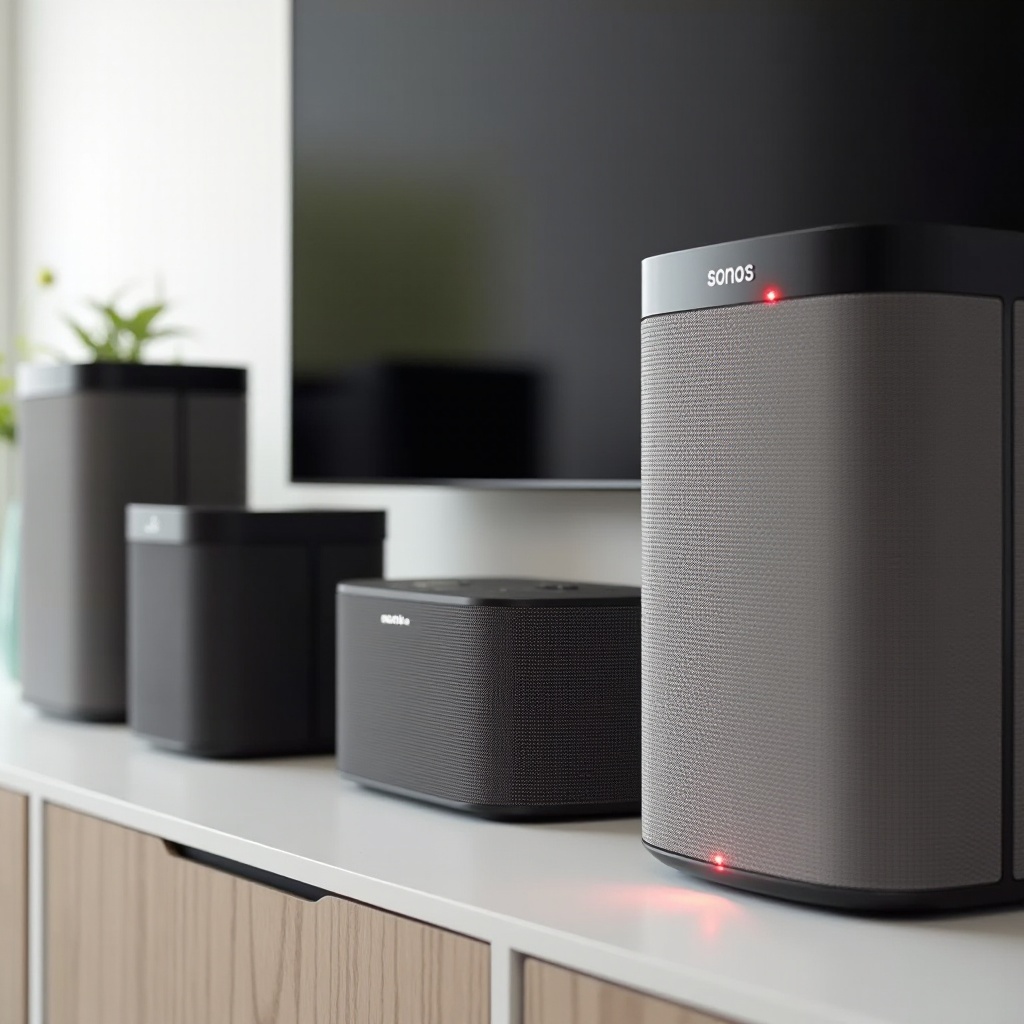
Verschiedene Sonos-Modelle nutzen ähnliche LED-Muster, aber ihre Einrichtungsschritte und Reset-Tasten sind nicht identisch. Der Umgang mit einem rot blinkenden Sonos-Licht kann sich je nach Gerät leicht unterscheiden, daher hilft es, deinen Ansatz an dein konkretes Modell anzupassen.
1. Sonos One, One SL und ähnliche Tischlautsprecher
Für diese kompakten Lautsprecher gilt:
- Prüfe das Tastenlayout oben oder hinten am Lautsprecher, damit du die richtige Verbindungstaste drückst.
- Drücke während der Einrichtung die Verbinden- oder Unendlichkeitstaste nur, wenn die App dich dazu auffordert, nicht vorher.
- Wenn während der Einrichtung ein rot blinkendes Sonos-Licht erscheint, brich den Vorgang in der App ab, starte den Lautsprecher neu und versuche es erneut.
2. Sonos Beam, Ray und Arc Soundbars, die mit TVs verbunden sind
Soundbars haben eine zusätzliche Verbindung zum Fernseher, daher musst du sowohl Audio- als auch Netzwerkseite berücksichtigen:
- Stelle sicher, dass das HDMI-ARC- oder optische Kabel sowohl am TV als auch an der Soundbar fest sitzt.
- Ziehe TV, Soundbar und Router vom Strom; schalte sie dann in dieser Reihenfolge wieder ein: Modem, Router, TV, Soundbar.
- Öffne die Sonos-App erneut und prüfe, ob das rot blinkende Licht erlischt, sobald sowohl TV als auch Netzwerk stabil sind.
3. Sonos Move und Roam: Besonderheiten von tragbaren Lautsprechern
Bei tragbaren Modellen wie Move und Roam kann ein rot blinkendes Sonos-Licht auch mit Akku oder Laden zu tun haben:
- Stelle den Lautsprecher auf seine Ladestation oder schließe ihn direkt an.
- Prüfe, ob die Ladeanzeige erscheint und der Akku geladen wird.
- Wenn das rote Blinken weitergeht, versuche zwischen WLAN- und Bluetooth-Modus zu wechseln, um zu sehen, ob einer der Modi funktioniert, während du den anderen reparierst.
Wenn du deinen Ansatz an dein Modell angepasst hast, ist der nächste Schritt, tiefer in deine Netzwerk- und Softwareeinstellungen zu schauen. Anhaltendes rotes Blinken weist oft auf Probleme auf dieser Ebene hin.
Erweiterte Netzwerk- und Software-Fehlersuche
Wenn dein rot blinkendes Sonos-Licht nach grundlegenden und modellspezifischen Schritten immer noch blinkt, liegt die Ursache oft verborgen in deiner Netzwerk- oder Softwarekonfiguration. Diese erweiterten Prüfungen erfordern etwas mehr Aufwand, können aber hartnäckige Probleme lösen.
1. 2,4-GHz- vs. 5-GHz-WLAN und Kanaleinstellungen prüfen
Viele Sonos-Lautsprecher funktionieren auf 2,4-GHz-WLAN am besten, weil es eine bessere Reichweite und Wanddurchdringung als 5 GHz bietet:
- Melde dich mit der Adresse, dem Benutzernamen und dem Passwort vom Routeraufkleber oder deinem Anbieter in den Routereinstellungen an.
- Stelle sicher, dass das 2,4-GHz-Band aktiviert ist.
- Wenn du 2,4 GHz und 5 GHz mit demselben Netzwerknamen nutzt, gib ihnen unterschiedliche Namen, damit du Sonos gezielt auf 2,4 GHz legen kannst.
- Ändere den 2,4-GHz-WLAN-Kanal (zum Beispiel von 6 auf 1 oder 11), um Störungen durch Nachbar-Netzwerke zu verringern.
2. Probleme nach Router- oder Netzwerknamenswechsel beheben
Wenn du kürzlich deinen Internetanbieter, Router, WLAN-Namen (SSID) oder dein Passwort geändert hast, verliert Sonos die Verbindung und zeigt möglicherweise ein rot blinkendes Sonos-Licht:
- Verbinde dein Handy oder Tablet mit dem neuen WLAN-Netzwerk.
- Öffne die Sonos-App und gehe zu System oder Einstellungen.
- Suche nach „Netzwerke aktualisieren“ oder ähnlichen Optionen.
- Folge den Schritten, um die neuen WLAN-Informationen für deine Lautsprecher einzugeben.
Damit sagst du jedem Lautsprecher, dass er das alte Netzwerk vergessen und das neue verwenden soll.
3. Umgang mit Fehlern nach einem Sonos-Systemupdate
Manchmal wird die App aktualisiert, ein Lautsprecher jedoch nicht oder ein Update bricht mittendrin ab, was ein rot blinkendes Sonos-Licht verursachen kann:
- Prüfe in der Sonos-App, ob Systemupdate-Hinweise angezeigt werden.
- Führe ausstehende Updates für alle Lautsprecher aus, bis das System meldet, dass alles auf dem neuesten Stand ist.
- Wenn ein Update fehlschlägt und das rote Licht auslöst, starte den Lautsprecher neu und versuche das Update erneut.
Wenn Feinabstimmung von Netzwerk und Software das Problem weiterhin nicht behebt, könnte ein Reset dein nächster Schritt sein. Diesen solltest du mit Vorsicht einsetzen, da er Einstellungen löschen kann.
Wann und wie man einen Sonos mit rot blinkendem Licht zurücksetzt
Ein Reset ist ein starkes Mittel, sollte aber der letzte Schritt sein, nicht der erste. Du riskierst, deine Einstellungen zu verlieren, wenn du bei einem rot blinkenden Sonos-Licht zu früh zurücksetzt. Nutze diese Option daher erst, wenn andere Methoden scheitern.
1. Soft-Reboot vs. vollständiger Werksreset
- Ein Soft-Reboot erfolgt, wenn du den Lautsprecher aussteckst und nach kurzer Wartezeit wieder einsteckst.
- Ein vollständiger Werksreset löscht deine Einstellungen und versetzt den Lautsprecher in den Auslieferungszustand.
- Probiere immer Soft-Reboots und Netzwerk-Lösungen, bevor du einen Werksreset durchführst.
2. Allgemeine Reset-Schritte und Timing
Die genauen Tastenkombinationen unterscheiden sich je nach Modell, aber die meisten Sonos-Werksresets folgen diesem Muster:
- Ziehe den Lautsprecher vom Strom.
- Halte die vorgesehene Taste (Verbinden, Unendlichkeit oder Play/Pause, je nach Modell) gedrückt.
- Stecke den Lautsprecher wieder ein, während du die Taste gedrückt hältst.
- Halte sie gedrückt, bis du ein bestimmtes Lichtmuster siehst (oft abwechselnd orange und weiß blinkend).
- Lasse die Taste los und warte, bis das Licht zeigt, dass der Lautsprecher wieder bereit zur Einrichtung ist, in der Regel durch eine grüne oder weiße Anzeige.
Prüfe immer die offizielle Sonos-Supportseite für die genaue Reset-Abfolge deines Modells, damit du nicht raten musst.
3. Was du bei einem Werksreset verlierst
Ein Werksreset löscht deine lokale Konfiguration:
- Der Lautsprecher vergisst deine WLAN-Zugangsdaten.
- Raumnamen, Gruppen und Anpassungen verschwinden.
- Du musst den Lautsprecher in der Sonos-App erneut als neues Gerät hinzufügen.
Nutze einen Werksreset deshalb nur, wenn das rot blinkende Sonos-Licht auf keine andere Methode reagiert oder wenn der Sonos-Support dich ausdrücklich dazu auffordert.
Wenn dein System wieder läuft, kannst du die Chancen verringern, dass dieses rote Licht erneut erscheint, indem du einige einfache Best Practices befolgst.

Zukünftige Sonos-LED-Fehler und Aussetzer vermeiden
Ein rot blinkendes Sonos-Licht zu verhindern ist einfacher, als es im Nachhinein zu reparieren. Mit ein paar klugen Entscheidungen zu Platzierung, Updates und Netzwerkänderungen kannst du dein System stabiler und zuverlässiger machen.
1. Best Practices für Lautsprecherplatzierung und WLAN-Abdeckung
- Halte Lautsprecher fern von dicken Wänden, großen Metallobjekten und Mikrowellen.
- Vermeide es, Router, Set-Top-Boxen und Lautsprecher aufeinander zu stapeln.
- Wenn du ein großes Zuhause hast, ziehe ein Mesh-WLAN-System in Betracht oder verbinde mindestens einen Sonos-Lautsprecher per Ethernet, um ein stärkeres Sonos-Netzwerk aufzubauen.
2. Sonos-Lautsprecher und App aktuell halten
- Aktiviere, wo möglich, automatische Updates in der Sonos-App.
- Öffne die App regelmäßig und prüfe, ob Systemupdates angeboten werden.
- Regelmäßige Updates verringern Fehler, die ein rot blinkendes Sonos-Licht auslösen können.
3. Vorausplanen bei Umzug, Anbieterwechsel und neuen Routern
- Bevor du deinen Router oder WLAN-Namen änderst, notiere dir deine aktuelle Sonos-Konfiguration: Raumnamen und welcher Lautsprecher wo steht.
- Aktualisiere nach der Umstellung die WLAN-Daten in der Sonos-App, sobald das neue Netzwerk aktiv ist.
- Wenn du umziehst, richte zuerst Internet und Router ein, dann schließe die Sonos-Lautsprecher an und verbinde sie erneut.
Wenn du trotz all dieser Maßnahmen immer noch mit demselben rot blinkenden Sonos-Licht kämpfst, könnte das Problem tiefer liegen als in der Konfiguration. In diesem Fall kann direkte Hilfe von Sonos Zeit und Frust sparen.
Wann du den Sonos-Support kontaktieren oder eine Reparatur erwägen solltest
Manchmal weist ein rot blinkendes Sonos-Licht auf ein Problem hin, das du allein nicht lösen kannst. Hardwarefehler, tiefgreifende Softwarebeschädigungen oder seltene Bugs können professionelle Hilfe vom Sonos-Support erfordern.
1. Anzeichen eines möglichen Hardwaredefekts
Achte auf folgende Warnzeichen:
- Der Lautsprecher zeigt ein rot blinkendes Licht, selbst wenn er nicht mit einem Netzwerk verbunden ist.
- Du hörst ungewöhnliche Geräusche wie Klicken oder Brummen ohne Audioausgabe.
- Der Lautsprecher wird sehr heiß oder schaltet sich wiederholt ab.
2. Sonos-Diagnose nutzen, bevor du den Support anrufst
Diagnosedaten helfen Sonos, die Ursache des Problems schneller zu erkennen:
- Öffne die Sonos-App und gehe in den Hilfe- oder Supportbereich.
- Nutze die Option „Diagnosedaten senden“, falls verfügbar.
- Notiere dir die Diagnosenummer und alle Fehlermeldungen.
- Kontaktiere den Sonos-Support und gib diese Nummer an, damit dein System schnell analysiert werden kann.
3. Garantie-, Austausch- und Reparaturoptionen
Nachdem der Support deine Diagnosedaten und Symptome geprüft hat:
- Überprüfe deinen Kaufbeleg und die Garantiezeit deines Geräts.
- Wenn der Lautsprecher in der Garantiezeit liegt und der Support einen Defekt bestätigt, hast du möglicherweise Anspruch auf einen Austausch.
- Ist die Garantie abgelaufen, frage nach kostenpflichtiger Reparatur oder Eintauschoptionen, um die Kosten für ein neues Gerät zu senken.
Ob du das Problem selbst oder mit Hilfe des Supports löst: Das Hauptziel ist, dein Sonos-System wieder zu dem zu machen, was es am besten kann – zuverlässige Audioausgabe ohne dieses beunruhigende rote Licht.
Fazit
Ein rot blinkendes Sonos-Licht kann beunruhigend wirken, weist aber in der Regel auf Netzwerk-, Einrichtungs- oder Softwareprobleme hin, die du lösen kannst. Indem du die LED-Muster verstehst, grundlegende Strom- und WLAN-Prüfungen durchführst, Schritt-für-Schritt-Lösungen befolgst und Resets vorsichtig einsetzt, kannst du dein Soundsystem wieder in den Normalzustand versetzen.
Halte deine Lautsprecher aktuell, sorge für ein starkes Netzwerk und plane voraus, wenn du Router wechselst oder umziehst. Wenn Probleme bestehen bleiben, können Sonos-Support und Diagnosedaten klären, ob ein tiefer liegender Defekt vorliegt. Mit dem richtigen Vorgehen bleibt das rot blinkende Licht ein vorübergehendes Problem und nicht eine dauerhafte Frustquelle.
Häufig gestellte Fragen
Warum blinkt mein Sonos nach dem Zurücksetzen immer noch rot?
Wenn Ihr Sonos nach einem Zurücksetzen weiterhin rot blinkt, wird der Lautsprecher möglicherweise in der App nicht vollständig eingerichtet oder nicht mit Ihrem Netzwerk verbunden. Überprüfen Sie, ob Ihr Router ein 2,4-GHz-Signal ausstrahlt, bestätigen Sie das WLAN-Passwort und versuchen Sie, den Lautsprecher erneut über die Sonos App hinzuzufügen. Stellen Sie außerdem sicher, dass die App und die Systemfirmware aktuell sind. Wenn das Problem weiterhin besteht, senden Sie Diagnosedaten in der App und kontaktieren Sie den Sonos Support, um ein Hardwareproblem auszuschließen.
Kann ein rot blinkendes Licht bedeuten, dass mein Sonos Lautsprecher beschädigt ist?
Ein rot blinkendes Licht bei Sonos bedeutet nicht immer einen Hardwareschaden. Meistens weist es auf einen Fehler bei der Einrichtung, Netzwerkprobleme oder unvollständige Updates hin. Wenn Sie jedoch ein rot blinkendes Licht zusammen mit Überhitzung, ungewöhnlichen Geräuschen oder einem vollständigen Fehlschlagen von Zurücksetzen oder Verbinden sehen, kann der Lautsprecher einen Hardwarefehler haben. Sammeln Sie in diesem Fall Ihre Diagnosenummer aus der Sonos App und wenden Sie sich an den Sonos Support, um Garantie- und Reparaturoptionen zu prüfen.
Wie verhindere ich, dass mein Sonos beim Wechsel des WLAN-Netzwerks rot blinkt?
Wenn Sie Ihren WLAN-Namen, Ihr Passwort, Ihren Router oder Ihren Internetanbieter ändern, kann Ihr Sonos das alte Netzwerk nicht finden und zeigt möglicherweise ein rot blinkendes Licht an. Um dies zu beheben, verbinden Sie Ihr Telefon mit dem neuen WLAN, öffnen Sie die Sonos App und gehen Sie zu System oder Einstellungen, um die Netzwerkinformationen zu aktualisieren. Verwenden Sie die Option zur Netzwerkaktualisierung oder WLAN-Änderung, um die neuen Zugangsdaten für jeden Lautsprecher einzugeben. Nachdem Sie die Details aktualisiert haben, schalten Sie Ihre Lautsprecher aus und wieder ein, damit sie sauber dem neuen Netzwerk beitreten.