
Wprowadzenie
MacBook Pro, dzięki swojemu eleganckiemu wyglądowi i solidnej wydajności, jest ulubieńcem wśród profesjonalistów i kreatywnych. Jednak minimalistyczny design oznacza brak tradycyjnych portów USB, co może stanowić przeszkodę przy integracji urządzeń peryferyjnych, takich jak myszy. Nawigacja po skomplikowanych projektach lub multitasking przy użyciu gładzika może nie zawsze zapewniać wymaganą wydajność. Bezprzewodowa mysz stanowi idealne rozwiązanie, oferując ergonomiczną i precyzyjną metodę interakcji z MacBookiem Pro, eliminując potrzebę używania kłopotliwych adapterów. W tym poradniku staramy się zwiększyć Twoje doświadczenia związane z MacBookiem, omawiając najlepsze rekomendacje bezprzewodowych myszy, kluczowe funkcje, na które warto zwrócić uwagę, oraz wskazówki, jak je maksymalnie wykorzystać.

Czy potrzebujesz bezprzewodowej myszy do MacBooka Pro
Posiadanie MacBooka Pro to przede wszystkim optymalizacja wydajności i produktywności. Bezprzewodowa mysz może znacznie zwiększyć oba te aspekty, zapewniając dokładniejszą kontrolę niż gładzik, co jest szczególnie korzystne w projektowaniu graficznym, programowaniu, a nawet w grach. Ponadto ergonomiczna konstrukcja bezprzewodowych myszy zmniejsza napięcie w nadgarstkach i palcach, co jest istotne podczas długich sesji pracy.
Biorąc pod uwagę elegancki i minimalistyczny design MacBooka Pro, tradycyjne myszy USB-A mogą wymagać adapterów, co wprowadza bałagan w miejscu pracy. W przeciwieństwie do nich, bezprzewodowa mysz, zwłaszcza te wyposażone w Bluetooth, oferuje bezproblemowe i pozbawione zamieszania połączenie. Wybór bezprzewodowej myszy nie tylko udoskonala twój przepływ pracy, ale również zwiększa komfort miejsca pracy. Teraz przejrzyjmy kilka najlepszych wyborów, które idealnie pasują do twojego MacBooka Pro.
Najlepsze wybory bezprzewodowych myszy do MacBooka Pro
Logitech MX Master 3S
Logitech MX Master 3S wyróżnia się zaawansowanymi funkcjami i ergonomiczną konstrukcją, idealną do intensywnego użytkowania MacBooka Pro. Dzięki bardzo precyzyjnemu sensorowi i przyciskom konfigurowalnym, ułatwia bezproblemowy multitasking. Jego długotrwała bateria, zdolna do 70 dni użytkowania na jednym ładowaniu, zapewnia długotrwałe, nieprzerwane sesje pracy.
Apple Magic Mouse 2
Jako produkt Apple, Magic Mouse 2 naturalnie integruje się z MacBookiem Pro. Jego minimalistyczna powierzchnia dotykowa ułatwia intuicyjne gesty, zwiększając interakcję z użytkownikiem. Bateria ładowalna umożliwia stałe użytkowanie, a design myszy idealnie pasuje do twojego MacBooka.
Razer Pro Click Mini
Jeśli szukasz kompaktowej, ale potężnej opcji, rozważ Razer Pro Click Mini. Zaprojektowana z myślą o produktywności, posiada programowalne przyciski i kładzie nacisk na ergonomiczny komfort. Dzięki podwójnemu trybowi łączności bezprzewodowej oferuje doświadczenie bez opóźnień, co czyni ją wszechstronnym wyborem do podróży i elastycznych środowisk pracy.
Przegląd funkcji i specyfikacji
Wybierając bezprzewodową mysz, skup się na kompatybilności, żywotności baterii, opcjach łączności i ergonomicznym designie. Logitech MX Master 3S wyróżnia się precyzją i personalizacją w profesjonalnych środowiskach. Apple Magic Mouse 2 oferuje integrację z funkcjami macOS, podczas gdy Razer Pro Click Mini łączy przenośność i funkcjonalność.
Kluczowe cechy do rozważenia w bezprzewodowej myszce
Wybór odpowiedniej bezprzewodowej myszki może głęboko wpłynąć na Twoją produktywność i komfort. Rozważ te istotne cechy:
Ergonomia i komfort
Wybierz mysz, która wygodnie leży w dłoni, minimalizując napięcie podczas długotrwałego użytkowania. Myszki zaprojektowane ergonomicznie pomagają zapobiegać urazom związanym z powtarzającym się wysiłkiem, zwiększając Twoją wydajność.
Żywotność baterii i opcje ładowania
Oceń żywotność baterii i wygodę ładowania. Myszki z długotrwałymi bateriami lub opcjami szybkiego ładowania zapewniają nieprzerwany przepływ pracy.
Czułość i ustawienia DPI
Mysz z regulowanymi ustawieniami DPI pozwala personalizować czułość kursora, co jest niezbędne dla precyzyjnych zadań, takich jak projektowanie graficzne lub gry.
Analizując te funkcje, możesz uprościć swoje opcje, wybierając mysz, która idealnie pasuje do Twoich potrzeb. Kiedy już wybierzesz idealną mysz, skonfigurowanie jej z MacBookiem Pro to kolejny ważny krok.
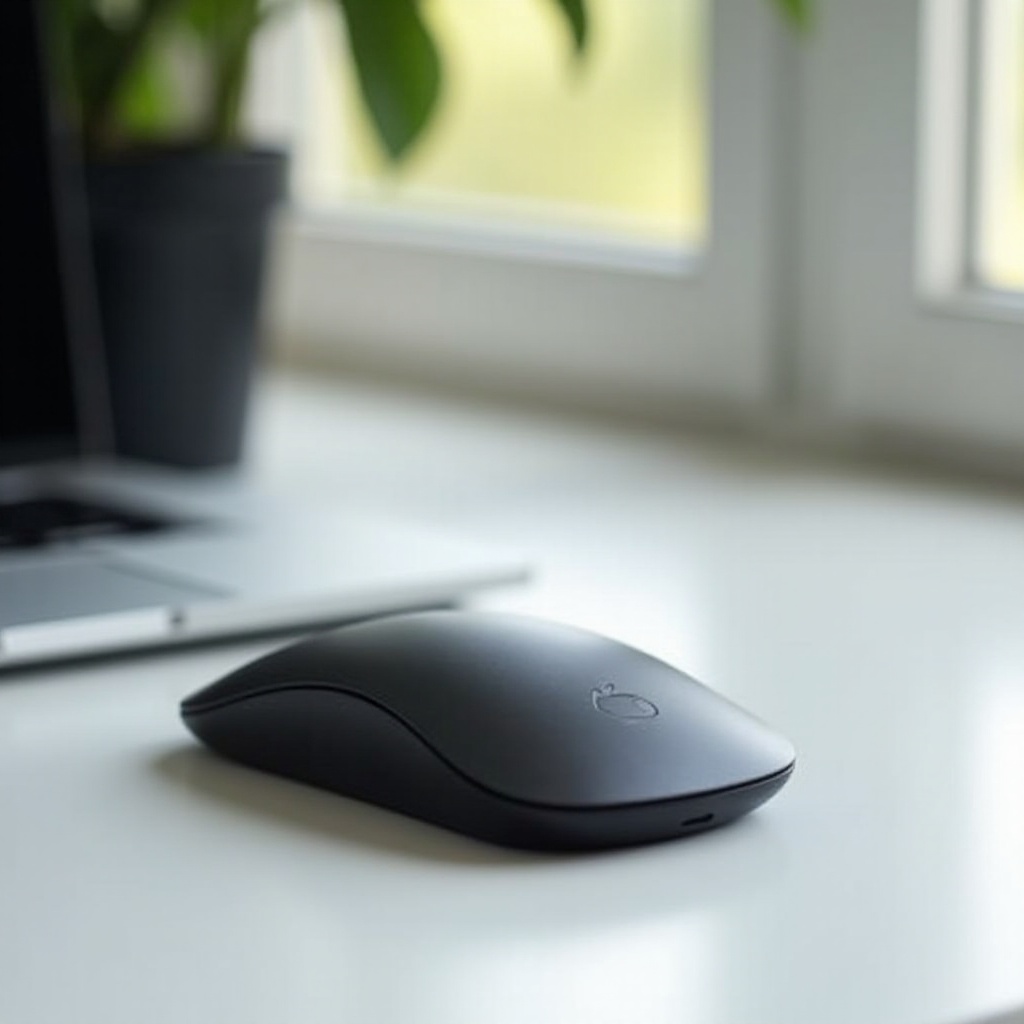
Łączenie bezprzewodowej myszki z MacBookiem Pro
Konfiguracja bezprzewodowej myszki z MacBookiem Pro jest zazwyczaj prosta. Oto jak to zrobić:
- Połączenie Bluetooth:
- Dostęp do ‘Ustawienia systemowe’ z menu Apple.
- Wybierz ‘Bluetooth’ i upewnij się, że jest włączony.
- Przełącz mysz w tryb parowania zgodnie z jej instrukcjami.
-
Gdy pojawi się na liście urządzeń, kliknij ‘Połącz’.
-
Używanie odbiornika USB (dla modeli z portami USB-C):
- Włóż odbiornik do kompatybilnego adaptera USB-C podłączonego do MacBooka.
-
Postępuj zgodnie z instrukcjami parowania, które zazwyczaj obejmują naciśnięcie określonego przycisku na myszce.
-
Oprogramowanie innych firm (jeśli dotyczy):
- Niektóre myszki mogą wymagać dedykowanego oprogramowania do pełnej funkcjonalności. Odwiedź stronę producenta, aby pobrać i zainstalować niezbędne sterowniki.
Właściwa konfiguracja zapewnia płynne działanie i interakcję z Twoim MacBookiem Pro. W następnej sekcji przyjrzymy się, jak korzystać z bezprzewodowej myszki, aby zwiększyć produktywność.
Wskazówki dotyczące zwiększania produktywności za pomocą bezprzewodowej myszki
Maksymalizuj potencjał swojej bezprzewodowej myszki dzięki tym wskazówkom dotyczącym produktywności:
- Dostosuj przyciski myszy: Skonfiguruj programowalne przyciski, aby dopasować je do często używanych aplikacji i skrótów, co ułatwia nawigację.
- Wykorzystaj gesty: W modelach takich jak Magic Mouse 2 korzystaj z gestów, aby przełączać ekrany, uzyskiwać dostęp do Mission Control lub szybko regulować powiększenie.
- Dostosuj ustawienia DPI: Zmieniaj ustawienia czułości do różnych zadań, pozwalając na elastyczność między różnymi trybami pracy.
Te dostosowania mogą przemienić twoją bezprzewodową mysz w kluczowe narzędzie, znacznie zwiększając użyteczność Twojego MacBooka Pro.

Podsumowanie
Wybór odpowiedniej bezprzewodowej myszki do MacBooka Pro może zwiększyć komfort i wydajność. Niezależnie od tego, czy wybierzesz ergonomiczną Logitech MX Master 3S, bezproblemowo zintegrowaną Apple Magic Mouse 2, czy kompaktową Razer Pro Click Mini, każda z nich oferuje unikalne korzyści. Uwzględnienie funkcji takich jak ergonomia, czas pracy na baterii i czułość zapewnia wybór idealniej myszki do twojego stylu pracy. Po podłączeniu, stosowanie strategii takich jak dostosowanie przycisków i korzystanie z gestów może jeszcze bardziej zwiększyć produktywność. Doborze wybrana bezprzewodowa mysz zmieni twoje doświadczenie z MacBookiem Pro, czyniąc twoje zadania intuicyjnymi i bardziej wydajnymi.
Często Zadawane Pytania
Czy mogę używać myszy Bluetooth z moim MacBookiem Pro?
Tak, mysz Bluetooth może bezpośrednio łączyć się z Twoim MacBookiem Pro bez potrzeby dodatkowych portów, co utrzymuje Twoje miejsce pracy schludne i wydajne.
Jak sprawdzić stan baterii mojej bezprzewodowej myszy na macOS?
Sprawdź stan baterii, klikając ikonę Bluetooth na pasku menu. Najedź kursorem na podłączoną mysz, aby zobaczyć aktualny procent naładowania baterii.
Co zrobić, jeśli moja bezprzewodowa mysz nie łączy się z moim MacBookiem Pro?
Upewnij się, że mysz jest w trybie parowania i że Bluetooth w MacBooku jest włączony. Jeśli problemy nadal występują, uruchom ponownie oba urządzenia i spróbuj ponownie połączyć lub odnieś się do wytycznych dotyczących rozwiązywania problemów z myszą.