
Wprowadzenie
Uzyskanie najlepszego obrazu z telewizora Vizio zależy znacznie bardziej od ustawień niż od ceny urządzenia. Sposób, w jaki ustawisz kolor, jasność i kontrast, bezpośrednio wpływa na to, jak filmy, programy i gry wyglądają w Twoim pokoju. Większość telewizorów Vizio trafia do sprzedaży z fabrycznymi presetami zaprojektowanymi tak, by wyróżniać się w ostrym oświetleniu sklepowym, a nie zapewniać wierne odwzorowanie kolorów w domu.
Domyślne tryby często zbyt mocno podbijają jasność i nasycenie. Skutkuje to obrazem, który na pierwszy rzut oka wygląda efektownie, ale szybko ujawnia problemy: utratę detali, nienaturalne odcienie skóry i zmęczenie oczu podczas dłuższego oglądania. Kilkoma starannymi korektami możesz przejść od ostrego, sztucznego wyglądu do obrazu bardziej naturalnego, szczegółowego i komfortowego.
Ten poradnik krok po kroku omawia każde kluczowe ustawienie prostym językiem, wyjaśnia, za co odpowiada, i pokazuje, jak dostroić je do różnych zastosowań. Niezależnie od tego, czy oglądasz serwisy streamingowe, sport na żywo czy najnowsze gry, poniższe kroki pomogą Ci ustawić najlepsze kolory na telewizorze Vizio w 2024 roku.
Zrozumienie ustawień obrazu i koloru w TV Vizio
Zanim zaczniesz zmieniać wartości, warto zrozumieć cel głównych parametrów obrazu w telewizorze Vizio. Kiedy wiesz, do czego służy każde ustawienie, możesz je korygować świadomie, zamiast błądzić po menu metodą prób i błędów.
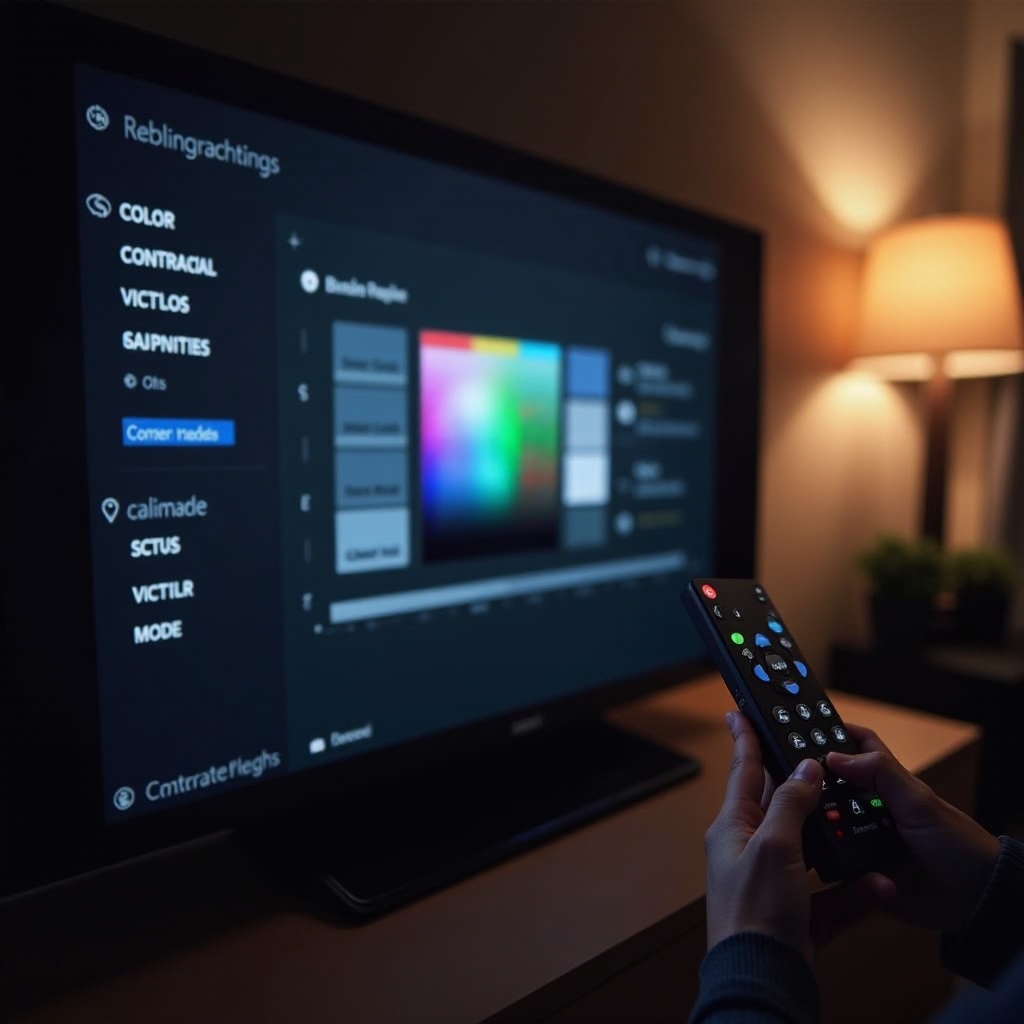
Twój telewizor Vizio oferuje kilka trybów obrazu i suwaków, takich jak jasność, kontrast, kolor, odcień i ostrość, a także bardziej zaawansowane opcje. Każde ustawienie wpływa na to, jak telewizor interpretuje sygnał wideo i jak odwzorowuje kolory, cienie i jasne partie na ekranie.
Dobrze skalibrowany obraz powinien spełniać kilka prostych celów:
- Czerń wygląda głęboko, ale nadal widać w niej subtelne detale w cieniach.
- Biele są jasne, ale nie świecą przesadnie ani nie tracą faktury.
- Kolory są nasycone i żywe, ale nie wyglądają jak z kreskówki.
- Odcienie skóry są realistyczne, bez silnego zabarwienia na czerwono, zielono czy pomarańczowo.
Kiedy te elementy są w równowadze, obraz wydaje się naturalny i łatwy do oglądania przez wiele godzin.
Dlaczego domyślne tryby obrazu Vizio nie są idealne
Większość telewizorów Vizio jest fabrycznie ustawiona w trybach przyciągających uwagę, takich jak „Vivid” lub mocny preset „Standard”. Są one dostrojone pod jasne sklepy, gdzie telewizory konkurują ze sobą w bardzo mocnym oświetleniu. Aby przyciągnąć wzrok, zazwyczaj:
- Podbijają podświetlenie i jasność do bardzo wysokich poziomów.
- Zwiększają nasycenie kolorów do skrajnych wartości.
- Zwiększają ostrość, aby przesadnie podkreślić krawędzie.
Może to sprawić, że obraz na pierwszy rzut oka wygląda ekscytująco, ale niesie za sobą koszty. Detale w ciemnych obszarach znikają, jasne partie się przepalają, a twarze mogą wyglądać zbyt czerwono lub dziwnie zabarwione. Biel często wydaje się zimna i niebieskawa. Z czasem taki ostry wygląd męczy oczy i sprawia, że wysokiej jakości treści wyglądają gorzej, niż w rzeczywistości są.
Dlatego odejście od trybów wystawowych i przejście na bardziej dokładne presety jest pierwszym krokiem do lepszych kolorów.
Jak ustawienia koloru wpływają na ogólną jakość obrazu
Kontrola koloru robi znacznie więcej niż tylko sprawia, że obraz jest mniej lub bardziej intensywny. Kształtuje ogólny charakter obrazu:
- Nasycenie koloru wpływa na to, jak gęste i solidne wydają się barwy.
- Odcień (tint, hue) przesuwa całe zbalansowanie kolorów w stronę zieleni lub czerwieni.
- Temperatura barwowa reguluje ciepło lub chłód bieli i szarości.
Jeśli nasycenie jest zbyt wysokie, subtelne tekstury znikają, a wszystko wygląda jak pomalowane farbą. Jeśli odcień za bardzo się przechyli, odcienie skóry i neutralne barwy będą wyglądać źle nawet wtedy, gdy jasność i kontrast są poprawne. Gdy kolor jest ustawiony prawidłowo, krajobrazy wyglądają naturalnie, twarze wiarygodnie, a treści HDR pokazują pełnię swoich możliwości.
Skoro wiesz już, co chcesz osiągnąć, możesz przygotować telewizor tak, aby ustawienia pozostały spójne podczas kalibracji.
Pierwsze kroki: przygotowanie telewizora Vizio do kalibracji
Twoje korekty będą działać dobrze tylko wtedy, gdy telewizor zachowuje się w sposób stabilny i przewidywalny. Zanim dopracujesz kolor i kontrast, wyłącz funkcje, które na bieżąco zmieniają jasność, oraz zresetuj stare modyfikacje mogące kolidować z nowymi ustawieniami.
Wyłącz tryb Eco, tryb sklepowy i funkcje oszczędzania energii
Opcje Eco i oszczędzania energii często zmieniają jasność w zależności od światła w pomieszczeniu lub założeń dotyczących zużycia energii. Tryb sklepowy i demo z kolei wymuszają bardzo jasne i nasycone presety. Oba rodzaje funkcji mogą niweczyć Twoje zmiany lub powodować, że obraz będzie się zmieniał w trakcie oglądania.
W większości telewizorów Vizio możesz je wyłączyć, wykonując podobne kroki:
- Naciśnij przycisk Menu lub Settings na pilocie.
- Otwórz sekcję „System” lub „All Settings”.
- Poszukaj pozycji takich jak „Eco Mode”, „Power Saving” lub „Ambient Light Sensor”.
- Wyłącz te opcje.
- Sprawdź, czy jest opcja „Store Demo” lub „Retail Mode” i ustaw ją na „Home Use”, jeśli jest dostępna.
Po wyłączeniu tych funkcji telewizor przestanie automatycznie dostosowywać jasność i kolor w trakcie kalibracji.
Rozgrzej telewizor przed regulacją kolorów
Parametry obrazu nieco się zmieniają, gdy telewizor nagrzewa się po zimnym starcie. Aby uzyskać stabilne, powtarzalne wyniki:
- Włącz telewizor Vizio.
- Uruchom dowolny materiał wideo z aplikacji streamingowej lub źródła HDMI.
- Pozostaw telewizor włączony przez około 15–20 minut.
Po rozgrzaniu jasność, kontrast i kolor ustalają się na swoim normalnym poziomie pracy. Regulacja ustawień w tym momencie da bardziej spójne rezultaty.
Zresetuj ustawienia obrazu do wartości fabrycznych
Jeśli wcześniej eksperymentowałeś z ustawieniami obrazu, warto je wyczyścić, aby nie walczyć z ukrytymi korektami.
Aby zresetować bieżący tryb obrazu:
- Otwórz menu Picture (Obraz).
- Zaznacz aktywny tryb obrazu (np. „Standard” lub „Calibrated”).
- Poszukaj opcji „Reset Picture Mode” lub „Reset Picture Settings”.
- Potwierdź reset, gdy zostaniesz o to poproszony.
Masz teraz czysty punkt wyjścia dla używanego trybu i możesz z pełnym zaufaniem wprowadzać dalsze korekty.
Gdy telewizor jest przygotowany, następnym krokiem jest wybór trybu obrazu nastawionego na dokładność, co znacznie ułatwi całą dalszą kalibrację.
Wybór najlepszego trybu obrazu w telewizorze Vizio
Tryby obrazu stanowią fundament Twojego obrazu. Każdy tryb stosuje zestaw wewnętrznych ustawień: gamma, temperatura barwowa, zachowanie kontrastu i wiele innych. Wybór dobrego trybu startowego przybliża Cię do wiernych kolorów, zanim w ogóle dotkniesz suwaków.
Przegląd trybów obrazu Vizio (Standard, Vivid, Movie, Game itp.)
Nazwy mogą różnić się w zależności od modelu, ale zazwyczaj zobaczysz tryby podobne do tych:
- Standard: uniwersalny preset; często przyzwoity, ale wciąż nieco zbyt jasny i chłodny.
- Vivid (lub Dynamic): bardzo jasny, mocno nasycony i ostry; zaprojektowany, by wyróżniać się w sklepach.
- Movie lub Cinema: miększy i cieplejszy, bliższy standardom profesjonalnym.
- Game: dostrojony pod niski input lag; jakość obrazu zależy od modelu.
- Calibrated i Calibrated Dark (w wielu nowszych modelach Vizio): bardziej dokładne presety stworzone do oglądania w domu.
Każdy tryb zmienia ogólną krzywą kolorów i balans bieli „pod maską”, więc wybór w tym miejscu decyduje o tym, co będzie możliwe przy dalszych korektach.
Najlepszy tryb obrazu do codziennego oglądania
Dla większości widzów najlepszymi punktami wyjścia do codziennego użytku są:
- „Calibrated” lub „Movie” do ogólnego streamingu i zwykłej telewizji.
Tryby te zazwyczaj:
- Używają cieplejszej temperatury barwowej, dzięki czemu odcienie skóry wyglądają bardziej naturalnie.
- Redukują skrajną ostrość i unikają sztucznych podbić kontrastu.
- Oferują zbalansowaną jasność, która sprawdza się w wielu pomieszczeniach.
Jeśli Twój pokój jest bardzo jasny, możesz użyć „Calibrated” lub nawet „Standard”, a następnie skorygować podświetlenie i kolor, ale staraj się unikać „Vivid”. Może na początku robi wrażenie, lecz wypycha kolory i jasność poza zakres, dla którego masterowana jest większość treści.
Kiedy używać trybów Calibrated i Calibrated Dark
Jeśli Twój telewizor Vizio oferuje zarówno „Calibrated”, jak i „Calibrated Dark”, traktuj je jako dwa oddzielne narzędzia:
- Używaj „Calibrated” w dzień lub w jasnych pomieszczeniach.
- Używaj „Calibrated Dark” wieczorem lub w zaciemnionych pokojach.
„Calibrated Dark” obniża ogólną jasność i zakłada otoczenie podobne do sali kinowej, co pomaga zachować detale w cieniach i zmniejsza zmęczenie oczu. Oba tryby są świetną bazą do dalszego dopracowania koloru, kontrastu i ostrości.
Gdy wybierzesz już tryb nastawiony na dokładność, możesz przejść do podstawowych ustawień obrazu, które najsilniej wpływają na kolor i ogólną przejrzystość.
Podstawowe ustawienia koloru w telewizorze Vizio
Podstawowe kontrolki obrazu decydują o tym, jak ciemne są najciemniejsze czernie, jak jasne są highlighty oraz jak intensywne wydają się kolory. Reguluj je w logicznej kolejności, ponieważ wzajemnie na siebie oddziałują.
Zacznij od podświetlenia, potem jasności, następnie kontrastu i na końcu koloru oraz odcienia.
Jasność a podświetlenie: ustawienie ogólnej ilości światła
Podświetlenie i jasność brzmią podobnie, ale pełnią inne funkcje:
- Podświetlenie steruje tym, ile światła panel emituje ogółem.
- Jasność kontroluje poziom czerni i to, ile detali widzisz w cieniach.
Aby je ustawić:
- Ustaw podświetlenie dla swojego pokoju:
- W jasnym pomieszczeniu podnieś podświetlenie, aby obraz pozostał wyraźny i łatwy do zobaczenia.
-
W ciemnym pokoju obniż podświetlenie, by czerń wyglądała głębiej i by zmniejszyć odblaski.
-
Dostrój jasność przy użyciu ciemnych scen:
- Odtwórz film lub program z dużą ilością cieni.
- Podnoś jasność, aż zobaczysz detale w ciemnej odzieży i tłach.
- Jeśli czerń zaczyna wyglądać na szarą i „spraną”, lekko zmniejsz jasność.
Twoim celem jest solidna czerń, w której nadal widać subtelną fakturę, a nie zlane, jednolite plamy ciemności.
Kontrast: zachowanie detali w jasnych partiach
Kontrast ustala, jak jasne są najjaśniejsze elementy obrazu względem reszty. Wysoki kontrast może dodać „kopa”, ale zbyt wysoki niszczy detale w highlightach.
Aby dostroić kontrast:
- Użyj scen z jasnymi elementami, takimi jak chmury, śnieg lub biała odzież.
- Podnoś kontrast, aż biele będą wyglądały jasno i efektownie.
- Obserwuj oznaki przepaleń, gdy jasne obszary tracą detale i wyglądają jak gładkie plamy.
- Gdy zobaczysz przepalenia, obniż kontrast o kilka stopni, aż faktura wróci.
Zrównoważony kontrast pozwala cieszyć się jasnymi highlightami bez utraty szczegółów, które sprawiają, że treści 4K i HDR naprawdę się wyróżniają.
Kolor i odcień: uzyskanie naturalnych odcieni skóry
Kolor (nasycenie) i odcień to główne narzędzia do korygowania intensywności i balansu barw.
Dla koloru:
- Zacznij od wartości domyślnej w wybranym trybie obrazu.
- Wyświetl scenę z twarzami i naturalnym krajobrazem.
- Jeśli kolory wyglądają blado i spranie, powoli podnoś nasycenie.
- Jeśli twarze są zbyt czerwone, neonowe lub „kreskówkowe”, obniż nasycenie.
Dla odcienia:
- Pozostaw odcień w pozycji neutralnej, o ile odcienie skóry wyraźnie nie uciekają w zieleń lub czerwień.
- Jeśli korekta jest konieczna, wykonuj bardzo małe zmiany i sprawdzaj obraz na wielu twarzach i różnych odcieniach skóry.
Gdy kolor i odcień są prawidłowe, ludzie powinni wyglądać naturalnie, a elementy otoczenia, takie jak trawa, niebo i drewno, wiarygodnie – a nie przesadnie wystylizowanie.
Po ustawieniu podstawowej palety możesz dopracować obraz ostrością, gammą i temperaturą barwową, aby uzyskać bardziej dopieszczony i komfortowy efekt.
Ostrość, gamma i temperatura barwowa
Te ustawienia kształtują ogólne wrażenie z obrazu. Ostrość wpływa na to, jak wyraźnie lub agresywnie wyglądają krawędzie. Gamma reguluje balans tonów średnich, a temperatura barwowa określa „ciepło” lub „chłód” całego obrazu.
Razem pozwalają przejść od „sklepowego” wyglądu do stylu bardziej naturalnego i kinowego.
Dlaczego warto obniżyć ostrość w telewizorach Vizio
Ostrość brzmi jak funkcja, która powinna poprawiać detale, ale w wielu telewizorach działa poprzez dodawanie sztucznych konturów. Przy wysokich wartościach może:
- Tworzyć jasne „halo” wokół tekstu i obiektów.
- Podkreślać szumy i artefakty kompresji.
- Sprawiać, że obraz wygląda ziarnisto i męcząco.
Lepsze podejście to:
- Zatrzymaj scenę z drobnymi detalami i tekstem.
- Ustaw ostrość na maksimum i zwróć uwagę na halo.
- Zmniejszaj ostrość, aż halo znikną.
- W wielu telewizorach Vizio niska wartość blisko dolnego końca skali daje czysty, naturalny obraz.
Niższa ostrość zachowuje prawdziwe detale z sygnału i zapewnia bardziej filmowy charakter obrazu.
Ustawienia gamma dla zbalansowanych tonów średnich
Gamma określa, jak telewizor mapuje tony średnie między czystą czernią a czystą bielą. Może sprawić, że obraz będzie wyglądał albo wyprany i płaski, albo zbyt ciężki w środkowym zakresie.
Twój telewizor może oferować wartości gamma takie jak 2.0 lub 2.2 albo proste etykiety „Low”, „Medium”, „High”. Ogólnie:
- W jasnych pomieszczeniach nieco niższa gamma (około 2.0 lub odpowiednik) zapobiega temu, by tony średnie były zbyt ciemne.
- W przyciemnionych lub ciemnych pokojach gamma około 2.2 często wygląda naturalniej i bardziej kinowo.
Jeśli obraz wygląda płasko i szaro, spróbuj wyższej gammy. Jeśli jest zbyt ciemny w obszarach, które powinny być średnio jasne, obniż ustawienie gammy.
Temperatura barwowa: wybór między Cool, Normal i Warm
Temperatura barwowa zmienia ogólny odcień bieli i szarości:
- Cool: dodaje niebieskiego, co sprawia, że obraz wygląda chłodno, czasem ostro.
- Normal: ustawienie środkowe, ale w wielu telewizorach wciąż lekko chłodne.
- Warm: dodaje czerwieni i żółci, zbliżając obraz do profesjonalnych standardów odniesienia.
Dla wiernego odwzorowania kolorów „Warm” jest zwykle najlepszym wyborem, szczególnie dla filmów i wysokiej jakości streamingu. Jeśli przełączysz z Cool na Warm, obraz może początkowo wydać się lekko żółty, ale oczy zazwyczaj przyzwyczajają się w krótkim czasie. Potem większość widzów uznaje Warm za bardziej naturalny i komfortowy.
Gdy globalny ton i klarowność są pod kontrolą, możesz dopracować zaawansowane opcje i funkcje ulepszania obrazu, które często wpływają na kolor bardziej, niż wielu osobom się wydaje.
Zaawansowane ustawienia koloru i ulepszenia obrazu
Vizio oferuje kilka zaawansowanych funkcji, które mają rzekomo poprawiać kontrast, kolor i ostrość. Niektóre mogą pomóc w konkretnych sytuacjach, inne natomiast wprowadzają artefakty lub zniekształcają zamysł twórców.
Kluczowe jest wiedzieć, które z nich należy okiełznać, a które zostawić w umiarkowanych wartościach.
Black Detail, Adaptive Luma i Dynamic Contrast
Te ustawienia dynamicznie manipulują kontrastem i zachowaniem cieni:
- Black Detail ma na celu wyciągnięcie detali z ciemnych obszarów.
- Adaptive Luma lub lokalne wygaszanie (w modelach z tą funkcją) dostosowuje jasność podświetlenia w poszczególnych strefach.
- Dynamic Contrast dynamicznie zwiększa kontrast na ekranie dla większego „kopa”.
Wskazówki:
- Jeśli Twój telewizor ma lokalne wygaszanie, ustaw je na Low lub Medium, aby pogłębić czerń bez wyraźnych skoków jasności.
- Używaj Black Detail i Dynamic Contrast ostrożnie. Wysokie ustawienia mogą zgniatać detale w cieniach lub sprawiać, że jasne partie wyglądają nienaturalnie.
Zawsze testuj na ciemnych, złożonych scenach. Jeśli zauważysz migotanie jasności, „pompowanie” obrazu lub utratę subtelnych detali w cieniach, obniż te ustawienia.
Color Enhancement, Edge Enhancement i Noise Reduction
Inne opcje przetwarzania ingerują w intensywność kolorów, krawędzie i szumy obrazu:
- Color Enhancement podbija nasycenie i kontrast barw.
- Edge Enhancement działa jak dodatkowa ostrość, dodając kontury wokół obiektów.
- Noise Reduction próbuje wygładzać ziarno i artefakty kompresji.
Praktyczne podejście:
- Wyłącz Color Enhancement lub ustaw na Low, jeśli zależy Ci na dokładniejszych kolorach.
- Wyłącz Edge Enhancement, aby uniknąć halo i fałszywych detali.
- Używaj Noise Reduction tylko przy materiałach słabej jakości lub starszych kanałach SD. Dla Blu-ray, streamingu o wysokim bitrate i gier pozostaw ją wyłączoną.
Kiedy wyłączanie dodatkowego przetwarzania poprawia dokładność kolorów
Jeśli zależy Ci na naturalnym, wiernym obrazie, mniej przetwarzania zazwyczaj oznacza lepiej. Dla większości treści HD i 4K wysokiej jakości:
- Wyłącz agresywne ulepszanie kolorów i krawędzi.
- Utrzymuj lokalne wygaszanie na umiarkowanym poziomie, jeśli Twój model je obsługuje.
- Używaj upłynniaczy ruchu tylko wtedy, gdy lubisz je przy sporcie; wyłącz je przy filmach, aby uniknąć efektu opery mydlanej.
Po dostrojeniu obrazu SDR w ten sposób możesz zająć się treściami HDR i Dolby Vision, które korzystają z osobnych trybów obrazu i wymagają nieco innej strategii regulacji.
Najlepsze ustawienia koloru dla HDR i Dolby Vision w telewizorze Vizio
Treści HDR i Dolby Vision mogą zrobić dużą różnicę na dobrym telewizorze Vizio. Poszerzają zakres jasności i kolorów, ale jednocześnie zmieniają sposób działania kontrolek obrazu.
Kalibrację HDR powinieneś traktować jako osobne zadanie względem SDR, nawet jeśli celujesz w podobny ogólny wygląd.
Jak HDR i Dolby Vision zmieniają ustawienia obrazu
Gdy telewizor wykrywa HDR10 lub Dolby Vision:
- Przełącza się w tryb obrazu specyficzny dla HDR.
- Niektóre kontrolki, takie jak kontrast czy gamma, mogą być zablokowane lub działać inaczej.
- Telewizor używa szerszej gamy kolorów i wyższej szczytowej jasności.
Z uwagi na te zmiany, proste skopiowanie wartości z trybów SDR do HDR nie zawsze działa. Zamiast tego traktuj tryby HDR jako osobne profile i dostrajaj je, odtwarzając rzeczywiste treści HDR z aplikacji streamingowych lub płyt UHD.
Zalecane tryby obrazu do streamingu i płyt HDR
Dla treści HDR10:
- Używaj trybów „Calibrated” lub „Movie” dla HDR, jeśli są dostępne.
- Unikaj presetów HDR „Vivid”, ponieważ mają tendencję do przepalania highlightów i przerysowywania kolorów.
Dla Dolby Vision:
- Wybierz „Dolby Vision Bright” w jaśniejszych pomieszczeniach.
- Wybierz „Dolby Vision Dark” w przyciemnionych lub całkiem ciemnych pokojach.
Tryby te zostały zaprojektowane tak, aby respektować metadane HDR i zapewniać bardziej wierne mapowanie tonów, co przekłada się na lepsze detale w jasnych partiach i subtelniejszy kolor.
Dostrajanie jasności i kolorów HDR dla jasnych i ciemnych pomieszczeń
W trybach HDR podświetlenie i jasność często wymagają odrębnej regulacji niż w SDR.
W jasnych pomieszczeniach:
- Zwiększ podświetlenie, by highlighty HDR wyraźnie się odcinały.
- Upewnij się, że obraz jest na tyle jasny, by detale w cieniach wciąż były widoczne.
- Pozostaw kolor w pobliżu wartości domyślnej; tryby HDR często już podbijają nasycenie.
W ciemnych pokojach:
- Nieco obniż podświetlenie, by zmniejszyć zmęczenie oczu i poprawić postrzeganą głębię czerni.
- Reguluj jasność tylko wtedy, gdy czerń wygląda zbyt jasno albo gdy detale w cieniach są zgniecione.
- Pozostaw kolor na poziomie domyślnym lub bardzo blisko, kontrolując odcienie skóry jako punkt odniesienia.
Traktując tryby HDR jako osobne profile, zachowujesz zarówno efektowność, jak i dokładność. Teraz możesz dopasować skalibrowane presety do konkretnych zastosowań, takich jak filmy, sport i gry.
Optymalne ustawienia koloru do filmów, sportu i gier
Różne treści wymagają innych priorytetów. Filmy nagradzają dokładność i subtelność. Sport potrzebuje jasności i klarowności ruchu. Gry wymagają niskiego input lagu bez zbyt dużej ofiary w jakości obrazu.
Możesz zachować ogólną kalibrację, a następnie lekko modyfikować każdy profil pod jego główne zastosowanie.
Wieczór filmowy: ustawienia koloru dla kinowego seansu
Do oglądania filmów, zwłaszcza wieczorem:
- Tryb obrazu: używaj „Calibrated Dark” lub „Movie” z temperaturą barwową Warm.
- Podświetlenie: zmniejsz je, aby dostosować się do ciemności w pokoju i zminimalizować odblaski.
- Ostrość: ustaw bardzo nisko, by uniknąć halo i zachować filmowy charakter.
- Ulepszenia ruchu: wyłącz lub ustaw na najniższy poziom, by uniknąć efektu opery mydlanej.
Sprawdź różne sceny z twarzami, głębokimi cieniami i jasnymi highlightami. Skoryguj jasność i kontrast, jeśli trzeba, by zachować detale, nie spłaszczając obrazu.
Sport: jaśniejsze kolory i ustawienia ruchu do szybkiej akcji
Sport na żywo korzysta z jaśniejszego, bardziej żywego obrazu i płynniejszego ruchu:
- Tryb obrazu: dobrze sprawdzi się „Calibrated” lub dopracowany tryb „Standard”.
- Podświetlenie: podnieś je, aby obraz był wyraźny nawet przy dziennym świetle lub mocnym oświetleniu w pokoju.
- Kolor: możesz lekko zwiększyć nasycenie, by murawa, stroje i grafiki wyników wyglądały żywiej.
- Ulepszenia ruchu: umiarkowane ustawienia mogą pomóc zredukować rozmycie i judder przy szybkich akcjach.
Upewnij się, że stroje zawodników nadal wyglądają realistycznie, a piłka pozostaje dobrze widoczna, bez wyraźnych smug czy artefaktów.
Gry: niski input lag i dokładne kolory na konsolach
Do grania na konsolach takich jak PS5, Xbox Series X czy PC:
- Tryb obrazu: używaj „Game” lub podobnego presetu niskiej latencji.
- Ustawienia wejścia: włącz „Game Mode” lub „Low Latency” w menu telewizora, jeśli są dostępne.
- Temperatura barwowa: ustaw na Warm lub Normal dla naturalnego wyglądu.
- Ostrość: trzymaj ją nisko, by zachować drobne tekstury bez halo.
Jeśli konsola obsługuje HDR, uruchom wbudowaną kalibrację HDR i dopasuj podświetlenie oraz jasność HDR w telewizorze, tak aby wzorce testowe wyglądały poprawnie. Celuj w obraz, który jest responsywny, ale wystarczająco dokładny, by nie męczyć podczas dłuższych sesji.
Gdy dopracujesz swoje profile pod różne typy treści, warto wiedzieć, jak przenieść te ustawienia na inne wejścia i jak naprawić typowe problemy, które mogą się jeszcze pojawić.
Kopiowanie, zapisywanie i rozwiązywanie problemów z ustawieniami koloru w Vizio
Po uzyskaniu świetnego obrazu będziesz chciał zachować spójność na wszystkich urządzeniach oraz mieć plan działania, gdy coś nadal wygląda nie tak. Telewizory Vizio często zapisują ustawienia osobno dla każdego wejścia, co daje elastyczność, ale wymaga nieco dodatkowej konfiguracji.
Zastosowanie tych samych ustawień koloru na wszystkich wejściach HDMI
Jeśli Twoje urządzenie streamingowe, odtwarzacz Blu-ray i konsola korzystają z różnych portów HDMI, każde wejście może mieć własny profil obrazu. Aby zachować spójność:
- W pełni skalibruj jedno wejście HDMI, którego używasz najczęściej.
- Zapisz lub zrób zdjęcia kluczowych ustawień dla tego trybu.
- Przełącz się na inne wejście HDMI i wybierz ten sam tryb obrazu.
- Ręcznie wprowadź te same wartości dla podświetlenia, jasności, kontrastu, koloru, odcienia, ostrości i ulepszeń.
Niektóre modele pozwalają kopiować ustawienia automatycznie, ale ręczne wprowadzenie zapewnia, że dokładnie wiesz, czego używa każde wejście, i daje okazję do drobnych korekt dla konkretnych urządzeń.
Naprawa wypranego, przesyconego lub niebieskawego obrazu
Nawet po starannej kalibracji możesz napotkać typowe problemy. Oto szybkie poprawki:
- Wyprany obraz:
- Upewnij się, że źródło i telewizor zgadzają się co do zakresu wideo (Full vs Limited).
- Nieco obniż jasność, jeśli czerń wygląda na szarą.
-
Zmniejsz Dynamic Contrast, jeśli jest ustawiony bardzo wysoko.
-
Przesadnie nasycone kolory:
- Obniż kontrolkę Color o kilka stopni.
-
Wyłącz Color Enhancement lub podobne przetwarzanie.
-
Niebieskawy obraz:
- Przełącz temperaturę barwową z Cool na Normal lub Warm.
- Unikaj trybów „Vivid” lub nadmiernie jasnych presetów, które podbijają niebieski.
Jeśli problemy się utrzymują, zresetuj dany tryb obrazu i przejdź ponownie przez podstawowe kroki, sprawdzając naraz tylko jedno lub dwa ustawienia.
Kiedy w 2024 roku warto rozważyć profesjonalną kalibrację
Jeśli posiadasz wysokiej klasy telewizor Vizio, masz osobny, zaciemniony pokój i zależy Ci na referencyjnej dokładności, profesjonalna kalibracja może dopracować balans bieli i system zarządzania kolorami poza możliwości podstawowego menu. Przeszkolony kalibrator używa mierników i wzorców, aby bardzo dokładnie dopasować obraz do standardów branżowych.
Dla większości widzów jednak korekty opisane w tym poradniku wystarczająco zbliżą obraz do ideału, więc profesjonalna usługa jest opcjonalna. Będziesz cieszyć się bogatszymi kolorami, lepszymi detalami i bardziej komfortowym obrazem bez dodatkowego sprzętu.
Podsumowanie
Odnalezienie najlepszych ustawień koloru dla telewizora Vizio nie polega na zgadywaniu ani kopiowaniu przypadkowych liczb z internetu. Chodzi o zrozumienie, co robi każde ustawienie, i wprowadzanie niewielkich, przemyślanych zmian w logicznej kolejności. Gdy odejdziesz od ostrych trybów wystawowych i zaczniesz od dokładnych presetów, takich jak „Calibrated” lub „Movie”, reszta procesu staje się dużo prostsza.
Przygotowując telewizor, wybierając właściwy tryb obrazu oraz dostrajając podświetlenie, jasność, kontrast, kolor, odcień, ostrość i ulepszenia, możesz całkowicie odmienić swoje wrażenia z oglądania. Oddzielne profile dla SDR i HDR oraz dostosowane ustawienia do filmów, sportu i gier pozwalają każdemu typowi treści zabłysnąć.
Daj sobie czas, reguluj ustawienia podczas oglądania prawdziwych materiałów i zaufaj własnym oczom. Dzięki temu poradnikowi kalibracji na 2024 rok Twój telewizor Vizio może zaoferować żywe, lecz realistyczne kolory, mocny kontrast i obraz, na który przyjemnie patrzy się każdego dnia.
Najczęściej zadawane pytania
Jakie są najlepsze ustawienia kolorów dla telewizora Vizio w jasnym pomieszczeniu?
W jasnym pomieszczeniu użyj trybu Skalibrowany lub dostrojonego Standardowego z wysokim podświetleniem. Ustaw jasność tylko na tyle wysoko, aby uwidocznić detale w cieniach, i używaj temperatury barwowej Ciepła lub Normalna. Możesz nieco podnieść nasycenie kolorów dla mocniejszego efektu, ale unikaj trybu Żywy, który ma tendencję do przesycania barw i gubienia drobnych szczegółów.
Dlaczego obraz na moim telewizorze Vizio wygląda zbyt niebiesko lub zbyt ciepło po regulacji temperatury barwowej?
Niebieskawy obraz zwykle oznacza, że telewizor jest ustawiony na Zimną temperaturę barwową, co dodaje niebieskawego odcienia do bieli i szarości. Przełącz na Normalną lub Ciepłą, aby uzyskać bardziej naturalny obraz. Jeśli Ciepła początkowo wydaje się zbyt żółta, daj sobie kilka dni na przyzwyczajenie; twój wzrok się dostosuje i większość osób później woli bardziej realistyczny wygląd.
Czy potrzebuję innych ustawień kolorów dla każdego wejścia HDMI w telewizorze Vizio?
Nie musisz, ale często jest to pomocne. Wiele telewizorów Vizio zapisuje ustawienia obrazu osobno dla każdego wejścia HDMI, więc możesz mieć jeden skalibrowany profil dla urządzeń streamingowych, inny dla odtwarzacza Blu-ray oraz konfigurację o niskich opóźnieniach do gier. Zacznij od skopiowania tych samych podstawowych ustawień, a następnie dopracuj każde wejście w zależności od rodzaju i jakości treści, które oglądasz najczęściej.