
Introduzione
I problemi HDMI su un televisore Vizio di solito compaiono nel momento peggiore: la serata film, l’ora di gioco o una partita importante. Prendi il telecomando, passi all’HDMI e ottieni uno schermo nero o il messaggio “Nessun segnale”. La TV si accende, il dispositivo è alimentato, ma non appare nulla sullo schermo. Subentra la frustrazione ed è facile pensare che il televisore sia guasto.
La buona notizia è che la maggior parte dei problemi di “porta hdmi non funzionante tv vizio” deriva da cause semplici: ingresso errato selezionato, cavo difettoso, un piccolo errore nelle impostazioni o un temporaneo bug software. Puoi risolvere molti di questi problemi a casa in pochi minuti se segui passaggi chiari e strutturati.
Questa guida ti accompagna attraverso una serie completa di controlli, dai più basilari ai più avanzati. Imparerai a diagnosticare il problema, regolare le principali impostazioni HDMI Vizio, gestire i problemi con 4K e gaming e riconoscere quando è la porta HDMI stessa ad essere guasta. Segui le sezioni in ordine per avere le migliori possibilità di far funzionare di nuovo le porte HDMI senza perdere tempo.
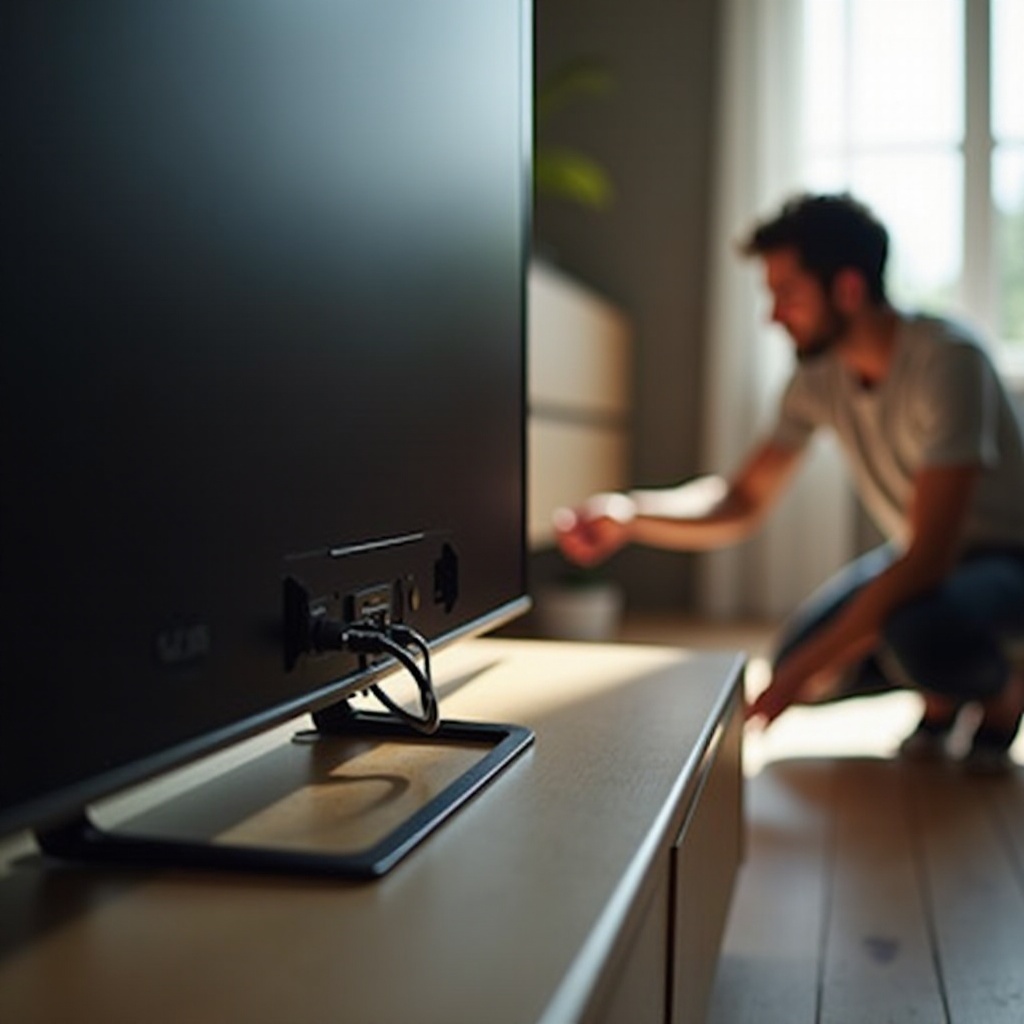
Segnali comuni che indicano che la porta HDMI del tuo TV Vizio non funziona
Prima di iniziare a cambiare cavi e impostazioni, dovresti capire che tipo di problema HDMI hai. Sintomi diversi indicano cause diverse, quindi presta molta attenzione a ciò che fa effettivamente il tuo TV Vizio quando selezioni un ingresso HDMI.
“Nessun segnale” o schermo nero sull’ingresso HDMI
Il sintomo più comune è un messaggio “Nessun segnale” o uno schermo completamente nero sull’ingresso HDMI. La TV sembra funzionare; i menu e le app integrate vanno ancora. Ma quando passi a HDMI 1, HDMI 2 o un’altra porta:
- Vedi un chiaro messaggio “Nessun segnale” sullo schermo, oppure
- Lo schermo rimane nero senza errori e nulla risponde.
Questo di solito significa che la TV non riceve un segnale valido dal dispositivo, oppure che il “handshake” tra dispositivo e TV è fallito.
Audio ma nessuna immagine (o immagine ma nessun audio)
A volte la porta HDMI sembra mezza rotta. Potresti notare:
- Senti l’audio da una console o da un dispositivo di streaming ma non vedi alcuna immagine, oppure
- Ottieni un’immagine chiara ma nessun audio dagli altoparlanti.
Questo indica spesso un’incompatibilità di risoluzione, formato o uscita audio tra il dispositivo e il TV Vizio, non necessariamente una porta morta. Può anche manifestarsi quando il dispositivo usa un formato audio non supportato.
L’HDMI non funziona solo con alcuni dispositivi (console, stick streaming, PC)
Un altro schema comune è che un dispositivo HDMI funzioni perfettamente, mentre un altro non mostri nulla sulla stessa porta. Per esempio:
- Una chiavetta di streaming funziona su HDMI 1, ma la tua PS5 no.
- Il tuo laptop non visualizza nulla, ma un decoder via cavo sì, senza problemi.
Questo ti dice che la porta HDMI probabilmente funziona, ma c’è un problema di compatibilità, un cavo difettoso o un’impostazione che influisce su quel dispositivo specifico.
Una porta HDMI funziona mentre le altre no
Potresti anche notare:
- HDMI 1 funziona bene, ma HDMI 2 e HDMI 3 mostrano “Nessun segnale”.
- Solo la porta ARC o eARC presenta problemi, mentre le altre sono stabili.
Questo può indicare danni a singole porte, una scheda HDMI difettosa o impostazioni specifiche della porta che bloccano il segnale. Tieni questo a mente mentre prosegui nelle prossime sezioni, perché testerai e isolarai quali porte e dispositivi falliscono.
Una volta che riesci a mettere in relazione la tua situazione con uno di questi schemi, sei pronto a passare a controlli rapidi e a basso rischio che risolvono una grande parte dei problemi HDMI.
Controlli rapidi prima di una diagnostica approfondita
Molti problemi di “porta hdmi non funzionante tv vizio” si risolvono con controlli semplici. Prima di resettare qualcosa o supporre un guasto hardware, segui questi passaggi base. Sono veloci, sicuri e spesso sufficienti a far tornare l’immagine.
Conferma che sia selezionato l’ingresso HDMI corretto
Inizia verificando che il tuo TV Vizio sia sull’ingresso HDMI giusto:
- Premi il tasto Input o Source sul telecomando Vizio.
- Scorri tra HDMI 1, HDMI 2, HDMI 3 e le altre porte.
- Sosta su ogni ingresso per qualche secondo per vedere se compare l’immagine.
Se spesso sposti i dispositivi, le etichette potrebbero non corrispondere a ciò che è effettivamente collegato. Controlla bene a quale porta HDMI è collegato il dispositivo sul retro della TV, quindi seleziona esattamente quella porta dalla lista sullo schermo.
Ispeziona e reinserisci i cavi HDMI su entrambe le estremità
Un connettore allentato o polveroso può interrompere il segnale HDMI anche se a prima vista sembra tutto a posto:
- Scollega il cavo HDMI sia dalla TV che dal dispositivo.
- Controlla i connettori per pin piegati, polvere o danni visibili.
- Ricollegalo con decisione finché non senti o percepisci un click solido.
Evita di tirare il cavo di lato, perché nel tempo questo può danneggiare la porta HDMI.
Prova con un altro cavo HDMI e un altro dispositivo
I cavi si guastano più spesso dei televisori. Per escludere rapidamente un cavo difettoso:
- Sostituisci il cavo HDMI attuale con un altro cavo che sai funzionare su un altro dispositivo.
- Se possibile, prova con un dispositivo completamente diverso (per esempio una chiavetta di streaming o un lettore Blu-ray) sulla stessa porta HDMI del Vizio.
Se il nuovo cavo e il nuovo dispositivo funzionano, il problema è il cavo o il dispositivo originale, non il televisore.
Prova il dispositivo problematico su un altro televisore
Per verificare se il problema riguarda il TV Vizio o il dispositivo esterno:
- Collega lo stesso dispositivo e lo stesso cavo HDMI a un altro televisore.
- Seleziona l’ingresso corretto e verifica se ottieni immagine e audio.
Se il dispositivo fallisce anche sull’altro televisore, il dispositivo o il cavo sono difettosi. Se funziona altrove ma non sul Vizio, il problema è probabilmente sul lato Vizio, e puoi continuare con i passaggi successivi.
Dopo questi controlli rapidi, se il problema persiste sul tuo TV Vizio, potrebbe trattarsi di un’anomalia temporanea piuttosto che di un semplice errore di collegamento. Il passo successivo è eseguire un power cycle delle apparecchiature.
Eseguire il power cycle del tuo TV Vizio e dei dispositivi HDMI
Glitch temporanei nell’handshake HDMI e nel software possono far sembrare le porte morte anche quando nulla è rotto in modo permanente. Un power cycle corretto spesso elimina questi problemi e ripristina il funzionamento normale.
Come eseguire correttamente il power cycle di un TV Vizio
Per eseguire correttamente il power cycle del tuo TV Vizio:
- Spegni la TV con il telecomando.
- Scollega la TV dalla presa a muro o dalla ciabatta.
- Attendi almeno 60 secondi.
- Se la TV ha un pulsante di accensione fisico, tienilo premuto per 10–15 secondi per scaricare l’energia residua.
- Ricollega la TV e riaccendila.
Questo processo forza la TV a riavviare l’hardware interno, inclusi i circuiti HDMI, e spesso elimina piccoli bug.
Eseguire il power cycle di console, streamer e decoder
Ripeti un processo simile per i tuoi dispositivi HDMI:
- Spegni il dispositivo usando il pulsante di alimentazione o il menu (se possibile, non solo in modalità sospensione).
- Scollegalo dall’alimentazione.
- Attendi 30–60 secondi.
- Ricollegalo e riaccendilo.
Per alcune console e decoder, potresti dover tenere premuto il pulsante di accensione per spegnerli completamente invece di usare la modalità riposo o standby.
Scollega tutti i dispositivi HDMI, poi ricollegali uno alla volta
Più dispositivi possono a volte interferire con il rilevamento HDMI o il comportamento CEC. Per escludere questa possibilità:
- Spegni la TV.
- Scollega tutti i cavi HDMI dalla TV.
- Esegui il power cycle della TV come descritto sopra.
- Collega un solo dispositivo alla porta HDMI 1.
- Accendi la TV e il dispositivo, quindi prova.
- Se funziona, collega il dispositivo successivo su un’altra porta e prova di nuovo.
Questo metodo ti aiuta a capire se una specifica combinazione di dispositivo e porta causa problemi.
Quando può aiutare un tempo di scollegamento più lungo
In alcuni casi ostinati, lasciare il TV Vizio scollegato per 10–15 minuti aiuta a resettare più a fondo i componenti interni. Se i rapidi power cycle non aiutano, prova un periodo di scollegamento più lungo e poi testa di nuovo. Se i problemi HDMI rimangono, è il momento di regolare direttamente le impostazioni HDMI della TV e guardare alle configurazioni, non solo ai bug temporanei.
Controllare e ottimizzare le impostazioni HDMI sul tuo TV Vizio
Dopo aver escluso i problemi di collegamento di base e i glitch temporanei, il passo successivo è esaminare le impostazioni HDMI del tuo TV Vizio. Queste impostazioni controllano come ogni porta gestisce i segnali, il CEC e le funzioni avanzate come 4K e HDR.
Regolare sorgente di ingresso ed etichette degli ingressi
Su molti TV Vizio puoi rinominare e configurare gli ingressi in modo che corrispondano ai tuoi dispositivi:
- Premi Menu o Impostazioni sul telecomando.
- Vai su Ingressi o Impostazioni ingressi.
- Assicurati che l’ingresso HDMI che stai usando sia abilitato e non impostato su una modalità speciale che lo disabilita.
- Facoltativamente, rinomina l’ingresso per abbinarlo al dispositivo (per esempio “PS5”, “Roku” o “Decoder”).
Di solito questo non rompe da solo l’HDMI, ma impostazioni di ingresso errate o ingressi disabilitati possono creare confusione e rendere la diagnostica più difficile.
Attivare o disattivare HDMI-CEC per risolvere problemi di rilevamento
L’HDMI-CEC permette ai dispositivi di controllarsi a vicenda tramite HDMI, ma a volte può creare problemi di rilevamento o conflitti di alimentazione:
- Apri Impostazioni sulla tua TV Vizio.
- Cerca le opzioni Sistema o CEC.
- Disattiva l’HDMI-CEC, riavvia la TV e prova il dispositivo.
- Se non cambia nulla, riattiva l’HDMI-CEC e prova di nuovo.
A volte disattivare il CEC stabilizza la connessione; in altri casi, attivarlo aiuta i dispositivi a riattivare correttamente la TV e completare l’handshake.
Abilitare “Full UHD Color” o HDMI avanzato per 4K/HDR
I TV Vizio più recenti hanno opzioni per singola porta come “Full UHD Color” o “HDMI avanzato” che sbloccano la piena capacità 4K e HDR:
- Vai su Impostazioni > Ingressi.
- Seleziona la porta HDMI che usi per un dispositivo 4K, come PS5, Xbox Series X o un box 4K.
- Attiva la modalità Full UHD Color o avanzata per quella porta.
Se questa modalità è disattivata, alcuni segnali 4K e HDR potrebbero non funzionare correttamente. Tuttavia, su dispositivi più vecchi o di fascia bassa, disattivarla di nuovo può aiutare se vedi sfarfallii o ripetuti errori “Nessun segnale”.
Resettare un singolo ingresso HDMI alle impostazioni predefinite
Se un ingresso presenta comportamenti strani, le sue impostazioni potrebbero essere danneggiate. Per resettare quell’ingresso:
- Con l’ingresso HDMI selezionato, apri le impostazioni Immagine o Ingresso.
- Cerca un’opzione come Ripristina modalità immagine o Ripristina ingresso.
- Conferma il ripristino e prova di nuovo la connessione.
Resettare l’ingresso può eliminare combinazioni di modalità anomale che interferiscono con i segnali HDMI. Se il messaggio “Nessun segnale” persiste, il problema può riguardare la risoluzione o l’HDCP tra dispositivo e TV, che affronterai nel prossimo passaggio.
Risolvere “Nessun segnale” e problemi di risoluzione sulle porte HDMI Vizio
Anche con ingressi corretti e impostazioni base, “Nessun segnale” può apparire quando la TV e il dispositivo non riescono a concordare su risoluzione, frequenza di aggiornamento o protezione dalla copia. Regolare l’uscita del dispositivo può ripristinare la connessione HDMI.
Cosa significa davvero “Nessun segnale” su HDMI Vizio
Quando il tuo TV Vizio mostra “Nessun segnale” su un ingresso HDMI, di solito significa una delle seguenti cose:
- Il dispositivo è spento, bloccato o congelato.
- Il cavo HDMI è difettoso o non completamente inserito.
- Il dispositivo sta inviando una risoluzione o una frequenza che la TV non supporta.
- C’è un errore di handshake HDCP (protezione dalla copia).
Hai già controllato alimentazione e cavi, quindi ora concentrati su compatibilità e impostazioni di uscita.
Abbassare la risoluzione e la frequenza su console e PC
Su console di gioco e computer, impostazioni di uscita non supportate possono interrompere l’HDMI:
- Su una console (PS5, Xbox e dispositivi simili):
- Collegala a una TV o porta funzionante se necessario per accedere ai menu.
- Apri le impostazioni di Uscita video o Schermo.
- Imposta la risoluzione su 1080p e la frequenza su 60Hz.
- Disattiva temporaneamente le funzioni avanzate come VRR, 120Hz o ALLM.
- Su un PC o laptop:
- Apri le impostazioni dello schermo nel sistema operativo.
- Seleziona il TV Vizio come display o secondo schermo.
- Imposta la risoluzione su 1920×1080 (1080p) a 60Hz.
Poi ricollega al TV Vizio e prova di nuovo. Se funziona a 1080p, puoi aumentare lentamente risoluzione e frequenza finché trovi l’impostazione più alta stabile.
Gestire gli errori di handshake HDCP
L’HDCP è la protezione dalla copia usata dai servizi di streaming e dai dischi Blu-ray. Errori di handshake possono causare schermi neri o “Nessun segnale” senza altri avvisi evidenti. Per risolvere i comuni problemi HDCP:
- Spegni la TV e il dispositivo HDMI.
- Scollega il cavo HDMI da entrambe le estremità.
- Ricollega saldamente il cavo sia alla TV che al dispositivo.
- Accendi prima la TV, aspetta che si avvii, poi accendi il dispositivo.
A volte passare a un’altra porta HDMI con pieno supporto HDCP aiuta, specialmente per chiavette di streaming 4K e lettori Blu-ray.
Usare cavi HDMI High-Speed o Ultra High Speed certificati
Non tutti i cavi HDMI gestiscono correttamente 4K, HDR o 120Hz. Se usi funzioni avanzate, la qualità del cavo è importante:
- Usa un cavo HDMI High-Speed per contenuti 1080p e 4K di base.
- Usa un cavo HDMI Ultra High Speed per 4K a 120Hz o funzioni HDMI 2.1.
Un cavo di scarsa qualità o molto vecchio può causare “Nessun segnale” intermittente, interruzioni audio o sfarfallii. Se abbassare la risoluzione ha aiutato anche solo un po’, aggiornare il cavo è un forte passo successivo.
Se sei ancora bloccato dopo queste modifiche e solo alcune porte funzionano, il problema potrebbe riguardare porte specifiche piuttosto che l’intero sistema HDMI.
Quando funziona solo una porta HDMI (o una porta specifica fallisce)
A volte scopri che una porta HDMI funziona bene mentre un’altra rifiuta di rilevare qualsiasi cosa. Questo schema può rivelare molto sulla causa alla base e se stai affrontando limiti di configurazione o danni hardware.
Testare sistematicamente ogni porta HDMI
Per restringere il problema in modo chiaro:
- Prendi un dispositivo e un cavo che sai funzionare.
- Provali su HDMI 1, HDMI 2, HDMI 3 e ogni porta disponibile.
- Annota quali porte mostrano un’immagine e quali mostrano sempre “Nessun segnale”.
Se solo porte specifiche falliscono con tutti i dispositivi e cavi, è più probabile che quelle porte siano danneggiate o colpite da un problema hardware più profondo.
Capire porte ARC/eARC e porte ad alta larghezza di banda
Alcuni TV Vizio hanno porte HDMI speciali:
- Le porte ARC/eARC inviano l’audio a una soundbar o a un ricevitore tramite HDMI.
- Le porte ad alta larghezza di banda supportano 4K a 120Hz o funzioni di gaming HDMI 2.1.
Se colleghi una soundbar o un ricevitore alla porta ARC, assicurati di collegare gli altri dispositivi secondo il manuale Vizio. Cercare di instradare tutto attraverso un ricevitore vecchio o la porta errata può scatenare problemi HDMI e confusi errori “Nessun segnale”.
Dare priorità alla porta migliore per PS5, Xbox Series X e dispositivi 4K
Se una porta supporta la larghezza di banda più alta sul tuo TV Vizio:
- Usa quella porta per il tuo dispositivo più esigente, come PS5, Xbox Series X o PC gaming 4K.
- Collega i dispositivi meno esigenti (chiavette di streaming, decoder base) alle altre porte HDMI.
Questo ti aiuta a evitare di sovraccaricare una porta più debole e mantiene i segnali HDMI complessi sulla porta progettata per gestirli.
Soluzioni alternative quando una porta HDMI è completamente morta
Se una singola porta non funziona con nessun dispositivo o cavo dopo tutti i test:
- Smetti di usare quella porta per evitare ulteriori danni fisici.
- Usa le altre porte HDMI e, se necessario, uno switch HDMI per aggiungere più ingressi a una porta funzionante.
- Collega i dispositivi di streaming direttamente alla TV e usa ARC o eARC per inviare l’audio a una soundbar o a un ricevitore.
Se più porte sono morte, il tuo TV Vizio potrebbe avere una scheda HDMI o una scheda madre in fase di guasto. Prima di decidere per la riparazione, dovresti verificare se gli aggiornamenti software o un reset di fabbrica possono ancora fare la differenza.
Aggiornare il firmware e resettare alle impostazioni di fabbrica il tuo TV Vizio
Se impostazioni e cavi sembrano a posto ma l’HDMI non funziona ancora, il software della TV potrebbe causare problemi. Gli aggiornamenti e un reset di fabbrica possono eliminare bug che colpiscono le porte HDMI e ripristinare funzioni che hanno smesso di funzionare correttamente.
Come verificare e installare l’ultimo firmware Vizio
Per aggiornare il tuo TV Vizio all’ultimo firmware:
- Collega la TV a Internet tramite Wi-Fi o Ethernet.
- Apri Impostazioni o Sistema dal menu.
- Seleziona Controlla aggiornamenti o Aggiornamento di sistema.
- Se viene visualizzato un aggiornamento, scaricalo e installalo.
Lascia che la TV completi l’aggiornamento e si riavvii da sola. Dopo l’aggiornamento, testa di nuovo le porte HDMI con almeno un dispositivo funzionante.
Aggiornare il firmware su console e dispositivi di streaming
Non dimenticare l’altro lato della connessione. Firmware obsoleti dei dispositivi possono far fallire gli handshake HDMI con firmware TV più recenti:
- Sulle console, vai su Aggiornamento di sistema o Aggiornamento console nelle impostazioni.
- Sui dispositivi di streaming, controlla la voce Informazioni o Sistema nel menu per gli aggiornamenti.
Tieni aggiornati sia la TV che i dispositivi collegati per ridurre i problemi di compatibilità.
Quando eseguire un reset di fabbrica sul tuo TV Vizio
Se hai provato tutto quanto sopra e l’HDMI continua a non funzionare, un reset di fabbrica può aiutare a risolvere problemi di configurazione o software più profondi:
- Annota i dettagli del Wi-Fi, gli accessi alle app e le impostazioni dell’immagine.
- Vai su Impostazioni > Sistema > Reset & Admin (o un menu simile sul tuo modello).
- Scegli Reset di fabbrica o Ripristina TV alle impostazioni predefinite.
- Conferma e attendi che la TV si riavvii.
Questo cancella tutte le impostazioni personalizzate e le app, quindi usalo come passo importante quando altri interventi software falliscono.
Ricollegare gli ingressi e ripristinare le impostazioni dopo un reset
Dopo il completamento del reset:
- Segui la configurazione iniziale, collega la TV al Wi-Fi ed entra nelle tue app.
- Collega un dispositivo HDMI alla volta e testa ogni porta prima con un’uscita 1080p semplice.
- Riattiva una per volta funzioni come Full UHD Color o HDMI avanzato per i dispositivi 4K, testando dopo ogni modifica.
Se i problemi HDMI continuano anche dopo un reset di fabbrica, probabilmente stai affrontando un problema hardware piuttosto che un bug software. A questo punto dovresti valutare le condizioni fisiche delle porte e considerare soluzioni a lungo termine.
Identificare danni hardware e soluzioni a lungo termine
Quando interventi software, sostituzione cavi e modifiche alle impostazioni non risolvono il tuo problema di “porta hdmi non funzionante tv vizio”, è il momento di considerare danni fisici o guasti ai componenti come causa principale.
Segni di una porta HDMI fisicamente danneggiata o in guasto
Osserva da vicino le porte HDMI sulla tua TV Vizio e prova delicatamente come si comportano:
- La porta sembra lenta, traballante o instabile quando inserisci un cavo.
- Il metallo dentro la porta appare piegato, crepato, spinto all’interno o corroso.
- Muovendo il cavo, l’immagine o l’audio si interrompono a intermittenza.
Questi sono forti indizi di danno fisico. Ripetuti inserimenti e rimozioni, o uno strappo violento del cavo, possono rompere le saldature sulla scheda madre e causare guasti intermittenti o permanenti.
Usare switch HDMI, ricevitori AV o app integrate come soluzioni alternative
Se alcune porte funzionano ancora, puoi estenderne l’utilizzo:
- Usa uno switch HDMI per collegare diversi dispositivi a una sola porta funzionante.
- Usa un ricevitore AV per instradare più ingressi HDMI e inviare un’unica uscita HDMI alla TV.
- Affidati alle app integrate (come Netflix, YouTube o Hulu) quando possibile per ridurre il numero di collegamenti HDMI esterni necessari.
Queste soluzioni non riparano una porta morta, ma possono rimandare la necessità di riparazione o sostituzione e mantenere utilizzabile il tuo impianto.
Sostituzione della mainboard vs sostituzione della TV
Se molte o tutte le porte HDMI sono morte:
- Un tecnico potrebbe dover sostituire la scheda madre della TV, che include i circuiti HDMI.
- Questo può essere conveniente su modelli Vizio più recenti e di grandi dimensioni, soprattutto se la TV è in garanzia o coperta da un’estensione.
- Su TV più vecchi o economici, il costo della riparazione può avvicinarsi o superare il prezzo di una TV nuova con funzioni aggiornate.
Richiedi un preventivo di riparazione e confrontalo con il costo di un nuovo TV Vizio simile. Questo confronto ti aiuta a decidere se ha più senso riparare o sostituire.
Proteggere le porte HDMI da futuri danni e sbalzi di tensione
Per prolungare la vita delle porte HDMI e ridurre il rischio di futuri guasti:
- Evita di forzare i cavi con angoli strani o usare troppa pressione.
- Non lasciare penzolare adattatori pesanti, dongle o chiavette streaming direttamente dalle porte; usa invece brevi cavi HDMI di prolunga flessibili.
- Usa una buona multipresa con protezione da sovratensione o un condizionatore di rete per proteggere da picchi di corrente che possono danneggiare i circuiti HDMI e la scheda madre.
Queste abitudini riducono lo stress sulle porte fisiche e proteggono l’elettronica dietro di esse, rendendo meno probabili futuri problemi di “porta hdmi non funzionante tv vizio”.
A questo punto, se non riesci ancora a risolvere il problema o sospetti un guasto hardware, contattare l’assistenza Vizio o un tecnico di fiducia è il passo più pratico.
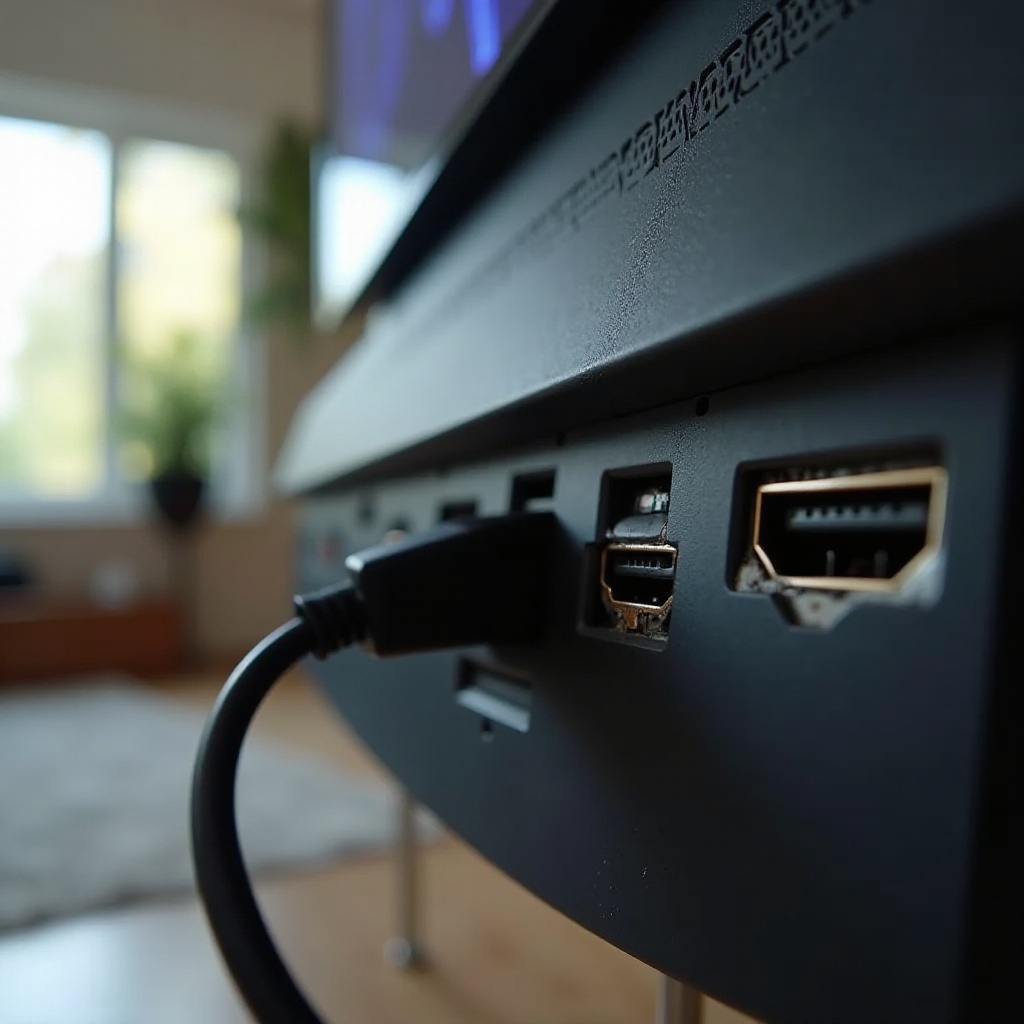
Quando contattare l’assistenza Vizio o un tecnico
Alcuni problemi HDMI richiedono strumenti e parti professionali. Se più porte non funzionano o vedi danni evidenti, è sensato coinvolgere Vizio o un servizio di riparazione qualificato prima che il problema peggiori.
Informazioni da raccogliere prima di contattare l’assistenza
Prepara i seguenti dettagli per velocizzare il processo di supporto:
- Modello e numero di serie del TV Vizio (di solito sul retro della TV o in Impostazioni > Sistema > Informazioni).
- Data di acquisto e prova d’acquisto se ce l’hai ancora.
- Un elenco chiaro di quali porte HDMI e dispositivi falliscono e quali passaggi di diagnostica hai già effettuato.
Questo aiuta il personale di supporto a saltare le domande più basilari e passare a diagnosi più avanzate.
Come Vizio effettua tipicamente la diagnostica dei problemi delle porte HDMI
L’assistenza Vizio spesso ti guiderà attraverso passaggi noti come:
- Controllo di ingressi e cavi.
- Esecuzione di power cycle e reset di base.
- Aggiornamento del firmware e verifica di problemi noti.
Poiché hai già svolto questi passaggi, puoi dirlo all’inizio della chiamata o della chat. Se sospettano un guasto hardware, potrebbero raccomandare assistenza, sostituzione o un riferimento a un tecnico locale.
Garanzia, garanzia estesa e opzioni di assistenza nel 2024
Se il tuo TV Vizio è ancora in garanzia nel 2024:
- Il guasto delle porte HDMI potrebbe essere coperto, soprattutto se non ci sono danni fisici visibili.
- Alcuni rivenditori offrono garanzie estese o piani di protezione che includono riparazioni della scheda madre e delle porte HDMI.
Controlla lo stato della garanzia e i documenti di copertura. Per un TV relativamente nuovo con più porte HDMI che falliscono, richiedere assistenza in garanzia ha spesso senso dal punto di vista economico e può ripristinare il tuo impianto con costi minimi.
Conclusione
La maggior parte dei problemi di “porta hdmi non funzionante tv vizio” risale a cause semplici: ingresso errato selezionato, cavi allentati o un glitch software temporaneo. Verificando sistematicamente gli ingressi, eseguendo il power cycle dei dispositivi, regolando le impostazioni HDMI e correggendo problemi di risoluzione e HDCP, puoi risolvere molti malfunzionamenti HDMI in pochi minuti senza strumenti speciali.
Quando falliscono solo alcune porte o dispositivi, concentrati su impostazioni specifiche della porta, limiti di larghezza di banda e qualità dei cavi. Gli aggiornamenti firmware e, se necessario, un reset di fabbrica possono risolvere bug software più profondi che influiscono sul comportamento HDMI. Se questi passaggi non funzionano e più porte rimangono morte, la scheda madre o le porte stesse potrebbero essere guaste.
Usa switch HDMI, ricevitori AV o app integrate come soluzioni alternative quando almeno una porta funziona ancora, e proteggi la tua TV con una gestione attenta dei cavi e protezioni da sovratensione. Quando il guasto hardware sembra probabile, raccogli le informazioni necessarie e contatta Vizio o un tecnico professionista per valutare riparazione contro sostituzione. Con un approccio strutturato, puoi identificare la vera causa del problema HDMI e scegliere il modo migliore per far tornare a funzionare senza intoppi il tuo sistema di intrattenimento.
Domande frequenti
Perché nel 2024 le porte HDMI del mio TV Vizio hanno smesso improvvisamente di funzionare?
Un guasto improvviso dell’HDMI può derivare da alcune cause comuni: un recente aggiornamento del firmware, una sovratensione, un cavo HDMI allentato o danneggiato, oppure uno stress fisico sulla porta HDMI. Inizia testando cavi e dispositivi diversi, spegnendo e riaccendendo il TV, e verificando la presenza di aggiornamenti software. Se più porte non funzionano con tutti i dispositivi e cavi, il problema potrebbe essere una scheda HDMI o una scheda madre difettosa che richiede una riparazione professionale.
Un aggiornamento software Vizio può causare il malfunzionamento delle porte HDMI?
Un aggiornamento software può talvolta mettere in evidenza problemi HDMI già esistenti o modificare il modo in cui il TV gestisce determinate risoluzioni e impostazioni HDCP. Se l’HDMI smette di funzionare subito dopo un aggiornamento, prova a spegnere e riaccendere il TV, a ridurre la risoluzione dei dispositivi collegati e a reimpostare le impostazioni degli ingressi HDMI. Se questi passaggi non funzionano, esegui un ripristino completo alle impostazioni di fabbrica del TV. In molti casi, un ripristino pulito dopo un aggiornamento ripristina il normale funzionamento dell’HDMI.
Conviene riparare un TV Vizio con una porta HDMI difettosa o è meglio comprare un nuovo TV?
Se valga la pena riparare dipende dall’età, dalle dimensioni e dal valore del tuo TV. Per un modello Vizio più recente o di fascia alta, la riparazione della scheda madre o dell’HDMI in garanzia o con un piano di protezione esteso è spesso conveniente. Per i modelli più vecchi o economici, il costo della riparazione può avvicinarsi al prezzo di un nuovo TV con funzionalità migliori. Se almeno una porta HDMI funziona ancora, l’uso di uno switch HDMI può essere una soluzione economica temporanea mentre confronti i preventivi di riparazione con il costo di un TV sostitutivo.