
Einführung
Das beste Bild aus Ihrem Vizio-TV herauszuholen, hängt viel mehr von Ihren Einstellungen ab als vom Preisschild. Die Art und Weise, wie Sie Farbe, Helligkeit und Kontrast einstellen, bestimmt direkt, wie Filme, Serien und Spiele in Ihrem Raum aussehen. Die meisten Vizio-TVs werden mit Werkseinstellungen ausgeliefert, die darauf ausgelegt sind, unter grellem Ladenlicht hervorzustechen – nicht darauf, zu Hause eine korrekte Farbdarstellung zu liefern.
Diese Standardmodi treiben Helligkeit und Sättigung oft zu weit nach oben. Das Ergebnis ist ein Bild, das auf den ersten Blick beeindruckend wirkt, aber schnell Probleme zeigt: verschluckte Details, merkwürdige Hauttöne und Augenbelastung bei längeren Sitzungen. Mit ein paar sorgfältigen Anpassungen können Sie von diesem grellen, künstlichen Look zu einem natürlicheren, detailreicheren und angenehmeren Bild wechseln.
Diese Anleitung führt Sie Schritt für Schritt durch jede wichtige Einstellung in verständlicher Sprache, erklärt, was sie bewirkt, und zeigt, wie Sie sie für verschiedene Zwecke optimieren. Egal, ob Sie Streaming-Dienste nutzen, Live-Sport schauen oder die neuesten Spiele spielen – diese Schritte helfen Ihnen, 2024 die besten Farbeinstellungen für Ihren Vizio-TV zu finden.
Bild- und Farbeinstellungen bei Vizio-TVs verstehen
Bevor Sie mit dem Ändern von Werten beginnen, ist es hilfreich, den Zweck der wichtigsten Bildregler auf einem Vizio-TV zu verstehen. Wenn Sie wissen, was jede Einstellung bewirkt, können Sie gezielt justieren, statt sich durch die Menüs zu raten.
Ihr Vizio-TV bietet mehrere Bildmodi und Regler wie Helligkeit, Kontrast, Farbe, Farbton und Schärfe sowie weitere erweiterte Optionen. Jeder Regler beeinflusst, wie der Fernseher das eingehende Videosignal interpretiert und wie er Farben, Schatten und Spitzlichter auf dem Bildschirm darstellt.
Ein gut kalibriertes Bild sollte einige einfache Ziele erfüllen:
- Schwarz wirkt tief, zeigt aber dennoch subtile Schattendetails.
- Weiß wirkt hell, ohne zu glühen oder Struktur zu verlieren.
- Farben erscheinen kräftig und lebendig, ohne cartoonhaft auszusehen.
- Hauttöne wirken realistisch, ohne starken Rot-, Grün- oder Orangestich.
Wenn diese Elemente im Gleichgewicht sind, wirkt das Bild natürlich und ist über Stunden angenehm anzusehen.
Warum die Standard-Bildmodi von Vizio nicht ideal sind
Die meisten Vizio-TVs werden in auffälligen Modi wie „Vivid“ oder einem stark eingestellten „Standard“-Preset ausgeliefert. Diese sind für Verkaufsräume abgestimmt, in denen Fernseher unter sehr hellem Licht miteinander konkurrieren. Um Aufmerksamkeit zu erregen, werden typischerweise:
- Hintergrundbeleuchtung und Helligkeit auf sehr hohe Werte gestellt.
- Farbsättigung extrem gesteigert.
- Die Schärfe erhöht, um Kanten zu überzeichnen.
Das kann das Bild auf den ersten Blick spannend wirken lassen, hat aber seinen Preis. Details in dunklen Bereichen verschwinden, helle Spitzlichter clippen, und Gesichter können übermäßig rot oder seltsam verfärbt aussehen. Weiß wirkt oft kalt und bläulich. Mit der Zeit strengt dieser harte Look an und lässt hochwertiges Material schlechter erscheinen, als es ist.
Deshalb ist der Wechsel weg von diesen Showroom-Modi hin zu genaueren Presets der erste Schritt zu besseren Farben.
Wie Farbeinstellungen die gesamte Bildqualität beeinflussen
Farbregler machen weit mehr, als das Bild nur lebhafter oder blasser erscheinen zu lassen. Sie prägen den gesamten Charakter des Bildes:
- Farbsättigung beeinflusst, wie dicht und satt Farben wirken.
- Farbton (Hue) verschiebt das gesamte Farbbild in Richtung Grün oder Rot.
- Farbtemperatur stellt die Wärme oder Kühle von Weiß- und Grautönen ein.
Ist die Sättigung zu hoch, verschwinden feine Texturen und alles wirkt übermalt. Wenn der Farbton zu weit danebenliegt, sehen Hauttöne und neutrale Flächen falsch aus, selbst wenn Helligkeit und Kontrast stimmen. Wenn die Farbe stimmt, wirken Landschaften natürlich, Gesichter glaubwürdig, und HDR-Inhalte können ihr volles Potenzial zeigen.
Nachdem Sie nun wissen, was Sie erreichen wollen, können Sie den TV vorbereiten, damit Ihre Einstellungen während der Kalibrierung stabil und konsistent bleiben.
Erste Schritte: Ihren Vizio-TV für die Kalibrierung vorbereiten
Ihre Anpassungen funktionieren nur dann gut, wenn sich der Fernseher stabil und vorhersehbar verhält. Bevor Sie Farbe und Kontrast feinabstimmen, schalten Sie Funktionen aus, die die Helligkeit laufend verändern, und setzen Sie alte Anpassungen zurück, die mit Ihren neuen Einstellungen kollidieren könnten.
Eco-Modus, Store-Modus und Energiesparfunktionen deaktivieren
Eco- und Energiesparoptionen verändern die Helligkeit häufig anhand des Umgebungslichts oder bestimmter Stromsparziele. Store- und Demo-Modi zwingen den TV in übermäßig helle und gesättigte Presets. Beides kann Ihre Änderungen rückgängig machen oder das Bild während des Schauens verändern.
Auf den meisten Vizio-TVs können Sie diese Funktionen etwa wie folgt deaktivieren:
- Drücken Sie die Menü- oder Settings-Taste auf der Fernbedienung.
- Öffnen Sie den Bereich „System“ oder „Alle Einstellungen“.
- Suchen Sie nach Einträgen wie „Eco Mode“, „Power Saving“ oder „Ambient Light Sensor“.
- Schalten Sie diese Optionen aus.
- Suchen Sie nach einer Option „Store Demo“ oder „Retail Mode“ und stellen Sie sie, falls vorhanden, auf „Home Use“.
Sobald diese Funktionen deaktiviert sind, hört Ihr TV auf, während der Kalibrierung automatisch Helligkeit und Farbe anzupassen.
TV vor der Farbanpassung aufwärmen
Die Bildleistung verändert sich leicht, wenn der TV von einem Kaltstart auf Betriebstemperatur kommt. Um stabile, reproduzierbare Ergebnisse zu erhalten:
- Schalten Sie Ihren Vizio-TV ein.
- Spielen Sie ein beliebiges Video aus einer Streaming-App oder einer HDMI-Quelle ab.
- Lassen Sie den TV etwa 15–20 Minuten laufen.
Nach der Aufwärmzeit stabilisieren sich Helligkeit, Kontrast und Farbe. Wenn Sie jetzt Einstellungen verändern, erhalten Sie konsistentere Ergebnisse.
Bildeinstellungen auf Werkseinstellungen zurücksetzen
Wenn Sie zuvor bereits mit den Bildeinstellungen experimentiert haben, ist es sinnvoll, diese Änderungen zu löschen, damit Sie nicht gegen versteckte Anpassungen ankämpfen.
So setzen Sie den aktuellen Bildmodus zurück:
- Öffnen Sie das Bildmenü.
- Markieren Sie den aktiven Bildmodus (z. B. „Standard“ oder „Calibrated“).
- Suchen Sie „Reset Picture Mode“ oder „Reset Picture Settings“.
- Bestätigen Sie den Reset, wenn Sie dazu aufgefordert werden.
Sie haben nun für den verwendeten Modus einen sauberen Ausgangspunkt und können von dort aus mit gutem Gefühl feinjustieren.
Wenn der TV vorbereitet ist, besteht der nächste Schritt darin, einen Bildmodus zu wählen, der Genauigkeit bevorzugt – das vereinfacht den Rest der Kalibrierung erheblich.
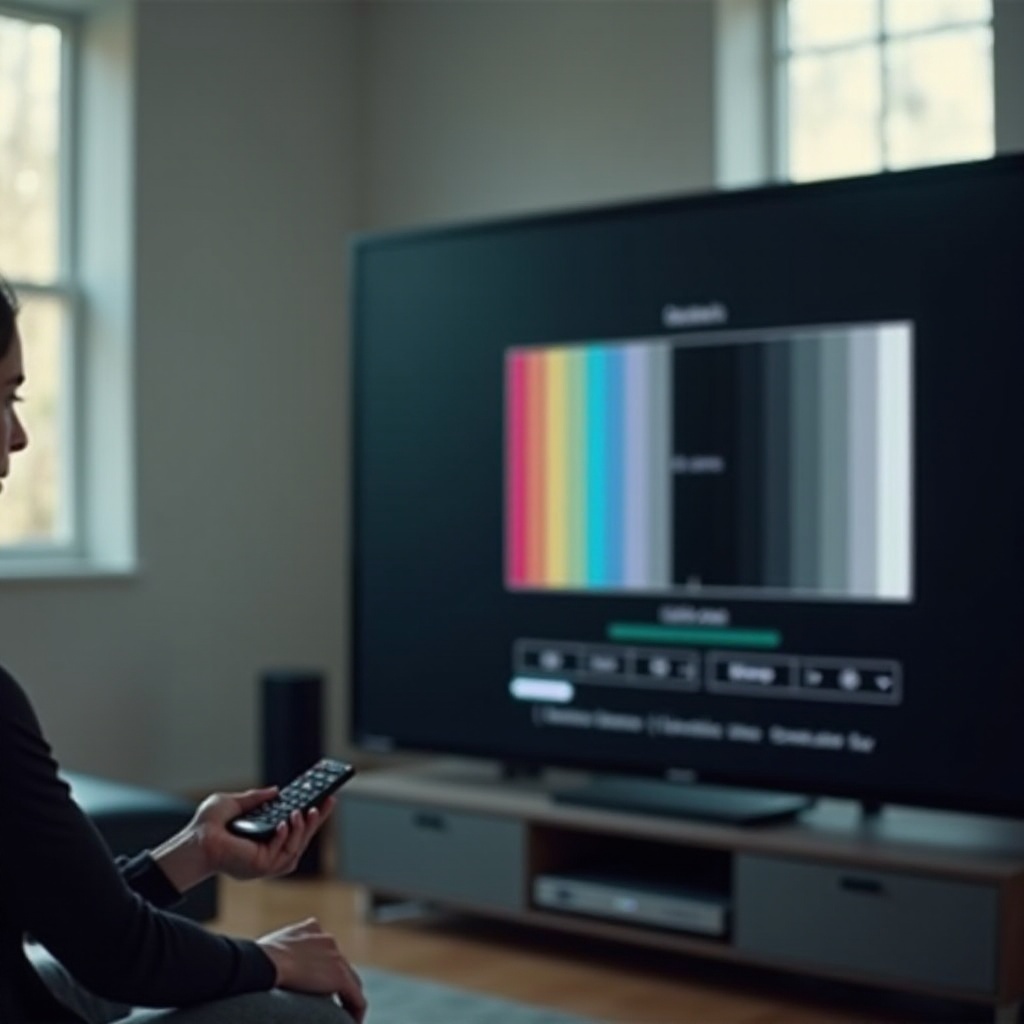
Den besten Bildmodus auf dem Vizio-TV wählen
Bildmodi bilden die Grundlage für Ihr Bild. Jeder Modus wendet ein Bündel interner Einstellungen an: Gamma, Farbtemperatur, Kontrastverhalten und mehr. Mit einem guten Ausgangsmodus erreichen Sie bereits einen Großteil der Farbgenauigkeit, bevor Sie überhaupt einen Regler anfassen.
Überblick über Vizio-Bildmodi (Standard, Vivid, Movie, Game usw.)
Die Bezeichnungen können je nach Modell variieren, aber in der Regel sehen Sie Modi wie diese:
- Standard: Ein Allzweck-Preset, oft brauchbar, aber noch etwas zu hell und kühl.
- Vivid (oder Dynamic): Sehr hell, stark gesättigt und hart; entwickelt, um im Laden aufzufallen.
- Movie oder Cinema: Weicher und wärmer, näher an professionellen Standards.
- Game: Auf niedrige Eingabeverzögerung abgestimmt; die Bildqualität hängt vom Modell ab.
- Calibrated und Calibrated Dark (bei vielen neueren Vizio-Geräten): Genauere Presets für das Heimkino.
Jeder Modus verändert die Farbkurve und den Weißabgleich intern, daher prägt Ihre Wahl hier, was mit späteren Anpassungen überhaupt möglich ist.
Bester Bildmodus für den Alltag
Für die meisten Zuschauer sind dies die besten Ausgangspunkte für den Alltag:
- „Calibrated“ oder „Movie“ für allgemeines Streaming und TV.
Diese Modi:
- verwenden meist eine wärmere Farbtemperatur, die Hauttöne realistischer wirken lässt,
- reduzieren extreme Schärfe und vermeiden künstliche Kontrastanhebungen,
- bieten ein ausgewogenes Helligkeitsprofil, das in vielen Räumen gut funktioniert.
Wenn Ihr Raum sehr hell ist, können Sie „Calibrated“ oder sogar „Standard“ verwenden und anschließend Hintergrundbeleuchtung und Farbe anpassen, aber versuchen Sie, „Vivid“ zu vermeiden. Es mag auf den ersten Blick beeindruckend wirken, treibt Farben und Helligkeit jedoch über das hinaus, wofür die meisten Inhalte gemastert sind.
Wann man Calibrated- und Calibrated-Dark-Modi nutzen sollte
Wenn Ihr Vizio-TV sowohl „Calibrated“ als auch „Calibrated Dark“ bietet, behandeln Sie sie wie zwei separate Werkzeuge:
- Verwenden Sie „Calibrated“ tagsüber oder in hellen Räumen.
- Verwenden Sie „Calibrated Dark“ abends oder in abgedunkelten Räumen.
„Calibrated Dark“ senkt die Gesamtlichtabgabe und zielt auf eine Umgebung ähnlich einem Heimkino ab, was hilft, Schattendetails zu erhalten und die Augen zu entlasten. Beide Modi sind hervorragende Basisprofile für die Feinabstimmung von Farbe, Kontrast und Schärfe.
Wenn Sie einen präzisen Bildmodus ausgewählt haben, können Sie zu den zentralen Bildreglern übergehen, die Farbe und Klarheit am stärksten beeinflussen.
Kern-Farbeinstellungen für den Vizio-TV
Die wesentlichen Bildregler bestimmen, wie dunkel das tiefste Schwarz erscheint, wie hell Spitzlichter wirken und wie intensiv Farben wahrgenommen werden. Stellen Sie diese in einer logischen Reihenfolge ein, da sie sich gegenseitig beeinflussen.
Beginnen Sie mit der Hintergrundbeleuchtung, dann Helligkeit, anschließend Kontrast und schließlich Farbe und Farbton.
Helligkeit vs. Hintergrundbeleuchtung: Gesamthelligkeit einstellen
Hintergrundbeleuchtung und Helligkeit klingen ähnlich, erfüllen aber unterschiedliche Aufgaben:
- Die Hintergrundbeleuchtung steuert, wie viel Licht das Panel insgesamt abgibt.
- Die Helligkeit steuert das Schwarzniveau und wie viele Details Sie in Schattenbereichen sehen.
So stellen Sie sie ein:
- Stellen Sie die Hintergrundbeleuchtung für Ihren Raum ein:
- In einem hellen Raum erhöhen Sie die Hintergrundbeleuchtung, damit das Bild lebendig und gut erkennbar bleibt.
-
In einem dunklen Raum senken Sie die Hintergrundbeleuchtung, um Schwarz tiefer wirken zu lassen und Blendung zu reduzieren.
-
Feinabstimmung der Helligkeit mit dunklen Szenen:
- Spielen Sie einen Film oder eine Serie mit vielen Schattenbereichen ab.
- Erhöhen Sie die Helligkeit, bis Sie Details in dunkler Kleidung und Hintergründen erkennen.
- Wenn Schwarz grau oder ausgewaschen wirkt, senken Sie die Helligkeit leicht.
Ihr Ziel sind satte Schwarztöne, die dennoch feine Strukturen zeigen – keine verschluckten, strukturlosen dunklen Flächen.
Kontrast: Details in hellen Spitzlichtern erhalten
Der Kontrast bestimmt, wie hell die hellsten Bildbereiche im Verhältnis zum Rest wirken. Hoher Kontrast kann für mehr „Punch“ sorgen, zu viel zerstört jedoch Details in Spitzlichtern.
So stimmen Sie den Kontrast ab:
- Nutzen Sie Szenen mit hellen Elementen wie Wolken, Schnee oder weißer Kleidung.
- Erhöhen Sie den Kontrast, bis Weiß lebendig und wirkungsvoll aussieht.
- Achten Sie auf Anzeichen von Clipping, bei denen helle Bereiche zu flachen, detailarmen Flächen werden.
- Wenn Sie Clipping sehen, senken Sie den Kontrast um ein paar Stufen, bis Texturen zurückkehren.
Ausgewogener Kontrast ermöglicht kraftvolle Spitzlichter, ohne die feinen Details zu verlieren, die 4K- und HDR-Inhalte besonders machen.
Farbe und Farbton: Natürliche Hauttöne erreichen
Farbe (Sättigung) und Farbton sind Ihre wichtigsten Werkzeuge, um Intensität und Balance der Farben einzustellen.
Für die Farbe:
- Beginnen Sie mit dem Standardwert Ihres gewählten Bildmodus.
- Betrachten Sie eine Szene mit Gesichtern und natürlicher Umgebung.
- Wenn Farben stumpf oder ausgewaschen wirken, erhöhen Sie die Sättigung langsam.
- Wenn Gesichter zu rot, neonartig oder cartoonhaft aussehen, senken Sie die Sättigung.
Für den Farbton:
- Lassen Sie den Farbton in der neutralen Position, sofern Hauttöne nicht deutlich ins Grüne oder Rote abdriften.
- Wenn eine Anpassung nötig ist, nehmen Sie nur sehr kleine Änderungen vor und prüfen Sie das Ergebnis an mehreren Gesichtern und Hauttönen.
Wenn Farbe und Farbton stimmen, sollten Menschen natürlich aussehen, und Elemente wie Gras, Himmel und Holz glaubwürdig wirken – nicht überstilisiert.
Mit dieser Grundpalette können Sie das Bild mit Schärfe, Gamma und Farbtemperatur weiter verfeinern, um ein rundes und angenehmes Ergebnis zu erzielen.
Schärfe, Gamma und Farbtemperatur
Diese Regler bestimmen die Gesamtwirkung des Bildes. Schärfe beeinflusst, wie klar oder hart Kanten erscheinen. Gamma wirkt sich auf die Mitteltöne aus, und die Farbtemperatur steuert die Wärme oder Kühle des Bildes.
Zusammen helfen sie, vom „Showroom“-Look zu einem natürlicheren, filmischeren Stil zu wechseln.
Warum Sie die Schärfe bei Vizio-TVs herunterdrehen sollten
Schärfe klingt oft nach einer Funktion, die Details verbessern sollte, aber bei vielen TVs werden einfach künstliche Kanten hinzugefügt. Bei hohen Werten kann sie:
- helle Ränder um Text und Objekte erzeugen,
- Bildrauschen und Kompressionsartefakte betonen,
- das Bild körnig und anstrengend wirken lassen.
Besser ist folgende Vorgehensweise:
- Pausieren Sie eine Szene mit feinen Details und Text.
- Drehen Sie die Schärfe ganz nach oben und achten Sie auf die hellen Ränder.
- Reduzieren Sie die Schärfe, bis diese Halos verschwinden.
- Bei vielen Vizio-TVs liefert eine niedrige Einstellung nahe dem unteren Bereich eine saubere, natürliche Darstellung.
Niedrige Schärfe bewahrt echte Details aus der Quelle und sorgt für eine filmähnliche Darstellung.
Gamma-Einstellungen für ausgewogene Mitteltöne
Gamma bestimmt, wie Ihr TV die Mitteltöne zwischen reinem Schwarz und reinem Weiß abbildet. Es kann das Bild entweder ausgewaschen oder in den mittleren Bereichen zu schwer wirken lassen.
Ihr TV bietet möglicherweise Gamma-Werte wie 2,0 oder 2,2 oder einfache Bezeichnungen wie „Low“, „Medium“ und „High“. Allgemein gilt:
- Für helle Räume kann ein etwas niedrigeres Gamma (um 2,0 oder entsprechend) verhindern, dass Mitteltöne zu dunkel wirken.
- Für dunkle oder abgedunkelte Räume wirkt ein Gamma um 2,2 oft natürlicher und filmischer.
Wenn das Bild flach und grau aussieht, versuchen Sie ein höheres Gamma. Wenn Bereiche, die mittlere Helligkeit haben sollten, zu dunkel wirken, senken Sie das Gamma.
Farbtemperatur: Wahl zwischen Cool, Normal und Warm
Die Farbtemperatur verändert den generellen Farbton von Weiß- und Grautönen:
- Cool: Fügt Blau hinzu, sodass das Bild kalt und mitunter hart wirkt.
- Normal: Mittlere Einstellung, aber bei vielen TVs noch leicht kühl.
- Warm: Fügt Rot und Gelb hinzu, näher an professionellen Referenzstandards.
Für eine akkurate Farbwiedergabe ist „Warm“ in der Regel die beste Wahl, besonders für Filme und hochwertige Streams. Wenn Sie von Cool auf Warm wechseln, kann das Bild zunächst leicht gelblich erscheinen, aber Ihre Augen gewöhnen sich meist nach kurzer Zeit. Danach empfinden die meisten Zuschauer Warm als natürlicher und angenehmer.
Wenn globale Tonalität und Schärfe unter Kontrolle sind, können Sie die erweiterten Optionen und Bildverbesserungen verfeinern, die die Farbdarstellung oft stärker beeinflussen, als viele denken.
Erweiterte Farbregler und Bildverbesserungen
Vizio bietet mehrere erweiterte Funktionen, die angeblich Kontrast, Farbe und Schärfe verbessern. Einige können in bestimmten Situationen helfen, andere verursachen Artefakte oder verfälschen die Absicht der Filmemacher.
Entscheidend ist, zu wissen, welche Funktionen man zügeln und welche man in moderaten Einstellungen beibehalten sollte.
Black Detail, Adaptive Luma und Dynamic Contrast
Diese Einstellungen manipulieren Kontrast und Schattenverhalten dynamisch:
- Black Detail soll Details in dunklen Bereichen hervorheben.
- Adaptive Luma oder Local Dimming (bei Modellen mit dieser Funktion) passt die Hintergrundbeleuchtung in Zonen an.
- Dynamic Contrast erhöht den Bildkontrast dynamisch für mehr „Pop“.
Richtlinien:
- Wenn Ihr TV Local Dimming hat, lassen Sie es auf „Low“ oder „Medium“, um Schwarz zu vertiefen, ohne auffällige Helligkeitsschwankungen zu erzeugen.
- Verwenden Sie Black Detail und Dynamic Contrast sparsam. Hohe Einstellungen können Schattendetails verschlucken oder Spitzlichter unnatürlich wirken lassen.
Testen Sie immer mit dunklen, komplexen Szenen. Wenn Ihnen flackernde Helligkeit, „Pumpen“ oder der Verlust feiner Schatten auffällt, reduzieren Sie diese Regler.
Color Enhancement, Edge Enhancement und Noise Reduction
Weitere Verarbeitungsoptionen manipulieren Farbstärke, Kanten und Bildrauschen:
- Color Enhancement verstärkt Sättigung und Kontrast in Farben.
- Edge Enhancement wirkt wie zusätzliche Schärfe und fügt Konturen um Objekte hinzu.
- Noise Reduction versucht, Filmkorn und Kompressionsartefakte zu glätten.
Ein sinnvoller Ansatz:
- Schalten Sie Color Enhancement aus oder stellen Sie es auf „Low“, wenn Sie genauere Farben wünschen.
- Schalten Sie Edge Enhancement aus, um Halos und falsche Details zu vermeiden.
- Verwenden Sie Noise Reduction nur bei minderwertigen Streams oder älteren SD-Sendern. Lassen Sie es für Blu-rays, hochbitratige Streams und Spiele ausgeschaltet.
Wann zusätzliche Bildverarbeitung für bessere Farbgenauigkeit ausgeschaltet werden sollte
Wenn Sie ein natürliches, originalgetreues Bild wollen, ist weniger Verarbeitung meist besser. Für die meisten hochwertigen HD- und 4K-Inhalte gilt:
- Deaktivieren Sie aggressive Farb- und Kantenschärfungen.
- Belassen Sie Local Dimming auf moderaten Werten, sofern Ihr Modell es unterstützt.
- Nutzen Sie Motion Smoothing nur, wenn Sie es für Sport bevorzugen; schalten Sie es für Filme aus, um den Soap-Opera-Effekt zu vermeiden.
Wenn SDR (Standard Dynamic Range) auf diese Weise eingestellt ist, können Sie sich HDR- und Dolby-Vision-Inhalten widmen, die eigene Bildmodi und leicht andere Anpassungsstrategien erfordern.
Beste Farbeinstellungen für HDR und Dolby Vision auf dem Vizio-TV
HDR- und Dolby-Vision-Inhalte können auf einem leistungsfähigen Vizio-TV einen großen Unterschied machen. Sie erweitern den Helligkeits- und Farbraum, verändern aber auch das Verhalten der Bildregler.
Sie sollten HDR als separate Kalibrierungsaufgabe von SDR behandeln, selbst wenn Sie einen ähnlichen Gesamteindruck anstreben.
Wie HDR und Dolby Vision Ihre Bildregler verändern
Wenn der TV HDR10 oder Dolby Vision erkennt:
- wechselt er in einen HDR-spezifischen Bildmodus,
- können einige Regler wie Kontrast oder Gamma gesperrt oder anders belegt sein,
- nutzt der TV einen größeren Farbraum und höhere Spitzenhelligkeit.
Aufgrund dieser Änderungen funktioniert es nicht immer, SDR-Werte einfach in HDR-Modi zu übernehmen. Verwenden Sie stattdessen die HDR-Modi als eigene Profile und stimmen Sie sie ab, während Sie echte HDR-Inhalte aus Streaming-Apps oder UHD-Discs wiedergeben.
Empfohlene Bildmodi für HDR-Streaming und -Discs
Für HDR10-Inhalte:
- verwenden Sie die HDR-Modi „Calibrated“ oder „Movie“, sofern verfügbar.
- Vermeiden Sie HDR-Presets wie „Vivid“, da sie Highlights übertreiben und Farben zu stark anheben.
Für Dolby Vision:
- wählen Sie „Dolby Vision Bright“ in helleren Räumen.
- wählen Sie „Dolby Vision Dark“ in dunklen oder vollständig abgedunkelten Räumen.
Diese Modi sind darauf ausgelegt, die HDR-Metadaten zu berücksichtigen und genauere Tone-Mapping-Ergebnisse zu liefern, was bessere Spitzlichtdetails und nuanciertere Farben ermöglicht.
HDR-Helligkeit und -Farbe für helle vs. dunkle Räume anpassen
In HDR-Modi müssen Hintergrundbeleuchtung und Helligkeit oft separat von SDR optimiert werden.
Für helle Räume:
- Erhöhen Sie die Hintergrundbeleuchtung, damit HDR-Spitzlichter hervorstechen.
- Stellen Sie sicher, dass das Bild hell genug ist, damit Schattendetails sichtbar bleiben.
- Lassen Sie die Farbe nahe dem Standardwert; HDR-Modi erhöhen die Sättigung oft bereits.
Für dunkle Räume:
- Senken Sie die Hintergrundbeleuchtung leicht, um die Augen zu entlasten und die wahrgenommene Schwarzdarstellung zu verbessern.
- Passen Sie die Helligkeit nur an, wenn Schwarz angehoben oder verschluckt wirkt.
- Lassen Sie die Farbe auf oder nahe dem Standardwert und überprüfen Sie Hauttöne als Referenz.
Indem Sie HDR-Modi als eigene Profile behandeln, bewahren Sie sowohl Wirkung als auch Genauigkeit. Nun können Sie Ihre kalibrierten Presets auf spezifische Einsatzbereiche wie Filme, Sport und Gaming zuschneiden.
Optimierte Farbeinstellungen für Filme, Sport und Gaming
Unterschiedliche Inhalte haben unterschiedliche Prioritäten. Filme profitieren von Genauigkeit und Feinheit. Sport verlangt nach Helligkeit und klarer Bewegung. Gaming erfordert niedrige Eingabeverzögerung, ohne zu viel Bildqualität einzubüßen.
Sie können die grundlegende Kalibrierung beibehalten und dann jedes Profil leicht an seinen Hauptzweck anpassen.
Filmabend: Farbeinstellungen für kinoreifes Bild
Für das Filmeschauen, besonders am Abend:
- Bildmodus: Verwenden Sie „Calibrated Dark“ oder „Movie“ mit warmer Farbtemperatur.
- Hintergrundbeleuchtung: Senken Sie sie entsprechend der Raumdunkelheit, um Blendung zu reduzieren.
- Schärfe: Stellen Sie sie sehr niedrig ein, um Halos zu vermeiden und eine filmähnliche Darstellung zu erhalten.
- Bewegungsverbesserungen: Schalten Sie sie aus oder auf die niedrigste Stufe, um den Soap-Opera-Effekt zu vermeiden.
Prüfen Sie verschiedene Szenen mit Gesichtern, dunklen Schatten und hellen Spitzlichtern. Passen Sie Helligkeit und Kontrast bei Bedarf an, um Details sichtbar zu halten, ohne das Bild flach wirken zu lassen.
Sport: Helleres Bild und Bewegungseinstellungen für schnelle Action
Live-Sport profitiert von einem helleren, lebendigeren Bild und flüssigerer Bewegung:
- Bildmodus: „Calibrated“ oder ein abgestimmter „Standard“-Modus eignet sich gut.
- Hintergrundbeleuchtung: Erhöhen Sie sie, damit das Bild auch bei Tageslicht oder hellem Raumlicht bestehen kann.
- Farbe: Sie können die Sättigung leicht erhöhen, damit Spielfelder, Trikots und Grafiken lebendig wirken.
- Bewegungsverbesserungen: Moderate Einstellungen können Bewegungsunschärfe und Ruckeln bei schnellen Spielzügen verringern.
Achten Sie darauf, dass Trikots weiterhin realistisch aussehen und der Ball ohne starke Schleier oder Artefakte sichtbar bleibt.
Gaming: Niedrige Eingabeverzögerung mit akkurater Farbe auf Konsolen
Für Gaming auf Konsolen wie PS5, Xbox Series X oder einem PC:
- Bildmodus: Verwenden Sie „Game“ oder ein ähnliches Preset mit niedriger Latenz.
- Eingangseinstellung: Aktivieren Sie im TV-Menü „Game Mode“ oder eine Option für geringe Verzögerung.
- Farbtemperatur: Stellen Sie auf Warm oder Normal für einen natürlichen Look.
- Schärfe: Halten Sie sie niedrig, um feine Texturen ohne Halos zu erhalten.
Wenn Ihre Konsole HDR unterstützt, führen Sie deren integrierte HDR-Kalibrierung durch und passen Sie Hintergrundbeleuchtung und Helligkeit des TVs so an, dass Testbilder korrekt aussehen. Ziel ist ein Bild, das sich reaktionsschnell anfühlt und dennoch über lange Sessions hinweg natürlich und angenehm bleibt.
Wenn Sie Ihre Profile für verschiedene Inhalte abgestimmt haben, lohnt es sich, zu wissen, wie man diese Einstellungen auf andere Eingänge überträgt und typische Probleme behebt, die weiterhin auftreten können.
Vizio-Farbeinstellungen kopieren, speichern und Fehler beheben
Wenn Sie ein großartiges Bild gefunden haben, wollen Sie konsistente Ergebnisse auf allen Geräten und eine Strategie, um verbleibende Probleme zu beheben. Vizio-TVs speichern Einstellungen oft pro Eingang, was Flexibilität bietet, aber auch etwas mehr Einrichtung erfordert.
Dieselben Farbeinstellungen auf HDMI-Eingänge anwenden
Wenn Ihr Streaminggerät, Blu-ray-Player und Ihre Spielekonsole unterschiedliche HDMI-Ports nutzen, kann jeder Eingang sein eigenes Bildprofil behalten. Um die Darstellung konsistent zu halten:
- Kalibrieren Sie zunächst einen HDMI-Eingang vollständig, den Sie am meisten nutzen.
- Notieren Sie die wichtigsten Einstellungen oder fotografieren Sie sie (Backlight, Helligkeit, Kontrast, Farbe, Farbton, Schärfe, Verbesserungen).
- Wechseln Sie zu einem anderen HDMI-Eingang und wählen Sie denselben Bildmodus.
- Geben Sie die gleichen Werte für Hintergrundbeleuchtung, Helligkeit, Kontrast, Farbe, Farbton, Schärfe und Verbesserungen manuell ein.
Einige Modelle erlauben das automatische Kopieren, aber die manuelle Methode stellt sicher, dass Sie genau wissen, welche Werte jeder Eingang nutzt, und gibt Ihnen die Gelegenheit, bei Bedarf gerätespezifisch zu optimieren.
Ausgewaschene, übersättigte oder blaustichige Bilder korrigieren
Selbst nach sorgfältiger Kalibrierung können gängige Probleme auftreten. Hier einige schnelle Lösungen:
- Ausgewaschenes Bild:
- Stellen Sie sicher, dass Quelle und TV denselben Videopegel verwenden (Full vs. Limited).
- Senken Sie die Helligkeit leicht, wenn Schwarz grau wirkt.
-
Reduzieren Sie Dynamic Contrast, falls es sehr hoch eingestellt ist.
-
Übersättigte Farben:
- Senken Sie den Farbregler um ein paar Stufen.
-
Schalten Sie Color Enhancement oder ähnliche Funktionen aus.
-
Blaustichiges Bild:
- Stellen Sie die Farbtemperatur von Cool auf Normal oder Warm um.
- Vermeiden Sie „Vivid“ oder überhelle Modi, die Blau anheben.
Wenn Probleme bestehen bleiben, setzen Sie den Bildmodus zurück und arbeiten Sie die Kernschritte erneut durch, wobei Sie immer nur ein oder zwei Regler gleichzeitig verändern.
Wann sich eine professionelle Kalibrierung 2024 lohnt
Wenn Sie einen hochwertigen Vizio-TV besitzen, einen dedizierten dunklen Raum nutzen und Referenzgenauigkeit anstreben, kann eine professionelle Kalibrierung Weißabgleich und Farbmanagement-System über die Basisregler hinaus feinjustieren. Ein geschulter Kalibrierer verwendet Messgeräte und Testbilder, um Industriestandards sehr genau zu treffen.
Für die meisten Zuschauer reichen die Anpassungen in dieser Anleitung jedoch aus, um sehr nahe an ein optimales Bild zu kommen. Sie genießen sattere Farben, bessere Details und ein angenehmeres Bild, ohne zusätzliche Ausrüstung zu benötigen.
Fazit
Die besten Farbeinstellungen für Ihren Vizio-TV zu finden, bedeutet nicht, zu raten oder wahllos Zahlen aus dem Internet zu übernehmen. Es geht darum zu verstehen, was jeder Regler bewirkt, und kleine, sinnvolle Änderungen in einer logischen Reihenfolge vorzunehmen. Sobald Sie von grellen Showroom-Modi auf präzisere Presets wie „Calibrated“ oder „Movie“ wechseln, wird der Rest des Prozesses deutlich einfacher.
Indem Sie den TV vorbereiten, den richtigen Bildmodus wählen und Hintergrundbeleuchtung, Helligkeit, Kontrast, Farbe, Farbton, Schärfe und Verbesserungen abstimmen, können Sie Ihr Seherlebnis grundlegend verbessern. Separate Profile für SDR und HDR sowie maßgeschneiderte Einstellungen für Filme, Sport und Gaming sorgen dafür, dass jede Art von Inhalt optimal zur Geltung kommt.
Nehmen Sie sich Zeit, stellen Sie beim Schauen realer Inhalte ein und vertrauen Sie Ihren Augen. Mit dieser Kalibrierungsanleitung für 2024 kann Ihr Vizio-TV lebendige, aber realistische Farben, starken Kontrast und ein Bild liefern, das jeden Tag angenehm anzusehen ist.
Häufig gestellte Fragen
Was sind die besten Farbeinstellungen für einen Vizio-Fernseher in einem hellen Raum?
In einem hellen Raum verwenden Sie den Modus „Kalibriert“ oder einen angepassten Standardmodus mit hoher Hintergrundbeleuchtung. Halten Sie die Helligkeit nur so hoch, dass Details in den Schatten sichtbar werden, und verwenden Sie die Farbtemperatur Warm oder Normal. Sie können die Farbsättigung leicht erhöhen, um mehr Brillanz zu erhalten, aber vermeiden Sie den Modus Vivid, da er zu Übersättigung neigt und feine Details verschluckt.
Warum wirkt mein Vizio-Fernseher zu blau oder zu warm, nachdem ich die Farbtemperatur angepasst habe?
Ein bläuliches Bild bedeutet normalerweise, dass der Fernseher auf die Farbtemperatur Cool eingestellt ist, die Weiß- und Grautönen einen blauen Stich verleiht. Wechseln Sie zu Normal oder Warm für einen natürlicheren Farbton. Wenn Warm anfangs zu gelb wirkt, geben Sie sich ein paar Tage Zeit zur Eingewöhnung; Ihre Augen werden sich anpassen, und die meisten Menschen bevorzugen dann das realistischere Bild.
Brauche ich unterschiedliche Farbeinstellungen für jeden HDMI-Eingang an meinem Vizio-Fernseher?
Sie müssen es nicht, aber es ist oft hilfreich. Viele Vizio-Fernseher speichern Bildeinstellungen pro HDMI-Eingang, sodass Sie ein kalibriertes Profil für Streaming-Geräte, ein anderes für einen Blu-ray-Player und ein Setup mit geringer Latenz für Spiele verwenden können. Beginnen Sie damit, dieselben Grundeinstellungen zu kopieren, und feintunen Sie dann jeden Eingang entsprechend der Art und Qualität der Inhalte, die Sie am häufigsten ansehen.