
Einführung
Guter Klang kann das Nutzungserlebnis Ihres TCL Fernsehers komplett verändern. Klare Dialoge, kraftvoller Bass und sanfte Surround-Effekte machen aus normalen Sendungen ein deutlich besseres Erlebnis. Dennoch lassen viele Menschen ihre TCL-Audioausgabe auf den Standardeinstellungen und wundern sich, warum ihre Soundbar, ihr Receiver oder ihre Kopfhörer nicht richtig klingen.
Ihr TCL Fernseher kann Audio über HDMI ARC oder eARC, optisch, Bluetooth, einen Kopfhöreranschluss oder seine integrierten Lautsprecher ausgeben. Jeder Ausgang benötigt die richtigen Einstellungen, um gut zu funktionieren. Wenn Sie das falsche Audioformat wählen, erhalten Sie möglicherweise keinen Ton, nur Stereo oder störende Lippensynchronisationsprobleme.
Diese Anleitung führt Schritt für Schritt durch die TCL-Audioausgabeeinstellungen. Sie erfahren, wie jeder Ausgang funktioniert, wie Sie ihn einrichten und wie Sie die besten Optionen für Filme, Sport, Gaming und das Hören in der Nacht auswählen. Sie sehen außerdem, wie sich die Menüs von TCL Roku TV und TCL Google TV unterscheiden, damit Sie diese auf Ihrem eigenen Modell nachvollziehen können.
Am Ende wissen Sie, welche Einstellungen Sie für Soundbars, AV-Receiver, Kopfhörer und mehr verwenden sollten und wie Sie die häufigsten Soundprobleme ohne Rätselraten beheben.
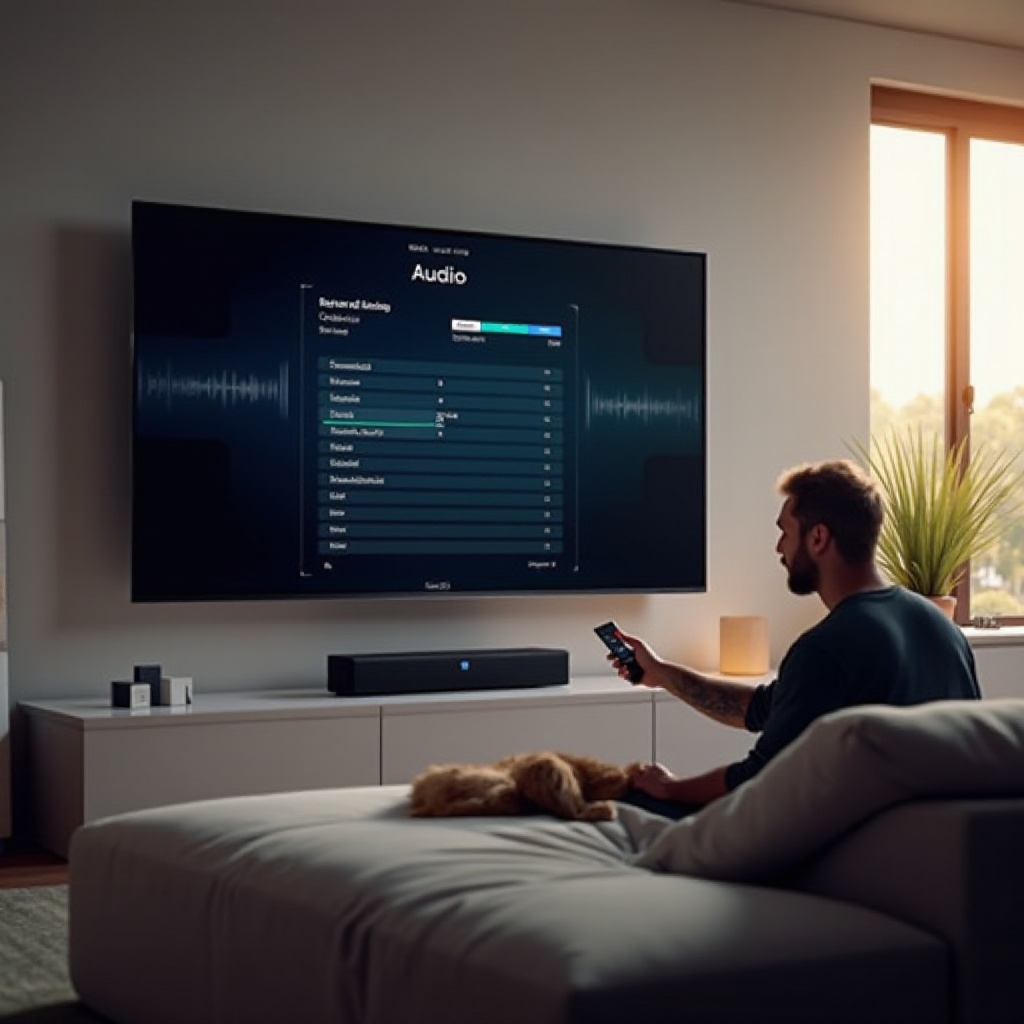
Verstehen der TCL-Audioausgänge und Menüs
Bevor Sie etwas ändern, ist es hilfreich zu wissen, welche Audioausgänge Ihr TCL Fernseher bietet und wo sich die Bedienelemente befinden. Diese Grundlage macht den Rest der Anleitung leichter nachvollziehbar und reduziert späteres Ausprobieren.
Arten von Audioausgängen an TCL Fernsehern (HDMI eARC/ARC, Optisch, Bluetooth, 3,5mm, TV-Lautsprecher)
Die meisten aktuellen TCL Fernseher bieten mehrere Audioausgangsoptionen:
- HDMI ARC oder eARC
- Verwendet den HDMI-Anschluss mit der Bezeichnung ARC oder eARC.
- Sendet den TV-Ton über dasselbe HDMI-Kabel zurück an eine Soundbar oder einen AV-Receiver, das auch das Videosignal überträgt.
-
eARC unterstützt hochwertigere Formate und mehr Bandbreite als ARC.
-
Optisch (SPDIF)
- Quadratischer Anschluss mit transparentem Ende, der ein Lichtleiterkabel nutzt.
- Sendet digitales Audio (häufig Stereo oder Dolby Digital 5.1) an Soundbars oder Receiver.
-
Zuverlässig und einfach, unterstützt aber nicht jedes moderne Format.
-
Bluetooth
- Sendet Audio drahtlos an Kopfhörer, Ohrhörer oder Bluetooth-Lautsprecher.
-
Sehr bequem, kann aber Verzögerungen verursachen, die die Lippensynchronität beeinträchtigen.
-
3,5mm-Kopfhörerbuchse oder Analogausgang
- Sendet analoges Audio an kabelgebundene Kopfhörer oder ältere Lautsprecher.
-
Schaltet normalerweise die TV-Lautsprecher stumm, wenn er verwendet wird.
-
TV-Lautsprecher
- Eingebaute Lautsprecher im Fernseher selbst.
- Immer noch nützlich, wenn Sie keine externe Audioausrüstung haben oder als Backup.
Jeder Ausgang kann unterschiedliche Audioformate unterstützen (PCM, Dolby Digital, Dolby Digital Plus). Daher ist es entscheidend, das Format an Ihr Gerät anzupassen.
Zugriff auf Audioeinstellungen bei TCL Roku TV, Google TV und Fire TV
Die Menüpfade unterscheiden sich je nach Plattform leicht, aber das Prinzip ist ähnlich: Gehen Sie in die Einstellungen und dann zu Ton oder Audio.
Bei TCL Roku TV:
- Drücken Sie die Home-Taste.
- Gehen Sie zu Einstellungen > Audio.
- Hier finden Sie Audioausgabe, Digitales Ausgabeformat und Klangmodi.
Bei TCL Google TV:
- Drücken Sie die Einstellungs- (Zahnrad-) Taste oder öffnen Sie das Einstellungsmenü oben rechts.
- Gehen Sie zu Display & Sound oder Sound.
- Suchen Sie nach Audioausgabe, Digitales Audioformat und eARC/ARC-Optionen.
Bei TCL Fire TV Edition:
- Drücken Sie Einstellungen.
- Gehen Sie zu Display & Sounds.
- Wählen Sie Audio, um Ausgabe- und Formatoptionen zu finden.
Wenn Sie wissen, wo Sie die TCL-Audioausgabeeinstellungen finden, können Sie mit der richtigen Einrichtung für Ihre spezifischen Geräte fortfahren.
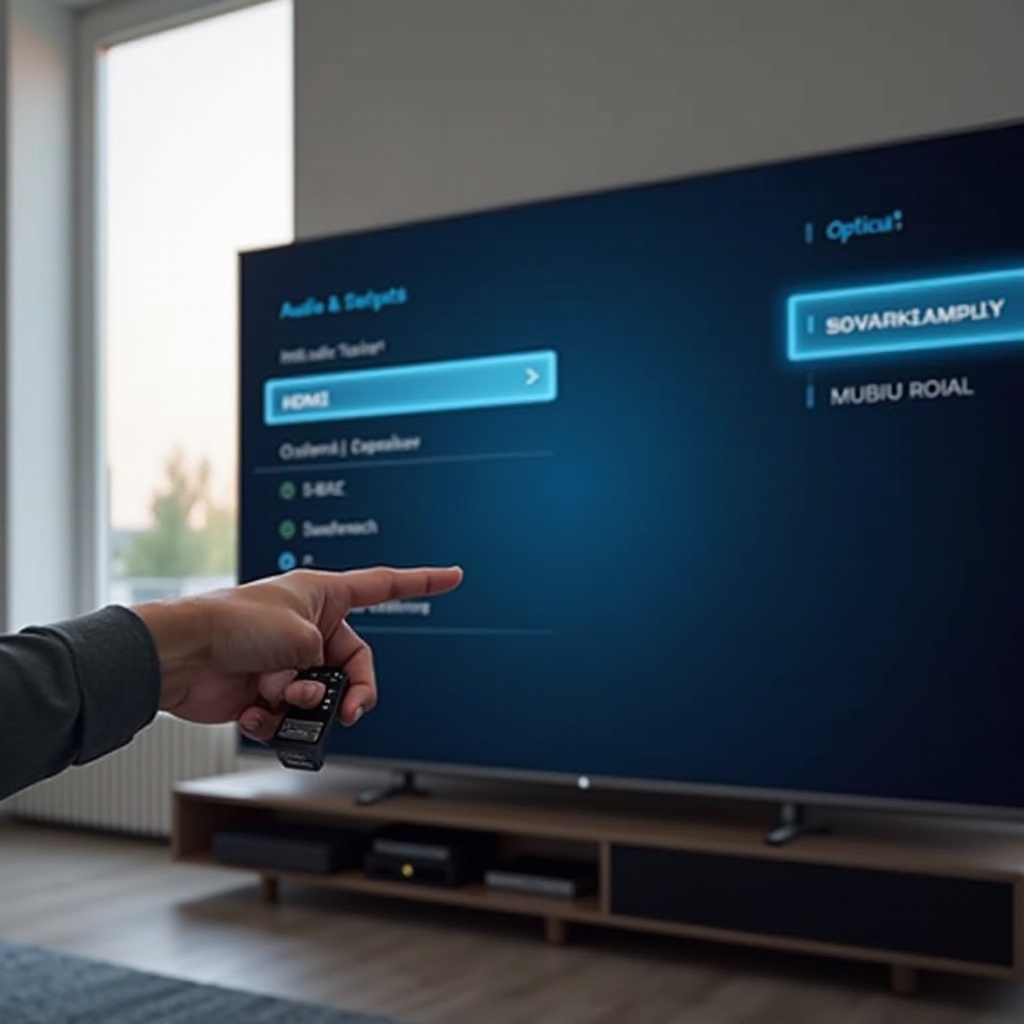
Grundlegende Einrichtung der TCL-Audioausgabe für alle Nutzer
Nachdem die Menüs gefunden sind, besteht der nächste Schritt in einer Grundeinrichtung, die dem Fernseher mitteilt, welches Audiogerät verwendet werden soll und wie Lautstärke und Lautsprecher gehandhabt werden. Dieser einfache Schritt behebt viele Probleme mit keinem Ton oder falschem Gerät.
Auswahl des richtigen Audioausgabegeräts (TV-Lautsprecher vs. extern)
Ihr TCL Fernseher muss wissen, ob Sie den Ton über die TV-Lautsprecher oder ein externes Gerät hören möchten.
Gehen Sie im Allgemeinen wie folgt vor (Bezeichnungen können je nach Modell variieren):
- Öffnen Sie Einstellungen.
- Gehen Sie zu Audio oder Sound.
- Suchen Sie Audioausgabe oder Lautsprecher.
- Wählen Sie eine der folgenden Optionen:
- TV-Lautsprecher
- HDMI ARC/eARC
- Optisch
- Bluetooth
- Kopfhörer oder Line out
Bei vielen TCL Roku TVs können Sie den Fernseher so einstellen, dass er automatisch auf ein externes Audiogerät umschaltet, wenn dieses erkannt wird. Wenn Sie eine Soundbar oder einen Receiver anschließen, kann der Fernseher die Ausgabe automatisch ändern. Wenn das nicht geschieht, wählen Sie sie manuell aus.
Stellen Sie sicher, dass Sie den Ausgang wählen, der Ihrer Verkabelung entspricht. Wenn Ihre Soundbar beispielsweise ein optisches Kabel verwendet, wählen Sie Optisch oder Digital Audio Out und nicht HDMI ARC.
Einstellungen für Lautstärke, Stummschalten und TV-Lautsprecher Ein/Aus
Nachdem die Ausgabe gewählt wurde, muss festgelegt werden, wie die Lautstärke funktioniert:
- TV-Lautstärke und Stummschaltung prüfen
- Verwenden Sie die TV-Fernbedienung, um die Lautstärke zu erhöhen.
- Stellen Sie sicher, dass der Fernseher nicht stummgeschaltet ist.
-
Manche externen Geräte nutzen die TV-Lautstärke, andere ignorieren sie.
-
TV-Lautsprecher ein- oder ausschalten
- Suchen Sie in den Audio-Einstellungen nach einer Option wie TV-Lautsprecher oder Interne Lautsprecher.
- Wenn Sie ein Echo hören (Soundbar plus TV-Lautsprecher), schalten Sie die TV-Lautsprecher aus.
-
Wenn Sie beide benutzen möchten (z. B. für Barrierefreiheit), lassen Sie sie an, sofern Ihr Modell dies unterstützt.
-
Lautstärkeregelung
- Einige TCL Fernseher erlauben die Wahl, ob der Fernseher oder das externe Gerät die Lautstärke steuert.
- Wenn Sie HDMI ARC mit aktiviertem CEC nutzen, können Sie oft mit der TCL-Fernbedienung die Lautstärke der Soundbar direkt regeln.
Mit diesen Grundeinstellungen sind Sie bereit für speziellere Konfigurationen wie HDMI ARC und eARC. Diese Verbindungen ermöglichen aufgeräumte Setups und die Steuerung mit nur einer Fernbedienung.
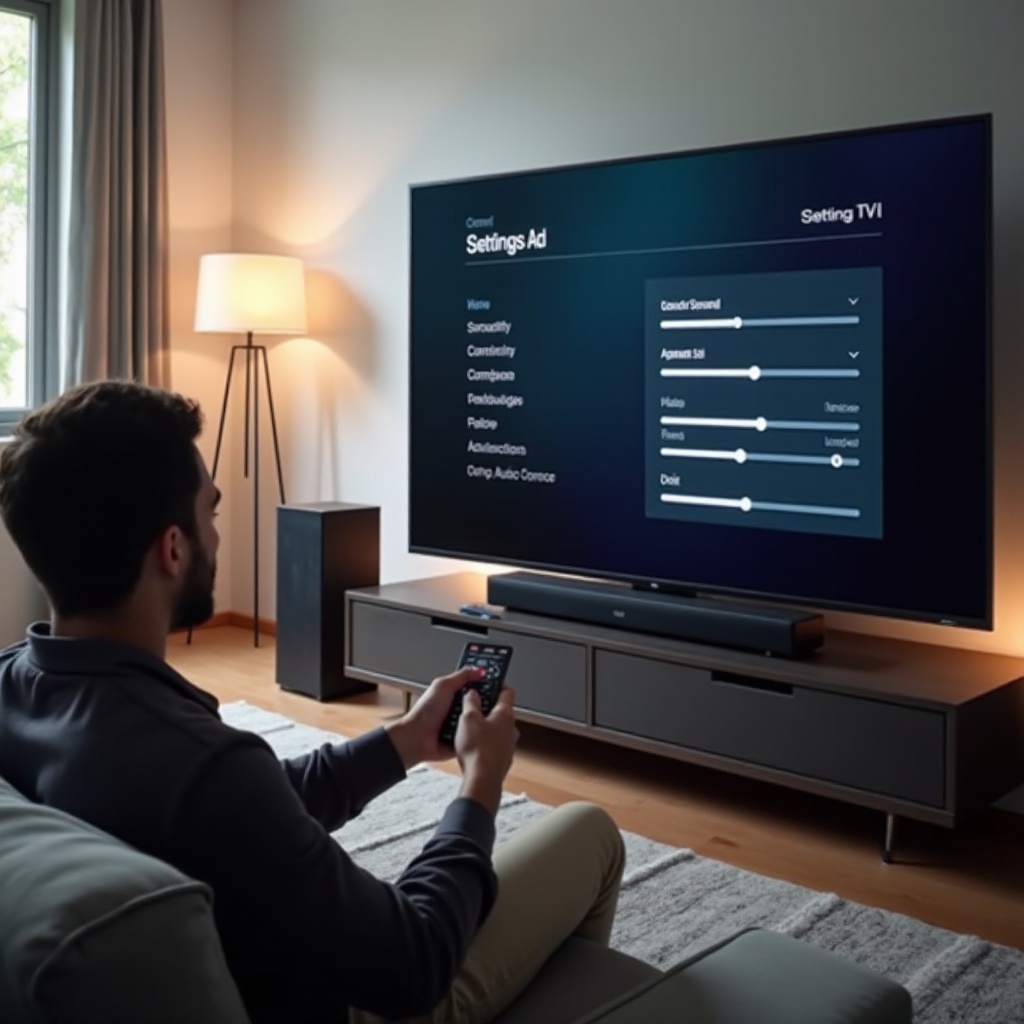
HDMI ARC- und eARC-Einstellungen auf TCL Fernsehern
HDMI ARC und eARC sind die beliebtesten Wege, moderne Soundbars und Receiver anzuschließen. Sie senden Audio über das HDMI-Kabel zurück, reduzieren Kabelsalat und ermöglichen es, TV und Soundbar mit einer Fernbedienung zu steuern. Richtig gesetzte TCL-Audioausgabeeinstellungen vermeiden viele typische Probleme.
Was ARC und eARC tun und wann man sie verwendet
ARC (Audio Return Channel) sendet Audio von Ihrem TCL Fernseher über ein einziges HDMI-Kabel an ein externes Gerät. eARC (enhanced ARC) ist eine verbesserte Version mit höherer Bandbreite und besserer Unterstützung moderner Formate wie unkomprimiertes 5.1 oder Dolby TrueHD, abhängig vom Modell.
Verwenden Sie ARC oder eARC, wenn:
- Ihre Soundbar oder Ihr AV-Receiver einen HDMI ARC- oder eARC-Anschluss hat.
- Sie die Lautstärke über die TV-Fernbedienung per CEC steuern möchten.
- Sie weniger Kabel und ein aufgeräumtes Setup wollen.
Wenn beide Geräte eARC unterstützen, nutzen Sie es für die beste Kompatibilität und Qualität.
So aktivieren Sie HDMI ARC/eARC und CEC auf TCL
Damit ARC oder eARC funktioniert, müssen sowohl der Fernseher als auch das Audiogerät angeschlossen und konfiguriert werden.
- HDMI-Kabel anschließen
- Stecken Sie ein Kabelende in den TCL HDMI-Anschluss mit der Bezeichnung HDMI ARC oder HDMI eARC.
- Stecken Sie das andere Ende in den HDMI ARC- oder eARC-Anschluss der Soundbar oder des Receivers.
-
Verwenden Sie ein hochwertiges High Speed- oder Ultra High Speed-HDMI-Kabel.
-
ARC/eARC auf dem TCL Fernseher aktivieren
- Gehen Sie zu Einstellungen > Audio oder Sound.
- Suchen Sie nach eARC oder HDMI ARC und aktivieren Sie die Funktion.
-
Auf manchen TCL Google TVs finden Sie dies unter Sound > Audioausgabe oder eARC-Modus.
-
CEC (System-Audiosteuerung) einschalten
- Gehen Sie zu Einstellungen > System > Andere Geräte steuern (CEC) oder einer ähnlichen Option.
-
Aktivieren Sie CEC, System-Audiosteuerung und ARC-Optionen.
-
ARC auf der Soundbar oder dem Receiver aktivieren
- Verwenden Sie das Menü oder die Fernbedienung des Audiogeräts, um dessen TV-ARC- oder eARC-Eingang zu wählen.
Nach Abschluss sollte Ihr Fernseher Audio über HDMI senden und Sie können mit der TCL-Fernbedienung die Lautstärke regeln.
Beste Digital-Audioformate für ARC/eARC (PCM, Dolby Digital, Dolby Digital Plus)
In den TCL-Audioausgabeeinstellungen sehen Sie Digitales Audioformat oder HDMI-Audioformat. Übliche Optionen sind:
- PCM
- Sendet Stereo-Audio, das nahezu alle Geräte unterstützen.
-
Die sicherste Wahl, wenn Sie bei anderen Formaten keinen Ton oder Störungen haben.
-
Dolby Digital
- Komprimierter Surround-Sound mit bis zu 5.1 Kanälen.
-
Gute Wahl für viele Soundbars und Mittelklasse-Receiver.
-
Dolby Digital Plus
- Hochwertigere Version, häufig von Streaming-Apps genutzt.
- Funktioniert mit neueren Soundbars und Receivern, besonders über eARC.
Grundregel:
- Wenn Ihr Gerät es unterstützt, wählen Sie Dolby Digital oder Dolby Digital Plus für Surround-Sound.
- Wenn Sie Kompatibilitätsprobleme oder ältere Geräte haben, verwenden Sie PCM.
Diese Wahl bestimmt direkt, ob Sie Stereo oder Surround-Sound von Ihrem externen Audiosystem erhalten. Wenn Sie ARC oder eARC nicht nutzen, ist der optische Ausgang Ihre nächstbeste digitale Option. Daher ist es hilfreich, auch diesen Ausgang zu verstehen.
Verwendung von Optisch und Digital Audio Out bei TCL
Nicht jedes Setup nutzt HDMI ARC. Viele Menschen setzen weiterhin auf Optisch (SPDIF), insbesondere bei etwas älteren Soundbars und Receivern. Die TCL-Audioausgabeeinstellungen erlauben es Ihnen zu steuern, wie diese Verbindungen arbeiten.
Wann Optisch besser ist als HDMI für die TCL-Audioausgabe
Optisch kann eine gute Wahl sein, wenn:
- Ihre Soundbar oder Ihr Receiver HDMI ARC oder eARC nicht unterstützt.
- HDMI-Anschlüsse bereits belegt oder für andere Geräte reserviert sind.
- Sie eine einfache, stabile Verbindung wollen, die selten Probleme macht.
Nachteile:
- Optisch überträgt nicht alle modernen Formate.
- Normalerweise werden Stereo-PCM und komprimierter Surround wie Dolby Digital unterstützt, aber keine Formate mit höherer Bandbreite.
Wenn Sie nur Stereo oder grundlegenden 5.1-Surround benötigen, ist Optisch oft ausreichend und kann zuverlässiger sein als problematische ARC-Setups.
Digital Audio Out auf PCM vs. Auto vs. Dolby bei TCL einstellen
Suchen Sie in den Audio– oder Sound-Einstellungen nach Digital Audio Out, SPDIF-Format oder einer ähnlichen Bezeichnung. Mögliche Optionen sind:
- Auto
- Der Fernseher entscheidet anhand des Geräts, welches Signal gesendet wird.
-
Funktioniert oft gut, kann aber Fähigkeiten falsch erkennen.
-
PCM
- Sendet nur Stereo-Audio.
-
Am kompatibelsten und am wenigsten störanfällig.
-
Dolby Digital
- Sendet komprimierten Surround-Sound.
- Nutzen Sie dies, wenn Ihre Soundbar oder Ihr Receiver es unterstützt und Sie 5.1-Ausgabe möchten.
Für Optisch gilt:
- Versuchen Sie Dolby Digital, wenn Sie Surround wollen und Ihr Gerät es unterstützt.
- Nutzen Sie PCM, wenn Sie keinen Ton oder zufällige Probleme haben.
- Nutzen Sie Auto, wenn Sie unsicher sind, und passen Sie es bei Problemen an.
Lippensynchronität und Audioverzögerung über Optisch anpassen
Manchmal hinkt der Ton dem Bild hinterher oder umgekehrt, was zu Problemen mit der Lippensynchronität führt. Um dies zu beheben:
- Öffnen Sie Einstellungen > Audio oder Sound.
- Suchen Sie nach Audioverzögerung, Lip Sync oder AV-Sync.
- Passen Sie die Verzögerung in kleinen Schritten an, z. B. in 10–20 ms.
- Testen Sie mit Dialogen und Actionszenen.
Wenn Ihre Soundbar oder Ihr Receiver ebenfalls eine Audioverzögerung bietet, müssen Sie möglicherweise beide feinjustieren, bis Stimmen und Lippen auf dem Bildschirm übereinstimmen.
Während optische und kabelgebundene Verbindungen solide Zuverlässigkeit bieten, wünschen sich viele Zuschauer kabellose Freiheit für Kopfhörer und tragbare Lautsprecher. Dafür bietet TCL Bluetooth-Optionen, die eigene Einstellungen erfordern.
Bluetooth-Audioausgabeeinstellungen auf TCL Fernsehern
Bluetooth ist praktisch für privates Hören oder drahtlose Lautsprecher. Verzögerungen und Kopplungsprobleme sind aber häufig. Richtige TCL-Audioausgabeeinstellungen und einfache Gewohnheiten machen Bluetooth deutlich zuverlässiger.
Bluetooth-Kopfhörer, -Ohrhörer und -Lautsprecher koppeln
So koppeln Sie ein Bluetooth-Gerät:
- Versetzen Sie Ihre Kopfhörer, Ohrhörer oder Lautsprecher in den Pairing-Modus.
- Gehen Sie auf dem TCL Fernseher zu Einstellungen > Fernbedienung & Geräte, Bluetooth oder Sound (abhängig von der Plattform).
- Wählen Sie Bluetooth-Gerät hinzufügen oder Neues Gerät koppeln.
- Wählen Sie Ihr Gerät aus der Liste.
- Bestätigen Sie das Koppeln.
Nach der Kopplung gilt:
- Der Fernseher kann automatisch auf Bluetooth-Audio wechseln, wenn das Gerät eingeschaltet ist.
- Sie können die Lautstärke in der Regel mit der TV-Fernbedienung oder direkt am Kopfhörer anpassen.
Bluetooth-Verzögerung und Synchronisationsprobleme beheben
Bluetooth verursacht naturgemäß eine gewisse Verzögerung. Um Probleme mit der Lippensynchronität zu reduzieren:
- Suchen Sie in den TCL-Audioeinstellungen nach Audioverzögerung oder Lip Sync und passen Sie diese an.
- Aktivieren Sie, falls vorhanden, einen Niedriglatenzmodus an Ihren Kopfhörern oder Lautsprechern, oft als Game- oder Low-Latency-Modus bezeichnet.
- Halten Sie das Bluetooth-Gerät in der Nähe des Fernsehers und vermeiden Sie Hindernisse dazwischen.
- Reduzieren Sie andere drahtlose Geräte in der Nähe, die stören könnten.
Wenn die Verzögerung beim Gaming zu deutlich bleibt, sollten Sie kabelgebundene Kopfhörer oder eine Soundbar mit Niedriglatenzfunk oder direktem HDMI nutzen.
Mehrere Bluetooth-Geräte und Profile verwalten
Mit der Zeit speichert Ihr TCL Fernseher mehrere Bluetooth-Geräte. Das kann zu Verwirrung oder Verbindungsproblemen führen.
So verwalten Sie die Geräte:
- Gehen Sie zu Einstellungen > Bluetooth oder Fernbedienungen & Zubehör.
- Sehen Sie sich die Liste gekoppelter Geräte an.
- Wählen Sie ungenutzte Geräte und wählen Sie Vergessen oder Entfernen.
- Behalten Sie nur die Geräte, die Sie regelmäßig nutzen.
Dies reduziert Kopplungskonflikte und erleichtert das schnelle Verbinden des gewünschten Kopfhörers oder Lautsprechers. Sobald Ihre Verbindungen stabil sind, können Sie die Einstellungen für jeden Gerätetyp optimieren, damit jedes Soundsystem rund um Ihren TCL Fernseher bestmöglich klingt.
Beste TCL-Audioausgabeeinstellungen nach Gerätetyp
Nachdem jeder Ausgangstyp klar ist, können Sie die besten TCL-Audioausgabeeinstellungen für Ihre konkrete Ausrüstung wählen. Gute Einstellungen bringen hier den größten Gewinn im Alltag.
Optimale Einstellungen für Soundbars (2.0, 2.1, 3.1, 5.1, Dolby Atmos)
Für die meisten Soundbars:
- Verbindung
- Bevorzugen Sie HDMI ARC oder eARC, wenn verfügbar.
-
Verwenden Sie Optisch, wenn ARC nicht unterstützt wird.
-
Audioausgabe
-
Stellen Sie Audioausgabe auf HDMI ARC/eARC oder Optisch ein, je nach Verbindung.
-
Digitales Audioformat
- Für einfache 2.0- oder 2.1-Bars funktionieren PCM oder Auto gut.
- Für 3.1- oder 5.1-Bars wählen Sie Dolby Digital.
-
Für Atmos-fähige Bars mit eARC: Dolby Digital Plus oder Auto, wenn Atmos-Unterstützung eindeutig ist.
-
TV-Lautsprecher
- Schalten Sie die TV-Lautsprecher aus, um Echo zu vermeiden und den Klang auf die Soundbar zu fokussieren.
Dieses Setup ermöglicht klaren, fokussierten Ton aus der Soundbar ohne unerwünschte Mischung mit den TV-Lautsprechern.
Optimale Einstellungen für AV-Receiver und Heimkinoanlagen
Für AV-Receiver:
- Verbindung
- Verwenden Sie nach Möglichkeit HDMI eARC oder ARC.
-
Nutzen Sie Optisch als Backup, wenn ARC nicht verfügbar ist.
-
Audioausgabe
-
Stellen Sie Audioausgabe auf HDMI ARC/eARC oder Optisch ein.
-
Digitales Audioformat
- Viele Receiver verarbeiten Dolby Digital und Dolby Digital Plus problemlos.
-
Wenn Sie bei bestimmten Inhalten keinen Ton haben, wechseln Sie testweise auf PCM.
-
Receiver-Einstellungen
- Stellen Sie den Eingang auf TV ARC oder eine ähnliche Bezeichnung.
- Aktivieren Sie im Receiver-Menü ggf. erforderliche ARC- oder eARC-Optionen.
So kann der Receiver seine Stärken ausspielen: Dekodieren und Ansteuern Ihrer Lautsprecher mit mehr Kontrolle als der Fernseher allein.
Optimale Einstellungen für kabelgebundene Kopfhörer und externe Lautsprecher
Für kabelgebundene Kopfhörer oder analoge Lautsprecher:
- Schließen Sie diese an die Kopfhörerbuchse oder den Line-Out-Anschluss an.
- Wählen Sie in den Audio-Einstellungen, falls verfügbar, Kopfhörer oder Line out.
- Belassen Sie das Audioformat auf PCM, da analoge Ausgänge auf Stereo beruhen.
- Regeln Sie die Lautstärke vorsichtig, um plötzliche Lautstärkespitzen zu vermeiden.
Einige TCL Modelle lassen Sie wählen, ob die TV-Lautsprecher bei Kopfhörern aktiv bleiben. Wählen Sie die Option, die für Ihre Bedürfnisse am besten passt, insbesondere in geteilten Umgebungen.
Nachdem Ihre Ausrüstung nach Typ eingerichtet ist, folgt als nächstes die Optimierung für die Inhalte, die Sie am häufigsten sehen, da Filme, Sport und Spiele jeweils mit leicht unterschiedlichen Einstellungen am besten klingen.
Optimierung der TCL-Audioeinstellungen für verschiedene Nutzungsszenarien
Wenn die gerätespezifischen Grundeinstellungen erledigt sind, können Sie die TCL-Audioausgabeeinstellungen für Ihre tatsächliche Nutzung feinjustieren: Filme, Sport und Spiele. Diese Modi helfen, den Klang an das jeweilige Szenario anzupassen.
Beste TCL-Audioeinstellungen für Filme und Streaming
Für Filmabende:
- Wählen Sie, falls verfügbar, einen Movie- oder Cinema-Soundmodus auf Fernseher oder Soundbar.
- Aktivieren Sie Dolby Digital oder Dolby Digital Plus für Surround, wenn Sie ARC/eARC oder Optisch nutzen.
- Erhöhen Sie den Bass leicht, solange Dialoge klar bleiben.
- Schalten Sie aggressive Lautstärkeangleichungen aus, die den Dynamikumfang stark reduzieren.
So erhalten Sie einen satten, immersiven Klang mit kräftigen Effekten in Actionszenen und gleichzeitig klaren Stimmen.
Beste TCL-Audioeinstellungen für Sport und Live-TV
Für Sport und Live-Übertragungen:
- Wählen Sie einen Sport- oder Standard-Soundmodus.
- Bevorzugen Sie klare Kommentatorenstimmen statt betontem Bass.
- Nutzen Sie PCM oder Auto, wenn Surround-Effekte nicht entscheidend sind.
- Wenn der Jubel des Publikums zu laut ist, suchen Sie nach einer Dialog- oder Sprachverbesserungsoption und aktivieren Sie diese.
Diese Anpassungen halten Stimmen gut verständlich, selbst bei lautem Stadionlärm.
Beste TCL-Audioeinstellungen für Gaming und geringe Latenz
Beim Gaming ist Latenz wichtiger als starke Signalverarbeitung:
- Nutzen Sie, falls vorhanden, einen Game- oder Low-Latency-Soundmodus.
- Bevorzugen Sie PCM, wenn Sie Verzögerungen mit Dolby-Formaten bemerken.
- Schalten Sie starke Audioprozessierung auf Soundbars oder Receivern nach Möglichkeit ab.
- Kombinieren Sie dies mit dem Game-Bildmodus des Fernsehers, um die Eingabeverzögerung zu verringern.
Zielen Sie auf schnellen, reaktionsschnellen Klang, der zum Bild passt, auch wenn dies auf Kosten mancher Surround-Effekte geht.
Nachdem Sie den Klang für Ihre Lieblingsinhalte optimiert haben, können Sie mit erweiterten Funktionen und Barrierefreiheitsoptionen noch weiter feinjustieren, um die Verständlichkeit zu erhöhen und den Fernseher für alle angenehmer nutzbar zu machen.
Erweiterte TCL-Audiooptionen und Funktionen zur Barrierefreiheit
Nachdem Sie die Grundlagen und die szenarioabhängigen Einstellungen abgestimmt haben, können Sie erweiterte Optionen und Hilfsfunktionen erkunden. Diese Funktionen helfen, den Klang weiter anzupassen und den Fernseher für alle Haushaltsmitglieder leichter nutzbar zu machen.
Soundmodi, EQ, Dialogverbesserung und Nachtmodus
Die meisten TCL Fernseher und viele Soundbars bieten erweiterte Steuerungen wie:
- Soundmodi: Standard, Film, Sport, Musik, Spiel und andere.
- EQ (Equalizer): Einstellung von Bass-, Mittel- und Höhenbereichen.
- Dialogverbesserung: Verstärkt Sprachfrequenzen, damit Stimmen leichter zu verstehen sind.
- Nachtmodus oder Dynamikkompression: Reduziert laute Spitzen, während Dialoge hörbar bleiben.
Verwenden Sie diese wie folgt:
- Beginnen Sie mit einem Preset, das Ihrem Einsatzzweck entspricht, z. B. Film, Sport oder Spiel.
- Passen Sie den EQ behutsam an, konzentrieren Sie sich auf den Mitteltonbereich für klare Stimmen und auf den Bass für mehr Wirkung.
- Verwenden Sie die Dialogverbesserung, wenn Sie Probleme haben, Sprache zu verstehen.
- Aktivieren Sie den Nachtmodus für spätes Fernsehen in Wohnungen oder geteilten Räumen.
Kleine Änderungen können hier großen Einfluss auf Komfort und Klarheit haben, besonders bei langen Fernsehabenden.
TCL-Audioeinstellungen für bessere Hörbarkeit nutzen
Für Zuschauer mit Hörbeeinträchtigungen:
- Aktivieren Sie Dialog- oder Sprachverbesserungsoptionen.
- Nutzen Sie TV-Lautsprecher plus Kopfhörer, falls der Fernseher parallele Ausgabe unterstützt.
- Schalten Sie zusätzlich Untertitel oder Closed Captions ein.
- Reduzieren Sie Hintergrundeffekte, indem Sie Bass und sehr hohe Höhen im EQ absenken.
So können alle Dialoge verstehen, ohne die Lautstärke für den gesamten Raum übermäßig zu erhöhen.
Leistung und Einfachheit im Mehrpersonenhaushalt ausbalancieren
In Haushalten mit mehreren Nutzern möchte nicht jeder bei jedem Fernsehabend die TCL-Audioausgabeeinstellungen ändern. Um es einfach zu halten:
- Wählen Sie einen Standard-Soundmodus, der für die meisten Inhalte gut genug ist.
- Speichern Sie komplexe Setups, etwa spezielle Gaming-Audioeinstellungen, als Presets auf Soundbar oder Receiver, sofern möglich.
- Vermeiden Sie häufige Formatwechsel; bleiben Sie bei PCM oder Dolby Digital, wenn diese mit den meisten Geräten funktionieren.
So bleibt die Klangqualität hoch, ohne dass das System für andere Familienmitglieder kompliziert wird. Selbst bei einem stabilen Alltagsetup können Probleme auftreten – daher ist es hilfreich zu wissen, wie man häufige Audiofehler schnell behebt.
Fehlerbehebung bei TCL-Audioausgabeproblemen
Auch mit den besten Einstellungen geht manchmal etwas schief. Kein Ton, Echo oder Verzögerungen sind oft auf eine einfache falsche Einstellung, ein Kabelproblem oder einen Softwarefehler zurückzuführen. Ein strukturiertes Vorgehen spart Zeit.
Kein Ton von Soundbar, Receiver oder Kopfhörern
Wenn Sie keinen Ton erhalten:
- Kabel und Stromversorgung prüfen
- Stellen Sie sicher, dass HDMI- oder optische Kabel an beiden Enden fest sitzen.
-
Vergewissern Sie sich, dass Soundbar oder Receiver eingeschaltet sind und der richtige Eingang gewählt ist.
-
Audioausgabe prüfen
-
Überprüfen Sie in den TCL-Einstellungen, ob Audioausgabe auf ARC, Optisch, Bluetooth oder Kopfhörer und nicht auf TV-Lautsprecher gesetzt ist.
-
PCM-Format testen
-
Stellen Sie das Digitale Audioformat testweise auf PCM, um die Kompatibilität zu prüfen.
-
Mit anderer Quelle testen
- Spielen Sie eine andere App oder einen anderen Eingang ab, um quellenspezifische Probleme auszuschließen.
Wenn Sie wieder Ton hören, können Sie schrittweise zu Ihren bevorzugten Formaten zurückkehren.
Ton asynchron, Echo oder Aussetzer
Bei Synchronisationsproblemen und Echo:
- Echo
-
Schalten Sie die TV-Lautsprecher aus, wenn Sie eine Soundbar oder einen Receiver verwenden.
-
Lip Sync
- Passen Sie Audioverzögerung oder Lip Sync am Fernseher an.
-
Feinjustieren Sie ggf. die Verzögerung an Ihrer Soundbar oder Ihrem Receiver.
-
Aussetzer
- Überprüfen Sie die Kabelqualität und ersetzen Sie beschädigte oder sehr alte Kabel.
- Deaktivieren und reaktivieren Sie CEC, wenn sich die Systemsteuerung merkwürdig verhält.
Bei Bluetooth reduzieren Sie Abstand und Störquellen oder wechseln für wichtige Inhalte auf eine kabelgebundene Verbindung.
Firmware aktualisieren, Audioeinstellungen zurücksetzen und wann man den Support kontaktieren sollte
Wenn nichts hilft:
- Software aktualisieren
- Gehen Sie zu Einstellungen > System > Systemupdate oder einem ähnlichen Menü.
-
Installieren Sie verfügbare Updates.
-
Audioeinstellungen zurücksetzen
- Suchen Sie im Audio-Menü nach Audioeinstellungen zurücksetzen oder Standardeinstellungen wiederherstellen.
-
Dadurch werden ungewöhnliche Kombinationen alter Einstellungen entfernt.
-
Werksreset (letzte Option)
- Führen Sie dies nur durch, wenn alle anderen Versuche scheitern.
- Sichern Sie vorher wichtige Login-Daten.
Wenn Hardwaredefekte wahrscheinlich sind, z. B. kein Ton bei keinem Gerät, sichtbare Portschäden oder wiederkehrende Fehler, wenden Sie sich mit einer Beschreibung Ihrer Anschlüsse und Einstellungen an den TCL-Support oder den Hersteller Ihrer Soundbar bzw. Ihres Receivers.
Fazit
Die TCL-Audioausgabeeinstellungen steuern, wie Ihr Fernseher Ton an Soundbars, Receiver, Kopfhörer und seine eigenen Lautsprecher sendet. Wenn Sie jeden Ausgang – einschließlich HDMI ARC und eARC, Optisch, Bluetooth und Analog – verstehen, können Sie den passenden für Ihr Setup wählen und typische Probleme vermeiden.
Beginnen Sie damit, das richtige Audioausgabegerät zu wählen und ein stabiles digitales Format wie PCM oder Dolby Digital zu setzen. Passen Sie anschließend Ihre Einstellungen an jeden Gerätetyp und jedes Nutzungsszenario an – egal, ob Sie immersiven Filmsound, klare Kommentare für Sport oder verzögerungsarmen Klang fürs Gaming wünschen. Nutzen Sie erweiterte Funktionen wie EQ, Dialogverbesserung und Nachtmodus, um das Erlebnis zu verfeinern und es für alle im Haushalt zugänglicher zu machen.
Wenn Probleme auftreten, arbeiten Sie sich zuerst durch Kabel, Ausgabeauswahl, Audioformate und Lip-Sync-Anpassungen, bevor Sie zurücksetzen oder aktualisieren. Mit etwas Sorgfalt liefert Ihr TCL Fernseher einen Klang, der der Bildqualität entspricht – und macht so jede Sendung, jedes Spiel und jeden Film noch angenehmer.
Häufig gestellte Fragen
Warum kommt kein Ton aus meinem TCL-Fernseher, wenn ich HDMI ARC oder eARC verwende?
Die meisten ARC-Probleme entstehen durch Einstellungen oder Kabel. Stellen Sie zunächst sicher, dass das HDMI-Kabel zwischen dem ARC- oder eARC-Anschluss des Fernsehers und dem ARC- oder eARC-Anschluss der Soundbar oder des Receivers verläuft. Aktivieren Sie anschließend ARC bzw. eARC und CEC in den Audio- und Systemeinstellungen des TCL-Fernsehers. Stellen Sie die Audioausgabe auf HDMI ARC oder eARC und probieren Sie PCM als digitales Audioformat. Bestätigen Sie außerdem, dass die Soundbar oder der Receiver auf den TV-ARC-Eingang eingestellt ist.
Welche Audioausgabe-Einstellung von TCL ist am besten: PCM, Auto oder Dolby Digital?
Wenn Sie maximale Kompatibilität und weniger Probleme möchten, wählen Sie PCM. Wenn Sie Surround-Sound wollen und Ihre Soundbar oder Ihr Receiver dies unterstützt, wählen Sie Dolby Digital. Auto kann gut funktionieren, wählt aber manchmal Formate, die Ihr Gerät nicht verarbeiten kann. Ein praktischer Ansatz ist, mit PCM zu beginnen und dann zu Dolby Digital für besseren Surround-Sound zu wechseln, sobald Sie wissen, dass alles funktioniert.
Wie verhindere ich, dass mein TCL-Fernseher wieder auf die TV-Lautsprecher umschaltet, statt meine Soundbar zu verwenden?
Wenn ein TCL-Fernseher immer wieder auf die TV-Lautsprecher zurückschaltet, bedeutet dies meist, dass die ARC- oder eARC-Verbindung instabil ist oder der Fernseher das externe Gerät nicht erkennt. Überprüfen Sie, ob das HDMI-Kabel im richtigen ARC- oder eARC-Anschluss steckt, aktivieren Sie CEC oder System-Audiosteuerung und stellen Sie die Audioausgabe auf HDMI ARC oder eARC. Wenn die Soundbar eine Auto-Off-Funktion hat, lassen Sie sie eingeschaltet oder deaktivieren Sie Auto-Off, damit der Fernseher sie immer als verfügbar erkennt. In einigen Fällen kann es helfen, CEC aus- und wieder einzuschalten, um festgefahrenes Verhalten zu beheben.