
Uvod
Dobar zvuk može potpuno promeniti osećaj korišćenja vašeg TCL televizora. Jasan dijalog, snažan bas i glatki surround efekti pretvaraju obične emisije u mnogo bolje iskustvo. Ipak, mnogi ljudi ostavljaju podrazumevana podešavanja zvučnog izlaza na TCL televizoru i pitaju se zašto njihova soundbar traka, risiver ili slušalice ne zvuče kako treba.
Vaš TCL televizor može slati zvuk preko HDMI ARC ili eARC, optičkog izlaza, Bluetooth-a, priključka za slušalice ili svojih ugrađenih zvučnika. Svakom izlazu su potrebna odgovarajuća podešavanja da bi radio kako treba. Ako odaberete pogrešan audio format, možda nećete imati zvuk, imaćete samo stereo ili ćete imati dosadne probleme sa kašnjenjem zvuka u odnosu na sliku.
Ovaj vodič prolazi kroz TCL podešavanja zvučnog izlaza korak po korak. Naučićete kako radi svaki izlaz, kako da ga podesite i kako da izaberete najbolje opcije za filmove, sport, gejming i gledanje kasno uveče. Videćete i kako se razlikuju meniji kod TCL Roku TV i TCL Google TV modela, da biste mogli da pratite na svom uređaju.
Na kraju, znaćete koja podešavanja da koristite za soundbar trake, AV risivere, slušalice i drugo, kao i kako da rešite najčešće probleme sa zvukom bez nagađanja.
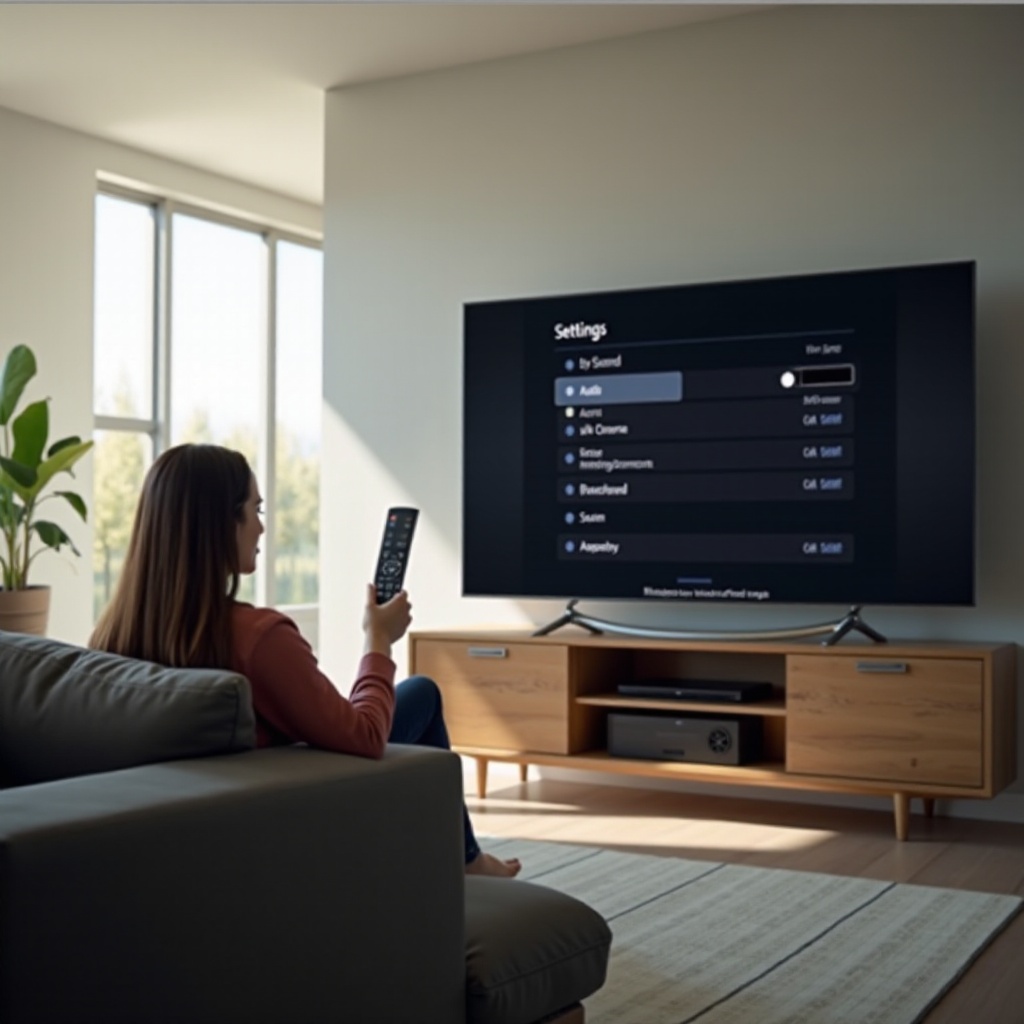
Razumevanje TCL audio izlaza i menija
Pre nego što bilo šta promenite, korisno je da znate koje zvučne izlaze vaš TCL televizor nudi i gde se nalaze kontrole. Ova osnova čini ostatak vodiča lakšim za praćenje i smanjuje kasnije pokušaje i greške.
Tipovi audio izlaza na TCL televizorima (HDMI eARC/ARC, optički, Bluetooth, 3,5 mm, TV zvučnici)
Većina novijih TCL televizora uključuje nekoliko opcija za zvučni izlaz:
- HDMI ARC ili eARC
- Koristi HDMI priključak označen kao ARC ili eARC.
- Šalje zvuk sa TV-a nazad u soundbar ili AV risiver koristeći isti HDMI kabl koji prenosi i video.
-
eARC podržava kvalitetnije formate i veći protok podataka od ARC-a.
-
Optički (SPDIF)
- Kvadratni priključak sa providnim vrhom koji koristi optički kabl.
- Šalje digitalni zvuk (često stereo ili Dolby Digital 5.1) u soundbar trake ili risivere.
-
Pouzdan i jednostavan, ali ne podržava sve savremene formate.
-
Bluetooth
- Šalje zvuk bežično u slušalice, bubice ili Bluetooth zvučnike.
-
Veoma praktičan, ali može dodati kašnjenje, što utiče na sinhronizaciju usana i zvuka.
-
3,5 mm priključak za slušalice ili analogni izlaz
- Šalje analogni zvuk u žične slušalice ili starije zvučnike.
-
Obično utiša TV zvučnike kada se koristi.
-
TV zvučnici
- Ugrađeni zvučnici u samom televizoru.
- I dalje su korisni ako nemate eksternu audio opremu ili kao rezerva.
Svaki izlaz može podržavati različite audio formate (PCM, Dolby Digital, Dolby Digital Plus), pa je ključ da format uskladite sa svojim uređajem.
Kako pristupiti audio podešavanjima na TCL Roku TV, Google TV i Fire TV
Putanja kroz meni se malo razlikuje u zavisnosti od platforme, ali je osnovna ideja slična: uđite u Podešavanja, pa u zvuk ili audio.
Na TCL Roku TV:
- Pritisnite dugme Home.
- Idite na Settings > Audio.
- Ovde ćete naći Audio output, Digital output format i režime zvuka.
Na TCL Google TV:
- Pritisnite dugme za Podešavanja (ikona zupčanika) ili otvorite meni za podešavanja u gornjem desnom uglu.
- Idite na Display & Sound ili Sound.
- Potražite opcije Audio output, Digital audio format i eARC/ARC.
Na TCL Fire TV Edition:
- Pritisnite Settings.
- Idite na Display & Sounds.
- Izaberite Audio da biste našli opcije za izlaz i format.
Kada znate kako da dođete do TCL podešavanja zvučnog izlaza, možete preći na pravilno podešavanje za vaše konkretne uređaje.
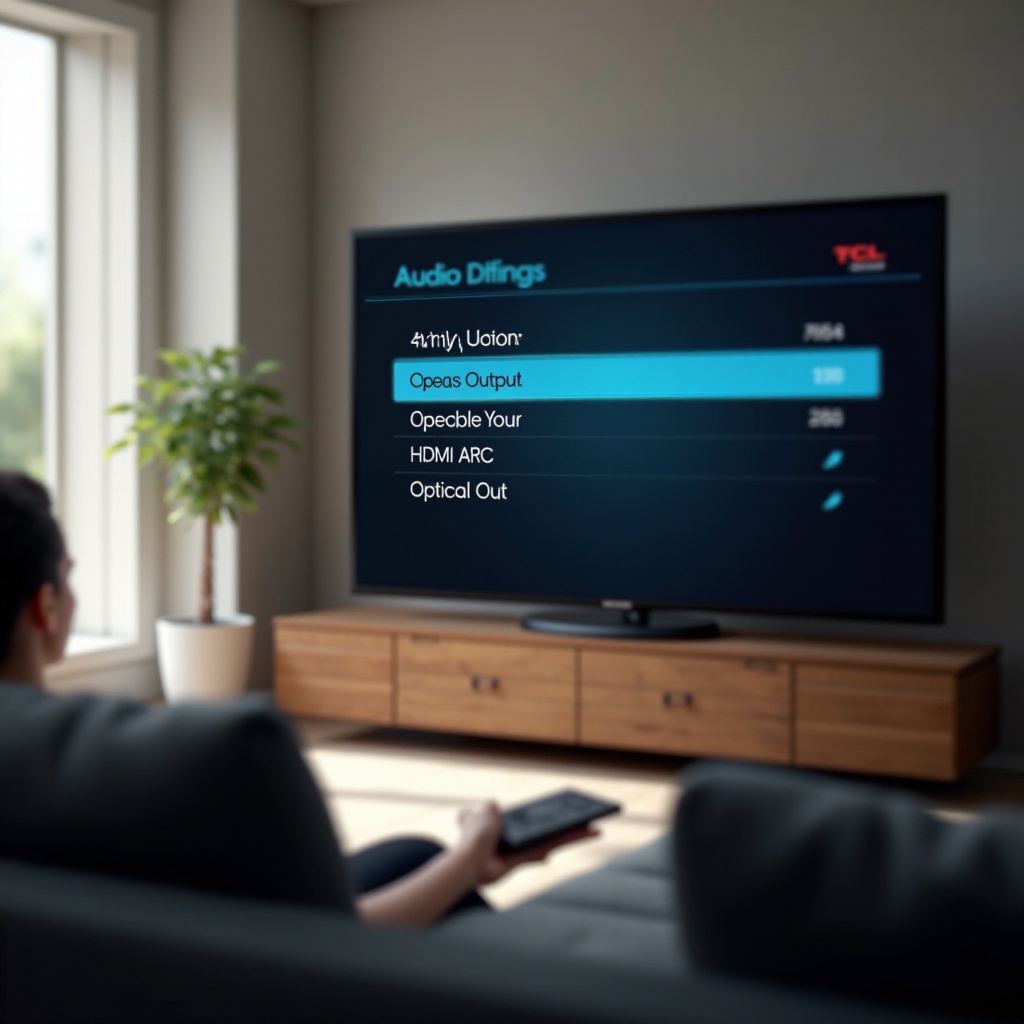
Osnovno podešavanje TCL audio izlaza za svakog korisnika
Kada ste pronašli menije, sledeći korak je osnovno podešavanje kojim TV-u govorite koji audio uređaj da koristi i kako da rukuje jačinom zvuka i zvučnicima. Ovaj jednostavan korak rešava mnoge probleme bez zvuka ili probleme sa pogrešnim uređajem.
Odabir tačnog audio izlaznog uređaja (TV zvučnici naspram eksternih)
Vaš TCL televizor treba da zna da li želite zvuk iz TV zvučnika ili iz eksternog uređaja.
Pratite ove opšte korake (nazivi se mogu malo razlikovati po modelu):
- Otvorite Settings.
- Idite na Audio ili Sound.
- Pronađite Audio output ili Speakers.
- Izaberite jednu od opcija:
- TV speakers
- HDMI ARC/eARC
- Optical
- Bluetooth
- Headphones ili Line out
Na mnogim TCL Roku televizorima možete podesiti da se TV automatski prebaci na eksterni audio uređaj kada ga detektuje. Ako priključite soundbar ili risiver, TV može sam promeniti izlaz. Ako se to ne desi, izaberite ga ručno.
Obavezno izaberite izlaz koji odgovara načinu na koji ste povezali uređaj. Na primer, ako je vaša soundbar traka povezana optičkim kablom, izaberite Optical ili Digital audio out, a ne HDMI ARC.
Podešavanje jačine zvuka, mute opcije i uključivanja/isključivanja TV zvučnika
Kada je izlaz izabran, potrebno je podesiti kako će funkcionisati jačina zvuka:
- Proverite jačinu i mute na TV-u
- Koristite daljinski za TV da pojačate zvuk.
- Uverite se da TV nije utišan (mute).
-
Neki eksterni uređaji koriste jačinu zvuka sa TV-a, drugi je ignorišu.
-
TV zvučnici uključeni ili isključeni
- U podešavanjima Audio potražite opciju kao što je TV speakers ili Internal speakers.
- Ako čujete eho (soundbar plus TV zvučnici), isključite TV zvučnike.
-
Ako želite oba (zbog pristupačnosti), ostavite ih uključene ako model to dozvoljava.
-
Režim kontrole jačine zvuka
- Neki TCL televizori omogućavaju izbor da li TV ili eksterni uređaj kontroliše jačinu.
- Ako koristite HDMI ARC sa uključenim CEC-om, često možete koristiti TCL daljinski da direktno kontrolišete jačinu na soundbar traci.
Sa ovim osnovama ste spremni za specifičnije konfiguracije kao što su HDMI ARC i eARC. Ti priključci daju najčistije instalacije i najviše kontrole jednim daljinskim.
HDMI ARC i eARC podešavanja na TCL televizorima
HDMI ARC i eARC su najpopularniji načini povezivanja savremenih soundbar traka i risivera. Oni šalju zvuk unazad kroz HDMI kabl, smanjuju broj kablova i omogućavaju da jednim daljinskim kontrolišete i TV i soundbar. Pravilna TCL podešavanja zvučnog izlaza ovde sprečiće mnoge uobičajene probleme.
Šta rade ARC i eARC i kada ih koristiti
ARC (Audio Return Channel) šalje zvuk sa vašeg TCL televizora u eksterni uređaj preko jednog HDMI kabla. eARC (enhanced ARC) je unapređena verzija sa većim protokom i boljom podrškom za moderne formate kao što su nekompresovani 5.1 ili Dolby TrueHD, u zavisnosti od podrške modela.
Koristite ARC ili eARC kada:
- Imate soundbar ili AV risiver sa HDMI ARC ili eARC priključkom.
- Želite da kontrolišete jačinu zvuka daljinskim od TV-a preko CEC-a.
- Želite manje kablova i urednije povezivanje.
Ako oba uređaja podržavaju eARC, koristite njega za najbolji kvalitet i kompatibilnost.
Kako uključiti HDMI ARC/eARC i CEC na TCL-u
Da bi ARC ili eARC radio, morate povezati i podesiti i TV i audio uređaj.
- Povežite HDMI kabl
- Priključite jedan kraj u TCL HDMI priključak označen HDMI ARC ili HDMI eARC.
- Drugi kraj priključite u HDMI ARC ili eARC priključak na soundbar traci ili risiveru.
-
Koristite kvalitetan High Speed ili Ultra High Speed HDMI kabl.
-
Uključite ARC/eARC na TCL televizoru
- Idite na Settings > Audio ili Sound.
- Pronađite eARC ili HDMI ARC i uključite ga.
-
Na nekim TCL Google TV modelima ovo može biti pod Sound > Audio output ili eARC mode.
-
Uključite CEC (System Audio Control)
- Idite na Settings > System > Control other devices (CEC) ili slično.
-
Uključite opcije CEC, System audio control i ARC.
-
Uključite ARC na soundbar traci ili risiveru
- Koristite meni ili daljinski audio uređaja da izaberete njegov TV ARC ili eARC ulaz.
Kada završite, TV bi trebalo da šalje zvuk preko HDMI-ja i da vam omogući da TCL daljinskim podešavate jačinu zvuka.
Najbolji izbor digitalnog audio formata za ARC/eARC (PCM, Dolby Digital, Dolby Digital Plus)
U okviru TCL podešavanja zvučnog izlaza videćete Digital audio format ili HDMI audio format. Uobičajene opcije su:
- PCM
- Šalje stereo zvuk koji skoro svi uređaji podržavaju.
-
Najbezbedniji izbor ako nemate zvuk ili imate smetnje sa drugim formatima.
-
Dolby Digital
- Kompresovani surround zvuk do 5.1 kanala.
-
Dobar izbor za mnoge soundbar trake i risivere srednje klase.
-
Dolby Digital Plus
- Kvalitetnija verzija, često korišćena u aplikacijama za streaming.
- Radi sa novijim soundbar trakama i risiverima, posebno preko eARC-a.
Uopšteno:
- Ako vaš uređaj to podržava, izaberite Dolby Digital ili Dolby Digital Plus za surround zvuk.
- Ako imate probleme sa kompatibilnošću ili stariju opremu, koristite PCM.
Ovaj izbor direktno utiče na to da li ćete iz eksternog audio sistema imati stereo ili surround zvuk. Ako ne koristite ARC ili eARC, optički izlaz je sledeća najbolja digitalna opcija, pa je korisno da razumete i kako on radi.
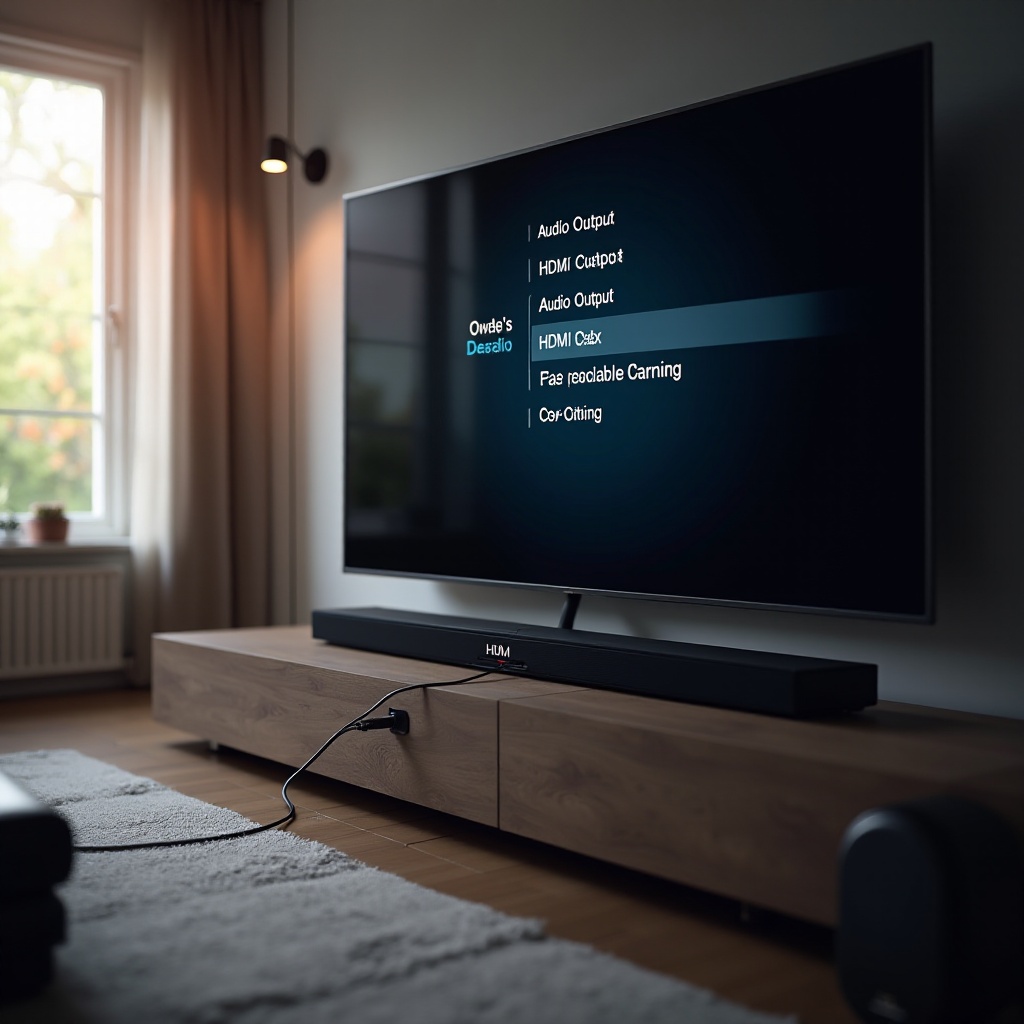
Korišćenje optičkog i digitalnog audio izlaza na TCL-u
Ne koristi svaki sistem HDMI ARC. Mnogi i dalje koriste optički (SPDIF), naročito kod malo starijih soundbar traka i risivera. TCL podešavanja zvučnog izlaza omogućavaju da kontrolišete kako ovi priključci rade.
Kada je optički izlaz bolji od HDMI-ja za TCL audio izlaz
Optički izlaz može biti pametan izbor kada:
- Vaša soundbar traka ili risiver ne podržavaju HDMI ARC ili eARC.
- HDMI priključci su već zauzeti drugim uređajima.
- Želite jednostavno, stabilno povezivanje koje retko pravi probleme.
Nedostaci:
- Optički izlaz ne prenosi sve napredne formate.
- Obično podržava stereo PCM i kompresovani surround kao Dolby Digital, ali ne i formate sa većim protokom.
Ako vam trebaju samo stereo ili osnovni 5.1 surround, optički je često dovoljan i može biti pouzdaniji od problematičnih ARC podešavanja.
Podešavanje digitalnog audio izlaza na PCM naspram Auto naspram Dolby na TCL-u
U podešavanjima Audio ili Sound potražite Digital audio out, SPDIF format ili sličnu oznaku. Možete videti:
- Auto
- TV sam odlučuje šta da šalje na osnovu uređaja.
-
Radi dobro u mnogim slučajevima, ali ponekad pogrešno detektuje mogućnosti uređaja.
-
PCM
- Šalje samo stereo zvuk.
-
Najkompatibilnija i najmanje problematična opcija.
-
Dolby Digital
- Šalje kompresovani surround zvuk.
- Koristite ovo ako vaša soundbar traka ili risiver to podržavaju i želite 5.1 izlaz.
Za optički izlaz:
- Pokušajte sa Dolby Digital ako želite surround i vaš uređaj ga podržava.
- Koristite PCM ako nemate zvuk ili imate nasumične probleme.
- Koristite Auto ako niste sigurni, pa prilagodite ako se pojave problemi.
Podešavanje sinhronizacije usana i kašnjenja zvuka preko optičkog izlaza
Ponekad zvuk kasni za slikom ili obrnuto, što izaziva probleme sa sinhronizacijom usana. Da to popravite:
- Otvorite Settings > Audio ili Sound.
- Potražite Audio delay, Lip sync ili AV sync.
- Podešavajte kašnjenje u malim koracima, na primer po 10 do 20 ms.
- Testirajte sa dijalogom i scenama sa mnogo akcije.
Ako i vaša soundbar traka ili risiver ima podešavanje kašnjenja zvuka, možda ćete morati da fino podesite oba dok se glasovi ne poklope sa pokretima usana na ekranu.
Iako optički i drugi žični priključci nude dobru pouzdanost, mnogi korisnici žele bežičnu slobodu za slušalice i prenosive zvučnike. Za to TCL podešavanja zvučnog izlaza nude Bluetooth opcije koje zahtevaju posebna podešavanja.
Bluetooth audio izlazna podešavanja na TCL televizorima
Bluetooth je praktičan za privatno slušanje ili bežične zvučnike. Međutim, često se javljaju kašnjenje i problemi sa uparivanjem. Pravilna TCL podešavanja zvučnog izlaza i jednostavne navike čine Bluetooth mnogo pouzdanijim.
Uparivanje Bluetooth slušalica, bubica i zvučnika
Da biste uparili Bluetooth uređaj:
- Uključite režim za uparivanje na slušalicama, bubicama ili zvučniku.
- Na TCL televizoru idite na Settings > Remote & devices, Bluetooth ili Sound (razlikuje se po platformi).
- Izaberite Add Bluetooth device ili Pair new device.
- Izaberite vaš uređaj sa liste.
- Potvrdite uparivanje.
Kada je uparen:
- TV se može automatski prebaciti na Bluetooth zvuk kada se uređaj uključi.
- Obično možete podešavati jačinu zvuka daljinskim od TV-a ili direktno na slušalicama.
Rešavanje Bluetooth kašnjenja zvuka i problema sa sinhronizacijom
Bluetooth prirodno dodaje neko kašnjenje. Da smanjite probleme sa sinhronizacijom:
- Proverite da li u TCL audio podešavanjima postoji Audio delay ili Lip sync i podesite ih.
- Ako je moguće, uključite režim niskog kašnjenja na slušalicama ili zvučniku, često označen kao Game ili Low Latency.
- Držite Bluetooth uređaj blizu TV-a i izbegavajte prepreke između njih.
- Ograničite druge bežične uređaje u blizini koji mogu izazvati smetnje.
Ako kašnjenje i dalje previše smeta za gejming, razmislite o žičnim slušalicama ili soundbar traci sa bežičnim sistemom niskog kašnjenja ili direktnim HDMI priključkom.
Upravljanje više Bluetooth uređaja i profila
Vremenom vaš TCL televizor može zapamtiti više Bluetooth uređaja. To može izazvati zabunu ili probleme sa povezivanjem.
Da upravljate uređajima:
- Idite na Settings > Bluetooth ili Remotes & accessories.
- Pogledajte listu uparenih uređaja.
- Izaberite uređaje koje ne koristite i odaberite Forget ili Remove.
- Zadržite samo uređaje koje najčešće koristite.
Ovo smanjuje konflikte pri uparivanju i olakšava brzo povezivanje pravih slušalica ili zvučnika. Kada stabilizujete veze, možete početi da fino podešavate opcije za svaku vrstu uređaja da bi svaki audio sistem oko vašeg TCL televizora radio najbolje moguće.
Najbolja TCL audio izlazna podešavanja po tipu uređaja
Sada kada vam je svaki tip izlaza jasan, možete izabrati najbolja TCL podešavanja zvučnog izlaza za vašu konkretnu opremu. Dobra podešavanja ovde donose najveće poboljšanje u svakodnevnoj upotrebi.
Idealna podešavanja za soundbar trake (2.0, 2.1, 3.1, 5.1, Dolby Atmos)
Za većinu soundbar traka:
- Povezivanje
- Prednost dajte HDMI ARC ili eARC priključku kad je dostupan.
-
Koristite optički izlaz ako ARC nije podržan.
-
Audio output
-
Podesite Audio output na HDMI ARC/eARC ili Optical, u zavisnosti od načina povezivanja.
-
Digital audio format
- Za osnovne 2.0 ili 2.1 trake: PCM ili Auto radi dobro.
- Za 3.1 ili 5.1 trake: izaberite Dolby Digital.
-
Za Atmos trake sa eARC-om: Dolby Digital Plus ili Auto ako je jasno naznačena podrška za Atmos.
-
TV zvučnici
- Isključite TV zvučnike da izbegnete eho i da se zvuk fokusira na traku.
Ovako dobijate jasan, fokusiran zvuk iz soundbar trake bez neželjenog mešanja sa TV zvučnicima.
Idealna podešavanja za AV risivere i kućne bioskopske sisteme
Za AV risivere:
- Povezivanje
- Koristite HDMI eARC ili ARC kad god je moguće.
-
Koristite optički izlaz kao rezervu ako ARC nije dostupan.
-
Audio output
-
Podesite Audio output na HDMI ARC/eARC ili Optical.
-
Digital audio format
- Mnogi risiveri dobro rade sa Dolby Digital i Dolby Digital Plus formatima.
-
Ako nemate zvuk kod određenog sadržaja, prebacite na PCM kao test.
-
Podešavanja risivera
- Podesite ulaz na TV ARC ili slično.
- Uključite potrebne ARC ili eARC opcije u meniju risivera.
Ovako risiver može da radi ono u čemu je najbolji: dekodira i napaja vaše zvučnike sa više kontrole nego sam TV.
Idealna podešavanja za žične slušalice i eksterne zvučnike
Za žične slušalice ili analogne zvučnike:
- Priključite ih u priključak za slušalice ili line out port.
- U podešavanjima Audio izaberite Headphones ili Line out ako je dostupno.
- Zadržite PCM kao audio format, pošto analogni izlazi koriste stereo zvuk.
- Pažljivo podešavajte jačinu da izbegnete iznenadne glasne skokove.
Neki TCL modeli vam omogućavaju da odlučite da li TV zvučnici ostaju uključeni sa slušalicama. Izaberite opciju koja najviše odgovara vašim potrebama, naročito u deljenim prostorijama za gledanje.
Kada je oprema podešena po tipu, sledeći korak je podešavanje prema vrsti sadržaja koji najviše gledate, jer filmovi, sport i igre najbolje zvuče sa malo različitim podešavanjima.
Optimizacija TCL zvuka za različite scenarije gledanja
Kada su osnovna i po uređajima specifična podešavanja gotova, možete fino podesiti TCL podešavanja zvučnog izlaza za ono što zaista gledate: filmove, sport i igre. Ovi režimi pomažu da se zvuk prilagodi svakoj nameni.
Najbolja TCL audio podešavanja za filmove i streaming
Za filmske večeri:
- Izaberite Movie ili Cinema režim zvuka ako ga TV ili soundbar nudi.
- Uključite Dolby Digital ili Dolby Digital Plus za surround kada koristite ARC/eARC ili optički izlaz.
- Blago pojačajte bas ako dijalog ostaje jasan.
- Isključite agresivne funkcije izravnavanja jačine zvuka koje mogu da “spljošte” dinamički opseg.
Ovako dobijate bogat, uranjajući zvuk sa snažnim efektima u akcionim scenama, uz očuvanu jasnoću govora.
Najbolja TCL audio podešavanja za sport i TV uživo
Za sport i prenose uživo:
- Izaberite Sports ili Standard režim zvuka.
- Dajte prednost jasnom komentaru u odnosu na jak bas.
- Koristite PCM ili Auto ako surround efekti nisu presudni.
- Ako je buka publike preglasna, potražite opciju Dialogue ili Voice enhancement i uključite je.
Ove prilagodbe čine da se glas komentatora lako čuje čak i tokom glasnih scena na stadionu.
Najbolja TCL audio podešavanja za gejming i nisko kašnjenje
Za gejming je kašnjenje važnije od jakih efekata obrade zvuka:
- Koristite Game ili Low latency režim zvuka ako je dostupan.
- Preferirajte PCM ako primećujete kašnjenje sa Dolby formatima.
- Isključite intenzivnu audio obradu na soundbar traci ili risiveru kad god je moguće.
- Uparite ovo sa Game režimom slike na TV-u da biste smanjili ulazno kašnjenje.
Ciljajte na brz, odzivan zvuk koji prati radnju na ekranu, čak i ako to znači žrtvovanje dela surround efekata.
Nakon što prilagodite zvuk za omiljeni sadržaj, možete otići korak dalje sa naprednim kontrolama i funkcijama pristupačnosti, koje pomažu da dodatno poboljšate jasnoću i učinite TV lakšim za korišćenje svima.
Napredne TCL audio opcije i funkcije pristupačnosti
Nakon što ste podesili osnovna i scenarijumska podešavanja, možete istražiti napredne opcije i alate za pristupačnost. Ove funkcije pomažu da dodatno prilagodite zvuk i olakšate korišćenje TV-a svim članovima domaćinstva.
Režimi zvuka, EQ, pojačanje dijaloga i Noćni režim
Većina TCL televizora i mnoge soundbar trake uključuju napredne kontrole kao što su:
- Režimi zvuka: Standard, Movie, Sports, Music, Game i drugi.
- EQ (ekvilajzer): Podesite nivo basova, srednjih i visokih tonova.
- Dialogue enhancement: Pojačava frekvencije govora da bi glasovi bili lakši za praćenje.
- Night mode ili Dynamic range compression: Smanjuje glasne pikove, a zadržava razumljiv dijalog.
Koristite ih ovako:
- Počnite sa presetom koji je najbliži vašem scenariju, kao što su Movie, Sports ili Game.
- Blago podešavajte EQ, fokusirajući se na srednje tonove za jasnije glasove i bas za jači efekat.
- Koristite pojačanje dijaloga ako imate problem da razumete govor.
- Uključite Noćni režim za kasno gledanje u stanovima ili deljenim prostorijama.
Male promene ovde mogu znatno poboljšati udobnost i jasnoću, naročito tokom dužeg gledanja.
Korišćenje TCL audio podešavanja za osobe sa oštećenim sluhom
Za gledaoce sa problemima sa sluhom:
- Uključite opcije Dialogue ili Speech enhancement.
- Koristite TV zvučnike plus slušalice ako TV podržava istovremeni izlaz.
- Uključite titlove ili zatvorene titlove (Closed Captions) pored audio prilagodbi.
- Smanjite pozadinske efekte spuštanjem basa i vrlo visokih tonova u EQ podešavanjima.
Ovi koraci pomažu da svi mogu da razumeju dijalog bez prejakog pojačavanja zvuka za celu prostoriju.
Balansiranje performansi i jednostavnosti u deljenim domaćinstvima
U deljenom domaćinstvu ne želi svako da menja TCL podešavanja zvučnog izlaza svaki put kada gleda TV. Da stvari ostanu jednostavne:
- Izaberite jedan podrazumevani režim zvuka koji dovoljno dobro radi za većinu sadržaja.
- Složene postavke, kao što su posebni audio profili za gejming, sačuvajte kao presete na soundbar traci ili risiveru ako je moguće.
- Izbegavajte česta menjanja formata; ostanite pri PCM ili Dolby Digital ako rade dobro na većini uređaja.
Ovaj balans održava visok kvalitet zvuka, a sistem ostaje lak za korišćenje ostalim članovima porodice. Čak i sa stabilnom svakodnevnom postavkom, problemi se ponekad pojave, pa je korisno znati kako brzo rešiti tipične smetnje sa zvukom.
Rešavanje problema sa TCL audio izlazom
Čak i sa dobrim podešavanjima, ponekad nešto pođe po zlu. Nedostatak zvuka, eho ili kašnjenje često se svode na jednostavno pogrešno podešavanje, problem sa kablom ili softverski bag. Struktuisan pristup štedi vreme.
Nema zvuka iz soundbar trake, risivera ili slušalica
Ako nemate zvuk:
- Proverite kablove i napajanje
- Uverite se da su HDMI ili optički kablovi čvrsto povezani na oba kraja.
-
Proverite da li je soundbar traka ili risiver uključen i podešen na pravi ulaz.
-
Proverite audio izlaz
-
U TCL podešavanjima potvrdite da je Audio output podešen na ARC, Optical, Bluetooth ili Headphones, a ne na TV speakers.
-
Pokušajte sa PCM formatom
-
Prebacite Digital audio format na PCM da testirate kompatibilnost.
-
Testirajte sa drugim izvorom
- Pustite drugu aplikaciju ili drugi ulaz da isključite mogućnost da je problem u konkretnom sadržaju.
Ako se zvuk vrati, postepeno se vratite na željene formate.
Neusaglašen zvuk i slika, eho ili prekidi
Za probleme sa sinhronizacijom i eho efektom:
- Eho
-
Isključite TV zvučnike kada koristite soundbar traku ili risiver.
-
Lip sync
- Podesite Audio delay ili Lip sync na TV-u.
-
Fino podesite kašnjenje i na soundbar traci ili risiveru ako je dostupno.
-
Prekidi (dropouts)
- Proverite kvalitet kablova i zamenite oštećene ili veoma stare kablove.
- Isključite i ponovo uključite CEC ako se sistemska kontrola ponaša čudno.
Za Bluetooth smanjite rastojanje i smetnje ili pređite na žični sistem za kritičan sadržaj.
Ažuriranje firmvera, resetovanje audio podešavanja i kada kontaktirati podršku
Kada ništa drugo ne pomogne:
- Ažurirajte softver
- Idite na Settings > System > System update ili sličan meni.
-
Instalirajte dostupna ažuriranja.
-
Resetujte audio podešavanja
- U meniju Audio potražite Reset audio settings ili Restore defaults.
-
Ovo briše čudne kombinacije starih podešavanja.
-
Potpuni fabrički reset (kao poslednja opcija)
- Koristite ga samo ako sve ostalo ne uspe.
- Prethodno zapišite ili sačuvajte važne podatke za prijavljivanje.
Ako izgleda da je problem u hardveru, kao što je potpuni izostanak zvuka na svim uređajima, vidljivo oštećenje priključaka ili ponavljajuće greške, kontaktirajte TCL podršku ili proizvođača vaše soundbar trake ili risivera sa detaljima o povezivanju i podešavanjima.
Zaključak
TCL podešavanja zvučnog izlaza kontrolišu kako vaš TV šalje zvuk u soundbar trake, risivere, slušalice i sopstvene zvučnike. Kada razumete svaki izlaz, uključujući HDMI ARC i eARC, optički, Bluetooth i analogni, možete izabrati pravi za svoje okruženje i izbeći uobičajene probleme.
Počnite izborom odgovarajućeg audio izlaznog uređaja i podešavanjem stabilnog digitalnog formata kao što je PCM ili Dolby Digital. Zatim prilagodite podešavanja za svaki tip uređaja i scenario gledanja, bilo da želite uranjajući zvuk za filmove, jasan komentar za sport ili zvuk niskog kašnjenja za gejming. Koristite napredne funkcije kao što su EQ, pojačanje dijaloga i Noćni režim da dodatno poboljšate iskustvo i učinite ga pristupačnijim svima kod kuće.
Ako se pojave problemi, proverite kablove, izbor izlaza, audio formate i podešavanja sinhronizacije usana pre nego što uradite reset ili ažuriranje. Uz malo pažnje, vaš TCL televizor može pružiti zvuk koji odgovara kvalitetu slike, čineći svaku emisiju, utakmicu i igru prijatnijom za gledanje.
Često postavljana pitanja
Zašto nema zvuka sa mog TCL TV-a kada koristim HDMI ARC ili eARC?
Većina ARC problema potiče od podešavanja ili kablova. Najpre proverite da li HDMI kabl ide između ARC ili eARC porta na TV-u i ARC ili eARC porta na soundbar uređaju ili risiveru. Zatim uključite ARC ili eARC i CEC u TCL audio i sistemskim podešavanjima. Podesite izlaz zvuka na HDMI ARC ili eARC i probajte PCM kao format digitalnog zvuka. Takođe proverite da li je na soundbar uređaju ili risiveru izabran TV ARC ulaz.
Koje je TCL podešavanje izlaza zvuka najbolje: PCM, Auto ili Dolby Digital?
Ako želite najveću kompatibilnost i manje problema, izaberite PCM. Ako želite surround zvuk i vaš soundbar ili risiver ga podržava, izaberite Dolby Digital. Auto može dobro da radi, ali ponekad bira formate koje vaš uređaj ne može da reprodukuje. Praktičan pristup je da počnete sa PCM-om, a zatim pređete na Dolby Digital zbog boljeg surround zvuka kada znate da sve ispravno radi.
Kako da sprečim moj TCL TV da se vraća na TV zvučnike umesto na moj soundbar?
Kada se TCL TV stalno vraća na TV zvučnike, to obično znači da je ARC ili eARC veza nestabilna ili da TV ne prepoznaje eksterni uređaj. Proverite da li je HDMI kabl u pravom ARC ili eARC portu, uključite CEC ili sistemsku kontrolu zvuka i podesite izlaz zvuka na HDMI ARC ili eARC. Ako soundbar ima funkciju automatskog isključivanja, ostavite je uključenu ili isključite automatsko isključivanje kako bi TV uvek video uređaj kao dostupan. U nekim slučajevima, isključivanje i ponovno uključivanje CEC-a može otkloniti „zaglavljeno“ ponašanje.