
Wprowadzenie
Dobre brzmienie może całkowicie zmienić to, jak korzysta się z telewizora TCL. Wyraźne dialogi, mocny bas i płynne efekty przestrzenne zamieniają zwykłe programy w znacznie lepsze doświadczenie. Mimo to wiele osób zostawia ustawienia wyjścia audio TCL na domyślnych i zastanawia się, dlaczego ich soundbar, amplituner lub słuchawki nie brzmią tak, jak powinny.
Twój telewizor TCL może wysyłać dźwięk przez HDMI ARC lub eARC, złącze optyczne, Bluetooth, gniazdo słuchawkowe lub wbudowane głośniki. Każde wyjście wymaga odpowiednich ustawień, aby działać dobrze. Jeśli wybierzesz niewłaściwy format audio, możesz w ogóle nie mieć dźwięku, mieć tylko stereo lub męczące problemy z synchronizacją ust.
Ten poradnik krok po kroku przeprowadzi Cię przez ustawienia wyjścia audio w telewizorach TCL. Dowiesz się, jak działa każde wyjście, jak je skonfigurować i jak wybrać najlepsze opcje dla filmów, sportu, gier oraz oglądania po nocach. Zobaczysz również, czym różnią się menu w TCL Roku TV i TCL Google TV, abyś mógł wygodnie podążać za instrukcjami na swoim modelu.
Na końcu będziesz wiedzieć, jakich ustawień używać dla soundbarów, amplitunerów AV, słuchawek i innych urządzeń oraz jak naprawić najczęstsze problemy z dźwiękiem bez zgadywania.
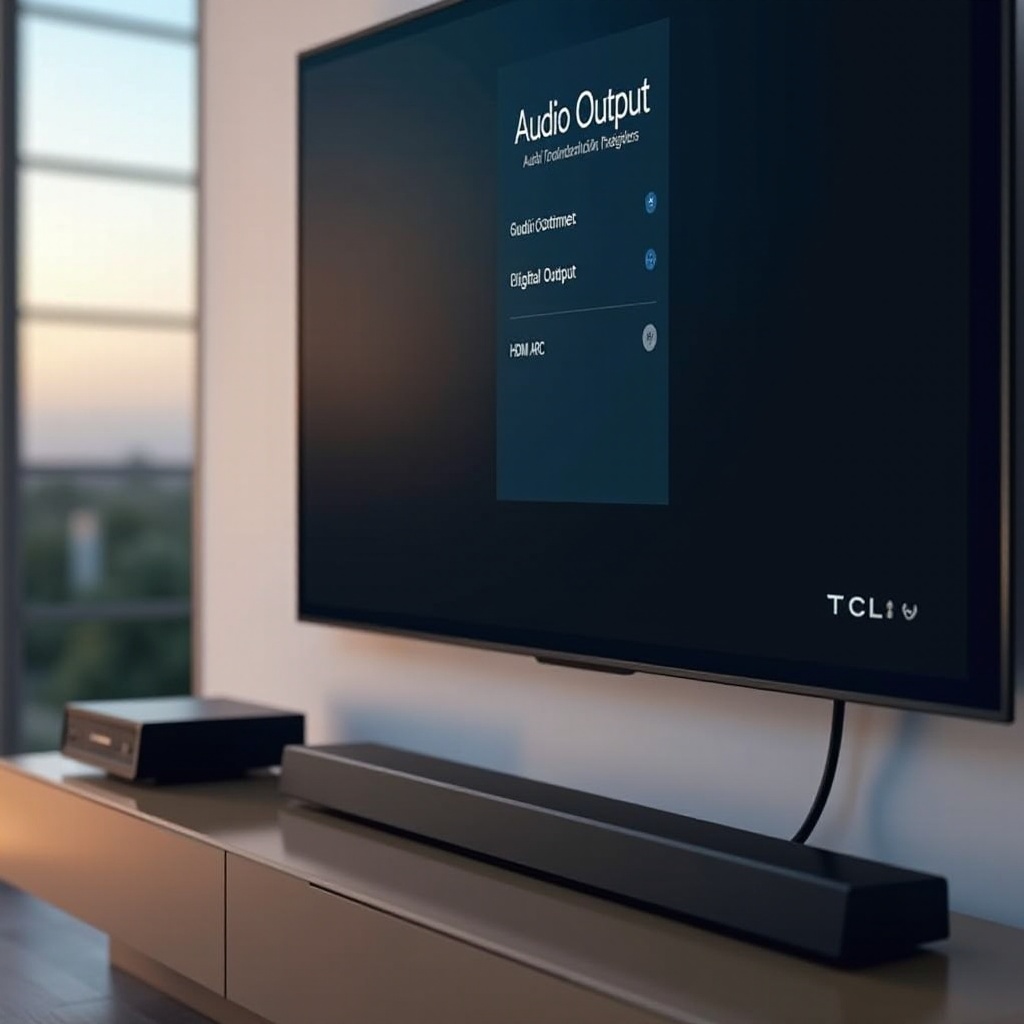
Zrozumienie wyjść audio i menu w telewizorach TCL
Zanim cokolwiek zmienisz, warto wiedzieć, jakie wyjścia audio oferuje Twój telewizor TCL i gdzie znaleźć odpowiednie ustawienia. Ta podstawa ułatwia śledzenie dalszej części poradnika i ogranicza metodę prób i błędów.
Typy wyjść audio w telewizorach TCL (HDMI eARC/ARC, optyczne, Bluetooth, 3,5 mm, głośniki TV)
Większość nowszych telewizorów TCL ma kilka opcji wyjścia audio:
- HDMI ARC lub eARC
- Wykorzystuje port HDMI oznaczony jako ARC lub eARC.
- Przesyła dźwięk z TV do soundbara lub amplitunera AV tym samym kablem HDMI, którym przesyłany jest obraz.
-
eARC obsługuje wyższej jakości formaty i większą przepustowość niż ARC.
-
Optyczne (SPDIF)
- Kwadratowy port z przeźroczystą końcówką, wykorzystuje kabel światłowodowy.
- Przesyła cyfrowy dźwięk (zwykle stereo lub Dolby Digital 5.1) do soundbarów lub amplitunerów.
-
Niezawodne i proste, ale nie obsługuje wszystkich nowoczesnych formatów.
-
Bluetooth
- Przesyła dźwięk bezprzewodowo do słuchawek, słuchawek dousznych lub głośników Bluetooth.
-
Bardzo wygodne, ale może wprowadzać opóźnienie, co wpływa na synchronizację ust.
-
Gniazdo słuchawkowe 3,5 mm lub wyjście analogowe
- Przesyła dźwięk analogowy do przewodowych słuchawek lub starszych głośników.
-
Zwykle wycisza głośniki TV podczas użycia.
-
Głośniki TV
- Wbudowane głośniki w samym telewizorze.
- Nadal przydatne, jeśli nie masz zewnętrznego sprzętu audio lub jako zapas.
Każde wyjście może obsługiwać różne formaty audio (PCM, Dolby Digital, Dolby Digital Plus), więc dopasowanie formatu do Twojego urządzenia jest kluczowe.
Jak uzyskać dostęp do ustawień audio w TCL Roku TV, Google TV i Fire TV
Ścieżki menu nieco się różnią w zależności od platformy, ale ogólna zasada jest podobna: wejdź w Ustawienia, a następnie w dźwięk lub audio.
W TCL Roku TV:
- Naciśnij przycisk Home.
- Przejdź do Settings > Audio.
- Tutaj znajdziesz Audio output, Digital output format oraz tryby dźwięku.
W TCL Google TV:
- Naciśnij przycisk Ustawienia (koło zębate) lub otwórz menu ustawień w prawym górnym rogu.
- Przejdź do Display & Sound lub Sound.
- Szukaj opcji Audio output, Digital audio format i eARC/ARC.
W TCL Fire TV Edition:
- Naciśnij Settings.
- Przejdź do Display & Sounds.
- Wybierz Audio, aby znaleźć opcje wyjścia i formatu.
Gdy już wiesz, gdzie znajdują się ustawienia wyjścia audio w Twoim TCL, możesz przejść do ich właściwej konfiguracji dla konkretnych urządzeń.
Podstawowa konfiguracja wyjścia audio TCL dla każdego użytkownika
Po zlokalizowaniu menu kolejnym krokiem jest podstawowe ustawienie, które informuje telewizor, z którego urządzenia audio ma korzystać i jak ma działać głośność oraz głośniki. Ten prosty etap rozwiązuje wiele problemów z brakiem dźwięku i nieprawidłowym urządzeniem.
Wybór właściwego urządzenia wyjściowego (głośniki TV vs urządzenie zewnętrzne)
Twój telewizor TCL musi wiedzieć, czy chcesz dźwięk z głośników TV, czy z urządzenia zewnętrznego.
Postępuj według tych ogólnych kroków (nazwy mogą się nieznacznie różnić w zależności od modelu):
- Otwórz Settings.
- Przejdź do Audio lub Sound.
- Znajdź Audio output lub Speakers.
- Wybierz jedną z opcji:
- TV speakers
- HDMI ARC/eARC
- Optical
- Bluetooth
- Headphones lub Line out
W wielu telewizorach TCL Roku możesz ustawić automatyczne przełączanie na zewnętrzne urządzenie audio po jego wykryciu. Jeśli podłączysz soundbar lub amplituner, TV może samodzielnie zmienić wyjście. Jeśli tak się nie stanie, wybierz je ręcznie.
Upewnij się, że wybierasz wyjście zgodne ze sposobem podłączenia urządzenia. Na przykład jeśli Twój soundbar wykorzystuje kabel optyczny, wybierz Optical lub Digital audio out, a nie HDMI ARC.
Ustawienia głośności, wyciszenia i włączania/wyłączania głośników TV
Po wybraniu wyjścia musisz ustawić sposób działania głośności:
- Sprawdź głośność TV i wyciszenie
- Użyj pilota TV, aby zwiększyć głośność.
- Upewnij się, że telewizor nie jest wyciszony.
-
Niektóre urządzenia zewnętrzne używają głośności TV, inne ją ignorują.
-
Głośniki TV włączone lub wyłączone
- W ustawieniach Audio poszukaj opcji takich jak TV speakers lub Internal speakers.
- Jeśli słyszysz echo (soundbar plus głośniki TV), wyłącz głośniki TV.
-
Jeśli chcesz mieć oba (np. ze względu na dostępność), pozostaw je włączone, o ile Twój model na to pozwala.
-
Tryb sterowania głośnością
- Niektóre telewizory TCL pozwalają wybrać, czy głośnością steruje TV, czy urządzenie zewnętrzne.
- Jeśli używasz HDMI ARC z włączonym CEC, często możesz sterować głośnością soundbara bezpośrednio pilotem TCL.
Po ustawieniu tych podstaw jesteś gotowy przejść do bardziej szczegółowych konfiguracji, takich jak HDMI ARC i eARC. Te połączenia zapewniają najczystszy układ i najwygodniejsze sterowanie jednym pilotem.
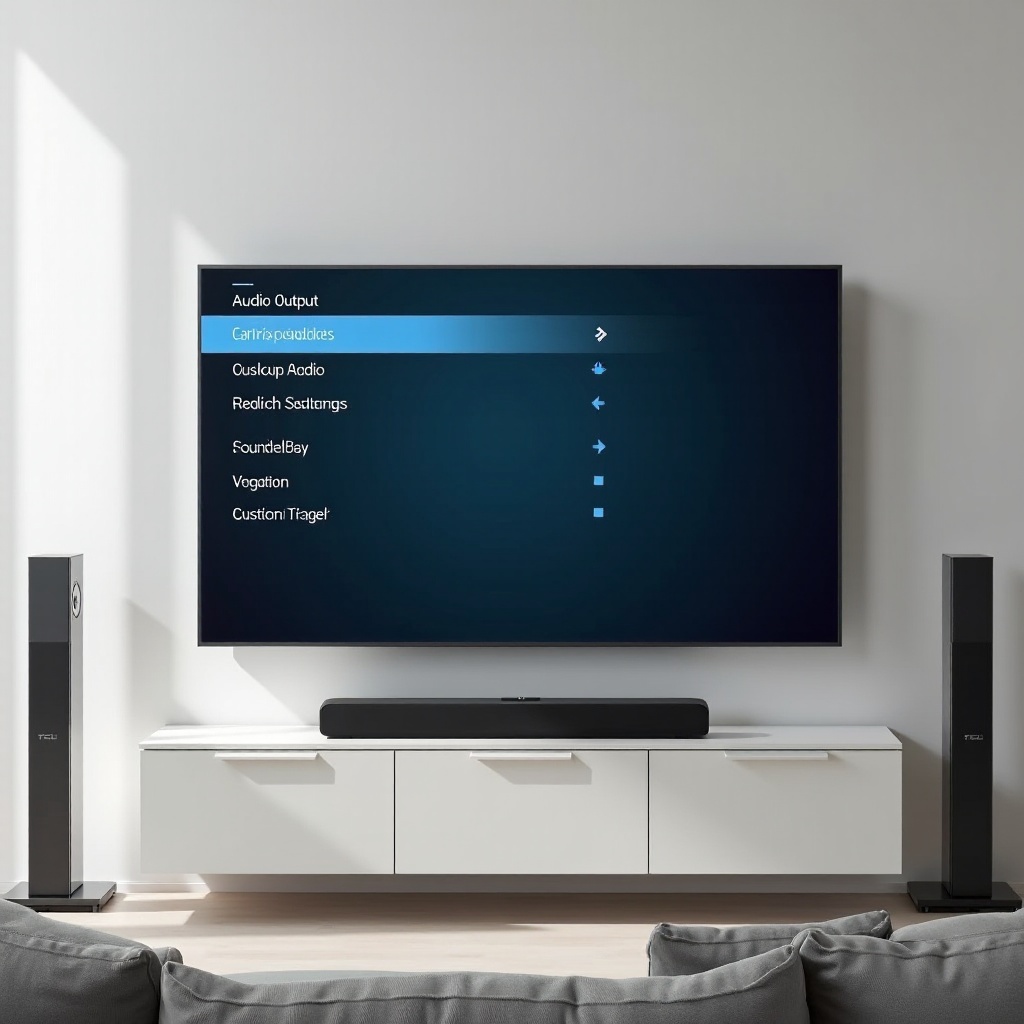
Ustawienia HDMI ARC i eARC w telewizorach TCL
HDMI ARC i eARC to najpopularniejsze sposoby podłączania nowoczesnych soundbarów i amplitunerów. Przesyłają dźwięk z powrotem przez kabel HDMI, zmniejszają bałagan z kablami i pozwalają jednym pilotem sterować telewizorem oraz soundbarem. Prawidłowe ustawienia wyjścia audio TCL w tym miejscu zapobiegają wielu typowym problemom.
Co robią ARC i eARC oraz kiedy ich używać
ARC (Audio Return Channel) przesyła dźwięk z telewizora TCL do urządzenia zewnętrznego jednym kablem HDMI. eARC (enhanced ARC) to ulepszona wersja z większą przepustowością i lepszą obsługą nowoczesnych formatów, takich jak nieskompresowane 5.1 lub Dolby TrueHD, w zależności od obsługi przez dany model.
Używaj ARC lub eARC, gdy:
- Masz soundbar lub amplituner AV z portem HDMI ARC lub eARC.
- Chcesz sterować głośnością pilotem TV przez CEC.
- Chcesz mniej kabli i czystszy układ.
Jeśli oba urządzenia obsługują eARC, użyj go dla najlepszej kompatybilności i jakości.
Jak włączyć HDMI ARC/eARC i CEC w telewizorze TCL
Aby ARC lub eARC działały, musisz podłączyć i skonfigurować zarówno TV, jak i urządzenie audio.
- Podłącz kabel HDMI
- Podłącz jeden koniec do portu TCL oznaczonego jako HDMI ARC lub HDMI eARC.
- Drugi koniec podłącz do portu HDMI ARC lub eARC w soundbarze lub amplitunerze.
-
Użyj wysokiej jakości kabla HDMI High Speed lub Ultra High Speed.
-
Włącz ARC/eARC w telewizorze TCL
- Przejdź do Settings > Audio lub Sound.
- Poszukaj eARC lub HDMI ARC i włącz tę opcję.
-
W niektórych TCL Google TV może to być w Sound > Audio output lub eARC mode.
-
Włącz CEC (System Audio Control)
- Przejdź do Settings > System > Control other devices (CEC) lub podobnego.
-
Włącz opcje CEC, System audio control i ARC.
-
Włącz ARC w soundbarze lub amplitunerze
- Użyj menu lub pilota urządzenia audio, aby wybrać wejście TV ARC lub eARC.
Po zakończeniu telewizor powinien wysyłać dźwięk przez HDMI i pozwolić Ci regulować głośność pilotem TCL.
Najlepsze wybory formatu cyfrowego audio dla ARC/eARC (PCM, Dolby Digital, Dolby Digital Plus)
W ustawieniach wyjścia audio TCL zobaczysz Digital audio format lub HDMI audio format. Typowe opcje to:
- PCM
- Wysyła dźwięk stereo, który obsługuje niemal każde urządzenie.
-
Najbezpieczniejszy wybór, jeśli przy innych formatach nie ma dźwięku lub pojawiają się zakłócenia.
-
Dolby Digital
- Skompresowany dźwięk przestrzenny do 5.1 kanałów.
-
Dobre dopasowanie do wielu soundbarów i amplitunerów średniej klasy.
-
Dolby Digital Plus
- Wyższej jakości wersja, często używana w aplikacjach streamingowych.
- Działa z nowszymi soundbarami i amplitunerami, szczególnie przez eARC.
Zasada ogólna:
- Jeśli Twoje urządzenie to obsługuje, wybierz Dolby Digital lub Dolby Digital Plus dla dźwięku przestrzennego.
- Jeśli masz problemy z kompatybilnością lub starszy sprzęt, użyj PCM.
Ten wybór bezpośrednio wpływa na to, czy otrzymasz stereo, czy dźwięk przestrzenny z zewnętrznego systemu audio. Jeśli nie używasz ARC ani eARC, kolejną najlepszą opcją cyfrową jest wyjście optyczne, więc warto też zrozumieć, jak ono działa.
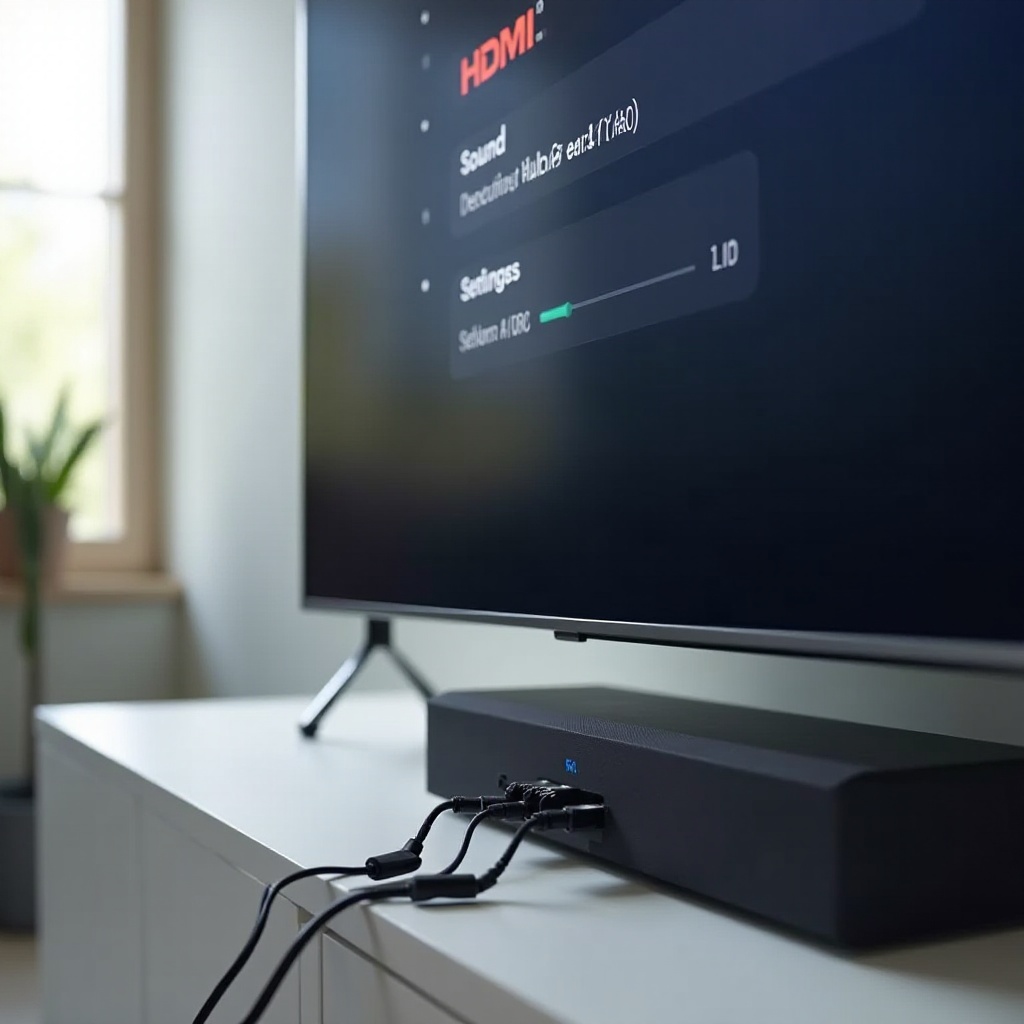
Korzystanie z wyjścia optycznego i cyfrowego audio w TCL
Nie każde podłączenie wykorzystuje HDMI ARC. Wiele osób nadal polega na złączu optycznym (SPDIF), zwłaszcza przy nieco starszych soundbarach i amplitunerach. Ustawienia wyjścia audio TCL pozwalają kontrolować zachowanie tych połączeń.
Kiedy złącze optyczne jest lepsze niż HDMI jako wyjście audio TCL
Optyczne może być mądrym wyborem, gdy:
- Twój soundbar lub amplituner nie obsługuje HDMI ARC ani eARC.
- Złącza HDMI są już zajęte lub wykorzystane przez inne urządzenia.
- Chcesz proste, stabilne połączenie, które rzadko sprawia problemy.
Wady:
- Złącze optyczne nie przenosi wszystkich zaawansowanych formatów.
- Zwykle obsługuje stereo PCM i skompresowany dźwięk przestrzenny, taki jak Dolby Digital, ale nie formaty o wyższej przepustowości.
Jeśli potrzebujesz tylko stereo lub podstawowego dźwięku 5.1, optyczne jest często wystarczające i może być bardziej niezawodne niż problematyczne konfiguracje ARC.
Ustawienie wyjścia cyfrowego audio na PCM vs Auto vs Dolby w TCL
W ustawieniach Audio lub Sound poszukaj Digital audio out, SPDIF format lub podobnej etykiety. Możesz zobaczyć:
- Auto
- TV decyduje, co wysłać, na podstawie podłączonego urządzenia.
-
W wielu przypadkach działa dobrze, ale może błędnie rozpoznać możliwości sprzętu.
-
PCM
- Wysyła wyłącznie dźwięk stereo.
-
Najbardziej kompatybilne i najmniej problematyczne ustawienie.
-
Dolby Digital
- Wysyła skompresowany dźwięk przestrzenny.
- Użyj tego, jeśli Twój soundbar lub amplituner to obsługuje i chcesz wyjścia 5.1.
Dla złącza optycznego:
- Spróbuj Dolby Digital, jeśli chcesz dźwięku przestrzennego i Twoje urządzenie go obsługuje.
- Użyj PCM, jeśli nie masz dźwięku lub pojawiają się losowe problemy.
- Użyj Auto, jeśli nie jesteś pewien, a następnie zmień ustawienie, jeśli wystąpią problemy.
Dopasowanie synchronizacji ust i opóźnienia dźwięku po optyku
Czasem dźwięk opóźnia się względem obrazu lub odwrotnie, powodując problemy z synchronizacją ust. Aby to naprawić:
- Otwórz Settings > Audio lub Sound.
- Poszukaj Audio delay, Lip sync lub AV sync.
- Reguluj opóźnienie małymi krokami, np. po 10–20 ms.
- Testuj na dialogach i scenach akcji.
Jeśli Twój soundbar lub amplituner ma także ustawienie opóźnienia dźwięku, możesz potrzebować drobnych korekt w obu urządzeniach, aż ruch warg będzie zgodny z głosem na ekranie.
Choć optyczne i przewodowe połączenia oferują solidną niezawodność, wielu widzów chce swobody bezprzewodowej dla słuchawek i przenośnych głośników. Do tego służą opcje Bluetooth w ustawieniach audio TCL, wymagające własnego dopasowania.
Ustawienia wyjścia audio Bluetooth w telewizorach TCL
Bluetooth jest wygodny do prywatnego słuchania lub dla głośników bezprzewodowych. Jednak częste są opóźnienia i problemy z parowaniem. Odpowiednie ustawienia wyjścia audio TCL i proste nawyki znacznie zwiększają niezawodność Bluetooth.
Parowanie słuchawek, słuchawek dousznych i głośników Bluetooth
Aby sparować urządzenie Bluetooth:
- Wprowadź słuchawki, słuchawki douszne lub głośnik w tryb parowania.
- Na telewizorze TCL przejdź do Settings > Remote & devices, Bluetooth lub Sound (zależnie od platformy).
- Wybierz Add Bluetooth device lub Pair new device.
- Wybierz swoje urządzenie z listy.
- Potwierdź parowanie.
Po sparowaniu:
- Telewizor może automatycznie przełączać się na dźwięk Bluetooth, gdy urządzenie jest włączone.
- Zwykle możesz regulować głośność pilotem TV lub bezpośrednio na słuchawkach.
Rozwiązywanie problemów z opóźnieniem i synchronizacją dźwięku przez Bluetooth
Bluetooth z natury dodaje pewne opóźnienie. Aby ograniczyć problemy z synchronizacją ust:
- Sprawdź, czy w ustawieniach audio TCL jest opcja Audio delay lub Lip sync i dopasuj ją.
- Jeśli dostępne, włącz tryb niskiego opóźnienia w słuchawkach lub głośniku, często oznaczony jako Game lub Low Latency.
- Trzymaj urządzenie Bluetooth blisko telewizora i unikaj przeszkód pomiędzy nimi.
- Ogranicz liczbę innych urządzeń bezprzewodowych w pobliżu, które mogą powodować zakłócenia.
Jeśli opóźnienie nadal jest zbyt odczuwalne w grach, rozważ słuchawki przewodowe lub soundbar z łącznością bezprzewodową o niskim opóźnieniu albo bezpośrednim HDMI.
Zarządzanie wieloma urządzeniami i profilami Bluetooth
Z czasem Twój telewizor TCL może zapamiętać wiele urządzeń Bluetooth. Może to powodować zamieszanie lub problemy z połączeniem.
Aby zarządzać urządzeniami:
- Przejdź do Settings > Bluetooth lub Remotes & accessories.
- Zobacz listę sparowanych urządzeń.
- Wybierz nieużywane urządzenia i wybierz Forget lub Remove.
- Pozostaw tylko te, których używasz najczęściej.
Zmniejsza to konflikty przy parowaniu i ułatwia szybkie podłączanie właściwych słuchawek lub głośnika. Gdy połączenia są stabilne, możesz zacząć dopasowywać ustawienia dla każdego typu urządzenia, aby każdy system audio wokół Twojego telewizora TCL działał jak najlepiej.
Najlepsze ustawienia wyjścia audio TCL według typu urządzenia
Gdy każdy typ wyjścia jest już jasny, możesz wybrać najlepsze ustawienia wyjścia audio TCL dla swojego sprzętu. Dobre ustawienia w tym miejscu dają największą poprawę w codziennym użytkowaniu.
Optymalne ustawienia dla soundbarów (2.0, 2.1, 3.1, 5.1, Dolby Atmos)
Dla większości soundbarów:
- Połączenie
- Preferuj HDMI ARC lub eARC, jeśli są dostępne.
-
Użyj optycznego, jeśli ARC nie jest obsługiwany.
-
Wyjście audio
-
Ustaw Audio output na HDMI ARC/eARC lub Optical, zależnie od połączenia.
-
Format cyfrowego audio
- Dla podstawowych soundbarów 2.0 lub 2.1: dobrze sprawdzi się PCM lub Auto.
- Dla soundbarów 3.1 lub 5.1: wybierz Dolby Digital.
-
Dla soundbarów z Atmos i eARC: wybierz Dolby Digital Plus lub Auto, jeśli obsługa Atmos jest jasno zaznaczona.
-
Głośniki TV
- Wyłącz głośniki TV, aby uniknąć echa i skupić dźwięk na soundbarze.
Takie ustawienie zapewni czysty, skoncentrowany dźwięk z soundbara, bez niechcianego mieszania z głośnikami TV.
Optymalne ustawienia dla amplitunerów AV i systemów kina domowego
Dla amplitunerów AV:
- Połączenie
- Używaj HDMI eARC lub ARC, gdy tylko to możliwe.
-
Użyj optycznego jako zapasowego, jeśli ARC nie jest dostępny.
-
Wyjście audio
-
Ustaw Audio output na HDMI ARC/eARC lub Optical.
-
Format cyfrowego audio
- Wiele amplitunerów dobrze radzi sobie z Dolby Digital i Dolby Digital Plus.
-
Jeśli przy niektórych treściach nie ma dźwięku, przełącz na PCM, aby przetestować.
-
Ustawienia amplitunera
- Ustaw wejście na TV ARC lub podobnie oznaczone.
- Włącz w menu amplitunera potrzebne opcje ARC lub eARC.
Dzięki temu amplituner zrobi to, co potrafi najlepiej: zdekoduje dźwięk i napędzi głośniki, oferując większą kontrolę niż sam telewizor.
Optymalne ustawienia dla przewodowych słuchawek i głośników zewnętrznych
Dla przewodowych słuchawek lub głośników analogowych:
- Podłącz je do gniazda słuchawkowego lub wyjścia liniowego.
- W ustawieniach Audio wybierz Headphones lub Line out, jeśli dostępne.
- Pozostaw PCM jako format audio, ponieważ wyjścia analogowe opierają się na dźwięku stereo.
- Ostrożnie reguluj głośność, aby uniknąć nagłych, głośnych skoków.
Niektóre modele TCL pozwalają zdecydować, czy głośniki TV pozostają włączone przy słuchawkach. Wybierz opcję pasującą do Twoich potrzeb, zwłaszcza w dzielonej przestrzeni.
Gdy sprzęt jest ustawiony w zależności od typu, kolejnym krokiem jest dopasowanie do rodzaju treści, które oglądasz najczęściej, ponieważ filmy, sport i gry najlepiej brzmią przy nieco innych ustawieniach.
Optymalizacja dźwięku TCL dla różnych scenariuszy oglądania
Gdy podstawowe ustawienia dla urządzeń są gotowe, możesz dopracować ustawienia wyjścia audio TCL pod kątem tego, co faktycznie oglądasz: filmy, sport i gry. Tryby te pomagają dopasować dźwięk do każdego zastosowania.
Najlepsze ustawienia audio TCL dla filmów i streamingu
Na filmowe wieczory:
- Wybierz tryb dźwięku Movie lub Cinema, jeśli oferuje go TV lub soundbar.
- Włącz Dolby Digital lub Dolby Digital Plus dla dźwięku przestrzennego przy korzystaniu z ARC/eARC lub optycznego.
- Nieznacznie podbij bas, jeśli dialogi pozostają wyraźne.
- Wyłącz ostre funkcje wyrównywania głośności, które spłaszczają dynamikę.
Dzięki temu uzyskasz bogaty, immersyjny dźwięk z mocnym efektem w scenach akcji przy zachowaniu wyraźnej mowy.
Najlepsze ustawienia audio TCL dla sportu i telewizji na żywo
Dla sportu i transmisji na żywo:
- Wybierz tryb dźwięku Sports lub Standard.
- Priorytetem niech będzie wyraźny komentarz, a nie mocny bas.
- Użyj PCM lub Auto, jeśli efekty przestrzenne nie są kluczowe.
- Jeśli hałas z tłumu jest zbyt głośny, wyszukaj opcję Dialogue lub Voice enhancement i włącz ją.
Takie ustawienia utrzymują głosy zrozumiałe nawet podczas głośnych momentów na stadionie.
Najlepsze ustawienia audio TCL dla gier i niskiego opóźnienia
W grach opóźnienie jest ważniejsze niż mocne przetwarzanie:
- Użyj trybu Game lub Low latency, jeśli jest dostępny.
- Preferuj PCM, jeśli zauważasz opóźnienia przy formatach Dolby.
- Wyłącz ciężkie przetwarzanie dźwięku w soundbarach lub amplitunerach, gdy to możliwe.
- Połącz to z trybem obrazu Game w TV, aby zmniejszyć input lag.
Celem jest szybki, responsywny dźwięk, który pasuje do akcji na ekranie, nawet jeśli oznacza to rezygnację z części efektów przestrzennych.
Po dopasowaniu dźwięku do ulubionych treści możesz pójść dalej, korzystając z zaawansowanych opcji i funkcji dostępności, które pomagają dopracować klarowność i ułatwić korzystanie z TV wszystkim domownikom.
Zaawansowane opcje audio TCL i funkcje dostępności
Po ustawieniu podstaw i konfiguracji dla konkretnych scenariuszy możesz przejść do zaawansowanych opcji i narzędzi dostępności. Funkcje te pozwalają dodatkowo spersonalizować dźwięk i ułatwiają korzystanie z TV wszystkim domownikom.
Tryby dźwięku, EQ, wzmocnienie dialogów i tryb nocny
Większość telewizorów TCL i wiele soundbarów zawiera zaawansowane ustawienia, takie jak:
- Tryby dźwięku: Standard, Movie, Sports, Music, Game i inne.
- EQ (Equalizer): Regulacja poziomu basów, tonów średnich i wysokich.
- Dialogue enhancement: Wzmacnia częstotliwości mowy, aby głosy były łatwiejsze do zrozumienia.
- Night mode lub Dynamic range compression: Obniża głośne szczyty, przy zachowaniu słyszalnych dialogów.
Używaj ich w następujący sposób:
- Zacznij od presetu najbliższego Twojemu zastosowaniu, np. Movie, Sports lub Game.
- Delikatnie dopracuj EQ, skupiając się na średnich tonach dla wyraźniejszych głosów i basie dla efektu.
- Użyj wzmocnienia dialogów, jeśli masz trudności ze zrozumieniem mowy.
- Włącz tryb nocny do oglądania późnym wieczorem w mieszkaniach lub dzielonych przestrzeniach.
Niewielkie zmiany w tym miejscu mogą znacząco poprawić komfort i klarowność, szczególnie podczas długich seansów.
Wykorzystanie ustawień audio TCL dla osób z problemami słuchu
Dla widzów z problemami ze słuchem:
- Włącz opcje Dialogue lub Speech enhancement.
- Użyj jednocześnie głośników TV i słuchawek, jeśli TV obsługuje równoczesne wyjście.
- Włącz napisy lub Closed Captions oprócz zmian w audio.
- Zmniejsz efekty tła, redukując bas i bardzo wysokie tony w EQ.
Te kroki pomagają sprawić, by każdy mógł zrozumieć dialogi bez podkręcania głośności dla całego pomieszczenia.
Równowaga między wydajnością a prostotą w gospodarstwach domowych
W dzielonej przestrzeni nie każdy chce zmieniać ustawienia wyjścia audio TCL za każdym razem, gdy włącza TV. Aby zachować prostotę:
- Wybierz jeden domyślny tryb dźwięku, który będzie wystarczająco dobry dla większości treści.
- Bardziej złożone konfiguracje, jak specjalne ustawienia audio dla gier, zapisuj jako presety w soundbarze lub amplitunerze, jeśli to możliwe.
- Unikaj częstych zmian formatów; pozostań przy PCM lub Dolby Digital, jeśli działają na większości urządzeń.
Taki balans utrzymuje wysoką jakość dźwięku i jednocześnie sprawia, że system jest łatwy w obsłudze dla pozostałych domowników. Nawet przy stabilnej konfiguracji na co dzień mogą pojawiać się problemy, więc warto wiedzieć, jak szybko je rozwiązać.
Rozwiązywanie problemów z wyjściem audio TCL
Nawet przy dobrych ustawieniach czasem coś pójdzie nie tak. Brak dźwięku, echo czy opóźnienia zwykle wynikają z prostego błędu w ustawieniach, problemu z kablem lub usterki oprogramowania. Uporządkowane podejście oszczędza czas.
Brak dźwięku z soundbara, amplitunera lub słuchawek
Jeśli nie masz dźwięku:
- Sprawdź kable i zasilanie
- Upewnij się, że kable HDMI lub optyczne są mocno wpięte na obu końcach.
-
Sprawdź, czy soundbar lub amplituner są włączone i ustawione na właściwe wejście.
-
Zweryfikuj wyjście audio
-
W ustawieniach TCL upewnij się, że Audio output jest ustawione na ARC, Optical, Bluetooth lub Headphones, a nie na głośniki TV.
-
Wypróbuj format PCM
-
Przełącz Digital audio format na PCM, aby sprawdzić kompatybilność.
-
Przetestuj inne źródło
- Odtwórz inną aplikację lub wejście, aby wykluczyć problem z konkretną treścią.
Jeśli dźwięk wróci, stopniowo wracaj do preferowanych formatów.
Dźwięk niesynchronizowany, echo lub zaniki
Dla problemów z synchronizacją i echem:
- Echo
-
Wyłącz głośniki TV, gdy używasz soundbara lub amplitunera.
-
Synchronizacja ust
- Reguluj Audio delay lub Lip sync w TV.
-
Dokładnie dopasuj opóźnienie w soundbarze lub amplitunerze, jeśli jest dostępne.
-
Zaniki dźwięku
- Sprawdź jakość kabli i wymień uszkodzone lub bardzo stare przewody.
- Wyłącz i ponownie włącz CEC, jeśli sterowanie systemem zachowuje się dziwnie.
W przypadku Bluetooth zmniejsz odległość i zakłócenia lub przejdź na połączenie przewodowe dla ważnych treści.
Aktualizacja oprogramowania, reset ustawień audio i kiedy kontaktować się z pomocą techniczną
Gdy nic innego nie pomaga:
- Zaktualizuj oprogramowanie
- Przejdź do Settings > System > System update lub podobnego menu.
-
Zainstaluj dostępne aktualizacje.
-
Zresetuj ustawienia audio
- W menu Audio poszukaj opcji Reset audio settings lub Restore defaults.
-
To usuwa nietypowe kombinacje starych ustawień.
-
Pełny reset fabryczny (ostatnia deska ratunku)
- Użyj go tylko, gdy wszystkie inne próby zawiodą.
- Najpierw zapisz ważne loginy i dane.
Jeśli sprzęt wydaje się uszkodzony, np. brak dźwięku na jakimkolwiek urządzeniu, widoczne uszkodzenia portów lub powtarzające się błędy, skontaktuj się z pomocą techniczną TCL lub producentem soundbara/amplitunera, podając szczegóły podłączeń i ustawień.
Podsumowanie
Ustawienia wyjścia audio TCL decydują o tym, jak Twój telewizor przesyła dźwięk do soundbarów, amplitunerów, słuchawek i własnych głośników. Gdy zrozumiesz każde wyjście – w tym HDMI ARC i eARC, optyczne, Bluetooth i analogowe – możesz wybrać właściwe dla swojego układu i uniknąć typowych problemów.
Zacznij od wybrania właściwego urządzenia wyjściowego audio i ustawienia stabilnego formatu cyfrowego, takiego jak PCM lub Dolby Digital. Następnie dopasuj ustawienia do każdego typu urządzenia i scenariusza oglądania – czy chcesz immersyjnego dźwięku filmowego, wyraźnego komentarza sportowego, czy dźwięku o niskim opóźnieniu do gier. Skorzystaj z zaawansowanych funkcji, takich jak EQ, wzmocnienie dialogów i tryb nocny, aby dopracować wrażenia i uczynić je bardziej przystępnymi dla wszystkich domowników.
Jeśli pojawią się problemy, krok po kroku sprawdź kable, wybór wyjścia, formaty audio i ustawienia synchronizacji, zanim sięgniesz po reset lub aktualizacje. Przy odrobinie uwagi Twój telewizor TCL może zapewnić dźwięk dorównujący jakości obrazu, dzięki czemu każdy film, mecz i gra będą bardziej satysfakcjonujące.
Najczęściej zadawane pytania
Dlaczego nie ma dźwięku z mojego telewizora TCL przy korzystaniu z HDMI ARC lub eARC?
Większość problemów z ARC wynika z ustawień lub kabli. Najpierw upewnij się, że kabel HDMI jest podłączony między portem ARC lub eARC w telewizorze a portem ARC lub eARC w soundbarze lub amplitunerze. Następnie włącz ARC lub eARC oraz CEC w ustawieniach dźwięku i systemu TCL. Ustaw wyjście audio na HDMI ARC lub eARC i spróbuj użyć PCM jako formatu dźwięku cyfrowego. Potwierdź także, że soundbar lub amplituner jest ustawiony na wejście TV ARC.
Które ustawienie wyjścia audio TCL jest najlepsze: PCM, Auto czy Dolby Digital?
Jeśli zależy Ci na maksymalnej kompatybilności i mniejszej liczbie problemów, wybierz PCM. Jeśli chcesz dźwięk przestrzenny i Twój soundbar lub amplituner go obsługuje, wybierz Dolby Digital. Auto może działać dobrze, ale czasami wybiera formaty, których Twoje urządzenie nie obsługuje. Praktyczne podejście to zacząć od PCM, a następnie przełączyć się na Dolby Digital, aby uzyskać lepszy dźwięk przestrzenny, gdy już wiesz, że wszystko działa poprawnie.
Jak sprawić, aby mój telewizor TCL nie przełączał się z powrotem na głośniki TV zamiast na mój soundbar?
Gdy telewizor TCL wciąż przełącza się z powrotem na głośniki TV, zazwyczaj oznacza to, że połączenie ARC lub eARC jest niestabilne albo telewizor nie wykrywa urządzenia zewnętrznego. Sprawdź, czy kabel HDMI jest w odpowiednim porcie ARC lub eARC, włącz CEC lub System audio control i ustaw wyjście audio na HDMI ARC lub eARC. Jeśli soundbar ma funkcję automatycznego wyłączania, pozostaw go włączonego lub wyłącz auto-wyłączanie, aby telewizor zawsze widział go jako dostępny. W niektórych przypadkach wyłączenie i ponowne włączenie CEC może usunąć utrwalone nieprawidłowe zachowanie.