
Introduzione
Un buon audio può cambiare completamente la percezione del tuo TV TCL. Dialoghi chiari, bassi potenti ed effetti surround fluidi trasformano programmi normali in un’esperienza molto migliore. Eppure molte persone lasciano le impostazioni audio del TCL sui valori predefiniti e si chiedono perché la soundbar, il ricevitore o le cuffie non suonino bene.
Il tuo TV TCL può inviare l’audio tramite HDMI ARC o eARC, ottico, Bluetooth, jack per cuffie o altoparlanti integrati. Ogni uscita necessita delle impostazioni corrette per funzionare bene. Se scegli il formato audio sbagliato, potresti non avere audio, ottenere solo stereo o fastidiosi problemi di sincronizzazione labiale.
Questa guida illustra passo dopo passo le impostazioni di uscita audio TCL. Imparerai come funziona ogni uscita, come configurarla e come scegliere le opzioni migliori per film, sport, gaming e ascolto notturno. Vedrai anche come differiscono i menu dei TV TCL Roku e TCL Google TV, così potrai seguire le istruzioni sul tuo modello.
Alla fine saprai quali impostazioni usare per soundbar, ricevitori AV, cuffie e altro, e come risolvere i problemi audio più comuni senza andare a tentativi.
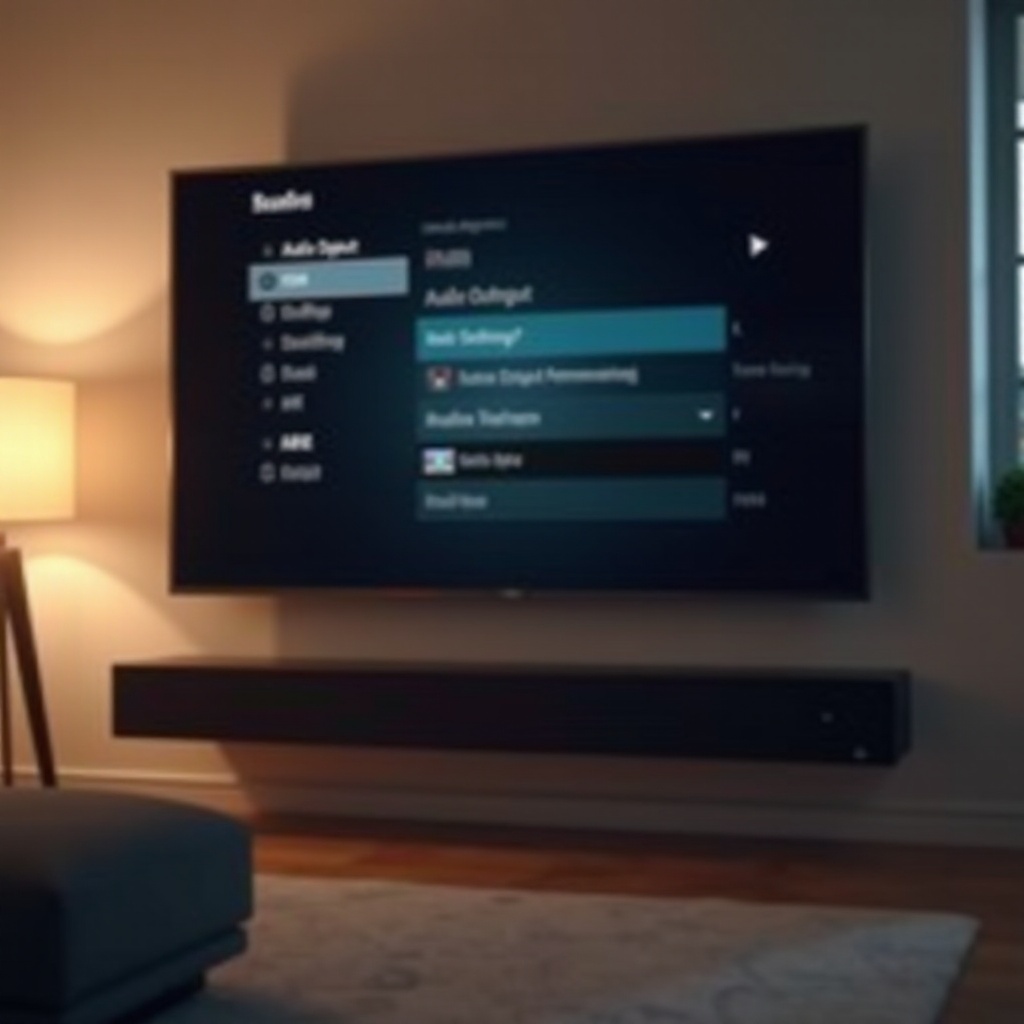
Comprendere le uscite audio e i menu TCL
Prima di cambiare qualsiasi cosa, è utile sapere quali uscite audio offre il tuo TV TCL e dove trovare i controlli. Questa base rende il resto della guida più facile da seguire e riduce i tentativi a vuoto in seguito.
Tipi di uscite audio sui TV TCL (HDMI eARC/ARC, ottica, Bluetooth, 3,5 mm, altoparlanti TV)
La maggior parte dei TV TCL recenti include diverse opzioni di uscita audio:
- HDMI ARC o eARC
- Usa la porta HDMI etichettata ARC o eARC.
- Invia l’audio del TV a una soundbar o a un ricevitore AV usando lo stesso cavo HDMI che trasporta il video.
-
eARC supporta formati di qualità superiore e più banda rispetto ad ARC.
-
Ottica (SPDIF)
- Porta quadrata con punta trasparente che usa un cavo in fibra ottica.
- Invia audio digitale (spesso stereo o Dolby Digital 5.1) a soundbar o ricevitori.
-
Affidabile e semplice, ma non supporta tutti i formati moderni.
-
Bluetooth
- Invia audio in modalità wireless a cuffie, auricolari o altoparlanti Bluetooth.
-
Molto comodo ma può introdurre ritardo, che influisce sulla sincronizzazione labiale.
-
Jack cuffie da 3,5 mm o uscita analogica
- Invia audio analogico a cuffie cablate o diffusori più datati.
-
Di solito disattiva gli altoparlanti del TV quando è in uso.
-
Altoparlanti TV
- Altoparlanti integrati nel TV stesso.
- Ancora utili se non hai apparecchi audio esterni o come backup.
Ogni uscita può supportare diversi formati audio (PCM, Dolby Digital, Dolby Digital Plus), quindi è fondamentale abbinare il formato al tuo dispositivo.
Come accedere alle impostazioni audio su TCL Roku TV, Google TV e Fire TV
I percorsi di menu variano leggermente a seconda della piattaforma, ma il principio generale è simile: entra nelle Impostazioni, poi in suono o audio.
Su TCL Roku TV:
- Premi il tasto Home.
- Vai su Impostazioni > Audio.
- Qui troverai Uscita audio, Formato di uscita digitale e modalità audio.
Su TCL Google TV:
- Premi il tasto Impostazioni (icona a ingranaggio) oppure apri il menu impostazioni dall’angolo in alto a destra.
- Vai su Schermo e suono o Suono.
- Cerca Uscita audio, Formato audio digitale e opzioni eARC/ARC.
Su TCL Fire TV Edition:
- Premi Impostazioni.
- Vai su Schermo e suoni.
- Seleziona Audio per trovare opzioni di uscita e di formato.
Una volta che sai come raggiungere le impostazioni di uscita audio del tuo TCL, puoi passare a configurarle correttamente per i tuoi dispositivi specifici.
Configurazione di base dell’uscita audio TCL per qualsiasi utente
Individuati i menu, il passo successivo è una configurazione di base che dice al TV quale dispositivo audio usare e come gestire volume e altoparlanti. Questa fase semplice risolve molti problemi di assenza di audio o di dispositivo sbagliato.
Selezionare il dispositivo di uscita audio corretto (altoparlanti TV vs esterni)
Il tuo TV TCL deve sapere se vuoi l’audio dagli altoparlanti del TV o da un dispositivo esterno.
Segui questi passaggi generali (i nomi possono differire leggermente a seconda del modello):
- Apri Impostazioni.
- Vai su Audio o Suono.
- Trova Uscita audio o Altoparlanti.
- Scegli una delle opzioni:
- Altoparlanti TV
- HDMI ARC/eARC
- Ottico
- Bluetooth
- Cuffie o Uscita linea
Su molti TCL Roku TV puoi impostare il TV perché passi automaticamente a un dispositivo audio esterno quando viene rilevato. Se colleghi una soundbar o un ricevitore, il TV potrebbe cambiare da solo l’uscita. Se ciò non accade, selezionala manualmente.
Assicurati di scegliere l’uscita che corrisponde al modo in cui hai collegato il dispositivo. Ad esempio, se la soundbar usa un cavo ottico, seleziona Ottico o Uscita audio digitale, non HDMI ARC.
Impostare volume, mute e opzioni di attivazione/disattivazione degli altoparlanti TV
Scelta l’uscita, devi controllare come funziona il volume:
- Controlla volume e mute del TV
- Usa il telecomando del TV per alzare il volume.
- Assicurati che il TV non sia in mute.
-
Alcuni dispositivi esterni dipendono dal volume del TV, altri lo ignorano.
-
Altoparlanti TV attivi o disattivi
- Nelle impostazioni Audio, cerca un’opzione come Altoparlanti TV o Altoparlanti interni.
- Se senti eco (soundbar più altoparlanti TV), disattiva gli altoparlanti del TV.
-
Se li vuoi entrambi (per accessibilità), lasciali attivi se il tuo modello lo consente.
-
Modalità di controllo del volume
- Alcuni TV TCL ti permettono di scegliere se il volume è controllato dal TV o dal dispositivo esterno.
- Se usi HDMI ARC con CEC abilitato, spesso puoi usare il telecomando TCL per controllare direttamente il volume della soundbar.
Con queste basi impostate, sei pronto a passare a configurazioni più specifiche come HDMI ARC ed eARC. Questi collegamenti offrono le configurazioni più pulite e il maggior controllo con un solo telecomando.
Impostazioni HDMI ARC e eARC sui TV TCL
HDMI ARC ed eARC sono i metodi più popolari per collegare soundbar e ricevitori moderni. Inviano l’audio indietro tramite il cavo HDMI, riducono il groviglio di cavi e permettono di controllare TV e soundbar con un solo telecomando. Impostare correttamente le uscite audio TCL in questo ambito evita molti problemi comuni.
Cosa fanno ARC ed eARC e quando usarli
ARC (Audio Return Channel) invia l’audio dal tuo TV TCL a un dispositivo esterno tramite un singolo cavo HDMI. eARC (ARC avanzato) è una versione migliorata con maggiore banda e migliore supporto per formati moderni come 5.1 non compresso o Dolby TrueHD, a seconda del supporto del modello.
Usa ARC o eARC quando:
- Hai una soundbar o un ricevitore AV con porta HDMI ARC o eARC.
- Vuoi controllare il volume con il telecomando del TV tramite CEC.
- Vuoi meno cavi e una configurazione più pulita.
Se entrambi i dispositivi supportano eARC, usalo per la migliore compatibilità e qualità.
Come abilitare HDMI ARC/eARC e CEC su TCL
Per far funzionare ARC o eARC, devi collegare e configurare sia il TV sia il dispositivo audio.
- Collega il cavo HDMI
- Inserisci un’estremità nella porta del TV TCL etichettata HDMI ARC o HDMI eARC.
- Inserisci l’altra estremità nella porta HDMI ARC o eARC della soundbar o del ricevitore.
-
Usa un cavo HDMI High Speed o Ultra High Speed di buona qualità.
-
Abilita ARC/eARC sul TV TCL
- Vai su Impostazioni > Audio o Suono.
- Cerca eARC o HDMI ARC e attivalo.
-
Su alcuni TCL Google TV, questa opzione può trovarsi in Suono > Uscita audio o Modalità eARC.
-
Attiva CEC (controllo audio di sistema)
- Vai su Impostazioni > Sistema > Controlla altri dispositivi (CEC) o simile.
-
Abilita le opzioni CEC, Controllo audio di sistema e ARC.
-
Abilita ARC sulla soundbar o sul ricevitore
- Usa il menu o il telecomando del dispositivo audio per selezionare il suo ingresso TV ARC o eARC.
Una volta terminato, il tuo TV dovrebbe inviare l’audio tramite HDMI e permetterti di usare il telecomando TCL per regolare il volume.
Migliori scelte di formato audio digitale per ARC/eARC (PCM, Dolby Digital, Dolby Digital Plus)
All’interno delle impostazioni di uscita audio TCL troverai Formato audio digitale o Formato audio HDMI. Le opzioni comuni includono:
- PCM
- Invia audio stereo supportato praticamente da tutti i dispositivi.
-
Scelta più sicura se non ottieni audio o riscontri problemi con altri formati.
-
Dolby Digital
- Audio surround compresso fino a 5.1 canali.
-
Buon abbinamento per molte soundbar e ricevitori di fascia media.
-
Dolby Digital Plus
- Versione di qualità superiore, spesso usata dalle app di streaming.
- Funziona con soundbar e ricevitori più recenti, soprattutto tramite eARC.
In linea generale:
- Se il tuo dispositivo lo supporta, scegli Dolby Digital o Dolby Digital Plus per l’audio surround.
- Se hai problemi di compatibilità o apparecchi più vecchi, usa PCM.
Questa scelta influisce direttamente sul fatto che tu ottenga audio stereo o surround dal tuo sistema audio esterno. Se non usi ARC o eARC, la connessione ottica è la migliore alternativa digitale, quindi è utile capire anche come funziona questa uscita.
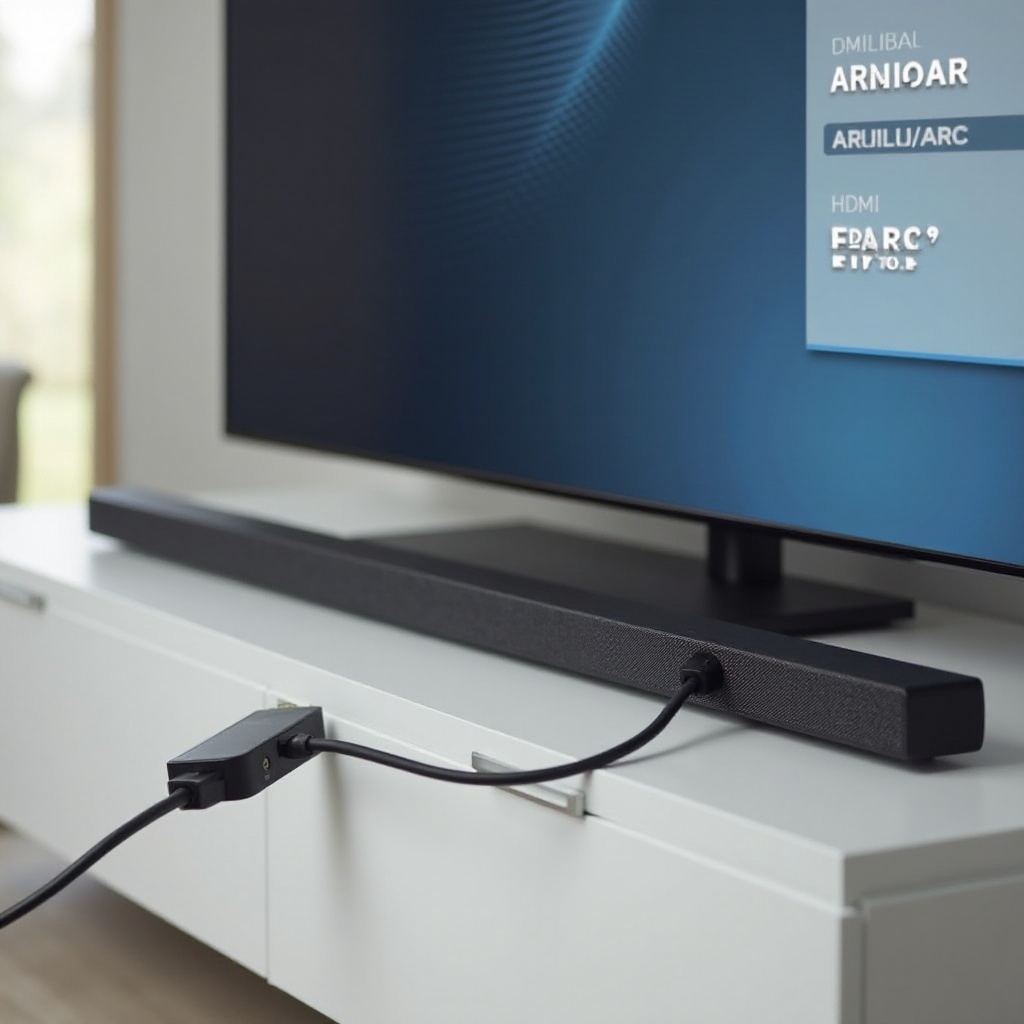
Uso dell’uscita ottica e digitale sui TCL
Non tutte le configurazioni usano HDMI ARC. Molte persone si affidano ancora all’ottico (SPDIF), soprattutto con soundbar e ricevitori un po’ più datati. Le impostazioni di uscita audio TCL ti permettono di controllare come si comportano questi collegamenti.
Quando l’ottico è migliore dell’HDMI per l’uscita audio TCL
L’ottico può essere una scelta intelligente quando:
- La soundbar o il ricevitore non supportano HDMI ARC o eARC.
- Le connessioni HDMI sono già occupate o usate per altri dispositivi.
- Vuoi un collegamento semplice e stabile che raramente dia problemi.
Svantaggi:
- L’ottico non trasporta tutti i formati avanzati.
- Normalmente supporta PCM stereo e surround compresso come Dolby Digital, ma non i formati a banda più ampia.
Se ti bastano lo stereo o un surround 5.1 di base, l’ottico è spesso sufficiente e può essere più affidabile di configurazioni ARC problematiche.
Impostare l’uscita audio digitale su PCM vs Auto vs Dolby su TCL
In Audio o Suono, cerca Uscita audio digitale, Formato SPDIF o un’etichetta simile. Potresti vedere:
- Auto
- Il TV decide cosa inviare in base al dispositivo.
-
Funziona bene in molti casi, ma può rilevare male le capacità.
-
PCM
- Invia solo audio stereo.
-
Opzione più compatibile e con meno problemi.
-
Dolby Digital
- Invia audio surround compresso.
- Usalo se la soundbar o il ricevitore lo supportano e vuoi uscita 5.1.
Per l’ottico:
- Prova Dolby Digital se vuoi surround e il tuo dispositivo lo supporta.
- Usa PCM se non ottieni audio o compaiono problemi casuali.
- Usa Auto se non sei sicuro, quindi regola se insorgono problemi.
Regolare sincronizzazione labiale e ritardo audio tramite ottico
A volte l’audio è in ritardo rispetto al video o viceversa, causando problemi di sincronizzazione delle labbra. Per risolvere:
- Apri Impostazioni > Audio o Suono.
- Cerca Ritardo audio, Lip sync o Sincronizzazione AV.
- Regola il ritardo a piccoli passi, ad esempio 10–20 ms alla volta.
- Prova con scene di dialogo e d’azione.
Se anche la soundbar o il ricevitore hanno un’impostazione di ritardo audio, potresti dover mettere a punto entrambi finché le voci non corrispondono alle labbra sullo schermo.
Se le connessioni ottiche e cablate offrono grande affidabilità, molti utenti desiderano la libertà wireless per cuffie e altoparlanti portatili. Per questo, le impostazioni di uscita audio TCL offrono opzioni Bluetooth che richiedono una regolazione dedicata.
Impostazioni di uscita audio Bluetooth sui TV TCL
Il Bluetooth è comodo per l’ascolto privato o per altoparlanti wireless. Tuttavia, ritardi e problemi di associazione sono comuni. Impostazioni corrette dell’uscita audio TCL e semplici abitudini rendono il Bluetooth molto più affidabile.
Associazione di cuffie, auricolari e altoparlanti Bluetooth
Per associare un dispositivo Bluetooth:
- Metti cuffie, auricolari o altoparlante in modalità di associazione.
- Sul TV TCL, vai su Impostazioni > Telecomandi e dispositivi, Bluetooth o Suono (varia a seconda della piattaforma).
- Scegli Aggiungi dispositivo Bluetooth o Abbina nuovo dispositivo.
- Seleziona il tuo dispositivo dall’elenco.
- Conferma l’associazione.
Una volta associato:
- Il TV potrebbe passare automaticamente all’audio Bluetooth quando il dispositivo è acceso.
- Di solito puoi regolare il volume con il telecomando del TV o con le cuffie stesse.
Correggere ritardo audio Bluetooth e problemi di sincronizzazione
Il Bluetooth introduce per natura un certo ritardo. Per ridurre i problemi di sincronizzazione labiale:
- Cerca un’opzione Ritardo audio o Lip sync nelle impostazioni audio TCL e regolala.
- Se disponibile, abilita una modalità a bassa latenza sulle cuffie o sull’altoparlante, spesso chiamata Game o Low Latency.
- Tieni il dispositivo Bluetooth vicino al TV ed evita ostacoli tra i due.
- Limita altri dispositivi wireless nelle vicinanze che potrebbero causare interferenze.
Se il ritardo resta troppo evidente per il gaming, valuta cuffie cablate o una soundbar con wireless a bassa latenza o HDMI diretto.
Gestire più dispositivi e profili Bluetooth
Nel tempo, il tuo TV TCL può memorizzare diversi dispositivi Bluetooth. Questo può causare confusione o problemi di connessione.
Per gestire i dispositivi:
- Vai su Impostazioni > Bluetooth o Telecomandi e accessori.
- Visualizza l’elenco dei dispositivi associati.
- Seleziona i dispositivi non utilizzati e scegli Dimentica o Rimuovi.
- Tieni solo i dispositivi che usi più spesso.
Questo riduce i conflitti di associazione e rende più facile collegare rapidamente le cuffie o l’altoparlante giusto. Una volta stabilite connessioni stabili, puoi iniziare a ottimizzare le impostazioni per ogni tipo di dispositivo, così ogni sistema audio intorno al tuo TV TCL funzionerà al meglio.
Migliori impostazioni di uscita audio TCL per tipo di dispositivo
Ora che ogni tipo di uscita è chiaro, puoi scegliere le migliori impostazioni di uscita audio TCL per le tue apparecchiature specifiche. Buone impostazioni qui offrono il miglior miglioramento nell’uso quotidiano.
Impostazioni ideali per soundbar (2.0, 2.1, 3.1, 5.1, Dolby Atmos)
Per la maggior parte delle soundbar:
- Collegamento
- Preferisci HDMI ARC o eARC quando disponibile.
-
Usa l’ottico se ARC non è supportato.
-
Uscita audio
-
Imposta Uscita audio su HDMI ARC/eARC o Ottico, in base al collegamento.
-
Formato audio digitale
- Per soundbar 2.0 o 2.1 di base: PCM o Auto funzionano bene.
- Per soundbar 3.1 o 5.1: scegli Dolby Digital.
-
Per soundbar compatibili con Atmos ed eARC: Dolby Digital Plus o Auto se il supporto Atmos è certo.
-
Altoparlanti TV
- Disattiva gli altoparlanti del TV per evitare eco e mantenere il suono concentrato sulla soundbar.
Questa configurazione ti offre un suono chiaro e focalizzato dalla soundbar, senza mix indesiderati dagli altoparlanti del TV.
Impostazioni ideali per ricevitori AV e sistemi home theater
Per i ricevitori AV:
- Collegamento
- Usa HDMI eARC o ARC quando possibile.
-
Usa l’ottico come soluzione di backup se ARC non è disponibile.
-
Uscita audio
-
Imposta Uscita audio su HDMI ARC/eARC o Ottico.
-
Formato audio digitale
- Molti ricevitori gestiscono bene Dolby Digital e Dolby Digital Plus.
-
Se non ottieni audio con alcuni contenuti, passa a PCM per provare.
-
Impostazioni del ricevitore
- Imposta l’ingresso su TV ARC o un’etichetta simile.
- Abilita eventuali opzioni ARC o eARC necessarie nel menu del ricevitore.
In questo modo il ricevitore può fare ciò che sa fare meglio: decodificare e pilotare i diffusori con più controllo rispetto al solo TV.
Impostazioni ideali per cuffie cablate e altoparlanti esterni
Per cuffie cablate o altoparlanti analogici:
- Collegali al jack cuffie o alla porta di uscita linea.
- Nelle impostazioni Audio, scegli Cuffie o Uscita linea se disponibile.
- Mantieni PCM come formato audio, poiché le uscite analogiche si basano sull’audio stereo.
- Regola il volume con attenzione per evitare improvvisi picchi di volume.
Alcuni modelli TCL ti permettono di decidere se gli altoparlanti del TV rimangono attivi con le cuffie. Scegli l’opzione che si adatta alle tue esigenze, soprattutto in ambienti condivisi.
Una volta configurate le apparecchiature per tipo, il passo successivo è l’ottimizzazione in base al tipo di contenuto che guardi più spesso, perché film, sport e giochi danno il meglio con impostazioni leggermente diverse.
Ottimizzare l’audio TCL per diversi scenari di visione
Una volta impostate le configurazioni di base per ogni dispositivo, puoi affinare le impostazioni di uscita audio TCL per ciò che guardi realmente: film, sport e giochi. Queste modalità aiutano ad adattare il suono a ogni utilizzo.
Migliori impostazioni audio TCL per film e streaming
Per le serate cinema:
- Scegli una modalità audio Film o Cinema se il tuo TV o la soundbar la offrono.
- Abilita Dolby Digital o Dolby Digital Plus per il surround quando usi ARC/eARC o ottico.
- Aumenta leggermente i bassi se i dialoghi restano chiari.
- Disattiva le funzioni di livellamento del volume troppo aggressive che appiattiscono la dinamica.
Questo ti dà un audio ricco e immersivo, con un forte impatto nelle scene d’azione mantenendo i dialoghi chiari.
Migliori impostazioni audio TCL per sport e TV in diretta
Per sport e trasmissioni live:
- Seleziona una modalità audio Sport o Standard.
- Dai priorità alla chiarezza dei commenti rispetto a bassi pesanti.
- Usa PCM o Auto se gli effetti surround non sono essenziali.
- Se il rumore della folla è troppo forte, cerca un’opzione di miglioramento Dialogo o Voce e attivala.
Queste regolazioni mantengono le voci facili da capire anche durante i momenti più rumorosi allo stadio.
Migliori impostazioni audio TCL per gaming e bassa latenza
Per il gaming la latenza conta più dell’elaborazione pesante:
- Usa una modalità audio Gioco o Bassa latenza se disponibile.
- Preferisci PCM se noti ritardi con i formati Dolby.
- Disattiva l’elaborazione audio pesante su soundbar o ricevitori quando possibile.
- Abbina il tutto alla modalità immagine Gioco del TV per ridurre l’input lag.
Punta a un suono rapido e reattivo che segua l’azione sullo schermo, anche a costo di rinunciare a qualche effetto surround.
Dopo aver adattato il suono ai tuoi contenuti preferiti, puoi fare un passo in più con controlli avanzati e funzioni di accessibilità, che aiutano a perfezionare la chiarezza e rendere il TV più fruibile per tutti.
Opzioni audio avanzate TCL e funzioni di accessibilità
Dopo aver messo a punto le impostazioni di base e quelle specifiche per scenario, puoi esplorare le opzioni avanzate e gli strumenti di accessibilità. Queste funzioni ti aiutano a personalizzare ulteriormente il suono e rendono il TV più facile da usare per tutti in casa.
Modalità audio, EQ, miglioramento dei dialoghi e Modalità notturna
La maggior parte dei TV TCL e molte soundbar includono controlli avanzati come:
- Modalità audio: Standard, Film, Sport, Musica, Gioco e altre.
- EQ (Equalizzatore): Regola i livelli di bassi, medi e alti.
- Miglioramento dei dialoghi: Potenzia le frequenze vocali per rendere le voci più facili da seguire.
- Modalità notturna o Compressione della gamma dinamica: Riduce i picchi di volume mantenendo i dialoghi udibili.
Usali così:
- Parti da un preset vicino al tuo caso d’uso, come Film, Sport o Gioco.
- Ritocca l’EQ con moderazione, concentrandoti sulle medie per voci più chiare e sui bassi per l’impatto.
- Usa il miglioramento dialoghi se fai fatica a capire bene le voci.
- Attiva la Modalità notturna per la visione in tarda serata in appartamenti o spazi condivisi.
Piccoli cambiamenti qui possono fare una grande differenza in termini di comfort e chiarezza, soprattutto durante lunghe sessioni di visione.
Usare le impostazioni audio TCL per l’accessibilità uditiva
Per spettatori con difficoltà uditive:
- Attiva le opzioni di miglioramento Dialoghi o Voce.
- Usa altoparlanti TV più cuffie se il TV supporta l’uscita simultanea.
- Abilita Sottotitoli o Closed Caption oltre ai cambiamenti audio.
- Riduci gli effetti di sottofondo abbassando i bassi e gli acuti molto elevati nell’EQ.
Questi passaggi aiutano a far sì che tutti possano comprendere i dialoghi senza alzare troppo il volume per l’intera stanza.
Bilanciare prestazioni e semplicità nelle famiglie
In una casa condivisa, non tutti vogliono cambiare le impostazioni di uscita audio TCL ogni volta che guardano la TV. Per mantenere le cose semplici:
- Scegli una modalità audio predefinita che vada abbastanza bene per la maggior parte dei contenuti.
- Salva configurazioni complesse, come impostazioni audio speciali per il gaming, come preset sulla soundbar o sul ricevitore se possibile.
- Evita cambi frequenti di formato; resta su PCM o Dolby Digital se funzionano con la maggior parte dei dispositivi.
Questo equilibrio mantiene alta la qualità del suono e rende il sistema facile da usare per gli altri membri della famiglia. Anche con una configurazione stabile per l’uso quotidiano, possono comunque presentarsi problemi, quindi è utile sapere come risolvere rapidamente i guasti audio più comuni.
Risoluzione dei problemi di uscita audio TCL
Anche con ottime impostazioni, a volte qualcosa va storto. Assenza di audio, eco o ritardi spesso derivano da un’impostazione errata, da un problema di cavo o da un bug software. Un approccio strutturato fa risparmiare tempo.
Nessun audio da soundbar, ricevitore o cuffie
Se non senti alcun suono:
- Controlla cavi e alimentazione
- Assicurati che i cavi HDMI o ottici siano ben inseriti a entrambe le estremità.
-
Verifica che la soundbar o il ricevitore siano accesi e impostati sull’ingresso corretto.
-
Verifica l’uscita audio
-
Nelle impostazioni TCL, controlla che Uscita audio sia impostata su ARC, Ottico, Bluetooth o Cuffie, non su altoparlanti TV.
-
Prova il formato PCM
-
Passa il Formato audio digitale a PCM per verificare la compatibilità.
-
Prova con un’altra sorgente
- Riproduci un’app o un ingresso diverso per escludere problemi specifici del contenuto.
Se l’audio torna, riporta gradualmente le impostazioni ai formati preferiti.
Audio fuori sincrono, eco o interruzioni
Per problemi di sincronizzazione ed eco:
- Eco
-
Disattiva gli altoparlanti del TV quando usi una soundbar o un ricevitore.
-
Lip sync
- Regola Ritardo audio o Lip sync sul TV.
-
Affina il ritardo sulla soundbar o sul ricevitore se l’opzione è disponibile.
-
Interruzioni (dropout)
- Controlla la qualità dei cavi e sostituisci quelli danneggiati o molto vecchi.
- Disattiva e riattiva il CEC se il controllo di sistema si comporta in modo anomalo.
Per il Bluetooth, riduci distanza e interferenze o passa al cablato per i contenuti più importanti.
Aggiornare il firmware, reimpostare le impostazioni audio e quando contattare l’assistenza
Quando nient’altro funziona:
- Aggiorna il software
- Vai su Impostazioni > Sistema > Aggiornamento di sistema o un menu simile.
-
Installa gli aggiornamenti disponibili.
-
Reimposta le impostazioni audio
- Nel menu Audio, cerca un’opzione Reimposta impostazioni audio o Ripristina predefinite.
-
Questo elimina combinazioni anomale di vecchie impostazioni.
-
Ripristino alle impostazioni di fabbrica (ultima risorsa)
- Usalo solo se tutti gli altri tentativi falliscono.
- Annota prima eventuali informazioni di accesso importanti.
Se l’hardware sembra guasto, ad esempio nessun audio su alcun dispositivo, porta visibilmente danneggiata o errori ricorrenti, contatta l’assistenza TCL o il produttore della soundbar o del ricevitore spiegando nel dettaglio collegamenti e impostazioni.
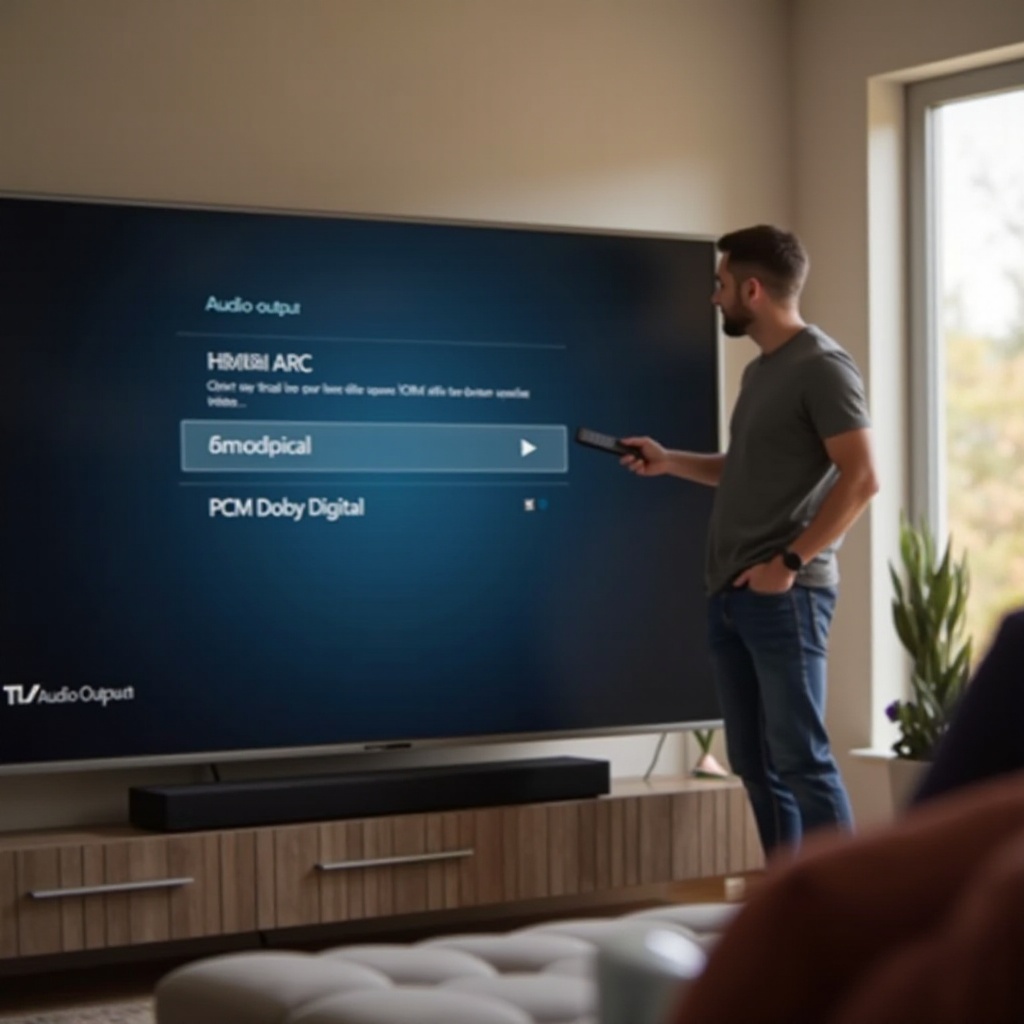
Conclusione
Le impostazioni di uscita audio TCL controllano come il tuo TV invia il suono a soundbar, ricevitori, cuffie e ai propri altoparlanti. Una volta compresa ogni uscita, inclusi HDMI ARC ed eARC, ottico, Bluetooth e analogico, puoi scegliere quella giusta per la tua configurazione ed evitare problemi comuni.
Inizia selezionando il dispositivo di uscita audio corretto e impostando un formato digitale stabile come PCM o Dolby Digital. Poi adatta le impostazioni a ogni tipo di dispositivo e scenario di visione, che tu voglia un audio cinematografico immersivo, commenti chiari per lo sport o bassa latenza per il gaming. Usa le funzioni avanzate come EQ, miglioramento dei dialoghi e Modalità notturna per affinare l’esperienza e renderla più accessibile a tutti in casa.
Se compaiono problemi, controlla cavi, selezione dell’uscita, formati audio e regolazioni della sincronizzazione prima di procedere a reset o aggiornamenti. Con un po’ di cura, il tuo TV TCL può offrire un audio all’altezza della qualità dell’immagine, rendendo ogni programma, partita e gioco più piacevole.
Domande frequenti
Perché non sento l’audio dalla mia TV TCL quando utilizzo HDMI ARC o eARC?
La maggior parte dei problemi con ARC dipende da impostazioni o cavi. Per prima cosa, assicurati che il cavo HDMI colleghi la porta ARC o eARC del televisore alla porta ARC o eARC della soundbar o del ricevitore. Poi abilita ARC o eARC e CEC nelle impostazioni audio e di sistema TCL. Imposta Uscita audio su HDMI ARC o eARC e prova PCM come formato audio digitale. Conferma anche che la soundbar o il ricevitore siano impostati sul rispettivo ingresso TV ARC.
Quale impostazione di uscita audio TCL è migliore: PCM, Auto o Dolby Digital?
Se vuoi la massima compatibilità e meno problemi, scegli PCM. Se desideri l’audio surround e la tua soundbar o il tuo ricevitore lo supportano, seleziona Dolby Digital. Auto può funzionare bene, ma a volte sceglie formati che il tuo dispositivo non riesce a gestire. Un approccio pratico è iniziare con PCM, poi passare a Dolby Digital per un surround migliore una volta verificato che tutto funzioni.
Come faccio a impedire alla mia TV TCL di tornare agli altoparlanti della TV invece della soundbar?
Quando una TV TCL continua a tornare agli altoparlanti interni, di solito significa che la connessione ARC o eARC è instabile o che il televisore non rileva il dispositivo esterno. Controlla che il cavo HDMI sia nella porta ARC o eARC corretta, abilita CEC o Controllo audio di sistema e imposta Uscita audio su HDMI ARC o eARC. Se la soundbar ha una funzione di spegnimento automatico, lasciala attiva o disattiva lo spegnimento automatico in modo che la TV la rilevi sempre come disponibile. In alcuni casi, disattivare e riattivare il CEC può risolvere comportamenti bloccati.