
Introduzione
Una videocamera Tapo che non si connette al Wi‑Fi trasforma una smart home da fonte di comfort in fonte di stress. Apri l’app per controllare la ripresa in diretta, ma la videocamera risulta “offline”, “impossibile connettersi” o si blocca durante la configurazione. La buona notizia è che la maggior parte dei problemi di connessione Wi‑Fi segue alcuni schemi prevedibili e può essere risolta con un approccio chiaro e strutturato.
Questa guida illustra soluzioni pratiche quando la videocamera Tapo non si connette al Wi‑Fi. Scoprirai come la videocamera comunica con il router e con l’app Tapo, quali impostazioni Wi‑Fi le servono e come risolvere i problemi comuni di configurazione e di “disconnessioni frequenti”. Ogni sezione si basa sulla precedente, così puoi passare da controlli semplici a passaggi più avanzati e smettere di procedere per tentativi.
Una volta compreso come le videocamere Tapo si connettono all’interno della tua rete domestica, il resto dei passaggi di risoluzione dei problemi diventa più chiaro e potrai ripristinare un flusso video di sicurezza stabile e affidabile.
Comprendere come le videocamere Tapo si connettono al Wi‑Fi
Le videocamere Tapo si trovano al centro di un piccolo triangolo di rete: la videocamera, il router e il telefono. Quando la videocamera Tapo non si connette al Wi‑Fi, uno o più collegamenti di quel triangolo sono deboli o interrotti. Sapere come questi elementi interagiscono ti aiuta a evitare tentativi casuali.
Durante la configurazione iniziale, il telefono usa l’app Tapo per trovare la videocamera, di solito tramite un hotspot Wi‑Fi temporaneo che la videocamera trasmette. Dopo aver inserito i dati del Wi‑Fi domestico, la videocamera disattiva il suo hotspot temporaneo e prova a connettersi al router. Una volta che la videocamera entra nella tua rete, l’app Tapo comunica con essa in locale (quando sei a casa sulla stessa rete Wi‑Fi) o tramite il cloud (quando sei fuori casa).
Se una qualunque parte di questa catena fallisce – il telefono non vede la videocamera, la videocamera non raggiunge il router, il router blocca la videocamera o l’accesso al cloud si interrompe – compaiono errori di connessione. Capire il flusso di base ti aiuta a individuare dove si trova realmente il problema.
Come comunicano videocamera Tapo, router e app
Pensa al router come al centro di smistamento del traffico della tua smart home. La videocamera si connette al router tramite Wi‑Fi a 2,4 GHz. Anche il tuo telefono si collega allo stesso router. L’app Tapo poi comunica con la videocamera attraverso la rete locale e, quando necessario, tramite i server cloud Tapo. Se la videocamera Tapo non si connette al Wi‑Fi a questo livello di base, non riesce a raggiungere il router e nessuna delle funzioni successive può funzionare.
La differenza tra accesso locale e accesso cloud
L’accesso locale avviene quando il telefono e la videocamera condividono la stessa rete domestica. Le trasmissioni sono di solito più rapide e fluide perché i dati non escono da casa tua. L’accesso cloud avviene quando utilizzi i dati mobili o un’altra rete. In questo caso, l’app instrada i dati attraverso i server Tapo.
Se la videocamera risulta online quando sei a casa ma non da remoto, la connessione Wi‑Fi potrebbe essere a posto e il problema potrebbe riguardare l’accesso cloud o la tua connessione a Internet. Se la videocamera non riesce a connettersi in assoluto, devi concentrarti prima sul collegamento Wi‑Fi di base.
Ora hai un quadro chiaro di come Tapo utilizza la tua rete. Successivamente puoi eseguire alcuni controlli rapidi che spesso risolvono i problemi di connessione in pochi minuti.
Controlli rapidi prima della diagnostica avanzata
Prima di modificare le impostazioni del router o resettare la videocamera, verifica che problemi semplici non stiano bloccando la connessione. Molti casi in cui una videocamera Tapo non si connette al Wi‑Fi dipendono da problemi di alimentazione, blocchi dell’app o difetti di rete di base.
Partendo da questi controlli rapidi, eviti modifiche inutili e spesso risolvi il problema con il minimo sforzo.
Verifica alimentazione, LED e stato hardware di base
Assicurati che la videocamera sia alimentata in modo stabile e dia segni di attività:
- Controlla che l’alimentatore sia inserito saldamente nella videocamera e nella presa a muro.
- Prova un’altra presa se quella attuale sembra allentata o poco affidabile.
- Controlla il LED di stato sulla videocamera. Colori diversi o pattern di lampeggio indicano se si sta avviando, se è pronta per l’abbinamento o se sta tentando di connettersi al Wi‑Fi.
Se non si accende alcuna luce, è possibile che la videocamera non riceva alimentazione o sia difettosa. In tal caso, prova con un altro alimentatore compatibile se possibile.
Verifica che il telefono e il router funzionino correttamente
Il telefono gestisce la configurazione, quindi deve avere una connessione solida:
- Collega il telefono al Wi‑Fi di casa, non ai dati mobili.
- Apri un browser e carica un sito web per confermare l’accesso a Internet.
- Riavvia il router se altri dispositivi sembrano lenti o disconnessi.
Se il Wi‑Fi di casa è instabile o non funziona, la videocamera avrà difficoltà anche se tutto il resto sembra corretto. Risolvi prima i problemi generali del Wi‑Fi, poi torna alla videocamera.
Assicurati di utilizzare l’ultima versione dell’app Tapo
Un’app non aggiornata può compromettere il processo di abbinamento e causare errori fuorvianti:
- Apri l’App Store o Google Play.
- Cerca “Tapo” e tocca aggiorna se è disponibile una nuova versione.
- Dopo l’aggiornamento, chiudi forzatamente e riapri l’app.
Conclusi questi controlli di base, puoi concentrarti sul verificare se la tua rete Wi‑Fi soddisfa i requisiti tecnici richiesti dalle videocamere Tapo.
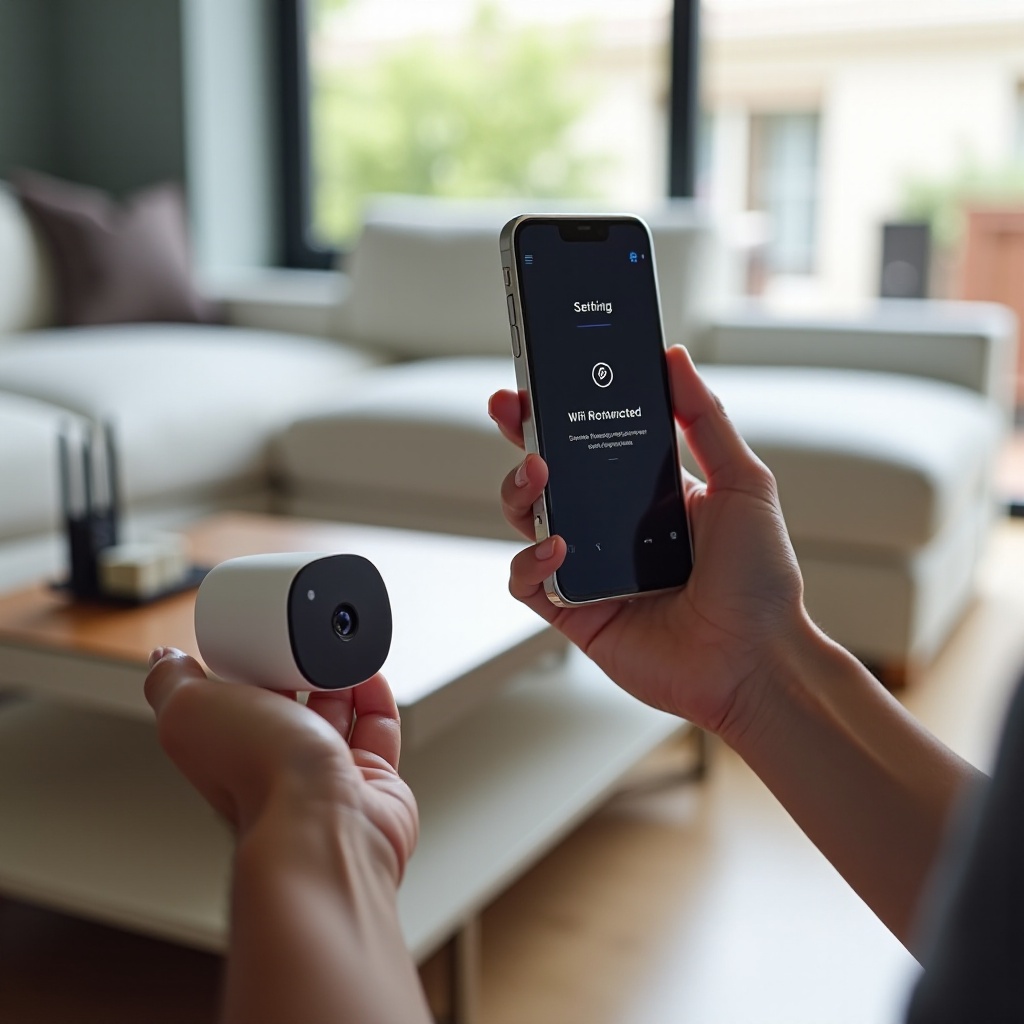
Verifica che il tuo Wi‑Fi soddisfi i requisiti Tapo
Molti utenti scoprono che la videocamera Tapo non si connette al Wi‑Fi semplicemente perché il router utilizza la banda, il formato del nome o la modalità di sicurezza sbagliati. Le videocamere Tapo sono esigenti su alcune impostazioni chiave, in particolare sulla banda Wi‑Fi e sul formato della password.
Non è sempre necessario approfondire i menu avanzati del router, ma capire cosa si aspetta la videocamera ti aiuta a escludere rapidamente i problemi più comuni ed evitare ore di frustrazione.
2,4 GHz contro 5 GHz e problemi con router dual band
La maggior parte delle videocamere Tapo si collega solo al Wi‑Fi a 2,4 GHz, non a 5 GHz. I router dual band spesso trasmettono entrambe le bande sotto un unico nome di rete, cosa che può confondere i dispositivi smart durante la configurazione.
Per evitare problemi:
- Controlla l’etichetta o l’app del router per verificare che ci sia una rete a 2,4 GHz.
- Se vedi nomi separati come “HomeWiFi” e “HomeWiFi_5G”, scegli l’opzione a 2,4 GHz nell’app Tapo.
- Se il router unisce entrambe le bande sotto un unico nome, disattiva temporaneamente i 5 GHz o crea un SSID separato a 2,4 GHz per la configurazione.
Se la videocamera tenta di collegarsi ai 5 GHz, fallirà sempre, anche se la password è corretta.
Nome SSID, visibilità e regole per la password
Le videocamere Tapo preferiscono nomi e password Wi‑Fi semplici che seguano regole comuni:
- Evita nomi SSID molto lunghi e simboli complessi. Nomi brevi e chiari funzionano meglio.
- Assicurati che l’SSID non sia nascosto. Le reti nascoste spesso impediscono ai dispositivi smart di connettersi.
- Usa una password Wi‑Fi con lettere standard, numeri e simboli di base. Evita caratteri insoliti o spazi all’inizio o alla fine.
Se di recente hai modificato il nome o la password del Wi‑Fi, devi riconfigurare la videocamera con i nuovi dati. Le credenziali salvate in precedenza nella videocamera non funzioneranno più.
Modalità di sicurezza Wi‑Fi consigliata per le videocamere Tapo
La maggior parte delle videocamere Tapo funziona meglio con la sicurezza WPA2‑PSK (AES):
- Accedi al tuo router e controlla la modalità di sicurezza della rete a 2,4 GHz.
- Evita WEP, solo WPA3 o modalità miste WPA/WPA2 se la videocamera rifiuta di collegarsi.
- Imposta la rete su WPA2‑PSK (AES) se possibile, quindi prova di nuovo la configurazione.
Una volta che banda, nome, password e modalità di sicurezza del Wi‑Fi rispettano questi requisiti, puoi passare a risolvere i problemi che compaiono durante la configurazione iniziale.
Risoluzione dei problemi di mancata connessione della videocamera Tapo durante la configurazione iniziale
Quando una videocamera Tapo non si connette al Wi‑Fi durante la prima configurazione, il problema spesso riguarda la modalità di abbinamento, il flusso dell’app o il momento in cui la videocamera tenta di collegarsi al router. L’obiettivo qui è completare la sequenza di configurazione in modo pulito ed evitare configurazioni parziali o bloccate.
Segui questi passaggi in ordine, così non salterai alcuna parte del processo e potrai identificare esattamente dove avviene l’errore.
Impostare correttamente la videocamera in modalità abbinamento
I diversi modelli Tapo utilizzano metodi di abbinamento leggermente diversi, ma il concetto è lo stesso: la videocamera deve entrare in uno stato in cui possa essere rilevata.
I passaggi tipici includono:
- Accendi la videocamera e attendi che il LED mostri il pattern “pronta per l’abbinamento” (spesso lampeggia con un colore specifico).
- Se non lo fa, tieni premuto il pulsante di reset o di configurazione per alcuni secondi finché il LED non cambia.
- Attendi che la videocamera trasmetta il suo hotspot Wi‑Fi temporaneo, spesso chiamato qualcosa come “Tapo_Cam_XXXX”.
Se la videocamera non entra mai in modalità abbinamento, ripeti i passaggi di reset o consulta la guida rapida del tuo modello specifico per confermare tempi e pattern dei LED.
Seguire passo dopo passo la procedura di aggiunta dispositivo nell’app Tapo
Concentrati poi sul flusso dell’app, perché saltare un passaggio può interrompere il processo in modo silenzioso:
- Apri l’app Tapo e tocca il pulsante “+” o “Aggiungi dispositivo”.
- Scegli il modello corretto di videocamera dall’elenco.
- Segui le istruzioni sullo schermo per collegare il telefono alla rete Wi‑Fi temporanea della videocamera, se richiesto.
- Quando viene richiesto, seleziona il Wi‑Fi di casa e inserisci con attenzione la password corretta.
Non cambiare app, non rispondere a chiamate e non bloccare il telefono durante questo processo. Le interruzioni possono far fallire la configurazione senza un errore chiaro.
Cosa fare se l’app resta bloccata su “Connessione al Wi‑Fi”
Se l’app si blocca sulla schermata “Connessione al Wi‑Fi” e non termina mai:
- Ricontrolla la password del Wi‑Fi; un solo carattere errato bloccherà la connessione.
- Avvicina telefono e videocamera al router per migliorare la potenza del segnale.
- Riavvia il router, quindi riprova la configurazione dopo il completo riavvio.
- Disattiva VPN, ad blocker o app di sicurezza sul telefono durante la configurazione.
Se la videocamera Tapo non si connette al Wi‑Fi nemmeno dopo questi attenti tentativi di configurazione, è possibile che impostazioni più profonde del router la stiano bloccando in modo invisibile.
Risoluzione delle impostazioni del router che bloccano le videocamere Tapo
Alcune opzioni del router, pensate per aumentare la sicurezza o gestire il traffico, possono involontariamente impedire a una videocamera Tapo di connettersi. Quando la videocamera non si connette al Wi‑Fi nonostante password e abbinamento corretti, è il momento di verificare come il router gestisce i nuovi dispositivi.
Modificando alcune opzioni chiave, puoi sbloccare problemi di connessione ostinati mantenendo comunque la rete sicura e sotto controllo.
SSID nascosti, filtro MAC e isolamento client
Inizia dalle funzioni che limitano direttamente quali dispositivi possono collegarsi o comunicare tra loro:
- SSID nascosto
- Se il nome della tua rete Wi‑Fi è nascosto, rendilo visibile durante la configurazione.
-
Le reti nascoste spesso compromettono i dispositivi smart che si aspettano reti visibili.
-
Filtro indirizzi MAC
- Alcuni router consentono la connessione solo ai dispositivi approvati.
-
Se è attivo, trova l’indirizzo MAC della videocamera nell’app Tapo o sull’etichetta del dispositivo e aggiungilo all’elenco consentito.
-
Isolamento client o isolamento AP
- Questa funzione isola i dispositivi Wi‑Fi tra loro per maggiore sicurezza.
- Disattivala per la rete usata dalla videocamera, in modo che telefono e videocamera possano comunicare sulla stessa rete Wi‑Fi.
Limiti DHCP, conflitti IP e troppe periferiche IoT
I router assegnano gli indirizzi (IP) tramite DHCP. Problemi in quest’area possono impedire ai nuovi dispositivi di unirsi alla rete:
- Se il pool DHCP è troppo piccolo e hai molti dispositivi smart, il router può esaurire gli indirizzi IP. Aumenta la dimensione del pool o rimuovi dalla rete Wi‑Fi i dispositivi non utilizzati.
- I conflitti IP si verificano quando due dispositivi condividono lo stesso indirizzo. Riavviare il router e la videocamera di solito risolve i conflitti e forza nuove assegnazioni IP.
- Se hai decine di dispositivi IoT su un router di fascia bassa, questo potrebbe essere sovraccarico. Spegnere alcuni dispositivi durante la configurazione o aggiornare il router può fare una grande differenza.
Aggiornamenti firmware del router e riavvii consigliati
Un firmware obsoleto può causare bug casuali di connessione e problemi di compatibilità con i moderni dispositivi smart:
- Accedi alla pagina di amministrazione del router o all’app dedicata.
- Verifica la disponibilità di aggiornamenti firmware e installali se presenti.
- Dopo l’aggiornamento, riavvia il router e poi spegni e riaccendi la videocamera.
Con le impostazioni del router in buono stato, puoi spostare l’attenzione su fattori fisici come distanza e interferenze, che spesso causano connessioni instabili e disconnessioni casuali.
Risoluzione dei problemi di portata, interferenze e qualità del segnale
Anche con impostazioni perfette, una videocamera Tapo non si connette al Wi‑Fi se il segnale è troppo debole o disturbato. Le videocamere vicino alle pareti esterne, ai garage, alle cantine o agli angoli più lontani della casa affrontano spesso questo problema.
Controllando la potenza del segnale e riducendo le interferenze, offri alla videocamera un ambiente stabile in cui può collegarsi e restare online.
Controllare la potenza del segnale Wi‑Fi nel punto di installazione della videocamera
Usa il telefono come semplice misuratore di segnale per vedere cosa “vede” la videocamera:
- Posizionati dove è montata la videocamera o dove intendi montarla.
- Osserva l’indicatore Wi‑Fi del telefono o utilizza una semplice app di analisi del Wi‑Fi.
- Se il segnale è molto debole, instabile o cade, la videocamera ha lo stesso problema.
Come test rapido, sposta la videocamera più vicino al router e riprova la configurazione. Se lì si connette senza problemi, il segnale debole nella posizione originale è la causa più probabile.
Ridurre le interferenze di pareti, elettrodomestici e reti dei vicini
Fonti comuni di interferenza includono:
- Pareti spesse in mattoni, cemento o metallo tra router e videocamera.
- Grandi elettrodomestici come microonde, frigoriferi e telefoni cordless.
- Numerose reti Wi‑Fi vicine sullo stesso canale.
Puoi migliorare la situazione:
- Ripositionando il router in un punto più centrale e più alto della casa.
- Evitando percorsi diretti attraverso pareti pesanti o superfici metalliche.
- Cambiando il canale a 2,4 GHz del router su uno meno affollato, spesso 1, 6 o 11.
Uso di Wi‑Fi mesh, ripetitori o un posizionamento migliore
Se hai una casa grande o su più piani:
- Valuta l’utilizzo di un sistema mesh o di un ripetitore Wi‑Fi vicino alla videocamera.
- Posiziona il nodo mesh o il ripetitore a metà strada tra router e videocamera.
- Collega la videocamera al nodo più vicino per ridurre la distanza e migliorare la stabilità.
Una volta che la qualità del segnale e la copertura sono stabili, la sfida successiva è gestire videocamere che si connettono ma poi vanno offline di continuo, soprattutto nei momenti di maggiore traffico.
Quando la videocamera Tapo si connette ma continua ad andare offline
A volte la videocamera Tapo non si connette al Wi‑Fi in modo stabile. Entra in rete, funziona per un po’, poi va offline. Questo schema indica spesso congestione, Internet instabile o router sovraccaricati piuttosto che un semplice errore di configurazione.
Devi distinguere i problemi dell’app o del cloud da quelli della rete locale, così da intervenire sul livello corretto.
Distinguere tra problemi di app, cloud e rete locale
Poniti queste domande per restringere la causa:
- La videocamera va offline solo quando sei fuori casa ma funziona in locale? Questo indica problemi di cloud o di connessione a Internet più che di Wi‑Fi locale.
- Altri dispositivi perdono la connessione nello stesso momento? Questo suggerisce un problema del router o del provider che interessa tutto.
- L’app Tapo mostra la videocamera offline, ma altri strumenti la vedono comunque in rete? Potrebbe trattarsi di un bug dell’app o dell’account.
Questa rapida analisi ti aiuta a evitare di intervenire sulle impostazioni sbagliate e di sprecare tempo.
Congestione di banda e regolazioni del quality‑of‑service (QoS)
I flussi video utilizzano molta banda. Quando molti dispositivi competono sulla stessa rete a 2,4 GHz:
- Gli stream possono subire ritardi, blocchi o interruzioni complete.
- Le videocamere possono risultare offline quando il router è sovraccarico e non riesce a gestire tutto.
Possibili soluzioni:
- Limitare download pesanti o streaming 4K sulla stessa rete nei momenti critici.
- Attivare il QoS sul router e dare priorità al traffico della videocamera o dell’app Tapo.
- Ridurre qualità video, risoluzione o frame rate nell’app Tapo per uno streaming più fluido con banda limitata.
Riavvii programmati e semplici routine di stabilità
Router e videocamere possono trarre beneficio da riavvii occasionali, soprattutto nelle smart home molto trafficate:
- Programma il riavvio del router una volta a settimana in un orario tranquillo, se il router supporta questa funzione.
- Usa una presa smart per togliere e ridare alimentazione automaticamente alla videocamera se spesso si blocca o diventa non reattiva.
- Aggiorna il firmware Tapo dall’app ogni volta che è disponibile un aggiornamento, perché spesso risolve bug di stabilità.
Se la videocamera Tapo non si collega al Wi‑Fi in modo affidabile nemmeno dopo questi miglioramenti, è il momento di test più approfonditi e, se necessario, del supporto diretto del produttore.
Passaggi avanzati: reset, test con hotspot e supporto
Quando tutti i rimedi abituali falliscono, puoi passare alla diagnostica avanzata. Questi passaggi ti aiutano a stabilire se il problema è nell’hardware della videocamera, nella configurazione del router o in qualcosa nel mezzo.
Affronta con calma queste opzioni e salva eventuali clip importanti se la videocamera supporta l’archiviazione locale, ad esempio su scheda microSD.
Quando usare un soft reset e quando un reset alle impostazioni di fabbrica
Un soft reset cancella alcune impostazioni di connessione senza eliminare tutto, mentre un reset di fabbrica riporta la videocamera allo stato iniziale.
- Usa prima un soft reset se disponibile nell’app o tramite una pressione più breve del pulsante di reset.
- Se la videocamera continua a non connettersi, esegui un reset completo alle impostazioni di fabbrica tenendo premuto il pulsante di reset per il tempo consigliato.
- Dopo il reset di fabbrica, tratta la videocamera come nuova ed esegui di nuovo tutti i passaggi di configurazione.
Testare la videocamera con un hotspot mobile o un router separato
Questo test isola il router di casa e rivela se è lui la causa principale:
- Attiva un hotspot mobile sul telefono o utilizza un router da viaggio dedicato.
- Collega la videocamera a questa nuova rete Wi‑Fi tramite l’app Tapo.
- Se si connette e rimane online, la causa probabile è il tuo router originale o la configurazione del provider.
- Se continua a fallire, il problema potrebbe essere della videocamera, dell’app o dell’account.
Questo semplice esperimento può farti risparmiare ore di tentativi e indicarti subito l’origine del problema.
Cosa raccogliere prima di contattare il supporto Tapo
Se nulla funziona, contatta il supporto Tapo fornendo informazioni chiare e dettagliate per ricevere aiuto più rapidamente:
- Modello della videocamera e versione firmware, come indicato nell’app Tapo.
- Marca, modello e versione firmware del router.
- Screenshot dei messaggi di errore nell’app Tapo, inclusi eventuali avvisi “impossibile connettersi al Wi‑Fi”.
- Breve descrizione di tutti i passaggi già provati, inclusi test con hotspot e reset.
Più precise sono le informazioni, più facile sarà per il supporto individuare perché la videocamera Tapo non si connette al Wi‑Fi e proporre una soluzione mirata.
Conclusione
Una videocamera Tapo che non si connette al Wi‑Fi è fonte di frustrazione, ma di solito il problema segue uno schema. Controllando alimentazione e app, verificando i requisiti del Wi‑Fi a 2,4 GHz, regolando le impostazioni del router e migliorando la qualità del segnale, puoi risolvere la maggior parte dei problemi di connessione senza bisogno di esperti.
Per problemi persistenti, test con hotspot, reset mirati e richieste di supporto dettagliate permettono di individuare difetti più profondi nell’hardware o nella configurazione di rete. Tratta la videocamera Tapo come qualsiasi altro dispositivo smart critico: pianifica una buona copertura Wi‑Fi, evita router sovraccaricati e mantieni firmware e app aggiornati. Con una rete solida e i passaggi descritti in questa guida, la videocamera può restare online e proteggere la tua casa in modo affidabile, offrendoti la tranquillità che ti aspetti da un sistema di sicurezza smart.
Domande frequenti
Perché la mia videocamera Tapo indica “password Wi‑Fi errata” anche quando è corretta?
Questo messaggio compare spesso quando la videocamera ha difficoltà a connettersi, anche se la password è corretta. Controlla che non ci siano spazi extra all’inizio o alla fine della password, evita simboli insoliti e verifica di connetterti alla rete a 2,4 GHz. Se hai recentemente cambiato la password del router, devi riconfigurare la videocamera con quella nuova. Anche un rapido riavvio del router e un nuovo tentativo di configurazione possono aiutare.
Una videocamera Tapo può connettersi al Wi‑Fi a 5 GHz o solo a 2,4 GHz?
La maggior parte delle videocamere Tapo supporta solo il Wi‑Fi a 2,4 GHz. Se il tuo router utilizza un SSID combinato per 2,4 GHz e 5 GHz, la videocamera potrebbe non riuscire a connettersi o comportarsi in modo anomalo. Per risultati ottimali, crea una rete dedicata a 2,4 GHz o disattiva temporaneamente i 5 GHz durante la configurazione, quindi seleziona sempre la rete a 2,4 GHz nell’app Tapo quando aggiungi la videocamera.
Perché la mia videocamera Tapo continua a disconnettersi di notte o quando sono fuori casa?
Disconnessioni frequenti in momenti specifici indicano solitamente problemi di banda, alimentazione o stabilità del router. Di notte, più dispositivi potrebbero essere in streaming o scaricare contenuti, sovraccaricando la rete. Il tuo provider Internet potrebbe anche effettuare interventi di manutenzione. Controlla i log del router, pianifica riavvii regolari e riduci la qualità video della videocamera se necessario. Se la videocamera rimane online con un hotspot mobile ma non a casa, è probabile che la causa principale sia la configurazione del tuo router o del tuo provider Internet.