
Einführung
Siri und CarPlay sollen das Fahren einfacher machen: freihändige Anrufe, schnelle Textnachrichten, klare Navigation und sofortige Musikkontrolle nur mit Ihrer Stimme. Wenn Siri in Verbindung mit CarPlay nicht mehr funktioniert, verschwindet dieser Komfort. Sie tippen dann auf den Bildschirm oder greifen zum Telefon, statt Ihre Augen auf der Straße zu lassen.
Häufige Probleme sind, dass Siri überhaupt nicht reagiert, Sie nicht hört, sich weigert, Nachrichten zu senden oder vorzulesen, oder Befehle ignoriert, sobald CarPlay aktiv ist. In vielen Fällen funktioniert Siri auf dem iPhone selbst weiterhin einwandfrei, was das Problem noch verwirrender macht.
Meist ist die Ursache jedoch nicht gravierend. Ein paar falsche Einstellungen, ein schlechtes Kabel, ein lauter Fahrzeuginnenraum oder ein kleiner Softwarefehler können die Verbindung zwischen Siri und CarPlay unterbrechen. Nur selten brauchen Sie ein neues Telefon oder ein neues Head‑Up‑Display.
Diese Anleitung führt Sie Schritt für Schritt durch praktische Lösungen für „Siri funktioniert nicht mit CarPlay“ auf dem iPhone. Sie beginnen damit, das genaue Symptom zu identifizieren, und gehen dann weiter durch Siri- und CarPlay-Einstellungen, Audio- und Mikrofonprüfungen, Fehlerbehebung bei kabelgebundener und drahtloser Verbindung, Updates, Zurücksetzungen und schließlich Hardware- und Fahrzeugsystemtests.
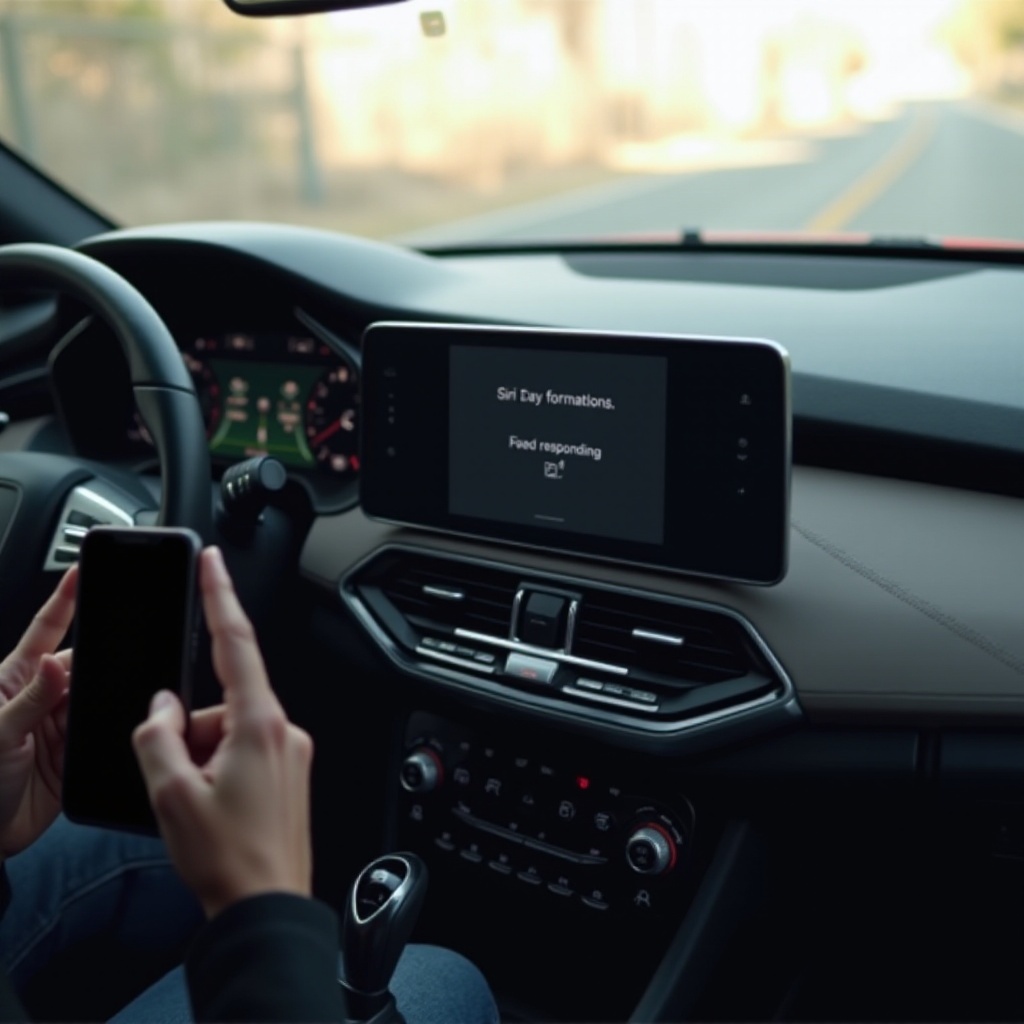
Wie Siri und CarPlay auf Ihrem iPhone zusammenarbeiten
Wenn Sie verstehen, wie Siri und CarPlay zusammenarbeiten, können Sie gezielter Fehler suchen. Siri ist der Sprachassistent auf Ihrem iPhone. CarPlay ist die Oberfläche, die ausgewählte iPhone-Apps und -Funktionen auf das Display Ihres Autos projiziert und Audio- sowie Mikrofoneingaben über das Fahrzeug leitet.
Wenn Sie Ihr iPhone mit einem CarPlay-kompatiblen Auto verbinden:
- zeigt der Bildschirm des Autos CarPlay-Apps wie Telefon, Nachrichten, Karten, Musik, Podcasts und kompatible Apps von Drittanbietern.
- geben die Lautsprecher des Autos die Stimme von Siri und alle anderen Audioinhalte Ihres iPhones wieder.
- erfasst das im Auto eingebaute Mikrofon (in den meisten Setups) Ihre Stimme und sendet sie zur Verarbeitung an Siri zurück an das iPhone.
CarPlay gibt es in zwei Varianten:
- Kabelgebundenes CarPlay: Ihr iPhone wird über ein USB- oder Lightning-Kabel verbunden.
- Drahtloses CarPlay: Ihr iPhone nutzt Bluetooth zur Initialisierung der Verbindung und WLAN für die laufende Datenverbindung.
Wenn ein Teil dieser Kette ausfällt, kann Siri nur dann fehlerhaft reagieren, wenn CarPlay aktiv ist. Wenn z. B. das Mikrofon des Autos blockiert ist, hört Siri Sie möglicherweise nicht. Wenn die Audioausgabe auf die falsche Quelle umschaltet, antwortet Siri möglicherweise nicht. Ein schwaches Funksignal kann Siri langsam oder nicht reagierend erscheinen lassen.
Sie kennen nun den grundlegenden Ablauf: Mikrofon und Befehle aus dem Auto gehen an das iPhone, und Siris Antworten kommen zurück auf das Display und in die Lautsprecher des Autos. Als Nächstes müssen Sie genau bestimmen, wie Siri versagt, damit Sie die passenden Lösungen auswählen können.
Schritt 1 – Finden Sie heraus, was mit Siri in CarPlay tatsächlich schief läuft
Bevor Sie Einstellungen oder Kabel ändern, definieren Sie das genaue Problem. Das spart Zeit und verhindert reines Herumprobieren. Unterschiedliche Symptome deuten meist auf unterschiedliche Ursachen hin.
Achten Sie auf diese typischen Muster:
- Siri lässt sich in CarPlay überhaupt nicht aktivieren
Sie drücken die Sprachtaste am Lenkrad oder tippen auf das Mikrofon-Symbol auf dem CarPlay-Bildschirm, und nichts passiert. „Hey Siri“ löst nichts aus, wenn CarPlay verbunden ist.
- Siri wird aktiviert, kann Sie aber nicht klar hören
Sie sehen die Siri-Wellenform oder Animation auf dem Bildschirm des Autos, aber sie bewegt sich kaum, wenn Sie sprechen. Siri antwortet oft mit „Das habe ich nicht verstanden“ oder ähnlichen Meldungen.
- Siri hört Sie, antwortet aber nicht oder führt falsche Aktionen aus
Siri beginnt zuzuhören, stoppt dann frühzeitig oder braucht sehr lange zum Antworten. Manchmal versteht Siri Ihre Worte falsch, öffnet die falsche App, spielt das falsche Lied oder navigiert an den falschen Ort.
- Siri funktioniert nur in CarPlay nicht, aber auf dem iPhone einwandfrei
Sie trennen die Verbindung zum Auto, testen Siri direkt auf dem Telefon, und es funktioniert normal. Das Problem tritt nur auf, wenn das iPhone mit dem Auto verbunden oder gekoppelt ist.
Behalten Sie Ihr Hauptsymptom im Kopf, während Sie fortfahren. Es bestimmt, welche Einstellungen und Prüfungen am wichtigsten sind. Sobald Sie ein klares Bild des Problems haben, sind Sie bereit, grundlegende CarPlay- und Siri-Kompatibilität zu bestätigen, was viele Fahrer überspringen.
Schritt 2 – Grundlegende Prüfungen, die die meisten Fahrer auslassen
Da Sie nun wissen, wie Siri versagt, führen Sie ein paar einfache Kontrollen durch. Diese Basics klingen offensichtlich, lösen aber erstaunlich viele Fälle von „Siri funktioniert nicht mit CarPlay“.
-
Bestätigen Sie, dass Ihr iPhone und Ihr Auto CarPlay und Siri unterstützen
Stellen Sie sicher, dass Ihr Auto oder Ihr nachgerüstetes Head‑Unit CarPlay unterstützt. Prüfen Sie Ihr Benutzerhandbuch oder die Website des Herstellers, wenn Sie unsicher sind. Bestätigen Sie anschließend, dass Ihr iPhone-Modell und Ihre iOS-Version CarPlay und Siri unterstützen. Jedes aktuelle iPhone mit einer aktuellen iOS-Version tut dies.
-
Stellen Sie sicher, dass CarPlay bei gesperrtem iPhone erlaubt ist
Gehen Sie auf Ihrem iPhone zu Einstellungen > Allgemein > CarPlay. Tippen Sie auf Ihr Auto und stellen Sie sicher, dass „CarPlay im Sperrzustand erlauben“ aktiviert ist. Wenn dies deaktiviert ist, müssen Sie Ihr Telefon womöglich jedes Mal entsperren, und Siri reagiert während der normalen Fahrt unter Umständen nicht zuverlässig.
-
Vergewissern Sie sich, dass Sie mit dem richtigen Auto und iPhone verbunden sind
Prüfen Sie im Auto, ob das System Ihr iPhone verwendet und nicht das Gerät eines anderen Mitfahrers. Bestätigen Sie auf Ihrem iPhone den Namen des Autos unter Einstellungen > Allgemein > CarPlay. Eine falsche Kopplung kann dazu führen, dass Siri Audio oder Befehle an die falsche Stelle leitet.
-
Prüfen Sie Mobilfunk- oder WLAN-Verbindung für Siri-Funktionen
Siri kann einige Aktionen offline ausführen, aber viele Aufgaben benötigen eine Internetverbindung. Wenn Sie Wegbeschreibungen, Verkehrsdaten, Musikstreaming oder Online-Suche möchten, brauchen Sie Daten. Stellen Sie sicher, dass Sie eine funktionierende Mobilfunkverbindung oder einen WLAN-Hotspot haben. Wenn Siri nur bei datenintensiven Aufgaben versagt, könnte Ihr Netzwerk das Problem sein.
Nachdem Sie diese Grundlagen bestätigt haben, ist der nächste logische Schritt, Siris eigene Einstellungen anzusehen. Wenn Siri eingeschränkt oder deaktiviert ist, kann CarPlay das nicht eigenständig beheben.
Schritt 3 – Siri-Einstellungen auf Ihrem iPhone korrigieren
Die Siri-Einstellungen steuern, wann und wie der Assistent zuhören und antworten darf. Wenn Siri mit CarPlay nicht funktioniert, kann eine falsche Einstellung hier die Ursache sein. Gehen Sie diese Optionen der Reihe nach durch.
- „Auf ‚Hey Siri‘ achten“ und „Seitentaste für Siri“ aktivieren
Öffnen Sie Einstellungen > Siri & Suchen.
- Aktivieren Sie „Auf ‚Hey Siri‘ achten“.
- Aktivieren Sie „Seitentaste für Siri verwenden“ (oder „Home-Taste für Siri verwenden“ bei älteren Modellen).
Mit beiden aktivierten Optionen können Sie Siri während der Nutzung von CarPlay per Sprachbefehl oder per Taste auslösen. Wenn eine davon deaktiviert ist, könnten Sie denken, Siri sei defekt, obwohl es nur ausgeschaltet ist.
-
„Siri im Sperrzustand erlauben“ für freihändige Nutzung aktivieren
Stellen Sie in Einstellungen > Siri & Suchen sicher, dass „Siri im Sperrzustand erlauben“ eingeschaltet ist. Ohne diese Option könnte Siri Ihre Befehle ignorieren, wenn der Bildschirm ausgeschaltet ist, was beim Fahren fast immer der Fall ist.
-
Siri-Sprach-, Stimm- und Regionseinstellungen prüfen
In Siri & Suchen:
- Stellen Sie „Sprache“ auf die Sprache, die Sie im Auto tatsächlich sprechen.
- Wählen Sie eine Siri-Stimme, die Sie über die Lautsprecher des Autos klar hören können.
- Bestätigen Sie, dass Ihre Region Ihrem Standort entspricht, damit Siri und CarPlay so funktionieren, wie es für Ihr Land vorgesehen ist.
Abweichungen bei Sprache oder Region können zu schlechter Erkennung oder eingeschränkten CarPlay-Funktionen führen.
- „Hey Siri“ neu trainieren, um die Erkennung zu verbessern
Wenn Siri „Hey Siri“ im Auto häufig ignoriert, trainieren Sie es neu:
- Deaktivieren Sie „Auf ‚Hey Siri‘ achten“.
- Aktivieren Sie es erneut und folgen Sie den Anweisungen, um Ihre Stimme aufzuzeichnen.
Dieser einfache Schritt kann die zuverlässige Erkennung des Aktivierungsworts wiederherstellen, insbesondere wenn sich Ihre Stimme oder Ihre Umgebung verändert haben.
Sobald Siri vollständig aktiviert und trainiert ist, verlagert sich der Fokus auf die CarPlay-Seite. Selbst eine perfekte Siri-Konfiguration hilft nicht, wenn CarPlay eingeschränkt oder falsch konfiguriert ist.
Schritt 4 – CarPlay-Einstellungen prüfen und zurücksetzen
CarPlay hat eine eigene Ebene von Einstellungen und Berechtigungen. Eine Änderung hier kann dazu führen, dass Siri nur dann nicht mehr reagiert, wenn Ihr iPhone mit dem Auto verbunden ist, obwohl Siri auf dem Telefon selbst funktioniert.
-
Stellen Sie sicher, dass CarPlay für Ihr Auto aktiviert ist
Gehen Sie zu Einstellungen > Allgemein > CarPlay und tippen Sie auf Ihr Auto. Bestätigen Sie, dass CarPlay eingerichtet und nicht deaktiviert ist. Wenn Sie Ihr Auto nicht sehen, müssen Sie es möglicherweise komplett neu verbinden.
-
Entfernen Sie Ihr Auto aus CarPlay und richten Sie es erneut ein
Tippen Sie in Einstellungen > Allgemein > CarPlay auf Ihr Auto und wählen Sie „Dieses Auto ignorieren“.
Dann:
- Entfernen Sie Ihr iPhone ggf. auch in Ihrem Auto aus der Liste der gekoppelten Geräte.
- Verbinden Sie das iPhone erneut mit einem USB-Kabel oder starten Sie den drahtlosen Kopplungsprozess erneut.
- Folgen Sie den Anweisungen auf dem Bildschirm sowohl auf dem Telefon als auch im Auto.
Eine neue Einrichtung beseitigt oft versteckte Kommunikationsprobleme, die Siri-Befehle blockieren.
- Bildschirmzeit-Beschränkungen deaktivieren, die CarPlay blockieren können
Gehen Sie zu Einstellungen > Bildschirmzeit.
- Prüfen Sie „Beschränkungen für Inhalte & Datenschutz“.
- Öffnen Sie „Zugelassene Apps“ und stellen Sie sicher, dass CarPlay und Siri nicht eingeschränkt sind.
- Überprüfen Sie „Kommunikationslimits“, um sicherzustellen, dass Anrufe und Nachrichten während der Fahrt erlaubt sind.
Beschränkungen hier können unbemerkt verhindern, dass Siri Nachrichten vorliest, Anrufe tätigt oder bestimmte Apps in CarPlay ausführt.
- CarPlay und Siri im Modus „Fokus Fahren“ zulassen
Öffnen Sie Einstellungen > Fokus > Fahren.
- Überprüfen Sie, welche Personen und Apps Sie kontaktieren dürfen.
- Stellen Sie sicher, dass Telefon, Nachrichten, Karten und alle wichtigen Apps erlaubt sind.
- Prüfen Sie, ob Siri-Antworten oder -Ansagen eingeschränkt sind, während der Fokus „Fahren“ aktiv ist.
Wenn sich CarPlay nach diesen Prüfungen weiterhin seltsam verhält, ist der nächste wahrscheinliche Übeltäter die physische Umgebung: Audioausgabe, Lautstärke und Mikrofonposition im Auto.
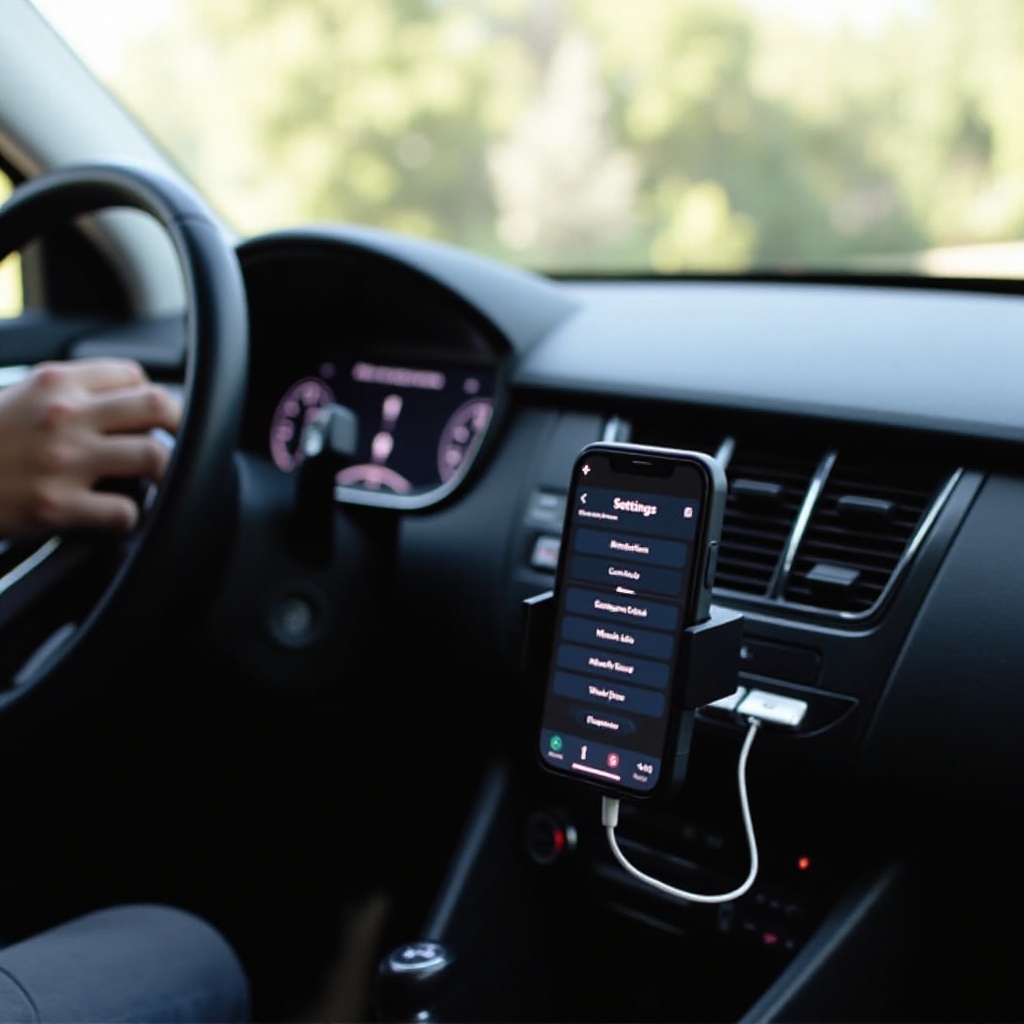
Schritt 5 – Audio-, Lautstärke- und Mikrofonprobleme im Auto beheben
Viele Fahrer glauben, Siri sei defekt, obwohl das eigentliche Problem einfach ist: keine Audioausgabe oder ein schlechtes Mikrofonsignal. CarPlay kann völlig korrekt laufen, aber Sie hören Siri nicht oder Siri hört Sie nicht.
-
Drehen Sie die Medien- und Sprachlautstärke des Autos für Siri-Antworten hoch
Lösen Sie Siri in CarPlay aus und verwenden Sie dann die Lautstärkeregler des Autos, während Siri aktiv zuhört oder spricht. Manche Autos haben getrennte Lautstärken für Navigation, Anrufe und Medien. Wenn die Lautstärke für „Sprachführung“ niedrig oder stumm ist, hören Sie Siri nicht, selbst wenn es antwortet.
-
Stellen Sie sicher, dass das Auto nicht stummgeschaltet ist oder die falsche Audioquelle nutzt
Prüfen Sie die Audioquelleneinstellung des Autos. Stellen Sie sicher, dass sie auf CarPlay, Bluetooth oder den richtigen USB-Eingang gestellt ist. Achten Sie auf Stummschalt-Symbole oder Optionen, die Sprachansagen oder Navigationshinweise stumm schalten. Wechseln Sie in einen neutralen Audiomodus und testen Sie Siri erneut.
-
Mikrofon des Autos und Geräuschpegel im Innenraum prüfen
Lokalisieren Sie das Mikrofon des Autos (oft in der Nähe des Rückspiegels oder in der Dachkonsole). Stellen Sie sicher, dass es nicht durch Abdeckungen, Dashcams, Aufkleber oder Schmutz blockiert ist.
Dann:
- Schließen Sie Fenster und Schiebedach.
- Drehen Sie das Gebläse herunter.
- Reduzieren Sie die Musiklautstärke.
Testen Sie Siri erneut. Starker Wind, laute Lüfter oder dröhnende Musik können das Mikrofon übersteuern und zu ständigen Antworten wie „Das habe ich nicht verstanden“ führen.
- Siri mit ausgeschaltetem Motor oder geschlossenen Fenstern testen
Parken Sie sicher, lassen Sie das Telefon mit CarPlay verbunden und schalten Sie den Motor ab. Testen Sie in der ruhigen Fahrgastzelle mehrere Siri-Befehle.
Wenn Siri besser funktioniert, wenn alles ruhig ist, spielt Lärm eine wichtige Rolle. Möglicherweise müssen Sie näher in Richtung Mikrofon sprechen oder Hintergrundgeräusche während der Fahrt geringer halten.
Wenn Audio und Mikrofon in Ordnung zu sein scheinen, Siri sich aber weiterhin merkwürdig verhält, konzentrieren Sie sich auf die Art der Verbindung zwischen iPhone und Auto. Kabelgebundenes und drahtloses CarPlay haben unterschiedliche Schwachpunkte.
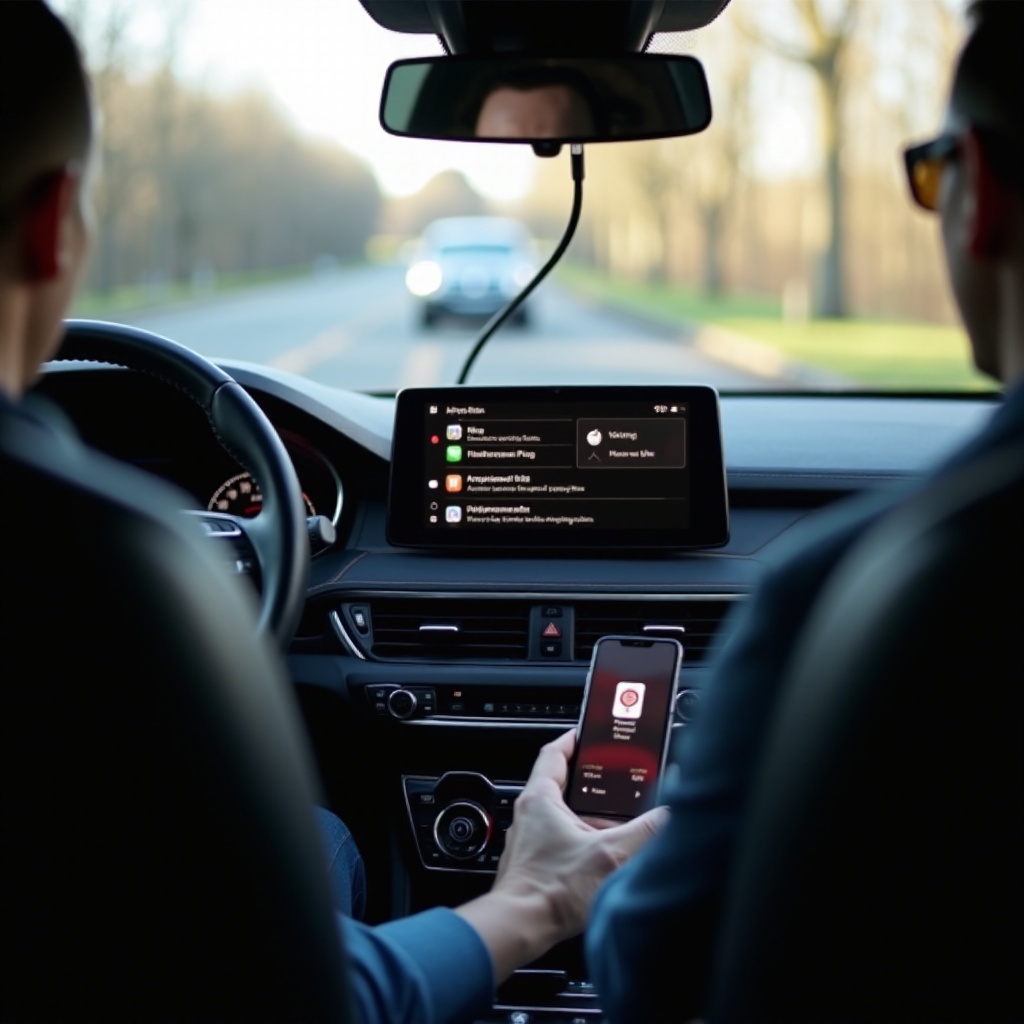
Schritt 6 – Verbindungsprobleme: kabelgebundenes vs. drahtloses CarPlay
Eine instabile Verbindung kann dazu führen, dass Siri aussetzt, gar nicht erst startet oder mitten im Befehl abbricht. Wackelige kabelgebundene oder drahtlose Verbindungen sind ein häufiger Grund, warum Siri mit CarPlay nicht funktioniert.
- Bei kabelgebundenem CarPlay: ein Apple-zertifiziertes Lightning-Kabel verwenden
Billige oder abgenutzte Kabel laden das Telefon oft noch, bieten aber keine stabile Datenverbindung.
- Verwenden Sie ein Apple-zertifiziertes (MFi) Lightning-Kabel.
- Prüfen Sie das Kabel auf Knicke, Brüche oder lockere Stecker.
Der Austausch eines verdächtigen Kabels gehört zu den schnellsten Maßnahmen, die Sie ausprobieren können.
- Andere USB-Ports testen und Hubs oder Adapter vermeiden
Viele Autos besitzen mehrere USB-Ports, aber nur einer unterstützt CarPlay.
- Schauen Sie in Ihr Handbuch und verwenden Sie den dedizierten CarPlay- oder Smartphone-Port.
- Stecken Sie das Kabel direkt ins Auto. Vermeiden Sie USB-Hubs, Splitter und lange Verlängerungskabel.
- Bei drahtlosem CarPlay: sicherstellen, dass Bluetooth und WLAN beide eingeschaltet sind
Drahtloses CarPlay nutzt Bluetooth für die Einrichtung und WLAN für die laufende Verbindung.
- Gehen Sie auf Ihrem iPhone zu Einstellungen und schalten Sie sowohl Bluetooth als auch WLAN ein.
- Deaktivieren Sie den Flugmodus, falls er aktiv ist.
Wenn Bluetooth oder WLAN ausgeschaltet ist, startet drahtloses CarPlay möglicherweise nicht oder trennt häufig die Verbindung.
- Ihr Auto vergessen und für drahtloses CarPlay neu koppeln
Bei hartnäckigen drahtlosen Problemen setzen Sie die Kopplung zurück.
- Gehen Sie zu Einstellungen > Bluetooth, tippen Sie auf das „i“ neben Ihrem Auto und wählen Sie „Dieses Gerät ignorieren“.
- Vergessen Sie das Auto ebenfalls unter Einstellungen > Allgemein > CarPlay.
- Entfernen Sie Ihr iPhone im System Ihres Autos aus der Liste der gekoppelten Geräte.
- Starten Sie den Kopplungsprozess erneut und folgen Sie den Anweisungen des Autos.
Wenn sich Siri nach der Bereinigung der Verbindungen immer noch ungewöhnlich verhält, könnte das Problem softwarebedingt sein. Updates und gezielte Zurücksetzungen können tiefere Fehler beseitigen.
Schritt 7 – Wichtige iPhone-Einstellungen aktualisieren, neu starten und zurücksetzen
Softwarefehler auf beiden Seiten können zu zufälligen CarPlay-Problemen führen, insbesondere nach größeren iOS-Updates. Neustart, Aktualisierung und Zurücksetzen wichtiger Einstellungen stellen oft ein zuverlässiges Siri-Verhalten wieder her.
- Ihr iPhone und das Infotainmentsystem des Autos neu starten
Ein einfacher Neustart behebt viele temporäre Probleme.
- Schalten Sie Ihr iPhone aus, warten Sie ein paar Sekunden und schalten Sie es wieder ein.
- Schalten Sie das Auto vollständig aus, warten Sie einen Moment und starten Sie es erneut.
- Verbinden Sie sich erneut und testen Sie Siri in CarPlay.
- iOS auf die neueste Version aktualisieren
Apple verbessert CarPlay und Siri häufig in Softwareupdates.
- Gehen Sie zu Einstellungen > Allgemein > Softwareupdate.
- Wenn ein Update verfügbar ist, installieren Sie es bei ausreichendem Akku oder angeschlossenem Ladekabel.
Testen Sie CarPlay nach dem Update erneut kurz. Manche Siri-Probleme verschwinden sofort nach einem neuen iOS-Release.
- Netzwerkeinstellungen zurücksetzen, wenn CarPlay und Siri weiter unzuverlässig sind
Netzwerkeinstellungen beeinflussen WLAN-, Bluetooth- und Mobilfunkverbindungen.
- Gehen Sie zu Einstellungen > Allgemein > iPhone übertragen/zurücksetzen > Zurücksetzen > Netzwerkeinstellungen zurücksetzen.
- Ihr iPhone vergisst WLAN-Passwörter und Bluetooth-Kopplungen, aber Ihre persönlichen Daten bleiben erhalten.
- Verbinden Sie sich erneut mit WLAN und koppeln Sie das Auto neu, dann testen Sie erneut.
- „Alle Einstellungen zurücksetzen“ verwenden, bevor Sie eine vollständige Wiederherstellung erwägen
Wenn nichts anderes hilft, versuchen Sie eine umfassendere Zurücksetzung der Systemeinstellungen.
- Gehen Sie zu Einstellungen > Allgemein > iPhone übertragen/zurücksetzen > Zurücksetzen > Alle Einstellungen zurücksetzen.
- Dadurch werden Systemeinstellungen (WLAN, Bluetooth, Layout, einige Datenschutzeinstellungen) zurückgesetzt, Apps, Fotos und Dateien bleiben erhalten.
- Richten Sie Siri und CarPlay erneut ein und prüfen Sie, ob das Problem behoben ist.
In vielen Fällen funktioniert Siri nun wieder korrekt mit CarPlay. Wenn weiterhin Probleme auftreten, aber nur bei bestimmten Aktionen wie Nachrichten, Anrufen, Karten oder Musik, konzentrieren Sie sich als Nächstes auf diese Sonderfälle.
Schritt 8 – Sonderfälle: Nachrichten, Anrufe, Karten und Musik in CarPlay
Manchmal funktioniert Siri in CarPlay für grundlegende Befehle, versagt jedoch bei bestimmten Funktionen. In solchen Fällen müssen Sie häufig App-Berechtigungen und Benachrichtigungseinstellungen anpassen statt allgemeiner Siri-Optionen.
- Siri liest oder sendet in CarPlay keine Nachrichten
Wenn Siri sich weigert, SMS vorzulesen oder zu senden:
- Gehen Sie zu Einstellungen > Mitteilungen > Nachrichten und erlauben Sie Mitteilungen.
- Aktivieren Sie Sperrbildschirm- und Bannerhinweise, damit Siri auf den Nachrichteninhalt zugreifen kann.
- Aktivieren Sie gegebenenfalls eine Option „In CarPlay anzeigen“, falls auf Ihrem Gerät verfügbar.
- Erlauben Sie unter Einstellungen > Siri & Suchen > Nachrichten den Siri-Zugriff und aktivieren Sie „Mit ‚Siri fragen‘ verwenden“.
- Siri hat Schwierigkeiten, Anrufe zu tätigen oder Kontakte zu verwenden
Wenn Siri keine Kontakte findet oder keine Anrufe tätigen kann:
- Prüfen Sie Einstellungen > Datenschutz & Sicherheit > Kontakte und stellen Sie sicher, dass Telefon und kontaktbezogene Apps Zugriff haben.
- Stellen Sie sicher, dass Ihre Kontakte mit dem iPhone synchronisiert sind und nicht nur in einem deaktivierten externen Konto gespeichert sind.
- Siri startet Navigationsapps wie Apple Karten oder Google Maps nicht
Wenn Navigationsbefehle fehlschlagen:
- Vergewissern Sie sich, dass Apple Karten oder Ihre bevorzugte Navigationsapp installiert und im App Store aktualisiert ist.
- Gehen Sie zu Einstellungen > Datenschutz & Sicherheit > Ortungsdienste und erlauben Sie den Apps den Standortzugriff, idealerweise „Beim Verwenden der App“.
- Testen Sie die Navigationsapp außerhalb von CarPlay, um zu bestätigen, dass sie auf dem Telefon allein funktioniert.
- Siri spielt in CarPlay keine Musik, Podcasts oder Audioapps ab
Wenn Siri keine Musik oder andere Audioinhalte abspielen kann:
- Stellen Sie sicher, dass Apple Music, Spotify oder Ihre Audioapp installiert, angemeldet und aktualisiert ist.
- Erlauben Sie unter Einstellungen > Siri & Suchen der jeweiligen App „Mit ‚Siri fragen‘ verwenden“.
- Prüfen Sie, ob Sie eine aktive Datenverbindung für Streaming haben.
Wenn selbst diese gezielten Lösungen das Problem nicht beheben, haben Sie es möglicherweise mit einem tiefergehenden Hardware- oder Fahrzeugsystemproblem zu tun statt mit einem einfachen Softwarefehler.
Schritt 9 – Wenn es nicht nur Software ist: Hardware und Fahrzeugsystem testen
Nachdem Sie Einstellungen, Audio, Verbindungen und Updates durchgegangen sind, sollten Sie klären, ob das Problem von der iPhone-Hardware, der Fahrzeughardware oder beiden ausgeht. Einige Tests helfen Ihnen, dies zu unterscheiden.
- Siri auf Ihrem iPhone ohne Auto testen
Trennen Sie CarPlay und verwenden Sie Siri direkt auf dem Telefon.
- Lösen Sie Siri mit „Hey Siri“ oder der Seitentaste aus.
- Probieren Sie mehrere Befehle aus und notieren Sie eventuelle Fehler.
Wenn Siri selbst ohne Auto Schwierigkeiten hat, könnten Mikrofone, Lautsprecher oder interne Komponenten Ihres iPhones beschädigt sein. Wenden Sie sich in diesem Fall an den Apple Support oder besuchen Sie einen Apple Store bzw. einen autorisierten Serviceprovider.
- Ihr iPhone in einem anderen CarPlay-kompatiblen Fahrzeug testen
Leihen Sie sich nach Möglichkeit das Auto von Freunden oder Familie mit CarPlay.
- Verbinden Sie Ihr iPhone über kabelgebundenes oder drahtloses CarPlay.
- Testen Sie Siri-Befehle, Anrufe, Nachrichten und Navigation.
Wenn Siri im zweiten Auto einwandfrei funktioniert, ist Ihr iPhone vermutlich in Ordnung und das System des ursprünglichen Autos benötigt Aufmerksamkeit.
- Ein anderes iPhone im CarPlay-System Ihres Autos testen
Verbinden Sie ein anderes iPhone, das CarPlay unterstützt.
- Koppeln Sie es mit Ihrem Auto und führen Sie dieselben Siri-Tests durch.
Wenn das zweite iPhone dasselbe Problem zeigt, liegt die Ursache sehr wahrscheinlich in der Head‑Unit, dem Mikrofon oder der Verkabelung Ihres Autos.
- Auf Firmware-Updates für die Head‑Unit oder das Infotainmentsystem des Autos prüfen
Viele moderne Autos und Nachrüstgeräte erlauben Firmware-Updates.
- Besuchen Sie die Website Ihres Autoherstellers oder kontaktieren Sie Ihren Händler.
- Prüfen Sie, ob ein Update für Ihr Infotainmentsystem oder das CarPlay-Modul verfügbar ist.
- Folgen Sie den Anweisungen zum Aktualisieren per USB, SD-Karte oder Over-the-Air, falls unterstützt.
Wenn ein Update oder ein Werkstattbesuch nötig ist, sammeln Sie vorher Informationen: Ihr iPhone-Modell, iOS-Version, Automodell, Softwareversion der Head‑Unit und eine kurze Beschreibung dessen, was passiert, wenn Sie versuchen, Siri zu verwenden.
An diesem Punkt haben Sie die meisten einfachen Ursachen ausgeschlossen. Entweder bringen Sie Siri und CarPlay wieder vollständig zum Laufen, oder Sie verfügen über genügend Informationen, um professionelle Hilfe in Anspruch zu nehmen.
Fazit
Wenn Siri mit CarPlay nicht funktioniert, ist das lästig und ablenkend, aber die meisten Probleme lassen sich mit einem klaren, schrittweisen Ansatz beheben. Beginnen Sie damit, zu verstehen, wie Siri und CarPlay zusammenarbeiten, und identifizieren Sie dann Ihr genaues Symptom. Bestätigen Sie anschließend die grundlegende Kompatibilität, korrigieren Sie Siri- und CarPlay-Einstellungen und beheben Sie Probleme bei Audio, Mikrofon und Verbindung.
Wenn weiterhin Probleme bestehen, aktualisieren Sie iOS, setzen Sie wichtige Einstellungen zurück und schauen Sie sich Sonderfälle wie Nachrichten, Anrufe, Karten und Musik an. Testen Sie schließlich Ihr iPhone in einem anderen Auto oder probieren Sie ein anderes Gerät in Ihrem Auto aus, um hardwarebedingte Fehler zu erkennen.
Wenn Sie diese Schritte der Reihe nach befolgen, erhöhen Sie die Wahrscheinlichkeit erheblich, die stabile, freihändige Siri-Steuerung in Ihrem Auto wiederherzustellen, sodass Sie mit weniger Ablenkung und mehr Vertrauen fahren können.
Häufig gestellte Fragen
Warum funktioniert Siri nicht mit CarPlay, obwohl es auf meinem iPhone problemlos läuft?
Wenn Siri auf dem iPhone funktioniert, aber nicht mit CarPlay, liegt das Problem meist an den CarPlay-Einstellungen, der Audioanlage oder dem Mikrofon des Autos oder an der Verbindung zwischen Handy und Auto. Prüfen Sie „Einstellungen > Allgemein > CarPlay“ und stellen Sie sicher, dass CarPlay im gesperrten Zustand erlaubt ist, vergewissern Sie sich, dass Sie mit dem richtigen Auto gekoppelt sind, und testen Sie die Lautstärke und die Eingangsquelle des Autos. Bei drahtlosen Verbindungen koppeln Sie Bluetooth und WLAN neu. Bei kabelgebundenen Verbindungen verwenden Sie ein Apple-zertifiziertes Kabel und den richtigen USB-Anschluss.
Wie setze ich CarPlay- und Siri-Einstellungen zurück, ohne meine iPhone-Daten zu verlieren?
Sie können CarPlay und Siri zurücksetzen, ohne Ihre persönlichen Daten zu löschen. Um CarPlay zurückzusetzen, gehen Sie zu „Einstellungen > Allgemein > CarPlay“, tippen Sie auf Ihr Auto und wählen Sie „Dieses Auto vergessen“, dann richten Sie es erneut ein. Für Siri öffnen Sie „Einstellungen > Siri & Suchen“, schalten „Auf ‚Hey Siri‘ achten“ aus, dann wieder ein und trainieren Ihre Stimme neu. Wenn Sie tiefgreifendere Korrekturen benötigen, verwenden Sie „Netzwerkeinstellungen zurücksetzen“ oder „Alle Einstellungen zurücksetzen“ unter „iPhone übertragen/zurücksetzen“; beides setzt Systemeinstellungen zurück, behält aber Ihre Apps, Fotos und Dateien.
Benötige ich eine Internetverbindung, damit Siri mit CarPlay richtig funktioniert?
Siri kann einige wenige Aufgaben offline erledigen, aber die meisten nützlichen CarPlay-Funktionen erfordern eine Internetverbindung. Navigationsanfragen, Verkehrsinformationen, Websuchen, Musikstreaming und viele appbasierte Befehle benötigen alle Daten. Wenn Siri nur dann ausfällt, wenn Sie nach Online-Informationen fragen, überprüfen Sie Ihr Mobilfunksignal, Ihren Datentarif und eventuelle VPN-Einstellungen, die den Datenverkehr blockieren könnten. Eine starke Mobilfunkverbindung oder ein zuverlässiges WLAN macht Siri in CarPlay deutlich reaktionsschneller.