
Úvod
Situace, kdy přehrávání z videovrátného Vivint nefunguje právě ve chvíli, kdy potřebujete záznam, je víc než jen nepříjemná. Může vám zabránit zjistit, kdo u vás byl, kdy dorazil balíček nebo co spustilo upozornění. Dobrou zprávou je, že většinu problémů s přehráváním Vivint způsobuje několik běžných příčin, které můžete sami vyřešit pomocí jasných, jednoduchých kroků.
Tato příručka se zaměřuje na dveřní kamery Vivint a vysvětluje skutečné důvody, proč přehrávání selhává. Dozvíte se, jak přehrávání funguje, jak přesně diagnostikovat problém a jaké kroky ho nejrychleji vyřeší. Projdeme si potíže s aplikací, Wi‑Fi a sítí, nastavením záznamu, problémy Smart Hubu a také to, kdy je na místě kontaktovat podporu Vivint.
Každá část navazuje na předchozí, takže můžete postupovat od základních kontrol k pokročilejším opravám v logickém pořadí. Na konci byste měli vědět, zda je problém ve vašem telefonu, síti, zvonku nebo cloudových službách Vivintu a co v každém případě dělat dál.
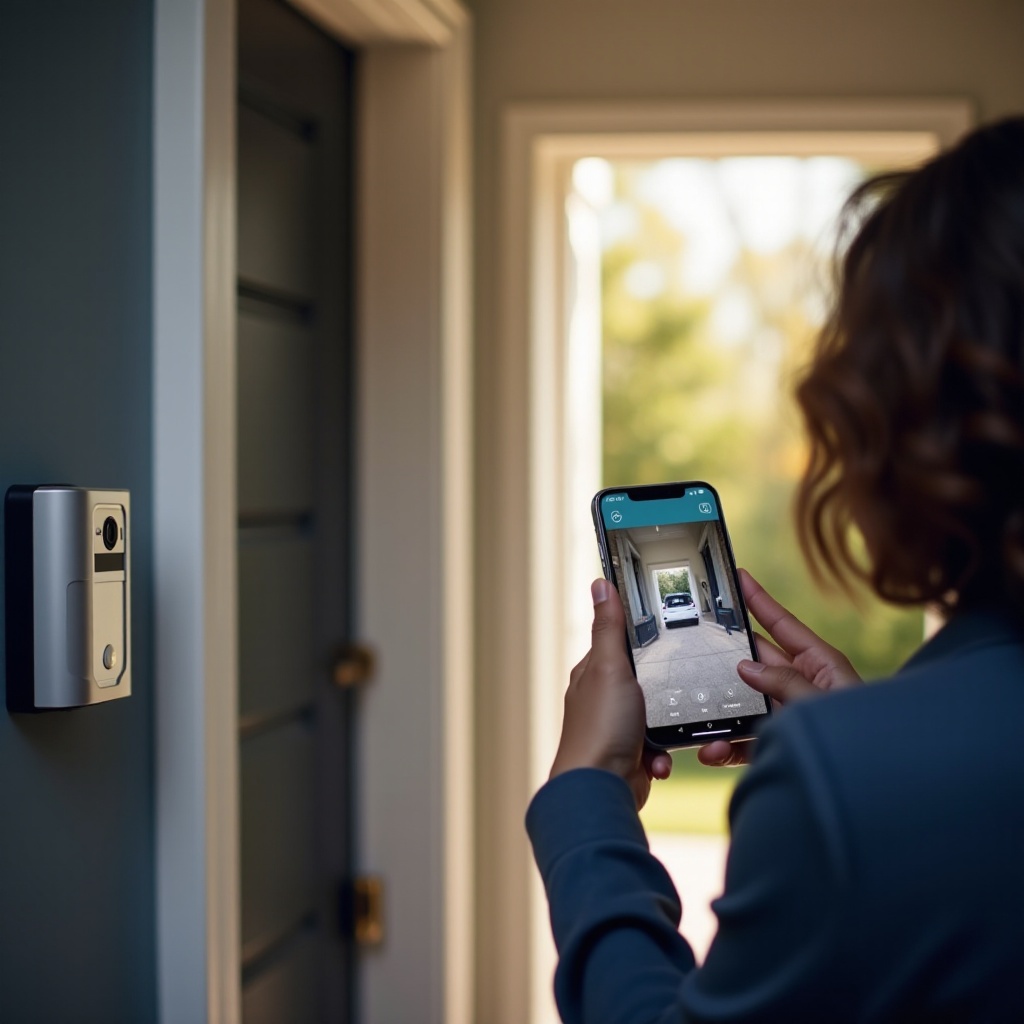
Jak funguje přehrávání z dveřního zvonku Vivint
Abyste opravili nefunkční přehrávání u Vivintu, musíte nejprve pochopit, co přehrávání ve vašem systému skutečně znamená. Když uvidíte, kde záznamy začínají a jak se dostanou do vašeho telefonu, mnohem snáze zjistíte, kde se něco pokazilo.
Živý náhled vs. přehrávání vs. uložené klipy
Dveřní kamery Vivint nabízejí tři základní způsoby, jak sledovat video:
-
Živý náhled
Živý náhled ukazuje to, co kamera zvonku vidí právě teď. Streamuje v reálném čase z kamery do aplikace Vivint nebo Smart Hubu. Pokud živý náhled funguje, má váš zvonek napájení a síťové připojení.
-
Přehrávání (časová osa historie)
Přehrávání vám umožňuje převinout a sledovat nahrané video z dřívější části dne nebo z předchozích dnů. Po časové ose se posouváte nebo klepáte na jednotlivé události. Přehrávání závisí na záznamech uložených v cloudu nebo zpracovávaných přes Smart Hub.
-
Uložené klipy / stažené soubory
To jsou jednotlivé záznamy, které se rozhodnete uložit nebo exportovat ze své historie. Můžete si je stáhnout do telefonu nebo počítače pro dlouhodobé uložení nebo pro sdílení s ostatními.
Pokud živý náhled funguje, ale přehrávání selhává, obvykle to ukazuje na problémy s úložištěm, aplikací nebo účtem, nikoli s hardwarem kamery jako takovým.
Kde je uložen záznam z vašeho dveřního zvonku Vivint
Přehrávání z dveřního zvonku Vivint závisí na spolupráci několika částí:
- Cloudové úložiště: váš zvonek nahrává klipy s událostmi na servery Vivintu.
- Smart Hub / panel: hub spravuje zařízení a může zobrazovat lokální přehrávání pro připojené kamery.
- Vaše aplikace a zařízení: aplikace Vivint vyžaduje klipy z cloudu nebo hubu a streamuje je do vašeho telefonu.
Když přehrávání Vivint nefunguje, selže jeden nebo více z těchto článků:
- Kamera událost vůbec nenahrála.
- Klip se nikdy nedostal do cloudu nebo do Smart Hubu.
- Aplikace nedokáže klip získat nebo streamovat do vašeho zařízení.
Teď, když víte, jak má systém správně fungovat, je dalším krokem určit, jaký typ selhání přehrávání se ve vašem případě objevuje.
Identifikujte typ problému s přehráváním Vivint
Výraz „přehrávání Vivint nefunguje“ může popisovat několik různých příznaků. Přesné určení příznaku vám ušetří čas a pomůže zvolit správnou opravu místo zkoušení náhodných řešení.
Přehrávání se vůbec nenačítá
Může se stát, že klepnete na historii zvonku a uvidíte:
- Prázdnou nebo černou obrazovku.
- Točící se ikonu načítání, která se nikdy nedokončí.
- Obecnou chybu jako „Nelze načíst video“ nebo „Chyba přehrávání“.
Pokud přehrávání nikdy nezačne, můžete mít:
- Chyby v aplikaci nebo zastaralou verzi aplikace.
- Blokace v síti nebo velmi pomalý internet.
- Provozní či dočasné problémy na straně Vivintu.
Klipy se sekají, načítají nebo přeskočí
Někdy se přehrávání spustí, ale pak:
- Se po pár sekundách zasekne.
- Neustále se načítá (bufferuje).
- Přeskočí části záznamu nebo přehrává v krátkých úsecích.
Tyto problémy téměř vždy souvisí s:
- Slabým Wi‑Fi signálem nebo nestabilním internetovým připojením.
- Vysokou kvalitou videa vs. omezenou šířkou pásma.
- Zaplněním sítě ostatními zařízeními ve vaší domácnosti.
Chybějící události zvonku na časové ose
Další běžný problém se objeví, když se podíváte na časovou osu a zjistíte, že určité události nebo časové úseky prostě chybí. Například:
- Časová osa ukazuje dlouhé úseky bez klipů.
- Zobrazují se jen některé pohybové události.
- Celé dny mají málo nebo žádný záznam.
To obvykle ukazuje na problémy se záznamem a úložištěm, jako jsou:
- Vypnutý nebo nesprávně nastavený záznam pro zvonek.
- Nastavená příliš nízká citlivost na pohyb nebo zóny, které nezahrnují správnou oblast.
- Limity předplatného nebo kapacita úložiště, kvůli kterým se starší klipy přepisují.
Jakmile víte, jakému typu problému čelíte, můžete začít rychlými kontrolami a teprve pak přejít k hlubšímu řešení. Vyhnete se tak zbytečným resetům a ušetříte čas.
Rychlé kontroly před podrobným odstraňováním problémů
Než resetujete hardware nebo se pustíte do pokročilých nastavení, ověřte základní věci. Mnoho problémů s přehráváním Vivint zmizí po několika jednoduchých kontrolách, které zaberou jen pár minut.
Ověřte svůj tarif služby Vivint a plán záznamu zvonku
Nejprve se ujistěte, že váš účet skutečně zahrnuje videozáznam pro dveřní zvonek:
- Otevřete aplikaci Vivint.
- Přejděte do části s účtem nebo fakturací a zkontrolujte svůj tarif.
- Zjistěte, zda je pro vaši dveřní kameru aktivní videozáznam a cloudové úložiště.
Pokud se váš tarif změnil, byl snížen nebo selhala platba, může Vivint přestat zaznamenávat ze zvonku, i když kamera stále přenáší živé video. V takovém případě:
- Obnovte nebo vylepšete tarif, který zahrnuje videozáznam.
- Počkejte, až se systém synchronizuje, a pak ověřte nové záznamy tím, že vyvoláte událost zvonku.
Zkontrolujte výpadky systému nebo serverů Vivint
Někdy přehrávání Vivint nefunguje proto, že je samotná služba nedostupná nebo v údržbě:
- Hledejte upozornění nebo lišty v aplikaci Vivint.
- Navštivte oficiální status stránku nebo podporu Vivintu, pokud je pro vás dostupná.
- Podívejte se online nebo na sociálních sítích, zda ostatní uživatelé nehlásí podobný výpadek.
Pokud je známý výpadek nebo plánovaná údržba:
- Můžete mít stále lokální živý náhled.
- Cloudové přehrávání může být dočasně nedostupné nebo nestabilní.
Pokud je příčinou výpadek služby, budete muset počkat, až Vivint službu obnoví, než se pustíte do složitějších zásahů ve vašem systému.
Otestujte přehrávání na jiném zařízení nebo síti
Dalším krokem je zjistit, zda je problém ve vašem telefonu, nebo v celém systému:
- Zkuste přehrát video ze zvonku na jiném telefonu nebo tabletu se stejným účtem Vivint.
- Pokud je to možné, otestujte přehrávání z Vivint Smart Hubu nebo panelu.
- Přepněte telefon z Wi‑Fi na mobilní data nebo z mobilních dat zpět na Wi‑Fi.
Tyto rychlé testy vám hodně napoví:
- Přehrávání funguje na mobilních datech, ale ne na domácí Wi‑Fi: pravděpodobně je problém v domácí síti nebo routeru.
- Přehrávání funguje na jiném telefonu, ale ne na vašem: problém bude nejspíš v aplikaci nebo vašem zařízení.
- Přehrávání selhává všude: potíž může být ve zvonku, vašem účtu nebo cloudových službách Vivintu.
Pokud rychlé kontroly problém nevyřeší, dalším logickým krokem je zaměřit se na výkon vaší sítě a Wi‑Fi, protože ty přímo ovlivňují kvalitu a spolehlivost přehrávání.
Opravte problémy se sítí a Wi‑Fi, které narušují přehrávání
Přehrávání Vivint silně závisí na vaší síti. I když živý náhled funguje, špatný výkon sítě může narušit přehrávání nahraného videa nebo ho udělat bolestivě pomalým a nespolehlivým.
Ověřte rychlost a stabilitu internetu pro přehrávání videa
Použijte aplikaci nebo web pro test rychlosti, když je váš telefon na stejné síti jako systém Vivint:
- Zkontrolujte rychlost stahování. Pro plynulejší streamování mířte alespoň na 10–25 Mb/s.
- Zkontrolujte rychlost nahrávání. Bezpečnostní kamery závisejí na silném uploadu, často alespoň 5 Mb/s.
- Všimněte si pingu nebo latence. Vysoká latence může způsobovat načítání, zpoždění a trhané přehrávání.
Pokud jsou rychlosti nízké nebo výrazně kolísají:
- Restartujte modem a router.
- Kontaktujte svého poskytovatele internetu kvůli výpadkům, omezení rychlosti nebo problémům na lince.
- Vyhněte se velkým stahováním, rozsáhlým aktualizacím her nebo 4K streamování během odstraňování potíží.
Dveřní kamery Vivint nahrávají video do cloudu v reálném čase. Pokud je rychlost nahrávání slabá nebo nestabilní, klipy se nemusí uložit nebo se poškodí, což vede přímo k problémům s přehráváním.
Zkontrolujte sílu Wi‑Fi signálu v místě zvonku
Slabý Wi‑Fi signál u dveří snižuje kvalitu živého náhledu i spolehlivost záznamu. Pro otestování signálu:
- Postavte se s telefonem poblíž zvonku.
- Zkontrolujte počet „čárek“ Wi‑Fi a spusťte rychlý test rychlosti.
- V aplikaci Vivint ověřte stav Wi‑Fi signálu zvonku, pokud je tato možnost dostupná.
Pro zlepšení síly signálu:
- Přesuňte router co nejblíže přední části domu, pokud je to možné.
- Omezte překážky jako kovové dveře, silné zdi nebo velké spotřebiče mezi routerem a dveřmi.
- Přidejte Wi‑Fi extender nebo mesh jednotku poblíž zvonku pro lepší pokrytí.
Silnější Wi‑Fi pomáhá zvonku konzistentně nahrávat klipy a snižuje četnost zasekávání, sekání nebo úplného selhání přehrávání.
Restarty routeru, volba pásma a rušení
Některá zařízení Vivint se nejlépe připojují k 2,4GHz Wi‑Fi, protože lépe dosahuje na větší vzdálenost a proniká zdmi než 5 GHz. Zkontrolujte nastavení routeru:
- Ujistěte se, že je pásmo 2,4 GHz zapnuté.
- Dejte pásmům 2,4 GHz a 5 GHz odlišné názvy sítí, abyste mohli zvolit to správné.
- Připojte zvonek k doporučenému pásmu podle pokynů Vivintu.
Zvažte také následující úpravy sítě:
- Restartujte router, abyste vyčistili dočasné chyby a cache.
- Změňte Wi‑Fi kanál, pokud okolní sítě způsobují rušení.
- Vypněte příliš přísná QoS pravidla, firewally nebo rodičovskou kontrolu, které mohou omezovat nebo blokovat video provoz.
Jakmile je vaše síť stabilní a máte silný signál u zvonku, dalším krokem je ověřit, zda aplikace sama správně zpracovává přehrávání.
Odstraňte problémy s aplikací Vivint, když přehrávání nefunguje
Pokud vaše síť vypadá v pořádku, ale přehrávání Vivint v aplikaci stále nefunguje, může být problém ve vašem telefonu nebo tabletu. Chyby aplikace, zastaralé verze nebo nastavení zařízení mohou blokovat video nebo narušovat časovou osu historie.
Aktualizujte nebo přeinstalujte aplikaci Vivint na iOS a Androidu
Nejprve se ujistěte, že používáte nejnovější verzi aplikace Vivint:
- Otevřete App Store nebo Google Play.
- Vyhledejte „Vivint“.
- Klepněte na „Aktualizovat“, pokud je tato možnost dostupná.
Pokud přehrávání selhává i po aktualizaci:
- Odhlaste se z aplikace Vivint.
- Odinstalujte aplikaci ze zařízení.
- Restartujte telefon.
- Aplikaci znovu nainstalujte a přihlaste se zpět ke svému účtu Vivint.
Tento postup vymaže mnoho poškozených souborů aplikace a opraví chyby po aktualizacích, které často ovlivňují přehrávání a načítání historie.
Vymažte cache, data a opravte oprávnění aplikace
Na zařízeních Android:
- Přejděte do Nastavení → Aplikace → Vivint.
- Klepněte na „Úložiště“.
- Vymažte „mezipaměť“ a v případě potřeby „úložiště“ nebo „data“.
- Zkontrolujte oprávnění a povolte přístup k síti, data na pozadí a upozornění.
Na zařízeních iOS:
- Odložte (offload) aplikaci Vivint v nastavení úložiště a poté ji znovu nainstalujte.
- Ověřte, že má Vivint povolené obnovování aplikací na pozadí a přístup k místní síti.
Na obou platformách také omezte nebo vypněte:
- Agresivní režimy úspory baterie, které omezují síť na pozadí.
- Třetí strany typu firewall, VPN nebo blokátory reklam, které mohou narušovat video streamy.
Přepínejte mezi Wi‑Fi a mobilními daty pro izolaci problému
Rychlé přepínání sítí může odhalit skryté blokace a směrovací problémy:
- Pokud přehrávání selhává na domácí Wi‑Fi, ale funguje na mobilních datech, pravděpodobně problém způsobuje váš router, DNS nebo poskytovatel.
- Pokud přehrávání selhává na mobilních datech, ale funguje na Wi‑Fi, zkontrolujte limity dat, omezení operátora nebo mobilní VPN aplikace.
Tento krok propojuje příznaky na úrovni aplikace s chováním sítě a vede k dalšímu postupu. Jakmile víte, že aplikace je aktuální a umí správně komunikovat se sítí, musíte potvrdit, že zvonek skutečně nahrává události, které očekáváte v historii.
Zkontrolujte nastavení dveřní kamery a možnosti záznamu
Pokud Vivint z vašeho zvonku události nenahrává, přehrávání nemůže fungovat, bez ohledu na kvalitu vaší sítě a aplikace. Mnoho uživatelů zjistí, že se nastavení změnila po aktualizaci, nové instalaci nebo změně účtu.
Ujistěte se, že je záznam zvonku skutečně zapnutý
V aplikaci Vivint:
- Otevřete nastavení dveřní kamery.
- Najděte přepínač „Záznam“, „Videozáznam“ nebo podobnou volbu.
- Ujistěte se, že je tento přepínač zapnutý.
Pokud byl záznam vypnutý:
- Zapněte ho a vyvolejte pohybovou nebo zvonkovou událost.
- Zkontrolujte historii a ověřte, že se objevují nové klipy a jdou přehrát.
Předchozí mezery v přehrávání se nezaplní, ale zajistíte, že budoucí události budou zachyceny.
Upravte detekci pohybu, zóny a citlivost
Váš zvonek může události vynechávat, protože nastavení pohybu jsou příliš přísná nebo míří na špatnou oblast:
- Zvyšte citlivost na pohyb, pokud vidíte málo nebo žádné události.
- Upravte zóny pohybu tak, aby pokrývaly chodník, příjezdovou cestu a verandu místo silnice.
- Nemiřte kameru příliš vysoko ani příliš nízko, aby snímala lidi, ne jen pozadí.
Po změně nastavení:
- Projít se před zvonkem.
- Zazvonit na zvonek.
- Zkontrolovat časovou osu a ověřit, že se objevují nové klipy s pohybem a zvoněním a jdou bezchybně přehrát.
Zkontrolujte plán záznamu a délku klipů
Pokud váš systém používá plány záznamu:
- Potvrďte, že je zvonek nastaven na záznam v časech, které vás zajímají, nebo nepřetržitě podle vašich potřeb.
- Ujistěte se, že není omezen jen na určité režimy, jako je například režim „mimo domov“.
Zkontrolujte délku klipů a jejich chování:
- Příliš krátké klipy mohou uříznout důležité okamžiky a učinit přehrávání méně užitečným.
- Mimořádně dlouhé klipy mohou zatěžovat šířku pásma a častěji se sekat.
Vyvážené nastavení zajistí konzistentní, užitečné záběry pro přehrávání a zpřehlední vaši historii. Jakmile máte jistotu, že je záznam zapnutý a správně nastavený, je čas podívat se, jak vaše Smart Hub a cloudové úložiště s těmito záznamy pracují.
Vyřešte problémy Smart Hubu a cloudového záznamu
Když zvonek a aplikace vypadají v pořádku, ale přehrávání stále selhává, může být problém ve Smart Hubu nebo ve zpracování cloudového úložiště Vivintu. Tyto vrstvy stojí mezi kamerou a vaším telefonem a mohou způsobovat potíže, i když vše ostatní vypadá normálně.
Otestujte přehrávání zvonku přímo na Vivint Smart Hubu
Pokud máte Vivint Smart Hub nebo panel:
- Přejděte do sekce kamer na hubu.
- Vyberte dveřní kameru ze seznamu.
- Zkuste přímo na hubu zobrazit nedávné události a přehrávání na časové ose.
Pokud přehrávání funguje na hubu, ale ne v aplikaci:
- Problém bude pravděpodobně na straně aplikace, na vašem mobilním zařízení nebo externí síti.
Pokud přehrávání selhává jak na hubu, tak v aplikaci:
- Může jít o problém se záznamem, cloudovou synchronizací nebo samotným hardwarem zvonku.
Potvrďte, že je zvonek v systému spárovaný a online
Na Smart Hubu nebo v aplikaci Vivint:
- Zkontrolujte, že se zvonek zobrazuje jako připojená kamera.
- Potvrďte, že se zobrazuje jako „Online“, nikoli „Offline“, „Nedostupný“ nebo s varovnou ikonou.
Pokud se zobrazuje jako offline:
- Zkontrolujte napájení zvonku, včetně transformátoru a kabeláže.
- Ujistěte se, že je Wi‑Fi dostupná a silná.
- Znovu zvonek přidejte nebo synchronizujte se systémem podle párovacích pokynů Vivintu.
Zvonky, které často vypadávají offline, vytvářejí velké mezery v historii přehrávání a mohou způsobit, že se klipy neuloží.
Limity úložiště, přepisování a chybějící cloudové video
Tarify Vivintu obvykle mají limity úložiště a doby uchování. Pokud dosáhnete těchto limitů:
- Starší klipy ze zvonku se automaticky přepisují.
- Okno dostupného přehrávání se zmenší pouze na nejnovější období.
Abyste to zvládli:
- Zkontrolujte v detailu účtu limity úložiště a dobu uchování.
- Nezapomeňte, že přidání dalších kamer sdílí stejný prostor úložiště a zaplní ho rychleji.
Pokud je pro vás starší video důležité, stahujte a ukládejte klíčové klipy mimo systém Vivint. Změny v tarifu nebo limitech úložiště vám tak nevymažou důležité záznamy.
Pokročilé kroky odstraňování problémů s dveřní kamerou
Pokud základní a středně pokročilé kroky neobnoví přehrávání, možná budete muset řešit hlubší hardwarové nebo firmware problémy samotného zvonku. Tyto kroky nesou vyšší riziko, proto postupujte opatrně a až po předchozích krocích.
Bezpečný restart (power cycle) dveřní kamery
Jednoduchý restart může odstranit mnoho dočasných chyb:
- Vypněte napájení zvonku na jističích nebo odpojte zdroj, pokud jde o zásuvkový model.
- Počkejte 30–60 sekund, aby se kondenzátory a součástky úplně vybily.
- Obnovte napájení a nechte zvonek plně nastartovat a znovu se připojit.
Poté, co se zařízení vrátí online:
- Zkontrolujte živý náhled a ověřte stabilní připojení.
- Vyvolejte pohybovou nebo zvonkovou událost.
- Ověřte, že se v historii objevují nové klipy a správně se přehrávají.
Zkontrolujte firmware a vynucenou synchronizaci se Smart Hubem
Zastaralý nebo neúplný firmware může způsobovat problémy s přehráváním a stabilitou:
- V aplikaci nebo Smart Hubu zobrazte verzi firmware zvonku.
- Zkontrolujte, zda nečeká aktualizace firmware nebo upozornění na selhání aktualizace.
Pokud můžete aktualizaci spustit:
- Spusťte aktualizaci firmware z hubu nebo aplikace.
- Během aktualizace zajistěte, aby zvonek zůstal napájený a připojený k Wi‑Fi.
- Po aktualizaci restartujte hub, aby se všechna zařízení správně synchronizovala.
Aktualizace firmware často opravují chyby související s přehráváním, detekcí pohybu a cloudovou synchronizací.
Kdy provést tovární reset zvonku
Tovární reset je krajní řešení, protože:
- Vymaže lokální nastavení na zvonku.
- Vyžaduje opětovné nastavení v systému Vivint.
Zvažte tovární reset, pokud:
- Zvoněk se neustále zasekává, restartuje nebo zobrazuje offline.
- Aktualizace firmware opakovaně selhávají nebo se nedokončí.
- Přehrávání zůstává nefunkční i po všech síťových, aplikačních a hub opravách.
Před resetem:
- Stáhněte všechny důležité klipy, ke kterým se ještě dostanete.
- Zapište si aktuální nastavení, abyste je po opětovném nastavení mohli znovu použít.
Reset obvykle nesmaže klipy, které už jsou uložené v cloudu, ale dočasně můžete ztratit jednoduchý přístup, dokud zařízení znovu nepřidáte a nenecháte ho synchronizovat.
Kdy kontaktovat podporu Vivint kvůli nefunkčnímu přehrávání
Pokud jste vyzkoušeli kroky týkající se sítě, aplikace, nastavení i hardwaru a přehrávání Vivint stále nefunguje, je čas zapojit podporu Vivintu. V tuto chvíli mohou být příčinou problémy na úrovni účtu nebo hlubší systémové potíže, které z aplikace nevidíte.
Známky, že problém je na straně Vivintu, ne na vaší
Pravděpodobně jde o problém na straně Vivintu, pokud:
- Více kamer ve vašem systému přijde o přehrávání ve stejnou dobu.
- Přehrávání selhává na všech zařízeních a sítích včetně Smart Hubu.
- Ostatní uživatelé hlásí podobné problémy ve stejném časovém období.
- Nedávno jste viděli systémovou zprávu o údržbě, migracích nebo změnách.
V těchto případech budou místní zásahy mít omezený efekt, dokud Vivint své služby neopraví nebo neupraví.
Informace, které si připravit před voláním podpory
Mít po ruce jasné informace urychlí komunikaci s podporou a zabrání opakovaným dotazům:
- E‑mail k vašemu účtu a ID systému.
- Model zvonku a přibližné datum instalace.
- Přesný čas a datum, kdy přehrávání naposledy fungovalo správně.
- Snímky obrazovky nebo krátké záznamy obrazovky s chybovými hláškami.
- Seznam kroků, které jste již z této příručky vyzkoušeli.
Jasně vysvětlete, že „přehrávání Vivint na mé dveřní kameře nefunguje“ a popište, zda jde o chybějící události, nekonečné načítání nebo konkrétní chybové kódy. Čím přesnější budete, tím rychleji může podpora zúžit příčinu.
Jak požádat o výměnu hardwaru nebo eskalaci
Pokud podpora potvrdí, že:
- Vaše síť a účet vypadají v pořádku a
- Zvoněk neprochází interními testy nebo vykazuje hardwarové chyby,
pak se zeptejte přímo:
- Zda je výměna zvonku pokryta vaším smluvním ujednáním.
- Zda lze váš případ předat na vyšší úroveň podpory.
Trvalé problémy s přehráváním po všech standardních opravách často ukazují na selhávající hardware, zejména pokud se zvonek přehřívá, nečekaně restartuje nebo často vypadává offline.
Jak předcházet budoucím problémům s přehráváním Vivint
Jakmile přehrávání opět funguje, několik jednoduchých návyků vám pomůže vyhnout se stejné frustraci v budoucnu a udržet historii zvonku spolehlivou.
Průběžná údržba sítě a aplikace – doporučené postupy
Abyste udrželi přehrávání dlouhodobě plynulé:
- Restartujte router a modem každých pár týdnů, abyste odstranili drobné problémy.
- Udržujte aplikaci Vivint aktualizovanou na všech zařízeních, která používáte.
- Vyhněte se spouštění mnoha datově náročných úloh, když spoléháte na přehrávání z kamer.
Pokud změníte název Wi‑Fi, heslo nebo router, nezapomeňte hned aktualizovat připojení zvonku, aby nepřešel offline a nepřestal nahrávat.
Pravidelné testování záznamu a přehrávání zvonku
Provádějte krátké, pravidelné testy, abyste potvrdili, že záznam funguje ještě dřív, než ho budete potřebovat kvůli něčemu důležitému:
- Jednou týdně projděte kolem zvonku a zazvoňte.
- Otevřete aplikaci Vivint a zkontrolujte, že se objevují nové události pohybu a zvonění.
- Přehrajte oba klipy a ověřte, že video i zvuk fungují správně.
Tyto malé testy vám pomohou odhalit problémy včas a dají vám jistotu, že přehrávání bude k dispozici, když opravdu potřebujete vidět, co se stalo u vašich dveří.
Stahování a zálohování důležitých klipů ze zvonku
Protože úložiště je omezené a starší klipy se přepisují, měli byste:
- Stáhnout důležité klipy hned, jakmile je zaznamenáte.
- Uložit je do cloudového úložiště nebo do místního počítače.
- Soubory označit datem a krátkým popisem události.
Vlastním zálohováním klíčových okamžiků se chráníte před změnami tarifu, limity uchování a budoucími problémy s přehráváním.
Závěr
Když přehrávání Vivint na vaší dveřní kameře nefunguje, můžete obvykle vystopovat problém do jedné ze čtyř oblastí: vaše síť, aplikace Vivint, nastavení záznamu zvonku nebo Smart Hub a cloudové služby. Postupným krokováním, počínaje rychlými kontrolami, přes ověření výkonu Wi‑Fi a internetu, aktualizaci aplikace a kontrolu nastavení záznamu, vyřešíte většinu problémů bez odborné pomoci.
Pokud ani pokročilé kroky jako restart napájení, kontrola firmware a resynchronizace neobnoví spolehlivé přehrávání, může podpora Vivintu zkontrolovat logy, potvrdit stav služby a v případě potřeby vyměnit vadný hardware. Udržujte svůj systém v dobrém stavu, pravidelně testujte záznam a zálohujte důležité klipy – a přehrávání z vašeho dveřního zvonku bude připravené pokaždé, když budete potřebovat vidět, co se stalo u vašich vchodových dveří.
Často kladené otázky
Proč můj zvonek Vivint zobrazuje živé video, ale přehrávání nefunguje?
Pokud živé zobrazení funguje, ale přehrávání selhává, zvonek dokáže video vidět a streamovat, ale záznamy nejsou správně ukládány nebo načítány. Mezi běžné příčiny patří vypnuté nahrávání pro zvonek, tarif předplatného, který nezahrnuje ukládání videa, problémy s Wi‑Fi, které blokují nahrávání do cloudu, nebo chyby aplikace ovlivňující časovou osu historie. Zkontrolujte nastavení nahrávání, ověřte svůj tarif, otestujte síť a poté aktualizujte nebo znovu nainstalujte aplikaci Vivint.
Jak dlouho Vivint uchovává historii přehrávání mého zvonku?
Délka historie přehrávání zvonku závisí na vašem konkrétním video tarifu Vivint a na počtu kamer, které máte. Mnoho tarifů uchovává pouze několik posledních dní záznamu a automaticky přepisuje starší klipy, jakmile se úložiště zaplní. Podrobnosti o svém tarifu si můžete prohlédnout v aplikaci Vivint nebo na portálu účtu, kde zjistíte dobu uchovávání. Pokud potřebujete důležité klipy uchovat déle, stáhněte si je a uložte do vlastního úložiště.
Smaže resetování mého zvonku Vivint stávající přehrávané klipy?
Tovární reset zvonku Vivint vymaže místní nastavení a odpojí jej od vašeho systému, ale obvykle neodstraní klipy, které už jsou uloženy v cloudu. Dočasně však můžete ztratit snadný přístup, zatímco zařízení znovu přidáváte a necháváte jej znovu synchronizovat. Před resetováním zvonku si vždy stáhněte a zazálohujte veškeré důležité záznamy, pro případ, že by se během nastavování něco pokazilo nebo se změnila nastavení vašeho účtu.