
Úvod
Dobrý zvuk může úplně změnit, jak se vaše TCL TV používá. Čisté dialogy, silné basy a plynulé prostorové efekty promění běžné pořady v mnohem lepší zážitek. Přesto mnoho lidí nechává zvukový výstup TCL na výchozím nastavení a diví se, proč jejich soundbar, receiver nebo sluchátka nezní správně.
Vaše TCL TV může posílat zvuk přes HDMI ARC nebo eARC, optický výstup, Bluetooth, konektor pro sluchátka nebo své vestavěné reproduktory. Každý výstup potřebuje správné nastavení, aby fungoval dobře. Pokud zvolíte nesprávný zvukový formát, můžete mít žádný zvuk, pouze stereo, nebo nepříjemné problémy se synchronizací zvuku s obrazem.
Tato příručka prochází nastavením zvukového výstupu TCL krok za krokem. Dozvíte se, jak každý výstup funguje, jak ho nastavit a jak vybrat nejlepší volby pro filmy, sport, hraní her a noční sledování. Také uvidíte, čím se liší nabídky TCL Roku TV a TCL Google TV, abyste mohli postupovat podle návodu na svém vlastním modelu.
Na konci budete vědět, jaká nastavení použít pro soundbary, AV receivery, sluchátka a další zařízení a jak opravit nejběžnější problémy se zvukem bez pokusů a omylů.
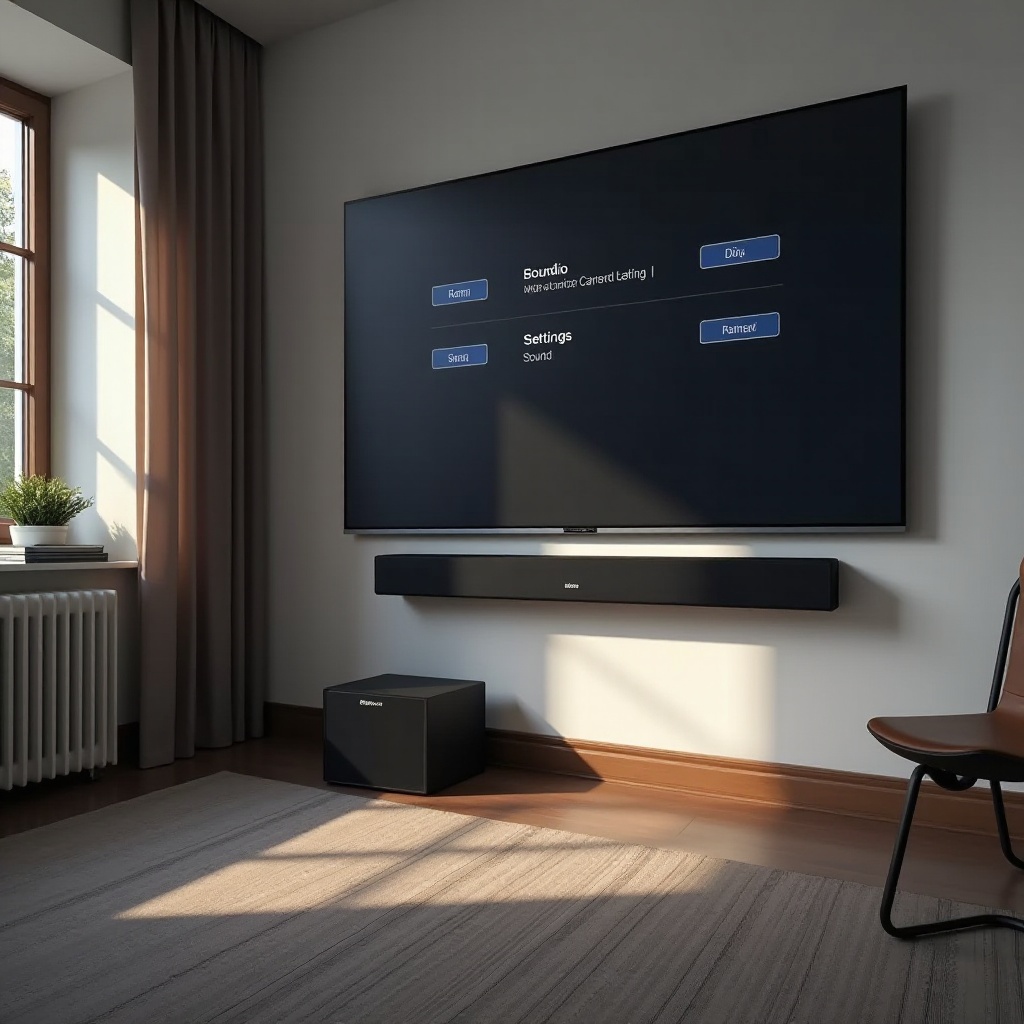
Porozumění zvukovým výstupům a nabídkám TCL
Dříve než něco změníte, je užitečné vědět, jaké zvukové výstupy vaše TCL TV nabízí a kde najít ovládací prvky. Tento základ usnadní sledování zbytku příručky a později sníží počet pokusů a omylů.
Typy zvukových výstupů u televizorů TCL (HDMI eARC/ARC, optický, Bluetooth, 3,5mm, reproduktory TV)
Většina novějších televizorů TCL zahrnuje několik možností zvukového výstupu:
- HDMI ARC nebo eARC
- Využívá HDMI port označený jako ARC nebo eARC.
- Posílá zvuk z TV zpět do soundbaru nebo AV receiveru pomocí stejného HDMI kabelu, který přenáší obraz.
-
eARC podporuje kvalitnější formáty a větší šířku pásma než ARC.
-
Optický (SPDIF)
- Čtvercový port s čirým zakončením, který používá optický kabel.
- Posílá digitální zvuk (často stereo nebo Dolby Digital 5.1) do soundbarů nebo receiverů.
-
Spolehlivý a jednoduchý, ale nepodporuje všechny moderní formáty.
-
Bluetooth
- Posílá zvuk bezdrátově do sluchátek, pecek nebo Bluetooth reproduktorů.
-
Velmi pohodlný, ale může přidat zpoždění, což ovlivňuje synchronizaci zvuku s obrazem.
-
3,5mm sluchátkový jack nebo analogový výstup
- Posílá analogový zvuk do drátových sluchátek nebo starších reproduktorů.
-
Obvykle při použití ztlumí reproduktory TV.
-
Reproduktory TV
- Vestavěné reproduktory přímo v TV.
- Stále užitečné, pokud nemáte externí zvukové zařízení, nebo jako záloha.
Každý výstup může podporovat různé zvukové formáty (PCM, Dolby Digital, Dolby Digital Plus), takže klíčem je sladit formát s vaším zařízením.
Jak se dostat do zvukových nastavení na TCL Roku TV, Google TV a Fire TV
Cesty v nabídce se podle platformy mírně liší, ale obecný princip je stejný: vstoupit do Nastavení a poté do zvuku nebo audia.
Na TCL Roku TV:
- Stiskněte tlačítko Home.
- Přejděte na Settings > Audio.
- Zde najdete Audio output, Digital output format a zvukové režimy.
Na TCL Google TV:
- Stiskněte tlačítko Nastavení (ozubené kolečko) nebo otevřete nabídku nastavení v pravém horním rohu.
- Přejděte na Display & Sound nebo Sound.
- Najděte možnosti Audio output, Digital audio format a eARC/ARC.
Na TCL Fire TV Edition:
- Stiskněte Settings.
- Přejděte na Display & Sounds.
- Vyberte Audio, kde najdete volby výstupu a formátu.
Jakmile víte, kde zvuková nastavení TCL najít, můžete přejít k jejich správnému nastavení pro vaše konkrétní zařízení.
Základní nastavení zvukového výstupu TCL pro každého uživatele
Když máte nalezené nabídky, dalším krokem je základní konfigurace, která TV řekne, které zvukové zařízení má používat a jak pracovat s hlasitostí a reproduktory. Tato jednoduchá fáze vyřeší mnoho problémů typu žádný zvuk nebo zvuk jde do nesprávného zařízení.
Výběr správného zvukového výstupu (reproduktory TV vs. externí)
Vaše TCL TV potřebuje vědět, zda chcete zvuk z reproduktorů TV, nebo z externího zařízení.
Postupujte obecně takto (názvy se mohou podle modelu mírně lišit):
- Otevřete Settings.
- Přejděte na Audio nebo Sound.
- Najděte Audio output nebo Speakers.
- Vyberte jednu z možností:
- TV speakers
- HDMI ARC/eARC
- Optical
- Bluetooth
- Headphones nebo Line out
Na mnoha TCL Roku TV můžete nastavit, aby se TV automaticky přepnula na externí zvukové zařízení, když je rozpozná. Pokud připojíte soundbar nebo receiver, TV může výstup změnit sama. Pokud se tak nestane, vyberte jej ručně.
Ujistěte se, že zvolíte výstup, který odpovídá způsobu připojení. Pokud je například váš soundbar připojen optickým kabelem, vyberte Optical nebo Digital audio out, ne HDMI ARC.
Nastavení hlasitosti, ztlumení a voleb zapnutí/vypnutí reproduktorů TV
Když je výstup vybrán, je třeba nastavit, jak bude fungovat hlasitost:
- Zkontrolujte hlasitost TV a ztlumení
- Použijte dálkový ovladač TV ke zvýšení hlasitosti.
- Ujistěte se, že TV není ztlumena.
-
Některá externí zařízení se řídí hlasitostí TV, jiná ji ignorují.
-
Reproduktory TV zapnuto nebo vypnuto
- V nastavení Audio hledejte možnost jako TV speakers nebo Internal speakers.
- Pokud slyšíte ozvěnu (soundbar plus reproduktory TV), vypněte reproduktory TV.
-
Pokud chcete oba (například kvůli přístupnosti), nechte je zapnuté, pokud to váš model umožňuje.
-
Režim ovládání hlasitosti
- Některé TV TCL umožňují zvolit, zda hlasitost ovládá TV, nebo externí zařízení.
- Pokud používáte HDMI ARC s povoleným CEC, často můžete pomocí dálkového ovladače TCL ovládat přímo hlasitost soundbaru.
S těmito základními nastaveními jste připraveni přejít ke konkrétnějším konfiguracím, jako jsou HDMI ARC a eARC. Tato připojení poskytují nejčistší zapojení a největší kontrolu z jednoho ovladače.
Nastavení HDMI ARC a eARC na televizorech TCL
HDMI ARC a eARC jsou nejoblíbenější způsoby připojení moderních soundbarů a receiverů. Posílají zvuk zpět přes kabel HDMI, redukují množství kabelů a umožňují ovládání TV i soundbaru jedním ovladačem. Správná nastavení zvukového výstupu TCL zde zabrání mnoha běžným problémům.
Co dělají ARC a eARC a kdy je používat
ARC (Audio Return Channel) posílá zvuk z vaší TCL TV do externího zařízení přes jediný kabel HDMI. eARC (enhanced ARC) je vylepšená verze s vyšší šířkou pásma a lepší podporou moderních formátů, jako je nekomprimovaný 5.1 nebo Dolby TrueHD, v závislosti na podpoře konkrétního modelu.
ARC nebo eARC použijte, pokud:
- Máte soundbar nebo AV receiver s portem HDMI ARC nebo eARC.
- Chcete ovládat hlasitost ovladačem TV přes CEC.
- Chcete méně kabelů a čistší zapojení.
Pokud obě zařízení podporují eARC, použijte jej pro nejlepší kompatibilitu a kvalitu.
Jak povolit HDMI ARC/eARC a CEC na TCL
Aby ARC nebo eARC fungovaly, musíte zapojit a nakonfigurovat jak TV, tak zvukové zařízení.
- Připojte kabel HDMI
- Jeden konec zapojte do portu TCL TV označeného HDMI ARC nebo HDMI eARC.
- Druhý konec zapojte do portu HDMI ARC nebo eARC na soundbaru či receiveru.
-
Použijte kvalitní kabel HDMI High Speed nebo Ultra High Speed.
-
Povolte ARC/eARC na TV TCL
- Přejděte na Settings > Audio nebo Sound.
- Najděte eARC nebo HDMI ARC a zapněte je.
-
Na některých TCL Google TV může být tato volba v Sound > Audio output nebo eARC mode.
-
Zapněte CEC (System Audio Control)
- Přejděte na Settings > System > Control other devices (CEC) nebo podobnou nabídku.
-
Povolte možnosti CEC, System audio control a ARC.
-
Povolte ARC na soundbaru nebo receiveru
- Použijte nabídku nebo ovladač zvukového zařízení a zvolte vstup TV ARC nebo eARC.
Po dokončení by měla vaše TV posílat zvuk přes HDMI a umožnit vám ovládat hlasitost pomocí dálkového ovladače TCL.
Nejlepší volby digitálních zvukových formátů pro ARC/eARC (PCM, Dolby Digital, Dolby Digital Plus)
V nastavení zvukového výstupu TCL uvidíte položky jako Digital audio format nebo HDMI audio format. Běžné možnosti zahrnují:
- PCM
- Posílá stereo zvuk, který podporuje téměř každé zařízení.
-
Nejbezpečnější volba, pokud nemáte zvuk nebo dochází k chybám u jiných formátů.
-
Dolby Digital
- Kompresovaný prostorový zvuk až 5.1 kanálů.
-
Dobrý kompromis pro mnoho soundbarů a střední třídu receiverů.
-
Dolby Digital Plus
- Kvalitnější verze, často používaná streamovacími aplikacemi.
- Funguje s novějšími soundbary a receivery, zvláště přes eARC.
Obecně platí:
- Pokud to vaše zařízení podporuje, zvolte Dolby Digital nebo Dolby Digital Plus pro prostorový zvuk.
- Pokud máte problémy s kompatibilitou nebo starší zařízení, použijte PCM.
Tato volba přímo ovlivňuje, zda budete mít pouze stereo, nebo prostorový zvuk z vašeho externího audio systému. Pokud nepoužíváte ARC nebo eARC, je optika vaší další nejlepší digitální možností, takže je užitečné pochopit i tento výstup.
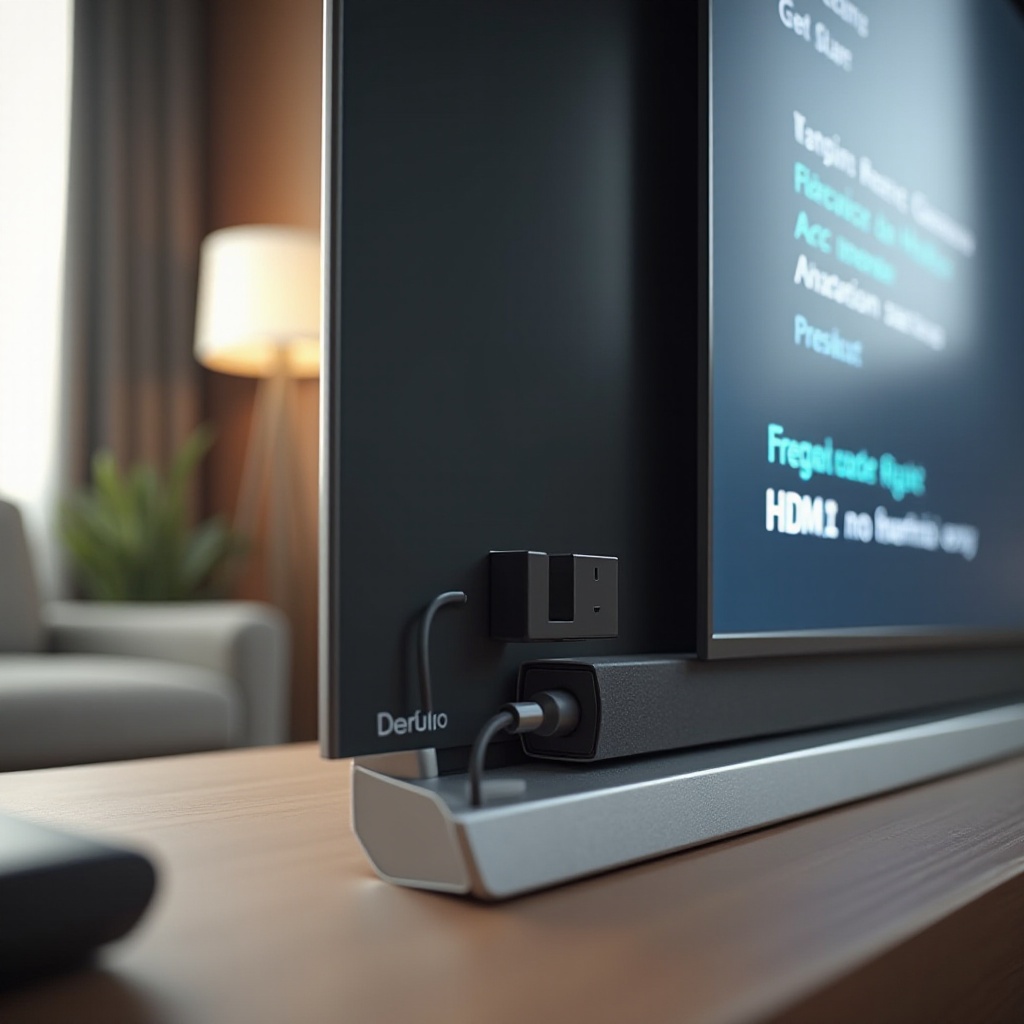
Použití optického a digitálního zvukového výstupu na TCL
Ne každá sestava používá HDMI ARC. Mnoho lidí stále spoléhá na optiku (SPDIF), zejména s mírně staršími soundbary a receivery. Nastavení zvukového výstupu TCL vám umožní ovládat chování těchto připojení.
Kdy je optika lepší než HDMI pro zvukový výstup TCL
Optika může být chytrou volbou, když:
- Váš soundbar nebo receiver nepodporuje HDMI ARC nebo eARC.
- HDMI porty jsou již obsazené nebo využité pro jiná zařízení.
- Chcete jednoduché, stabilní připojení, které málo zlobí.
Nevýhody:
- Optika nepřenáší všechny pokročilé formáty.
- Obvykle podporuje stereo PCM a komprimovaný prostorový zvuk jako Dolby Digital, ale ne formáty s vyšší šířkou pásma.
Pokud potřebujete jen stereo nebo základní 5.1, optika často stačí a může být spolehlivější než problémový ARC.
Nastavení digitálního zvukového výstupu na PCM vs Auto vs Dolby na TCL
V nastavení Audio nebo Sound hledejte Digital audio out, SPDIF format nebo podobný název. Můžete vidět například:
- Auto
- TV sama rozhodne, co poslat, podle zařízení.
-
V mnoha případech funguje dobře, ale může nesprávně detekovat schopnosti zařízení.
-
PCM
- Posílá pouze stereo zvuk.
-
Nejkompatibilnější a nejméně problematická volba.
-
Dolby Digital
- Posílá komprimovaný prostorový zvuk.
- Použijte, pokud jej váš soundbar nebo receiver podporuje a chcete výstup 5.1.
Pro optiku:
- Zkuste Dolby Digital, pokud chcete prostorový zvuk a vaše zařízení ho podporuje.
- Použijte PCM, pokud nemáte zvuk nebo se objevují náhodné problémy.
- Použijte Auto, pokud si nejste jistí, a upravte to, pokud se objeví potíže.
Úprava synchronizace rtů a zpoždění zvuku přes optiku
Někdy zvuk zaostává za obrazem nebo naopak, což způsobuje problémy se synchronizací rtů. Pro nápravu:
- Otevřete Settings > Audio nebo Sound.
- Najděte Audio delay, Lip sync nebo AV sync.
- Upravujte zpoždění v malých krocích, například po 10 až 20 ms.
- Testujte na dialozích a akčních scénách.
Pokud má váš soundbar nebo receiver také nastavení zpoždění zvuku, možná budete muset jemně doladit obě zařízení, dokud hlasy nebudou přesně sedět na pohyby rtů na obrazovce.
Zatímco optická a drátová připojení nabízejí solidní spolehlivost, mnoho diváků chce bezdrátovou svobodu pro sluchátka a přenosné reproduktory. K tomu slouží Bluetooth možnosti zvukového výstupu TCL, které vyžadují vlastní doladění.
Nastavení Bluetooth zvukového výstupu na TCL TV
Bluetooth je praktický pro soukromý poslech nebo bezdrátové reproduktory. Časté jsou však zpoždění a potíže s párováním. Správná nastavení zvuku TCL a jednoduché návyky dělají Bluetooth mnohem spolehlivějším.
Párování Bluetooth sluchátek, pecek a reproduktorů
Pro spárování Bluetooth zařízení:
- Uveďte vaše sluchátka, pecky nebo reproduktor do režimu párování.
- Na TCL TV přejděte do Settings > Remote & devices, Bluetooth nebo Sound (liší se podle platformy).
- Zvolte Add Bluetooth device nebo Pair new device.
- Vyberte své zařízení ze seznamu.
- Potvrďte párování.
Po spárování:
- TV se může automaticky přepnout na Bluetooth zvuk, když je zařízení zapnuté.
- Obvykle můžete měnit hlasitost pomocí dálkového ovladače TV nebo přímo na sluchátkách.
Řešení zpoždění a problémů se synchronizací zvuku přes Bluetooth
Bluetooth ze své podstaty přidává určité zpoždění. Pro snížení problémů se synchronizací rtů:
- Zkontrolujte v nastavení zvuku TCL volbu Audio delay nebo Lip sync a upravte ji.
- Pokud je k dispozici, povolte režim nízké latence na sluchátkách nebo reproduktoru, často označený jako Game nebo Low Latency.
- Držte Bluetooth zařízení blízko TV a vyhněte se překážkám mezi nimi.
- Omezte počet dalších bezdrátových zařízení v okolí, která mohou způsobovat rušení.
Pokud je zpoždění pro hraní her stále příliš znatelné, zvažte drátová sluchátka nebo soundbar s bezdrátovým přenosem s nízkou latencí nebo přímým HDMI.
Správa více Bluetooth zařízení a profilů
Postupem času může vaše TCL TV uložit několik Bluetooth zařízení. To může vést ke zmatkům nebo problémům s připojením.
Pro správu zařízení:
- Přejděte na Settings > Bluetooth nebo Remotes & accessories.
- Zobrazte seznam spárovaných zařízení.
- Vyberte nepoužívaná zařízení a zvolte Forget nebo Remove.
- Nechte jen zařízení, která používáte nejčastěji.
Tím snížíte konflikty při párování a usnadníte rychlé připojení správných sluchátek nebo reproduktoru. Jakmile máte stabilní připojení, můžete začít ladit nastavení pro jednotlivé typy zařízení tak, aby každé zvukové řešení kolem vaší TCL TV fungovalo co nejlépe.
Nejlepší nastavení zvukového výstupu TCL podle typu zařízení
Nyní, když jsou jednotlivé typy výstupů jasné, můžete zvolit nejlepší nastavení zvukového výstupu TCL pro vaše konkrétní zařízení. Dobrá nastavení zde přinesou největší zlepšení v každodenním používání.
Ideální nastavení pro soundbary (2.0, 2.1, 3.1, 5.1, Dolby Atmos)
Pro většinu soundbarů platí:
- Připojení
- Preferujte HDMI ARC nebo eARC, pokud jsou k dispozici.
-
Použijte optiku, pokud ARC není podporováno.
-
Audio output
-
Nastavte Audio output na HDMI ARC/eARC nebo Optical podle připojení.
-
Digital audio format
- U základních lišt 2.0 nebo 2.1 dobře funguje PCM nebo Auto.
- U 3.1 nebo 5.1 lišt zvolte Dolby Digital.
-
U lišt s podporou Atmos a eARC zvolte Dolby Digital Plus nebo Auto, pokud je podpora Atmos jasně uvedena.
-
Reproduktory TV
- Vypněte reproduktory TV, abyste se vyhnuli ozvěně a soustředili zvuk na soundbar.
Tato konfigurace vám poskytne čistý, soustředěný zvuk ze soundbaru bez nechtěného mísení s reproduktory TV.
Ideální nastavení pro AV receivery a domácí kino
Pro AV receivery:
- Připojení
- Použijte HDMI eARC nebo ARC, kdykoli je to možné.
-
Jako zálohu použijte optiku, pokud není k dispozici ARC.
-
Audio output
-
Nastavte Audio output na HDMI ARC/eARC nebo Optical.
-
Digital audio format
- Mnoho receiverů si dobře poradí s Dolby Digital a Dolby Digital Plus.
-
Pokud u určitého obsahu nemáte zvuk, přepněte testovací účely na PCM.
-
Nastavení receiveru
- Nastavte vstup na TV ARC nebo podobně označený.
- Povolte v menu receiveru případné potřebné volby ARC nebo eARC.
Tím umožníte receiveru dělat to, k čemu je určen: dekódovat a napájet vaše reproduktory s větší kontrolou, než poskytuje samotná TV.
Ideální nastavení pro drátová sluchátka a externí reproduktory
Pro drátová sluchátka nebo analogové reproduktory:
- Připojte je do sluchátkového jacku nebo výstupu line out.
- V nastavení Audio zvolte Headphones nebo Line out, pokud je k dispozici.
- Nechte jako zvukový formát PCM, protože analogové výstupy vycházejí ze stereo zvuku.
- Opatrně upravujte hlasitost, abyste předešli náhlým hlasitým špičkám.
Některé modely TCL umožňují rozhodnout, zda mají při použití sluchátek zůstat reproduktory TV zapnuté. Zvolte nastavení, které vyhovuje vašim potřebám, zejména při sdíleném sledování.
Jakmile máte vybavení nastavené podle typu, dalším krokem je doladění pro obsah, který sledujete nejčastěji, protože filmy, sport a hry znějí nejlépe s mírně odlišným nastavením.
Optimalizace zvuku TCL pro různé scénáře sledování
Když jsou základní nastavení pro jednotlivá zařízení hotová, můžete jemně doladit zvuková nastavení TCL pro obsah, který skutečně sledujete: filmy, sport a hry. Tyto režimy pomáhají přizpůsobit zvuk každému využití.
Nejlepší zvuková nastavení TCL pro filmy a streamování
Pro filmové večery:
- Vyberte zvukový režim Movie nebo Cinema, pokud jej vaše TV nebo soundbar nabízí.
- Povolte Dolby Digital nebo Dolby Digital Plus pro prostorový zvuk při použití ARC/eARC nebo optiky.
- Mírně zvyšte basy, pokud zůstává dialog jasný.
- Vypněte agresivní funkce vyrovnávání hlasitosti, které mohou zploštit dynamický rozsah.
Tím dosáhnete bohatého, pohlcujícího zvuku se silným dopadem akčních scén při zachování srozumitelných dialogů.
Nejlepší zvuková nastavení TCL pro sport a živé vysílání
Pro sport a živé přenosy:
- Zvolte režim Sports nebo Standard.
- Upřednostněte srozumitelný komentář před silnými basy.
- Použijte PCM nebo Auto, pokud nejsou prostorové efekty zásadní.
- Pokud je hluk davu příliš hlasitý, najděte volbu Dialogue nebo Voice enhancement a zapněte ji.
Tato nastavení udrží hlasy snadno srozumitelné i během hlasitých momentů na stadionu.
Nejlepší zvuková nastavení TCL pro hraní her a nízkou latenci
Pro hraní her je důležitější latence než těžké zpracování zvuku:
- Použijte zvukový režim Game nebo Low latency, pokud je k dispozici.
- Preferujte PCM, pokud si všimnete zpoždění u formátů Dolby.
- Vypněte náročné zvukové zpracování na soundbarech nebo receiverech, pokud je to možné.
- Spárujte to s obrazovým režimem Game na TV pro snížení vstupního zpoždění.
Cílem je rychlý, pohotový zvuk, který odpovídá dění na obrazovce, i když to znamená vzdát se části prostorových efektů.
Po přizpůsobení zvuku pro oblíbený obsah můžete jít ještě dál pomocí pokročilých ovládacích prvků a funkcí přístupnosti, které pomáhají vylepšit čistotu a zpříjemnit TV všem v domácnosti.
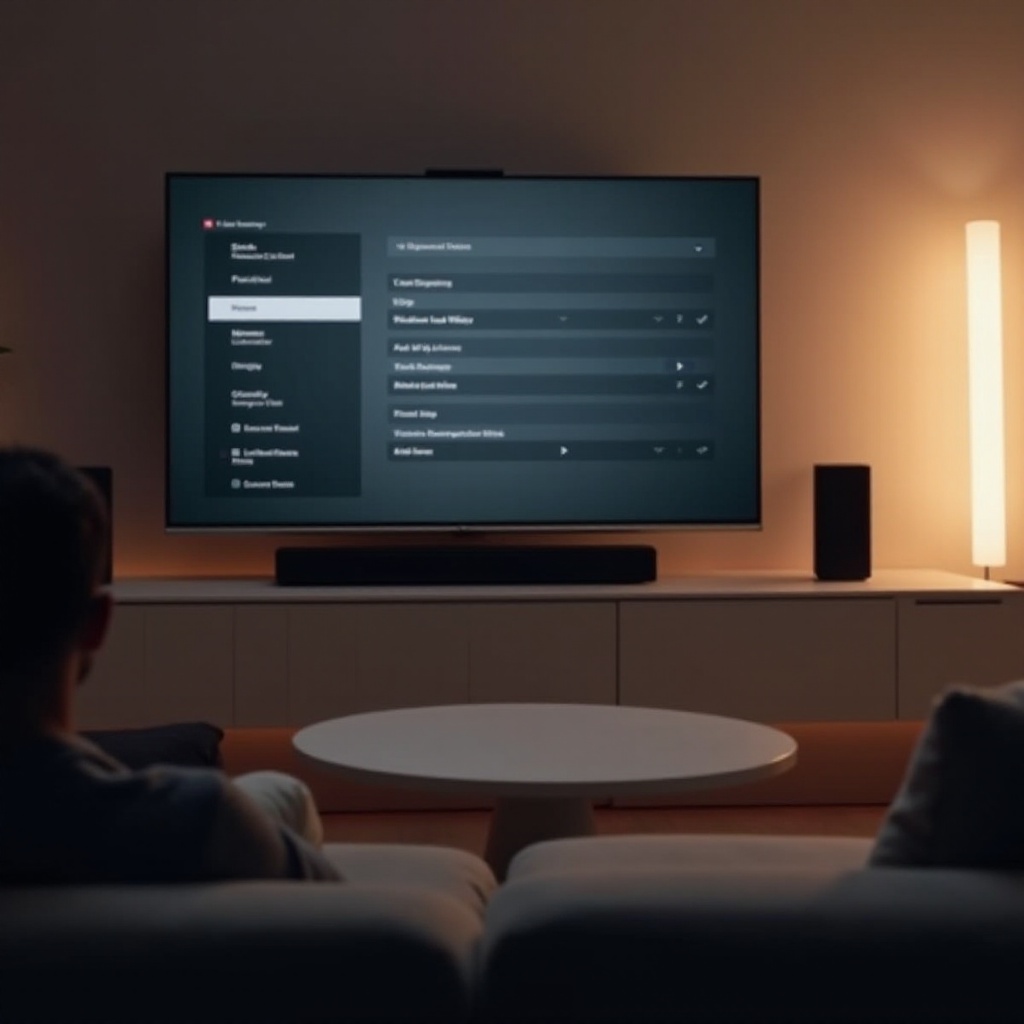
Pokročilé možnosti zvuku TCL a funkce přístupnosti
Po doladění základů a scénářově specifických nastavení můžete prozkoumat pokročilé volby a nástroje přístupnosti. Tyto funkce vám pomohou zvuk dále přizpůsobit a usnadnit používání TV všem členům domácnosti.
Zvukové režimy, EQ, zvýraznění dialogu a noční režim
Většina televizorů TCL a mnoho soundbarů obsahuje pokročilé ovládací prvky jako:
- Zvukové režimy: Standard, Movie, Sports, Music, Game a další.
- EQ (ekvalizér): Úprava úrovní basů, středů a výšek.
- Dialogue enhancement: Zvýrazňuje kmitočty řeči, aby byly hlasy lépe slyšitelné.
- Noční režim nebo Dynamic range compression: Snižuje hlasité špičky a zároveň drží dialog slyšitelný.
Používejte je následovně:
- Začněte přednastaveným režimem blízkým danému účelu, například Movie, Sports nebo Game.
- Jemně upravujte EQ, zaměřte se na středy pro jasnější hlasy a basy pro větší dopad.
- Zapněte zvýraznění dialogu, pokud máte problémy srozumitelně slyšet řeč.
- Zapněte noční režim pro pozdní sledování v bytech nebo sdílených prostorách.
Malé změny zde mohou výrazně zvýšit pohodlí a srozumitelnost, zvláště při delším sledování.
Využití nastavení zvuku TCL pro sluchovou přístupnost
Pro diváky se sluchovými obtížemi:
- Zapněte volby Dialogue nebo Speech enhancement.
- Použijte reproduktory TV plus sluchátka, pokud TV podporuje současný výstup.
- Povolte titulky nebo skryté titulky vedle úprav zvuku.
- Snižte pozadí a efekty snížením basů a velmi vysokých frekvencí v EQ.
Tyto kroky pomáhají zajistit, aby každý rozuměl dialogu, aniž by bylo nutné pouštět hlasitost na maximum pro celou místnost.
Vyvážení výkonu a jednoduchosti ve sdílených domácnostech
Ve sdílené domácnosti nechce každý při každém sledování TV upravovat zvuková nastavení TCL. Pro udržení jednoduchosti:
- Vyberte jeden výchozí zvukový režim, který dostatečně dobře funguje pro většinu obsahu.
- Složité konfigurace, jako speciální zvuk pro hry, uložte jako presety na soundbaru nebo receiveru, pokud je to možné.
- Vyhněte se častým změnám formátu; držte se PCM nebo Dolby Digital, pokud fungují napříč většinou zařízení.
Tento kompromis drží kvalitu zvuku vysokou a zároveň udržuje systém snadno ovladatelný pro ostatní členy rodiny. I při stabilním každodenním nastavení se mohou objevit problémy, proto je užitečné vědět, jak rychle vyřešit běžné potíže se zvukem.
Řešení problémů se zvukovým výstupem TCL
I při skvělých nastaveních se občas něco pokazí. Žádný zvuk, ozvěna nebo zpoždění obvykle souvisí s jednoduchým nesprávným nastavením, problémem s kabelem nebo softwarovou chybou. Systematický přístup šetří čas.
Žádný zvuk ze soundbaru, receiveru nebo sluchátek
Pokud nemáte žádný zvuk:
- Zkontrolujte kabely a napájení
- Ujistěte se, že jsou kabely HDMI nebo optické kabely pevně zapojeny na obou koncích.
-
Potvrďte, že je soundbar nebo receiver zapnutý a nastavený na správný vstup.
-
Ověřte zvukový výstup
-
V nastavení TCL potvrďte, že je Audio output nastaveno na ARC, Optical, Bluetooth nebo Headphones, nikoli na TV speakers.
-
Vyzkoušejte formát PCM
-
Přepněte Digital audio format na PCM a otestujte kompatibilitu.
-
Otestujte jiný zdroj
- Pusťte jinou aplikaci nebo vstup, abyste vyloučili problém konkrétního obsahu.
Pokud se zvuk obnoví, postupně se vraťte k preferovaným formátům.
Nesynchronní zvuk, ozvěna nebo výpadky
Pro problémy se synchronizací a ozvěnou:
- Ozvěna
-
Vypněte reproduktory TV při používání soundbaru nebo receiveru.
-
Synchronizace rtů
- Upravte Audio delay nebo Lip sync na TV.
-
Jemně dolaďte zpoždění na soundbaru nebo receiveru, pokud je k dispozici.
-
Výpadky
- Zkontrolujte kvalitu kabelů a vyměňte poškozené nebo velmi staré kabely.
- Vypněte a znovu zapněte CEC, pokud se systémové ovládání chová podivně.
U Bluetooth snižte vzdálenost a rušení nebo přejděte na drátové připojení pro kritický obsah.
Aktualizace firmwaru, reset zvukových nastavení a kdy kontaktovat podporu
Pokud nic jiného nefunguje:
- Aktualizujte software
- Přejděte na Settings > System > System update nebo podobnou nabídku.
-
Nainstalujte dostupné aktualizace.
-
Resetujte zvuková nastavení
- V nabídce Audio hledejte možnost Reset audio settings nebo Restore defaults.
-
Tím se vymažou podivné kombinace starých nastavení.
-
Úplný tovární reset (krajní řešení)
- Použijte pouze tehdy, když všechny ostatní pokusy selžou.
- Předem si uložte důležité přihlašovací údaje.
Pokud se zdá, že je hardware vadný, například žádný zvuk na žádném zařízení, viditelné poškození portu nebo opakující se chyby, kontaktujte podporu TCL nebo výrobce vašeho soundbaru či receiveru s podrobným popisem zapojení a nastavení.
Závěr
Nastavení zvukového výstupu TCL řídí, jak vaše TV posílá zvuk do soundbarů, receiverů, sluchátek a vlastních reproduktorů. Jakmile porozumíte jednotlivým výstupům, včetně HDMI ARC a eARC, optiky, Bluetooth a analogu, můžete zvolit ten správný pro vaše zapojení a vyhnout se běžným problémům.
Začněte výběrem správného zvukového výstupního zařízení a nastavením stabilního digitálního formátu, jako je PCM nebo Dolby Digital. Poté přizpůsobte nastavení pro každý typ zařízení a scénář sledování, ať už chcete pohlcující filmový zvuk, jasný komentář ke sportu nebo nízkou latenci pro hraní her. Využijte pokročilé funkce jako EQ, zvýraznění dialogu a noční režim, abyste zážitek doladili a zpřístupnili všem doma.
Pokud se vyskytnou problémy, projděte nejprve kabely, volbu výstupu, zvukové formáty a úpravy synchronizace rtů, než přistoupíte k resetu nebo aktualizaci. S trochou péče může vaše TCL TV poskytovat zvuk, který odpovídá kvalitě obrazu, a díky tomu bude každý pořad, zápas i hra příjemnější.
Často kladené otázky
Proč z mé televize TCL nejde zvuk při použití HDMI ARC nebo eARC?
Většina problémů s ARC souvisí s nastavením nebo kabely. Nejprve se ujistěte, že je kabel HDMI zapojen mezi port ARC nebo eARC na televizi a port ARC nebo eARC na soundbaru nebo receiveru. Poté v nastavení zvuku a systému TCL povolte ARC nebo eARC a CEC. Nastavte Výstup zvuku na HDMI ARC nebo eARC a jako formát digitálního zvuku zkuste PCM. Také ověřte, že je soundbar nebo receiver nastaven na svůj vstup TV ARC.
Které nastavení zvukového výstupu TCL je nejlepší: PCM, Auto nebo Dolby Digital?
Pokud chcete maximální kompatibilitu a méně problémů, zvolte PCM. Pokud chcete prostorový zvuk a váš soundbar nebo receiver ho podporuje, zvolte Dolby Digital. Volba Auto může fungovat dobře, ale někdy vybere formáty, které vaše zařízení nezvládne. Praktický postup je začít s PCM a poté přejít na Dolby Digital kvůli lepšímu prostorovému zvuku, jakmile víte, že vše funguje.
Jak zabráním tomu, aby se moje televize TCL vracela k reproduktorům TV místo k soundbaru?
Když se televize TCL neustále vrací k reproduktorům TV, obvykle to znamená, že připojení ARC nebo eARC je nestabilní nebo televize nedetekuje externí zařízení. Zkontrolujte, že je kabel HDMI v správném portu ARC nebo eARC, povolte CEC nebo Ovládání systémového zvuku a nastavte Výstup zvuku na HDMI ARC nebo eARC. Pokud má soundbar funkci automatického vypnutí, nechte ho zapnutý nebo automatické vypnutí deaktivujte, aby ho televize vždy viděla jako dostupný. V některých případech může zaseknuté chování vyřešit vypnutí a znovuzapnutí CEC.