
Uvod
Strimovanje sadržaja sa vašeg iPad-a na vaš LG Smart TV može značajno poboljšati vaše iskustvo gledanja. Bilo da gledate film, delite fotografije ili jednostavno pregledate neki sadržaj, ova integracija nudi perspektivu većeg ekrana koja je i zanimljiva i zabavna. Ovaj sveobuhvatni vodič istražuje različite metode za olakšanje ove veze, sa ciljem da ova postavka bude što besprekornija. Koristite opcije kao što su AirPlay, HDMI konekcije ili aplikacije trećih strana, i pratite naše korak-po-korak uputstva kako biste izvukli maksimum iz svojih uređaja.
Razumevanje kompatibilnosti uređaja
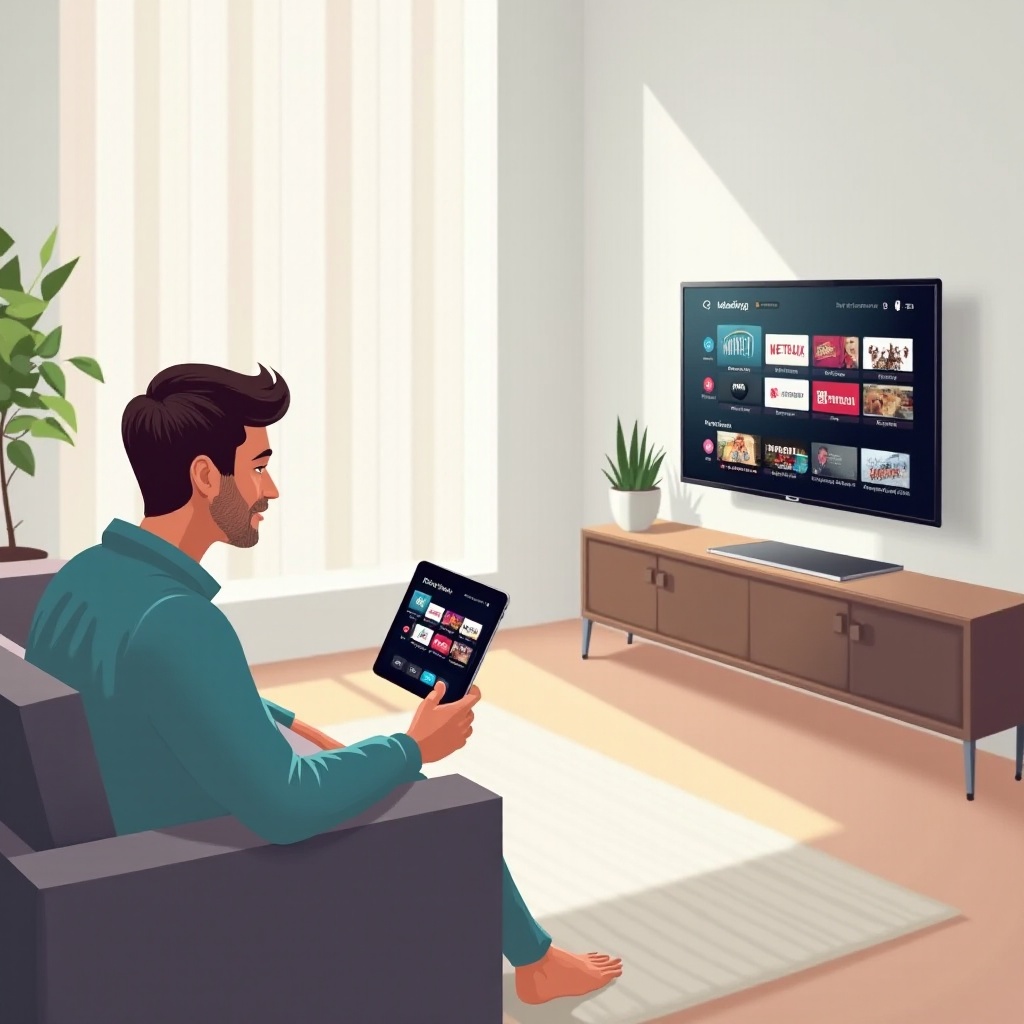
Pre nego što pređete na proces povezivanja, razumevanje kompatibilnosti između vašeg iPad-a i LG Smart TV-a je ključno. Ovo može sprečiti niz problema tokom procesa postavke i omogućiti lakše strimovanje. Uverite se da oba uređaja podržavaju potrebne tehnologije za preslikavanje sadržaja.
Zahtjevi za LG Smart TV
Za efikasno strimovanje, vaš LG Smart TV treba da podržava AirPlay ili da bude kompatibilan sa HDMI konekcijama. Većina modela izdatih nakon 2018. godine je opremljena ugrađenom AirPlay funkcionalnošću, što omogućava direktne veze sa Apple uređajima. Međutim, ako posedujete stariji model, obavezno proverite njegovu kompatibilnost upućivanjem na priručnik ili specifikacije uređaja na internetu.
Kompatibilnost iPad-a
Počevši od iPad-a 2, većina iPad-a podržava AirPlay i čine ih pogodnim za bežično strimovanje sadržaja. Za optimalne performanse, ažurirajte svoj iPad na najnoviju verziju iOS-a. Stariji modeli iPad-a mogu zahtevati korišćenje dodatnih adaptera ili specifičnih aplikacija za efikasno povezivanje sa vašim LG Smart TV-om.
Metod 1: Korišćenje AirPlay-a
AirPlay nudi bežično rešenje za strimovanje sadržaja sa vašeg iPad-a na vaš LG Smart TV. Ova metoda je široko cenjena zbog svoje praktičnosti, eliminišući potrebu za dodatnim kablovima ili opremom.
Koraci za povezivanje putem AirPlay-a
- Uverite se da su iPad i LG Smart TV povezani na istu Wi-Fi mrežu.
- Na vašem iPad-u, pristupite Control Center-u tako što ćete prevući prstom prema dole sa gornjeg desnog ugla.
- Izaberite ‘Screen Mirroring’ i odaberite vaš LG Smart TV sa dostupnih opcija.
- Ekran vašeg iPad-a sada bi trebalo da bude preslikan na vašem TV-u.
Uobičajeni problemi i rešenja
Ako AirPlay ne funkcioniše ispravno:
– Potvrdite da oba uređaja imaju najnovije softverske nadogradnje.
– Ponovo pokrenite svoj iPad i LG Smart TV.
– Procenite stabilnost i povezanost vaše Wi-Fi mreže.
Metod 2: HDMI i Adapter konekcija
Povezivanje putem HDMI kabla je još jedan pouzdan način da povežete svoj iPad sa vašim LG Smart TV-om, pružajući stabilnu i konzistentnu vezu sa minimalnim postavljanjem.
Potrebna oprema
- HDMI kabl.
- Lightning Digital AV Adapter kompatibilan sa vašim iPad-om.
Vodič za povezivanje korak-po-korak
- Povežite HDMI kabl sa dostupnim portom na vašem LG Smart TV-u.
- Povežite drugi kraj sa Lightning Digital AV Adapter-om.
- Povežite adapter sa vašim iPad-om.
- Postavite vaš TV na pravi HDMI ulaz, pri čemu će ekran vašeg iPad-a sada biti vidljiv na LG Smart TV-u.
Metod 3: Aplikacije trećih strana za preslikavanje ekrana
Različite aplikacije trećih strana su dostupne koje olakšavaju preslikavanje ekrana između vašeg iPad-a i LG Smart TV-a, što može biti posebno korisno ako su drugi načini manje izvodljivi.
Preporučene aplikacije
- Google Home
- Miracast
- TV Assist
Instalacija i postavka
- Preuzmite odgovarajuću aplikaciju iz App Store-a.
- Uverite se da su oba uređaja na istoj Wi-Fi mreži.
- Pratite uputstva na ekranu aplikacije da povežete vaš iPad sa LG Smart TV-om.
Poboljšanje vašeg iskustva gledanja
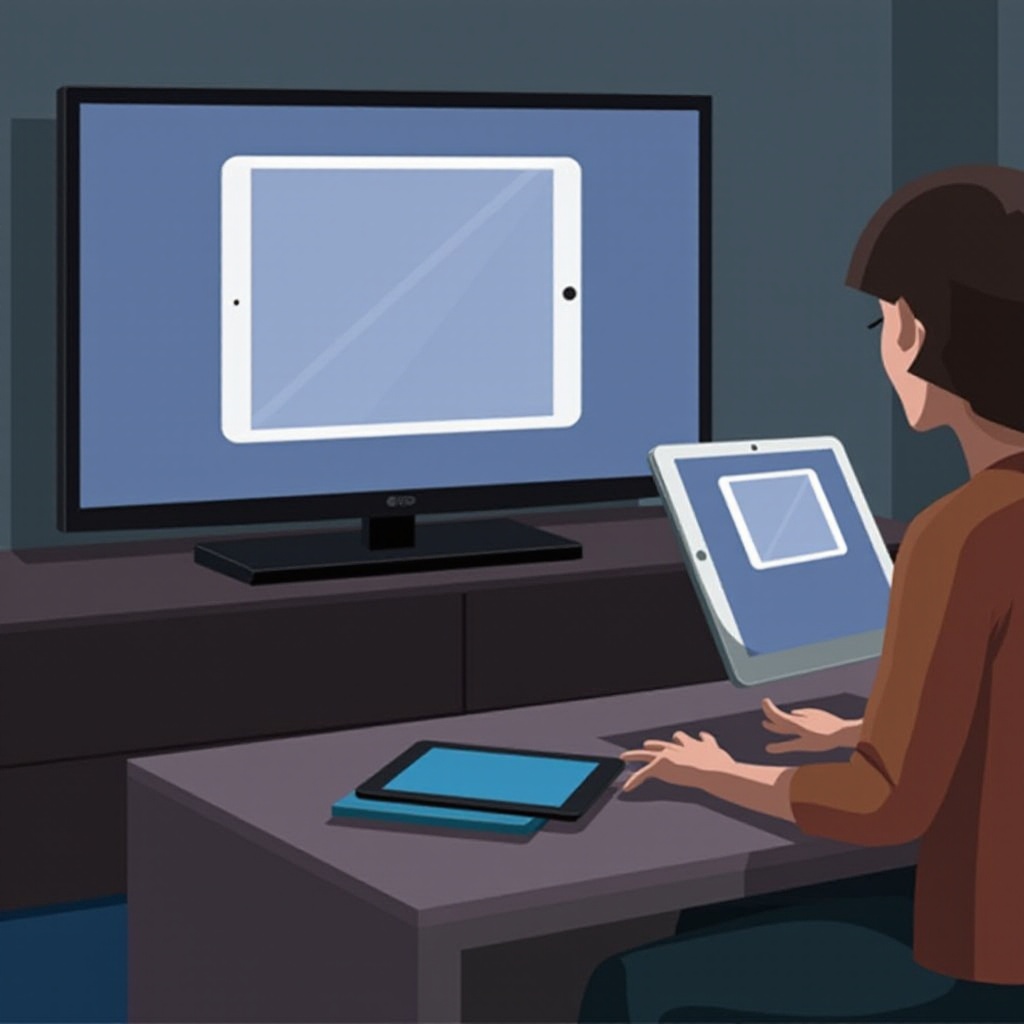
Kada je veza između vaših uređaja uspostavljena, važno je optimizovati iskustvo gledanja podešavanjem postavki slike i zvuka prema vašim željama.
Optimizacija kvaliteta slike
- Koristite daljinski upravljač vašeg TV-a da prilagodite postavke displeja, poboljšavajući jasnoću i osvetljenost po potrebi.
- Uverite se da se video sadržaj prikazuje u odgovarajućoj orijentaciji, kao što je pejzažni režim, za bolje vizuelno iskustvo.
Postavke zvuka
- Koristite eksterne zvučnike ili soundbar za poboljšan kvalitet zvuka.
- Podesite postavke zvuka vašeg TV-a da biste stvorili surround zvučni doživljaj, ako je dostupan.
Otklanjanje uobičajenih problema
Suočavanje sa problemima tokom postavke ili procesa strimovanja može biti frustrirajuće. Evo nekoliko uobičajenih problema i njihovih potencijalnih rešenja.
Saveti za stabilnost veze
- Minimizirajte smetnje postavljanjem vaših uređaja bliže Wi-Fi ruteru.
- Uverite se da su oba uređaja napunjena kako biste izbegli prekide.
Rešenja za problematično strimovanje
- Razmotrite smanjenje kvaliteta strimovanja ako imate problema sa brzinom interneta.
- Ponovo pokrenite aplikaciju ili pretraživač na vašem iPad-u kao brzo rešenje problema.
Zaključak
Povezivanje vašeg iPad-a sa LG Smart TV-om otvara svet zabavnih mogućnosti. Bez obzira da li koristite AirPlay, HDMI veze ili aplikacije trećih strana, praćenje naših uputstava obezbeđuje glatko i prijatno iskustvo gledanja. U slučaju da naiđete na bilo kakve poteškoće, naši saveti za rešavanje problema su tu da vam pomognu da efikasno rešite probleme i obnovite vaš povezivanje.
Često postavljana pitanja
Mogu li koristiti bilo koju aplikaciju da povežem svoj iPad sa svojim LG Smart TV-om?
Nisu sve aplikacije podržavaju zrcaljenje ekrana. Koristite aplikacije kao što su Google Home ili Miracast, poznate po kompatibilnosti sa oba uređaja.
Šta da radim ako AirPlay ne radi glatko?
Uverite se da su vaši uređaji ažurirani, restartujte ih i proverite stabilnost vašeg Wi-Fi povezivanja kako biste rešili probleme sa AirPlay-om.
Postoje li alternative za AirPlay za starije LG Smart TV modele?
Da, korišćenje HDMI kabla sa adapterom ili korišćenje aplikacija trećih strana može efikasno povezati vaš iPad sa starijim modelima TV-a.