
Увод
Chromebook-ови су стекли значајну популарност међу студентима, професионалцима и свакодневним корисницима због своје једноставности и интеграције са Google’s екосистемом. Међутим, многи корисници се сусрећу са изазовима када повезују ове уређаје са SMB (Server Message Block) услугама. SMB је кључан за дељење датотека, штампача и других ресурса преко мреже. Обезбеђивање да ваш Chromebook може глатко да се повеже са SMB је од виталног значаја, посебно ако ваши задаци у великој мери зависе од приступа мрежним датотекама. Овај чланак ће се фокусирати на идентификовање уобичајених проблема, понудити кораке за решавање проблема и предложити алтернативна решења за обезбеђивање непрекидне повезаности.
Разумевање SMB веза на Chromebook-овима
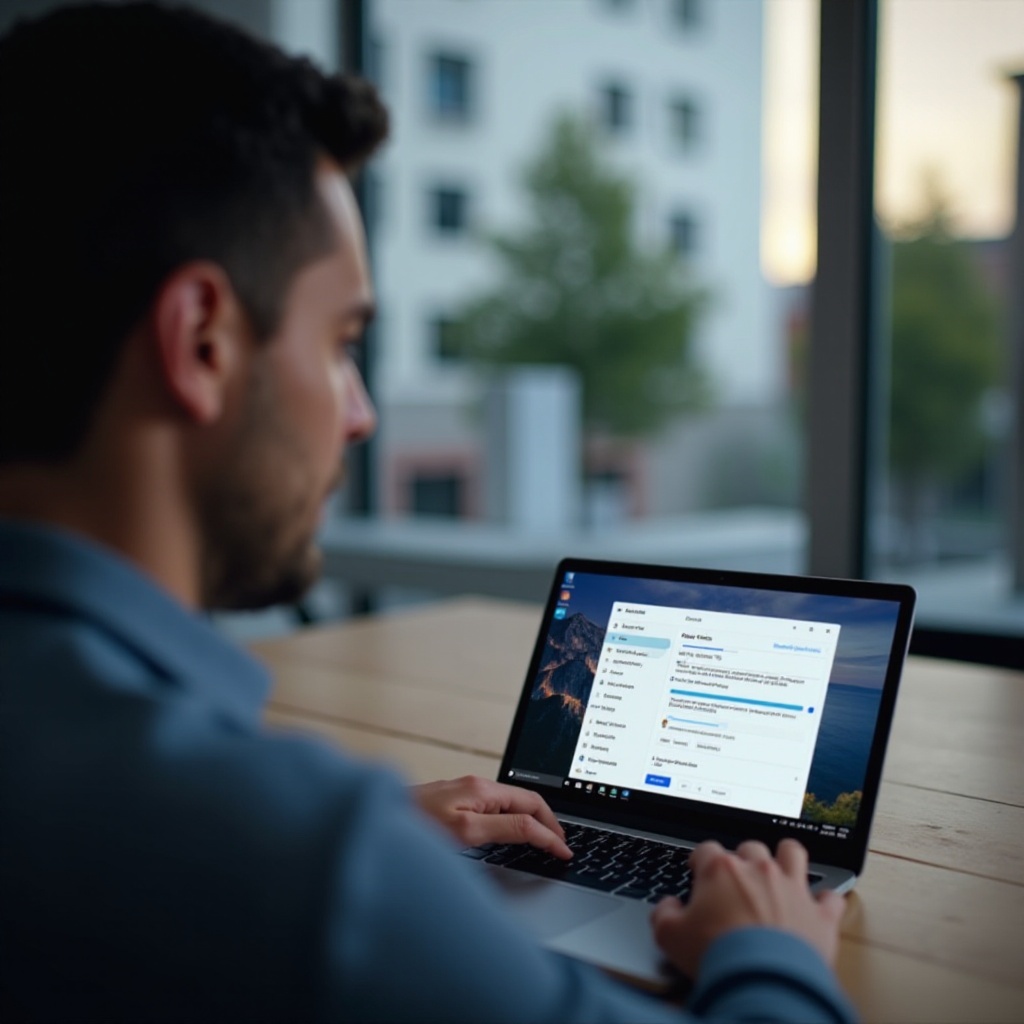
SMB протокол игра виталну улогу у омогућавању несметане размене датотека између уређаја унутар мреже. Ова технологија омогућава корисницима приступ заједничким фасциклама и штампачима као да су локално похрањени на њиховом уређају. Упркос томе што су Chromebook-ови првенствено дизајнирани за коришћење у облаку, они подржавају SMB везе кроз Chrome OS. Ова компатибилност осигурава да корисници не пропусте приступ важним датотекама похрањеним на предузећима или кућним серверима. Међутим, разноликост у мрежним конфигурацијама често резултира у проблемима са повезивањем. Разумевање ових подешавања је кључан корак у превенцији прекида у приступу SMB ресурсима.
Уобичајени проблеми при повезивању на SMB са Chromebook-а
Корисници могу наићи на препреке као што су неуспешни покушаји пријаве или немогућност лоцирања заједничких ресурса. Неки честе проблеми укључују застарели софтвер, погрешне податке за пријаву и ограничења у мрежном повезивању. Често, Chromebook-ови не успевају да одрже стабилну везу због некомпатибилних верзија SMB протокола или неправилних мрежних дозвола. Разумевањем и дијагностификовањем ових проблема рано, можете избегнути прекиде у приступу кључним датотекама или штампачима.
Припрема Chromebook-а за успешну SMB везу
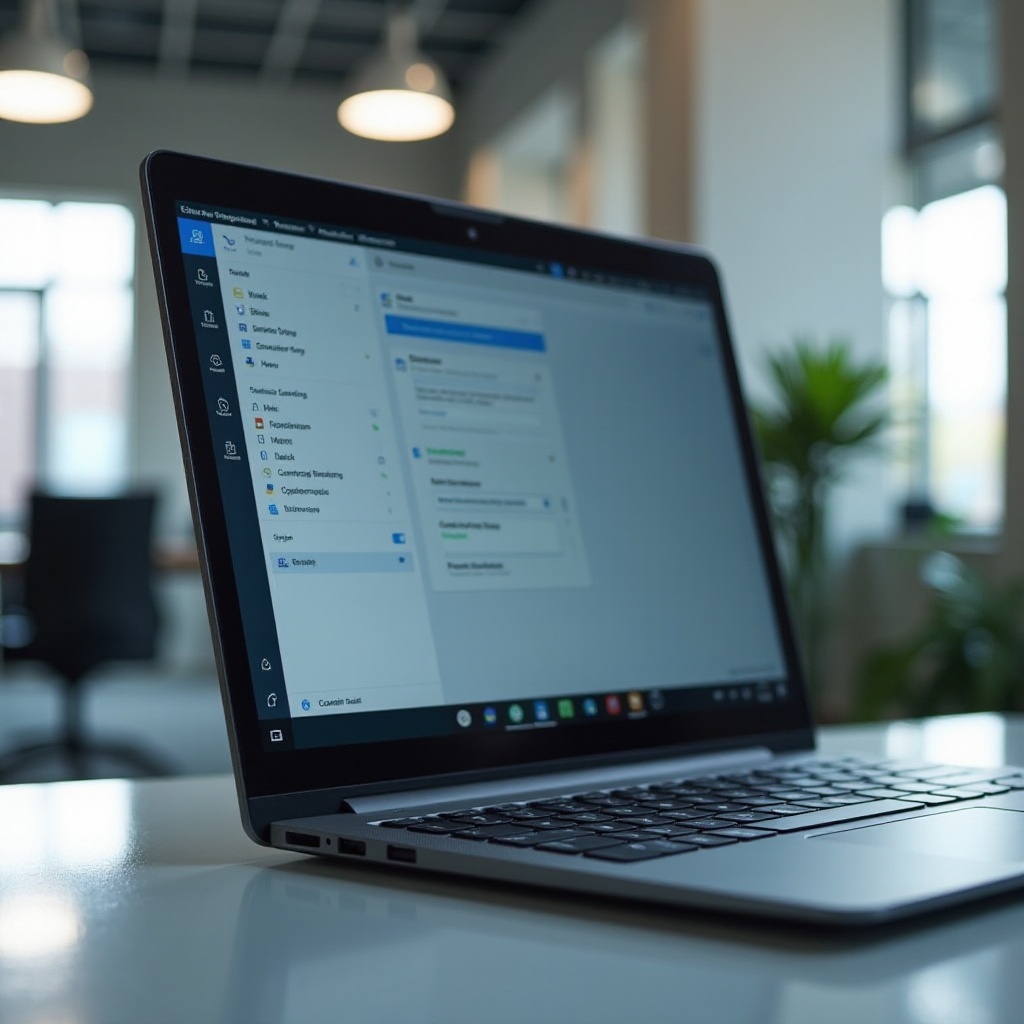
Пре него што започнете решавање проблема, неопходно је темељно припремити ваш Chromebook за SMB везе. Почните тако што ћете осигурати да је ваш Chrome OS ажуриран на најновију верзију, која укључује побољшања компатибилности и сигурносне закрпе. Затим проверите ваша мрежна подешавања да бисте осигурали да је ваш Wi-Fi или Ethernet стабилан и унутар опсега SMB мреже. На крају, проверите да подешавања заштитног зида вашег Chromebook-а не блокирају SMB везе. Узимајући ове почетне кораке, припремате ваш уређај за ефикасно дељење датотека.
Корак-по-корак водич за решавање проблема
Провера података за пријаву и дозвола
- Проверите ваше корисничко име и лозинку, јер нетачни подаци за пријаву спречавају приступ SMB ресурсима.
- Потврдите да корисник Chromebook-а има дозволу за приступ заједничким ресурсима на серверу. Контактирајте вашег мрежног администратора ако је потребно.
Тестирање повезаности са другим уређајем
- Покушајте да се повежете на SMB мрежу са другим уређајем. Ово може помоћи да утврдите да ли проблем лежи у Chromebook-у или у самој мрежи.
- Уверите се да проблем није изолован само на вашем уређају, верификацијом приступа кроз Windows или Mac уређај.
Конфигурисање SMB подешавања у Chrome OS
- Идите на Подешавања > Напредно > Фајлови и осигурајте да је опција за SMB дељење датотека омогућена.
- Унесите исправну IP адресу сервера и име заједничке фасцикле да бисте успоставили везу.
- Прилагодите верзије SMB протокола у Chrome OS подешавањима ако је потребно, јер неки старији сервери могу захтевати раније SMB верзије за повезивање.
Напредне технике решавања проблема
Ако основне методе решавања проблема не реше проблем, размотрите истраживање напреднијих метода. Прегледајте ваш Chromebook и мрежне конфигурације заштитног зида да осигурате да су SMB портови отворени. Поред тога, истражите да ли неке супротстављене мрежне екстензије или апликације на вашем Chromebook-у могу ометати везе. Ако проблеми остану нерешени, размотрите враћање мрежних подешавања, али будите сигурни да направите резервну копију постојећих подешавања да бисте спречили губитак података. Ове напредне технике улазе у дубља подешавања, пружајући даље могућности за успостављање стабилне везе.

Истраживање алтернативних решења за дељење датотека
Ако проблеми са SMB и даље постоје, истражите алтернативна решења за дељење датотека. Google Drive пружа беспрекорну интеграцију са Chromebook-овима за приступ и дељење датотека, док друге апликације као што су Dropbox и OneDrive такође нуде подршку за рад на више платформи и функције сарадње. Поред тога, апликације за пренос у локалној мрежи као што је Snapdrop омогућавају брзо дељење датотека у локалним мрежама без ослањања на SMB. Разматрање ових алтернатива може помоћи у одржавању континуираног тока рада чак и ако су традиционалне SMB методе непоуздане.
Закључак
Обезбеђивање стабилне SMB везе на вашем Chromebook-у може бити застрашујуће, али праћењем наведених корака и истраживањем других опција, можете ефикасно одржавати мрежну продуктивност. Одржавањем вашег Chrome OS ажурираног, верификацијом потенцијалних проблема и разматрањем алтернатива за дељење датотека, препреке у повезивању се могу превазићи. Не заборавите да останете у току са новим ажурирањима Chromebook-а и мрежним подешавањима која могу утицати на будућу SMB повезаност.
Često postavljana pitanja
Kako da ažuriram svoj Chromebook kako bih osigurao kompatibilnost sa SMB?
Za ažuriranje, idite na ‘Podešavanja,’ zatim ‘O Chrome OS-u,’ i izaberite ‘Proveri za ažuriranja.’ Održavanje vašeg Chromebooka ažuriranim pomaže u podršci poboljšane SMB kompatibilnosti.
Mogu li antivirusna podešavanja uticati na SMB konekcije na mom Chromebooku?
Da, neki antivirusni programi mogu blokirati SMB portove ili ograničiti pristup mrežnim resursima. Pokušajte privremeno onemogućiti antivirus ili prilagoditi podešavanja da identifikujete bilo kakve moguće uticaje na SMB.
Koje alternative mogu da koristim ako SMB ne radi na mom Chromebooku?
Alternative kao što su Google Drive, Dropbox i OneDrive za skladištenje u oblaku ili Snapdrop za deljenje na lokalnoj mreži nude razna rešenja za zaobilaženje problema sa SMB.