
Uvod
Povezivanje prikaza vašeg laptopa na Samsung Smart TV može značajno poboljšati vaše iskustvo gledanja. Bilo da želite da uživate u filmskoj večeri, delite multimedijalni sadržaj ili održavate zanimljive prezentacije, povezivanje vašeg laptopa na veći ekran televizora može biti izuzetno jednostavno kada znate prave tehnike. Ovaj sveobuhvatni vodič će vas uputiti u efikasne metode povezivanja vašeg laptopa sa Samsung Smart TV-om koristeći HDMI kabl, preslikavanje ekrana, Samsung Smart View aplikaciju ili Chromecast. Krenimo da otkrijemo kako možete lako strimovati sa vašeg laptopa na vaš Samsung Smart TV.
Priprema Vaših Uređaja
Pre nego što nastavite sa povezivanjem, uverite se da su i vaš Samsung Smart TV i laptop potpuno uključeni i spremni za akciju. Ako se odlučujete za bežične metode kao što su preslikavanje ekrana ili Samsung Smart View aplikacija, obavezno povežite oba uređaja na istu Wi-Fi mrežu. Za žičanu vezu, proverite da li vaš laptop ima HDMI port; ako ne, nabavite odgovarajući adapter. Prikupite sve potrebne kablove ili uređaje i držite daljinski upravljač na dohvat ruke. Ovim pripremama omogućićete nesmetano iskustvo povezivanja.
Metod 1: Korišćenje HDMI Kabl-a
Povezivanje vašeg laptopa sa Samsung TV-om koristeći HDMI kabl je jedan od najjednostavnijih i najstabilnijih dostupnih opcija.
- Povežite jedan kraj HDMI kabla sa HDMI portom vašeg laptopa.
- Priključite suprotni kraj kabla u slobodan HDMI port na vašem Samsung Smart TV-u.
- Prebacite na odgovarajući HDMI izvor koristeći daljinski TV-a.
- Prikaz vašeg laptopa treba sada da se projektuje na TV monitor.
HDMI povezivanje garantuje superioran kvalitet zvuka i slike, što ga čini popularnim izborom za striming videa ili igranje igara. Podesite postavke prikaza laptopa prema potrebi kako biste osigurali optimalan prikaz na vašem Samsung TV-u.
Metod 2: Preslikavanje Ekrana putem Wi-Fi
Za one koji preferiraju bežičnu vezu bez kablova, preslikavanje ekrana nudi odličnu alternativu. Omogućava vam da bežično delite ekran vašeg laptopa na TV.
Podešavanje Preslikavanja Ekrana na Samsung TV-U
- Pritisnite ‘Source’ dugme na vašem daljinskom upravljaču TV-a.
- Odaberite ‘Screen Mirroring’ iz opcija u meniju.
Omogućavanje Preslikavanja Ekrana na Vašem Laptopu
- Pristupite ‘Settings’ na vašem laptopu i idite do ‘Devices’.
- Izaberite ‘Bluetooth & other devices’, zatim ‘Add Bluetooth or another device’.
- Izaberite ‘Wireless display or dock’ i iz liste dostupnih uređaja izaberite vaš Samsung TV.
Kada se veza uspostavi, ekran vašeg laptopa treba da se preslikava na vaš Samsung TV. Održavajte oba uređaja povezanim na istu mrežu kako biste osigurali stabilnu vezu i izbegli prekide.
Metod 3: Korišćenje Samsung Smart View App
Samsungova Smart View aplikacija pruža još jednu bežičnu opciju za jednostavno povezivanje vaših uređaja.
Preuzimanje i Instalacija Aplikacije
- Preuzmite Smart View softver sa Samsung vebsajta ili putem prodavnice aplikacija.
- Pratite instrukcije na ekranu da instalirate aplikaciju na vaš laptop.
Povezivanje Vašeg Laptopa sa TV-om koristeći Aplikaciju
- Pokrenite Smart View aplikaciju na vašem laptopu.
- Potvrdite da su i vaš TV i laptop povezani na istu Wi-Fi mrežu.
- Izaberite vaš TV sa liste uređaja unutar aplikacije i započnite deljenje ekrana.
Samsung Smart View aplikacija poseduje intuitivan interfejs, olakšavajući proces odabira medija koji želite da prikazujete na TV-u.
Metod 4: Strimovanje putem Chromecast
Chromecast je poznat po svojoj kompatibilnosti i jednostavnosti korišćenja, pomoću malog uređaja koji se priključuje na vaš TV.
Podešavanje Chromecast sa Samsung Smart TV
- Ubacite Chromecast uređaj u slobodan HDMI port na vašem TV-u.
- Napajajte Chromecast koristeći USB adapter za napajanje.
- Pratite uputstva na ekranu vašeg TV-a da koristite Google Home aplikaciju na vašem laptopu za postavljanje Chromecast-a.
Castovanje sa Vašeg Laptopa
- Pokrenite Chrome na vašem laptopu.
- Kliknite na meni sa tri tačkice u gornjem desnom uglu.
- Odaberite ‘Cast’ i izaberite vaš Chromecast uređaj iz opcija.
Korišćenjem Chromecasta, možete strimovati sadržaj sa vašeg laptopa bez ometanja drugih aktivnosti, što ga čini svestranom opcijom za multitasking.
Rešavanje Uobičajenih Problema
Povremeno, možete naići na probleme prilikom uspostavljanja veze između vašeg laptopa i TV-a. Ovde su neki tipični problemi i njihova rešenja:
- Nema prikaza na TV-u: Uverite se da ste izabrali pravi izvor ulaza na TV-u. Proverite sve kabelske veze ako koristite HDMI.
- Kašnjenje ili prekid kod bežičnih metoda: Proverite da li su oba vaš laptop i TV povezani na stabilnu i brzu Wi-Fi mrežu. Smanjenje postavki kvaliteta video zapisa može pomoći u postizanju glatkog performansa.
- Problemi sa aplikacijom: Uverite se da je aplikacija ili softver ažuriran na najnoviju verziju pre ponovnog povezivanja.
Ovi saveti bi vam trebali pomoći da održite glatku, neprekinutu vezu između vaših uređaja, maksimizirajući vaše zadovoljstvo prilikom gledanja.
Zaključak
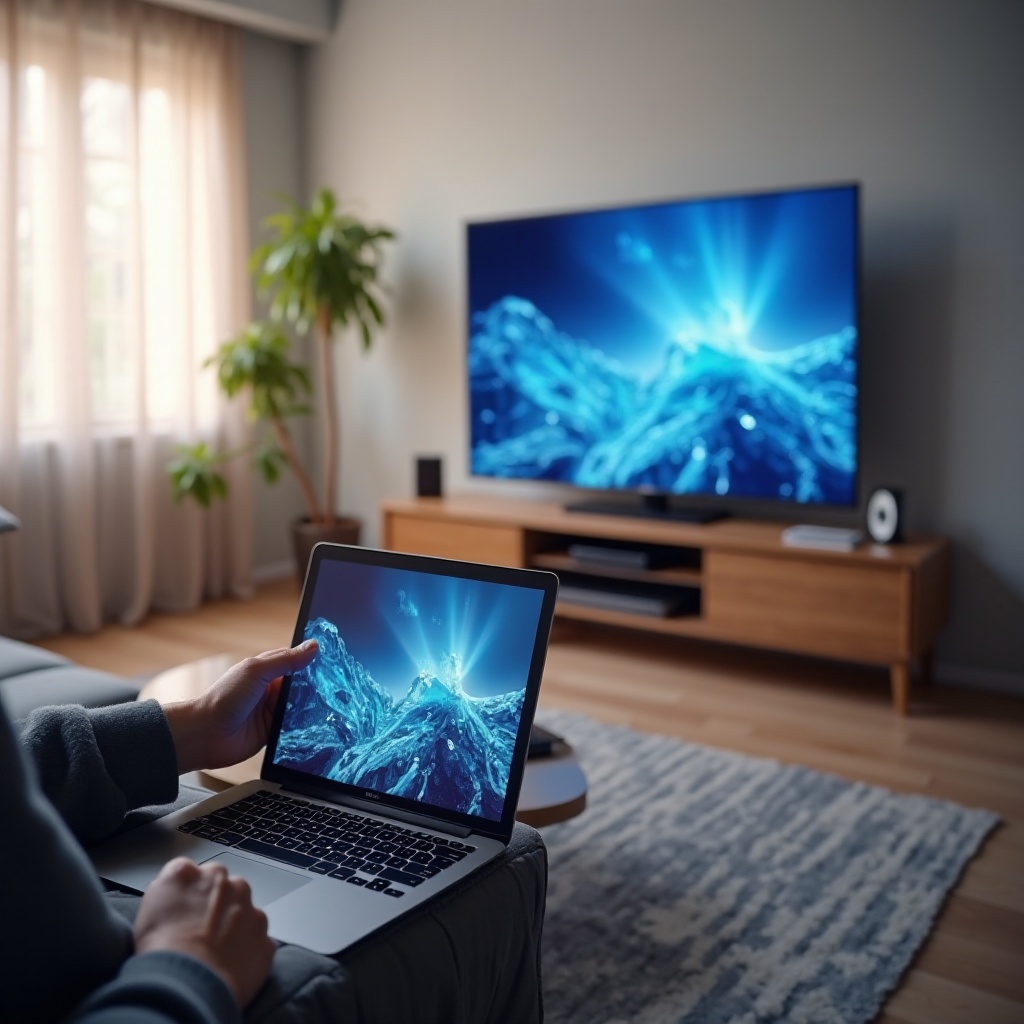
Povezivanje vašeg laptopa sa Samsung Smart TV-om može se obaviti jednostavnim koracima, bilo putem kablova, aplikacija ili preko Wi-Fi. Dok HDMI nudi najviše stabilnosti i kvaliteta, bežične metode pružaju neuporedivu fleksibilnost. Svaki metod ima svoje prednosti, omogućavajući vam da birate na osnovu vaših specifičnih zahteva. Sa ovim vodičem u rukama, uživanje u vašem omiljenom sadržaju na većem ekranu postaje znatno lakše, podižući vaše zabavno iskustvo na viši nivo.
Često postavljana pitanja
Kako da popravim kašnjenje kada preslikavam ekran svog laptopa na Samsung Smart TV?
Da biste popravili kašnjenje, osigurajte da su oba uređaja povezana na brzu, stabilnu Wi-Fi mrežu. Zatvorite nepotrebne programe na laptopu i smanjite postavke kvaliteta videa ako je potrebno.
Mogu li strimovati igre sa laptopa na svoj Samsung Smart TV?
Da, možete strimovati igre koristeći HDMI ili bežične metode preslikavanja. Za najbolje iskustvo, preporučuje se HDMI zbog svoje superiorne stabilnosti.
Da li je moguće gledati Netflix sa mog laptopa na Samsung Smart TV?
Apsolutno, možete strimovati Netflix putem svih pomenutih metoda: HDMI, preslikavanjem ekrana ili aplikacijom Smart View, što vam omogućava da lako uživate u Netflixu na većem ekranu.