
Wprowadzenie
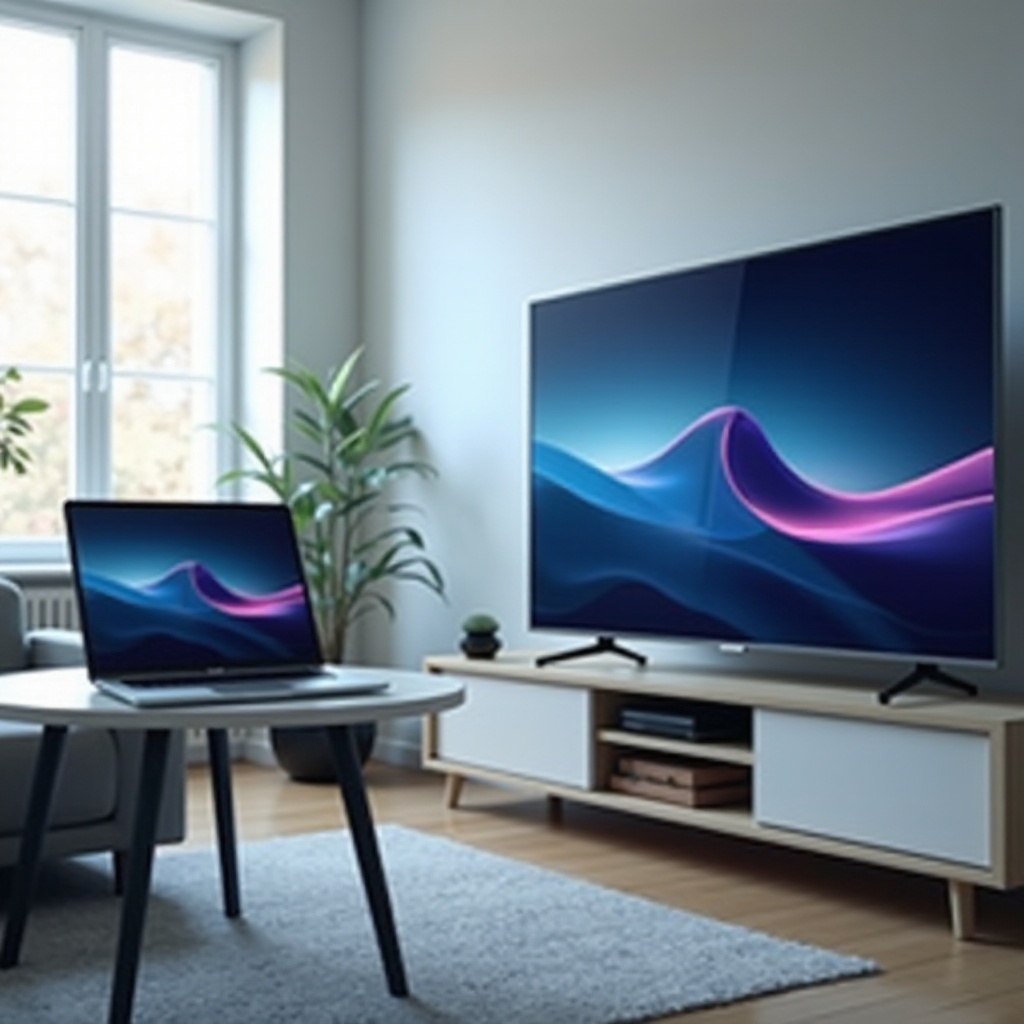
Rozszerzenie ekranu laptopa na telewizor Samsung Smart TV może znacznie poprawić wrażenia z oglądania. Niezależnie od tego, czy chcesz cieszyć się filmową nocą, udostępniać treści multimedialne, czy prowadzić angażujące prezentacje, połączenie laptopa z większym ekranem telewizora może być niezwykle proste, gdy znasz odpowiednie techniki. Ten kompleksowy przewodnik zaznajomi Cię z efektywnymi metodami łączenia laptopa z telewizorem Samsung Smart TV za pomocą kabla HDMI, funkcji lustrzanego odbicia ekranu, aplikacji Samsung Smart View lub Chromecast. Zanurzmy się w treść i odkryjmy, jak łatwo możesz przesyłać strumieniowo z laptopa na telewizor Samsung Smart TV.
Przygotowanie urządzeń
Przed przystąpieniem do połączenia upewnij się, że zarówno telewizor Samsung Smart TV, jak i laptop są w pełni zasilane i gotowe do działania. Jeśli wybierasz metody bezprzewodowe, takie jak lustrzane odbicie ekranu lub aplikacja Samsung Smart View, upewnij się, że oba urządzenia są podłączone do tej samej sieci Wi-Fi. W przypadku połączenia przewodowego sprawdź, czy Twój laptop ma port HDMI; jeśli nie, zdobądź odpowiedni adapter. Zbierz wszystkie potrzebne kable lub urządzenia i trzymaj pilota do telewizora w zasięgu ręki. Dzięki temu przygotowaniu zapewnisz płynne doświadczenie połączenia.
Metoda 1: Użycie kabla HDMI
Podłączenie laptopa do telewizora Samsung za pomocą kabla HDMI to jedna z najprostszych i najstabilniejszych dostępnych opcji.
- Podłącz jeden koniec kabla HDMI do portu HDMI w laptopie.
- Podłącz drugi koniec kabla do wolnego portu HDMI w telewizorze Samsung Smart TV.
- Przełącz na odpowiednie źródło HDMI za pomocą pilota do telewizora.
- Wyświetlacz laptopa powinien teraz wyświetlać się na monitorze telewizora.
Połączenie HDMI gwarantuje doskonałą jakość dźwięku i obrazu, co czyni je popularnym wyborem do strumieniowania filmów lub grania. Dostosuj ustawienia wyświetlania laptopa w razie potrzeby, aby zapewnić optymalne oglądanie na telewizorze Samsung.

Metoda 2: Lustrzane odbicie ekranu przez Wi-Fi
Dla tych, którzy preferują połączenie bez kabla, lustrzane odbicie ekranu oferuje doskonałą alternatywę. Umożliwia bezprzewodowe udostępnianie ekranu laptopa na telewizorze.
Ustawianie lustrzanego odbicia ekranu w telewizorze Samsung
- Naciśnij przycisk ‘Source’ na pilocie do telewizora.
- Wybierz ‘Screen Mirroring’ z opcji menu.
Włączanie lustrzanego odbicia ekranu na laptopie
- Wejdź w ‘Ustawienia’ w laptopie i przejdź do ‘Urządzenia’.
- Wybierz ‘Bluetooth i inne urządzenia’, a następnie ‘Dodaj Bluetooth lub inne urządzenie’.
- Wybierz ‘Wyświetlacz bezprzewodowy lub stacja dokująca’ i wybierz swój telewizor Samsung z dostępnej listy.
Gdy połączenie zostanie nawiązane, ekran laptopa powinien odbijać się na telewizorze Samsung. Utrzymuj oba urządzenia połączone z tą samą siecią, aby zapewnić stabilne połączenie i uniknąć przerw.
Metoda 3: Użycie aplikacji Samsung Smart View
Aplikacja Samsung Smart View zapewnia kolejną bezprzewodową opcję łączenia urządzeń.
Pobieranie i instalacja aplikacji
- Pobierz oprogramowanie Smart View z witryny Samsung lub poprzez swój sklep z aplikacjami.
- Postępuj zgodnie z instrukcjami na ekranie, aby zainstalować aplikację na laptopie.
Łączenie laptopa z telewizorem za pomocą aplikacji
- Uruchom aplikację Smart View na laptopie.
- Upewnij się, że zarówno telewizor, jak i laptop są połączone z tą samą siecią Wi-Fi.
- Wybierz swój telewizor z menu urządzenia w aplikacji i rozpocznij udostępnianie ekranu.
Aplikacja Samsung Smart View wyróżnia się intuicyjnym interfejsem, co upraszcza proces wybierania, jakie media odtwarzać na telewizorze.
Metoda 4: Strumieniowanie przez Chromecast
Chromecast jest znany z kompatybilności i łatwości obsługi, wykorzystując niewielkie urządzenie, które podłącza się do telewizora.
Konfiguracja Chromecasta z telewizorem Samsung Smart TV
- Włóż urządzenie Chromecast do dostępnego portu HDMI w telewizorze.
- Zasil Chromecast za pomocą adaptera zasilania USB.
- Postępuj zgodnie z instrukcjami na ekranie telewizora, aby użyć aplikacji Google Home na laptopie w celu skonfigurowania Chromecasta.
Przesyłanie z laptopa
- Uruchom Chrome na swoim laptopie.
- Kliknij menu z trzema kropkami znajdujące się w prawym górnym rogu.
- Wybierz ‘Cast’ i wybierz swoje urządzenie Chromecast z opcji.
Dzięki Chromecast możesz przesyłać treści z laptopa bez przerywania innych działań, co czyni go wszechstronną opcją do wielozadaniowości.
Rozwiązywanie typowych problemów
Czasami mogą wystąpić problemy przy nawiązywaniu połączenia między laptopem a telewizorem. Oto kilka typowych problemów i ich rozwiązań:
- Brak wyświetlania na telewizorze: Upewnij się, że wybrałeś właściwe źródło sygnału na telewizorze. Sprawdź wszystkie połączenia kablowe, jeśli używasz HDMI.
- Opóźnienie lub przerwa w metodach bezprzewodowych: Sprawdź, czy zarówno laptop, jak i telewizor są połączone z stabilną i szybką siecią Wi-Fi. Obniżenie ustawień jakości wideo może pomóc osiągnąć płynniejszą wydajność.
- Problemy z aplikacjami: Upewnij się, że aplikacja lub oprogramowanie jest zaktualizowane do najnowszej wersji przed ponownym połączeniem.
Te wskazówki powinny pomóc Ci utrzymać płynne, nieprzerwane połączenie między Twoimi urządzeniami, maksymalizując przyjemność oglądania.
Podsumowanie
Podłączenie laptopa do telewizora Samsung Smart TV można przeprowadzić za pomocą prostych kroków, niezależnie od tego, czy przez kable, aplikacje, czy przez Wi-Fi. Podczas gdy HDMI oferuje najwięcej stabilności i jakości, metody bezprzewodowe zapewniają niezrównaną elastyczność. Każda metoda ma swoje zalety, pozwalając Ci wybrać w zależności od Twoich konkretnych wymagań. Mając ten przewodnik w ręku, delektowanie się ulubionymi treściami na większym ekranie staje się znacznie łatwiejsze, podnosząc jakość Twojej rozrywki.
Często Zadawane Pytania
Jak naprawić opóźnienie podczas wyświetlania ekranu mojego laptopa na Samsung Smart TV?
Aby naprawić opóźnienie, upewnij się, że oba urządzenia są podłączone do szybkiego i stabilnego połączenia Wi-Fi. Zamknij zbędne programy na swoim laptopie i zmniejsz ustawienia jakości wideo, jeśli to konieczne.
Czy mogę streamować gry z laptopa na Samsung Smart TV?
Tak, można streamować gry za pomocą HDMI lub metodami bezprzewodowego wyświetlania. Dla najlepszej jakości, zalecamy używanie HDMI ze względu na jego doskonałą stabilność.
Czy możliwe jest oglądanie Netflixa z laptopa na Samsung Smart TV?
Oczywiście, możesz streamować Netflix za pomocą wszystkich omówionych metod: HDMI, wyświetlania ekranu lub aplikacji Smart View, co pozwala na bezproblemowe cieszenie się Netflixem na większym ekranie.